

 آموزشها


 قالبها


 افزونهها


 آکادمی


 هاست وردپرس


 طراحی سایت
 فرمان
ساخت نقشه سایت یا سایت مپ در وردپرس
- آموزش سئو وردپرس
- بروزرسانی شده در
فرض کنید از شمال یا مرکز ایران راه افتادید و برای تعطیلات عید میرید شیراز. از سمت شمال که وارد شهر میشید، اولین چیزی که میبینید دروازه قرآنه. بعد تابلوها رو دنبال میکنید و خیلی راحت حافظیه و سعدیه رو پیدا میکنید.
اما کوچه آشتیکنان رو نمیبینید. چرا؟ چون اسمش روی هیچ تابلویی نوشته نشده. برای پیدا کردنش یا باید نقشه شهر رو بگیرید یا سراغ گوگل مپ برید.
سایت شما هم دقیقاً همین شکلیه. دروازه قرآن صفحه اصلی سایتتونه. حافظیه و سعدیه صفحات مهمی مثل تماس با ما و درباره ما هستن که توی منو لینک شدن و ربات گوگل راحت پیداشون میکنه. اما یه سری صفحه هم دارید که هیچجا لینک داده نشدن؛ اونها کوچه آشتیکنان سایت شمان.
حالا این صفحات رو چطور به رباتای گوگل نشون بدیم؟ جوابش یه چیزه: نقشه سایت.
توی این مقاله قدمبهقدم یاد میگیریم چطور برای سایت وردپرسیمون یه نقشه سایت اصولی بسازیم، چه صفحاتی رو داخلش بذاریم و چه صفحاتی رو نه، و در نهایت چطور اون رو به گوگل و بینگ معرفی کنیم.
📌 این مقاله بخش دوم از مجموعه نقشه سایته.
در بخش اول توضیح دادیم نقشه سایت چیه و چه صفحاتی باید داخلش باشن. اگه هنوز اونو نخوندید، پیشنهاد میکنیم اول نقشه سایت چیست؟ رو ببینید.
آنچه در این مقاله میخوانید
نقشه سایت در یک نگاه
قبل از اینکه بریم سراغ کار عملی، یه یادآوری کوتاه.
نقشه سایت یا همون Sitemap یه فایل با فرمت XML هست که فهرستی از آدرس صفحات مهم سایت شما رو در خودش داره؛ بهعلاوه اطلاعات تکمیلی مثل تاریخ آخرین بهروزرسانی هر صفحه. رباتای گوگل بهجای اینکه کورکورانه دنبال لینک بگردن، این فایل رو میخونن و میفهمن سایت شما از چه صفحاتی تشکیل شده.
نکته مهمی که خیلیها اشتباه میکنن: نقشه سایت تضمین نمیکنه صفحاتتون ایندکس بشن. نقشه سایت فقط کار کشف صفحات رو برای گوگل سادهتر و سریعتر میکنه. اینکه یه صفحه در نهایت ایندکس بشه یا نه، به کیفیت و ارزش خود اون صفحه بستگی داره.
نقشه سایت را با چه ابزاری بسازیم؟
اگه یه جستجوی ساده بکنید، با دهها ابزار و روش مختلف روبهرو میشید و ممکنه گیج بشید. پس بذارید اول تکلیف رو روشن کنیم که کدوم روش درسته و کدوم نه.
چرا به سایتهای آنلاین ساخت سایتمپ اعتماد نکنیم؟
یه دسته سایت وجود دارن که کارشون اینه: آدرس سایت شما رو میگیرن، چند دقیقهای پردازش میکنن و یه فایل XML بهتون تحویل میدن که باید دستی روی هاستتون آپلود کنید. در ظاهر خیلی هم راحته، ولی پیشنهاد ما اینه که سراغشون نرید. دلیلش هم چند تاست:
اولاً کیفیتشون قابل اتکا نیست. این سایتها عملاً مثل یه کراولر عمل میکنن؛ یعنی وارد لینکهای مختلف سایت شما میشن و از روی اون لینکها یه فایل میسازن. خب این دقیقاً همون کاریه که رباتای خود گوگل هم بلدن انجام بدن! پس شما چیز جدیدی به گوگل ندادید و فقط یه کپی ناقص از چیزی ساختید که گوگل خودش میتونست بهدست بیاره.
ثانیاً هیچ درکی از ساختار سایت شما ندارن. این ابزارها نمیدونن کدوم صفحه شما noindex هست، کدوم صفحه آرشیو بیارزشه و کدوم آدرس فقط یه فیلتر یا پارامتر جستجوئه. نتیجهاش میشه یه نقشه سایت شلوغ و پر از آدرسهای بیارزش که دقیقاً برعکس هدفش عمل میکنه.
و از همه مهمتر، فایلشون ثابته. نقشه سایتی که امروز ساختید، فردا که یه مقاله جدید منتشر میکنید بهروز نمیشه. یعنی باید هر بار برید دوباره بسازید و آپلود کنید. عملاً غیرممکنه.
تنها استثنا: اگه سایت شما یه سایت خیلی ساده و استاتیک HTML هست که نهایتاً ده صفحه داره و هیچ مطلبی هم توش منتشر نمیشه، استفاده از این ابزارها اشکالی نداره. چون سایت شما تغییری نمیکنه و اون فایل ثابت هم کارتون رو راه میندازه.
سیستم مدیریت محتوای شما باید نقشه سایت را بسازد
قانون اصلی اینه: نقشه سایت باید توسط خود سیستم مدیریت محتوای سایت شما و بهصورت خودکار ساخته و بهروز بشه.
مزیتش اینه که هر بار مطلب جدیدی منتشر میکنید، مطلبی رو حذف میکنید یا صفحهای رو تغییر میدید، نقشه سایتتون بلافاصله و بدون دخالت شما بهروز میشه. این یعنی گوگل همیشه آخرین وضعیت سایت شما رو در اختیار داره. بسته به نوع سایتتون، مسیر فرق میکنه:
- اگه سایتتون وردپرسیه، که موضوع اصلی همین مقالهست و در ادامه کامل توضیحش میدیم.
- اگه از سیستم مدیریت محتوای دیگهای استفاده میکنید، باید افزونه یا ماژول مخصوص همون سیستم رو پیدا و نصب کنید. تقریباً همه سیستمهای شناختهشده چنین امکانی دارن.
- و اگه سایتتون بهصورت اختصاصی برنامهنویسی شده، این کار رو باید به برنامهنویس سایتتون بسپارید تا یه سیستم ساخت خودکار نقشه سایت روی سایتتون پیادهسازی کنه. این یه درخواست کاملاً استاندارد و رایجه و کار سختی هم نیست.
قانون طلایی: هرچه افزونه کمتر، بهتر
یه نکته مهم که مخصوص کاربران وردپرسه. توی مخزن وردپرس افزونههای زیادی فقط و فقط برای ساخت نقشه سایت وجود داره. اما بهترین کار اینه که تعداد افزونههای نصبشده روی سایتتون رو تا حد ممکن کم نگه دارید. هر افزونه یعنی کد بیشتر، درخواست بیشتر به سرور، احتمال تداخل بیشتر و یه نقطه آسیبپذیر بیشتر از نظر امنیتی.
خبر خوب اینه که افزونههای سئو مثل رنک مث، خودشون یه بخش کامل و حرفهای برای ساخت نقشه سایت دارن. پس وقتی افزونه سئو رو به هر حال روی سایتتون نصب کردید، نصب یه افزونه جداگانه برای نقشه سایت کار کاملاً اضافی و بیدلیلیه.
اما یه دلیل فنی مهمتر هم وجود داره که خیلیها ازش خبر ندارن:
افزونه سئوی شما میدونه کدوم صفحات سایتتون noindex هستن، چون خودش این تنظیمات رو مدیریت میکنه. اما یه افزونه جداگانه نقشه سایت، از این تنظیمات هیچ خبری نداره. نتیجه چی میشه؟ شما به گوگل دو تا سیگنال متناقض میفرستید: از یه طرف توی نقشه سایت میگید «این صفحه رو ببین»، از طرف دیگه توی خود صفحه نوشتید «این صفحه رو ایندکس نکن». این تناقض هم گیجکنندهست و هم توی سرچ کنسول برای شما خطا تولید میکنه.
پس تصمیم ما روشنه: در این آموزش از افزونه رنک مث استفاده میکنیم؛ هم چون یکی از کاملترین افزونههای سئوی وردپرسه، هم چون نسخه رایگانش برای این کار کاملاً کافیه، و هم چون با استفاده ازش از نصب یه افزونه اضافی خلاص میشید. اما قبل از رفتن سراغ رنک مث، یه سؤال مهم رو جواب بدیم: اصلاً وردپرس خودش نقشه سایت نداره؟
نقشه سایت پیشفرض وردپرس (wp-sitemap.xml)
وردپرس از نسخه ۵.۵ به بعد، خودش بدون هیچ افزونهای یه نقشه سایت میسازه. بله، همین الان و بدون اینکه کاری کرده باشید، سایت شما احتمالاً یه نقشه سایت داره. برای دیدنش کافیه این آدرس رو باز کنید:
https://example.com/wp-sitemap.xmlاگه یه صفحه با فهرستی از فایلهای XML دیدید، یعنی نقشه سایت پیشفرض وردپرس روی سایتتون فعاله. این فایل معمولاً نوشتهها، برگهها، پستتایپهای سفارشی، دستهها، برچسبها و حتی صفحات آرشیو نویسندهها رو در خودش داره.
پس چرا باز هم به افزونه نیاز داریم؟
سؤال کاملاً منطقیه. جوابش اینه که نقشه سایت پیشفرض وردپرس یه پیادهسازی حداقلیه؛ کار میکنه، ولی هیچ کنترلی به شما نمیده.
هیچ صفحه تنظیماتی نداره. نمیتونید تعیین کنید کدوم پستتایپ داخلش باشه و کدوم نباشه. برای هر تغییر کوچیکی باید کد بنویسید.
آرشیو نویسندهها رو هم اضافه میکنه. برای اکثر سایتها، مخصوصاً سایتهای تکنویسنده، این صفحات هیچ ارزشی ندارن و فقط بودجه خزش شما رو هدر میدن.
تصاویر رو پشتیبانی نمیکنه. یعنی تصویر شاخص و تصاویر داخل مقالاتتون به گوگل معرفی نمیشن و یه فرصت خوب برای دیده شدن در جستجوی تصاویر گوگل رو از دست میدید.
امکان استثنا کردن نداره. نمیتونید بگید فلان برگه (مثلاً صفحه قوانین یا تشکر از خرید) توی نقشه سایت نباشه.
و از همه مهمتر، از تنظیمات سئوی شما خبر نداره. اگه صفحهای رو noindex کرده باشید، این نقشه سایت لزوماً حواسش نیست و همون تناقض سیگنالی که در بخش قبل گفتیم پیش میاد.
خبر خوب: نیازی به کار اضافه نیست
نگران تداخل نباشید. بهمحض اینکه ماژول نقشه سایت رنک مث رو فعال کنید، این افزونه بهصورت خودکار نقشه سایت پیشفرض وردپرس رو غیرفعال میکنه و آدرس wp-sitemap.xml دیگه کار نمیکنه. پس لازم نیست کار خاصی انجام بدید.
فقط یه توصیه مهم: هیچوقت هر دو نقشه سایت رو به گوگل سرچ کنسول معرفی نکنید. فقط و فقط یکی رو ثبت کنید (که در ادامه همون نقشه سایت رنک مث خواهد بود). معرفی دو تا نقشه سایت موازی، فقط گوگل رو سردرگم میکنه و توی گزارشهای سرچ کنسول براتون خطا میسازه.
ساخت نقشه سایت با رنک مث (گامبهگام)
خب، بریم سراغ کار اصلی. مراحل رو دقیقاً به همون ترتیبی میگیم که باید انجام بدید.
گام ۱: نصب و فعالسازی افزونه
از پیشخوان وردپرس به بخش افزونهها ← افزودن برید و عبارت Rank Math رو جستجو کنید. افزونه رو نصب و بعد فعال کنید.
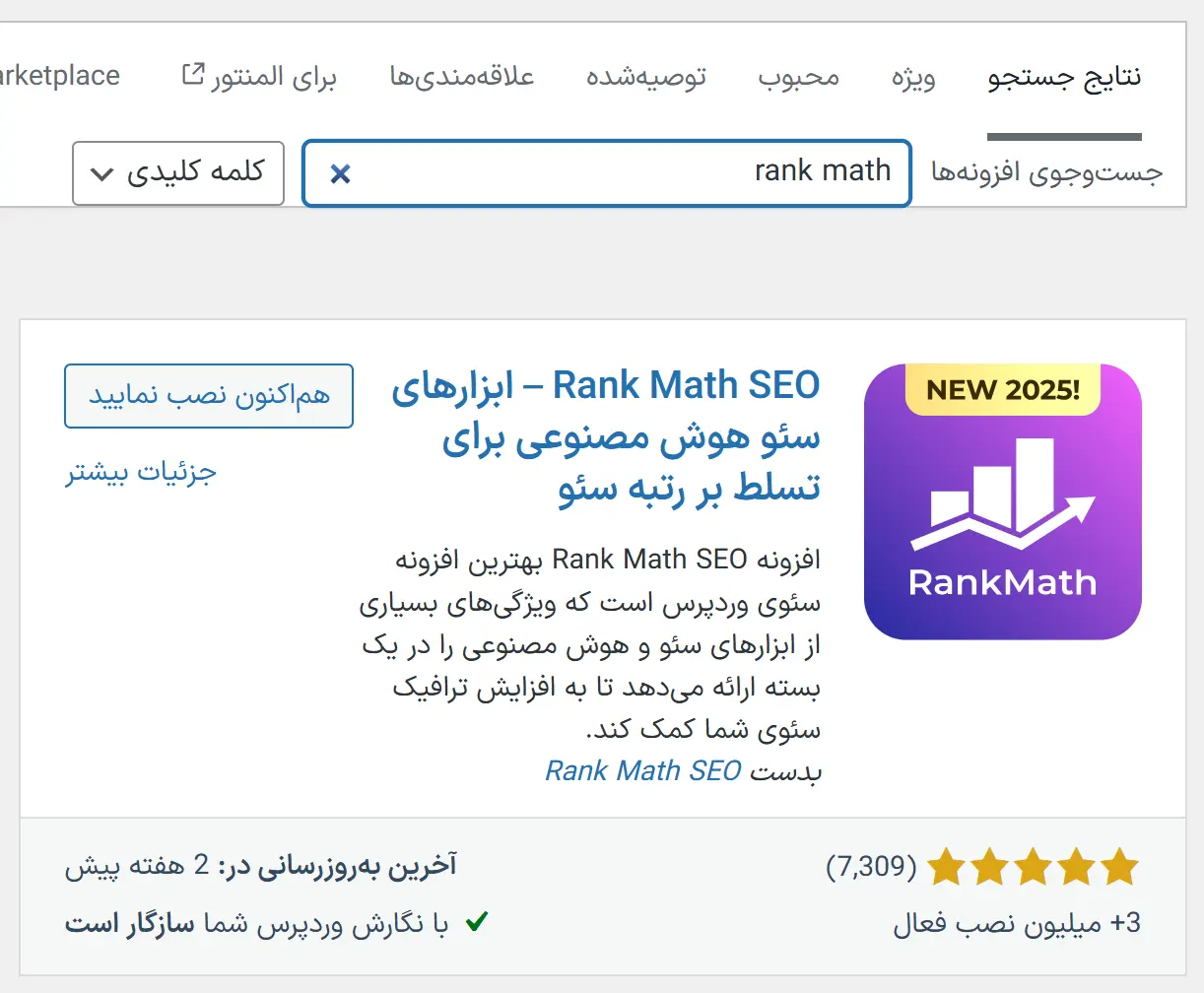
بعد از فعالسازی، یه ویزارد راهاندازی براتون باز میشه که مرحلهبهمرحله ازتون سؤال میپرسه. چون هدف ما در این مقاله فقط نقشه سایته، میتونید گزینه Skip Now یا «رد کردن» رو بزنید و مستقیم به داشبورد برگردید.
نسخه رایگان یا پرو؟
برای ساخت نقشه سایت، نسخه رایگان رنک مث کاملاً کافیه و هیچ نیازی به نسخه پرو ندارید. امکانات نسخه پرو بیشتر حول اتصال به گوگل آنالیتیکس و پنل رنک مث میچرخه که برای این کار ضروری نیست. اگه هم روزی خواستید نسخه پرو رو تهیه کنید، حتماً فقط از سایت رسمی رنک مث بخرید.
گام ۲: فعال کردن ماژول نقشه سایت
از منوی پیشخوان وارد رنک مث ← داشبورد بشید. اینجا فهرستی از ماژولهای مختلف افزونه رو میبینید.

دنبال ماژولی به اسم Sitemap یا «نقشه سایت» بگردید و مطمئن بشید که فعاله. معمولاً بهصورت پیشفرض روشنه، ولی اگه خاموش بود، فعالش کنید.
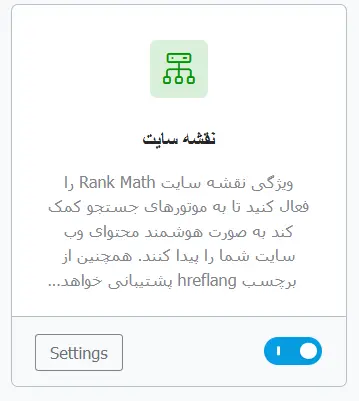
بعد روی تنظیمات همون ماژول کلیک کنید تا وارد صفحه تنظیمات نقشه سایت بشید. مسیر مستقیمش هم اینطوریه:
رنک مث ← تنظیمات نقشه سایت (Sitemap Settings)

گام ۳: حالت ساده یا پیشرفته؟ (این مرحله را جدی بگیرید)
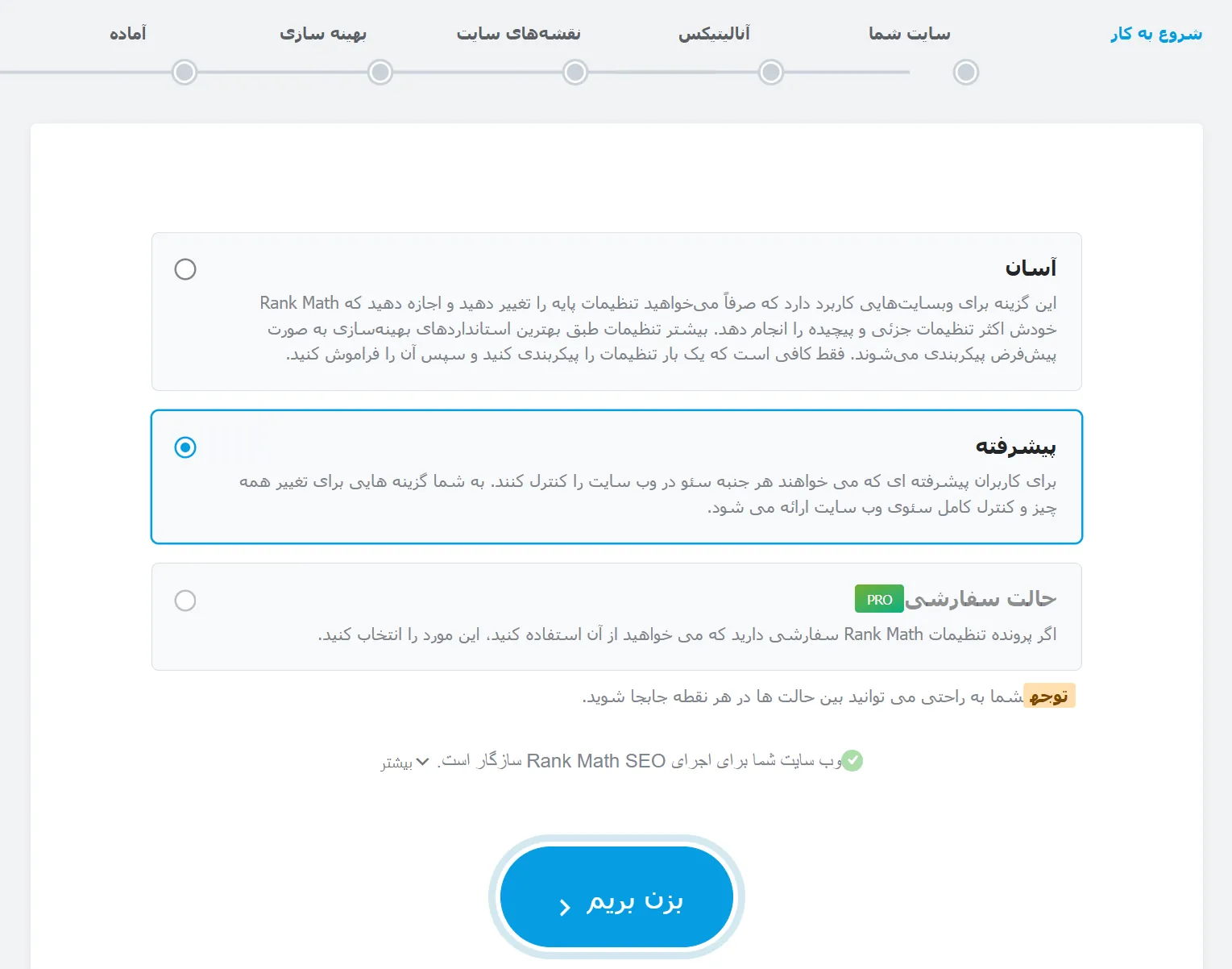
اینجا یه نکته مهم هست که اگه ندونید، وسط کار گیج میشید. رنک مث دو حالت نمایش داره: حالت ساده (Easy) و حالت پیشرفته (Advanced). در حالت ساده، از بین تنظیمات عمومی نقشه سایت فقط دو گزینه «تعداد لینک در هر نقشه سایت» و «درج تصویر شاخص» در دسترس شماست و برای دیدن بقیه گزینهها باید به حالت پیشرفته سوئیچ کنید.
مهمتر از اون، گزینه «شامل دستههای خالی» برای طبقهبندیها هم فقط در حالت پیشرفته قابل تنظیمه. یعنی اگه توی حالت ساده باشید و دنبال این گزینه بگردید، اصلاً پیداش نمیکنید و فکر میکنید مشکلی پیش اومده.
پس قبل از هر کاری، از بالای صفحه تنظیمات رنک مث حالت رو روی پیشرفته بذارید تا همه گزینههایی که در ادامه میگیم رو ببینید.
گام ۴: تنظیمات عمومی
حالا توی تب عمومی (General) این گزینهها رو تنظیم کنید:
تعداد لینک در هر نقشه سایت. مقدار پیشفرض رو دست نزنید. این عدد مشخص میکنه هر فایل نقشه سایت حداکثر چند آدرس داشته باشه و مقدار پیشفرض برای اکثر سایتها مناسبه.
درج تصاویر در نقشه سایت. فعال کنید. باعث میشه تصاویر داخل مقالاتتون به گوگل معرفی بشن.
درج تصویر شاخص. فعال کنید. این گزینه تصویر شاخص هر مطلب رو هم به نقشه سایت اضافه میکنه، حتی اگه اون تصویر مستقیماً داخل متن مقاله نیومده باشه. برای دیده شدن در جستجوی تصاویر گوگل خیلی مفیده.
استثنا کردن نوشتهها و طبقهبندیها. اگه صفحه خاصی دارید که نمیخواید توی نقشه سایت باشه (مثلاً صفحه قوانین، صفحه تشکر از خرید یا یه لندینگ پیج تبلیغاتی)، شناسه یا همون ID اون رو اینجا وارد کنید. اگه چنین صفحهای ندارید، خالی بذارید.
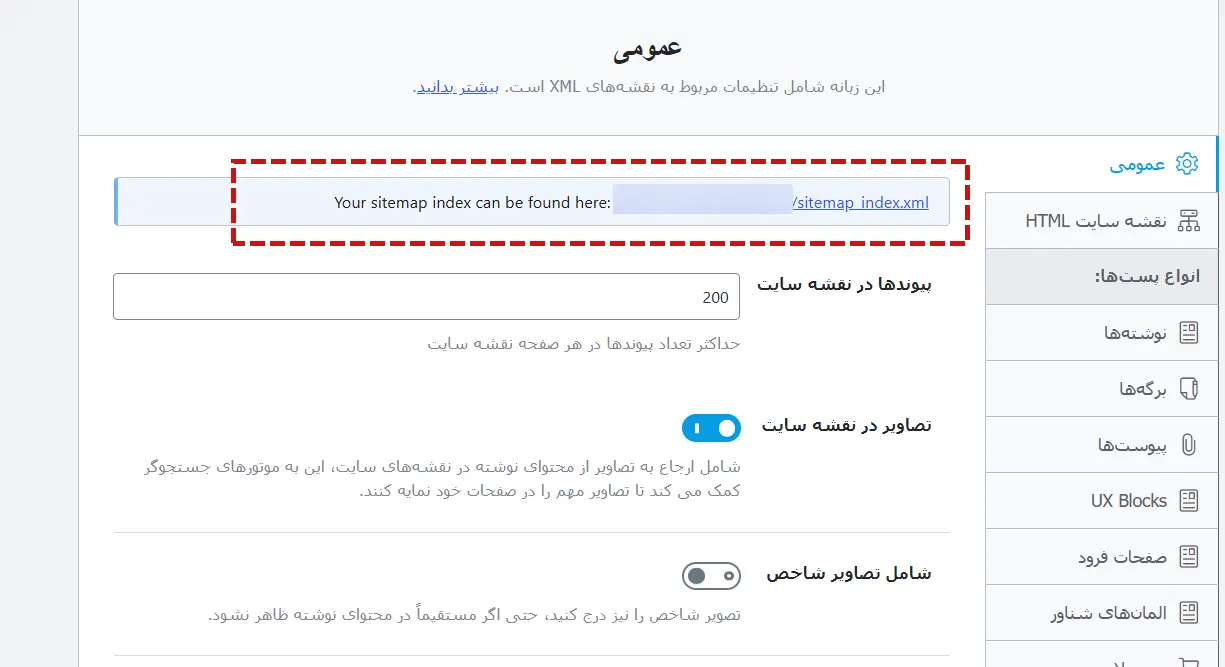
بعد از انجام تنظیمات، حتماً ذخیره تغییرات رو بزنید.
گام ۵: تعیین نوشتهها، برگهها و پستتایپها
حالا بریم سراغ مهمترین بخش. توی همین صفحه، برای هر پستتایپ سایتتون یه تب جداگانه میبینید و باید مشخص کنید کدومها داخل نقشه سایت باشن.
نوشتهها (Posts): فعال. مقالات شما اصلیترین محتوای سایتتونن و قطعاً باید داخل نقشه سایت باشن.
برگهها (Pages): فعال. صفحاتی مثل درباره ما، تماس با ما و خدمات هم باید معرفی بشن.
پیوستها (Attachments): غیرفعال. این گزینه صفحات مربوط به فایلهای رسانهای شما رو به نقشه سایت اضافه میکنه که هیچ ارزش محتوایی ندارن و فقط بودجه خزش سایتتون رو هدر میدن. اگه اصلاً این بخش رو نمیبینید، دلیلش اینه که رنک مث فقط وقتی تب پیوستها رو نشون میده که گزینه «تغییر مسیر پیوستها» رو در بخش عمومی غیرفعال کرده باشید — که در حالت عادی نباید بکنید. پس ندیدن این تب کاملاً طبیعیه.
پستتایپهای افزونهها: غیرفعال. افزونههایی مثل المنتور پستتایپهای مخصوص خودشون (مثل کتابخانه قالبها) رو میسازن. اینها محتوای واقعی سایت شما نیستن و نباید توی نقشه سایت باشن.
محصولات (اگه فروشگاه دارید): فعال. صفحات محصول برای یه فروشگاه دقیقاً همون چیزی هستن که باید سریعتر از همه ایندکس بشن.
گام ۶: تنظیم دستهها و برچسبها
توی تب طبقهبندیها (Taxonomies) هم تصمیمهای مشابهی بگیرید:
دستهها (Categories): فعال. صفحات دستهبندی معمولاً محتوای سازمانیافته و مفیدی دارن و ارزش ایندکس شدن رو دارن.
شامل دستههای خالی: غیرفعال. این گزینه رو حتماً خاموش کنید. دستهای که هیچ مطلبی داخلش نیست، یه صفحه خالیه و معرفی صفحات خالی به گوگل اصلاً کار درستی نیست.
برچسبها (Tags): بستگی به سایت شما داره. توصیه خود رنک مث اینه که فقط یکی از آرشیوهای طبقهبندی رو در نقشه سایت فعال کنید؛ یعنی اگه دستهها رو فعال کردید، نیازی به فعال کردن برچسبها نیست. مگر اینکه برچسبهای سایتتون واقعاً ساختارمند باشن و صفحات پرمحتوایی تولید کنن.
دستهبندی و برچسب محصولات: اگه فروشگاه دارید، دستهبندی محصولات رو فعال کنید و برای برچسب محصولات همون منطق بالا رو در نظر بگیرید.
بعد از همه این تنظیمات، ذخیره تغییرات رو بزنید.
گام ۷: نقشه سایت را ببینید و آدرسش را بردارید
تموم شد! نقشه سایت شما ساخته شده و از این به بعد بهصورت خودکار بهروز میشه. برای دیدنش، این آدرس رو باز کنید:
https://example.com/sitemap_index.xmlباید یه صفحه ببینید که فهرستی از نقشه سایتهای جزئی رو نشون میده؛ چیزی شبیه post-sitemap.xml، page-sitemap.xml و category-sitemap.xml. روی هر کدوم که کلیک کنید، آدرس تکتک صفحات اون بخش رو میبینید.

این آدرس رو کپی کنید، چون در بخش بعدی قراره همین رو به گوگل سرچ کنسول معرفی کنیم.
اگر نقشه سایت باز نشد چه کنیم؟
گاهی آدرس نقشه سایت رو باز میکنید و بهجای فایل XML، با خطای ۴۰۴ یا صفحه سفید روبهرو میشید. نگران نباشید، مشکل تقریباً همیشه با یکی از این سه راه حل میشه. به ترتیب امتحانشون کنید:
راه اول: بازنشانی پیوندهای یکتا.
به تنظیمات ← پیوندهای یکتا برید و بدون اینکه چیزی رو تغییر بدید، فقط دکمه ذخیره تغییرات رو بزنید. این کار ساختار لینکهای سایتتون رو نوسازی میکنه و در بیشتر موارد مشکل رو حل میکنه.
راه دوم: تغییر ساختار پیوند یکتا.
اگه هنوز درست نشد، توی همون صفحه ساختار پیوند یکتا رو روی نام نوشته بذارید و یه بار دیگه ذخیره تغییرات رو بزنید. (این ساختار جدا از این ماجرا هم برای سئوی سایتتون بهترین گزینهست.)
راه سوم: خاموش و روشن کردن ماژول.
اگه باز هم مشکل پابرجا بود، برید به رنک مث ← داشبورد، ماژول نقشه سایت رو یه بار غیرفعال کنید، صفحه رو رفرش کنید و دوباره فعالش کنید. بعد آدرس نقشه سایت رو دوباره امتحان کنید.
بعد از هر مرحله حتماً آدرس نقشه سایت رو یه بار چک کنید. تا وقتی این فایل درست باز نشه، مرحله بعدی یعنی ثبت در سرچ کنسول معنایی نداره.
ثبت نقشه سایت در گوگل سرچ کنسول
نقشه سایت ساخته شد، ولی تا اینجا فقط روی سرور شما نشسته. حالا باید به گوگل بگیم که این فایل وجود داره و کجاست.
پیشنیاز: سایتتان باید در سرچ کنسول ثبت شده باشد
گوگل سرچ کنسول در واقع پنل مدیریت سایت شما در جستجوی گوگله؛ جایی که میبینید گوگل سایتتون رو چطور میبینه، چه صفحاتی ایندکس شدن و کاربرها با چه کلیدواژههایی وارد سایتتون میشن.
اگه هنوز سایتتون رو در سرچ کنسول ثبت و تأیید مالکیت نکردید، اول باید این کار رو انجام بدید. آموزش کامل و تصویریاش رو اینجا آماده کردیم: آموزش ثبت سایت در گوگل سرچ کنسول
مراحل ثبت نقشه سایت
بعد از اینکه سایتتون در سرچ کنسول تأیید شد، کار خیلی سادهست:
۱. آدرس نقشه سایتتون رو کپی کنید (همون sitemap_index.xml که در گام قبل بهدست آوردیم).
۲. وارد گوگل سرچ کنسول بشید و سایت مورد نظرتون رو انتخاب کنید.
۳. از منوی سمت چپ، بخش Sitemaps یا «نقشههای سایت» رو باز کنید.
۴. در کادر Add a new sitemap، آدرس نقشه سایت رو وارد کنید. توجه کنید که معمولاً بخش اول آدرس (دامنه) از قبل نوشته شده و شما فقط باید ادامهاش رو تایپ کنید:
sitemap_index.xml
۵. روی دکمه Submit یا «ارسال» کلیک کنید.
تموم شد. حالا شما به گوگل گفتید: «ببین، من یه نقشه سایت دارم. از این به بعد که وارد سایتم شدی، لازم نیست فقط دنبال تابلوها بری؛ کوچه آشتیکنان و مزار هفتتنان سایت من هم اینجا لیست شدن.»
اگه اول کار خطا دیدید نگران نشید. گاهی بلافاصله بعد از ارسال، وضعیت روی خطا یا «قابل واکشی نیست» میمونه. این معمولاً موقتیه. یکی دو روز صبر کنید و دوباره چک کنید. اگه بعد از چند روز هنوز خطا داشتید، اول مطمئن بشید که آدرس نقشه سایت توی مرورگر بدون مشکل باز میشه.
بعد از موفقیتآمیز بودن ثبت، توی همین صفحه یه ستون به اسم Discovered URLs میبینید که تعداد آدرسهای کشفشده از نقشه سایت شما رو نشون میده. مثلاً اگه سایت کوچیکی دارید ممکنه عددی مثل ۱۶ یا ۲۰ ببینید. این یعنی گوگل فایل شما رو با موفقیت خونده.
نقشه سایت را در فایل robots.txt هم معرفی کنید
یه کار کوچیک و مکمل که خیلیها انجام نمیدن ولی ارزش داره.
فایل robots.txt اولین چیزیه که رباتای موتورهای جستجو موقع ورود به سایت شما میخونن. اگه آدرس نقشه سایتتون رو داخلش قرار بدید، همه موتورهای جستجو (نه فقط گوگل) بدون اینکه لازم باشه جایی ثبتشون کنید، نقشه سایت شما رو پیدا میکنن. کافیه این خط رو به فایل robots.txt سایتتون اضافه کنید:
Sitemap: https://example.com/sitemap_index.xmlخبر خوب اینکه رنک مث معمولاً این کار رو خودش انجام میده. برای اطمینان، آدرس example.com/robots.txt رو باز کنید و ببینید این خط داخلش هست یا نه. اگه نبود، از مسیر رنک مث ← تنظیمات عمومی ← ویرایش robots.txt میتونید اضافهاش کنید.
ثبت نقشه سایت در بینگ
گوگل موتور جستجوی شماره یکه، ولی تنها موتور جستجو نیست. بینگ هم سهم قابلتوجهی داره و مهمتر از اون، پایگاه داده بینگ به ابزارهای هوش مصنوعی مختلفی خوراک میده. یعنی حضور در بینگ امروز ارزشی فراتر از ترافیک مستقیمش داره.
خبر خوب اینکه این کار پنج دقیقه بیشتر وقت نمیبره:
۱. وارد Bing Webmaster Tools بشید و حساب کاربری بسازید.
۲. اینجا یه میانبر عالی دارید: بینگ گزینهای برای وارد کردن سایت از گوگل سرچ کنسول داره. اگه از این گزینه استفاده کنید، هم تأیید مالکیت خودکار انجام میشه و هم نقشه سایتتون همراهش منتقل میشه. عملاً کار تمومه.
۳. اگه ترجیح میدید دستی انجام بدید، سایتتون رو اضافه و تأیید مالکیت کنید، بعد از منوی Sitemaps آدرس نقشه سایت رو وارد و ثبت کنید.
بعد از ثبت چه اتفاقی میافتد؟
نقشه سایت رو ثبت کردید و حالا احتمالاً هر ده دقیقه یه بار سرچ کنسول رو باز میکنید ببینید خبری شده یا نه. بذارید دقیق بگیم که چه انتظاری باید داشته باشید.
مرحله اول: خوانده شدن نقشه سایت (چند ساعت تا چند روز)
بلافاصله بعد از زدن دکمه ارسال، ممکنه وضعیت نقشه سایتتون هنوز مشخص نباشه یا حتی خطا نشون بده. این کاملاً طبیعیه و به معنی اشتباه بودن کار شما نیست.
گوگل باید فرصت کنه فایل شما رو واکشی و پردازش کنه. این کار معمولاً بین یکی دو روز طول میکشه، ولی گاهی تا یک هفته هم زمان میبره. وقتی انجام شد، وضعیت روی Success یا «موفق» میره و ستون Last read تاریخ آخرین باری که گوگل فایلتون رو خونده نشون میده.
یه توصیه مهم: در این مدت نقشه سایت رو بارها و بارها دوباره ثبت نکنید. این کار نهتنها فرایند رو سریعتر نمیکنه، بلکه بیفایدهست. یک بار ثبت کافیه.
مرحله دوم: کشف آدرسها
بعد از خوانده شدن فایل، توی ستون Discovered URLs عددی میبینید که نشون میده گوگل چند آدرس از نقشه سایت شما پیدا کرده.
این عدد باید تقریباً برابر با تعداد صفحاتی باشه که انتظار داشتید. اگه خیلی کمتر از حد انتظار بود، برگردید تنظیمات نقشه سایت رو چک کنید؛ احتمالاً یکی از پستتایپهای مهمتون غیرفعال مونده.
مرحله سوم: ایندکس شدن (این یکی طول میکشد)
اینجا مهمترین نکته این بخشه که خیلیها رو گیج میکنه:
کشف شدن یعنی ایندکس شدن نیست.
اینکه گوگل آدرس صفحه شما رو پیدا کرده، فقط یعنی میدونه اون صفحه وجود داره. حالا باید بره سراغش، محتواش رو بررسی کنه و تصمیم بگیره که ارزش ایندکس شدن داره یا نه. این فرایند میتونه از چند روز تا چند هفته طول بکشه و بسته به اعتبار سایت شما و کیفیت محتوا متفاوته.
برای همینه که توی گزارشهای سرچ کنسول همیشه اختلافی بین تعداد صفحات ارسالشده و صفحات ایندکسشده وجود داره. این اختلاف طبیعیه و بهخودیخود نشانه مشکل نیست.
ولی اگه این فاصله خیلی زیاد بود (مثلاً از ۵۰۰ صفحه فقط ۵۰ تا ایندکس شده)، اونوقت باید جدی بررسی کنید. معمولاً ریشهاش یکی از اینهاست: محتوای کمارزش یا تکراری، مشکلات فنی سایت، یا صفحاتی که اصلاً نباید توی نقشه سایت میبودن.
مرحله چهارم: از این به بعد خودکار است
خبر خوب اینکه بعد از این یک بار ثبت، دیگه کاری با نقشه سایت ندارید.
هر بار مطلب جدیدی منتشر کنید، رنک مث خودکار نقشه سایت رو بهروز میکنه و گوگل هم بهصورت دورهای سری به این فایل میزنه. لازم نیست دوباره چیزی رو ثبت کنید.
فقط توصیه میکنیم ماهی یک بار سری به بخش Sitemaps سرچ کنسول بزنید و مطمئن بشید وضعیت هنوز روی موفق مونده و تاریخ Last read بهروزه.
🎓 میخواهید حرفهایتر شوید؟
چیزی که در این مقاله گفتیم، کلیات و مسیر درست کار با نقشه سایت بود؛ کافی برای اینکه سایتتان درست و اصولی به گوگل معرفی شود. اما نقشه سایت جزئیات تخصصیتری هم دارد: تنظیمات پیشرفته پستتایپها، مدیریت بودجه خزش در سایتهای بزرگ و روشهای سرعتبخشیدن به ایندکس. همه اینها را در یک جلسه کامل از دوره جامع سایت برتر توضیح دادهایم.
خطاهای رایج نقشه سایت و راهحلشان
بذارید پرتکرارترین مشکلاتی که ممکنه توی سرچ کنسول ببینید رو با هم مرور کنیم.
خطای «واکشی نشد» (Couldn’t fetch)
رایجترین خطاست و معمولاً ترسناکتر از چیزی که هست.
اول از همه صبر کنید. خیلی وقتها این پیام فقط یعنی گوگل هنوز نرفته سراغ فایل شما. یکی دو روز صبر کنید و دوباره چک کنید.
اگه رفع نشد، اینها رو بررسی کنید:
آدرس نقشه سایت رو توی مرورگر باز کنید؛ اگه خودتون هم نمیتونید بازش کنید، مشکل از سایته نه از گوگل. برگردید به بخش عیبیابی که بالاتر گفتیم.
مطمئن بشید آدرسی که ثبت کردید دقیقاً همون نسخهایه که سایتتون روش کار میکنه؛ یعنی https و با یا بدون www مطابق با آدرس اصلی سایتتون باشه. بررسی کنید که فایل robots.txt سایتتون آدرس نقشه سایت رو مسدود نکرده باشه.
اگه فایروال یا افزونه امنیتی سنگینی روی سایت دارید، ممکنه ربات گوگل رو مسدود کرده باشه. این مورد در هاستهای ایرانی نسبتاً رایجه.
خطای «ارسال شده اما دارای تگ noindex»
این خطا یعنی صفحهای رو توی نقشه سایت معرفی کردید که خودش به گوگل میگه «من رو ایندکس نکن». همون تناقض سیگنالی که در ابتدای مقاله دربارهاش حرف زدیم.
راهحل: تصمیم بگیرید که واقعاً میخواید اون صفحه در گوگل باشه یا نه. اگه میخواید، تگ noindex رو بردارید. اگه نمیخواید، اون رو از نقشه سایت خارج کنید. این دو تا همیشه باید با هم هماهنگ باشن.
خطای «ارسال شده اما توسط robots.txt مسدود شده»
یعنی صفحهای رو معرفی کردید که ربات گوگل اصلاً اجازه ورود بهش رو نداره.
راهحل: یا قوانین robots.txt رو اصلاح کنید، یا اون آدرسها رو از نقشه سایت حذف کنید.
نقشه سایت خالی است یا آدرسها کم هستند
اگه نقشه سایتتون باز میشه ولی تعداد آدرسهاش خیلی کمتر از حد انتظاره، برگردید سراغ تنظیمات نقشه سایت رنک مث و چک کنید که پستتایپهای مهم (نوشتهها، برگهها، محصولات) فعال باشن. یه احتمال دیگه هم اینه که ناخواسته توی حالت ساده مونده باشید و بعضی تنظیمات رو اصلاً ندیده باشید.
آدرسهای ریدایرکتشده در نقشه سایت
اگه صفحهای رو حذف کردید یا آدرسش رو تغییر دادید، آدرس قدیمی نباید توی نقشه سایت بمونه. معمولاً افزونه خودش این کار رو مدیریت میکنه، ولی اگه آدرسها رو دستی جایی وارد کردید، حواستون باشه.
چند نقشه سایت موازی ثبت شده
اگه قبلاً از افزونه دیگهای استفاده میکردید یا نقشه سایت پیشفرض وردپرس رو هم ثبت کرده بودید، ممکنه چند نقشه سایت همزمان در سرچ کنسول داشته باشید.
راهحل: نقشه سایتهای قدیمی و بلااستفاده رو از سرچ کنسول حذف کنید و فقط یکی رو نگه دارید.
سؤالات متداول
هر چند وقت یکبار باید نقشه سایت را دوباره ثبت کنم؟
هیچوقت. یک بار ثبت کافیه. نقشه سایت شما خودکار بهروز میشه و گوگل هم بهصورت دورهای دوباره میخونتش. فقط اگه آدرس نقشه سایتتون تغییر کرد (مثلاً افزونه سئو رو عوض کردید) باید آدرس جدید رو ثبت کنید.
چند نقشه سایت میتوانم در سرچ کنسول ثبت کنم؟
میتونید چند تا ثبت کنید، ولی برای یه سایت وردپرسی معمولی اصلاً لازم نیست. فایل sitemap_index.xml خودش یه فایل فهرسته که همه نقشه سایتهای جزئی رو در خودش داره. پس فقط همین یکی رو ثبت کنید و کافیه.
نقشه سایتم را ثبت کردم ولی صفحاتم ایندکس نمیشوند، چرا؟
چون نقشه سایت تضمین ایندکس نیست. کارش فقط معرفی کردن صفحاته و تصمیم نهایی با گوگله. اگه صفحاتتون بعد از چند هفته هنوز ایندکس نشدن، احتمالاً مشکل از کیفیت محتوا، تکراری بودنش یا مسائل فنی سایته، نه از نقشه سایت.
اگر افزونه سئویم را عوض کنم چه اتفاقی میافتد؟
آدرس نقشه سایتتون تغییر میکنه. مثلاً اگه از افزونه دیگهای به رنک مث مهاجرت کنید، باید آدرس نقشه سایت جدید رو در سرچ کنسول ثبت کنید و آدرس قدیمی رو حذف کنید.
چطور میتوانم ایندکس شدن یک صفحه را سریعتر کنم؟
از ابزار بازرسی URL در سرچ کنسول استفاده کنید. آدرس صفحه رو وارد کنید و بعد گزینه درخواست ایندکس رو بزنید. این تنها راه رسمی و مطمئن برای اعلام سریع یه صفحه خاص به گوگله. البته این کار رو برای صفحات مهم انجام بدید، نه برای تکتک مطالب.
جمعبندی
خب، سایت شما حالا نقشه داره و گوگل هم ازش خبر داره. مسیری که با هم طی کردیم ساده بود: بهجای افزونههای جداگانه و ابزارهای آنلاین، از ماژول نقشه سایت رنک مث استفاده کردیم؛ مشخص کردیم چه صفحاتی داخلش باشن و چه صفحاتی نه؛ و در نهایت آدرسش رو به گوگل سرچ کنسول و بینگ معرفی کردیم. سه تا نکته رو یادتون باشه:
اول اینکه ارزش نقشه سایت به دقتشه، نه به بزرگیاش. فقط صفحاتی رو داخلش بذارید که واقعاً میخواید در گوگل دیده بشن.
دوم اینکه هر صفحهای که noindex میکنید، باید از نقشه سایت هم خارج بشه. این دو تا همیشه با هم معنا پیدا میکنن.
سوم اینکه صبور باشید. ایندکس شدن زمان میبره و این طبیعیه. بعد از این یک بار ثبت، دیگه لازم نیست کاری بکنید.
شما نقشه سایتتون رو ثبت کردید؟ اگه در این مسیر به خطایی برخوردید که اینجا بهش اشاره نکردیم، در بخش دیدگاهها بنویسید تا بررسی کنیم.



سلام
من از افزونه رنک مث استفاده میکنم و یه مشکلی دارم اونم اینکه داخل بخش تنظیمات نقشه سایت وقتی روی لینک سایت مپ کلیک می کنیم ارور 404 میده
و اینکه میخواستم بدونم راهی هست که سایت مپ رو از گوگل سرچ کنسول حذف کنیم ؟
درود. برای ارور 404 معمولا کافیه پیوندهای یکتا رو یه بار ذخیره کنی تا لینک نقشه سایت دوباره ساخته بشه؛ اگه بازم درست نشد کش رو پاک کن و مطمئن شو ماژول سایت مپ رنک مث فعاله. برای حذف از سرچ کنسول هم توی بخش Sitemaps گوگل سرچ کنسول روی همون آدرسی که ثبت کردی کلیک کن و گزینه Remove sitemap رو بزن.
ممنون مشکلم حل شد
خوشحالم که مشکلتون حل شد.
منظورم روی نقشه سایت عمومی خطا 404 دارم ولی روی منو پست ها و…… مابقی صفحه بدون خطا نشون میده
اگه فقط روی نقشه سایت عمومی خطای 404 میگیری و بقیه بخشها درست باز میشن، معمولاً مشکل از تنظیمات پیوند یکتاست. یه بار از بخش تنظیمات، پیوندهای یکتا رو باز کن و بدون تغییر ذخیره کن تا قوانین بازنویسی دوباره ساخته بشه. اگه بازم درست نشد، پلاگین نقشه سایتت رو یه بار غیرفعال و دوباره فعال کن.
سلام وقت بخیر خسته نباشید استاد بعد راهنمایی شما و انجام تنظیمات روی نقشه مپ کلیک میکنم صفحه باز میشه خطا 404 میزنه و دو موردی که داخل ویدئو جهت حل عدم نمایش گفته بودید انجام شد ولی مجدد خطا404 دارم
درود، برای رفع خطای 404 یه بار به تنظیمات پیوندهای یکتا برید و بدون تغییر فقط دکمه ذخیره رو بزنید تا ساختار لینکها رفرش بشه. اگه بازم درست نشد، کش سایت و افزونه نقشه سایت رو پاک کنید و اگه از افزونه امنیتی یا فایروال استفاده میکنید ممکنه مسیر sitemap رو بلاک کرده باشه که باید بررسیش کنید.
سلام وقت بخیر من چندتا از صفحات سایتم ایندکس شدن و بعد یه مدت رفتن توی قسمت نو ایندکس و از ایندکس برداشته شدن میخواستم بدونم علتش چیه
سلام باید live test بگیرید اگر دوره سایت برتر رو تهیه کردین کامل توضیح دادم اونجا
سلام وقتتون بخیر من امروز سایت مپ رو در سرچ کنسول ثبت کردم ولی متاسفانه با وجود اینکه صفحات در سایتم هست در قسمت Discovered pages عدد صفر رو نشون میده. میخواستم بپرسم مشکل چی هست و چه اقدامی باید انجام بدم.ممنون
سلام باید صبر کنید یکی دو هفته
سلام
من یه مشکل با سایت مپ خودم دارم
آدرسش رو در مرورگر که وارد میکنم بصورت درختی نشون میده و این پیغام رو نشون میده
This XML file does not appear to have any style information associated with it. The document tree is shown below.
که این منجر شده به افت رنک گوگل, تولید آدرس های اشتباه با پسوند htm و تقریبا کلیه کلیک ها رو از دست دادم
اولش ولی سایت مپ به درستی نشون میداد و مشکلی نداشتم و مدتی هست که این مشکل رو پیدا کرده
متوجه مشکل نشده بودم که امروز با دیدن لینک ها در سرچ گوگل به این مسئله پی بردم.
در حال حاضر من افزونه rank math رو نصب کردم
ولی برای رفع مشکل اومدم افزونه xml sitemap گوگل رو نصب کردم که شاید مشکل حل بشه
ولی بازم سایت مپی رو که ایجاد میکنه رو بصورت درختی ایجاد میکنه و همین خطا رخ میده.
چطور میشه این فایل XML یا هر چی که هست (مربوط به سایت مپ) رو چطور میشه حذف کرد تا بتونیم از نو بسازیمش؟
سلام افزونه دیگری نباید نصب کرد. رنک مث رو نصب کنید و فقط اون فعال باشه. اگر مشکل وجود داشت آموزش حل مشکلات متداول وردپرس رو ببینید.
سلام درود تشکر بابت آموزش ها ….بنده تقریبا تمام کارهای سایت اوک کردم مثل سئو و غیره فقط یه مشکل در ایندکس دارم … بنده سایت مپ رو در گوگل به راحتی ایندکس میکنم ولی یک پس یا حتی ادرس اصلی سایت میخوام ایندکس کنم این ارور میده *******نقشه سایت شما به نظر یک صفحه HTML است. لطفاً به جای آن از یک قالب نقشه سایت پشتیبانی شده استفاده کنید.***** ممنون میشم راهنمایی کنید
سلام وقت بخیر ظاهرا درست ساخته نشده. طبق این آموزش ساختید؟
ادرس سایت مپ توسط یوست پرمیموم ساخه شده و در گوگل سرچ کنسول هم با تیک سبز ایندکس شده….
ولی برای سایت و پست Your Sitemap appears to be an HTML page. Please use a supported sitemap format instead.
این ارور یده
از rank math استفاده میکنم و وقتی روی mysite.com/sitemap_index.xml خطای زیر رو دریافت میکنم ممنون میشم راهنمایی کنید
This page contains the following errors:
error on line 2 at column 6: XML declaration allowed only at the start of the document
Below is a rendering of the page up to the first error.
سلام آموزش حل مشکلات متداول وردپرس رو ببینید توی سایت
سلام درود مشکل از بنده بود لینک پست رو در قسمت ایندکس مپ سایت داشتم ایندکس میکردم در قسمت url انجام دادم درست شده باز تشکر از راهنمای شما بزرگوار
خواهش میکنم
سپاس
سلام وقت بخیر
مدتیه که سایت مپ من که با رنک مث تولید شده در حالت Couldn’t Fetch مونده / فایل ربات اوکیه و جواب میده / میتونید راهنمائی کنید.
ارتباط هاستتون رو بررسی کنید. آموزشش توی سایت هست.
سلام به شما
من بخاطر اینکه در سرچ کنسول نقشه ها پیغام fetch داشتند مجدد ثبت کردم
اما با اینکه بیشتر از یک ماه گدشته تاریخ آخرین read همان زمان ثبت مانده و تعداد مطالب جدید اضافه نشدن به نقشه
چه کاری می توان انجام داد؟
توی سایت سرچ کنید کش شدن سایت مپ. یا توی سایت در موردش صحبت کردم یا دوره سایت برتر دقیقا خاطرم نیست.
با سلام
من برای ساخت سایت مپ طبق آموزش عالیتون انجام دادم. سوال این هست که افزونه Rank Math SEO باید فعال باشه هیشه رو پنل یا موردی نداره؟ اگر غیر فعالش کنیم تو سرچ کنسول مشکلی پیش نمیاد؟
فعال بودن افزونه Rank Math SEO در پنل سایت الزامی نیست، اما برای بهینهسازی بهتر و مدیریت سایت مپ، توصیه میشود آن را فعال نگه دارید. غیر فعال کردن آن معمولاً مشکلی در سرچ کنسول ایجاد نمیکند.
سلام به تیم میهن وردپرس خسته نباشید
یکبار توی گوگل سرچ کنسول سایت مپ دادیم و حالا بعد از دوماه صفحات و دسته ها و نوشته ها زیاد شدن ولی توی سرچ کنسول تعداد اولیرو نشون میده ایا باید بروزرسانی کنیم یا چی
سلام سپاس از شما
وقت بخیر
برای بهروزرسانی اطلاعات در گوگل سرچ کنسول، بهتر است نقشه سایت را دوباره ارسال کنید و همچنین بررسی کنید که آیا صفحات جدید به درستی ایندکس شدهاند یا خیر.
درود بر شما نوروز بر شما و خانواده محترمتون فرخنده باد
احتراما یک سوال دارم:
اخیرا یکی از مشتریانم که قبلا براش یک سایت طراحی کرده بودم ازم خواسته تا سایتش رو بصورت لوکال(سن خوزه و سانفرانسیسکو) سئو کنم
اگر با جیمیل خودم(نه جیمیلی که باهاش وردپرس رو نصب کردم) در گوگل سرچ کنسول و گوگل آنالیتیکس و گوگل پروفایل منیجر(گوگل مپ) سایت رو معرفی کنم آیا مشکلی بوجود نمیاد؟ یا نیازه که کارفرما به ایمیل من دسترسی بده تا بتونم کار سئو رو براش انجام بدم؟
توضیح اینکه اولین باره میخوام سئو کنم و در حین انجام دارم یادش میگیرم( البته این موضوع رو به خود کارفرما اطلاع دادم)
سپاسگزارم اگر محبت بفرمایید و پاسخ دقیق بهم بدید چون اول راهم و کمی مسیر برام گنگه
درود بر شما سال نو مبارک
برای سئو سایت مشتری، بهتر است از ایمیل کارفرما برای دسترسی به ابزارهای گوگل استفاده کنید. این کار امنیت و مدیریت بهتری را فراهم میکند. در صورت نیاز، میتوانید از او درخواست دسترسی کنید.
سلام داخل صفحه سایت مپ سایتم خود به خود تگ noindex میاد همه چیزو هم چک کردم باز میاد برا سایت شما هم نگاه کردم میاد مشکلش نمیدونین چیه از افزونه رنک مث استفاده میکنم
سلام کاکو همشهری کارت درسته تکنیکات عالیه
سلام.من جدیدا یک subfolder برای مقالاتم باز کردم.در حال حاضر من دو sitemap دارم.یکی دامنه اصلی و دیگری ساب فولدر.من از افزونه ranckmass استفاده میکنم.چطور این دو sitemap رو یکی کنم و به google search console ارائه بدم؟مشکلی داره اگر سایت مپ رو جدا جدا ارائه بدم؟
لطفا راهنماییم کنید.
درود و وقت به خیر
در سایت میهن وورد پرس وقتی سرچ میکنیم چند ویدیو مربوط به نقشه سایت بالا میاد. بررسی کردم گیج شدم. آیا اضافه کردن نقشه سایت طبق همین آخرین ویدیو کفایت میکنه ؟ یا بقیه ویدیو ها هم نکته خاصی دارن؟
سلام ضمن تشکر از تیم بسیار خوب تان
در افزونه رنک مس و در قسمت تنظیمات عمومی سایت مپ آیتم «بینگ موتورهای جستجو» وجود ندارد لطفا راهنمایی بفرمایید
سلام خسته نباشید
سایت من در سرچ کنسول ثبت شده بود ولی امار صفحاتم رو نشون نمیداد الان نقشه سایت رو هم ثبت کردم این مشکل مربوط به نقشه سایت میشده؟
سلام. در کنترل پنل هسات در چه پوشه ای می توان نقشه سایت ایجاد شده با Rank Math را ملاحظه کرد؟ احساس می کنم اصلا نقشه سایتی ندارم.
درود، من برای ساخت سایت مپ به این ارور برخورد کردم:
This page contains the following errors:
error on line 2 at column 6: XML declaration allowed only at the start of the document
Below is a rendering of the page up to the first error.
لطفا راهنمایی بفرمایید،
باتشکر
سلام خسته نباشید سایت مپ من اینو نوشته با روش شما ساختم مشکل کجاست؟
This XML file does not appear to have any style information associated with it. The document tree is shown below.
با عرض سلام و خسته نباشید
در سرچ کنسول در قسمت sitemaps وضعیت سایت مپ سایت status = couldn’t fetch هست و زمانیکه URL سایت مپ را وارد میکنم با خطای 404 روبرو میشم. به همین خاطر از طریق هاست وضعیت فایل Robots رو چک کردم و دیدم این موارد در فایل Robots بصورت پیش فرض بود :
User-agent: MJ12bot
Disallow: /
User-agent: AhrefsBot
Disallow: /
User-agent: msnbot
Disallow: /
User-agent: amazonbot
Disallow: /
User-agent: bingbot
Disallow: /
User-agent: YandexBot
Disallow: /
که من تمامی این موارد رو پاک کردم و این مقادیر رو وارد کردم (منظور از siteName اسم سایتم هست) :
User-agent: *
Disallow: /wp-admin/
Allow: /wp-admin/admin-ajax.php
Sitemap: https://siteName/sitemap_index.xml
بنظورتون مشکل سایت مپ سایت به همین خاطر بوده ؟
سلام . باید پرونده های یکتا رو بروزرسانی کنید تا درست بشه !
درود بر شما برای ویدئوهایی که در قسمت محصولات قرار میدهیم هم باید سایت مپ بسازیم؟ممکنه بگید چطوری؟
با سلام، ممنون از آموزشهای خوبتون
میخواستم بپرسم الان بهترین افزونههای شمسیساز وردپرس و ووکامرس چه مواردی هستند؟
سپاس گزارم
سلام سپاس از شما. پارسی دیت بهترین افزونه هست.
سلام اقای راد، لطفا یه فیلم درمورد فایل robots.txt هم بسازید
نحو ایجادش، شکل استانداردش و…
درود
https://mihanwp.com/robots/
این لینک رو مشاهده بفرمایید
سلام.من جدیدا یک subfolder برای مقالاتم باز کردم.در حال حاضر من دو sitemap دارم.یکی دامنه اصلی و دیگری ساب فولدر.من از افزونه ranckmass استفاده میکنم.چطور این دو sitemap رو یکی کنم و به google search console ارائه بدم؟مشکلی داره اگر سایت مپ رو جدا جدا ارائه بدم؟لطفا راهنماییم کنید.
سلام من قبلا ایجاد کرده بودم ولی الان دامنه رو تغیر دادم ایجاد کردم سیت مپ رو طبق اموزش ها و در گوگل ثبت کردم میشه یه هفته هنوز تایید نشده
سلام صبر کنید یه هفته دیگه اگه اوکی نشد و خطا داد باید بررسی بشه.
سلام وقت بخیر.
من افزونه XML Sitemap Generator for Google رو بر روی سایتم نصب و فعالش کردم و سایت مپ یوست رو خاموش کردم،آيا خاموش کردم سایت مپ یوست مشکلی در ایندکس ایجاد نمی کنه؟ البته هم آدرس جدید ایجاد شده توسط افزونه جدید رو در قسمت سایت مپ سرچ کنسول وارد کردم هم زیرمجموعه های ایجاد شده توسط این سایت مپ رو دونه به دونه در سایت مپ گوگل سرچ کنسول قرار دادم و ساب میت کردم، آيا نیازه که کار دیگه ای انجام بدم یا خیر.
لطفا راهنمایی بفرمائید. ممنون
سلام وقت بخیر اگر ادرس سایت مپ تغییر نکنه نه مشکلی نیست. چون تا جایی که یادمه ادرسش با سایت مپ یوست فرق داره. نیازی به وارد کردن تک تک سایت مپ ها نیست. اصلی رو ثبت کنید کافیه
سلام، من سایت مپی که به سرچ کنسول معرفی کرده بودم 2 هفته از کار افتاده بود و صفحاتم ایندکس نمیشد.
1- ایا اینکه سایت مپ آپدیت نمیشده در ایندکس نشدن تاثیر دارد؟
2- پس از راه اندازی سایت مپ آیا صفحات ایندکس نشده تو این مدت دوباره ایندکس می شود؟
سلام ۱. بله کمی تا قسمتی ۲. بله مشکلی نیست.
با سلام استاد سایت مپ سایت من پاک شده با اینکه رنک مث رو قسمت سایت مپ رو غیر فعال کردم و مجدد فعال کردم ساخته نشد.
برای این کار باید چیکار کنم؟
حتی افزونه رو غیر فعال و بعد فعال کردم ولی بازم url سایت مپ رو میزنم 404 بهم برمیگردونه.
سلام مطمئن هستید آدرس سایت مپ رو درست وارد میکنید؟
سلام و عرض ادب و خسته نباشید
بنده افزونه رنک مث رو نصب کردم و چون قبلش افزونه یواست سئو رو نصب داشتم درونریزی زدم از این افزونه به یکی دیگه ولی الان تقشه سایت رو که باز میکنم کلا نقشه یواست سئو میاد
باید چکار کنم ؟ با ساخت مجدد و فعال و غیر فعال کردن نقشه سایت هم مشکل رفع نشد
سلام متشکرم. افزونه یوست رو غیرفعال کنید مشکل حل میشه
سلام
ببخشین یک سوال می خواستم بدونم ما اگه نقشه سایت را ساختیم
و بعد از ساخت محصولی یا نوشته ای اضافه کردیم
دیگه خودش خودکار توی نقشه قرار میده و ما دیگه نیازی به اینکه دوباره نقشه سایت بسازیم و توی سرچ کنسول بگزاریم نیست
درسه؟
سلام وقت بخیر بله دقیقا خودش قرار میگیره
سلام آیا میتونم صفحه اصلیم رو بلد تر و مهم تر به گوگل بشناسونم با سایت مپ؟
سلام نه لزوما. خودش میدونه صفحه اصلی مهمه 🙂
درود برشما
سایتی که دو زبانه هست و نسخه انگلیسی در سابفولدر قرار داره رو باید جدا ایندکس کرد و سایت مپ جداگانه به سرچ کنسول داد؟
سلام بله
سلام و روز بخیر. آیا باید سایتمان تکمیل باشد تا نقشه سایت را در کنسول گوگل آپلود بکنیم ؟ و اگر خیر آیا نقشه سایت با معرفی محصول و نوشته جدید خودکار آپدیت میشود یا خیر ؟ و اگر آپدیت میشود آیا این اتفاق در گوگل هم میوفتد یا باید هر سری نقشه سایت را بعد از کار جدید دوباره آپلود کنیم ؟
درود بر شما. خیر لزومی به تکمیل نیست. بله خودکار آپدیت میشه و گوگل دریافت میکنه.
سلام بر شما استاد بزرگوار
ببخشید استاد دلیل این ارور در سرچ کنسول در قسمت sitemap چیه
Couldn’t fetch
درود بر شما. مشکل از ارتباط سایت شما با گوگل هست یا مشکلی در سایت مپ وجود داره
سلام خسته نباشید
نفرمودید برا رفعش چیکار باید بکنم؟
سلام سایت مپ رو غیرفعال و دوباره فعال کنید
سلام یه سوال
1- اینکه چه چیز هایی باید توی سایت مپ قرار بگیرند؟
2- چه چیز هایی نباید توی سایت مپ قرار بگیرند؟
3- الان سایت مپ سایتم رو بررسی میکنم خیلی چیز ها در اون قرار گرفته . از سبد خرید و داشبورد و بخش های مختلف داشبورد مثل پیگیری سفارش و خیلی چیز های دیگه اونجا قرار گرفته.
این ها باید باشن یا نباید باشن ؟
4- اینکه چیزی درسایت مپ قرار بگیره یعنی وقتی کاربر چیزی سرچ بزنه تو گوگل اون ممکنه بهش نمایش داده بشه درسته.
اینارو چطور از سایت مپ پاک کنیم واگر پاک کنیم مشکلی پیش نمیاد.
شرمنده طولانی شد نیاز بود سوال کنم
سلام
۱. تمام صفحاتی که نو ایندکس نیستند
۲. صفحاتی که نو ایندکس هستند.
۳. بستگی داره که میخواید تو نتایج گوگل نمایش داده بشن یا خیر
۴. اگه اون صفحه ایندکس بشه بله
۵. توی تنظیمات پلاگین سایت مپ میتونید مشخص کنید نمایش داده بشه یا خیر
با سلام و خسته نباشید
من حدود یک هفته هست که ادرس سایت مپ توی گوگل میزنم و متاسفانه اول success داد بعد couldn’t fetch رو نوشت. بعد از اون دوباره زدم و همش error مینویسه در بررسی error نوشته شده sitemap is empty در صورتی که من وقتی سایت مپ چک میکنم اصلا خالی نیست و درسته!
این مسئله چطور میشه رفع کرد؟
با تشکر
سلام اقای حسینی راد اقا من از قالب اهورا استفاده میکنم و میخوام مثل سایت شما به بخش مدیریت و بخش تولید محتوای سایت یه لوگو و یا عکس بدم ولی متاسفانه اهورا این امکان رو نداره که مثلا نام سایت من یا اسم بخش تولید محتوا به همراه لوگوشون نشون داده بشه و باید از گراواتار استفاده کرد که کیفیتش چندان خوب نیست و من میخوام مثل سایت شما باشه که وقتی شما مقاله ای منتشر می کنید اسم شما و عکس شما نشون داده میشه و وقتی تیم تولید محتوا مقاله ای قرار میدن تولید محتوا و لوگو میهن وردپرس نشون داده میشه من چیکار باید بکنم لطفا راهنمایی کنید ؟؟
سلام. ما یک نام کاربری به اسم تیم تولید محتوا برای این بخش ایجاد کردیم و پست ها پس از انتشار با این نام کاربری ذخیره می شوند.
اقای حسینی راد چجوری میتونم به نویسنده ها مثلا تیم تولید محتوا عکس یا لوگو بدم که با کیفیت باشه لطفا راهکاری اراعه کنید نمیخوام از گراواتار استفاده کنم
درود بر شما آقای حسینی راد.
در پاسخ دادن به کامنتها به چه شکلی هست؟ که نوشته تیم پشتیبانی؟
فیلمایی که توی سایت میزارین انقد حجمش زیاده با اینترنت خونگی دیدن ۵ دقیقه فیلم ۲۰ دقیقه طول میکشه همش میره توو لودینگ.