

 آموزشها


 قالبها

 افزونهها




 آکادمی


 هاست وردپرس

 طراحی سایت
 فرمان
فرماننمایش ID بخشهای مختلف وردپرس با افزونه Catch IDs
- افزونه وردپرس
- بروزرسانی شده در

گاهی برای تنظیم یک افزونه، ساخت لینک یا شخصیسازی سایتتون به شناسه یک نوشته، برگه یا دسته نیاز پیدا میکنید. مشکل اینجاست که وردپرس این عدد رو جلوی چشمتون نمیذاره. بدون نصب افزونه هم میشه ID رو از نشانی صفحه ویرایش پیدا کرد، ولی اگه با محتوای زیادی سروکار داشته باشید، این روش خیلی زود وقتگیر میشه.
افزونه Catch IDs این کار رو راحتتر میکنه و یک ستون با نام ID به جدولهای مدیریتی وردپرس اضافه میکنه. توی این آموزش اول میبینید شناسه چه کاربردی داره، بعد روش پیدا کردنش بدون افزونه رو یاد میگیرید و در آخر نصب و استفاده از Catch IDs رو قدمبهقدم پیش میبرید.
آنچه در این مقاله میخوانید
شناسه یا ID در وردپرس چیه و چه کاربردی داره؟
ID یک عدد یکتاست که وردپرس موقع ساخت هر مورد به اون میده. «یکتا» یعنی هر نوشته، برگه یا بخش دیگه عدد مخصوص خودش رو داره. وردپرس با همین عدد تشخیص میده باید کدوم محتوا یا کاربر رو پیدا کنه.
شناسه بخشی از اطلاعات داخلی وردپرسه و بازدیدکنندههای سایت نیازی ندارن اون رو ببینن. شما بیشتر موقع مدیریت سایت، تنظیم افزونهها یا استفاده از یک قطعهکد به این عدد نیاز پیدا میکنید.
وردپرس برای چه بخشهایی ID میسازه؟
وردپرس برای نوشتهها، برگهها، فایلهای رسانهای، دستهها، برچسبها و کاربران شناسه میسازه. نوعهای نوشته سفارشی، مثل محصول یا نمونهکار، هم معمولا ID مخصوص خودشون رو دارن.
این عددها لزوما پشت سر هم قرار نمیگیرن. مثلا اگه نوشته شماره ۱۲۰ رو حذف کنید، وردپرس معمولا شناسه اون رو به یک نوشته تازه نمیده. پس فاصله افتادن بین عددها کاملا طبیعی هست.
چه وقتهایی به ID نیاز پیدا میکنید؟
ممکنه یک افزونه ID دستهای رو ازتون بخواد که قصد دارید مطالبش نمایش داده بشن. بعضی ابزارها هم برای نمایش یا مخفیکردن یک نوشته مشخص، انتخاب نویسنده یا اعمال تنظیمات روی یک برگه خاص از شناسه استفاده میکنن.
مثلا اگه بخشی از تنظیمات ID یک دسته رو بخواد، وارد کردن نام دسته کافی نیست. باید عدد شناسه دقیق همون دسته رو پیدا کنید تا ابزار سراغ دسته اشتباهی نره.
پیدا کردن ID در وردپرس بدون افزونه
اگه فقط یکی دو شناسه لازم دارید، نیازی نیست افزونه نصب کنید. در بیشتر بخشها کافیه صفحه ویرایش مورد دلخواهتون رو باز کنید و نشانی داخل نوار بالای مرورگر رو ببینید.
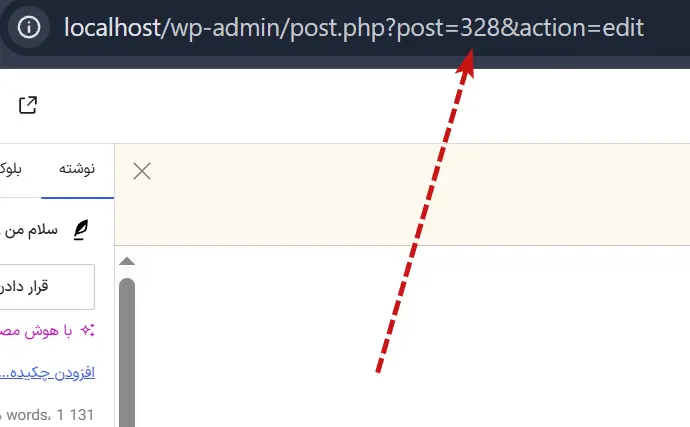
پیدا کردن ID نوشته و برگه
برای نوشته، از پیشخوان به «نوشتهها ← همه نوشتهها» برید و نوشته موردنظرتون رو برای ویرایش باز کنید. برای برگه هم وارد «برگهها ← همه برگهها» بشید و روی عنوان برگه بزنید.
حالا نوار نشانی مرورگرتون رو نگاه کنید. داخل آدرس عبارتی شبیه post=123 میبینید. عدد ۱۲۳ در این مثال همون ID نوشته یا برگهست. راهنمای رسمی وردپرس هم روش پیدا کردن شناسه نوشته و برگه رو توضیح داده.
پیدا کردن ID دسته و برچسب
برای دستهها وارد «نوشتهها ← دستهها» بشید و دسته دلخواهتون رو ویرایش کنید. برای برچسبها هم مسیر «نوشتهها ← برچسبها» رو باز کنید و روی نام برچسب بزنید.
توی نشانی صفحه ویرایش، عددی کنار عبارت tag_ID میبینید. همون عدد شناسه دسته یا برچسب شماست. شاید اسم tag_ID کمی گیجکننده باشه، ولی وردپرس در صفحه ویرایش دستهها هم از همین عبارت استفاده میکنه.
پیدا کردن ID فایلهای رسانهای
از پیشخوان وارد «رسانه ← کتابخانه» بشید. اگه کتابخانه در حالت شبکهای باز شده، روی فایل موردنظرتون بزنید. معمولا در نشانی پنجره یا صفحه بازشده عبارتی مثل item=456 دیده میشه. عدد کنار اون، شناسه فایل رسانهایه.
اگه این عدد رو ندیدید، نمایش کتابخانه رو به حالت فهرستی تغییر بدید و فایل رو برای ویرایش باز کنید. در نشانی صفحه ویرایش، عددی که کنار post= میبینید شناسه همون فایل رسانهایه.
پیدا کردن ID کاربر
به «کاربران ← همه کاربران» برید و کاربر موردنظرتون رو باز کنید. توی نوار نشانی دنبال عبارتی مثل user_id=7 بگردید. عدد ۷ در این مثال همون شناسه کاربره.
برای دیدن فهرست کاربران، حسابتون باید دسترسی لازم رو داشته باشه. اگه این منو رو نمیبینید، احتمالا نقش کاربری شما اجازه مدیریت کاربران رو نداره.
نمایش ID در وردپرس با افزونه Catch IDs
افزونه Catch IDs چه کاری انجام میده؟
Catch IDs شناسهها رو تغییر نمیده و ID تازهای هم نمیسازه. فقط عددهایی رو که وردپرس از قبل ساخته، داخل یک ستون در جدولهای پیشخوان نشون میده. با این کار دیگه لازم نیست برای پیدا کردن هر شناسه، صفحه ویرایش اون مورد رو جداگانه باز کنید.
پیشنیازهای نصب Catch IDs
طبق اطلاعات نسخه ۳.۰ در مخزن رسمی وردپرس، Catch IDs به وردپرس ۵.۹ یا بالاتر و PHP نسخه ۷.۴ یا بالاتر نیاز داره. PHP زبان برنامهنویسیایه که وردپرس با کمکش روی سرور اجرا میشه. پیشنیازهای افزونه ممکنه در نسخههای بعدی تغییر کنن، پس بهتره قبل از نصب نگاهی هم به بخش جزئیات افزونه بندازید.
افزونه رو از مخزن رسمی وردپرس بگیرید و همیشه بهروزش نگه دارید. فایلهای قدیمی یا نسخههایی که از منبع نامعتبر دانلود میشن، ممکنه اصلاحات امنیتی جدید رو نداشته باشن.
نصب و فعالسازی افزونه Catch IDs
در پیشخوان وردپرس به «افزونهها ← افزودن افزونه تازه» برید. عبارت Catch IDs رو داخل کادر جستجو بنویسید. نام افزونه و سازنده اون رو با اطلاعات صفحه رسمی Catch IDs تطبیق بدید و بعد روی «هماکنون نصب نمایید» بزنید.
بعد از تموم شدن نصب، دکمه «فعال نمایید» رو انتخاب کنید. برای استفاده اصلی از افزونه نیازی نیست شناسهای وارد کنید یا سراغ تنظیمات پیچیده برید.
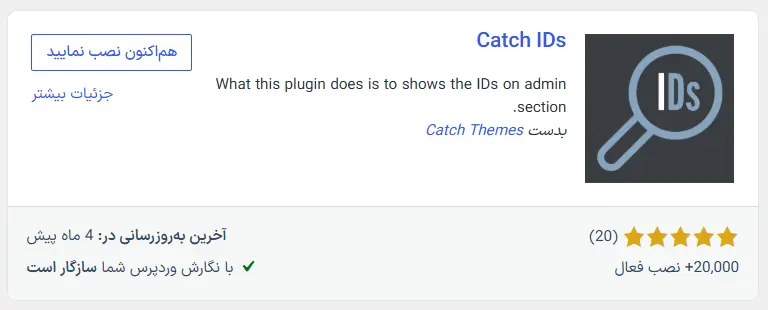
قبل از نصب هر افزونه بهتره نسخه سازگار وردپرس، نسخه موردنیاز PHP، تاریخ آخرین بهروزرسانی و نام سازنده رو در صفحه جزئیات بررسی کنید. اگه سایت مهم یا فروشگاهی دارید، قبل از نصب افزونه تازه از سایتتون نسخه پشتیبان هم بگیرید.
مشاهده ستون ID در پیشخوان وردپرس
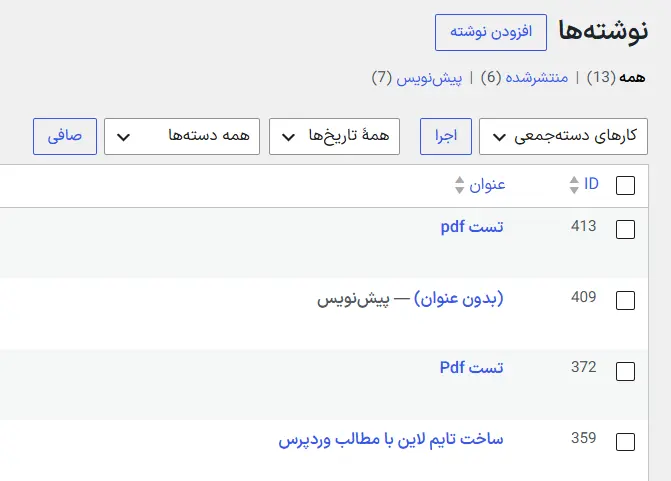
بعد از فعالسازی به «نوشتهها ← همه نوشتهها» برید. ستون ID رو در جدول نوشتهها میبینید و میتونید عدد روبهروی هر نوشته رو کپی کنید. همین ستون در جدول بخشهای پشتیبانیشده دیگه هم دیده میشه.
برای دیدن شناسه برگهها، رسانهها، دستهها، برچسبها یا کاربران هم فقط فهرست همون بخش رو در پیشخوان باز کنید. عددهای ستون ID برای مدیران و کاربرانی دیده میشن که به پیشخوان دسترسی دارن و چیزی به صفحه عمومی سایت اضافه نمیکنن.
رفع مشکل نمایش داده نشدن ستون ID
اگه ستون ID رو پیدا نکردید، اول مطمئن بشید افزونه فعال هست. بعد بالای همون صفحه روی «تنظیمات صفحه» بزنید و بررسی کنید که گزینه ID غیرفعال نشده باشه.
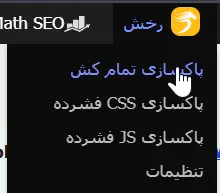
اگه ستون هنوز دیده نمیشه، صفحه رو تازهسازی کنید و کش مرورگر یا ابزارهای کش پیشخوان رو پاک کنید. کش همون نسخه موقتی ذخیرهشده از صفحهست که گاهی نمیذاره تغییر تازه رو ببینید. بهتره تداخل احتمالی با افزونههای شخصیسازی ستونهای پیشخوان رو هم بررسی کنید.
Catch IDs شناسه چه بخشهایی رو نمایش میده؟
طبق توضیحات رسمی افزونه، Catch IDs شناسه بخشهای زیر رو در پیشخوان نشون میده:
- نوشتهها و برگهها
- فایلهای رسانهای و پیوندها
- دستهها و برچسبها
- کاربران
ممکنه ستون ID برای بعضی نوعهای نوشته سفارشی هم دیده بشه. نوع نوشته سفارشی یعنی محتوایی مثل محصول یا نمونهکار که یک قالب یا افزونه دیگه به وردپرس اضافه کرده. نمایش این ستون در چنین بخشهایی به ساختار همون قالب یا افزونه بستگی داره، پس بهتره نتیجه رو روی سایت خودتون بررسی کنید.
نمایش ID بدون افزونه بهتره یا با Catch IDs؟
هر دو روش دقیقا یک شناسه رو به شما نشون میدن. فرق اصلی اونها در سرعت و راحتی کاره. روش بدون افزونه چیزی به سایت اضافه نمیکنه، ولی Catch IDs چند شناسه رو همزمان داخل فهرست پیشخوان جلوی چشمتون میذاره.
چه وقتهایی روش بدون افزونه کافی هست؟
اگه فقط هر از گاهی شناسه یک نوشته، برگه یا دسته رو لازم دارید، دیدن نشانی صفحه ویرایش کارتون رو راه میاندازه. برای چنین استفادهای نصب یک افزونه جدا معمولا فایده زیادی نداره.
چه وقتهایی نصب Catch IDs کار رو راحتتر میکنه؟
اگه مرتب با تنظیمات افزونهها، قطعهکدها یا تعداد زیادی محتوا کار میکنید، Catch IDs حسابی در وقتتون صرفهجویی میکنه. مثلا میتونید فهرست نوشتهها رو باز کنید و بدون رفتن به صفحه ویرایش تکتک نوشتهها، چند شناسه رو پشت سر هم بردارید.
نکات امنیتی و نگهداری افزونه Catch IDs
Catch IDs کار سادهای انجام میده، ولی بهتره همون اصولی رو براش رعایت کنید که برای هر افزونه وردپرس لازمه. افزونه رو از مخزن رسمی نصب کنید، بهروزرسانیهاش رو عقب نندازید و قبل از هر بهروزرسانی مهم از سایتتون نسخه پشتیبان بگیرید.
اگه دیگه به ستون ID احتیاجی ندارید، میتونید افزونه رو غیرفعال و حذف کنید. با حذف Catch IDs شناسه نوشتهها، برگهها یا کاربران پاک نمیشن. این شناسهها بخشی از اطلاعات اصلی وردپرس هستن و افزونه فقط اونها رو نشون میده.
سؤالات متداول درباره نمایش ID در وردپرس
ID در وردپرس چه کاربردی داره؟
ID یک عدد یکتاست که وردپرس با کمکش نوشتهها، برگهها، دستهها، کاربران و بخشهای دیگه رو از هم تشخیص میده. بعضی قالبها، افزونهها و قطعهکدها برای انتخاب یک مورد مشخص، این عدد رو از شما میخوان.
بدون افزونه هم میتونیم ID رو پیدا کنیم؟
بله. صفحه ویرایش نوشته، برگه، دسته، برچسب، رسانه یا کاربر رو باز کنید و نوار نشانی مرورگر رو ببینید. عددی که کنار عبارتی مثل post، tag_ID یا user_id میبینید، شناسه همون مورده.
آیا Catch IDs به تنظیمات خاصی نیاز داره؟
برای کاربرد اصلی نه. بعد از نصب و فعالسازی، افزونه ستون ID رو به جدول بخشهای پشتیبانیشده اضافه میکنه و نیازی نیست شناسهها رو دستی وارد کنید.
آیا حذف Catch IDs به اطلاعات سایت آسیب میزنه؟
نه. Catch IDs فقط شناسههایی رو نمایش میده که وردپرس ساخته. با حذف افزونه، ستون ID ناپدید میشه، ولی نوشتهها، برگهها، کاربران و شناسههای اصلی اونها سر جاشون میمونن.



برای ارسال نظر لطفا ابتدا ثبتنام کنید یا وارد شوید.