

 آموزشها


 قالبها

 افزونهها




 آکادمی


 هاست وردپرس

 طراحی سایت
 فرمان
فرمانجستجوی آژاکس محصولات در ووکامرس با Advanced Woo Search
- افزودنیهای ووکامرسافزونه وردپرس
- بروزرسانی شده در

وقتی محصولات فروشگاه زیاد میشن، پیدا کردن گزینه مناسب فقط با منو و دستهبندی برای خیلی از مشتریها سخت میشه. جستجوی آژاکس محصولات در ووکامرس این مسیر رو کوتاه میکنه؛ مشتری همزمان با تایپ، نتیجههای مرتبط رو میبینه و برای هر جستجو منتظر باز شدن یک صفحه تازه نمیمونه.
توی این آموزش، افزونه Advanced Woo Search رو نصب میکنیم، فهرست محصولات رو میسازیم، بخشهای قابل جستجو و ظاهر نتیجهها رو تنظیم میکنیم و فرم رو با چند روش به فروشگاه اضافه میکنیم. بعد هم فرم رو آزمایش میکنیم، دقت نتیجهها رو بهتر میکنیم و سراغ مشکلهای رایج میریم. پس حتی اگه اولین باره با افزونههای جستجو کار میکنید، میتونید همه مراحل رو قدمبهقدم جلو ببرید.
آنچه در این مقاله میخوانید
جستجوی آژاکس محصولات در ووکامرس چه کمکی به فروشگاهتون میکنه؟
جستجوی آژاکس یا نمایش فوری نتیجهها چی هست؟
AJAX روشی برای ردوبدل کردن اطلاعات بین مرورگر و سایت بدون بارگذاری دوباره کل صفحهست. در جستجوی آژاکس، مشتری چند حرف از نام محصول رو مینویسه و همون موقع فهرستی از محصولات مرتبط زیر کادر جستجو ظاهر میشه.
مثلاً اگه مشتری عبارت «کفش» رو تایپ کنه، افزونه میتونه همون لحظه تصویر، نام و قیمت کفشهای مرتبط رو نشون بده. مشتری هم با انتخاب هر نتیجه، مستقیم به صفحه همون محصول میره.
این روش برای چه فروشگاههایی کاربرد بیشتری داره؟
تقریباً هر فروشگاه ووکامرسی میتونه از جستجوی زنده استفاده کنه، ولی این قابلیت برای فروشگاههایی با محصولات زیاد یا نامهای شبیه به هم مفیدتره. فروشگاههای پوشاک، قطعات، کتاب، لوازم دیجیتال و محصولاتی که کد کالا دارن، نمونههای خوبی هستن.
جستجوی بهتر فقط یک قابلیت ظاهری نیست و بخشی از تجربه کار با فروشگاهتون به حساب میاد. اگه میخواید درباره تأثیر راحتی کار با سایت بیشتر بدونید، مقاله تفاوت رابط کاربری و تجربه کاربری رو بخونید.
آشنایی با افزونه Advanced Woo Search
Advanced Woo Search – Product Search for WooCommerce یک افزونه جستجوی زنده برای ووکامرس هست. این افزونه یک فرم جستجو با نتیجههای فوری به فروشگاه اضافه میکنه و چند راه برای قرار دادن فرم در برگه، سربرگ یا بخشهای دیگه سایت جلوی پاتون میذاره.
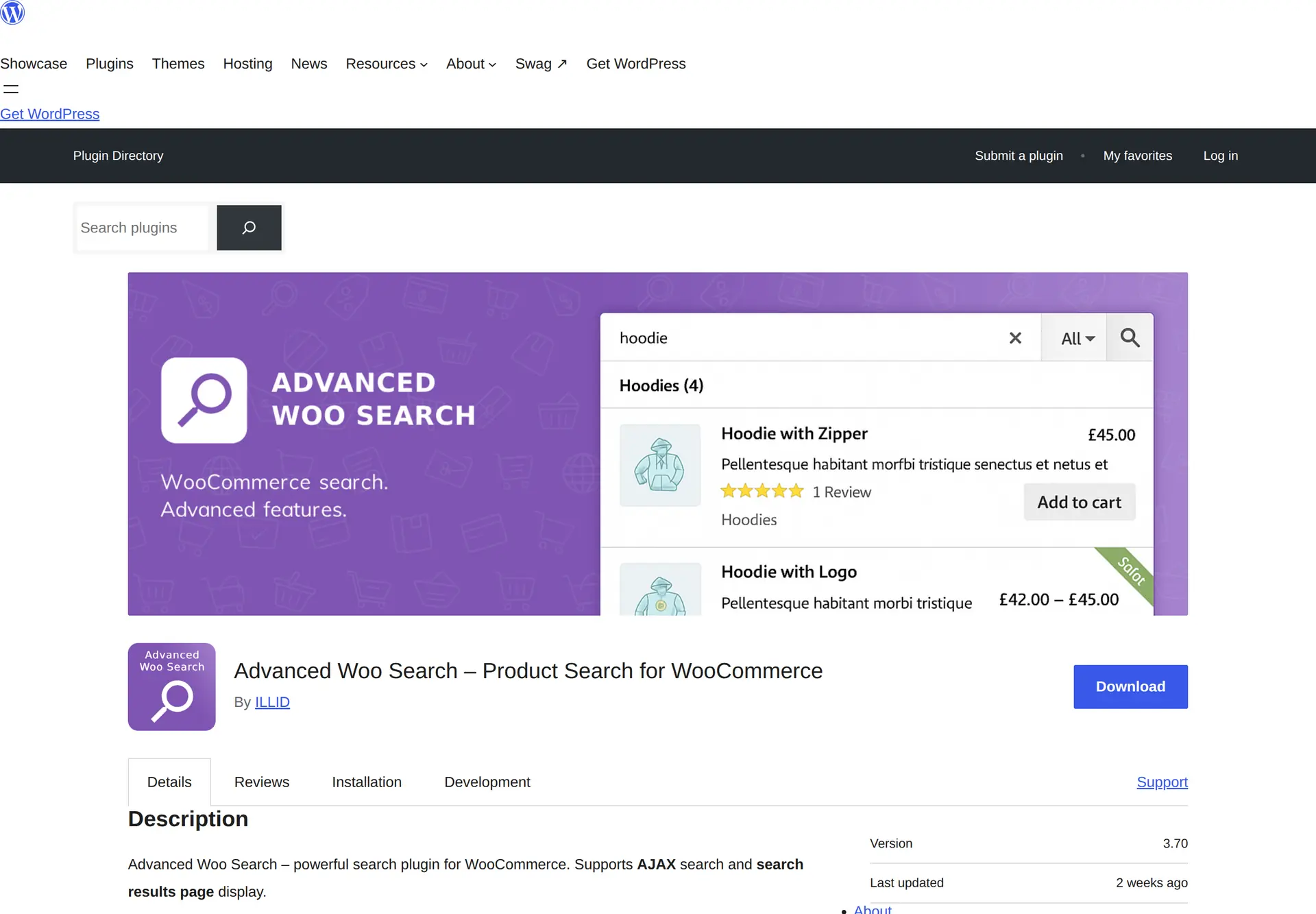
امکانات اصلی نسخه رایگان
- جستجو در نام، توضیحات، شناسه، SKU، دستهها و برچسبهای محصول
- نمایش فوری نتیجهها بدون بارگذاری دوباره صفحه
- نمایش اطلاعاتی مثل تصویر و قیمت در نتیجهها
- ارائه بلوک Search Form و کد کوتاه برای افزودن فرم
- هماهنگ کردن فرم افزونه با بعضی فرمهای جستجوی فعلی پوسته
- ساخت فهرست اختصاصی برای سریعتر پیدا کردن محصولات
SKU همون کد یکتاییه که معمولاً برای مدیریت و شناسایی محصول میذارید؛ مثلاً «SHOE-101». اگه مشتری یا همکار فروشتون این کد رو بدونه، محصول رو سریعتر پیدا میکنه.
تفاوت امکانات رایگان و پولی
نسخه رایگان ابزارهای اصلی لازم برای راهاندازی جستجوی آژاکس رو در اختیارتون میذاره و برای شروع بیشتر فروشگاهها کافیه. نسخه پولی هم تنظیمات و امکانات بیشتری برای فروشگاههای پیچیدهتر داره. جزئیات بستهها و قیمتها ممکنه تغییر کنه؛ پس قبل از خرید، امکانات فعلی هر نسخه رو در وبسایت رسمی سازنده مقایسه کنید.
پیشنیازهای شروع کار
- وردپرس و ووکامرس روی سایتتون نصب و فعال باشن.
- حداقل یک محصول منتشرشده داشته باشید تا نتیجه جستجو رو آزمایش کنید.
- قبل از تغییر تنظیمات مهم، از سایتتون نسخه پشتیبان بگیرید.
- وردپرس، ووکامرس و پوسته سایتتون رو به نسخههای سازگار و پایدار بهروزرسانی کنید.
نصب و فعالسازی Advanced Woo Search
- وارد پیشخوان وردپرس بشید و از منوی «افزونهها» روی «افزودن افزونه تازه» کلیک کنید.
- عبارت Advanced Woo Search رو داخل کادر جستجو بنویسید.
- افزونهای با همین نام رو پیدا کنید و نام سازنده و صفحه رسمی افزونه رو هم بررسی کنید.
- روی دکمه نصب کلیک کنید و بعد از تموم شدن نصب، دکمه فعالسازی رو بزنید.
- بعد از فعالسازی، صفحه تنظیمات Advanced Woo Search رو از منوی پیشخوان باز کنید.
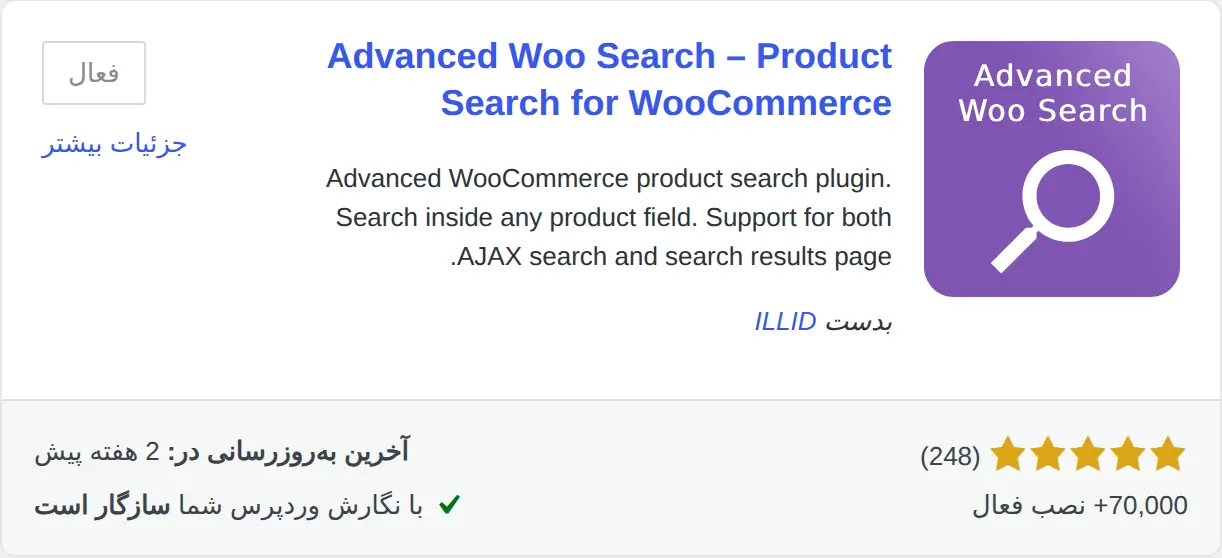
اسم و جای بعضی گزینهها ممکنه با توجه به نسخه افزونه کمی فرق کنه. اگه گزینهای رو دقیقاً با اسم گفتهشده ندیدید، دنبال عبارت مشابه اون در صفحه تنظیمات بگردید.
ساخت فهرست جستجوی محصولات
فهرستسازی محصولات چی هست و چرا لازمه؟
فهرستسازی یا Indexing یعنی افزونه اطلاعات قابل جستجوی محصولات رو توی یک ساختار آماده نگه میداره. به کمک این ساختار، نتیجهها سریعتر پیدا میشن و افزونه مجبور نیست با تایپ هر حرف، همه اطلاعات فروشگاه رو از اول بررسی کنه.
اجرای اولین فهرستسازی
- صفحه تنظیمات Advanced Woo Search رو باز کنید.
- بخش مربوط به Index یا فهرست جستجو رو پیدا کنید.
- روی دکمه ساخت یا بازسازی فهرست کلیک کنید؛ در بعضی نسخهها این دکمه با عبارتی مثل Reindex Table دیده میشه.
- تا وقتی عملیات تموم نشده، صفحه رو نبندید.
- بعد از تموم شدن کار، نام یکی از محصولات رو در فرم جستجو امتحان کنید.
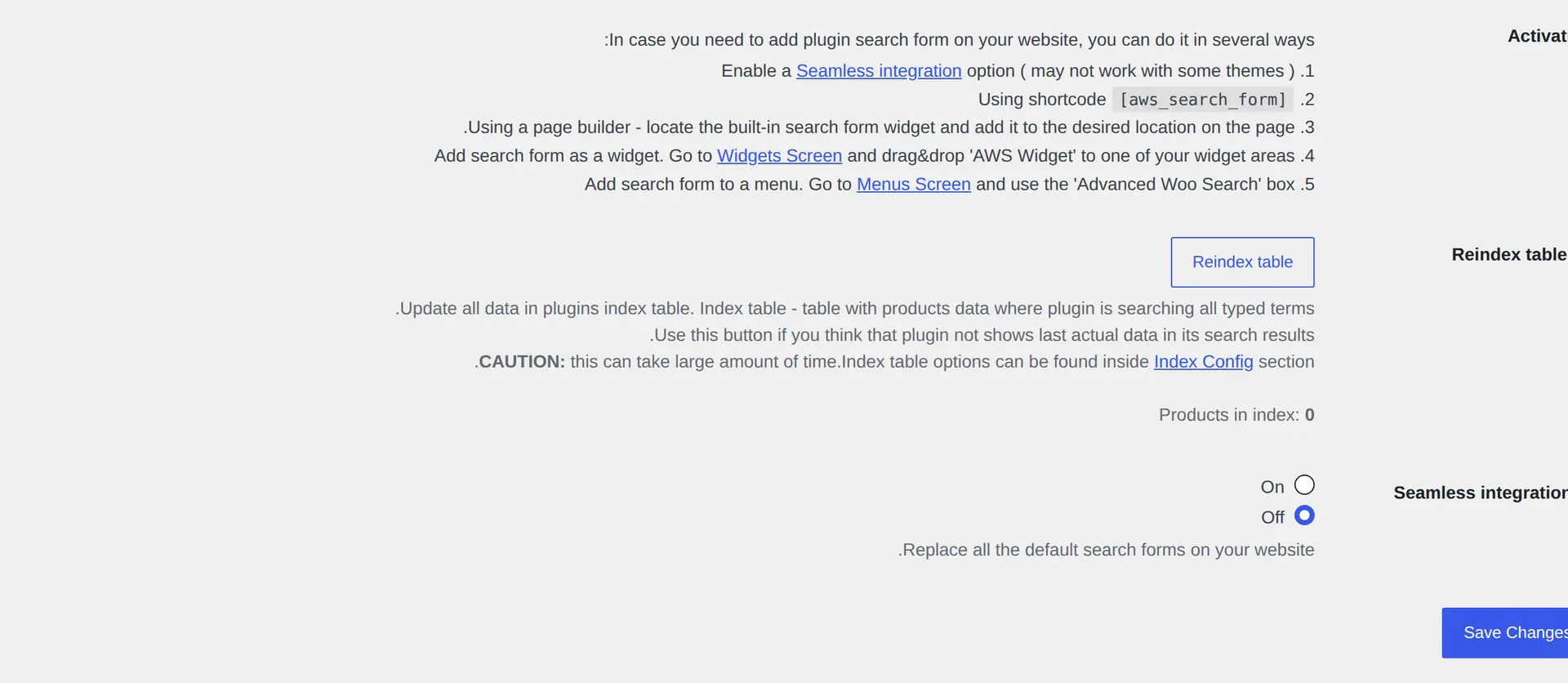
زمان مناسب برای بازسازی دستی فهرست
بعد از ساخت اولین فهرست، افزونه معمولاً تغییرات عادی محصولات رو با فهرست جستجو هماهنگ میکنه و لازم نیست بعد از هر ویرایش، دوباره فهرست رو دستی بسازید. بااینحال، اگه محصول تازه در نتیجهها دیده نمیشه، تعداد زیادی محصول رو یکجا وارد کردید یا بخشهای قابل جستجو رو تغییر دادید، فهرست رو دستی بازسازی کنید و دوباره نتیجه رو ببینید.
تنظیم بخشهایی که افزونه باید جستجو کنه
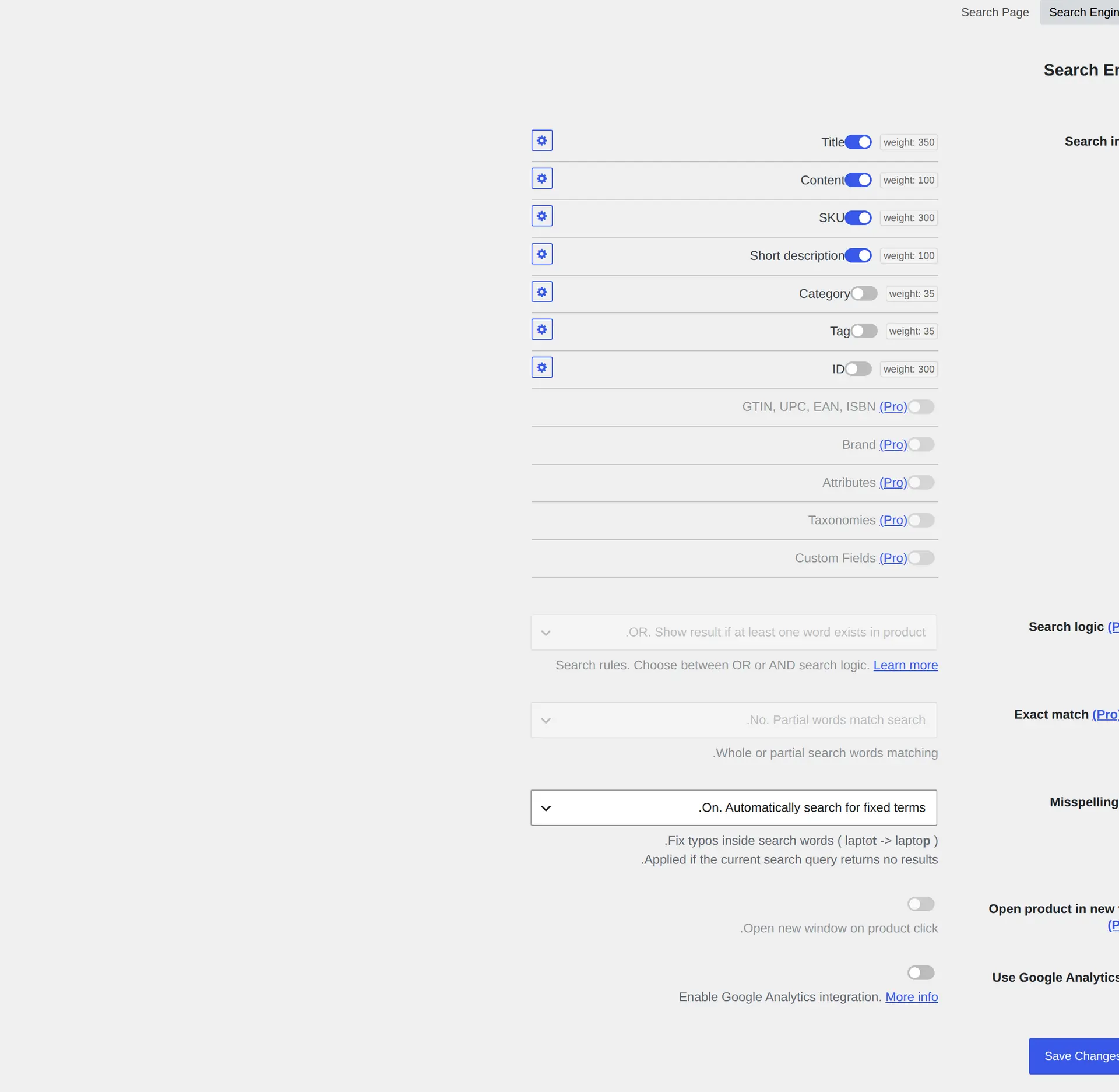
جستجو در نام و توضیحات محصول
نام محصول مهمترین منبع جستجوئه و بهتره همیشه فعال بمونه. جستجو در توضیحات هم برای محصولاتی به درد میخوره که مشتری اسم دقیقشون رو نمیدونه و بهجاش کاربرد یا یکی از ویژگیهاشون رو مینویسه.
جستجو در دستهها و برچسبها
با فعال کردن دسته و برچسب، عبارتی مثل «کفش ورزشی» میتونه محصولات داخل دسته مرتبط رو هم پیدا کنه. دستهها و برچسبهای خیلی کلی یا نامرتبط، نتیجههای اضافه میسازن. پس فقط مواردی رو فعال کنید که واقعاً به پیدا کردن محصول کمک میکنن.
جستجو با شناسه محصول و SKU
شناسه محصول یک شماره داخلی در وردپرسه و SKU کدی برای شناسایی کالا در فروشگاهه. فعال کردن این دو مورد برای فروش قطعه، لوازم جانبی یا هر محصولی که مشتری با کد دنبالش میگرده، خیلی کاربردیه.
تنظیم اولویت بخشهای قابل جستجو
اول ببینید نسخه فعلی افزونه گزینهای برای تعیین وزن یا اولویت منابع داره یا نه. اگه این گزینه در دسترستون بود، نام محصول رو بالاتر از توضیحات و برچسبها قرار بدید. با این انتخاب، محصولی که عبارت جستجو دقیقاً در نامش اومده، بالاتر دیده میشه. بعد از هر تغییر هم چند عبارتی رو که مشتریها واقعاً جستجو میکنن، امتحان کنید.
شخصیسازی فرم و نتیجههای جستجو
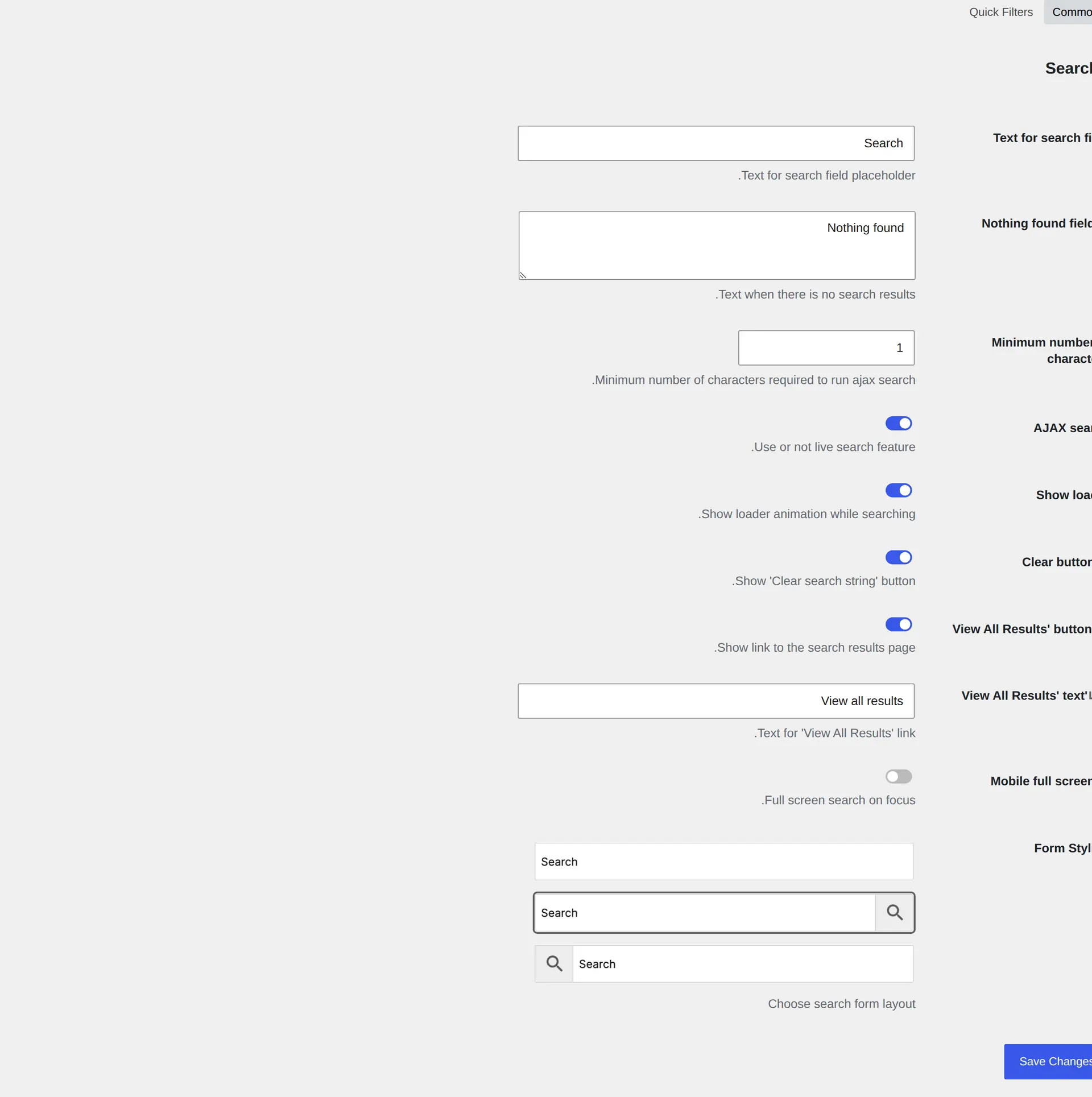
تغییر متن داخل کادر جستجو
متن داخل کادر یا Placeholder باید خیلی روشن به مشتری بگه چه چیزی رو میتونه جستجو کنه. عبارتی مثل «نام یا کد محصول رو بنویسید» از یک متن مبهم مثل «جستجو…» کاربردیتره.
نمایش تصویر، قیمت و توضیح کوتاه محصول
تصویر و قیمت به مشتری کمک میکنن نتیجه درست رو زودتر تشخیص بده. توضیح کوتاه هم میتونه مفید باشه، ولی روی موبایل فضای زیادی میگیره. بهتره فقط اطلاعاتی رو نشون بدید که انتخاب محصول رو واقعاً راحتتر میکنن.
تنظیم تعداد و ترتیب نتیجهها
اگه تعداد زیادی محصول رو یکجا نمایش بدید، فهرست نتیجهها شلوغ و گیجکننده میشه. بهتره تعداد محدودی از نتیجههای مرتبط رو نشون بدید. اگه افزونه گزینه مشاهده همه نتیجهها رو داره، اون رو هم فعال کنید. برای ترتیب نمایش هم ارتباط با عبارت جستجو معمولاً انتخاب بهتریه.
مدیریت نتیجهای که محصولی براش پیدا نمیشه
پیام نبودن نتیجه باید کوتاه و راهگشا باشه؛ مثلاً «محصولی پیدا نشد؛ نام کوتاهتر یا کد محصول رو امتحان کنید.» این پیام قدم بعدی رو به مشتری نشون میده و نمیذاره با یک کادر خالی روبهرو بشه.
افزودن فرم جستجو به فروشگاه ووکامرسی
برای افزودن فرم چند راه دارید. بهترین روش به پوسته سایتتون و جایی بستگی داره که میخواید فرم رو اونجا نمایش بدید.
روش اول: استفاده از بلوک Search Form
- برگه یا بخشی رو که میخواید فرم داخلش دیده بشه، ویرایش کنید.
- روی دکمه افزودن بلوک با علامت «+» کلیک کنید.
- عبارت Search Form یا نام افزونه رو جستجو کنید.
- بلوک مربوط به Advanced Woo Search رو انتخاب کنید.
- صفحه رو ذخیره کنید و فرم رو در سایت ببینید.
اگه با ویرایشگر بلوکی کار میکنید، این روش سادهتره و نیازی هم به وارد کردن کد نداره.
روش دوم: استفاده از کد کوتاه [aws_search_form]
کد کوتاه یا Shortcode یک عبارت آمادهست که وردپرس اون رو به یک قابلیت کامل تبدیل میکنه. برای استفاده از این روش، بلوک «کد کوتاه» رو به صفحه اضافه کنید و کد زیر رو داخلش بذارید:
[aws_search_form]
این روش برای برگهها، بعضی صفحهسازها و بخشهایی مناسبه که بلوک اختصاصی افزونه رو ندارن.
روش سوم: فعال کردن Seamless Integration
Seamless Integration یعنی افزونه سعی میکنه فرم جستجوی محصول فعلی پوسته رو به جستجوی خودش وصل کنه. اگه این گزینه در نسخه فعلی افزونه در دسترستون بود، فعالش کنید، تغییرات رو ذخیره کنید و فرم فعلی سربرگ یا فروشگاه رو امتحان کنید. نتیجه این قابلیت به ساختار پوسته بستگی داره. پس اگه فرم درست کار نکرد، از بلوک یا کد کوتاه کمک بگیرید.
روش چهارم: افزودن فرم در پوستههای کلاسیک
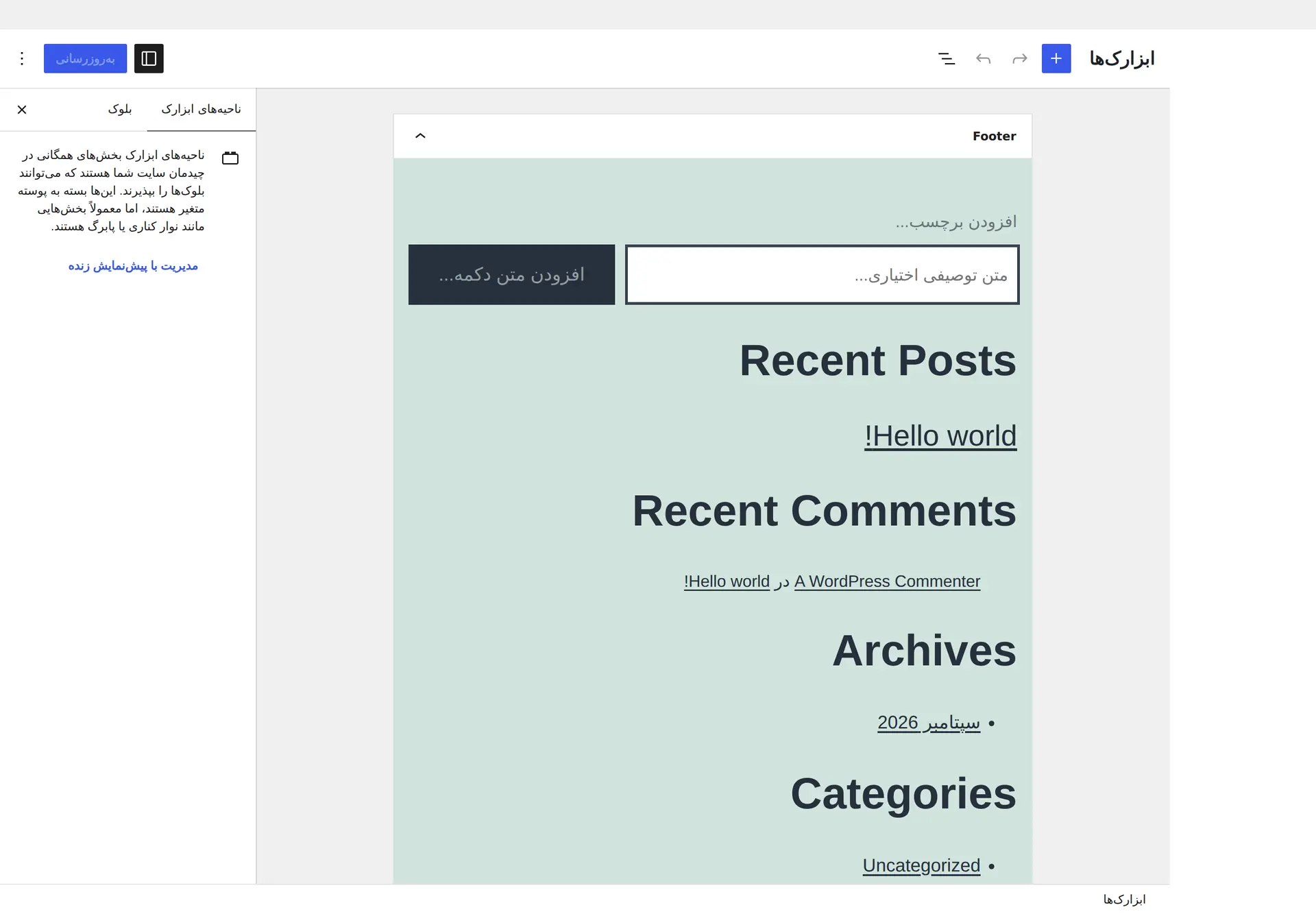
در پوستههای کلاسیک معمولاً میتونید از مسیر «نمایش ← ابزارکها» فرم رو به نوار کناری یا بخش ابزارکهای پوسته اضافه کنید. اگه ابزارک اختصاصی افزونه رو دیدید، همون رو انتخاب کنید. اگه فقط بلوکها در دسترستون هستن، از بلوک کد کوتاه و کد [aws_search_form] کمک بگیرید.
روش پنجم: افزودن فرم در پوستههای بلوکی
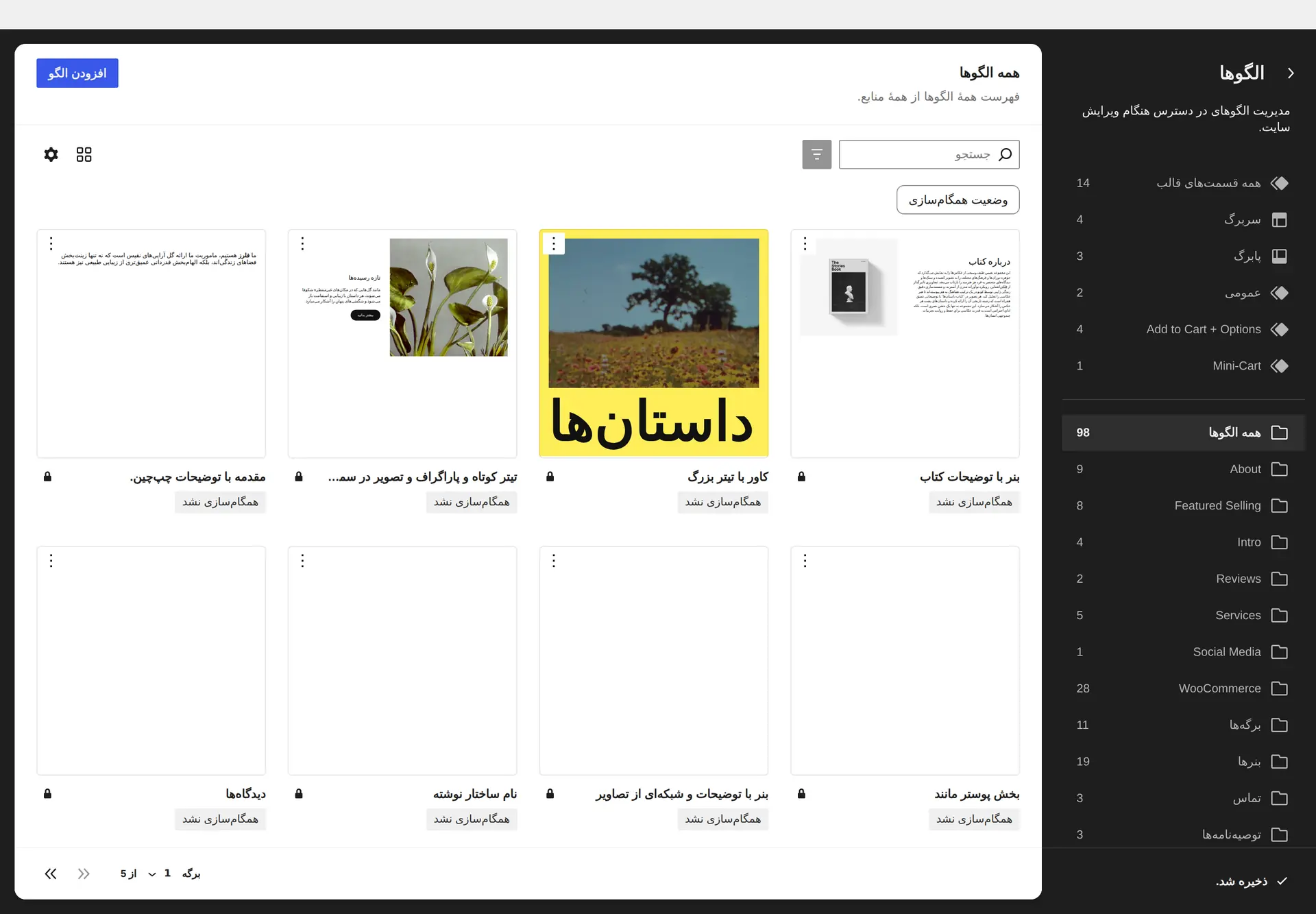
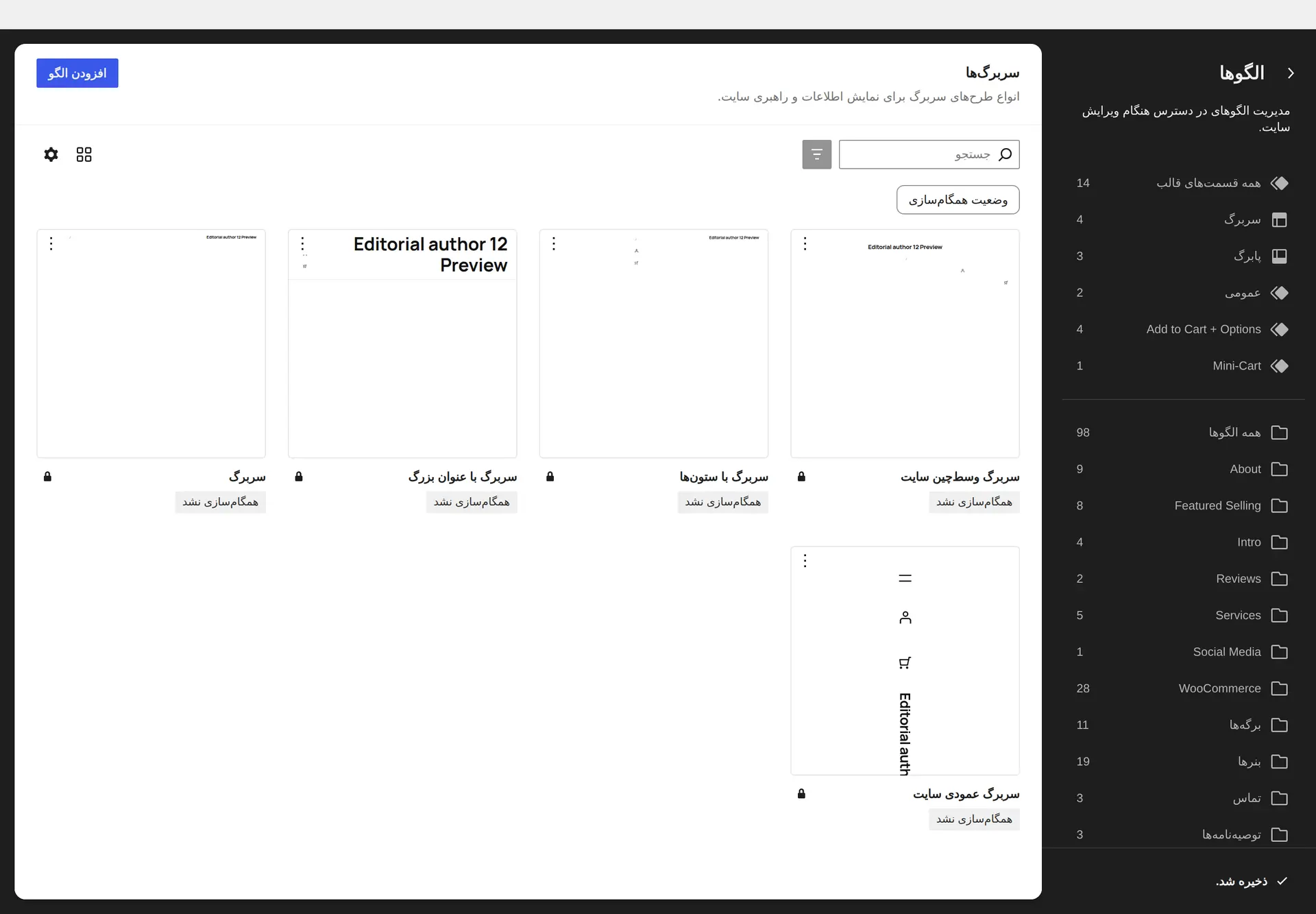
در پوستههای بلوکی ممکنه منوی «ابزارکها» رو نبینید. از مسیر «نمایش ← ویرایشگر» وارد ویرایشگر سایت بشید، سربرگ یا قالب موردنظرتون رو باز کنید و بلوک Search Form افزونه رو اضافه کنید. اگه بلوک داخل فهرست نبود، بلوک کد کوتاه رو بذارید و [aws_search_form] رو داخلش بنویسید.
آزمایش جستجوی آژاکس در فروشگاه
- نام کامل و بخشی از نام محصول رو امتحان کنید: مثلاً اول «کفش ورزشی مردانه» و بعد فقط «کفش» رو بنویسید.
- SKU، دسته و برچسب رو آزمایش کنید: این موارد فقط وقتی باید نتیجه بدن که در تنظیمات جستجو فعال باشن.
- موبایل و دسکتاپ رو بررسی کنید: فهرست نتیجهها نباید از صفحه بیرون بزنه یا روی بخشهای مهم رو بپوشونه.
- روی چند نتیجه کلیک کنید: هر نتیجه باید صفحه محصول درست رو باز کنه.
- حالت بدون نتیجه رو ببینید: یک عبارت نامرتبط بنویسید و پیامی رو که نمایش داده میشه، بررسی کنید.
بهتره این آزمایش رو یکبار بعد از خروج از حساب کاربری یا در پنجره ناشناس مرورگر هم انجام بدید؛ چون مشتریها سایت رو از داخل پیشخوان نمیبینن.
بهتر کردن دقت نتیجههای جستجو
استفاده از مترادفها برای عبارتهای مشابه
مترادفها کمک میکنن عبارتهای مختلف به یک مفهوم برسن؛ مثلاً «موبایل» و «گوشی». اول ببینید بخش Synonyms در نسخه فعلی افزونه در دسترستون هست یا نه. اگه به این بخش دسترسی داشتید، عبارتهایی رو اضافه کنید که مشتریهای واقعی فروشگاهتون بهجای هم به کار میبرن.
مدیریت غلطهای تایپی رایج
اسم بعضی برندها یا مدلها زیاد اشتباه نوشته میشن. اول گزارش جستجوها یا پیامهای مشتریها رو ببینید. اگه نسخه فعلی افزونه ابزار مناسبی برای این کار داشت، فقط غلطهای رایج و واقعی رو پوشش بدید. اضافه کردن شکلهای حدسی و بیربط ممکنه دقت نتیجهها رو پایین بیاره.
حذف کلمههای کماهمیت از جستجو
کلمههای توقف یا Stop Words واژههای خیلی عمومی هستن که برای پیدا کردن محصول ارزش کمی دارن. اول ببینید نسخه فعلی افزونه چنین تنظیمی داره یا نه. اگه این بخش در دسترستون بود، کلمههایی رو وارد کنید که مدام نتیجههای بیربط میسازن. بعد از هر تغییر، جستجوهای قبلی رو دوباره انجام بدید تا مطمئن بشید محصول مهمی پنهان نشده.
مرتبسازی نتیجهها بر اساس ارتباط
وقتی ترتیب نمایش بر پایه ارتباط باشه، محصولی که نامش بیشتر با عبارت مشتری هماهنگه، بالاتر میاد. اگه فروشگاهتون نیاز خاصی مثل نمایش محصول موجود قبل از محصول ناموجود داره، اول ببینید نسخه فعلی افزونه چه گزینههایی برای ترتیب نتیجهها داره. بعد نتیجه نهایی رو با چند جستجوی واقعی امتحان کنید.
حل مشکلهای رایج Advanced Woo Search
فرم جستجو نمایش داده نمیشه
- مطمئن بشید افزونه فعاله.
- بررسی کنید بلوک یا کد کوتاه رو در بخش درست گذاشتید.
- کش سایت و مرورگر رو پاک کنید.
- فرم رو داخل یک برگه ساده امتحان کنید تا مشخص بشه مشکل از سربرگ یا صفحهسازه یا نه.
محصول جدید داخل نتیجهها دیده نمیشه
- وضعیت محصول باید «منتشرشده» باشه.
- قابلیت دیده شدن محصول در کاتالوگ و جستجو رو بررسی کنید.
- فهرست جستجو رو یکبار دستی بازسازی کنید.
- کش افزونه، سایت و شبکه توزیع محتوا یا CDN رو پاک کنید. CDN سرویسیه که فایلهای سایت رو از سرورهای نزدیکتر برای کاربر میفرسته. اگه از چنین سرویسی استفاده نمیکنید، این مرحله رو رد کنید.
نتیجهها ناقص یا نامرتبط هستن
بخشهای فعال برای جستجو رو بررسی کنید. فعال بودن توضیحات، دستهها و برچسبهای خیلی عمومی میتونه نتیجههای اضافه بسازه. بعد از اصلاح منابع و اولویتها، فهرست رو بازسازی کنید و چند عبارت مشخص رو دوباره امتحان کنید.
قیمت یا تصویر محصول نمایش داده نمیشه
اول تنظیمات نمایش نتیجهها رو ببینید و مطمئن بشید گزینه تصویر یا قیمت فعاله. بعد خود محصول رو باز کنید و ببینید تصویر شاخص و قیمت درست ثبت شده یا نه. در آخر هم کش رو پاک کنید.
جستجو بعد از تغییر پوسته درست کار نمیکنه
اگه از Seamless Integration استفاده کردید، ممکنه پوسته تازه فرم متفاوتی داشته باشه. فرم رو با بلوک Search Form یا کد کوتاه داخل یک برگه امتحان کنید. اگه اونجا درست کار کرد، یعنی فرم سربرگ پوسته به تنظیم دوباره نیاز داره.
منوی ابزارکها در پیشخوان دیده نمیشه
این وضعیت در پوستههای بلوکی طبیعیه. به مسیر «نمایش ← ویرایشگر» برید و فرم رو داخل سربرگ یا قالب فروشگاه قرار بدید. برای بررسی مشکلهای عمومیتر هم میتونید از راهنمای عیبیابی وردپرس با ابزار سلامت سایت کمک بگیرید.
پرسشهای متداول درباره جستجوی آژاکس محصولات در ووکامرس
جستجوی آژاکس چه فرقی با جستجوی معمولی ووکامرس داره؟
جستجوی معمولی بیشتر وقتها بعد از ثبت عبارت، یک صفحه نتیجه تازه باز میکنه. جستجوی آژاکس همزمان با تایپ، نتیجههای پیشنهادی رو زیر کادر نشون میده و مسیر پیدا کردن محصول رو کوتاهتر میکنه.
آیا Advanced Woo Search نسخه رایگان داره؟
بله، نسخه رایگان افزونه در مخزن رسمی وردپرس ارائه شده و امکانات اصلی لازم برای ساخت فرم جستجوی زنده محصولات رو داره. برای قابلیتهای بیشتر بهتره امکانات نسخه پولی فعلی رو در سایت سازنده بررسی کنید.
آیا برای هر محصول باید فهرست جستجو رو دستی بهروزرسانی کنیم؟
نه، افزونه معمولاً تغییرات عادی محصولات رو بعد از اولین فهرستسازی هماهنگ میکنه. اگه محصول تازه دیده نمیشه، محصولات زیادی رو یکجا وارد کردید یا منابع جستجو رو تغییر دادید، فهرست رو دستی بازسازی کنید و دوباره نتیجه رو ببینید.
چطور فرم جستجو رو داخل سربرگ فروشگاه بذاریم؟
در پوستههای بلوکی، سربرگ رو از بخش «نمایش ← ویرایشگر» باز کنید و بلوک Search Form یا کد کوتاه افزونه رو بذارید. در پوستههای کلاسیک میتونید از محل ابزارک سربرگ، تنظیمات پوسته یا قابلیت Seamless Integration کمک بگیرید.
آیا افزونه محصولات رو با SKU هم پیدا میکنه؟
بله، افزونه امکان جستجوی SKU یا کد محصول رو داره. باید SKU رو در تنظیمات منابع جستجو فعال کنید و مطمئن بشید کد موردنظرتون داخل اطلاعات محصول ثبت شده.
چرا بعضی محصولات داخل نتیجههای جستجو دیده نمیشن؟
منتشر نبودن محصول، تنظیم دیده شدن در کاتالوگ، فهرست قدیمی، کش یا فعال نبودن منبع موردنظر میتونه باعث این مشکل بشه. وضعیت محصول رو بررسی کنید، فهرست رو بازسازی کنید و بعد کش سایت رو پاک کنید.
جمعبندی و انتخاب بهترین روش افزودن فرم جستجو
Advanced Woo Search راه سادهای برای راهاندازی جستجوی آژاکس محصولات در ووکامرس جلوی پاتون میذاره. بعد از نصب افزونه، اول فهرست محصولات رو بسازید. بعد منابع جستجو رو مشخص کنید و ظاهر نتیجهها رو با توجه به نیاز مشتریهاتون تنظیم کنید.
برای بیشتر سایتهای تازه، بلوک Search Form راحتترین انتخابه. اگه نتونستید بلوک رو در محل موردنظرتون بذارید، کد کوتاه [aws_search_form] انعطاف بیشتری بهتون میده. Seamless Integration هم وقتی به درد میخوره که میخواید فرم فعلی پوسته رو نگه دارید؛ ولی یادتون نره عملکردش رو روی موبایل و دسکتاپ امتحان کنید. در نهایت، چیزی که بیشتر از روش افزودن فرم اهمیت داره، مرتبط بودن نتیجهها و راحتی مشتریه. پس چند جستجوی واقعی انجام بدید و تنظیمات رو بر پایه نتیجهای که میبینید بهتر کنید.



سلام دوستان کامنت های سایت من به صورت صفحه بندی بارگزاری میشه.
الان صفحات با کامنت زیاد دارای چند لینک هست مثلا
قصد دارم اجکسی بارگزاری کنم.
به نظرتون لینک های قبلی خطا میگیره یا نه؟
سلام خیر مشکلی نداره چون کنونیکال بوده لینک ها
سلام. این افزونه خیلی کاربردی و عالی هست؛ ممنونم بابت معرفی این افزونه
باید توجه داشت برای اینکه سرچ عادی (در بیرون از فروشگاه) از کار نیفته باید حتما گزینه Seamless integration خاموش باشد.
من حتا تو قالبی که خودش افزونه جستجوی آژآکس داشت تست کردم، تداخلی ایجاد نکرد!
امکان نمایش قیمت محصول هم وجود داره بعلاوه اینکه می توانید تنظیم کنید هوشمندانه توضیحات محصول را نمایش دهد یا به تعداد واژه هایی که مایلید نمایش دهد.
این افزونه همچنین مشکل جابجایی فونت فارسی و اعداد که در برخی افزونه های آژاکسی مانند”Ajax Search for woocommerce” دیده میشود را ندارد.
تنها امکانی که میتونست داشته باشه و ندارد، امکان تنظیمات رنگ برای فیلد جستجو هست.
سلام
با تشکر از اطلاعات مفید شما