

 آموزشها


 قالبها

 افزونهها




 آکادمی


 هاست وردپرس

 طراحی سایت
 فرمان
فرماننمایش کاراکترهای خاص در وردپرس؛ ۳ روش ساده و رایگان
- مقالات آموزشی
- بروزرسانی شده در

برای نمایش علامتهایی مثل ©، ®، ™، € یا نشانههای ریاضی در وردپرس، معمولاً نه به کدنویسی نیاز دارید و نه به افزونه. راحتترین راه اینه که نماد دلخواهتون رو کپی کنید و همونجایی که میخواید داخل نوشته بچسبونید. وردپرس هم کاراکتر رو ذخیره میکنه و به بازدیدکننده نشون میده.
البته ویرایشگر بلوکی وردپرس هنوز یک انتخابگر داخلی و کامل برای پیداکردن این کاراکترها نداره. اگه زیاد با نمادهای مختلف سروکار دارید، افزونهٔ رایگان Insert Special Characters پیداکردن و افزودن اونها رو راحتتر میکنه. در ادامه، روش مستقیم، کد HTML، افزونهٔ رایگان و راه مخصوص ویرایشگر کلاسیک رو قدمبهقدم با هم میبینیم.
آنچه در این مقاله میخوانید
آیا خود وردپرس از کاراکترهای خاص پشتیبانی میکنه؟
بله. وردپرس کاراکترهای استاندارد یونیکد رو در عنوان، پاراگراف، فهرست و بیشتر بخشهای متنی ذخیره میکنه. یونیکد یک استاندارد مشترکه که کمک میکنه حروف و نمادهای زبانهای مختلف روی دستگاههای گوناگون درست دیده بشن. برای نمونه، میتونید ©، ®، ™، €، ✓ یا → رو مستقیم داخل نوشته بذارید.
فقط یادتون باشه که پشتیبانی از یک کاراکتر با داشتن منوی آماده برای انتخاب اون فرق داره. ویرایشگر بلوکی وردپرس کاراکترهای کپیشده رو قبول میکنه، ولی بهصورت پیشفرض پنجرهای شبیه جدول نمادهای ویرایشگر کلاسیک در اختیارتون نمیذاره.
نمایش کاراکترهای خاص در ویرایشگر بلوکی وردپرس
ویرایشگر بلوکی که احتمالاً اسم گوتنبرگ رو هم برای اون شنیدید، از وردپرس ۵.۰ به بعد ویرایشگر پیشفرض نوشتهها و برگههاست. برای بازکردنش، از پیشخوان وردپرس به مسیر «نوشتهها ← افزودن نوشته» برید.
یک بلوک پاراگراف یا عنوان بسازید و نشانگر تایپ رو جایی بذارید که قراره نماد نمایش داده بشه. بعد کاراکتر دلخواهتون رو از یک منبع مطمئن کپی کنید و با Ctrl + V در ویندوز و لینوکس یا Command + V در مک داخل بلوک بچسبونید.
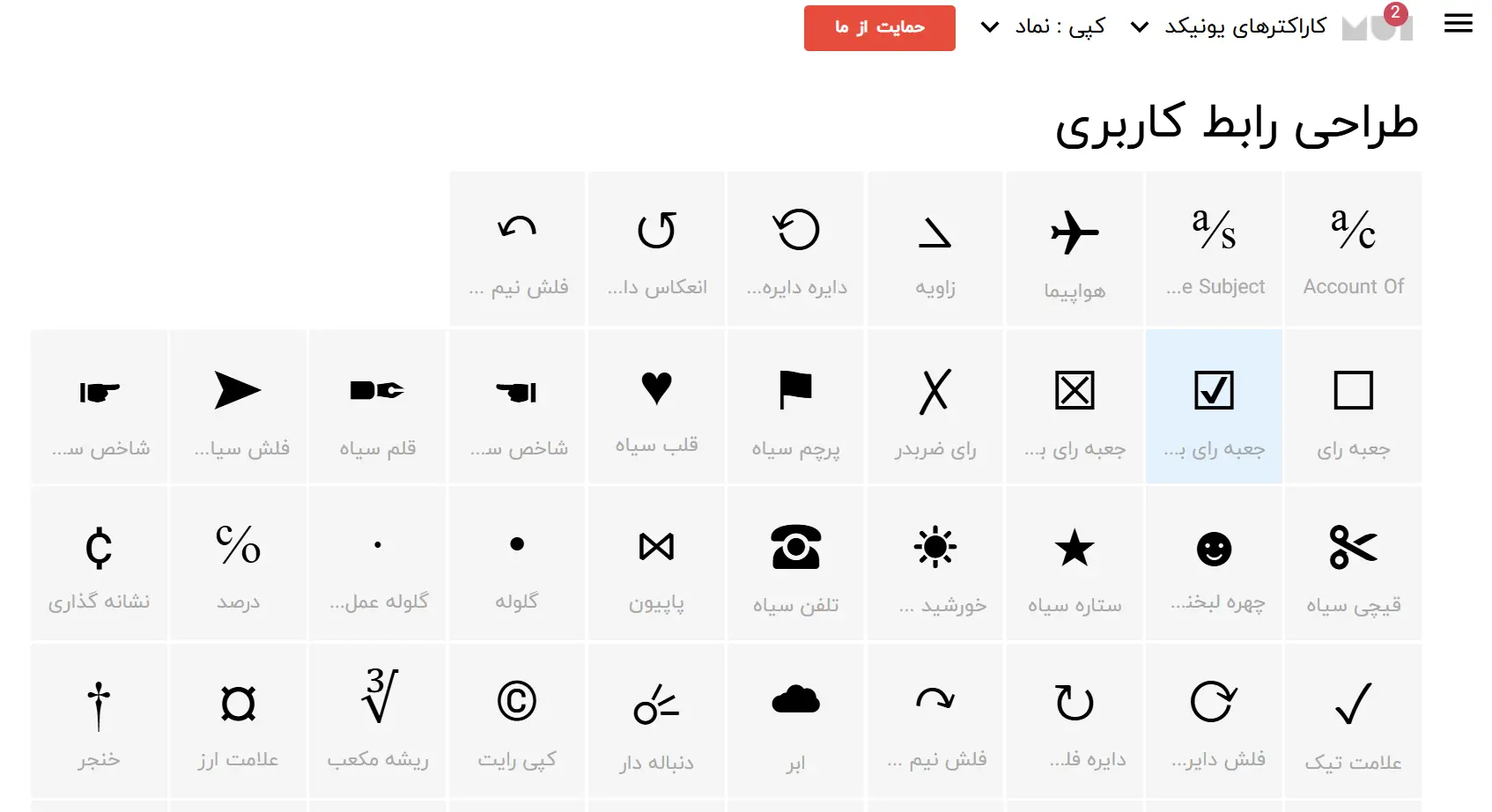
حالا پیشنویس رو ذخیره کنید، روی «پیشنمایش» بزنید و ببینید نماد در سایت چطور نمایش داده میشه. چند نماد پرکاربرد رو هم میتونید مستقیم از فهرست زیر کپی کنید:
- حق نشر: ©
- علامت تجاری ثبتشده: ®
- علامت تجاری: ™
- یورو: €
- تیک: ✓
- فلش به راست: →
برای بیشتر کاربران، همین روش بهترین انتخابه. افزونهای نصب نمیکنید و لازم نیست هیچ کدی رو به خاطر بسپارید. فقط بهتره قبل از انتشار، نماد رو هم در موبایل و هم در کامپیوتر بررسی کنید.
افزودن کاراکتر خاص با استفاده از HTML
بعضی کاراکترها در HTML معنی خاصی دارن یا پیداکردن اونها روی صفحهکلید راحت نیست. اینجا میتونید سراغ «مرجع کاراکتر HTML» برید. مرجع کاراکتر یک کد کوتاهه که مرورگر اون رو میخونه و نماد اصلی رو نشون میده.
برای استفاده از این روش، منوی سهنقطهٔ ویرایشگر رو باز کنید و «ویرایشگر کد» رو بزنید. اگه فقط میخواید یک بلوک رو تغییر بدید، راه راحتتر اینه که منوی سهنقطهٔ همون بلوک رو باز کنید و «ویرایش بهعنوان HTML» رو بزنید. بعد کد موردنظرتون رو در جای مناسب بذارید.
© = ©
™ = ™
® = ®
€ = €
مثلاً اگه © رو داخل HTML بنویسید، مرورگر علامت © رو نشون میده. مرجعهای کاراکتری سه شکل نامدار، عددی دهدهی و عددی شانزدهشانزدهی دارن. اگه میخواید بیشتر با اونها آشنا بشید، راهنمای مرجع کاراکتر در MDN توضیح دقیقتری در اختیارتون میذاره.
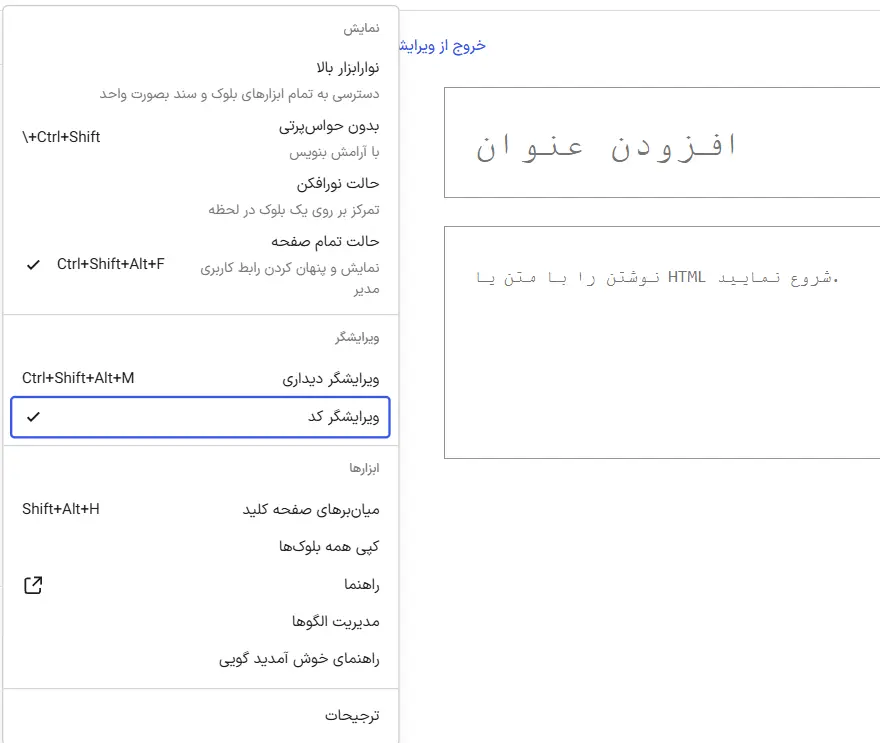
برای نمادهای معمولی، چسباندن مستقیم کاراکتر راحتتره. روش HTML بیشتر زمانی به دردتون میخوره که با کد محتوا کار میکنید یا میخواید کاراکتری مثل علامت کوچکتر از < رو بدون تداخل با ساختار HTML بنویسید.
افزودن کاراکترهای خاص با افزونهٔ رایگان Insert Special Characters
اگه مرتب از نمادهای مختلف استفاده میکنید و نمیخواید هر بار اونها رو از جای دیگه کپی کنید، افزونهٔ رایگان Insert Special Characters انتخاب خوبیه. این افزونه از مخزن رسمی وردپرس نصب میشه و یک انتخابگر کاراکتر به ویرایشگر بلوکی اضافه میکنه.
طبق صفحهٔ رسمی افزونه، برای اجرای اون به وردپرس ۶.۵ یا بالاتر و PHP نسخهٔ ۷.۴ یا بالاتر نیاز دارید. پس قبل از نصب، نسخهٔ وردپرس و PHP سایتتون رو بررسی کنید.
نصب افزونه
در پیشخوان وردپرس به مسیر «افزونهها ← افزودن افزونهٔ تازه» برید. عبارت Insert Special Characters رو جستوجو کنید و افزونهای رو پیدا کنید که سازندهٔ اون 10up هست. روی «هماکنون نصب نمایید» بزنید و وقتی نصب تموم شد، گزینهٔ «فعال نمایید» رو انتخاب کنید.
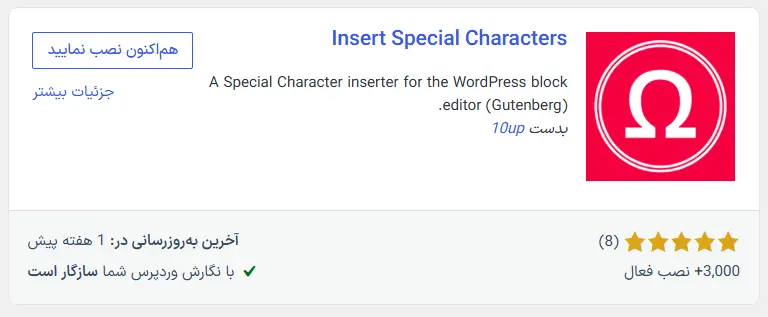
اگه برای انجام این بخش به توضیح بیشتری نیاز دارید، آموزش نصب افزونهٔ وردپرس همهٔ مراحل رو به زبان ساده نشونتون میده.
استفاده از انتخابگر کاراکتر
بعد از فعالکردن افزونه، یکی از نوشتهها رو با ویرایشگر بلوکی باز کنید و داخل یک بلوک پاراگراف کلیک کنید. منوی گزینههای بیشتر بلوک رو باز کنید و روی «Special Characters» بزنید.
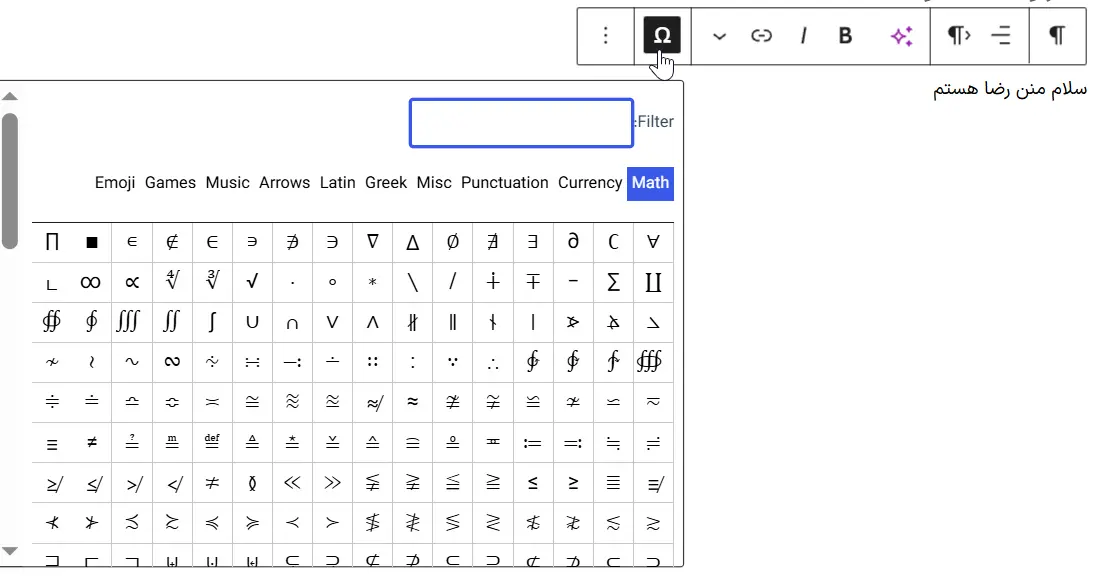
پنجرهٔ انتخاب کاراکتر باز میشه. حالا میتونید بین دستهها جابهجا بشید یا نام نماد دلخواهتون رو جستوجو کنید. با انتخاب هر نماد، همون کاراکتر دقیقاً در محل نشانگر تایپ قرار میگیره.
برای بازکردن سریع این پنجره، افزونه میانبر Ctrl + O در ویندوز و لینوکس یا Command + O در مک رو هم در اختیارتون میذاره. افزونه کاملاً رایگانه، ولی اگه فقط گاهی به علامتهایی مثل © یا ™ نیاز دارید، کپیکردن مستقیم همچنان انتخاب سادهتر و سبکتریه.
نمایش کاراکترهای خاص در ویرایشگر کلاسیک
ویرایشگر کلاسیک دیگه ویرایشگر پیشفرض وردپرس نیست. اگه سایتتون هنوز از این محیط استفاده میکنه، احتمالاً افزونهٔ رایگان Classic Editor روی سایت فعاله. برای آشنایی بیشتر با این محیط، میتونید راهنمای کار با ویرایشگر کلاسیک وردپرس رو هم بخونید.
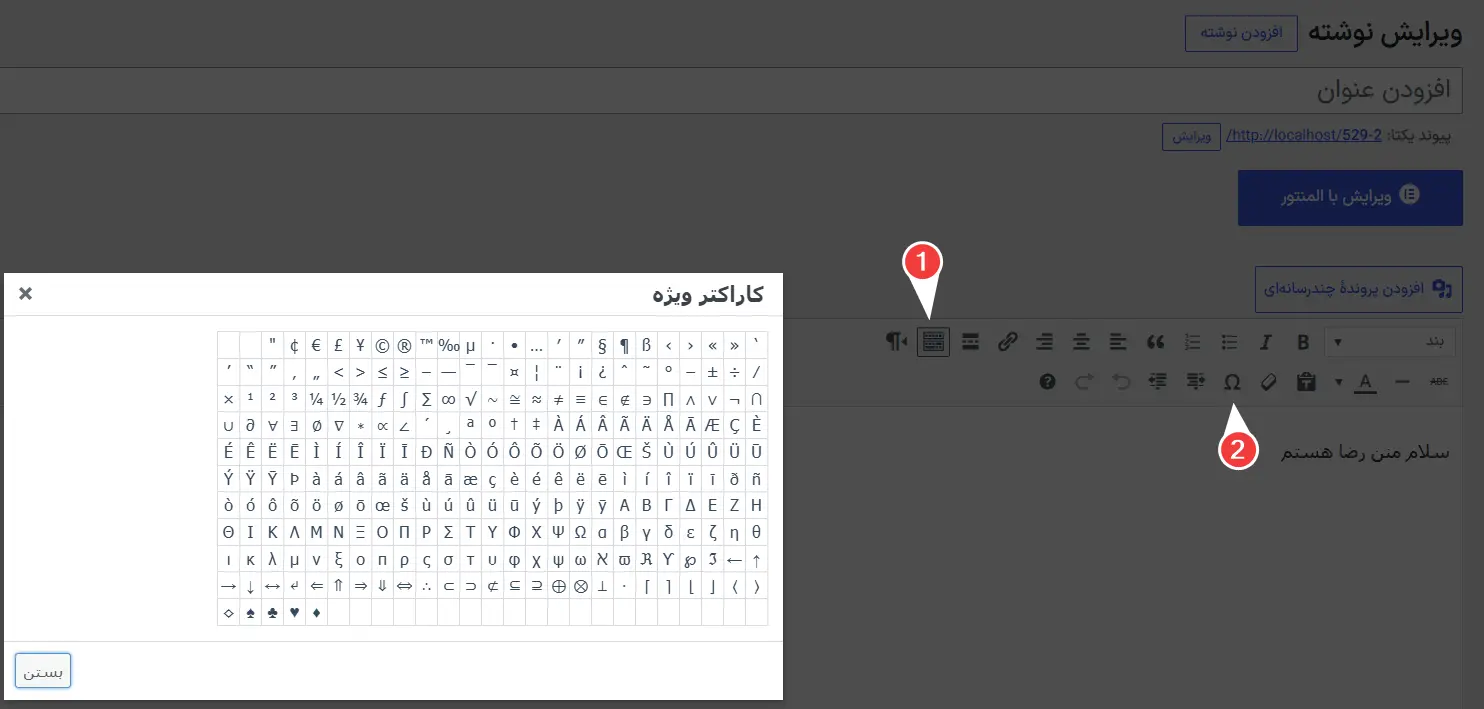
در نوار ابزار ویرایشگر کلاسیک، اول دکمهٔ نمایش ردیف دوم ابزارها رو بزنید. این دکمه در نسخههای قدیمی با نام Kitchen Sink هم شناخته میشد. بعد روی دکمهٔ «کاراکتر ویژه» کلیک کنید که معمولاً علامت اُمگا، یعنی Ω، روی اون دیده میشه.
با این کار، جدول نمادها باز میشه. کافیه روی نماد دلخواهتون کلیک کنید تا وارد نوشته بشه. اگه این دکمه رو پیدا نمیکنید، بررسی کنید که ویرایشگر روی حالت «دیداری» باشه و ردیف دوم نوار ابزار رو هم باز کرده باشید.
مشکل نمایش مربع بهجای کاراکتر خاص
گاهی نماد داخل ویرایشگر درست دیده میشه، ولی در سایت بهشکل مربع خالی یا علامت سؤال درمیاد. این اتفاق معمولاً یعنی فونت فعال سایت، شکل مربوط به اون کاراکتر رو در خودش نداره.
اول نماد رو با یک فونت دیگه امتحان کنید و بعد کش سایت و مرورگرتون رو پاک کنید. صفحه رو روی چند دستگاه هم ببینید. اگه مشکل فقط با یک فونت خاص دیده میشه، بهتره نمادی رو انتخاب کنید که فونت سایتتون پوشش میده یا سراغ یک فونت سازگارتر برید.
سؤالات متداول
آیا وردپرس بدون افزونه کاراکترهای خاص رو نمایش میده؟
بله. میتونید نمادهایی مثل ©، ® و ™ رو کپی کنید و مستقیم داخل بلوک متن بچسبونید. وردپرس اونها رو ذخیره میکنه، ولی ویرایشگر بلوکی در حالت پیشفرض انتخابگر کامل کاراکترهای خاص نداره.
افزونهٔ Insert Special Characters رایگانه؟
بله. این افزونه بهرایگان از مخزن رسمی وردپرس نصب میشه و یک انتخابگر کاراکتر به ویرایشگر بلوکی اضافه میکنه.
برای افزودن علامت کپیرایت باید HTML بلد باشیم؟
نه. راحتترین راه اینه که علامت © رو مستقیم کپی کنید و داخل نوشته بچسبونید. کد © بیشتر زمانی به دردتون میخوره که محتوای HTML رو ویرایش میکنید.
چرا بعضی نمادها بهشکل مربع دیده میشن؟
این اتفاق معمولاً زمانی میافته که فونت سایت شکل اون نماد رو پشتیبانی نمیکنه. نماد رو با یک فونت دیگه و روی چند دستگاه امتحان کنید.
جمعبندی
برای نمایش کاراکترهای خاص در وردپرس، بهتره اول کپی و چسباندن مستقیم رو امتحان کنید. خود وردپرس از این نمادها پشتیبانی میکنه و برای استفادههای معمولی نیازی به نصب افزونه ندارید.
اگه زیاد با نمادها کار میکنید، افزونهٔ رایگان Insert Special Characters یک انتخابگر جستوجوپذیر به ویرایشگر بلوکی اضافه میکنه. روش HTML هم وقتی با کد سروکار دارید یا میخواید کاراکترهای رزروشده رو بنویسید، به دردتون میخوره. در آخر، یادتون نره نتیجه رو در پیشنمایش و با فونت اصلی سایتتون بررسی کنید.



برای ارسال نظر لطفا ابتدا ثبتنام کنید یا وارد شوید.