

 آموزشها


 قالبها

 افزونهها




 آکادمی


 هاست وردپرس

 طراحی سایت
 فرمان
فرمانافزودن لینک به فوتر وردپرس بدون افزونه و کدنویسی
- مقالات آموزشی
- بروزرسانی شده در
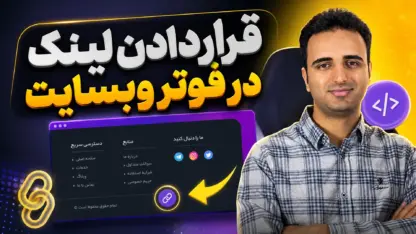
اگه میخواید لینک صفحههای مهم سایتتون همیشه جلوی چشم کاربر باشه، فوتر جای مناسبی برای این کاره. در این آموزش یاد میگیرید چطور بدون کدنویسی و نصب افزونه، با امکانات خود وردپرس لینک دلخواهتون رو به فوتر اضافه کنید. این روش در خیلی از قالبهای آماده قابل استفاده هست و برای افراد تازهکار هم پیچیدگی خاصی نداره.
آنچه در این مقاله میخوانید
چرا فوتر سایت مهمه؟
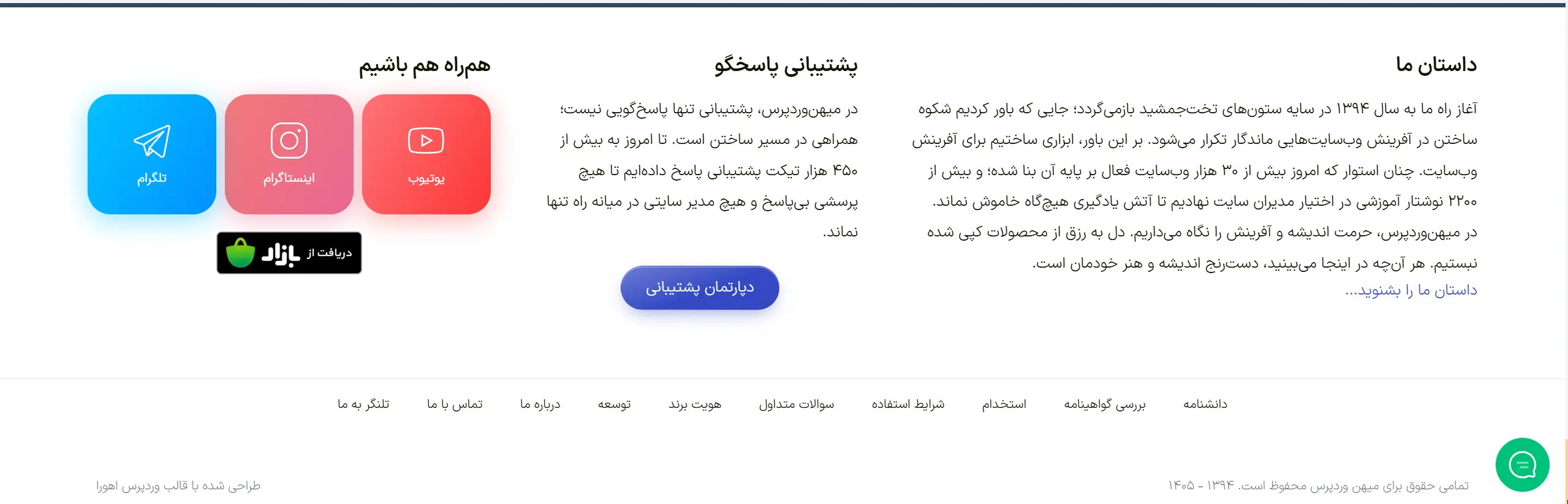
فوتر همون بخش پایینی سایته که معمولا در همه صفحهها دیده میشه. با اضافهکردن لینکهای مهم به این قسمت، کاربران راحتتر به اطلاعات موردنیازشون میرسن و ساختار لینکهای داخلی سایت هم برای گوگل واضحتر میشه.
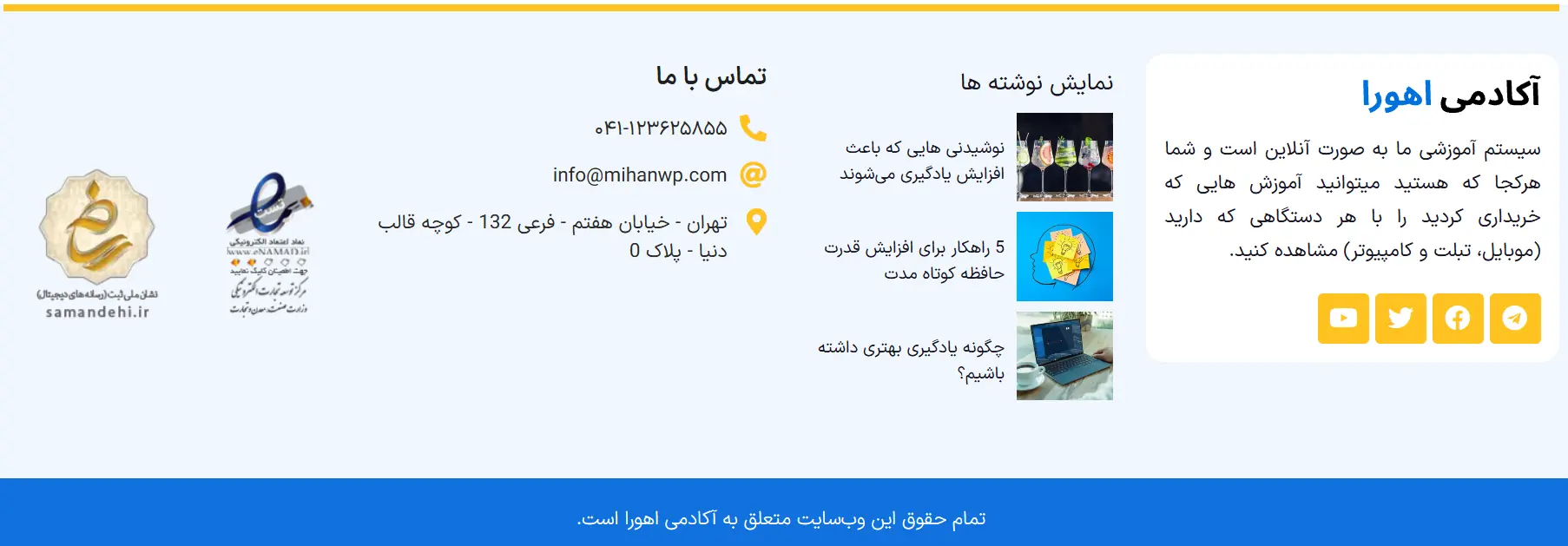
برای انتخاب محتوای فوتر بهتره سراغ اطلاعاتی برید که واقعا به کاربر کمک میکنن. صفحه درباره ما، راههای تماس، قوانین سایت و صفحههای مهم شرکت، سازمان یا کسبوکارتون معمولا انتخابهای خوبی هستن.
آدرس ایمیل، شماره تلفن، لینک شبکههای اجتماعی، نمادهای اعتماد و مقالههای پربازدید هم میتونن در فوتر قرار بگیرن. البته محتوای مناسب فوتر به موضوع سایتتون بستگی داره؛ مثلا فوتر یک فروشگاه اینترنتی با فوتر یک سایت آموزشی یکسان نیست.
مهمترین دلیل استفاده از فوتر
کاربر ممکنه بعد از خوندن یک صفحه تا انتهای سایت پایین بره و همونجا دنبال مسیر بعدی بگرده. فوتر کمک میکنه صفحهها و اطلاعات مهم رو سریع پیدا کنه. لینکدادن هدفمند در این بخش برای ساختار سایت و سئو هم مفیده، ولی بهتره فوتر رو با لینکهای زیاد و نامرتبط شلوغ نکنید.
مدیران سایت و صاحبان کسبوکار هم میتونن از این فضا برای نمایش اطلاعات ضروری یا هدایت کاربران به صفحهها و مقالههای مهم استفاده کنن.
روشهای افزودن لینک دلخواه به فوتر
برای افزودن لینک به فوتر وردپرس سه راه کلی دارید. در ادامه هر روش رو کوتاه بررسی میکنیم تا بتونید گزینه مناسب سایتتون رو انتخاب کنید.
روش اول: استفاده از کدنویسی
در روش اول، متن یا تصویر لینکدار با ویرایش کدهای قالب به فوتر اضافه میشه. این راه به آشنایی با برنامهنویسی وب نیاز داره و برای افراد تازهکار مناسب نیست. یک تغییر اشتباه هم ممکنه ظاهر یا عملکرد سایت رو به هم بریزه، پس بهتره بدون دانش کافی سراغ این روش نرید.
روش دوم: استفاده از افزونه
برای افزودن لینک دلخواه به فوتر میشه از افزونه هم کمک گرفت. افزونه برنامه کوچکیه که یک قابلیت تازه به وردپرس اضافه میکنه. بااینحال، برای چنین کار سادهای معمولا نیازی به نصب ابزار اضافه ندارید.
افزونههای وردپرس قابلیتهای زیادی به سایت اضافه میکنن، ولی نصب تعداد زیادی افزونه ممکنه احتمال ناسازگاری بین اونها و بروز خطا رو بیشتر کنه. بهتره هر افزونه رو فقط وقتی نصب کنید که واقعا به امکاناتش نیاز دارید.
پس برای تغییر کوچکی مثل قراردادن لینک در فوتر یا فهرست سایت، اول امکانات داخلی وردپرس رو امتحان کنید و افزونه اضافی نصب نکنید.
روش سوم: استفاده از فهرستها و ابزارکهای وردپرس
روش سوم استفاده از قابلیتهای داخلی سیستم مدیریت محتوا یا CMS هست. CMS یعنی ابزاری که با اون محتوای سایتتون رو مدیریت میکنید. اگه سایتتون با وردپرس ساخته شده، میتونید بدون کدنویسی و نصب افزونه، لینک موردنظرتون رو از طریق فهرستها یا ابزارکها به بخش مناسبی از سایت اضافه کنید.
افزودن لینک به فوتر وردپرس با روش میهن وردپرس
پیشنهاد میهن وردپرس استفاده از امکانات داخلی وردپرسه. این روش به تخصص خاصی نیاز نداره و لازم نیست چند خط کد بنویسید یا برای یک تغییر ساده افزونه تازهای نصب کنید. در نتیجه، هم کار سریعتر پیش میره و هم احتمال خطا کمتر میشه 🙂
در ادامه، مراحل افزودن متن لینکدار به فوتر رو با کمک بخش ابزارک وردپرس قدمبهقدم میبینید. ابزارک یک بلوک آماده برای قراردادن محتوا در بخشهایی مثل فوتر یا نوار کناریه.
ورود به بخش نمایش
اول وارد پیشخوان وردپرس بشید. از منوی سمت راست روی «نمایش» کلیک کنید و بعد وارد بخش «ابزارکها» بشید. این بخش محل مدیریت قسمتهایی مثل فوتر و نوار کناری قالبتونه.
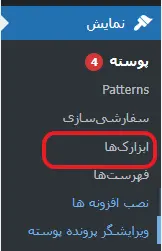
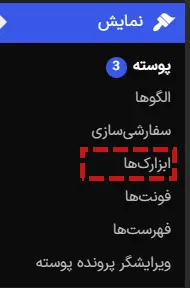
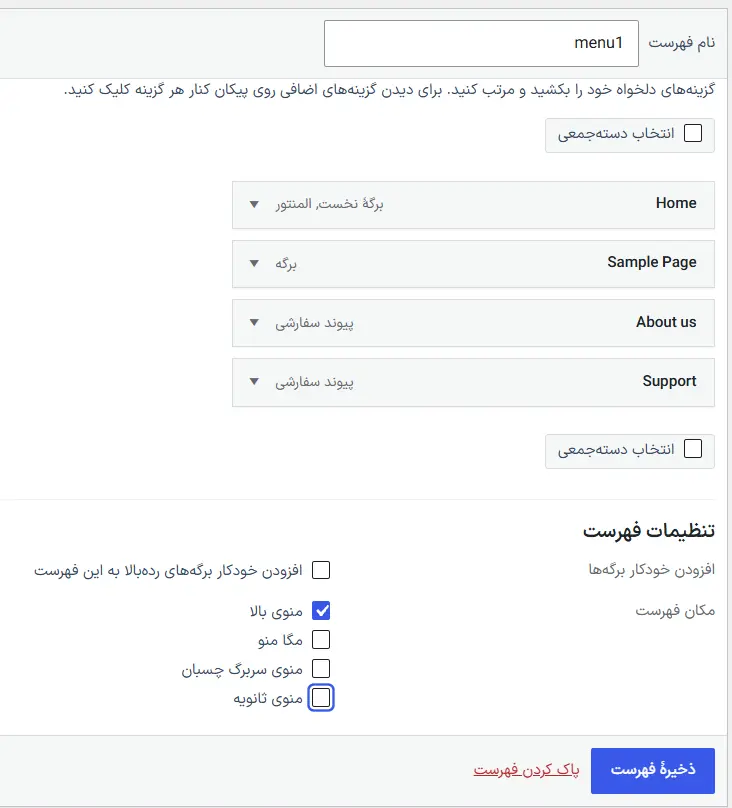
اگه میخواید لینک رو در هدر یا منوی اصلی سایت بذارید، باید وارد بخش «فهرستها» بشید. در این آموزش هدفمون قراردادن یک متن لینکدار در فوتر سایته.
ورود به بخش ابزارکها
روی «ابزارکها» کلیک کنید تا صفحه مدیریت ابزارکهای سایت باز بشه.
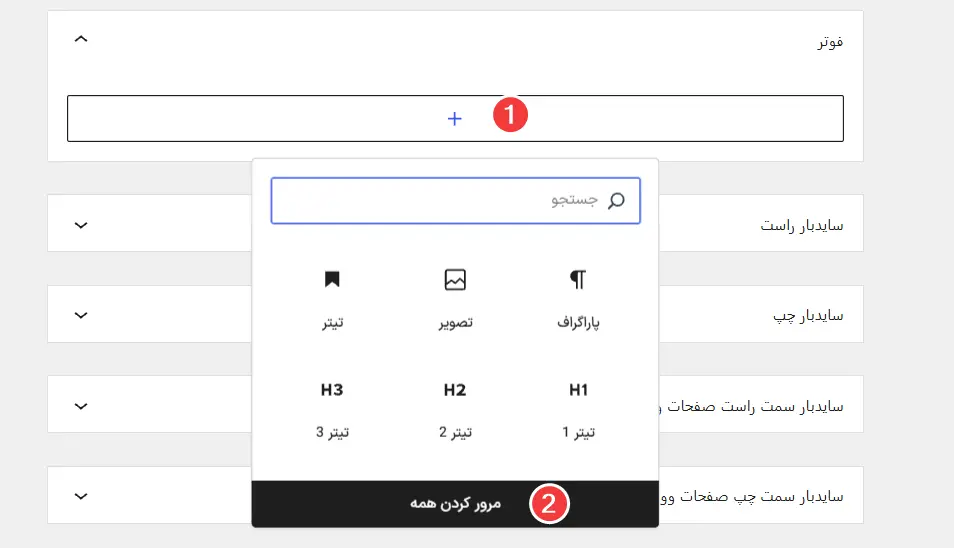
در این صفحه ابزارکهای وردپرس و قالب وردپرسی سایتتون رو میبینید. بسته به امکانات قالب، میتونید متن لینکدار، آخرین نوشتهها، تصویر، ویدئو، لینک شبکههای اجتماعی، کد HTML یا لینک برگهها و دستهبندیها رو در فوتر قرار بدید.
در این مثال میخوایم به صفحه فروشگاه سایت لینک بدیم. ابزارک متن رو انتخاب کنید، اون رو در بخش فوتر قرار بدید و عبارت دلخواهتون رو بنویسید.
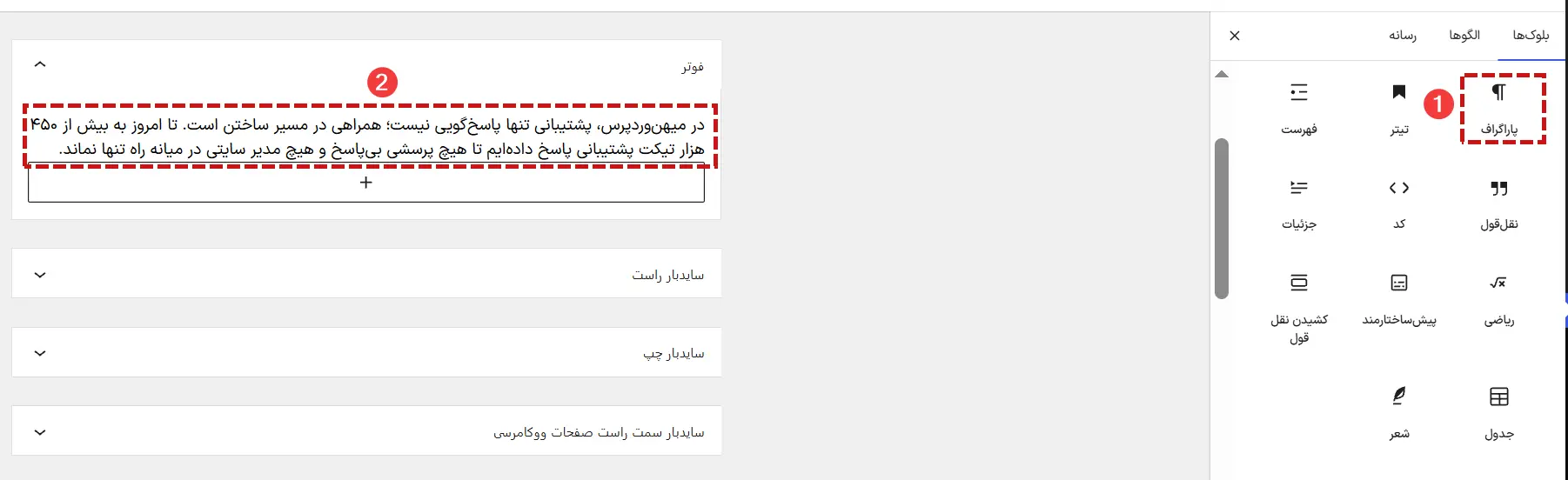
حالا متن رو در ویرایشگر انتخاب کنید و با گزینه افزودن پیوند، آدرس صفحه، برگه یا مقاله موردنظرتون رو به اون بدید.
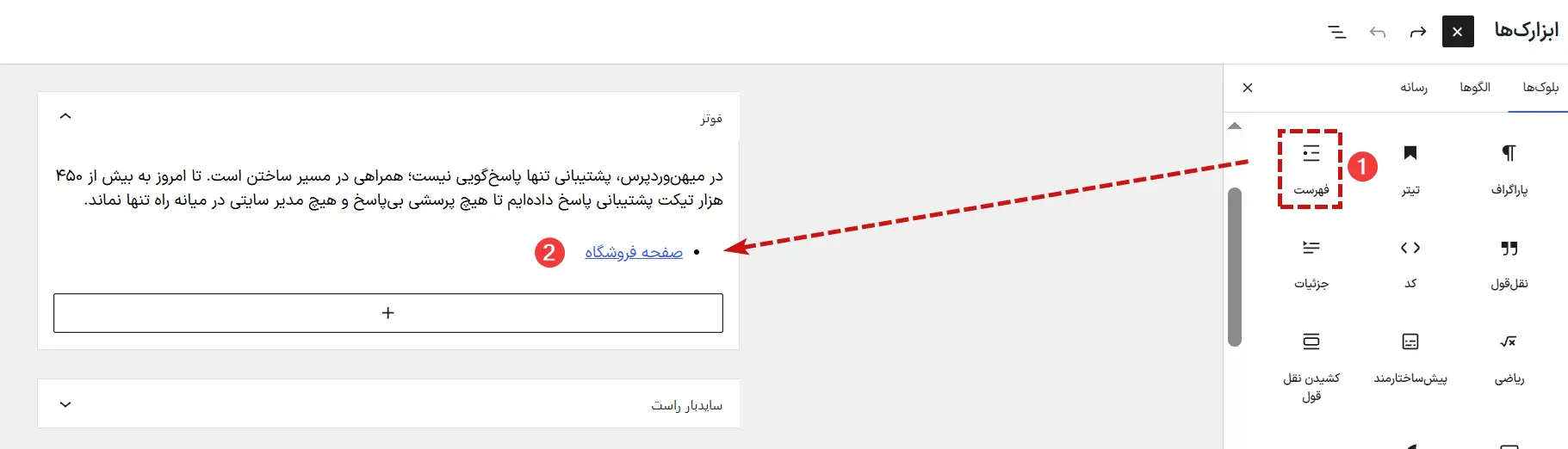
در آخر تغییرات رو ذخیره کنید و سایتتون رو باز کنید. با رفتن به بخش فوتر، لینک تازه رو میبینید. بهتره یک بار هم روی اون کلیک کنید تا مطمئن بشید کاربر رو به صفحه درست میبره.
سوالات متداول درباره افزودن لینک به فوتر وردپرس
چرا گزینه ابزارکها رو در بخش نمایش نمیبینیم؟
این موضوع معمولا به نوع قالبتون مربوطه. بعضی قالبهای بلوکی بهجای بخش ابزارکها، گزینه «ویرایشگر» رو نشون میدن و باید فوتر رو از همون بخش ویرایش کنید.
آنچه یاد گرفتیم
در این آموزش با کاربرد فوتر و سه راه افزودن لینک به اون آشنا شدید. برای بیشتر سایتها، استفاده از ابزارکهای خود وردپرس سادهترین انتخابه؛ چون به کدنویسی یا نصب افزونه نیاز نداره. کافیه ابزارک مناسب رو در فوتر قرار بدید، متن رو به صفحه دلخواه لینک کنید و تغییرات رو ذخیره کنید.
موفق و پیروز باشید 🙂



برای ارسال نظر لطفا ابتدا ثبتنام کنید یا وارد شوید.