

 آموزشها


 قالبها

 افزونهها




 آکادمی


 هاست وردپرس

 طراحی سایت
 فرمان
فرمانافزودن امکانات بیشتر به ووکامرس با Booster for WooCommerce
- افزودنیهای ووکامرسافزونه وردپرس
- بروزرسانی شده در

اگه برای هر قابلیت تازه یک افزونه جدا روی فروشگاه ووکامرسیتون نصب کنید، خیلی زود با کلی افزونه و تنظیم پراکنده روبهرو میشید. نسخه رایگان Booster for WooCommerce چند ابزار مربوط به قیمت، محصول، سبد خرید، سفارش، پرداخت و حملونقل رو یکجا جمع کرده. خوبی این ساختار اینه که میتونید فقط ماژولهایی رو روشن کنید که واقعاً به کارتون میان.
توی این آموزش، افزونه رو نصب میکنیم، وارد داشبوردش میشیم و ماژولهای موردنیازمون رو فعال میکنیم. تفاوت نسخه رایگان و پولی رو هم میبینیم و سراغ سازگاری افزونه با روش جدید ذخیره سفارشها و صفحه تسویهحساب بلوکی میریم. بهاینترتیب، قبل از استفاده دقیقتر میدونید چه چیزی در اختیارتونه.
آنچه در این مقاله میخوانید
افزونه Booster for WooCommerce چه کاری انجام میده؟
Booster for WooCommerce یک افزونه چندمنظوره برای ووکامرس هست. قابلیتهای این افزونه بهشکل «ماژول» ارائه میشن. ماژول یعنی یک بخش مستقل که کار مشخصی مثل تغییر قیمت یا تنظیم سبد خرید رو انجام میده.
صفحه رسمی افزونه بیشتر از ۱۱۰ ابزار رو معرفی میکنه، ولی همه این ابزارها یا امکانات کاملشون رایگان نیستن. بعضی گزینهها فقط توی نسخه پولی Booster Elite در دسترس هستن. برای همین، بهتره قبل از انتخاب هر ماژول، توضیحاتش رو بخونید و محدودیتهای نسخه رایگانش رو بررسی کنید.
شناسه این افزونه توی مخزن وردپرس هنوز woocommerce-jetpack هست؛ چون نام قدیمی افزونه همونجا باقی مونده. بااینحال، این افزونه ارتباطی با افزونه Jetpack نداره و نام فعلیش Booster for WooCommerce هست.
پیشنیازهای نصب افزونه
قبل از نصب Booster، باید وردپرس و نسخه رایگان افزونه ووکامرس روی سایتتون نصب و فعال باشن. صفحه مخزن موقع بازبینی این مقاله، وردپرس ۵.۸ و PHP ۷.۲ رو بهعنوان حداقل نسخههای لازم اعلام کرده بود. این موارد ممکنه توی نسخههای بعدی عوض بشن؛ پس یادتون نره قبل از نصب، بخش اطلاعات افزونه رو دوباره ببینید.
اگه ووکامرس و Booster رو قبلاً فعال کردین، از بخش «افزونهها ← افزونههای نصبشده» میتونید وضعیت هر دو افزونه رو ببینید.
نصب رایگان Booster for WooCommerce
از پیشخوان وردپرس به «افزونهها ← افزودن افزونه تازه» برید. عبارت Booster for WooCommerce رو توی کادر جستجو وارد کنید. افزونهای رو پیدا کنید که صفحه رسمیش در مخزن وردپرس شناسه woocommerce-jetpack رو داره، بعد روی «هماکنون نصب نمایید» بزنید.
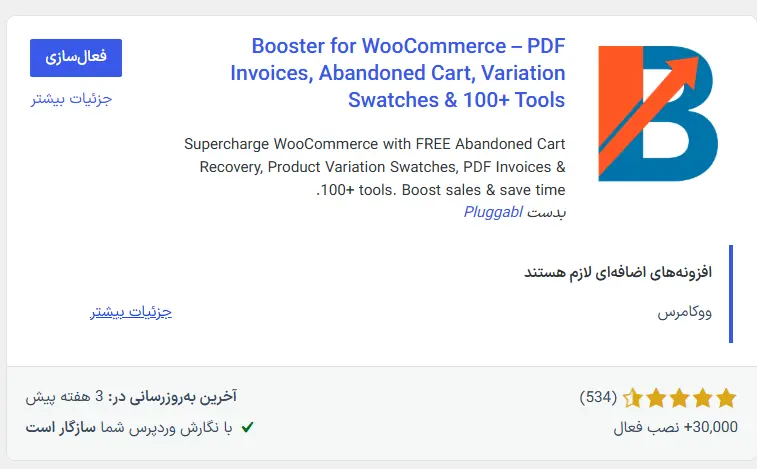
وقتی نصب تموم شد، دکمه «فعال نمایید» رو بزنید. برای انجام مراحل این آموزش نیازی به خرید نسخه پولی ندارین و همه کارها رو با نسخه رایگان پیش میبریم.
ورود به تنظیمات Booster
بعد از فعالسازی، از منوی پیشخوان به «Booster و بعد به Plugins» برید. اینجا داشبورد افزونه و دستهبندی ماژولها رو میبینید. مسیرهای قدیمی مثل «ووکامرس ← پیکربندی ← Booster» ممکنه با رابط فعلی افزونه هماهنگ نباشن.
فعالکردن ماژولهای موردنیاز
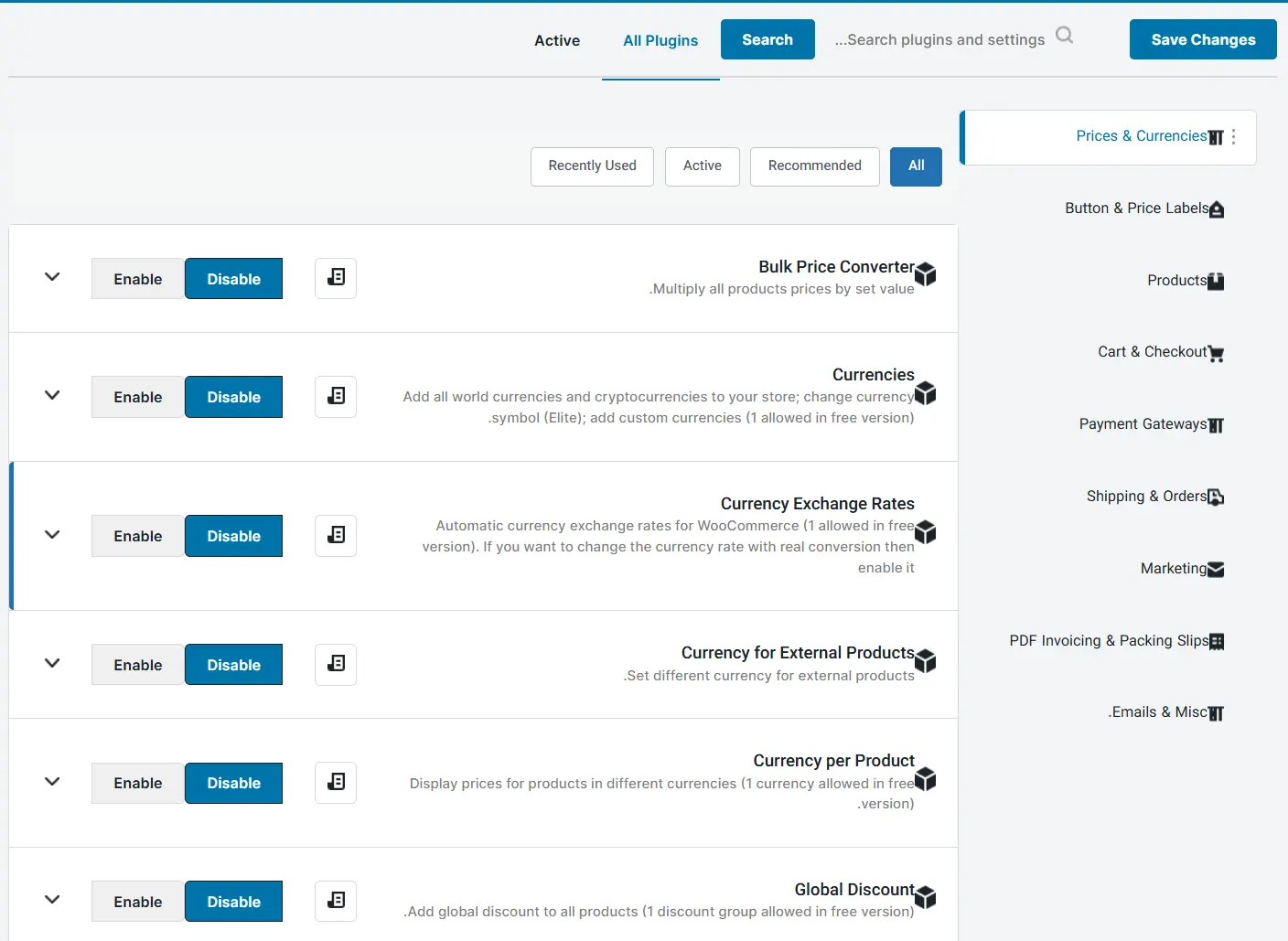
توی داشبورد Booster، یکی از دستهها مثل محصولات، قیمتها، سبد خرید، پرداخت، سفارشها یا حملونقل رو باز کنید. تیک فعالسازی رو کنار ماژول موردنظرتون بزنید و در آخر «Save changes» رو انتخاب کنید تا تنظیمات ذخیره بشن.
بهتره همه ماژولها رو باهم روشن نکنید. اول یک قابلیت رو فعال کنید، تنظیماتش رو انجام بدین و نتیجه رو با یک محصول یا سفارش آزمایشی بسنجید. این روش کمک میکنه تنظیم اشتباه یا تداخل احتمالی رو راحتتر پیدا کنید.
چند کاربرد مفید نسخه رایگان
- تغییر بعضی متنها، برچسبها و دکمههای فروشگاه
- تنظیم بعضی گزینههای قیمت و واحد پول
- شخصیسازی بخشهایی از صفحه محصول و سبد خرید
- اضافهکردن بعضی ابزارهای مدیریتی برای سفارشها و محصولات
- تغییر بعضی تنظیمات درگاه پرداخت و حملونقل
امکانات دقیق هر ماژول در نسخه رایگان ممکنه با انتشار نسخههای تازه تغییر کنن. هرجا کنار گزینهای برچسب Elite یا پیام ارتقا دیدین، یعنی اون بخش توی نسخه رایگان در دسترستون نیست. اگه فقط یک قابلیت مشخص مثل صدور فاکتور میخواید، گاهی نصب یک افزونه سبکتر منطقیتره. برای نمونه، میتونید آموزش ساخت فاکتور PDF در ووکامرس با افزونه رایگان رو هم ببینید.
سازگاری با HPOS و تسویهحساب بلوکی
HPOS اسم روش جدید ووکامرس برای ذخیره سفارشهاست. Checkout Blocks هم به صفحه سبد خرید و تسویهحسابی گفته میشه که با بلوکهای ووکامرس ساخته شده. سازگاری Booster با این دو قابلیت به ماژولی بستگی داره که روشن میکنید؛ بنابراین نمیشه برای همه ماژولها یک جواب قطعی داد.
قبل از اینکه یک ماژول رو روی فروشگاه اصلی فعال کنید، توضیحات همون ماژول رو بخونید و اول توی محیط آزمایشی امتحانش کنید. بعضی قابلیتها ممکنه هنوز فقط با تسویهحساب کلاسیک کار کنن. بعد از هر تغییر هم ثبت محصول، افزودن به سبد خرید، پرداخت آزمایشی و نمایش سفارش در پیشخوان رو بررسی کنید.
آیا Booster انتخاب مناسبی برای فروشگاه شماست؟
اگه به چند قابلیت کوچک و مرتبط نیاز دارین، Booster میتونه تعداد افزونههای جداگانه فروشگاهتون رو کمتر کنه. ساختار ماژولی افزونه هم کمک میکنه فقط ابزارهایی رو روشن نگه دارین که واقعاً ازشون استفاده میکنید.
ولی وقتی فقط یک نیاز مشخص دارین، شاید یک افزونه تخصصی و سبک انتخاب سادهتری باشه. مثلاً برای نمایش سبد خرید در منو میتونید آموزش نمایش سبد خرید در منو وردپرس با WP Menu Cart رو ببینید. مهم اینه که افزونه رو براساس نیاز واقعی فروشگاهتون انتخاب کنید، نه تعداد قابلیتهایی که توی صفحه معرفیش نوشته شده.
جمعبندی
نسخه رایگان Booster for WooCommerce چندین ابزار مختلف رو توی یک افزونه کنار هم قرار میده. برای استفاده درست ازش، اول افزونه رو از مخزن رسمی وردپرس نصب کنید، بعد فقط ماژولی رو روشن کنید که بهش نیاز دارین و نتیجه رو در محیط آزمایشی بسنجید. یادتون نره همه قابلیتهای معرفیشده رایگان نیستن و سازگاری هر ماژول با HPOS و تسویهحساب بلوکی هم باید جداگانه بررسی بشه.
سؤالات متداول
آیا Booster for WooCommerce رایگانه؟
بله، میتونید نسخه پایه افزونه رو رایگان از مخزن وردپرس نصب کنید. بااینحال، بعضی ماژولها یا امکانات کاملشون فقط توی نسخه پولی Booster Elite در دسترس هستن.
آیا Booster بدون ووکامرس کار میکنه؟
نه. Booster برای فروشگاههای ووکامرسی ساخته شده و برای دیدن تنظیمات و استفاده از ماژولها باید افزونه ووکامرس روی سایتتون نصب و فعال باشه.
بهتره همه ماژولها رو فعال کنیم؟
نه. فقط ماژولهایی رو روشن کنید که واقعاً بهشون نیاز دارین. وقتی ماژولها رو مرحلهبهمرحله فعال میکنید و فروشگاه رو بعد از هر تغییر میسنجید، پیدا کردن تداخلها و مدیریت سایتتون راحتتر میشه.
Booster با HPOS و تسویهحساب بلوکی سازگاره؟
این موضوع به ماژولی بستگی داره که انتخاب میکنید. بعضی ماژولها ممکنه با این قابلیتها سازگار باشن و بعضیها هنوز به تسویهحساب کلاسیک نیاز داشته باشن. پس توضیحات همون ماژول رو بررسی کنید و قبل از استفاده روی فروشگاه اصلی، اون رو در محیط آزمایشی امتحان کنید.



سلام
من قالب boel را دانلود کردم و نصب نشد. پیام محدودیت ظرفیت فایل اپلود میده که توی php.ini رفتم و ظرفیت را زیاد کردم ولی هیچ فرقی نکرد همان پیام را میده
سلام
اگر طبق آموزش پیش بروید باید به خوبی کار کند.
https://mihanwp.com/increase-wordpress-upload/