

 آموزشها


 قالبها

 افزونهها




 آکادمی


 هاست وردپرس

 طراحی سایت
 فرمان
فرمانافزودن ویدیو به گالری محصول ووکامرس قدمبهقدم
- آموزش ووکامرسمقالات آموزشی
- بروزرسانی شده در
توی این مقاله قراره یاد بگیریم چطور با افزودن ویدیو به گالری محصول ووکامرس، محصول رو بهتر به مشتری نشون بدیم. مرحلهبهمرحله بررسی میکنیم که چطور ویدیو رو کنار تصاویر محصول قرار بدید تا مشتری قبل از خرید، ظاهر و کاربرد محصول رو دقیقتر ببینه.
افزونه رو از اینجا دانلود کنید:
آنچه در این مقاله میخوانید
افزودن ویدیو به گالری محصول ووکامرس چه کمکی میکنه؟
عکس محصول جزئیات ظاهری رو نشون میده، ولی همیشه نمیتونه روش استفاده، اندازه واقعی یا حرکت محصول رو منتقل کنه. یک ویدیوی کوتاه میتونه این بخشهای مبهم رو روشن کنه و به مشتری کمک کنه محصول رو قبل از خرید بهتر بشناسه.
با افزودن ویدیو به گالری محصول ووکامرس، مشتری لازم نیست برای دیدن ویدیو دنبال بخش جداگانهای بگرده. ویدیو کنار عکسهای محصول قرار میگیره و درست مثل یکی از آیتمهای گالری در دسترسه. برای نمونه، میتونید نحوه بازشدن یک کیف، کارکرد یک وسیله یا نمای محصول از زاویههای مختلف رو نشون بدید.
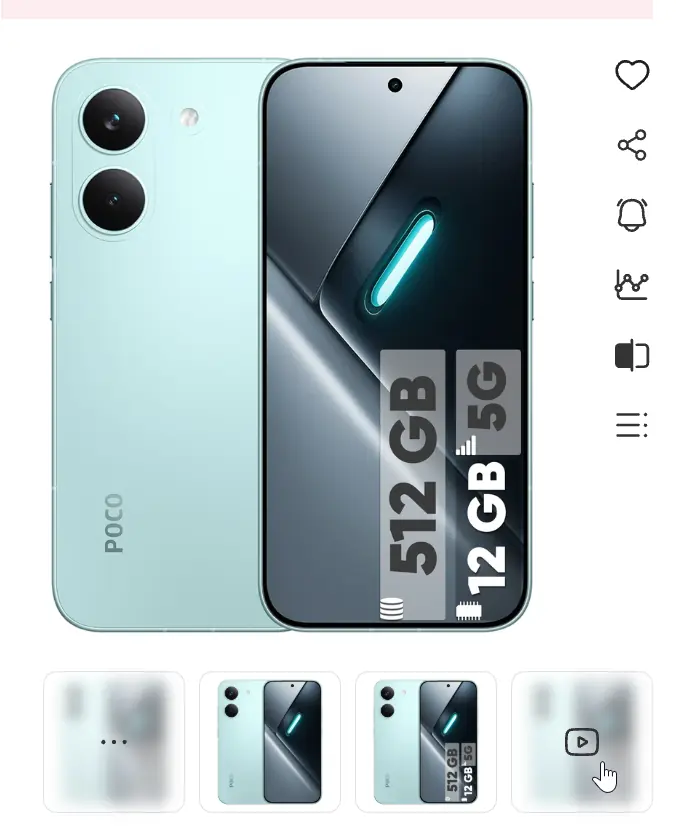
گالری پیشفرض ووکامرس برای انتخاب عکس ساخته شده و گزینهای برای افزودن مستقیم ویدیو نداره. برای اضافهکردن این قابلیت، توی این آموزش از افزونه رایگان میهن وردپرس استفاده میکنیم.
قبل از شروع به چه چیزهایی نیاز دارید؟
- یک سایت وردپرسی که ووکامرس روی اون نصب و فعال شده باشه
- دسترسی مدیر به پیشخوان وردپرس
- یک فایل ویدیویی مناسب برای معرفی محصول
- افزونه رایگان ویدیو گالری محصول ووکامرس از میهن وردپرس
قبل از نصب افزونه، بهتره فایل ویدیو رو هم آماده کنید. یک ویدیوی کوتاه و کمحجم، آزمایش این قابلیت رو راحتتر میکنه. اگه هنوز محصولتون رو نساختید، آموزش افزودن محصول به فروشگاه ووکامرس مسیر ساخت محصول رو قدمبهقدم نشون میده.
چطور افزونه ویدیو گالری ووکامرس رو نصب کنیم؟
دانلود فایل افزونه
اول فایل فشرده افزونه رو از دکمه دانلود ابتدای همین مقاله بگیرید. این فایل با پسوند ZIP دانلود میشه. لازم نیست فایل رو از حالت فشرده خارج کنید؛ وردپرس همون فایل ZIP رو برای نصب میپذیره.
بارگذاری افزونه در پیشخوان وردپرس
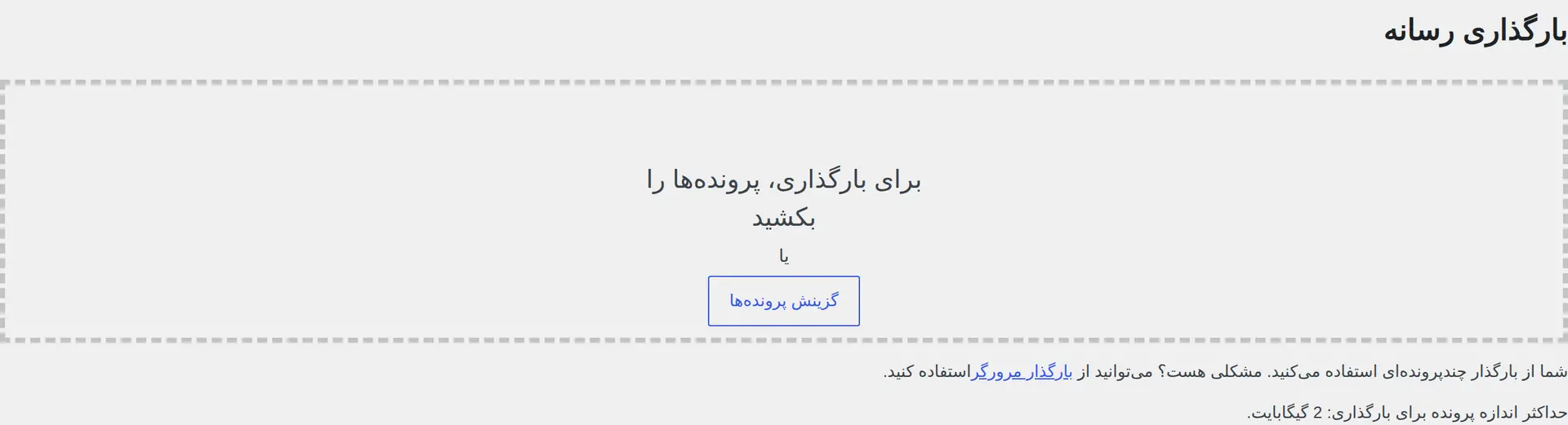
وارد پیشخوان وردپرس بشید و از منوی سمت راست روی «افزونهها» و بعد «افزودن افزونه تازه» کلیک کنید. بالای صفحه دکمه «بارگذاری افزونه» رو بزنید. حالا روی «انتخاب فایل» کلیک کنید و فایل ZIP دانلودشده رو از کامپیوترتون انتخاب کنید.
نصب و فعالکردن افزونه
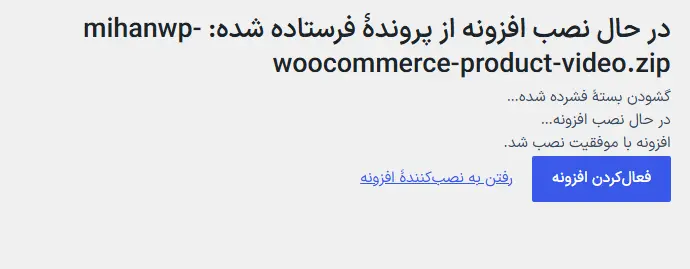
بعد از انتخاب فایل، روی «هماکنون نصب نمایید» بزنید و چند لحظه منتظر بمونید. وقتی نصب تموم شد، دکمه «فعالکردن افزونه» رو انتخاب کنید. حالا قابلیت افزودن ویدیو به صفحه ویرایش محصولات ووکامرس اضافه شده و به تنظیم جداگانهای نیاز ندارید.
چطور ویدیو رو به گالری محصول ووکامرس اضافه کنیم؟
ساخت محصول تازه یا بازکردن صفحه ویرایش محصول
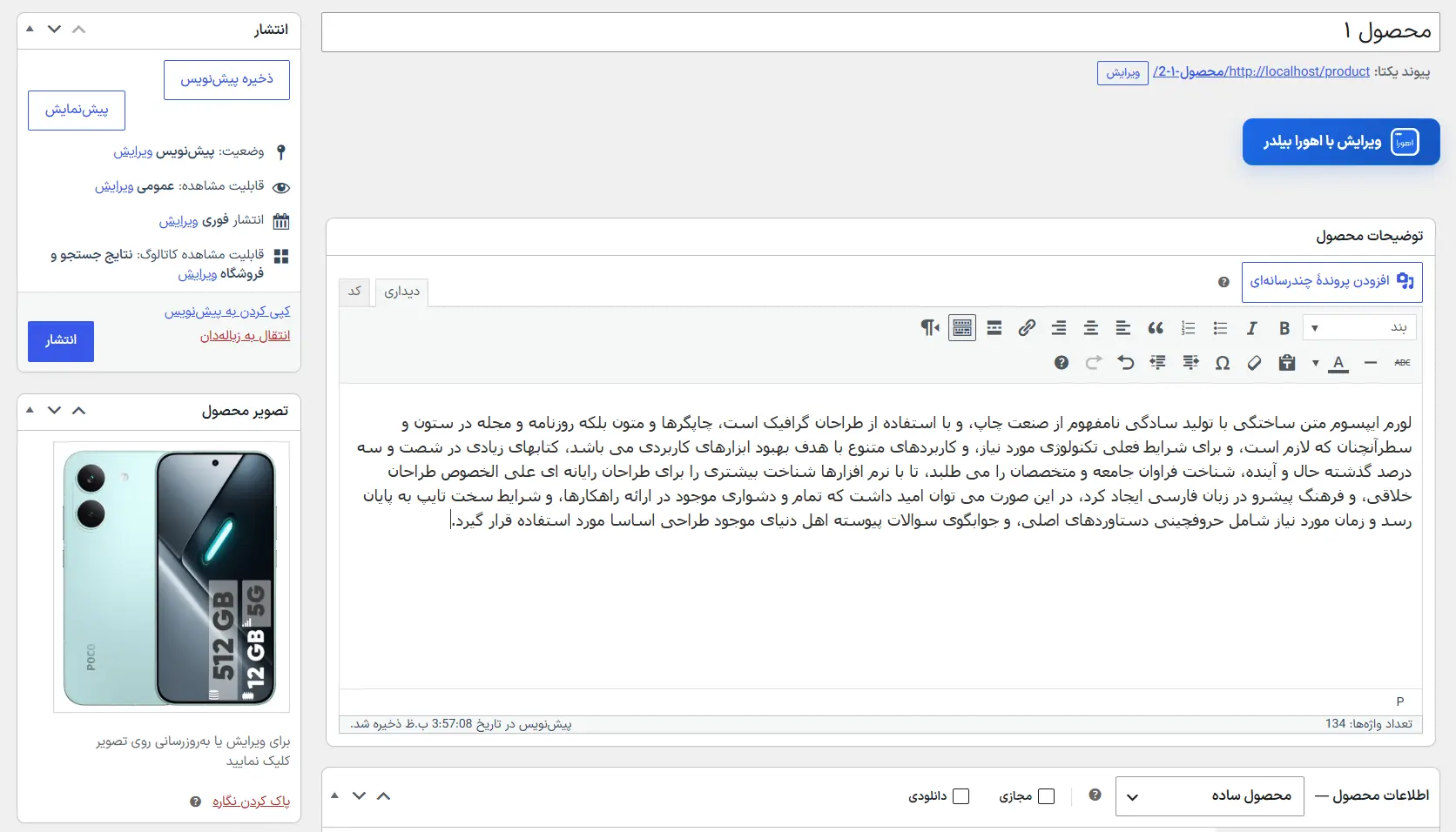
از منوی پیشخوان به «محصولات» برید. برای ساخت محصول تازه روی «افزودن محصول» بزنید. اگه محصول از قبل ساخته شده، اسم اون رو توی فهرست محصولات پیدا کنید و روی «ویرایش» کلیک کنید.
عنوان، توضیحات، قیمت و بقیه اطلاعات محصول رو وارد کنید. افزونه فقط بخش ویدیو رو به صفحه محصول اضافه میکنه و روند معمول ساخت محصول ووکامرس تغییری نمیکنه.
انتخاب تصویر اصلی و تصاویر گالری محصول
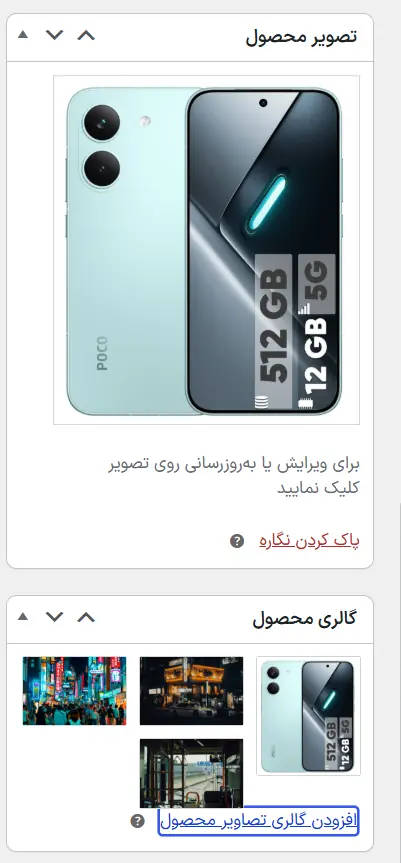
از بخش «تصویر محصول»، عکس اصلی رو انتخاب کنید. این همون تصویریه که معمولاً اول گالری و توی فهرست محصولات دیده میشه. بعد از بخش «گالری محصول» عکسهای تکمیلی رو اضافه کنید. این عکسها میتونن زوایای مختلف یا جزئیات مهم محصول رو نشون بدن.
بارگذاری ویدیو در بخش ویدیوی گالری محصول
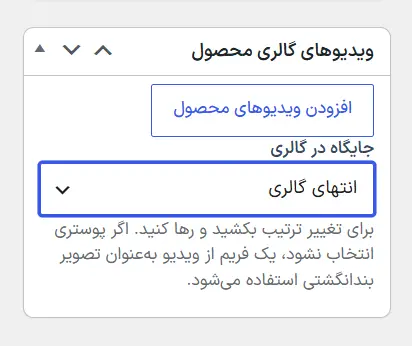
بعد از فعالشدن افزونه، بخشی با عنوان «ویدیوی گالری محصول» توی صفحه ویرایش محصول میبینید. روی گزینه انتخاب یا بارگذاری ویدیو کلیک کنید. میتونید فایلی رو از کتابخانه رسانه بردارید یا یک فایل تازه از کامپیوترتون بارگذاری کنید.
بعد از بارگذاری، ویدیو رو انتخاب کنید و دکمه افزودن به گالری رو بزنید. بهتره قبل از ادامه مطمئن بشید فایل درست انتخاب شده و بارگذاری اون کامل شده.
انتخاب جایگاه ویدیو در گالری
افزونه بهتون اجازه میده جای ویدیو رو مشخص کنید. میتونید ویدیو رو بعد از تصویر اصلی محصول یا در انتهای گالری قرار بدید. انتخاب این جایگاه به اهمیت ویدیو و تعداد عکسهای محصول بستگی داره.
انتشار یا بهروزرسانی محصول
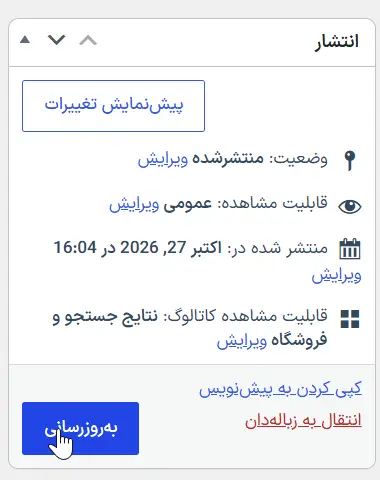
اگه محصول تازه ساخته شده، روی «انتشار» کلیک کنید. برای محصولی که قبلاً منتشر شده، دکمه «بهروزرسانی» رو بزنید. بعد صفحه محصول رو در یک زبانه تازه باز کنید و نتیجه رو ببینید.
ویدیوی محصول کجای گالری نمایش داده بشه؟
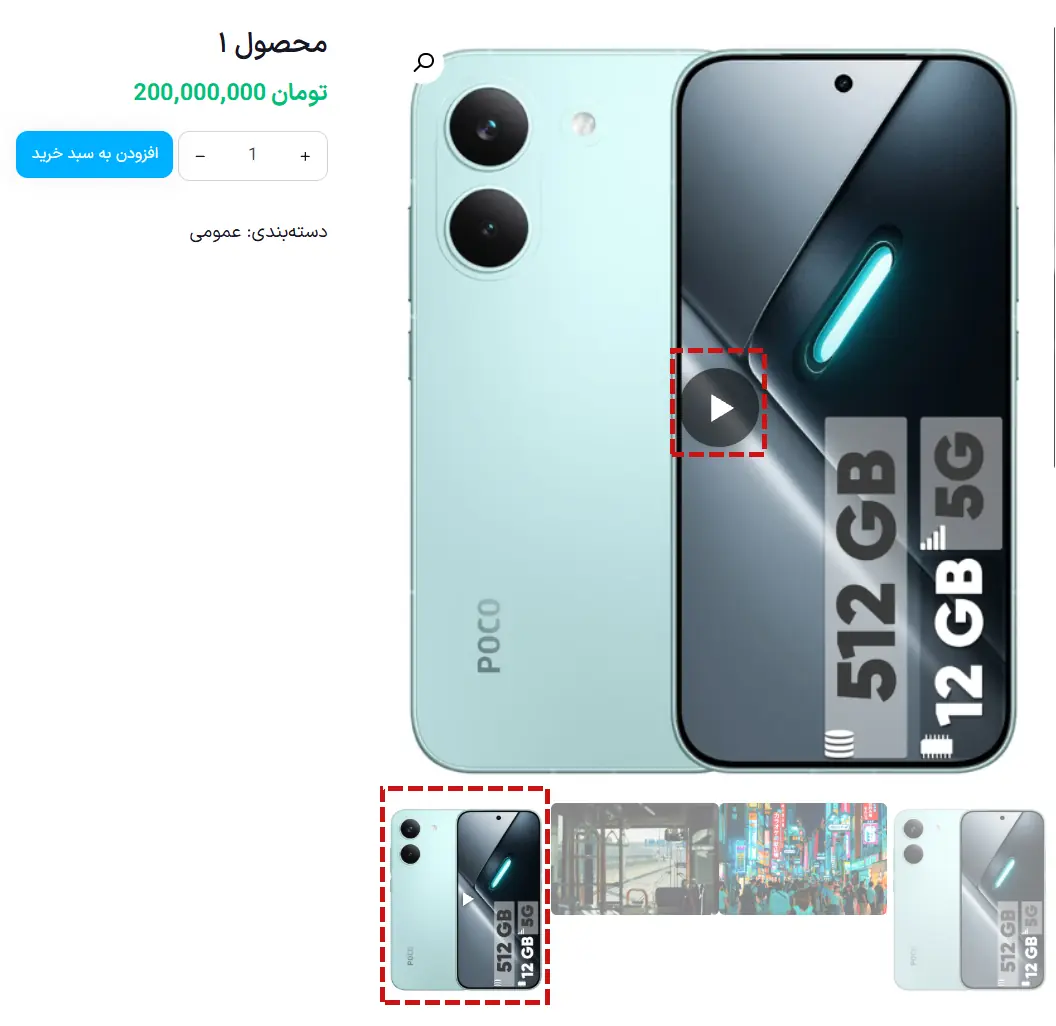
نمایش ویدیو بعد از تصویر اصلی محصول
اگه ویدیو بخش اصلی معرفی محصوله، قرارگرفتن اون بعد از تصویر اصلی انتخاب خوبیه. مشتری بعد از دیدن عکس اول، خیلی زود به ویدیو میرسه. این جایگاه برای محصولاتی مناسبه که روش کار یا حرکت اونها توی تصمیم خرید اهمیت زیادی داره.
نمایش ویدیو در انتهای گالری محصول
برای بیشتر محصولات، میتونید ویدیو رو در انتهای گالری بذارید. با این انتخاب، مشتری اول عکسهای اصلی و جزئیات محصول رو میبینه و بعد سراغ ویدیو میره. این چیدمان وقتی کاربردیه که چند عکس مهم دارید و نمیخواید ترتیب اونها تغییر کنه.
کدوم جایگاه برای محصول شما بهتره؟
یک قانون ثابت برای همه فروشگاهها نداریم. اگه بدون ویدیو کاربرد محصول مشخص نیست، اون رو بعد از تصویر اصلی بذارید. اگه عکسها اطلاعات کافی رو میدن و ویدیو فقط توضیح تکمیلیه، انتهای گالری انتخاب مرتبتریه.
بهتره هر دو حالت رو روی موبایل هم ببینید. جایگاهی رو انتخاب کنید که مشتری با کمترین جستوجو به اطلاعات مهم خرید برسه.
چطور نمایش و پخش ویدیو رو آزمایش کنیم؟
بعد از ذخیره محصول، فقط به صفحه ویرایش اکتفا نکنید. صفحه عمومی محصول رو باز کنید و این موارد رو بررسی کنید:
- گالری محصول رو یکبار توی کامپیوتر و یکبار توی موبایل باز کنید.
- بین عکسها جابهجا بشید و مطمئن بشید ویدیو توی جای انتخابشده دیده میشه.
- دکمه پخش رو بزنید و ویدیو رو تا انتها ببینید.
- پخش، توقف، صدا و نوار زمان پلیر مرورگر رو امتحان کنید. پلیر مرورگر همون ابزار سادهایه که کنترلهای پخش ویدیو رو نشون میده.
- ترتیب تصویر اصلی، عکسهای گالری و ویدیو رو دوباره بررسی کنید.
اگه سایتتون کش داره، آزمایش رو یکبار توی پنجره ناشناس مرورگر هم انجام بدید. این کار کمک میکنه نسخه ذخیرهشده قدیمی صفحه باعث اشتباه نشه.
اگه ویدیوی محصول پخش نشد، چه کار کنیم؟
فرمت و خروجی فایل ویدیویی رو بررسی کنید
اول همون فایل رو مستقیم توی مرورگرتون باز کنید. اگه فایل اونجا هم پخش نمیشه، احتمالاً مشکل به فرمت یا خروجی ویدیو مربوطه. گاهی برنامه ویرایش ویدیو فایل رو ناقص ذخیره میکنه؛ پس دوباره از نسخه اصلی خروجی بگیرید و فایل تازه رو بارگذاری کنید.
افزونه از پلیر پیشفرض مرورگر استفاده میکنه. به همین دلیل، فایل باید با مرورگر بازدیدکننده سازگار باشه. قبل از استفاده نهایی، بهتره اون رو توی بیش از یک مرورگر آزمایش کنید.
حجم ویدیو و محدودیت بارگذاری سایت رو بررسی کنید
اگه بارگذاری شروع نمیشه یا وسط کار خطا میبینید، ممکنه حجم فایل از سقف بارگذاری سایتتون بیشتر باشه. سقف مجاز معمولاً توی صفحه بارگذاری رسانه وردپرس نوشته شده. میتونید حجم ویدیو رو کمتر کنید یا برای تغییر محدودیت با پشتیبانی هاستتون تماس بگیرید.
کش سایت و مرورگر رو پاک کنید
اگه ویدیو رو عوض کردید ولی هنوز نسخه قبلی دیده میشه، کش مرورگر و کش سایت رو پاک کنید. کش یعنی نسخهای که برای بازشدن سریعتر صفحه ذخیره شده. اگه از افزونه کش استفاده میکنید، پاککردن کش رو از تنظیمات همون افزونه انجام بدید. برای نمونه، راهنمای تنظیم و پاککردن کش با افزونه WP Super Cache میتونه کمکتون کنه.
تداخل قالب یا افزونهها رو بررسی کنید
اگه ویدیو توی کتابخانه رسانه پخش میشه ولی داخل گالری مشکل داره، ممکنه قالب یا یکی از افزونهها روی گالری محصول اثر گذاشته باشه. اول ووکامرس، افزونه ویدیو و قالب رو به نسخه سازگار با سایتتون بهروزرسانی کنید.
قبل از هر آزمایش، از سایت نسخه پشتیبان بگیرید. بعد میتونید توی یک محیط آزمایشی، افزونههای مرتبط با گالری، بهینهسازی یا پخش ویدیو رو موقتاً غیرفعال کنید و دوباره صفحه محصول رو ببینید. اگه با غیرفعالکردن یک افزونه مشکل حل شد، احتمال تداخل همون افزونه بیشتره.
چطور ویدیوی مناسبی برای صفحه محصول آماده کنیم؟
- ویدیو رو کوتاه و مستقیم نگه دارید: بخشهای اضافه رو حذف کنید و سریع سراغ خود محصول برید.
- کاربرد واقعی محصول رو نشون بدید: بهجای تکرار توضیحات متنی، چیزی رو نمایش بدید که با عکس بهراحتی مشخص نمیشه.
- حجم فایل رو قبل از بارگذاری کمتر کنید: فایل سبکتر معمولاً سریعتر دریافت میشه، ولی کیفیت تصویر رو تا جایی کم نکنید که جزئیات محصول نامشخص بشه.
- اطلاعات مهم خرید رو توی چند ثانیه اول بگید: ظاهر، کاربرد یا مهمترین تفاوت محصول رو از همون شروع نشون بدید.
- کادر و نور رو بررسی کنید: محصول باید واضح باشه و نوشتههای روی اون بهراحتی دیده بشن.
- قبل از انتشار، فایل نهایی رو کامل ببینید: مطمئن بشید صدا و تصویر درست پخش میشن و انتهای ویدیو ناقص نیست.
لازم نیست ویدیوی پیچیدهای بسازید. برای خیلی از محصولات، یک نمایش ساده و روشن از شکل و کاربرد واقعی محصول از یک ویدیوی طولانی مفیدتره.
حالا میتونید با همین مراحل، ویدیوی معرفی محصول رو کنار عکسهای گالری بذارید. بعد از انتشار، یادتون نره نمایش و پخش ویدیو رو روی کامپیوتر و موبایل بررسی کنید تا مشتری بدون دردسر اون رو ببینه.
سؤالهای رایج
آیا خود ووکامرس امکان افزودن ویدیو به گالری محصول رو داره؟
گالری پیشفرض ووکامرس برای انتخاب تصاویر ساخته شده و گزینهای برای بارگذاری مستقیم ویدیو توی گالری محصول نداره. با افزونه رایگان ویدیو گالری محصول ووکامرس میهن وردپرس میتونید این قابلیت رو به فروشگاهتون اضافه کنید.
آیا میتونیم عکس و ویدیو رو همزمان توی گالری بذاریم؟
بله. میتونید تصویر اصلی و عکسهای گالری رو مثل قبل انتخاب کنید و یک ویدیو هم کنار اونها بذارید. عکسها حذف نمیشن و ویدیو به ترکیب گالری اضافه میشه.
ویدیو بعد از تصویر اصلی بهتره یا انتهای گالری؟
اگه ویدیو برای فهمیدن کاربرد محصول ضروریه، بهتره بعد از تصویر اصلی دیده بشه. اگه فقط توضیح تکمیلیه، قرارگرفتن اون در انتهای گالری معمولاً چیدمان مرتبتری میسازه.
چرا ویدیوی بارگذاریشده پخش نمیشه؟
فایل ناقص، خروجی ناسازگار، بارگذاری نیمهکاره، کش قدیمی یا تداخل قالب و افزونهها میتونه باعث این مشکل بشه. اول فایل رو مستقیم توی مرورگر آزمایش کنید، بعد کش رو پاک کنید و در صورت نیاز تداخلها رو توی یک محیط آزمایشی بررسی کنید.
آیا افزودن ویدیو سرعت صفحه محصول رو کم میکنه؟
فایل ویدیویی حجیم میتونه داده بیشتری به صفحه اضافه کنه و دریافت اون برای کاربر زمان ببره. بهتره بخشهای اضافه ویدیو رو حذف کنید، حجم فایل رو قبل از بارگذاری کمتر کنید و نتیجه رو روی موبایل هم آزمایش کنید.



برای ارسال نظر لطفا ابتدا ثبتنام کنید یا وارد شوید.