

 آموزشها


 قالبها


 افزونهها


 آکادمی


 هاست وردپرس


 طراحی سایت
 فرمان
بک آپ گیری خودکار از دیتابیس وردپرس؛ راهنمای کامل
- افزونه وردپرسمقالات آموزشی
- بروزرسانی شده در
بک آپ گیری خودکار از دیتابیس وردپرس کمک میکنه نوشتهها، برگهها، تنظیمات، اطلاعات کاربران و سفارشهای سایتتون رو بعد از اشتباه انسانی، خرابی هاست یا بعضی حملههای امنیتی برگردونید. البته بکآپ جلوی حمله رو نمیگیره و اگه نسخه پشتیبان آلوده باشه، نمیتونید بهش اعتماد کنید. برای شروع کافیه یک افزونه بکآپ بهروز انتخاب کنید، نسخهها رو بیرون از هاست نگه دارید و هر چند وقت یک بار بازیابی اونها رو امتحان کنید.
توی این راهنما قدمبهقدم جلو میریم تا ببینید چطور زمانبندی بکآپ دیتابیس رو تنظیم کنید، فایلهای پشتیبان رو کجا بذارید و چطور از سالم بودنشون مطمئن بشید. فقط از همین اول یادتون باشه که بکآپ دیتابیس با بکآپ کامل سایت یکی نیست؛ برای بازیابی کامل، باید از فایلهای وردپرس هم نسخه پشتیبان داشته باشید.
آنچه در این مقاله میخوانید
بک آپ گیری خودکار از دیتابیس وردپرس چه فایدهای داره؟
وقتی بکآپ خودکار رو فعال میکنید، افزونه طبق برنامه از دیتابیس سایتتون نسخه پشتیبان میگیره. اینطوری لازم نیست هر روز خودتون این کار رو انجام بدید یا نگران باشید که یادتون بره.
دیتابیس وردپرس چه اطلاعاتی رو نگه میداره؟
دیتابیس بخشی از سایتتونه که اطلاعات متنی و تنظیمات پویا رو نگه میداره. نوشتهها، برگهها، دیدگاهها، حسابهای کاربری، تنظیمات قالب و افزونهها و بخش زیادی از اطلاعات فروشگاه داخل جدولهای دیتابیس ذخیره میشن.
مثلاً وقتی عنوان یک نوشته رو عوض میکنید یا مشتری سفارشی ثبت میکنه، اطلاعات تازه معمولاً وارد دیتابیس میشن. برای همین بهتره فاصله بین بکآپها رو با میزان تغییرات سایتتون هماهنگ کنید.
چه وقتهایی بکآپ دیتابیس به دردتون میخوره؟
خراب شدن یک افزونه، پاک شدن اشتباهی محتوا، خطای فنی، آلوده شدن سایت یا مشکلی که بعد از بهروزرسانی پیش میاد، چند نمونه رایج هستن. اگه یک نسخه سالم داشته باشید، میتونید اطلاعات دیتابیس رو به وضعیت قبل برگردونید.
ولی اول باید دلیل مشکل رو پیدا کنید. اگه سایت آلوده شده باشه، برگردوندن بکآپ بدون بستن راه نفوذ ممکنه دوباره همون دردسر رو ایجاد کنه. راهنمای پاکسازی سایت وردپرسی ویروسی توی چنین شرایطی کمکتون میکنه.
قبل از شروع بک آپ گیری به چه چیزهایی نیاز دارید؟
- دسترسی به پیشخوان وردپرس و هاست: برای نصب افزونه و بازیابی اضطراری به هر دو دسترسی نیاز دارید.
- فضای ذخیرهسازی جدا از هاست: یک فضای ابری، سرور جدا یا رایانه امن برای نگهداری نسخهها آماده کنید.
- زمانبندی مناسب برای سایتتون: ببینید اطلاعات سایت هر چند وقت یک بار تغییر میکنن و از دست رفتن چه مقدار از اونها براتون قابلقبوله.
قبل از دست زدن به تنظیمات، یک نسخه دستی هم بگیرید. این نسخه یک نقطه شروع امن بهتون میده و همزمان معلوم میکنه افزونه به فضای ذخیرهسازی انتخابی دسترسی داره یا نه.
چطور از دیتابیس وردپرس بکآپ خودکار بگیرید؟
اسم گزینهها در افزونههای مختلف کمی فرق داره، ولی مسیر اصلی تقریباً همونه. در ادامه همین مسیر رو با هم جلو میریم تا بتونید تنظیمات لازم رو در افزونه خودتون پیدا کنید.
نصب یک افزونه بکآپ بهروز و قابلاعتماد
در نسخه قبلی این مقاله افزونه Database Backup for WordPress با شناسه wp-db-backup معرفی شده بود. سازنده افزونه در صفحه رسمی خودش گفته که دیگه از اون نگهداری نمیکنه و بهروزرسانی امنیتی تازهای هم براش منتشر نمیشه. پس بهتره این افزونه رو روی یک سایت فعال نصب نکنید. اگه از قبل نصبش کردهاید، اول یک بکآپ سالم از سایت بگیرید و بعد سراغ جایگزین کردنش برید.

برای این آموزش میتونید از UpdraftPlus کمک بگیرید. این افزونه میتونه از دیتابیس و فایلها بهصورت جداگانه بکآپ بگیره، بکآپ رو دستی یا طبق زمانبندی اجرا کنه و نسخهها رو در فضای ذخیرهسازی راه دور نگه داره. قبل از نصب، صفحه افزونه رو ببینید و مطمئن بشید نسخه فعلی اون با نسخه وردپرس و PHP سایتتون سازگاره.
از پیشخوان وردپرس به «افزونهها ← افزودن افزونه تازه» برید. عبارت UpdraftPlus رو داخل کادر جستوجو بنویسید و افزونهای رو پیدا کنید که اسم کاملش UpdraftPlus: WP Backup & Migration Plugin هست. اسم افزونه و سازنده رو با صفحه رسمی مخزن وردپرس مقایسه کنید تا اشتباهی یک افزونه مشابه رو نصب نکنید.
روی «هماکنون نصب نمایید» بزنید و وقتی نصب تموم شد، «فعال نمایید» رو انتخاب کنید. ممکنه متن این دکمهها در ترجمه وردپرس سایتتون کمی متفاوت باشه.

بعد از فعالسازی، از مسیر «تنظیمات ← پشتیبانهای UpdraftPlus» وارد صفحه افزونه بشید. اگه اسم منو در نسخه شما کمی فرق داره، دنبال گزینه UpdraftPlus در بخش تنظیمات بگردید.
برای اولین آزمایش، روی «تهیه پشتیبان» بزنید. گزینه دیتابیس رو فعال نگه دارید و ساخت بکآپ رو شروع کنید. وقتی کار تموم شد، گزارش اجرا و بخش نسخههای پشتیبان موجود رو ببینید.

اگه تا حالا افزونه نصب نکردهاید، اول راهنمای افزونه وردپرس چیست و چطور کار میکنه رو بخونید. وقتی بکآپ آزمایشی بدون خطا ساخته شد، میتونید فضای ذخیرهسازی جداگانه و زمانبندی خودکار رو تنظیم کنید.
وصل کردن افزونه به فضای ذخیرهسازی جداگانه
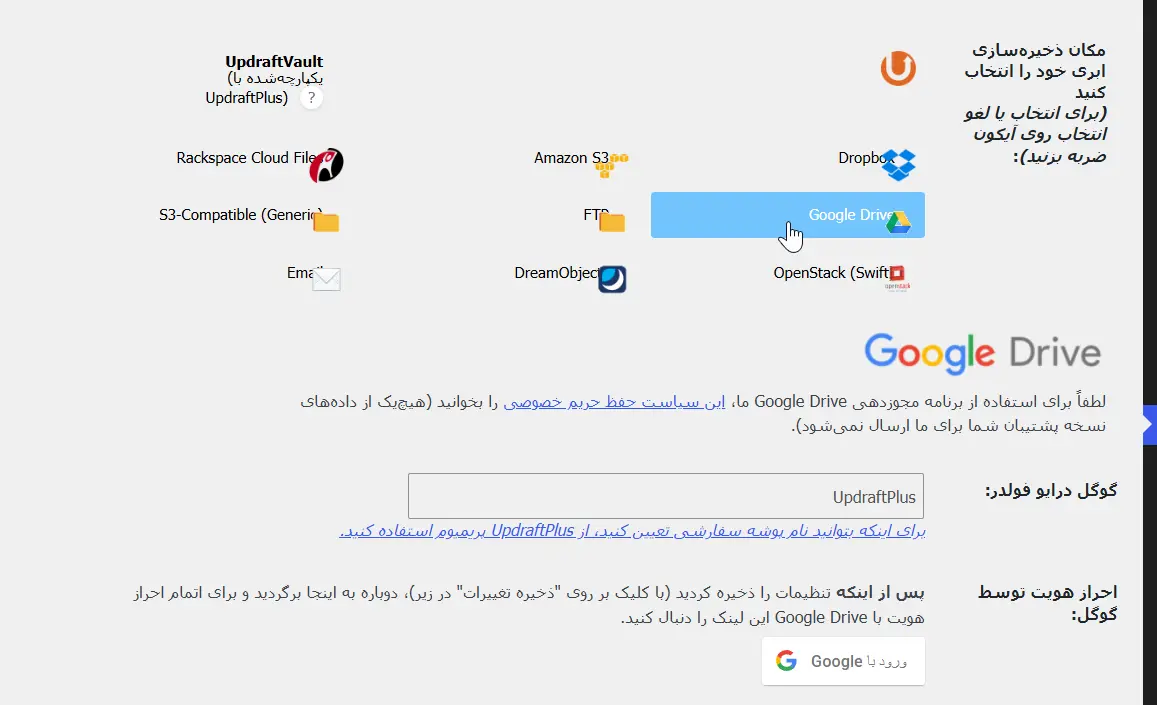
در تنظیمات افزونه، بخش «فضای ذخیرهسازی راه دور» یا گزینهای با همین معنی رو پیدا کنید. مقصدی بیرون از هاست سایت انتخاب کنید و مراحل اتصال حساب رو جلو ببرید. اگه افزونه دکمهای برای آزمایش اتصال داره، حتماً اون رو هم بزنید.
اگه افزونه بکآپ رو فقط روی هاست نگه میداره، فایل ساختهشده رو مرتب به یک فضای جدا منتقل کنید. هدف اینه که با خراب شدن هاست، سایت و بکآپ رو با هم از دست ندید.
انتخاب دیتابیس برای پشتیبانگیری
در بخش اجزای بکآپ، گزینه دیتابیس رو فعال کنید. اگه افزونه فهرست جدولها رو نشون میده و دقیقاً نمیدونید هر جدول چه کاری انجام میده، همه جدولهای مربوط به وردپرس رو انتخاب کنید. حذف یک جدول ضروری ممکنه باعث بشه بازیابی کامل انجام نشه.
تنظیم زمانبندی بکآپ خودکار
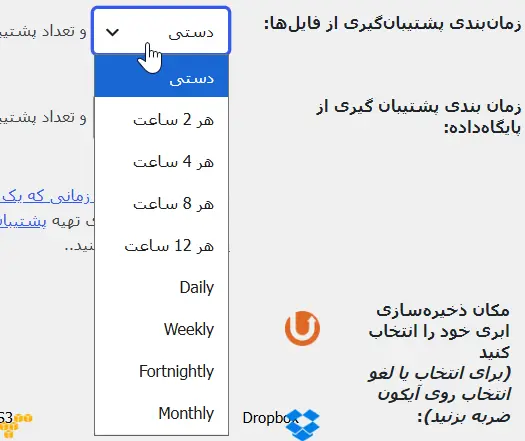
زمانبندی خودکار رو فعال کنید و فاصله بکآپها رو روی ساعتی، روزانه یا هفتگی بذارید. بهتره زمان اجرا رو برای ساعتی انتخاب کنید که سایت بازدید کمتری داره تا فشار کمتری به هاست بیاد.
بعضی افزونهها برای اجرای برنامه از WP-Cron استفاده میکنن. WP-Cron سیستم زمانبندی داخلی وردپرسه و معمولاً وقتی درخواستی به سایت میرسه، کارهای عقبافتاده رو اجرا میکنه. اگه WP-Cron رو غیرفعال کردهاید، مطمئن بشید یک Cron Job واقعی روی هاست تنظیم شده. Cron Job یعنی دستوری که خود سرور در ساعت مشخص اجراش میکنه. اگه این تنظیم انجام نشده باشه، ممکنه بکآپها سر وقت اجرا نشن. راهنمای مدیریت Cron Job وردپرس جزئیات بیشتری داره.
تعیین تعداد نسخههایی که نگه داشته میشن
به نگه داشتن آخرین بکآپ بسنده نکنید. گاهی مشکل سایت چند روز بعد خودش رو نشون میده و نسخه تازه هم همون مشکل رو داره. چند نسخه روزانه و چند نسخه قدیمیتر نگه دارید تا برای انتخاب تاریخ بازیابی گزینههای بیشتری داشته باشید.
تعداد مناسب نسخهها به فضای ذخیرهسازی و میزان تغییرات سایتتون بستگی داره. مثلاً میتونید بکآپهای روزانه هفته اخیر و چند نسخه هفتگی قدیمیتر رو نگه دارید. این فقط یک نمونه برای شروعه؛ بعداً میتونید تعداد نسخهها رو با توجه به حجم فایلها، حساسیت اطلاعات و نیاز سایتتون تغییر بدید.
اجرای اولین بکآپ و بررسی فایل ساختهشده
برای اولین بکآپ منتظر زمانبندی نمونید. دکمه بکآپ دستی یا «همین حالا پشتیبان بگیر» رو بزنید و صبر کنید تا کار کامل بشه. بعد هم گزارش افزونه و فضای ذخیرهسازی مقصد رو بررسی کنید.
فایل دیتابیس معمولاً پسوند SQL داره یا داخل یک فایل فشرده قرار میگیره. فقط ساخته شدن فایل کافی نیست. حجم عجیب، پیام خطا یا فایل خالی نشون میده که قبل از اعتماد به بکآپ باید مشکل رو بررسی کنید.
فاصله زمانی مناسب برای بکآپ دیتابیس چقدره؟
یک زمانبندی مشخص برای همه سایتها جواب نمیده. از خودتون بپرسید اگه سایت به نسخه قبلی برگرده، از دست رفتن اطلاعات چند ساعت یا چند روز اخیر چقدر به کارتون آسیب میزنه. جواب این سؤال کمک میکنه فاصله مناسب بکآپ رو پیدا کنید.
زمانبندی پیشنهادی برای سایتهای کمتغییر
اگه هفتهای یک یا دو نوشته منتشر میکنید و دیدگاه یا ثبتنام زیادی ندارید، بکآپ روزانه یا چند بار در هفته معمولاً انتخاب بدی نیست. بهتره قبل از انتشار یک محتوای مهم، نصب افزونه یا هر تغییر بزرگ هم یک بکآپ دستی بگیرید.
زمانبندی پیشنهادی برای فروشگاهها و سایتهای پرتغییر
فروشگاهها، سایتهای عضویتی و سایتهایی که سفارش، فرم یا دیدگاه زیادی میگیرن، معمولاً به فاصله کوتاهتری نیاز دارن. مثلاً بکآپ ساعتی یا چند بار در روز میتونه مقدار اطلاعات ازدسترفته رو کمتر کنه؛ ولی این یک قانون ثابت نیست. فاصله بکآپ رو با توجه به تعداد سفارشها، ظرفیت هاست، محدودیت افزونه و مقدار اطلاعاتی انتخاب کنید که از دست دادنش براتون قابلقبوله.
بکآپهای خیلی پرتکرار ممکنه منابع هاست رو درگیر کنن. بعد از انجام تنظیمات، مصرف منابع و زمان لازم برای ساخت بکآپ رو زیر نظر بگیرید. اگه فرایند سنگینه، با کمک پشتیبانی هاست زمان اجرا، تعداد نسخهها یا روش پشتیبانگیری رو تغییر بدید.
نسخههای پشتیبان رو کجا نگه دارید؟
چرا نگهداری بکآپ روی همون هاست کافی نیست؟
اگه سایت و همه بکآپها روی یک هاست باشن، خرابی سرور، حذف حساب میزبانی یا دسترسی مهاجم ممکنه هر دو رو از بین ببره. داشتن بکآپ روی هاست برای بازیابی سریع بد نیست، ولی نباید تنها نسخهای باشه که نگه میدارید.
ذخیره بکآپ در فضای ابری یا یک فضای جداگانه
دستکم یک نسخه رو در یک فضای ابری معتبر، سرور جدا یا حافظه امن نگه دارید. بهتره نسخهها بیشتر از یک محل داشته باشن تا خرابی یک سرویس، همه راههای بازیابی رو ازتون نگیره.
هر چند وقت یک بار فضای مقصد رو باز کنید و تاریخ آخرین فایل، حجم اون و کامل شدن انتقال رو ببینید. مطمئن بشید هنوز به حساب و فایلها دسترسی دارید و میتونید یکی از نسخهها رو دانلود کنید. دیدن پیام موفقیت در پیشخوان خوبه، ولی فقط آزمایش بازیابی معلوم میکنه بکآپ واقعاً به کارتون میاد یا نه.
محافظت از فایل بکآپ و اطلاعات حساس سایت
ممکنه فایل دیتابیس اطلاعات کاربران، ایمیلها، تنظیمات سایت و دادههای حساس رو داخل خودش نگه داره. برای حساب فضای ذخیرهسازی یک رمز قوی و متفاوت بذارید و تأیید دومرحلهای رو هم فعال کنید.
لینک دانلود بکآپ رو در اختیار عموم نذارید و فایلها رو داخل پوشه عمومی سایت نگه ندارید. اگه افزونه قابلیت رمزنگاری داره، راهنمای رسمی اون رو بخونید و کلید یا رمز بازیابی رو در یک محل امن ذخیره کنید.
چطور مطمئن بشید بکآپ سالم و قابلبازیابیه؟
بررسی گزارش اجرای بکآپ
بعد از اولین بکآپ و بعد از اون هم بهصورت دورهای، گزارش افزونه رو ببینید. پیامهای مربوط به قطع اتصال، کمبود فضا، محدودیت زمان اجرا یا ناقص موندن فایل رو نادیده نگیرید.
اگه افزونه میتونه اعلان بفرسته، هشدار شکست بکآپ رو فعال کنید. اینطوری لازم نیست هر روز پیشخوان رو باز کنید؛ بااینحال بهتره گاهی خودتون مستقیم سراغ فضای ذخیرهسازی برید.
دانلود و کنترل فایل پشتیبان
یکی از نسخهها رو دانلود کنید و ببینید فایل فشرده بدون خطا باز میشه یا نه. باید داخل اون فایل دیتابیس رو با یک حجم منطقی ببینید. فایل رو تغییر ندید و بعد از بررسی، اون رو در محل امن نگه دارید یا اگه یک نسخه اضافیه، پاکش کنید.
آزمایش بازیابی در یک محیط امن
مطمئنترین آزمایش اینه که بکآپ رو روی یک سایت آزمایشی یا لوکال هاست برگردونید. لوکال هاست یعنی یک محیط وردپرسی روی رایانه خودتون که بازدیدکنندههای سایت اصلی به اون دسترسی ندارن.
هیچوقت فقط برای آزمایش، دیتابیس سایت اصلی رو بازنویسی نکنید. راهنمای بکآپ گیری از لوکال هاست و بازگردانی اطلاعات برای تمرین در یک محیط جدا کمکتون میکنه.
چطور بکآپ دیتابیس وردپرس رو بازیابی کنید؟
قبل از بازیابی، از وضعیت فعلی سایت هم بکآپ بگیرید؛ حتی اگه سایت خراب شده باشه. شاید بعداً برای پیدا کردن یک فایل یا اطلاعات خاص به همین نسخه احتیاج پیدا کنید. بعد از اون، تاریخ نسخه سالم رو با دقت انتخاب کنید.
بازیابی با افزونه بکآپ
اگه هنوز به پیشخوان دسترسی دارید، بخش بازیابی افزونه رو باز کنید. نسخه موردنظرتون رو انتخاب کنید و فقط گزینه دیتابیس رو فعال بذارید. قبل از تأیید نهایی هم تاریخ و ساعت بکآپ رو یک بار دیگه ببینید.
بازیابی دیتابیس، اطلاعات فعلی رو با دادههای نسخه قدیمی عوض میکنه. مثلاً ممکنه سفارشها یا نوشتههایی که بعد از تاریخ بکآپ ثبت شدن از دست برن. اگه سایت فعاله، بهتره قبل از شروع، ثبت سفارش و فرستادن فرم رو موقتاً متوقف کنید.
بازیابی دستی از طریق ابزار مدیریت دیتابیس هاست
اگه پیشخوان باز نمیشه، میتونید سراغ ابزار مدیریت دیتابیس هاست مثل phpMyAdmin برید. این روش اطلاعات فعلی دیتابیس رو بازنویسی میکنه و برای کاربر مبتدی ریسک بالایی داره. قبل از شروع، از وضعیت فعلی سایت و دیتابیس یک نسخه اضطراری بگیرید و اسم دیتابیس درست رو در فایل wp-config.php پیدا کنید.
بعد همون دیتابیس رو در پنل هاست انتخاب کنید و فایل پشتیبان SQL رو از بخش Import وارد کنید. بسته به نوع فایل، شاید لازم باشه جدولهای فعلی قبل از ورود نسخه قدیمی حذف یا جایگزین بشن. این کار برگشتپذیر نیست و انتخاب دیتابیس اشتباه ممکنه به یک سایت دیگه آسیب بزنه. فایلهای بزرگ هم ممکنه به محدودیت حجم آپلود یا زمان اجرای هاست بخورن.
اگه دقیق نمیدونید باید با جدولهای فعلی چه کار کنید، جلوتر نرید. فایل بکآپ، اسم سایت و تاریخ نسخه موردنظرتون رو برای پشتیبانی هاست بفرستید و از اونها بخواید بازیابی رو انجام بدن. بعد از تموم شدن کار هم سایت رو با چکلیست بخش بعد آزمایش کنید.
کارهایی که بعد از بازیابی بهتره بررسی کنید
- صفحه اصلی، چند نوشته و صفحه ورود رو باز کنید.
- فرمها، دیدگاهها و ورود کاربران رو امتحان کنید.
- اگه فروشگاه دارید، سفارشها، موجودی و وضعیت پرداختها رو ببینید.
- پیوندهای یکتا رو از بخش «تنظیمات ← پیوندهای یکتا» یک بار ذخیره کنید.
- کش سایت رو پاک کنید تا اطلاعات قدیمی به بازدیدکننده نشون داده نشه.
اگه بعد از بازیابی باز هم خطایی میبینید، راهنمای حل مشکلات وردپرس بهصورت قدمبهقدم کمکتون میکنه منبع مشکل رو پیدا کنید.
آیا بکآپ دیتابیس برای بازیابی کامل سایت کافیه؟
نه. بکآپ دیتابیس فقط اطلاعاتی رو برمیگردونه که داخل جدولهای دیتابیس ذخیره شدن. تصاویر، فایلهای دانلودی، کد قالب و فایل افزونهها معمولاً داخل پوشههای هاست هستن و وارد فایل SQL نمیشن.
تفاوت بکآپ دیتابیس با بکآپ کامل وردپرس
بکآپ دیتابیس حجم کمتری داره، سریعتر ساخته میشه و میتونید اون رو با فاصله کوتاهتری بگیرید. بکآپ کامل در کنار دیتابیس، فایلهای وردپرس رو هم پوشش میده و برای ساخت دوباره کل سایت به کار میاد.
یک برنامه مناسب میتونه بکآپ دیتابیس رو روزانه یا ساعتی بگیره و بکآپ کامل رو با فاصله بیشتری اجرا کنه. فاصله دقیق به تعداد تغییرات فایلها، حجم سایت و ظرفیت فضای ذخیرهسازی شما بستگی داره.
فایلها، تصاویر، قالبها و افزونهها رو هم فراموش نکنید
پوشه wp-content بخش مهمی از فایلهای اختصاصی سایتتون رو نگه میداره. تصاویر، قالبها و افزونهها داخل همین بخش قرار میگیرن. اگه فقط دیتابیس رو برگردونید ولی فایل تصویر یا قالب در دسترس نباشه، سایت بهطور کامل نمایش داده نمیشه.
پس در کنار زمانبندی دیتابیس، یک برنامه جدا هم برای بکآپ کامل فایلها داشته باشید. بعد از هر تغییر مهم در قالب، نصب افزونه یا بارگذاری تعداد زیادی فایل، یک نسخه کامل تازه بگیرید.
اشتباههای رایج در بک آپ گیری خودکار از دیتابیس وردپرس
- ذخیره همه نسخهها روی هاست سایت: اگه هاست خراب یا از دسترس خارج بشه، بکآپها هم در دسترستون نیستن.
- انتخاب فاصله زمانی نامناسب: بکآپ هفتگی برای سایتی که هر ساعت سفارش میگیره، کافی نیست.
- نگه داشتن فقط یک نسخه پشتیبان: شاید آخرین نسخه خراب باشه یا اطلاعات مشکلدار رو هم داخل خودش نگه داشته باشه.
- بررسی نکردن موفقیت بکآپها: فعال بودن زمانبندی تضمین نمیکنه که یک فایل سالم در مقصد ساخته شده باشه.
- آزمایش نکردن فرایند بازیابی: ارزش واقعی بکآپ زمانی معلوم میشه که بتونید اون رو بدون خطا برگردونید.
جمعبندی
بک آپ گیری خودکار از دیتابیس وردپرس با روشن کردن یک زمانبندی تموم نمیشه. باید نسخهها رو بیرون از هاست نگه دارید، از چند تاریخ مختلف بکآپ داشته باشید و گاهی بازیابی اونها رو امتحان کنید. این کار باعث میشه وقتی مشکلی پیش میاد، بهجای حدس زدن یک مسیر روشن برای برگشت داشته باشید.
- یک راهکار بکآپ بهروز و سازگار با نسخه وردپرس سایتتون انتخاب کنید.
- فضای ذخیرهسازی جداگانه رو وصل کنید و اتصال اون رو آزمایش کنید.
- زمانبندی رو با توجه به میزان تغییرات سایتتون تنظیم کنید.
- چند نسخه پشتیبان از تاریخهای مختلف نگه دارید.
- بازیابی بکآپ رو هر چند وقت یک بار در یک محیط امن امتحان کنید.
سؤالهای متداول
هر چند وقت یک بار از دیتابیس وردپرس بکآپ بگیریم؟
فاصله مناسب به میزان تغییرات سایتتون بستگی داره. برای یک سایت کمتغییر، بکآپ روزانه یا چند بار در هفته میتونه کافی باشه. فروشگاه یا سایت پرتغییر شاید به بکآپ ساعتی یا چند بار در روز نیاز داشته باشه.
آیا میشه بکآپ دیتابیس رو بهصورت خودکار در فضای ابری ذخیره کرد؟
بله، خیلی از افزونههای بکآپ میتونن به فضای ذخیرهسازی راه دور وصل بشن. قبل از انتخاب افزونه، ببینید از مقصد موردنظرتون پشتیبانی میکنه یا نه و بعد از اتصال هم حتماً یک بکآپ آزمایشی بگیرید.
آیا بکآپ دیتابیس شامل تصاویر و افزونهها هم میشه؟
نه، بکآپ دیتابیس معمولاً فقط جدولهای دیتابیس رو در بر میگیره. برای اینکه بتونید کل سایت رو بازیابی کنید، باید از تصاویر، قالبها، افزونهها و بقیه فایلهای وردپرس هم نسخه پشتیبان بگیرید.
از کجا بفهمیم فایل بکآپ سالمه؟
گزارش اجرای افزونه رو ببینید، فایل رو از مقصد دانلود کنید و مطمئن بشید بدون خطا باز میشه. مطمئنترین راه اینه که بازیابی اون رو در یک سایت آزمایشی یا لوکال هاست امتحان کنید.
اگه بکآپ خودکار اجرا نشد، چه چیزهایی رو بررسی کنیم؟
فضای خالی هاست و مقصد، اتصال فضای ذخیرهسازی، گزارش خطای افزونه، محدودیت منابع هاست و اجرای WP-Cron یا Cron Job رو بررسی کنید. اگه دلیل خطا مشخص نیست، گزارش افزونه رو برای پشتیبانی هاست یا سازنده افزونه بفرستید.



سلام وقت به خیر
استاد ممکنه در موقع آپدیت کردن پلاگین ها و یا قالب ورد پرس تنظیمات قبلی ما و تغییراتی که اعمال کردم از جمله کدهای cssو …. از بین برن و آیا لازمه که قبل از هر گونه آپدیتی از فایلامون بک آپ بگیریم ؟
درود
بله ممکنه
بله پیشنهاد میشه بک آپ بگیرید