

 آموزشها


 قالبها

 افزونهها




 آکادمی


 هاست وردپرس

 طراحی سایت
 فرمان
فرمانفعالسازی WPBakery برای نوشتهها و محصولات
- مقالات آموزشی
- بروزرسانی شده در

اگه WPBakery روی برگههای سایتتون دیده میشه، ولی موقع ویرایش نوشتهها یا محصولات ووکامرس خبری ازش نیست، به احتمال زیاد نصب افزونه مشکلی نداره. فقط باید نوع محتوایی رو که میخواید با WPBakery ویرایش کنید، از بخش مدیریت نقشها فعال کنید. توی این آموزش، مسیر این تنظیم رو قدمبهقدم با هم پیش میبریم.
در ادامه اول پیشنیازها رو بررسی میکنیم. بعد نوشتهها و محصولات رو برای نقش کاربری دلخواه فعال میکنیم و در آخر سراغ مشکلهایی میریم که ممکنه باعث نمایشدادهنشدن صفحهساز بشن. برای انجام این کار نیازی به نصب افزونه جانبی ندارید و تنظیم موردنیاز داخل خود WPBakery قرار گرفته.
آنچه در این مقاله میخوانید
قبل از فعالسازی WPBakery چه چیزهایی رو بررسی کنید
تفاوت WPBakery Page Builder با Visual Composer Website Builder
قبل از شروع، بهتره تفاوت اسم این دو محصول رو بدونید. افزونهای که قبلاً با نام Visual Composer Page Builder شناخته میشد، الان WPBakery Page Builder نام داره. Visual Composer Website Builder یک محصول جداست و این آموزش به اون مربوط نمیشه.
WPBakery یک افزونه تجاریه؛ پس نسخه اصلی و دارای مجوزش رو از منبع معتبر تهیه کنید. بعضی قالبهای تجاری این افزونه رو همراه خودشون ارائه میکنن. توی این حالت، روش دریافت بهروزرسانی ممکنه به سازنده قالب بستگی داشته باشه.
چه زمانی به WPBakery نیاز دارید و چه زمانی ویرایشگر بلوکی وردپرس کافیه
خود وردپرس ویرایشگر بلوکی رو داره که رایگان همراه وردپرس نصب میشه. با همین ویرایشگر میتونید بیشتر مقالهها و خیلی از صفحههای ساده رو بسازید. هر بخش محتوا، مثل پاراگراف، تصویر یا دکمه، به شکل یک بلوک جدا اضافه میشه.
اگه سایتتون از قبل با WPBakery طراحی شده یا به المانهای مخصوص این افزونه نیاز دارید، فعالکردنش برای نوشتهها یا محصولات میتونه منطقی باشه. ولی برای نوشتن یک مقاله معمولی لازم نیست حتماً از صفحهساز استفاده کنید.
اگه هنوز صفحهساز خاصی انتخاب نکردید و یک گزینه رایگان میخواید، میتونید نسخه رایگان افزونه المنتور رو هم ببینید. مقاله مقایسه ویژوال کامپوزر و المنتور هم کمک میکنه تفاوت این ابزارها رو بهتر بشناسید و راحتتر انتخاب کنید.
نصب و فعالبودن WPBakery و ووکامرس
از پیشخوان وردپرس وارد بخش افزونهها ← افزونههای نصبشده بشید و مطمئن بشید WPBakery Page Builder فعاله. اگه میخواید صفحهساز رو برای محصولها فعال کنید، ووکامرس هم باید نصب و فعال باشه. تا وقتی ووکامرس فعال نباشه، نوع محتوای product ساخته نمیشه و ممکنه این گزینه رو توی تنظیمات نبینید.
ورود با حساب مدیر سایت
برای تغییر دسترسی نقشها، با حساب مدیر کل وارد پیشخوان بشید. نویسنده یا ویرایشگر سایت ممکنه اجازه تغییر Role Manager رو نداشته باشه. Role Manager یعنی بخشی که مشخص میکنه هر نقش کاربری به کدوم قابلیتهای WPBakery دسترسی داشته باشه.
فعالسازی WPBakery برای نوشتهها و محصولات ووکامرس
WPBakery معمولاً بهصورت پیشفرض برای برگهها فعاله. اگه میخواید ویرایشگرش رو توی نوشتهها یا محصولات ووکامرس هم ببینید، باید تنظیم Post Types رو برای نقش کاربری خودتون تغییر بدید. Post Type یعنی نوع محتوا؛ مثلاً نوشته، برگه و محصول هرکدوم یک پست تایپ جدا هستن.
ورود به بخش Role Manager
وارد پیشخوان وردپرس بشید و از منوی WPBakery Page Builder، گزینه Role Manager رو باز کنید. توی بعضی ترجمههای فارسی ممکنه همین مسیر رو با عنوان صفحهساز ← مدیریت نقشها یا عبارتی شبیه به اون ببینید.
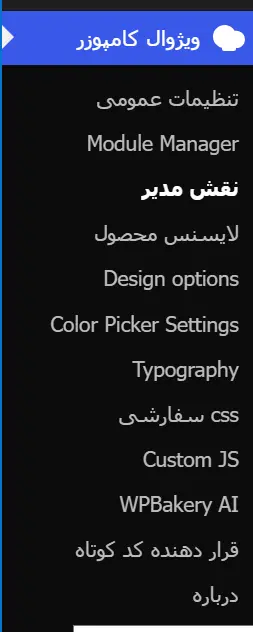
انتخاب نقش کاربری موردنظر
هر نقش کاربری تنظیمات جداگانهای داره. اگه با حساب مدیر کار میکنید، بخش Administrator یا مدیر کل رو باز کنید. تغییری که اینجا انجام میدید فقط روی همین نقش اثر میذاره؛ پس نقش حسابی رو انتخاب کنید که قراره با WPBakery محتوا بسازه.
تغییر تنظیم Post Types به حالت Custom
توی بخش Post Types، حالت Custom رو انتخاب کنید. Custom یعنی خودتون نوعهای محتوای مجاز رو انتخاب میکنید. بعد از انتخاب این حالت، فهرستی از نوعهای محتوای سایت نمایش داده میشه.
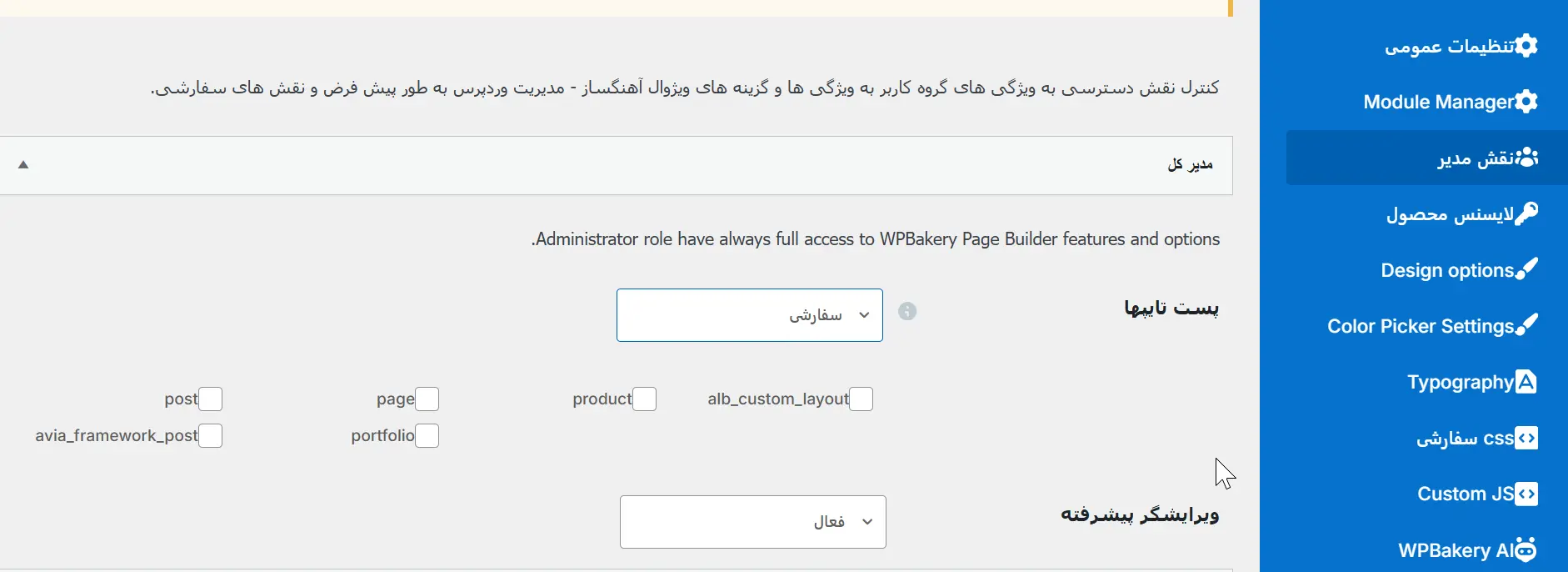
فعالکردن گزینه post برای نوشتهها
برای فعالسازی WPBakery برای نوشتهها، گزینه post رو انتخاب کنید. post نام فنی نوشتههای معمولی وردپرسه. بعد از ذخیره تنظیمات، صفحهساز باید موقع ساخت یا ویرایش نوشته برای همون نقش کاربری نمایش داده بشه.
فعالکردن گزینه product برای محصولات ووکامرس
برای استفاده از WPBakery داخل توضیحات محصولات ووکامرس، گزینه product رو هم فعال کنید. product نام فنی نوع محتوای محصوله. اگه این گزینه توی فهرست نیست، اول فعالبودن ووکامرس رو بررسی کنید.
نیازی نیست همه گزینههای این بخش رو تیک بزنید. بهتره WPBakery رو فقط برای قسمتهایی فعال کنید که واقعاً باهاشون کار دارید. این کار پیشخوان رو مرتبتر نگه میداره و نمیذاره صفحهساز ناخواسته روی نوعهای محتوای سیستمی فعال بشه.
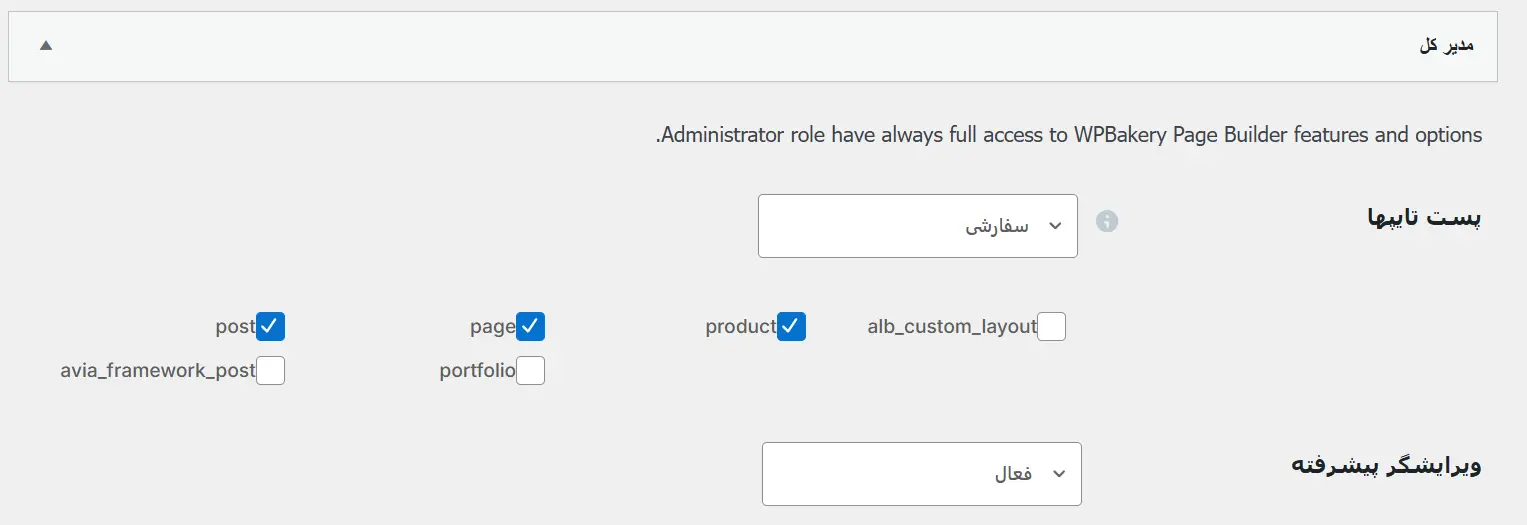
ذخیره تنظیمات و بررسی صفحه ویرایش
حالا پایین صفحه روی دکمه ذخیره تنظیمات کلیک کنید. بعد به مسیر نوشتهها ← افزودن نوشته تازه برید. برای بررسی محصولات هم میتونید محصولات ← افزودن محصول رو باز کنید. اگه تنظیمات درست ذخیره شده باشه، گزینه ورود به ویرایشگر WPBakery رو توی صفحه ویرایش میبینید.
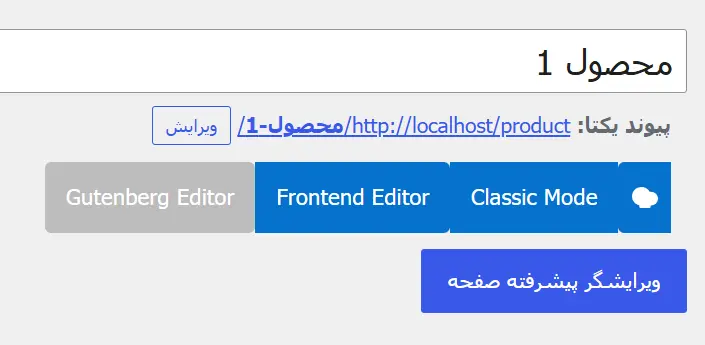
بهتره این بررسی رو با همون حساب کاربری انجام بدید که تنظیمات نقش اون رو تغییر دادید. اگه پنجره ویرایش از قبل باز بوده، صفحه رو کامل تازهسازی کنید تا تنظیم جدید بارگذاری بشه.
فعالسازی WPBakery برای نویسندهها و ویرایشگرهای سایت
تنظیم Post Types برای هر نقش جداست. فعالکردن گزینه post برای مدیر کل به این معنی نیست که نویسنده یا ویرایشگر هم خودکار به WPBakery دسترسی پیدا میکنه. اگه اعضای دیگه تیم محتوا باید از صفحهساز استفاده کنن، نقش اونها رو هم جداگانه تنظیم کنید.
- توی Role Manager، نقش Editor یا ویرایشگر رو باز کنید و فقط نوعهای محتوای لازم رو فعال کنید.
- برای نقش Author یا نویسنده هم همین کار رو انجام بدید، ولی فقط وقتی واقعاً به صفحهساز نیاز داره.
- دسترسی رو به نقشهایی بدید که مسئول ساخت یا ویرایش محتوا هستن. هرچه دسترسیها محدودتر و مشخصتر باشن، احتمال تغییر ناخواسته چیدمان کمتر میشه.
- برای نویسنده مقاله معمولاً فعالکردن post کافیه. گزینه product رو فقط برای نقشی فعال کنید که محصولات فروشگاه رو مدیریت میکنه.
اگه WPBakery توی نوشتهها یا محصولات نمایش داده نشد چه کار کنید
بررسی فعالبودن افزونه WPBakery
از بخش افزونههای نصبشده مطمئن بشید WPBakery Page Builder فعاله. اگه نام افزونه توی این صفحه نیست، باید نسخه اصلی اون رو نصب کنید. اگه افزونه همراه قالب ارائه شده، راهنمای سازنده قالب رو برای نصب و بهروزرسانی بررسی کنید.
بررسی نقش کاربری و تنظیم Post Types
دوباره وارد Role Manager بشید و نقش حساب فعلی رو باز کنید. حالت Post Types باید روی Custom باشه و گزینه post یا product هم باید انتخاب شده باشه. بعد تنظیمات رو دوباره ذخیره کنید.
بررسی فعالبودن ووکامرس و گزینه product
اگه WPBakery روی نوشتهها دیده میشه ولی برای محصولات در دسترس نیست، فعالبودن ووکامرس و انتخاب گزینه product رو بررسی کنید. وقتی ووکامرس غیرفعال باشه، محصولها و نوع محتوای product هم در دسترس نیستن.
تازهسازی صفحه و پاککردن کش
صفحه ویرایش رو یک بار کامل تازهسازی کنید. اگه از افزونه کش استفاده میکنید، کش اون رو هم پاک کنید. بعد از حساب کاربری خارج بشید، دوباره وارد بشید و یک نوشته یا محصول تازه رو باز کنید.
بررسی سازگاری نسخه WPBakery با وردپرس و قالب
نسخه WPBakery، وردپرس و قالب سایتتون باید با هم سازگار باشن. قبل از بهروزرسانی، نسخه پشتیبان بگیرید و توضیحات نسخه افزونه یا راهنمای سازنده قالب رو بررسی کنید. اگه WPBakery همراه قالب نصب شده، ممکنه بسته به روش ارائه افزونه، بهروزرسانی اون از مسیر قالب انجام بشه.
بررسی تداخل افزونهها و قالب
اگه همه تنظیمات درست هستن ولی صفحهساز هنوز نمایش داده نمیشه، ممکنه یک افزونه یا قالب با صفحه ویرایش تداخل داشته باشه. این بررسی رو روی نسخه آزمایشی سایت انجام بدید. افزونههای دیگه رو یکییکی غیرفعال کنید و بعد از هر تغییر، صفحه ویرایش رو دوباره بررسی کنید. اگه مشکل حل نشد، موقتاً یک قالب سازگار رو روی سایت آزمایشی امتحان کنید.
طبق راهنمای رسمی WPBakery، روش اصلی نمایش این صفحهساز روی نوشتهها و نوعهای محتوای سفارشی اینه که حالت Custom رو انتخاب کنید و نوع محتوای موردنظرتون رو فعال کنید.
نکتههای مهم برای استفاده از WPBakery روی نوشتهها و محصولات
- صفحهساز رو برای همه نوعهای محتوا فعال نکنید: فقط post، product یا نوع محتوایی رو انتخاب کنید که واقعاً قراره با WPBakery ویرایش بشه.
- قبل از ویرایش محتوای قدیمی نسخه پشتیبان بگیرید: جابهجایی بین صفحهساز و ویرایشگرهای دیگه ممکنه چیدمان محتوا رو به هم بزنه.
- اول روی یک محتوای نمونه آزمایش کنید: یک نوشته یا محصول آزمایشی بسازید و نتیجه رو بررسی کنید. بعد سراغ محتوای اصلی برید.
- نمایش موبایل و دسکتاپ رو ببینید: فاصلهها، ستونها، دکمهها و اندازه نوشتهها ممکنه توی صفحههای کوچک ظاهر متفاوتی داشته باشن.
- ویرایشگر یک محتوای قدیمی رو بیدلیل عوض نکنید: اگه نوشته یا محصولی با WPBakery ساخته شده، بهتره همون محتوا رو با همین صفحهساز ویرایش کنید تا ساختارش آسیب نبینه.
جمعبندی
برای فعالسازی WPBakery برای نوشتهها، از پیشخوان وارد WPBakery Page Builder ← Role Manager بشید، نقش کاربری موردنظر رو باز کنید و Post Types رو روی Custom بذارید. بعد گزینه post رو برای نوشتهها و گزینه product رو برای محصولات ووکامرس فعال کنید و تنظیمات رو ذخیره کنید.
اگه صفحهساز نمایش داده نشد، اول نقش کاربری، فعالبودن افزونهها و انتخاب نوع محتوای درست رو بررسی کنید. برای مقالههای ساده هم یادتون نره که ویرایشگر بلوکی خود وردپرس معمولاً امکانات لازم رو داره و همیشه نیازی به فعالکردن صفحهساز نیست.
سؤالهای رایج
چرا WPBakery فقط روی برگهها دیده میشه؟
چون WPBakery معمولاً بهصورت پیشفرض برای برگهها فعاله. برای نمایش اون روی نوشتهها، وارد Role Manager بشید، نقش کاربری خودتون رو باز کنید، Post Types رو روی Custom بذارید و گزینه post رو فعال کنید.
چطور WPBakery رو برای محصولات ووکامرس فعال کنیم؟
توی Role Manager نقش کاربری موردنظر رو باز کنید. بعد Post Types رو روی Custom بذارید، گزینه product رو فعال کنید و تنظیمات رو ذخیره کنید. ووکامرس هم باید روی سایت فعال باشه.
چرا گزینه product توی Role Manager دیده نمیشه؟
این گزینه به نوع محتوای محصولات ووکامرس مربوطه. اول بررسی کنید ووکامرس نصب و فعال باشه. بعد صفحه Role Manager رو دوباره باز یا تازهسازی کنید.
آیا باید همه گزینههای Post Types رو فعال کنیم؟
نه. فقط نوعهای محتوایی رو فعال کنید که واقعاً میخواید با WPBakery ویرایش بشن. برای بیشتر سایتها انتخاب post و در صورت نیاز product کافیه.
آیا برای نوشتن مقاله حتماً به WPBakery نیاز داریم؟
نه. ویرایشگر بلوکی خود وردپرس برای بیشتر مقالهها امکانات کافی داره. WPBakery بیشتر وقتی به کارتون میاد که محتوای قبلی سایت با اون ساخته شده یا به چیدمان و المانهای مخصوصش نیاز دارید.



وقت بخیر.یه دوره اموزش ویژوال کامپوزر تو سایت داشتین که برداشته شده
امکانش نیست مثل المنتور یه فیلم اموزش اولیه از ویژوال هم در سایت آموزش بدین؟
با سلام
دوره به دلیل قدیمی بودن محتوا از سایت حذف شده
پیشنهاد شما رو به مدیر سایت منتقل میکنیم.
سلام وققتون بخیرباشه من در قسمت مدیر این تغغیرات رو ایجاد کردم ولی وقتی میخوام نمایش محصولات رو ادیت کنم نمایش نمیده به من
با سلام
چنانچه قالب سایت را از ماخریدرای کرده اید آدرس سایت و اطلاعات ورود را به بخش پشتیابنی تیکت کنید تا مشکل شما بررسی شود
عالی بود ممنون
پیروز باشید
من خیلی وقت پیش از شما wp bakery را دریافت کردم الان در هنگام استفاده از آن در قسمت لایسنس پیام این را میدهد که ویژوال کامپوزر خود را فعال کنید و زمانی که گزینه فعال سازی را میزنم page کلا error میدهد.
با سلام و احترام
لطفا در ارتباط با محصول خریدرای شده هر گونه سوال و یا مشکلی که دارید از طریق ارسال تیکت با بخش پشتیابنی در ارتباط باشیدhttps://mihanwp.com/support/
خدا وکیلی دو روزه علاف همین نکته ی مهمم که گفتین تشکر واقعا ممنون
مطلب مفید بود
ممنون
پیروز باشید
سلام
درسته با ویژوال کامپوزر میشه صفحات زیبایی درست کرد ولی مشکلی که وجود داره اینکه کد های css در داخلhtmlقرار میگیره و این برای سئو خوب نیست چه راه حلی برای این موضوع دارید با یک مثال لطفا بگید
درود کدهای CSS داخل HTML سیو نمیشن با ویژوال کامپوزر و در واقع فایلهای CSS به قالب شما اضافه میشوند. شاید از نسخه قدیمی استفاده می کنید.