

 آموزشها


 قالبها


 افزونهها


 آکادمی


 هاست وردپرس


 طراحی سایت
 فرمان
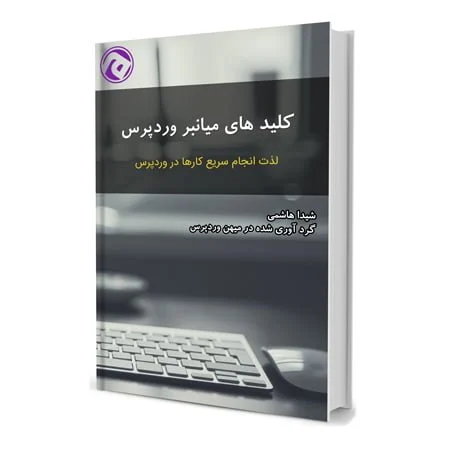
دانلود کتابچه کلیدهای میانبر وردپرس + راهنمای کامل
- مقالات آموزشی
- بروزرسانی شده در

کلیدهای میانبر وردپرس کمک میکنن نوشتههاتون رو با سرعت بیشتری ویرایش کنید و کمتر سراغ ماوس برید. با چند ترکیب ساده میتونید تغییرات رو ذخیره کنید، لینک بسازید، ظاهر متن رو تغییر بدید یا بلوکها رو جابهجا و حذف کنید.
توی این راهنما، اول سراغ میانبرهای پرکاربرد میریم و بعد میانبرهای ویرایشگر بلوکی، ویرایشگر کلاسیک و مدیریت دیدگاهها رو جداگانه میبینیم. تفاوت کلیدها در ویندوز، لینوکس و مک رو هم توضیح میدیم. بعضی ترکیبها با توجه به نسخه وردپرس، مرورگر یا سیستمعامل فرق میکنن؛ برای همین فهرست داخل ویرایشگر همیشه مرجع اصلی شماست. در پایان هم میتونید کتابچه کلیدهای میانبر وردپرس رو دانلود کنید و کنار دستتون نگه دارید.
آنچه در این مقاله میخوانید
کلیدهای میانبر وردپرس چه کاری براتون انجام میدن؟
وردپرس برای خیلی از کارهای تکراری داخل ویرایشگر، میانبر صفحهکلید داره. میانبر یعنی بهجای اینکه دنبال یک دکمه بگردید و روی اون کلیک کنید، چند کلید رو با هم فشار بدید تا همون کار انجام بشه.
مثلاً وقتی بخشی از متن رو انتخاب میکنید، با Ctrl + K در ویندوز و لینوکس میتونید براش لینک بسازید. در مک همین کار با Command + K انجام میشه. شاید این تفاوت در نگاه اول کوچیک باشه، ولی وقتی هر روز چند نوشته رو ویرایش میکنید، رفتوآمد بین صفحهکلید و ماوس خیلی کمتر میشه.
قرار نیست همه میانبرها رو یکجا حفظ کنید. سه یا چهار موردی رو یاد بگیرید که بیشتر به کارتون میان و بعد کمکم سراغ فرمانهای مدیریت بلوکها برید. در راهنمای ویرایش سریع محتوا با کلیدهای میانبر کیبورد هم چند کاربرد روزمره دیگه رو میبینید.
چطور فهرست میانبرهای وردپرس رو داخل ویرایشگر ببینید؟
ویرایشگر بلوکی یک پنجره راهنما داره که میانبرهای قابل استفاده رو یکجا نشون میده. برای باز کردن اون، وارد یک نوشته یا برگه بشید. بعد منوی سهنقطه بالای صفحه رو باز کنید و روی گزینه «میانبرهای صفحهکلید» بزنید.
اگه نمیخواید هر بار این مسیر رو برید، خود پنجره راهنما هم میانبر داره. اسم بعضی گزینهها با توجه به زبان پیشخوان یا نسخه وردپرس کمی فرق میکنه، ولی باز کردن راهنما کار سادهایه.
باز کردن راهنمای میانبرها در ویندوز و لینوکس
وقتی داخل ویرایشگر بلوکی هستید، Shift + Alt + H رو همزمان فشار بدید. پنجرهای باز میشه که میانبرها رو در گروههایی مثل میانبرهای سراسری، انتخاب، بلوک و قالببندی نشون میده.
باز کردن راهنمای میانبرها در مک
در مک، ترکیب Control + Option + H همین پنجره رو باز میکنه. اگه این کلیدها با تنظیمات دسترسی سیستم تداخل داشتن، منوی سهنقطه ویرایشگر رو باز کنید و از اونجا وارد بخش میانبرهای صفحهکلید بشید.
پرکاربردترین کلیدهای میانبر وردپرس
احتمالاً بعضی میانبرهای این بخش رو در برنامههای دیگه هم استفاده کردید. همین ترکیبها داخل ویرایشگر وردپرس هم روی متن و خیلی از بلوکها کار میکنن.
میانبرهای ذخیره، بازگردانی و انجام دوباره تغییرات
- ذخیره تغییرات: در ویندوز و لینوکس
Ctrl + Sو در مکCommand + Sرو بزنید. - برگردوندن آخرین تغییر: در ویندوز و لینوکس از
Ctrl + Zو در مک ازCommand + Zاستفاده کنید. - انجام دوباره تغییر برگردوندهشده: در ویندوز و لینوکس
Ctrl + Shift + Zو در مکCommand + Shift + Zرو فشار بدید.
بعد از زدن میانبر ذخیره، حتماً پیام بالای ویرایشگر رو نگاه کنید. این پیام بهتون نشون میده که پیشنویس یا تغییرات واقعاً ذخیره شده یا نه.
میانبرهای کپی، برش، جایگذاری و انتخاب متن
- کپی:
Ctrl + CیاCommand + C - برش:
Ctrl + XیاCommand + X - جایگذاری:
Ctrl + VیاCommand + V - انتخاب همه:
Ctrl + AیاCommand + A
در ویرایشگر بلوکی، نتیجه «انتخاب همه» به جای نشانگر بستگی داره. اگه نشانگر داخل متن باشه، بار اول فقط محتوای همون بلوک انتخاب میشه. با تکرار میانبر میتونید همه بلوکهای نوشته رو انتخاب کنید.
میانبرهای ساخت و حذف لینک
برای ساخت لینک، اول کلمه یا عبارتی رو که میخواید انتخاب کنید. بعد در ویندوز و لینوکس Ctrl + K یا در مک Command + K رو بزنید. آدرس کامل صفحه رو وارد کنید و در آخر Enter رو فشار بدید.
برای برداشتن لینک، روی متن لینکشده کلیک کنید و گزینه حذف پیوند رو از نوار ابزار بزنید. در خیلی از مرورگرها، Ctrl + Shift + K یا Command + Shift + K هم لینک متن انتخابشده رو حذف میکنه. این ترکیب ممکنه با مرورگر، نسخه ویرایشگر یا افزونههاتون تداخل داشته باشه؛ پس بعد از استفاده، نتیجه رو بررسی کنید.
میانبرهای پررنگ، کج و زیرخطدار کردن متن
- پررنگ:
Ctrl + BیاCommand + B - کج:
Ctrl + IیاCommand + I - زیرخطدار:
Ctrl + UیاCommand + U
اول متن موردنظرتون رو انتخاب کنید و بعد میانبر رو بزنید. یادتون نره متن زیرخطدار معمولاً شبیه لینک دیده میشه. برای تأکید ساده، پررنگ کردن انتخاب روشنتریه.
کلیدهای میانبر ویرایشگر بلوکی وردپرس
در ویرایشگر بلوکی، هر بخش محتوا مثل پاراگراف، تصویر، تیتر یا فهرست یک «بلوک» جداست. به همین خاطر، این ویرایشگر چند میانبر مخصوص برای ساخت و مدیریت بلوکها داره.
میانبرهای اضافه کردن و انتخاب بلوکها
داخل یک پاراگراف خالی، علامت / رو بنویسید و بلافاصله اسم بلوک موردنظرتون رو تایپ کنید. مثلاً وقتی نام بلوک تصویر رو مینویسید، پیشنهاد اون ظاهر میشه و با زدن Enter میتونید بلوک رو اضافه کنید.
برای انتخاب تمام محتوای یک بلوک، Ctrl + A یا Command + A رو بزنید. اگه همین میانبر رو دوباره فشار بدید، همه بلوکهای نوشته انتخاب میشن.
کپی کردن و جابهجایی بلوکها
اگه میخواید یک نسخه دیگه از بلوک انتخابشده بسازید، در ویندوز و لینوکس Ctrl + Shift + D و در مک Command + Shift + D رو بزنید.
برای جابهجا کردن دقیق یک بلوک، اول اون رو انتخاب کنید و بعد دکمههای بالا و پایین نوار ابزار بلوک رو بزنید. این روش برای شروع مطمئنتره، چون قبل از جابهجایی جای جدید بلوک رو میبینید. میانبرهای جابهجایی ممکنه در سیستمعامل، نسخه ویرایشگر یا چیدمانهای مختلف صفحهکلید یکسان عمل نکنن؛ فهرست داخل ویرایشگر، ترکیب مناسب دستگاهتون رو بهتر نشون میده.
میانبرهای حذف و تبدیل بلوکها
برای حذف بلوک انتخابشده، در ویندوز و لینوکس Shift + Alt + Z رو بزنید. ترکیب متناظر اون در مک Control + Option + Z هست. اگه این کلیدها در نسخه شما کار نکردن، فهرست میانبرهای خود ویرایشگر رو باز کنید.
برای تبدیل سریع یک پاراگراف خالی به بلوکی دیگه، / رو بنویسید و نام بلوک مقصد رو تایپ کنید. اگه بلوکتون محتوا داره، روی آیکون نوع بلوک در نوار ابزار بزنید و یکی از گزینههای پیشنهادی برای تبدیل رو انتخاب کنید.
میانبرهای باز و بسته کردن نوار کناری و نمای فهرست
نوار کناری همون بخشی از ویرایشگره که تنظیمات نوشته و بلوک انتخابشده رو نشون میده. در ویندوز و لینوکس با Ctrl + Shift + , و در مک با Command + Shift + , میتونید اون رو باز یا بسته کنید.
نمای فهرست، ساختار همه بلوکها رو بهشکل یک لیست نشون میده و در نوشتههای طولانی خیلی به کارتون میاد. ترکیب مربوط به این بخش ممکنه با مرورگر، سیستمعامل یا نسخه ویرایشگر تداخل داشته باشه. بهتره پنجره راهنمای میانبرها رو باز کنید و ترکیب «نمای فهرست» رو همونجا ببینید.
میانبرهای حالت تمامصفحه و ویرایش کد
حالت تمامصفحه قسمتهای اضافه پیشخوان رو پنهان میکنه تا جای بیشتری برای نوشتن داشته باشید. برای فعال یا غیرفعال کردن اون، در ویندوز و لینوکس Ctrl + Shift + Alt + F و در مک Command + Shift + Option + F رو بزنید.
برای رفتوآمد بین ویرایشگر دیداری و ویرایشگر کد، در ویندوز و لینوکس از Ctrl + Shift + Alt + M و در مک از Command + Shift + Option + M استفاده کنید. ویرایشگر کد، نشانهگذاری بلوکها و HTML نوشته رو نشون میده. اگه با کد آشنا نیستید، بهتره چیزی رو در این بخش پاک یا جابهجا نکنید.
میانبرهای مخصوص قالببندی نوشته
ویرایشگر بلوکی بعضی نشانههای تایپی رو بعد از زدن فاصله به بلوک مناسب تبدیل میکنه. با این روش میتونید تیتر، فهرست یا نقلقول رو بدون باز کردن فهرست بلوکها بسازید.
ساخت سریع تیترها
یک پاراگراف خالی بسازید. برای تیتر سطح دو، ## رو بنویسید و بعد فاصله بزنید. برای تیتر سطح سه هم ### و فاصله رو وارد کنید. هرچه تعداد علامتهای # بیشتر باشه، سطح تیتر پایینتر میاد.
عنوان اصلی صفحه معمولاً همون عنوان نوشتهست. برای همین بهتره تیترهای داخل متن رو از سطح دو شروع کنید و ترتیب سطحها رو بههم نزنید.
ساخت فهرست شمارهدار و بدون شماره
برای ساخت فهرست بدون شماره، در یک خط خالی * یا - رو بنویسید و فاصله بزنید. اگه فهرست شمارهدار میخواید، 1. رو تایپ کنید و بعد فاصله بزنید. ویرایشگر همون خط رو به بلوک فهرست تبدیل میکنه.
ساخت نقلقول و بلوک کد
برای ساخت نقلقول، اول یک پاراگراف خالی باز کنید و علامت > رو در ابتدای اون بنویسید؛ بعد فاصله بزنید. برای ساخت بلوک کد هم سه بکتیک، یعنی ```، رو وارد کنید و Enter بزنید. کلید بکتیک معمولاً کنار عدد ۱ قرار گرفته.
پاک کردن قالببندی متن
وقتی متنی رو از سایت یا فایل دیگه کپی میکنید، میتونید اون رو بدون بیشتر قالببندیهای قبلی بچسبونید. در ویندوز و لینوکس Ctrl + Shift + V و در مک Command + Shift + V رو بزنید. البته پشتیبانی از این ترکیب به مرورگرتون هم بستگی داره.
بعد از جایگذاری، یک بار تیترها، لینکها و فاصلههای متن رو مرور کنید. اگه محتوا رو از PDF کپی میکنید، راهنمای کپی کردن متن از PDF برای استفاده در محتوای سایت بهتون کمک میکنه شکستگی خطها و نویسههای اضافه رو راحتتر مرتب کنید.
کلیدهای میانبر مدیریت دیدگاههای وردپرس
صفحه دیدگاههای وردپرس هم میانبرهای مخصوص خودش رو داره، ولی این قابلیت برای هر کاربر بهصورت پیشفرض خاموشه. این میانبرها با فرمانهای ویرایش نوشته فرق دارن و بیشترشون فقط از یک حرف تشکیل شدن.
فعال کردن میانبرهای دیدگاهها
- در پیشخوان وردپرس، وارد بخش «کاربران» بشید و بعد «شناسنامه» رو باز کنید.
- گزینه فعال کردن میانبرهای صفحهکلید برای مدیریت دیدگاهها رو پیدا کنید.
- تیک این گزینه رو بزنید و تغییرات شناسنامه رو ذخیره کنید.
این گزینه فقط برای حساب کاربری خودتون روشن میشه. هر مدیر یا ویرایشگر دیگه هم باید اون رو جداگانه از شناسنامه خودش فعال کنه.
انتخاب و جابهجایی بین دیدگاهها
در صفحه دیدگاهها، کلید J دیدگاه بعدی و کلید K دیدگاه قبلی رو انتخاب میکنه. یک خط یا رنگ پسزمینه مشخص بهتون نشون میده که الان کدوم دیدگاه فعاله.
اگه با زدن این کلیدها اتفاقی نیفتاد، اول ببینید میانبرها رو در شناسنامه فعال کردید یا نه. بعد نشانگر رو از کادر جستوجو یا بخشهای تایپ بیرون بیارید و دوباره کلید رو بزنید.
تأیید، پاسخ، ویرایش و حذف دیدگاهها
A: تأیید دیدگاه انتخابشدهU: خارج کردن دیدگاه از حالت تأییدشدهR: باز کردن پاسخ به دیدگاهQ: ویرایش سریع دیدگاهE: باز کردن صفحه ویرایش دیدگاهS: فرستادن دیدگاه به جفنگD: فرستادن دیدگاه به زبالهدانZ: برگردوندن دیدگاه انتخابشده از زبالهدان
مدیریت گروهی دیدگاهها با میانبرها
با کلید X میتونید دیدگاه فعال رو برای کار گروهی انتخاب کنید یا از حالت انتخاب بیرون بیارید. بعد با Shift + A همه دیدگاههای انتخابشده تأیید میشن. ترکیبهای Shift + U، Shift + S و Shift + D هم بهترتیب برای لغو تأیید، فرستادن به جفنگ و انتقال به زبالهدان هستن.
قبل از انجام یک کار گروهی، تعداد دیدگاهها و ردیفهای انتخابشده رو دوباره نگاه کنید. همین بررسی کوتاه جلوی حذف یا جابهجایی اشتباهی چند دیدگاه رو میگیره.
تفاوت میانبرهای ویندوز و لینوکس با مک
بیشتر میانبرها در همه سیستمها نتیجه یکسانی دارن، ولی اسم دو کلید اصلی فرق میکنه. وقتی این دو جایگزینی رو بشناسید، خوندن فهرست میانبرها خیلی راحتتر میشه.
کلید Ctrl در برابر Command
در بیشتر میانبرهای عمومی، Command در مک جای Ctrl در ویندوز و لینوکس رو میگیره. برای نمونه، میانبر ذخیره در ویندوز Ctrl + S و در مک Command + S هست.
کلید Alt در برابر Option
در ترکیبهای چندکلیدی ویرایشگر، معمولاً Option در مک جای Alt در ویندوز و لینوکس رو میگیره. بااینحال، بعضی میانبرهای مک از Control + Option استفاده میکنن و تبدیل مستقیم کلیدها جواب نمیده. برای ترکیبهایی که کمتر میشناسید، همون فهرست داخل ویرایشگر رو ببینید.
میانبرهای ویرایشگر کلاسیک وردپرس
ویرایشگر کلاسیک یک محیط قدیمی و یکپارچه برای نوشتن محتواست. برخلاف ویرایشگر بلوکی، هر پاراگراف یا تصویر رو داخل یک بلوک جدا قرار نمیده. سایتهایی که هنوز از افزونه ویرایشگر کلاسیک یا محیطهای مشابه استفاده میکنن، ممکنه به میانبرهای این بخش نیاز داشته باشن.
چه زمانی این میانبرها به کارتون میان؟
اگه صفحه ویرایش سایتتون یک کادر بزرگ با دو زبانه «دیداری» و «متن» داره و بلوکهای جدا رو نمیبینید، احتمالاً از ویرایشگر کلاسیک استفاده میکنید. میانبرهای عمومی متن در این محیط کار میکنن، ولی فرمانهایی مثل تکثیر یا حذف بلوک کاربردی ندارن.
میانبرهای اصلی ویرایش متن در ویرایشگر کلاسیک
- پررنگ کردن:
Ctrl + BیاCommand + B - کج کردن:
Ctrl + IیاCommand + I - زیرخطدار کردن:
Ctrl + UیاCommand + U - ساخت لینک:
Ctrl + KیاCommand + K - بازگردانی:
Ctrl + ZیاCommand + Z - انجام دوباره:
Ctrl + Yدر خیلی از محیطهای ویندوز یاCommand + Shift + Zدر مک
گزینههای نوار ابزار کلاسیک ممکنه با توجه به تنظیمات سایت و افزونههای نصبشده فرق کنن. اگه گزینه زیرخط یا تراز متن رو پیدا نمیکنید، راهنمای برگردوندن Underline و Justify به ویرایشگر وردپرس رو هم ببینید.
دانلود کتابچه کلیدهای میانبر وردپرس
اگه نمیخواید هر بار دنبال ترکیب کلیدها بگردید، نسخه PDF کتابچه رو دانلود کنید. میتونید فایل رو روی دستگاهتون نگه دارید یا اوایل کار اون رو کنار پنجره ویرایشگر باز بذارید تا سریع به میانبرها دسترسی داشته باشید.
نکته مهم: نسخه وردپرس و تاریخ آخرین بازبینی این PDF مشخص نیست. قبل از استفاده از میانبرهای مربوط به ویرایشگر بلوکی، اونها رو با فهرست داخل نسخه فعلی وردپرس سایتتون مقایسه کنید.
نویسنده: شیدا هاشمی
گردآوریشده در میهن وردپرس
این کتابچه چه میانبرهایی داره؟
این فایل یک مرجع سریع برای میانبرهای رایج ویرایش محتواست. اگه دنبال فرمانهای مخصوص بلوکها، نمای فهرست یا بخشهای جدید ویرایشگر هستید، فهرست داخل نسخه فعلی وردپرس سایتتون مرجع دقیقتریه.
قبل از استفاده به نوع ویرایشگرتون توجه کنید
قبل از امتحان کردن میانبرها، ببینید با ویرایشگر بلوکی کار میکنید یا کلاسیک. فرمانهای عمومی مثل ذخیره، کپی و ساخت لینک در هر دو محیط کاربرد دارن، ولی میانبرهای مدیریت بلوک فقط در ویرایشگر بلوکی کار میکنن.
مشکلات رایج موقع استفاده از میانبرهای وردپرس
چرا بعضی میانبرها کار نمیکنن؟
اول جای نشانگر رو بررسی کنید. بعضی میانبرها فقط وقتی کار میکنن که متن یا یک بلوک رو انتخاب کرده باشید. برای استفاده از میانبرهای دیدگاهها هم باید قابلیت مربوط به اونها رو از شناسنامه کاربری روشن کنید.
اگه مشکل حل نشد، نوشته رو ذخیره کنید و صفحه رو یک بار تازهسازی کنید. بعد همون میانبر رو در یک نوشته آزمایشی بزنید. افزونههای مرورگر، ابزارهای دسترسی و برنامههای مدیریت صفحهکلید هم ممکنه ترکیب کلیدها رو قبل از وردپرس دریافت کنن.
تداخل میانبرهای وردپرس با مرورگر یا سیستمعامل
بعضی کلیدها از قبل برای مرورگر یا سیستمعامل در نظر گرفته شدن. در این حالت، ممکنه بهجای اجرای فرمان وردپرس، پنجرهای در مرورگر باز بشه یا یکی از قابلیتهای دسترسی سیستم فعال بشه. میتونید از دکمه متناظر داخل ویرایشگر کمک بگیرید یا راهنمای میانبرها رو باز کنید تا ترکیب مناسب دستگاهتون رو ببینید.
تفاوت میانبرها در صفحهکلید فارسی و انگلیسی
برای میانبرهایی که حرف یا نشانههایی مثل /، # و > دارن، بهتره زبان صفحهکلید رو موقتاً روی انگلیسی بذارید. جای بعضی نشانهها در چیدمان فارسی متفاوته و ممکنه وردپرس ورودی مورد انتظار رو تشخیص نده.
سؤالهای متداول درباره کلیدهای میانبر وردپرس
مهمترین میانبر وردپرس برای شروع کدومه؟
برای شروع، میانبر ذخیره یعنی Ctrl + S در ویندوز و لینوکس یا Command + S در مک خیلی به کارتون میاد. بعد از اون میتونید میانبرهای بازگردانی، ساخت لینک و پررنگ کردن متن رو یاد بگیرید.
چطور فهرست کامل میانبرهای ویرایشگر بلوکی رو ببینید؟
داخل ویرایشگر بلوکی، در ویندوز و لینوکس Shift + Alt + H رو بزنید. در مک هم از Control + Option + H استفاده کنید. از منوی سهنقطه بالای ویرایشگر هم میتونید این فهرست رو باز کنید.
آیا میانبرهای وردپرس در مک هم کار میکنن؟
بله. بیشتر میانبرها در مک هم کار میکنن، ولی معمولاً Command جای Ctrl و Option جای Alt رو میگیره. برای فرمانهای مخصوص ویرایشگر، بهتره فهرست میانبرهای داخل وردپرس رو بررسی کنید.
آیا میانبرهای ویرایشگر کلاسیک با ویرایشگر بلوکی یکسان هستن؟
نه، همه میانبرها یکسان نیستن. فرمانهای عمومی متن مثل کپی، پررنگ کردن و ساخت لینک در هر دو محیط کاربرد دارن، ولی میانبرهای تکثیر، حذف و مدیریت بلوکها مخصوص ویرایشگر بلوکی هستن.
چرا میانبر افزودن لینک برای شما کار نمیکنه؟
اول متن موردنظرتون رو انتخاب کنید و بعد Ctrl + K یا Command + K رو بزنید. اگه پنجره لینک باز نشد، زبان صفحهکلید، جای نشانگر و تداخل افزونههای مرورگر رو بررسی کنید. دکمه لینک در نوار ابزار بلوک هم همین کار رو انجام میده.
جمعبندی
برای استفاده از کلیدهای میانبر وردپرس لازم نیست یک فهرست بلند رو از بر کنید. از ذخیره، بازگردانی، ساخت لینک و قالببندی متن شروع کنید. وقتی این چند مورد براتون عادی شدن، میانبرهای مدیریت بلوکها و دیدگاهها رو هم به کارتون اضافه کنید.
یادتون نره بعضی ترکیبها با توجه به ویرایشگر، نسخه وردپرس، مرورگر و سیستمعامل فرق میکنن. اگه یک میانبر جواب نداد، در ویندوز و لینوکس با Shift + Alt + H یا در مک با Control + Option + H راهنمای داخل ویرایشگر رو باز کنید. کتابچه PDF برای مرور سریع خوبه، ولی برای میانبرهای تازه ویرایشگر بلوکی بهتره خود فهرست وردپرس رو مرجع اصلی قرار بدید.



برای ارسال نظر لطفا ابتدا ثبتنام کنید یا وارد شوید.