آموزشها


 قالبها

 افزونهها



 سایت برتر


 هاست وردپرس
 طراحی سایت
بازگشت به نسخه قبلی وردپرس و نصب نسخه قدیمی
- مقالات آموزشی
- بروزرسانی شده در
توی این ویدیو توضیح دادم چطور وردپرس رو به نسخه قبلی برگردونید، وقتی آپدیت جدید باعث مشکل در قالب یا افزونهها یا کارکرد کلی سایت شما میشه.
وقتی وردپرس آپدیت میشود، معمولاً انتظار داریم سرعت سایت بهتر شود، امنیت افزایش پیدا کند و قابلیتهای جدیدی اضافه شود. اما واقعیت این است که گاهی همهچیز طبق برنامه پیش نمیرود. ممکن است بعد از آپدیت، سایت بههم بریزد، با افزونهها ناسازگار شود یا حتی بخشهایی از سایت بهطور کامل از کار بیفتد. در چنین شرایطی، اولین فکری که به ذهن خیلیها میرسد این است که وردپرس را به نسخه قبلی برگردانند و همهچیز را مثل قبل کنند.
این تصمیم در ظاهر ساده است، اما نکات مهمی دارد که باید قبل از انجامش بدانیم. بسیاری از مشکلاتی که بعد از آپدیت پیش میآیند، با یک روش خیلی سادهتر هم قابلحل هستند و لازم نیست کل نسخه وردپرس را عقب ببریم. با این حال، اگر شرایطی پیش بیاید که تنها راهحل، دانگرید کردن باشد، بهتر است دقیق و اصولی این کار را انجام دهیم تا بهجای حل مشکل، برای سایت دردسرهای جدید درست نکنیم.
در این مقاله قرار نیست شما را از انجام این کار منصرف کنیم یا با اصطلاحات پیچیده خستهتان کنیم. هدف ما این است که خیلی ساده، مرحلهبهمرحله و کاربردی یاد بدهیم چطور میتوانید وردپرس را با کمترین ریسک به نسخه قبلی برگردانید و درعینحال بفهمید آیا واقعاً لازم است این کار را انجام دهید یا راهحلهای بهتری هم وجود دارد.
آنچه در این مقاله میخوانید
چرا نباید وردپرس را به نسخه قبلی برگردانیم؟ (هشدار مهم)
قبل از اینکه سراغ دانگرید وردپرس برویم، لازم است یک نکته خیلی مهم را با هم روشن کنیم: برگشت به نسخه قبلی معمولاً بهترین راهحل نیست. شاید در نگاه اول سادهترین انتخاب به نظر برسد، اما پشت این کار چندتا ریسک جدی وجود دارد که اگر از آنها آگاه نباشیم، ممکن است بهجای رفع مشکل، امنیت و پایداری سایت را به خطر بیندازیم. این بخش را با دقت بخوانید تا مطمئن شوید تصمیمی که میگیرید، به نفع سایتتان باشد.
از بین رفتن وصلههای امنیتی
یکی از مهمترین دلایلی که نسخههای جدید وردپرس منتشر میشوند، برطرفکردن مشکلات امنیتی است. هر نسخه جدید یک سری حفره امنیتی را میبندد و سایت شما را در برابر حملهها ایمنتر میکند. وقتی به نسخه قبلی برمیگردید، عملاً در حال بازگرداندن همان حفرهها و نقطهضعفها هستید؛ یعنی کاری میکنید که دروازه سایت دوباره برای هکرها باز شود. این موضوع شاید در کوتاهمدت مشکلساز نشود، اما در طول زمان احتمال حملهها را چند برابر میکند.
افزایش احتمال هک و نفوذ
از طرف دیگر، نسخههای قدیمی وردپرس معمولاً باگهایی دارند که در نسخههای جدید اصلاح شدهاند. وقتی داونگرید میکنید، دوباره سراغ همان مشکلات قبلی میروید. اصلاً ممکن است بخشی از سایت عملکردش را از دست بدهد یا افزونهها درست کار نکنند. افزونهها و قالبهای جدید معمولاً با نسخههای تازه وردپرس تست میشوند و طراحان آنها انتظار دارند کاربر از یک نسخه بهروز استفاده کند. پس وقتی شما وردپرس را عقب میبرید، احتمال اینکه با خطا، سفید شدن صفحه یا اختلال در عملکرد افزونهها روبهرو شوید، کاملاً طبیعی است.
برای اینکه مسئله را بهتر درک کنیم، یک مثال ساده و واقعی را مرور میکنیم: دوستی که به نسخه قدیمی ویندوز تعصب داشت و حاضر نبود آپدیت کند. نتیجهاش چه شد؟ یک فایل ساده دریافت کرد، بازش کرد و کل حساب گوگلش هک شد. دلیلش هم همین بود که سیستمش بهروز نبود و مشکلات امنیتی نسخه قدیمی برطرف نشده بود. این موضوع درباره وردپرس هم دقیقاً همینقدر جدی است.
پس اگر مشکل سایت شما بعد از آپدیت مربوط به قالب یا افزونه باشد (که در اکثر موارد همینطور است)، راهحل واقعی بهروزرسانی افزونه یا قالب است، نه عقببردن نسخه خود وردپرس. با آپدیتکردن آنها معمولاً مشکل کاملاً حل میشود و نیازی نیست سایت را در معرض ریسک دانگرید قرار دهید. پس قبل از هر تصمیم عجولانهای، اول سراغ همین راهحل سادهتر بروید.
چه زمانی مجبوریم وردپرس را داونگرید کنیم؟
با اینکه همیشه توصیه میشود وردپرس را روی آخرین نسخه نگه داریم، اما گاهی شرایطی پیش میآید که واقعاً راهی جز برگشت به نسخه قبلی نداریم.
سایت پس از آپدیت بالا نمیآید
این اتفاق معمولاً زمانی رخ میدهد که سایت بعد از آپدیت دچار مشکلی شود که فعلاً هیچ راهحل سریع و مطمئنی برایش وجود ندارد. در چنین موقعیتهایی، داونگرید میتواند یک «نجات موقت» باشد تا سایت دوباره بالا بیاید و فرصت داشته باشید دلیل اصلی مشکل را پیدا کنید.
یکی از شایعترین مثالها زمانی است که سایت بلافاصله بعد از آپدیت بالا نمیآید یا صفحه سفید نشان میدهد. معمولاً این اتفاق به خاطر ناسازگاریهای فنی رخ میدهد، اما وقتی سایت کاملاً از دسترس خارج شده، منطقی است موقتاً وردپرس را به نسخه قبلی برگردانیم تا دستکم بتوانیم وارد پیشخوان شویم و دنبال علت اصلی بگردیم.
افزونه سازگار نیست
گاهی هم مشکل از افزونههاست. ممکن است افزونهای که روی سایت نصب کردهاید هنوز با نسخه جدید وردپرس سازگار نشده باشد و توسعهدهندهاش هم نسخه جدید را منتشر نکرده باشد. وقتی این افزونه برای عملکرد سایت ضروری است و بدون آن بخشی از سایت کار نمیکند، داونگرید وردپرس میتواند تا زمان انتشار آپدیت مناسب، یک پل نجات باشد.
قالب ناسازگار است
همین موضوع درباره قالب هم صدق میکند. اگر قالب سایت شما هنوز برای نسخه جدید آماده نشده باشد، ممکن است طراحی سایت به هم بریزد، بخشهایی نمایش داده نشود یا تنظیمات قالب کار نکند. در این شرایط، اگر امکان تعویض سریع قالب را ندارید، برگرداندن وردپرس به نسخه قبلی کمک میکند سایت موقتاً به حالت پایدار برگردد.
نیاز به نسخه قبلی برای تست و عیبیابی
گاهی هم قضیه صرفاً تست و عیبیابی است. مثلاً میخواهید مطمئن شوید مشکل دقیقاً از نسخه جدید وردپرس است یا از چیز دیگری. داونگرید کردن در چنین مواقعی به شما کمک میکند دلیل اصلی را دقیقتر پیدا کنید و تصمیم درستی بگیرید.
مهمترین نکته این است که داونگرید باید یک راهحل موقتی باشد. یعنی فقط تا زمانی که افزونه، قالب یا شرایط سایتتان با نسخه جدید سازگار شود. بعد از اینکه مشکل اصلی برطرف شد، بهترین کار این است که دوباره به آخرین نسخه وردپرس برگردید تا سایت همیشه امن، سریع و پایدار بماند.
پیشنیازهای قبل از برگرداندن وردپرس به نسخه قبلی
قبل از اینکه دست به هر تغییری بزنیم، بهتر است چند کار مهم را انجام بدهیم تا مطمئن شویم وسط کار به مشکل نمیخوریم و اگر اتفاقی افتاد، میتوانیم خیلی راحت همهچیز را به حالت قبل برگردانیم. این مرحلهها شاید در نگاه اول ساده به نظر برسند، اما واقعاً تاثیر زیادی در نتیجه نهایی دارند. پس با خیال راحت و قدمبهقدم همراه من جلو بیا.
گرفتن بکاپ کامل از سایت
اولین و مهمترین کاری که باید انجام بدهید، تهیه یک بکاپ کامل از سایت است. منظور از بکاپ کامل این است که هم پوشههای وردپرس و هم دیتابیس را ذخیره کنید تا اگر وسط کار مشکلی پیش آمد، بتوانید با چند کلیک همهچیز را به حالت قبلی برگردانید. این کار را خیلی راحت میتوانید از طریق cPanel یا DirectAdmin انجام بدهید. وقتی بکاپ داشته باشید، خیالتان راحت است که هیچ ریسکی امنیت سایتتان را تهدید نمیکند، حتی اگر اشتباهی فایل اشتباهی را حذف کنید یا نسخه وردپرس با سایت سازگار نباشد.
بررسی نسخه فعلی وردپرس
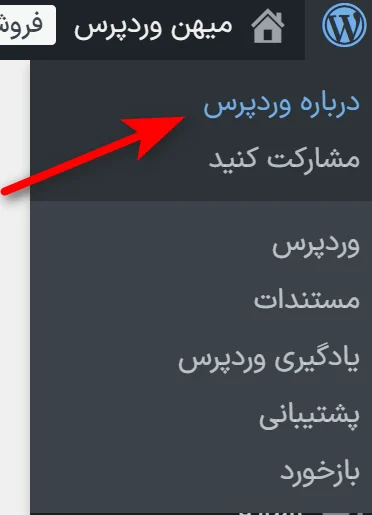
قبل از شروع، نسخه فعلی وردپرستان را یادداشت کنید. این کار خیلی ساده است؛ کافیست وارد پیشخوان شوید و از بخش «درباره وردپرس» نسخه دقیق را ببینید. این اطلاعات بعداً کمک میکند اگر خواستید دوباره به نسخه جدید برگردید یا بخشی از سایت را با نسخه قبلی مقایسه کنید، دقیقاً بدانید از کجا شروع کردهاید. ضمن اینکه دانستن نسخه فعلی کمک میکند بهتر تصمیم بگیرید که به چه نسخهای باید داونگرید کنید تا کمترین میزان خطا یا ناسازگاری برایتان پیش بیاید.
بررسی نسخه PHP هاست
نسخههای مختلف وردپرس با نسخههای مختلف PHP سازگار هستند. اگر قصد دارید وردپرس را به نسخه قدیمیتری برگردانید، باید مطمئن شوید که نسخه PHP هاستتان با آن نسخه هماهنگ است. برای مثال، نسخههای خیلی قدیمی وردپرس با PHP جدید اجرا نمیشوند و ممکن است خطا بدهند. از طریق بخش Multi PHP Manager در هاستتان میتوانید نسخه PHP را تغییر دهید. این کار ساده است ولی تاثیر خیلی مهمی در جلوگیری از خطاهای عجیبوغریب دارد.

بررسی سازگاری قالب و افزونهها
قبل از داونگرید، یک نگاه به افزونهها و قالب سایتتان بیندازید و ببینید آیا با نسخهای که قرار است نصب کنید، سازگار هستند یا نه. بعضی افزونهها فقط روی نسخههای جدید وردپرس بهدرستی کار میکنند. اگر آنها را با نسخه قدیمی اجرا کنید ممکن است صفحه سفید، خطا یا مشکلات ظاهری برایتان ایجاد شود. پس بهتر است قبل از هر اقدامی مطمئن شوید همهچیز با نسخه مقصد هماهنگ است تا بعد از داونگرید غافلگیر نشوید.
هشدار مهم: از نسخههای خیلی قدیمی دوری کنید
دانگرید کردن وردپرس به نسخههای خیلی قدیمی مثل سریهای ۳.x یا ۴.x تقریباً همیشه همراه با خطا، ناسازگاری و مشکلات امنیتی است. نه ساختار وردپرس آن دوران شبیه امروز بوده، نه افزونهها و قالبهای امروزی با آنها همخوانی دارند. پس اگر لازم شد وردپرس را به نسخه قبلی برگردانید، بهتر است فقط یک یا دو نسخه پایینتر بروید تا احتمال خطا به حداقل برسد.
دانلود نسخههای قدیمی وردپرس
وقتی تصمیم میگیریم وردپرس را به نسخه قبلی برگردانیم، اولین قدم این است که نسخه موردنظر را از یک منبع معتبر دانلود کنیم. شاید در ظاهر ساده بهنظر برسد، اما انتخاب منبع اشتباه میتواند مشکلات امنیتی یا فنی جدی برای سایت ایجاد کند. پس بهتر است این مرحله را با دقت انجام بدهیم و از جاهایی دانلود کنیم که مطمئن هستیم فایلها سالم، اصلی و بدون تغییر هستند.
دانلود از سایت رسمی وردپرس
بهترین و مطمئنترین جایی که میتوانید نسخههای قدیمی وردپرس را پیدا کنید، سایت رسمی WordPress.org است.
در این سایت، آرشیو کاملی از تمام نسخههای منتشرشده وجود دارد و شما میتوانید هر نسخهای که نیاز دارید (از قدیمیترینها تا جدیدترینها) را بهصورت مستقیم دانلود کنید. مزیت بزرگ این روش این است که فایلها کاملاً امن هستند و هیچ تغییری روی آنها انجام نشده، پس خیالتان بابت سلامت نسخه راحت است.
استفاده از سایتهای فارسی معتبر
اگر نسخه فارسیشده وردپرس را میخواهید یا دوست دارید فایلها را از یک سایت فارسی دانلود کنید، میتوانید به سایتهای معتبر داخلی مراجعه کنید. سایت فارسی و رسمی برای دانلود وردپرس، به نام وردپرس فارسی وجود دارد که میتوانید با خیالی آسوده از آن، وردپرس با زبان فارسی دانلود کنید. نسخههای فارسیشده معمولاً شامل ترجمهها، فونتها و برخی تنظیمات متناسب با زبان فارسی هستند که تجربه کاربری را بهتر میکنند. فقط دقت کنید از سایتهایی دانلود کنید که سابقه خوبی دارند و فایلها را دستکاری نمیکنند.
ما برای راحتی شما، تمام نسخههای قبلی وردپرس را در سایت میهنوردپرس آماده کردهایم. با جستجوی نسخههای قبلی وردپرس، سایت میهن وردپرس را بهعنوان اولین سایت مشاهده خواهید کرد، یا اینکه میتوانید آنها را از اینجا مشاهده کنید.
نکته مهم: اختلاف نسخه زیاد نباشد
شاید وسوسه شوید وردپرس را مثلاً از نسخه ۶.۹ به ۵.۵ یا حتی ۴.x برگردانید، اما این کار در بیشتر مواقع نهتنها مشکل را حل نمیکند، بلکه باعث خطاهای جدیتر هم میشود. بهترین کار این است که اگر مجبور شدید داونگرید کنید، فقط یکی دو نسخه عقبتر بروید. مثلاً:
- از ۶.۹ → به ۶.۸.۳
- یا از ۶.۸ → به ۶.۸.۱
این کار باعث میشود که ساختار دیتابیس، افزونهها و قالبها سازگار بمانند و سایت کمترین ریسک را تجربه کند.
مراحل عملی برگرداندن وردپرس به نسخه قبل
اگر تصمیم گرفتهاید وردپرس را به نسخه قبلی برگردانید و این کار را هم با روش دستی و از داخل هاست انجام دهید، خیالت راحت باشد؛ روند کار خیلی ترسناک نیست. فقط کافیست قدمبهقدم جلو برویم و چند نکته را رعایت کنیم تا بدون هیچ خطا و دردسری وردپرس شما به نسخه قبلی برگردد. اینجا همهچیز را با لحن کاملاً دوستانه و توضیحهای روون برات آوردم تا راحت درکش کنی.
ورود به هاست و آماده شدن برای شروع کار
اولین قدم این است که وارد هاست خودتان شوید؛ حالا چه از cPanel استفاده میکنید و چه از DirectAdmin، تفاوت چندانی ندارد. بعد از ورود، File Manager را باز کنید و وارد پوشه اصلی سایت یعنی public_html شوید.
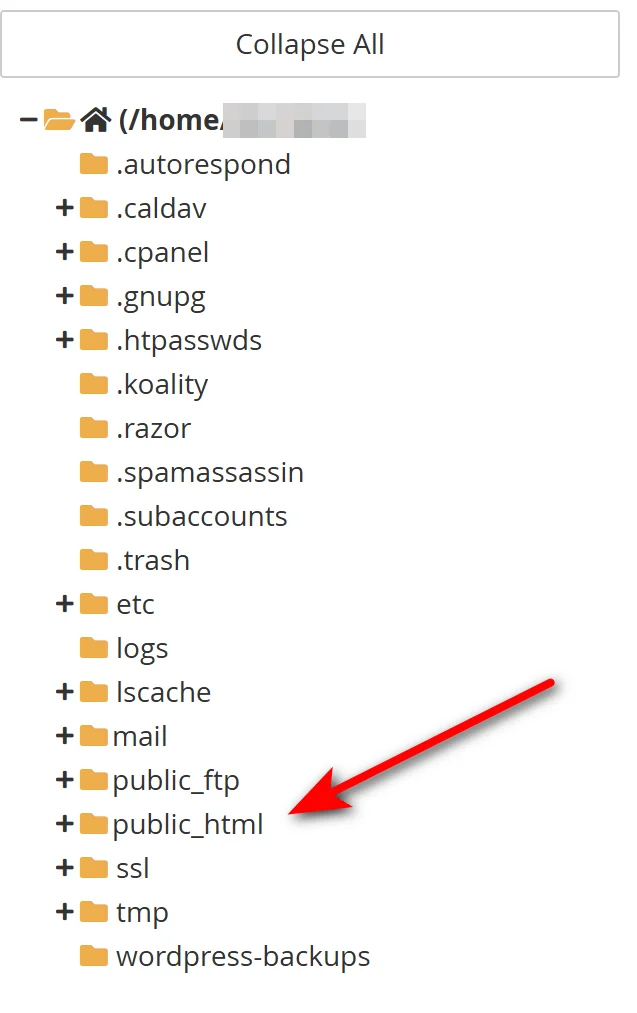
اینجا دقیقاً همان جایی است که وردپرس شما نصب شده و قرار است تمام تغییرات را همینجا انجام بدهیم. فقط دقت کنید وارد مسیر درست شده باشید تا اشتباهی روی دامنه اشتباه کاری انجام ندهید.
آپلود نسخه قدیمی وردپرس و آماده کردن آن
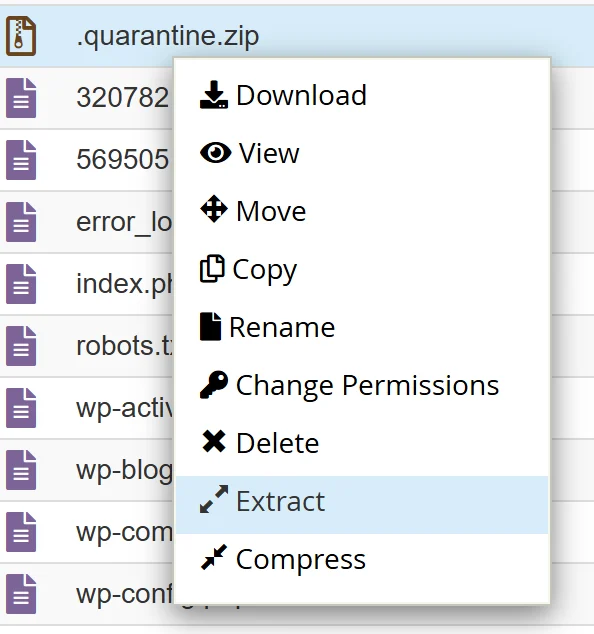
وقتی وارد فایلمنیجر شدید، وقتش است فایل ZIP نسخه قدیمی وردپرس را که قبلاً دانلود کردهاید، آپلود کنید. بعد از اینکه آپلود کامل شد، کافی است روی آن کلیک کنید و گزینه Extract را بزنید. بعد از استخراج، معمولاً پوشهای با نام wordpress ایجاد میشود که تمام فایلهای هسته وردپرس داخل آن قرار دارد. این پوشه همان نسخه قدیمی است که قرار است جایگزین نسخه فعلی وردپرس شود.
جدا کردن فایلهای مهم قبل از جایگزینی
حالا میرسیم به مهمترین بخش کار؛ جایی که باید تصمیم بگیریم کدام فایلها باید باقی بمانند و کدامها باید پاک شوند. نکته مهم این است که بعضی فایلها حامل اطلاعات مهم سایت هستند و نباید حذف شوند. فولدر wp-content، فایل wp-config.php و فایل .htaccess (اگر وجود داشت) دقیقاً همان چیزهایی هستند که باید دستنخورده بمانند. بقیه فایلها و پوشهها (که همان فایلهای هسته وردپرس هستند) قابل حذفاند و اتفاقاً باید حذف شوند تا نسخه قدیمی وردپرس بتواند بدون دردسر جایگزین شود.

جایگزین کردن فایلهای نسخه قدیمی
وقتی فایلهای اضافی پاک شدند، وقت آن است که فایلهای نسخه قدیمی را جایگزین کنیم. وارد پوشه wordpress شوید و تمام فایلها و فولدرهای داخل آن را انتخاب کنید. سپس گزینه Copy را بزنید و مسیر مقصد را همان public_html قرار دهید.
بعد از تایید، فایلها شروع به کپی شدن میکنند و درواقع نسخه قدیمی وردپرس جایگزین نسخه فعلی میشود. اگر در این مرحله خطای Permission دریافت کردید، معمولاً به خاطر سطح دسترسی اشتباه است و میتوانید آن را روی ۷۵۵ تنظیم کنید تا مشکل برطرف شود.
هماهنگ کردن دیتابیس بعد از داونگرید
بعد از اینکه همه فایلها جایگزین شدند، مرورگر را باز کنید و آدرس سایتتان را وارد کنید. معمولاً وردپرس صفحهای با عنوان Update Database به شما نشان میدهد. این صفحه به شما میگوید که دیتابیس باید با نسخه قدیمی هماهنگ شود. کافی است دکمه تأیید را بزنید تا وردپرس این هماهنگی کوچک را انجام دهد. معمولاً این مرحله خیلی سریع انجام میشود و بهنوعی آخرین قدم برای بازگشت کامل به نسخه قبلی است.
بررسی نسخه PHP و حل خطاهای احتمالی
وقتی وردپرس را به نسخههای قدیمیتر برمیگردانیم، گاهی ممکن است نسخه PHP هاست با آن هماهنگ نباشد. مثلاً اگر از PHP نسخه ۸ استفاده کنید و وردپرس را به نسخه خیلی قدیمی برگردانید، احتمال دارد با خطاهای مختلفی مواجه شوید.
برای حل این مشکل فقط کافی است وارد بخش Multi PHP Manager شوید و نسخه PHP را روی ۷.۴ یا حتی ۷.۳ قرار دهید. معمولاً همین یک تغییر ساده، بیشتر خطاهای ناسازگاری را رفع میکند. این نکته یکی از موارد مهمی است که در ویدیو هم اشاره شده بود و خیلیها بعد از داونگرید متوجهش نمیشوند.
رایجترین خطاها هنگام برگرداندن وردپرس
وقتی تصمیم میگیریم وردپرس را به نسخه قبلی برگردانیم، طبیعی است که گاهی با خطاهایی روبهرو شویم. این خطاها بیشتر به این دلیل اتفاق میافتند که نسخهای از وردپرس را جایگزین میکنیم که ممکن است با افزونهها، قالبها یا حتی نسخه PHP هاست ما کاملاً سازگار نباشد. اما نگران نباشید، بیشتر این خطاها ترسناک نیستند و با چند کار ساده قابلحل هستند.
خطای Database Update Required
یکی از رایجترین پیامهایی که بعد از داونگرید ممکن است ببینید، پیام Database Update Required است. این پیام نشان میدهد که دیتابیس سایت شما با نسخه جدیدتر وردپرس هماهنگ شده و حالا برای نسخه قدیمی نیاز به بروزرسانی دارد. اصلاً جای نگرانی نیست؛ این خطا در واقع یک اطلاعرسانی ساده است. کافی است روی دکمهای که وردپرس نمایش میدهد کلیک کنید تا هماهنگی دیتابیس انجام شود. معمولاً این فرآیند چند ثانیه طول میکشد و سایت شما بهسرعت آماده استفاده میشود.
عدم سازگاری با نسخه PHP
گاهی ممکن است نسخه قدیمی وردپرس را روی نسخه جدید PHP اجرا کنیم و با خطاهای عجیب مثل خطاهای Syntax، خطاهای Deprecated یا Fatal Error روبهرو شویم. این اتفاق کاملاً طبیعی است چون نسخههای قدیمی وردپرس برای PHP جدید طراحی نشدهاند و ممکن است با برخی توابع یا ساختارهای جدید سازگار نباشند.
راهحل این مشکل ساده است؛ کافی است به بخش Multi PHP Manager در هاست بروید و نسخه PHP را روی نسخهای پایینتر، مثل ۷.۴ یا ۷.۳ تنظیم کنید. با این کار بیشتر خطاهای مربوط به ناسازگاری PHP برطرف میشوند و سایت شما بدون مشکل بالا میآید.
خطاهای دسترسی یا Permission Denied
یک مشکل رایج دیگر هنگام جایگزینی فایلهای وردپرس، خطاهای دسترسی یا Permission Denied است. این خطا زمانی رخ میدهد که هاست اجازه ویرایش یا حذف برخی فایلها را به شما نمیدهد.
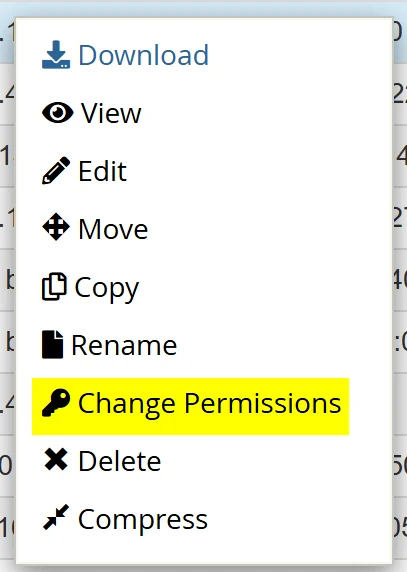
برای حل این مشکل، کافی است روی فایل یا پوشه موردنظر راستکلیک کنید و گزینه Change Permissions یا Permissions را انتخاب کنید و سطح دسترسی را روی ۷۵۵ قرار دهید. بعد از این تغییر میتوانید دوباره فایلها را حذف یا جایگزین کنید و خطا رفع میشود.
سفید شدن صفحه سایت
اگر بعد از داونگرید سایت شما ناگهان سفید شد و هیچ محتوایی نمایش داده نشد، به این حالت اصطلاحاً صفحه سفید مرگ میگویند. این مشکل معمولاً زمانی رخ میدهد که فایلهای وردپرس بهدرستی جایگزین نشده باشند یا یک افزونه با نسخه قدیمی وردپرس سازگار نباشد.
راه حلهای ساده این مشکل شامل این موارد است: اول بررسی کنید که فولدر wp-content را حذف نکرده باشید، سپس دوباره فایلهای نسخه قدیمی وردپرس را بهصورت کامل جایگزین کنید، نسخه PHP هاست را هماهنگ کنید و در نهایت کش هاست و مرورگر را پاک نمایید. اغلب با این کار، سایت دوباره درست میشود.
لود نشدن قالبها یا افزونهها
گاهی بعد از داونگرید ممکن است قالب سایت بهدرستی نمایش داده نشود یا برخی افزونهها غیرفعال شوند. دلیل این مشکل معمولاً ناسازگاری نسخهها است. قالبها و افزونهها معمولاً برای نسخههای مشخصی از وردپرس طراحی میشوند و وقتی هسته وردپرس را عقب میبریم، بعضی از آنها ممکن است از کار بیفتند.
برای حل این مشکل، اگر نسخه جدید افزونه یا قالب موجود است، آن را آپدیت کنید و اگر فقط نسخه قدیمی دارید، از همان استفاده کنید. همچنین فراموش نکنید کش مرورگر و کش هاست را پاک کنید، چون گاهی سایت ظاهر عجیب نشان میدهد بهخاطر باقی ماندن کش نسخه قبلی است.
بهطور کلی، اکثر خطاهای داونگرید با چند اقدام ساده قابلحل هستند: تنظیم نسخه PHP مناسب، جایگزینی صحیح و کامل فایلهای وردپرس، دست نزدن به فولدر wp-content، پاک کردن کش هاست و مرورگر و در نهایت آپدیت کردن افزونهها و قالبها به نسخههای سازگار با نسخه مقصد. با رعایت این نکات، میتوانید وردپرس خود را به نسخه قبلی برگردانید بدون اینکه سایت با مشکل جدی مواجه شود و تجربهای امن و راحت داشته باشید.
اشتباهات رایج کاربران هنگام برگرداندن وردپرس به نسخه قبلی
وقتی میخواهید وردپرس را به نسخه قدیمیتر برگردانید، بعضی اشتباهات رایج وجود دارند که ممکن است باعث شوند کل زحماتتان هدر برود یا سایت با مشکلات جدی روبهرو شود. شناخت این اشتباهات و جلوگیری از آنها، باعث میشود پروسه داونگرید راحت و بدون دردسر پیش برود.
یکی از بزرگترین اشتباهاتی که کاربران انجام میدهند، حذف اشتباهی فولدر wp-content است. این فولدر شامل همه قالبها، افزونهها، تصاویر و فایلهای آپلودی سایت شماست و اگر پاک شود، بخش زیادی از سایتتان از بین میرود. همیشه قبل از هر کاری مطمئن شوید این فولدر دستنخورده باقی بماند و فقط فایلهای هسته وردپرس جایگزین شوند.
مشکل بعدی، برگرداندن وردپرس به نسخه بسیار قدیمی است. گاهی کاربران وسوسه میشوند به نسخههای ۳.x یا ۴.x برگردند تا ظاهر یا عملکرد قدیمی را داشته باشند. اما نسخههای خیلی قدیمی معمولاً با قالبها، افزونهها و نسخههای جدید PHP سازگار نیستند و احتمال خطا و خراب شدن سایت به شدت بالا میرود. بهترین کار این است که فقط یک یا دو نسخه عقب بروید و نه بیشتر.
یکی دیگر از اشتباهات بزرگ، نداشتن بکاپ قبل از داونگرید است. همیشه قبل از هر تغییری، یک بکاپ کامل از فایلها و دیتابیس تهیه کنید. این کار مثل بیمه سایتتان است و اگر هر مشکلی پیش آمد، به راحتی میتوانید همه چیز را به حالت قبل برگردانید. بدون بکاپ، کوچکترین اشتباه میتواند باعث از دست رفتن اطلاعات مهم شود.
استفاده از قالب یا افزونه نالشده هم یکی دیگر از مشکلات رایج است. اگر قالب یا افزونهای که استفاده میکنید کرکشده یا نالشده باشد، حتی نسخه جدید وردپرس هم ممکن است مشکلاتی ایجاد کند. داونگرید کردن وردپرس معمولاً مشکل این افزونهها را حل نمیکند و بهترین راه، استفاده از نسخه اصلی یا جایگزین معتبر است.
آخرین اشتباه، تلاش برای حل مشکل یک افزونه با برگرداندن وردپرس است. برای مثال اگر المنتور یا هر افزونه دیگری در نسخه جدید وردپرس کار نمیکند، فکر نکنید با بازگرداندن هسته وردپرس به نسخه قدیمی مشکل حل میشود. در اکثر مواقع، راه حل واقعی این است که افزونه را به آخرین نسخه آپدیت کنید یا از نسخهای استفاده کنید که با وردپرس شما سازگار باشد.
با شناخت این اشتباهات، میتوانید خیلی راحت و با آرامش وردپرس خود را داونگرید کنید و از مشکلات بعدی جلوگیری کنید.
نتیجهگیری
برگرداندن وردپرس به نسخه قبلی امکانپذیر است، اما باید بدانید که این کار باید آخرین راهحل شما باشد. داونگرید میتواند سایت را موقتاً نجات دهد، اما همیشه با خطرات امنیتی و ناسازگاری همراه است. به همین دلیل، بهتر است قبل از هر اقدامی، راهحلهای جایگزین را امتحان کنید و مشکلات قالب، افزونهها یا نسخه PHP را ابتدا رفع نمایید.
اگر واقعاً مجبور شدید وردپرس را به نسخه قبلی برگردانید، حتماً طبق مراحل دقیق و کامل این مقاله عمل کنید و بکاپ کامل از فایلها و دیتابیس داشته باشید. رعایت این نکته باعث میشود که در صورت بروز هرگونه خطا، بتوانید سایت را به وضعیت قبلی برگردانید و اطلاعات مهمتان از دست نرود.
توصیه نهایی این است که همیشه از آخرین نسخه وردپرس استفاده کنید و قالبها و افزونههای معتبر و بهروز را نصب کنید. این کار نه تنها سایت شما را امن نگه میدارد، بلکه باعث میشود امکانات جدید وردپرس را هم داشته باشید و از مزایای نسخههای جدید به بهترین شکل بهرهمند شوید. با رعایت این نکات، سایتتان همیشه سالم، پایدار و بدون مشکل اجرا خواهد شد. شاد و سربلند باشید. 🙂