

 آموزشها


 قالبها

 افزونهها


 آکادمی


 هاست وردپرس

 طراحی سایت
 فرمان
فرمانوردپرس ۷.۱.۱؛ تغییرات امنیتی و روش امن بهروزرسانی
- مقالات آموزشی
- بروزرسانی شده در
اگه سایت وردپرسی دارید، مهمترین نکته درباره وردپرس ۷.۱.۱ اینه که با یک نسخه امنیتی و نگهداری طرف هستید، نه نسخهای پر از قابلیتهای ظاهری تازه. تمرکز این نسخه روی برطرفکردن مشکلات امنیتی و خطاهای هسته و ویرایشگر بلوکیه. پس بهتره بعد از گرفتن نسخه پشتیبان، نصبش رو در اولویت بذارید.
در ادامه میبینیم وردپرس ۷.۱.۱ چه تفاوتی با نسخه ۷.۱ داره، قبل از نصبش باید چه چیزهایی رو بررسی کنید و چطور بدون بهخطرانداختن سایتتون بهروزرسانی رو انجام بدید. برای جزئیات هر انتشار هم یادتون نره اطلاعیه رسمی همون نسخه رو در وبسایت وردپرس بخونید.
آنچه در این مقاله میخوانید
وردپرس ۷.۱.۱ چه تغییراتی داره؟
وردپرس ۷.۱.۱ یک نسخه اصلاحیه. یعنی امکانات اصلی شاخه ۷.۱ رو نگه میداره و بیشتر روی امنیت، پایداری و رفع خطا تمرکز داره. پس قرار نیست بعد از نصبش با مجموعه بزرگی از قابلیتهای تازه روبهرو بشید.
- برای مدیرهای سایت، مهمترین تغییر رفع مشکلات امنیتی و خطاهای شناختهشدهست.
- برای تولیدکنندههای محتوا، اصلاحات ویرایشگر بلوکی میتونن نوشتن و چیدن صفحه رو پایدارتر کنن.
- برای برنامهنویسها، بررسی تغییرات هسته و سازگاری کدهای اختصاصی اهمیت بیشتری داره.
فرق اصلی این نسخه با وردپرس ۷.۱ سادهست: نسخه ۷.۱ یک انتشار اصلی با امکانات تازه بود، ولی ۷.۱.۱ همون امکانات رو همراه با اصلاحات امنیتی و نگهداری ارائه میکنه. بنابراین قابلیتهای شاخه ۷.۱ که در ادامه دربارهشون حرف میزنیم، مختص نسخه ۷.۱.۱ نیستن.
قبل از نصب وردپرس ۷.۱.۱ چه کارهایی انجام بدیم؟
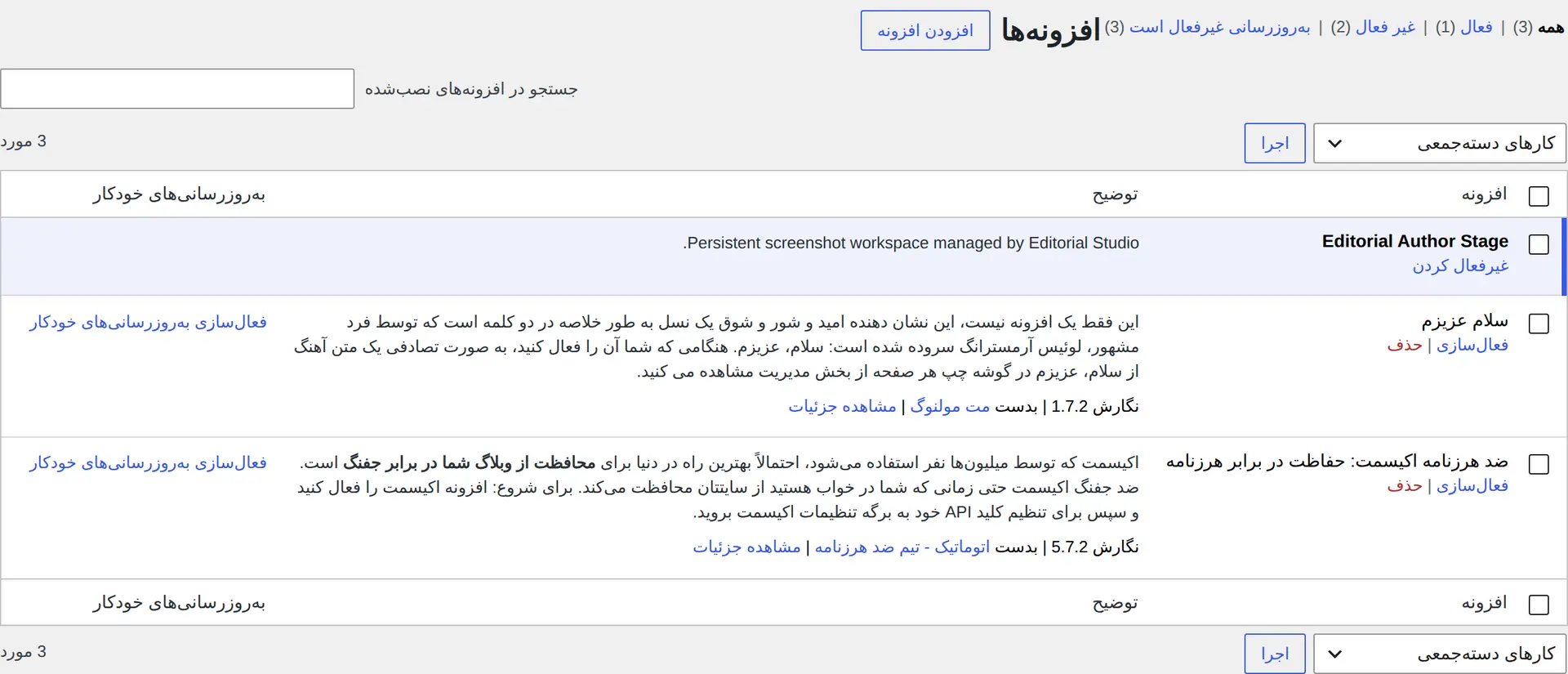
بهروزرسانی هسته معمولاً کار سختی نیست، ولی چند بررسی کوتاه میتونه جلوی دردسرهای جدی رو بگیره. اول صفحه افزونهها و قالبها رو باز کنید و مواردی رو که از منبع معتبر نصب کردید، به آخرین نسخه سازگار ارتقا بدید. اگه سازنده یک قالب یا افزونه هنوز سازگاری با شاخه ۷.۱ رو تأیید نکرده، توضیحات نسخه و بخش پشتیبانی اون محصول رو بخونید.
حالا از فایلهای سایت و پایگاه داده یک نسخه پشتیبان کامل بگیرید. پایگاه داده همون بخشی از سایته که نوشتهها، تنظیمات، کاربران و اطلاعات افزونهها داخلش نگهداری میشن. فقط ساختهشدن فایل پشتیبان کافی نیست؛ مطمئن بشید میتونید اون رو دانلود و در صورت نیاز بازیابی کنید.
اگه سایتتون فروشگاهی، عضویتی یا پربازدید هست، بهتره بهروزرسانی رو اول روی سایت آزمایشی انجام بدید. سایت آزمایشی یا Staging یک کپی جدا از سایت اصلیه که بازدیدکنندهها نمیبیننش. ورود کاربران، فرمها، پرداخت، جستوجو و صفحههای مهم رو در این محیط امتحان کنید و وقتی از درستبودن همهچیز مطمئن شدید، سراغ سایت اصلی برید.
تغییرات ویرایشگر در وردپرس ۷.۱.۱
تجربه نوشتن و ویرایش محتوا
ویرایشگر بلوکی هر تکه از محتوا، مثل پاراگراف، تصویر یا دکمه، رو بهصورت یک بلوک جدا مدیریت میکنه. وردپرس ۷.۱.۱ اصلاحاتی برای این ویرایشگر داره، ولی ابزارهای اصلی شاخه ۷.۱ از خود نسخه ۷.۱ میان. بعد از ارتقا، یک نوشته رو باز کنید، بلوکی بهش اضافه کنید و پیشنویس رو ذخیره کنید تا از عملکرد درست ویرایشگر مطمئن بشید.
تغییرات بلوکها و ابزارهای طراحی
قابلیتهای طراحی در شاخه ۷.۱ به قالب و بلوکی که استفاده میکنید بستگی دارن. طراحی واکنشگرا یعنی چیدمان سایت با اندازه صفحه موبایل، تبلت و دسکتاپ هماهنگ بشه. اگه قالب یا بلوکتون برای این اندازهها تنظیمات جدا داشته باشه، میتونید بعضی تغییرها رو بدون نوشتن CSS انجام بدید.
بهبود الگوها و مدیریت چیدمان صفحه
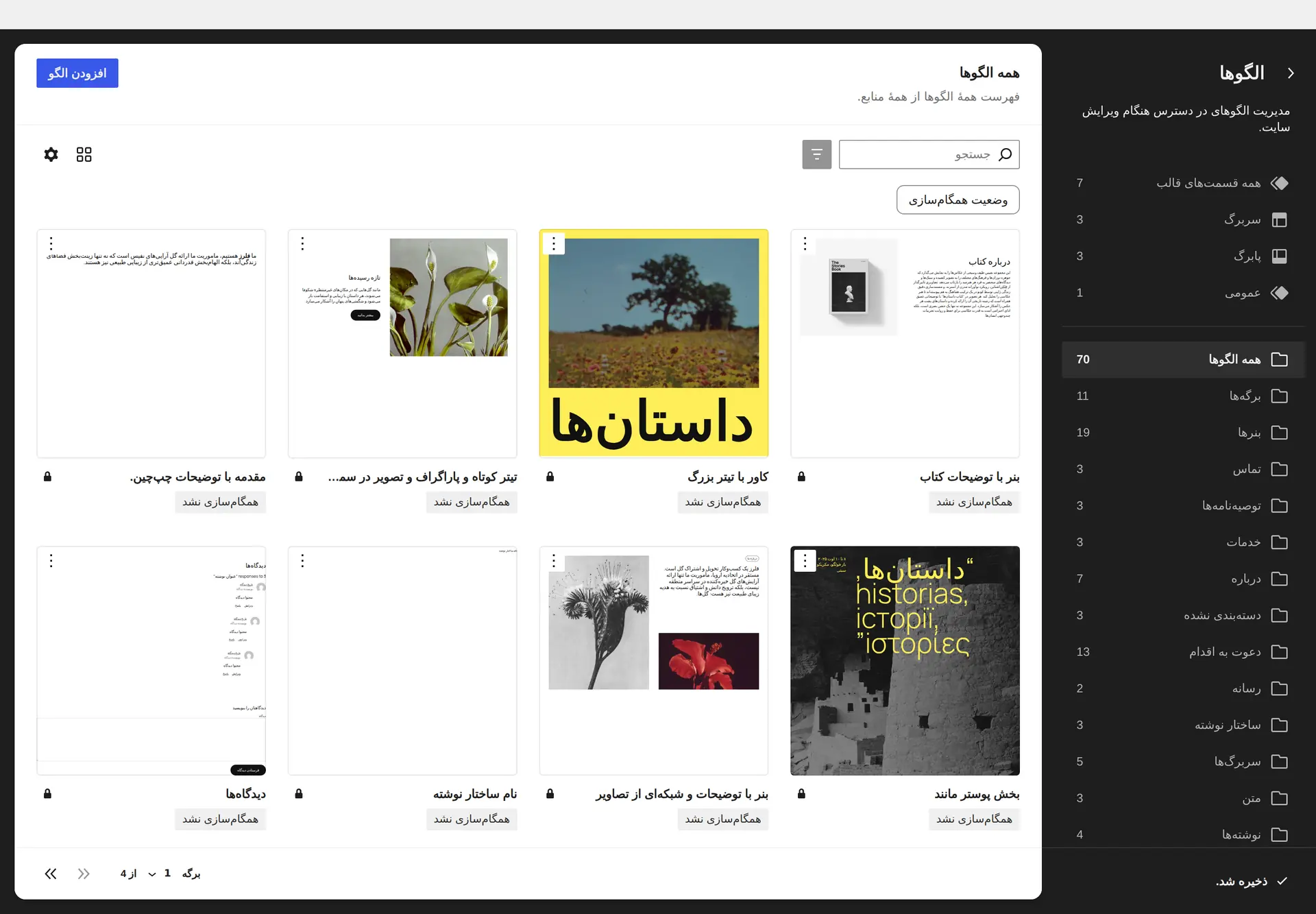
الگو یا Pattern یک چیدمان آماده از چند بلوکه؛ مثلاً عنوان، متن، تصویر و دکمهای که از قبل کنار هم قرار گرفتن. امکانات دقیق الگوها و سبکها به نسخه وردپرس، قالب فعال و بلوکهای سایتتون بستگی دارن. نسخه ۷.۱.۱ بیشتر خطاهای این بخشها رو اصلاح میکنه و مجموعه جداگانهای از الگوهای تازه نداره.
تغییرات ویرایشگر سایت و قالبهای بلوکی
اگه از قالب بلوکی استفاده میکنید، ویرایشگر سایت بهتون اجازه میده بخشهایی مثل سربرگ، پابرگ و قالب نوشته رو با بلوکها تغییر بدید. گزینههایی که در این ویرایشگر میبینید به قالب فعال بستگی دارن؛ برای همین ممکنه همه کنترلهای شاخه ۷.۱ در هر قالبی دیده نشن.
آیا وردپرس ۷.۱.۱ قالب پیشفرض تازهای داره؟
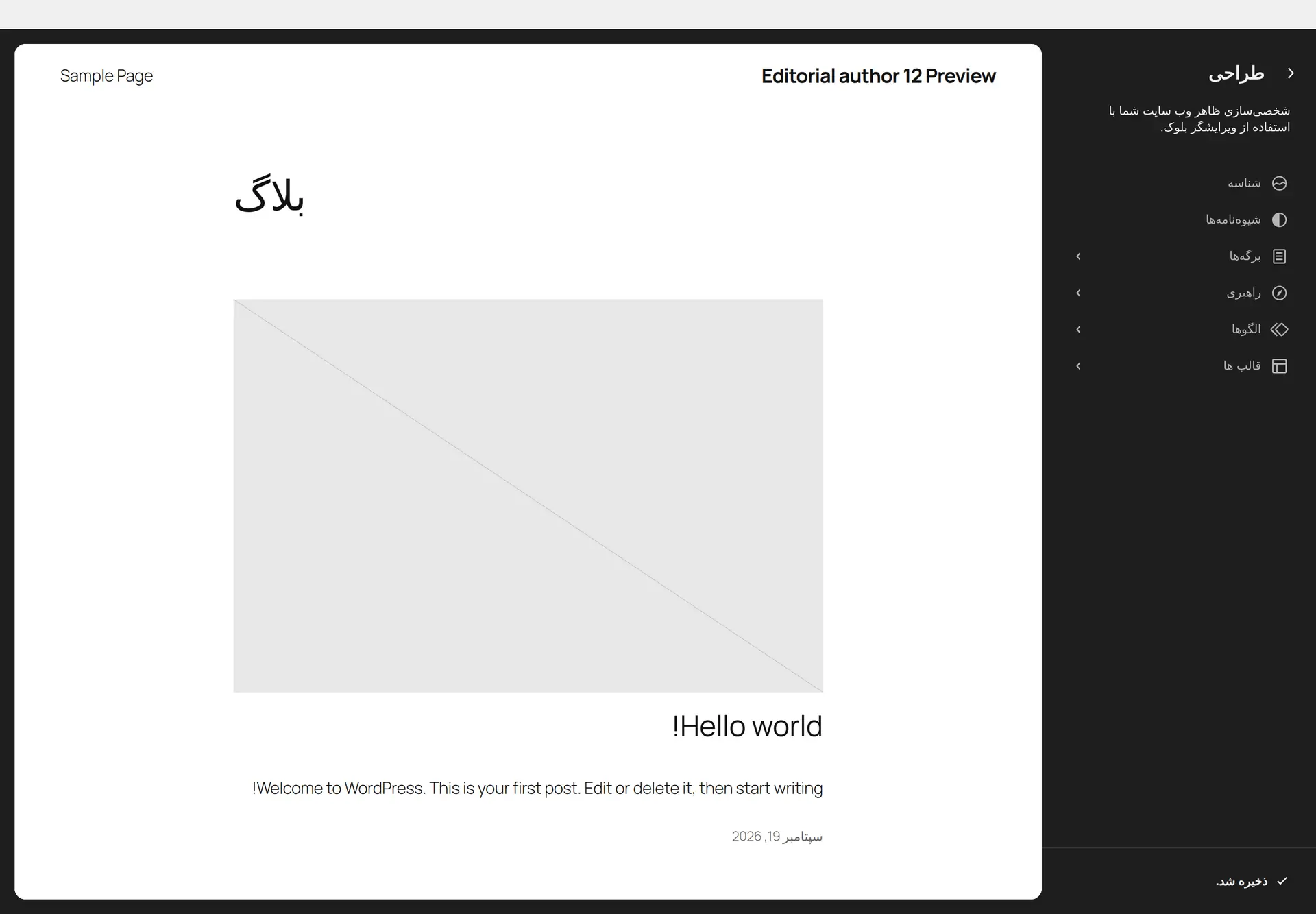
نه. وردپرس ۷.۱.۱ یک نسخه اصلاحیه و قالب پیشفرض تازهای معرفی نمیکنه. بعد از بهروزرسانی همون قالب نصبشده روی سایتتون فعال میمونه. پس طراحی، الگوهای آماده و گزینههای شخصیسازی به قالب فعال شما بستگی دارن، نه شماره نسخه ۷.۱.۱.
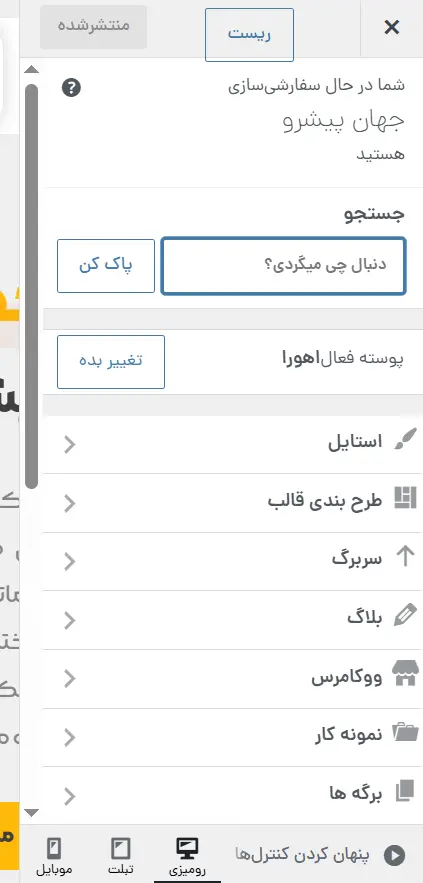
بعد از بهروزرسانی، صفحه اصلی، نوشتهها، سربرگ، پابرگ و نمایش موبایلی سایت رو بررسی کنید. اگه قالب بلوکی دارید، بهتره تغییرهای مهم ویرایشگر سایت رو اول در محیط آزمایشی انجام بدید تا در صورت نیاز راحتتر به چیدمان قبلی برگردید.
بهبودهای وردپرس ۷.۱.۱ برای مدیرهای سایت
بخش مدیریت و تجربه کاربری
نسخه ۷.۱.۱ بعضی خطاهای هسته و ویرایشگر رو برطرف میکنه. بعد از نصب، پیشخوان، فهرست نوشتهها، صفحه ویرایش یک برگه و تنظیمات اصلی رو یکبار باز کنید. یک نوشته آزمایشی هم ذخیره کنید تا ببینید ویرایشگر درست کار میکنه یا نه.
مدیریت رسانه و محتوا
برای بررسی کتابخانه رسانه، یک تصویر معمولی و یک تصویر بزرگ بارگذاری کنید. ببینید تصویر بدون خطا آپلود میشه، تصویر بندانگشتیش ساخته میشه و داخل نوشته درست نمایش داده میشه یا نه. اگه از افزونه بهینهسازی تصویر یا فضای ذخیرهسازی بیرونی استفاده میکنید، همین مراحل رو در سایت آزمایشی هم انجام بدید.
امنیت و پایداری سایت
هدف اصلی از نصب یک نسخه امنیتی، برطرفکردن آسیبپذیریهای شناختهشدهست. جزئیات دقیق مشکلات امنیتی ممکنه در اطلاعیه اولیه، یادداشت انتشار و مستندات فنی با سطح متفاوتی توضیح داده بشن. پس برای تعداد مشکلات و بخشهای درگیر، فقط به اطلاعیه رسمی همون نسخه تکیه کنید. برای بیشتر سایتها، گرفتن نسخه پشتیبان و نصب سریع بهروزرسانی انتخاب امنتریه.
تغییرات فنی وردپرس ۷.۱.۱ برای برنامهنویسها
APIها و ابزارهای توسعه
API یک روش مشخص برای ارتباط بخشهای مختلف نرمافزاره. اگه قالب، افزونه یا کد اختصاصی دارید، بهتره تغییرات فنی شاخه ۷.۱ و اصلاحات نسخه ۷.۱.۱ رو جداگانه بررسی کنید. نسخه ۷.۱.۱ یک API تازه یا مجموعه مستقلی از امکانات توسعه نیست.
ساخت بلوک و قالب
اگه قالب یا بلوک میسازید، خروجی کدتون رو هم داخل ویرایشگر و هم در صفحه واقعی سایت بررسی کنید. فقط دیدن نسخه دسکتاپ کافی نیست. نمایش موبایل، ذخیره تنظیمات و هماهنگی با سبکهای قالب رو هم آزمایش کنید.
PHP، JavaScript و پایگاه داده
قبل از ارتقا، نسخه PHP هاست و نیازمندیهای قالب و افزونهها رو بررسی کنید. PHP زبان اصلی اجرای وردپرس روی سروره و نسخه خیلی قدیمیش میتونه امنیت و سازگاری سایت رو ضعیف کنه. اگه کد اختصاصی دارید، یادداشت انتشار و راهنمای فنی رسمی نسخه رو هم بخونید.
کدهای قدیمی و نکات سازگاری
اگه قالب یا افزونه اختصاصی دارید، گزارش خطای PHP و کنسول مرورگر رو در سایت آزمایشی بررسی کنید. کنسول مرورگر بخشی از ابزارهای مرورگره که خطاهای JavaScript رو نشون میده. هشدارهای مربوط به کدهای قدیمی رو جدی بگیرید؛ این هشدارها معمولاً قبل از بروز یک خطای جدی بهتون فرصت اصلاح کد رو میدن.
عملکرد و سرعت در وردپرس ۷.۱.۱
وردپرس ۷.۱.۱ نسخهای نیست که تمرکز اصلیش روی افزایش چشمگیر سرعت باشه. رفع خطاها ممکنه بعضی فرایندها رو پایدارتر کنه، ولی نمیشه بدون آزمایش گفت هر سایتی بعد از نصب این نسخه سریعتر میشه.
- قبل و بعد از ارتقا، زمان بارگذاری چند صفحه یکسان رو در شرایط مشابه اندازه بگیرید.
- سرعت بازشدن ویرایشگر، ذخیره نوشته و کار با کتابخانه رسانه رو بررسی کنید.
- مصرف پردازنده و حافظه هاست رو با آمار پنل میزبانی مقایسه کنید.
قالب سنگین، افزونههای زیاد، تصاویر بزرگ و تنظیمات ضعیف کش معمولاً بیشتر از یک نسخه اصلاحی روی سرعت اثر میذارن. اگه بعد از ارتقا با افت سرعت روبهرو شدید، گزارش خطا و افزونههای درگیر رو بررسی کنید.
آیا وردپرس ۷.۱.۱ با قالبها و افزونههای قدیمی سازگاره؟
قالبها و افزونههایی که با وردپرس ۷.۱ سازگار هستن، معمولاً شانس خوبی دارن که روی ۷.۱.۱ هم درست کار کنن؛ چون این نسخه اصلاحیه. بااینحال، نمیشه برای همه محصولات تضمین یکسانی داد. این موضوع درباره افزونههایی که مدت زیادی بهروز نشدن یا سایتهایی با کد اختصاصی قدیمی اهمیت بیشتری داره.
چطور سازگاری قالب و افزونهها رو بررسی کنیم؟
اول صفحه رسمی یا توضیحات نسخه محصول رو بخونید و تاریخ آخرین بهروزرسانیش رو ببینید. بعد سایت آزمایشی رو ارتقا بدید و فرم تماس، عضویت، ورود، جستوجو، سبد خرید، پرداخت و ایمیلهای خودکار رو امتحان کنید. فرم باید پیام موفقیت نشون بده، ایمیل باید به مقصد برسه و پرداخت آزمایشی باید بدون خطا ثبت بشه. بازشدن صفحه اصلی بهتنهایی سازگاری کامل رو تأیید نمیکنه.
اگه بعد از بهروزرسانی خطا دیدیم چه کار کنیم؟
اول از پیام خطا عکس بگیرید و زمان رخدادنش رو یادداشت کنید. بعد کش سایت و مرورگر رو پاک کنید و دوباره صفحه رو ببینید. اگه به پیشخوان دسترسی دارید، افزونههای مشکوک رو یکییکی غیرفعال کنید و بعد از هر بار غیرفعالکردن، نتیجه رو بررسی کنید.
اگه سایت از دسترس خارج شده و کار با مدیریت فایلهای هاست رو بلد نیستید، از پشتیبانی هاست کمک بگیرید. تغییر نام پوشه یک افزونه میتونه اون رو غیرفعال کنه، ولی انجام اشتباه این کار ممکنه مشکل تازهای به وجود بیاره. در سایتهای فروشگاهی هم قبل از برگردوندن پایگاه داده، سفارشها و اطلاعات تازه ثبتشده رو در نظر بگیرید.
چطور وردپرس رو به نسخه ۷.۱.۱ بهروزرسانی کنیم؟
بهروزرسانی از پیشخوان وردپرس
- از فایلها و پایگاه داده یک نسخه پشتیبان کامل بگیرید.
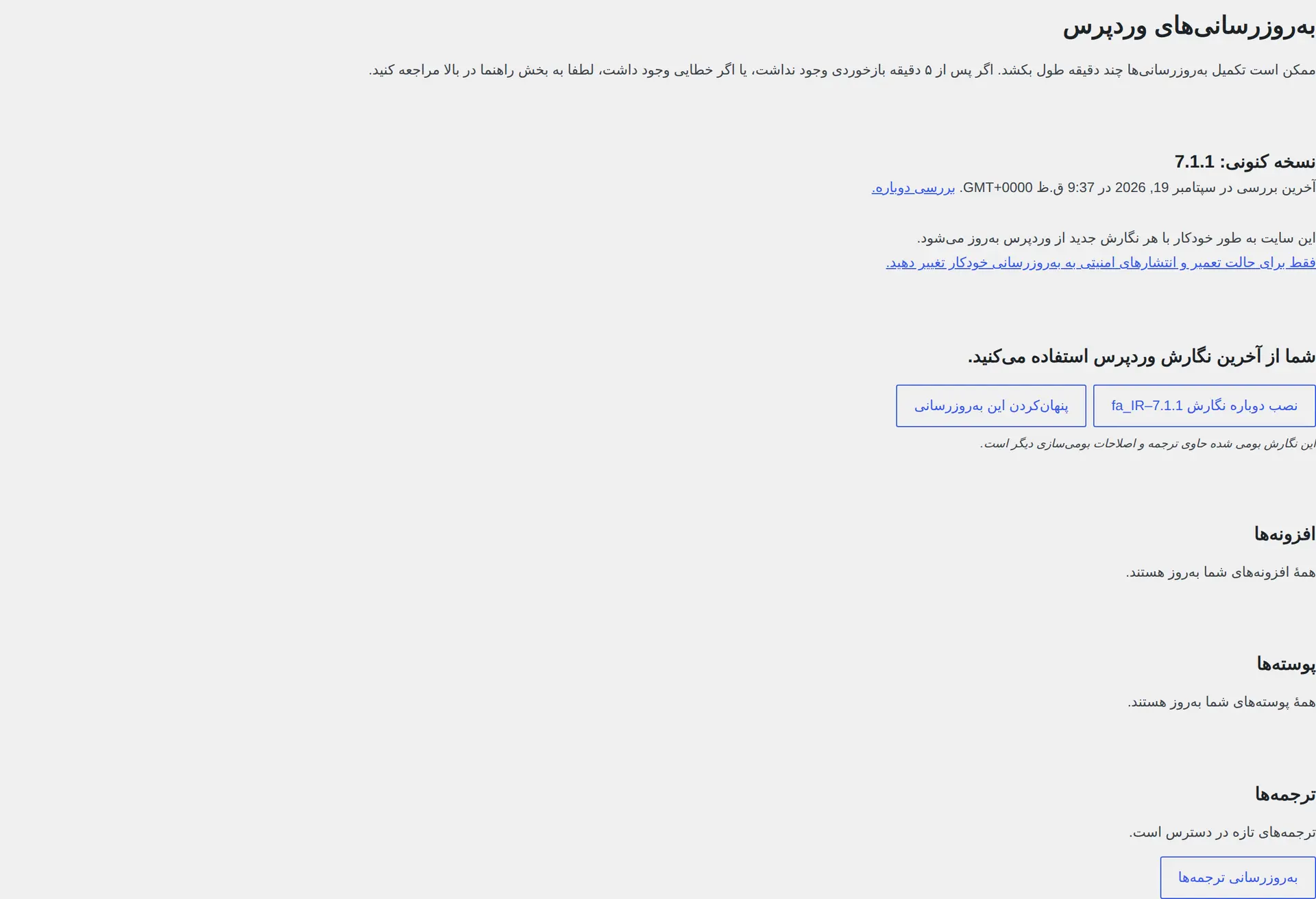
- وارد پیشخوان بشید و مسیر «پیشخوان ← بهروزرسانیها» رو باز کنید.
- شماره نسخه نمایشدادهشده رو ببینید. اگه نسخه ۷.۱.۱ بود، روی دکمه بهروزرسانی بزنید و تا پایان کار صفحه رو نبندید.
- وقتی نصب تموم شد، دوباره وارد پیشخوان بشید و صفحهها و قابلیتهای مهم سایت رو آزمایش کنید.
بهروزرسانی دستی وردپرس
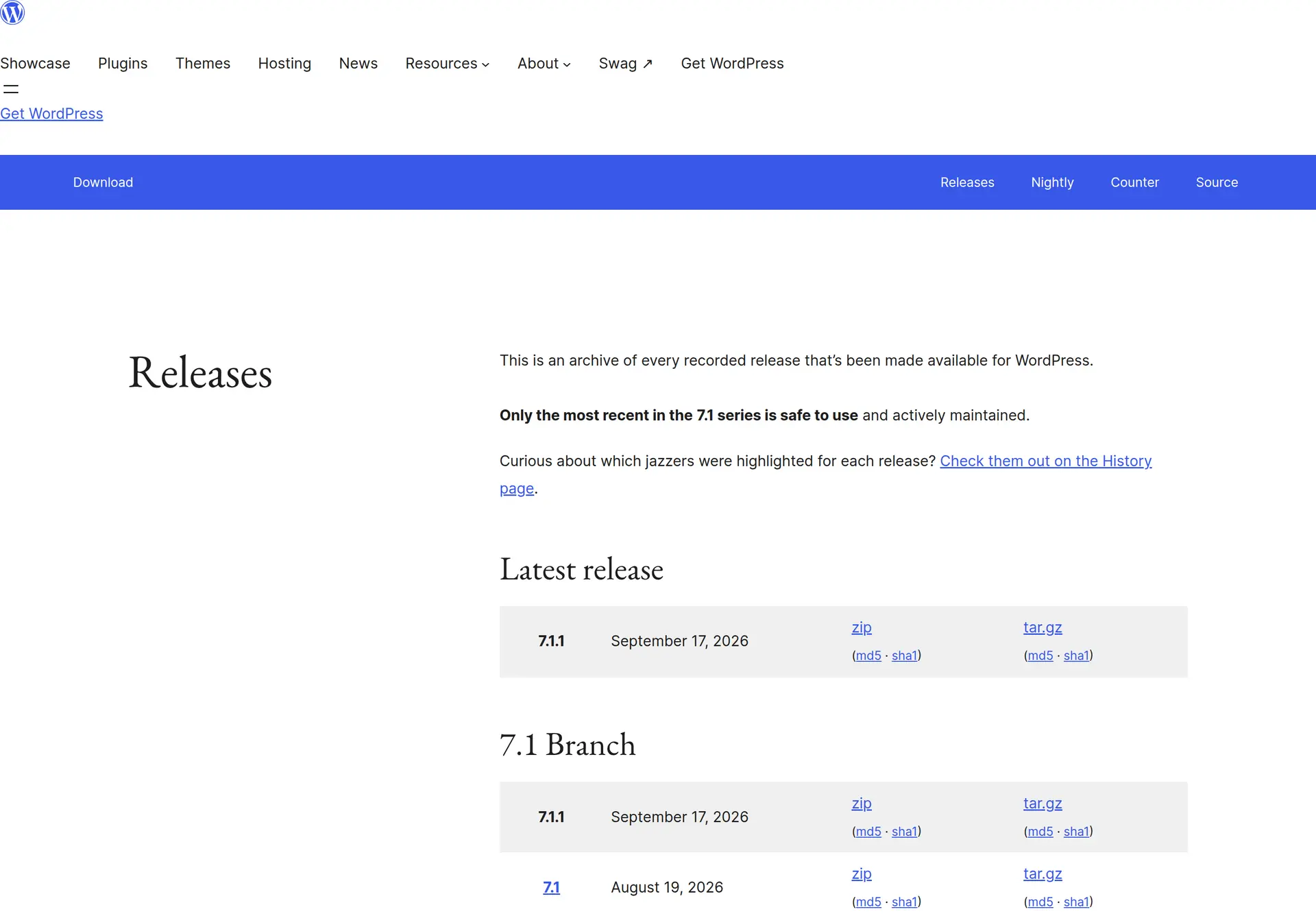
اگه بهروزرسانی خودکار انجام نشد، بسته رسمی رو فقط از صفحه دانلود نسخههای وردپرس بگیرید. قبل از جایگزینکردن فایلها، نسخه پشتیبان بسازید و راهنمای رسمی ارتقا رو کامل بخونید. پوشه wp-content و فایل wp-config.php اطلاعات اختصاصی سایتتون رو نگه میدارن و نباید با فایلهای خالی جایگزین بشن. اگه کار با FTP یا مدیریت فایلهای هاست رو بلد نیستید، از پشتیبانی هاست کمک بگیرید.
کارهایی که بعد از بهروزرسانی باید انجام بدیم
کش سایت، افزونه کش و شبکه توزیع محتوا رو پاک کنید. بعد شماره نسخه داخل پیشخوان، صفحه اصلی، چند نوشته، فرمها، ورود کاربران و بخشهای درآمدزای سایت رو بررسی کنید. فرمها باید پیام موفقیت نشون بدن، ورود باید بدون خطا انجام بشه و پرداخت آزمایشی هم باید درست ثبت بشه.
آیا بهتره همین حالا وردپرس ۷.۱.۱ رو نصب کنیم؟
اگه نسخه ۷.۱.۱ در پیشخوان سایتتون یا صفحه رسمی انتشار وردپرس دیده میشه، بهتره نصب نسخه امنیتی رو بیدلیل عقب نندازید. سایتهای ساده با قالب و افزونههای بهروز میتونن بعد از گرفتن نسخه پشتیبان، ارتقا رو انجام بدن.
برای سایتهای فروشگاهی، آموزشی، عضویتی و سایتهایی که کد اختصاصی دارن، نسخه تازه رو اول در محیط آزمایشی بررسی کنید. همین آزمایش کوتاه میتونه جلوی اختلال در پرداخت، ورود یا ثبت اطلاعات کاربران رو بگیره.
سؤالات متداول درباره وردپرس ۷.۱.۱
تاریخ انتشار وردپرس ۷.۱.۱ رو از کجا بررسی کنیم؟
برای دیدن تاریخ دقیق انتشار، اطلاعیه رسمی وردپرس و صفحه فهرست نسخهها رو بررسی کنید. پیشخوان سایتتون هم نسخهای رو که برای بهروزرسانی در دسترسه نشون میده.
وردپرس ۷.۱.۱ یک نسخه اصلیه یا اصلاحی؟
این نسخه اصلاحی، امنیتی و نگهداریه. امکانات اصلی از وردپرس ۷.۱ میان و نسخه ۷.۱.۱ بیشتر روی رفع خطاها و مشکلات امنیتی تمرکز داره.
آیا بهروزرسانی به وردپرس ۷.۱.۱ امنه؟
این نسخه برای بهترشدن امنیت و پایداری منتشر شده، ولی هیچ بهروزرسانی برای همه سایتها کاملاً بدون ریسک نیست. قبل از ارتقا نسخه پشتیبان بگیرید و سایتهای حساس رو اول در محیط آزمایشی بررسی کنید.
آیا قبل از نصب وردپرس ۷.۱.۱ باید از سایت نسخه پشتیبان بگیریم؟
بله. از فایلها و پایگاه داده نسخه پشتیبان کامل بگیرید و مطمئن بشید میتونید اون رو دانلود و در صورت نیاز بازیابی کنید.
اگه قالب یا افزونهای با وردپرس ۷.۱.۱ سازگار نبود، چه کار کنیم؟
اول محصول مشکلدار رو به آخرین نسخه معتبر ارتقا بدید. اگه مشکل حل نشد، افزونه رو موقتاً غیرفعال کنید یا نسخه پشتیبان سالم رو برگردونید و موضوع رو با سازنده محصول در میون بذارید. بهتره همه این تغییرها رو اول روی سایت آزمایشی انجام بدید.
جمعبندی
وردپرس ۷.۱.۱ بیشتر از اینکه ظاهر یا امکانات سایت رو عوض کنه، روی امنیت، پایداری و رفع خطاها تمرکز داره. پس با دیدن شماره این نسخه نباید منتظر طراحی تازه یا مجموعه بزرگی از قابلیتهای جدید باشید.
پیش از بهروزرسانی، از فایلها و پایگاه داده نسخه پشتیبان کامل بگیرید. اگه سایتتون فروشگاهی، عضویتی یا دارای کد اختصاصیه، نسخه تازه رو اول روی سایت آزمایشی بررسی کنید. بعد از ارتقا هم صفحههای مهم، فرمها، ورود کاربران و فرایند پرداخت رو امتحان کنید تا مطمئن بشید همهچیز درست کار میکنه.



سلام و خسته نباشید ببخشید چطور میتونیم نسخه ی قبلی ورد\رسمونو به قبلی برگردونیم ؟؟؟؟؟؟؟ واقعا نسخه ی جدید افتضاح . من که راضی نبودم اصلا
درود سپاس. برای بازگردانی به نسخه های قبل باید نسخه قبلی رو دانلود کنید سپس آموزش آپدیت دستی وردپرس رو توی سایت ما ببینید.
سلام، دکمه اشتباه کردم نداره ؟ برگردیم به نسخه قبلی ؟
با این ویرایشگر نمیشه کار کرد، همه انگلیسی شده، با وژاول کامپوزیت هم ناساگاره
درود. بله توی همین آموزش توضیح دادم چطوری غیر فعال کنید
درود دوست عزیز
ظاهرا پلاگین یوست با این نسخه سازگار نیست.
در واقع وقتی من آپدیت کردم به نسخه 5،با خطا مواجه شدم و پس از کمی بررسی متوجه شدم که مشکل از پلاگین یوست هست.
الان باید چه کنیم،همینطوری پلاگین یوست دی اکتیو باشه؟
اگر راهکاری دارید ممنون میشم اطلاع رسانی کنید.
سپاس
درود از اخرین نسخه یواست استفاده میکنیم و مشکلی ندارد. البته نسخه پرمیوم یواست.
خیلی عالی ❤?