

 آموزشها


 قالبها

 افزونهها




 آکادمی


 هاست وردپرس

 طراحی سایت
 تولزینا
 فرمان
فرمانقیمتگذاری محصولات ووکامرس بر اساس کشور مشتری
- افزونه وردپرسافزودنیهای ووکامرس
- بروزرسانی شده در

وقتی از چند کشور مشتری دارید، نشوندادن یک قیمت و یک ارز به همه معمولاً انتخاب مناسبی نیست. هزینه ارسال، مالیات، قدرت خرید و حتی برنامه بازاریابیتون میتونه از یک کشور به کشور دیگه فرق داشته باشه. قیمتگذاری محصولات ووکامرس بر اساس کشور بهتون کمک میکنه برای هر بازار، قیمت و ارز مناسب همون منطقه رو نمایش بدید.
توی این راهنما اول افزونه Price Based on Country for WooCommerce رو نصب میکنیم. بعد تشخیص کشور با MaxMind، ساخت ناحیه قیمتگذاری، انتخاب ارز، تعیین قیمت خودکار یا دستی و آزمایش فرایند خرید رو قدمبهقدم جلو میبریم. همه مراحل هم ساده توضیح داده شدن تا حتی اگه برای اولین بار با ووکامرس کار میکنید، راحت بتونید انجامشون بدید.
آنچه در این مقاله میخوانید
قیمتگذاری محصولات ووکامرس بر اساس کشور چه کاربردی داره؟
با این روش، مشتری هر کشور قیمت و واحد پولی مناسب بازار خودش رو میبینه. برای نمونه، میتونید قیمت محصولات رو برای بخشی از مشتریها با یورو و برای گروه دیگهای با دلار نمایش بدید.
- نمایش قیمت و ارز مناسب: مشتری مبلغ محصول رو با واحد پولی ناحیه خودش میبینه و راحتتر میفهمه چقدر باید پرداخت کنه.
- مدیریت سادهتر بازارها: میتونید کشورهایی رو که شرایط فروش مشابهی دارن، داخل یک ناحیه مشترک قرار بدید.
- کنترل بهتر حاشیه سود: قیمت هر ناحیه میتونه با نرخ تبدیل محاسبه بشه یا یک مبلغ ثابت باشه که خودتون تعیین میکنید.
تغییر ارز با تعیین قیمت جداگانه چه فرقی داره؟
وقتی فقط ارز رو تغییر میدید، قیمت پایه با یک نرخ مشخص به ارز دیگه تبدیل میشه. اما در قیمتگذاری جداگانه، میتونید برای هر ناحیه یک مبلغ مستقل وارد کنید. مثلاً قیمت بازار اروپا لازم نیست دقیقاً برابر با نتیجه تبدیل قیمت اصلی فروشگاه باشه و میتونید اون رو با توجه به هزینهها و برنامه فروشتون تعیین کنید.
چه فروشگاههایی به این روش نیاز دارن؟
این روش بیشتر برای فروشگاههایی کاربرد داره که به چند کشور محصول میفروشن، درگاه چندارزی دارن یا برای هر بازار به قیمت متفاوتی نیاز دارن. اگه فروش شما فقط داخل یک کشور و با یک ارز انجام میشه، ساخت چند ناحیه احتمالاً مدیریت فروشگاهتون رو بیدلیل پیچیده میکنه.
قبل از شروع به چه چیزهایی نیاز دارید؟
- اول باید یک فروشگاه ووکامرسی فعال داشته باشید. اگه هنوز فروشگاهتون آماده نیست، راهنمای ساخت فروشگاه با ووکامرس رو دنبال کنید.
- مطمئن بشید درگاه پرداختتون ارزهای موردنظرتون رو قبول میکنه. نمایش یک ارز داخل فروشگاه به این معنی نیست که درگاه هم حتماً میتونه همون ارز رو دریافت کنه.
- ووکامرس برای تشخیص دقیقتر کشور از روی نشانی اینترنتی میتونه از پایگاه GeoLite2 و کلید MaxMind کمک بگیره. اما ایران در فهرست کشور فرم ثبتنام MaxMind نیست. پس اگه فقط نشانی واقعی ایران رو دارید، ثبتنام استاندارد این سرویس کامل نمیشه. کشور یا نشانی غیرواقعی وارد نکنید و در این شرایط، امکان انتخاب دستی کشور رو جلوی دست مشتری بذارید.
- قبل از دستزدن به تنظیمات، از سایتتون نسخه پشتیبان بگیرید. راهنمای بکآپگیری از سیپنل توی این مرحله کمکتون میکنه.
- بهتره همه مراحل رو اول روی یک نسخه آزمایشی انجام بدید تا سفارشها و مشتریهای واقعی تحت تأثیر قرار نگیرن.
افزونه Price Based on Country for WooCommerce چطور کار میکنه؟
این افزونه از قابلیت مکانیابی ووکامرس کمک میگیره تا کشور مشتری رو تشخیص بده. بعد کشور پیداشده رو با ناحیههای قیمتگذاری مقایسه میکنه و قیمت و ارز مربوط به همون ناحیه رو نشون میده.
ناحیه قیمتگذاری یعنی چند کشور که قیمت و تنظیمات یکسانی دارن. برای مثال، میتونید چند کشور اروپایی رو داخل یک ناحیه یورویی بذارید و برای کشورهایی که با دلار خرید میکنن، ناحیه جداگانهای بسازید.
قیمت ناحیه میتونه با نرخ تبدیل بهصورت خودکار حساب بشه یا خودتون برای هر محصول یک مبلغ ثابت وارد کنید. انتخاب روش مناسب به تعداد محصولات، میزان تغییر نرخ ارز و سیاست فروش شما بستگی داره.
نصب و فعالکردن افزونه قیمتگذاری بر اساس کشور
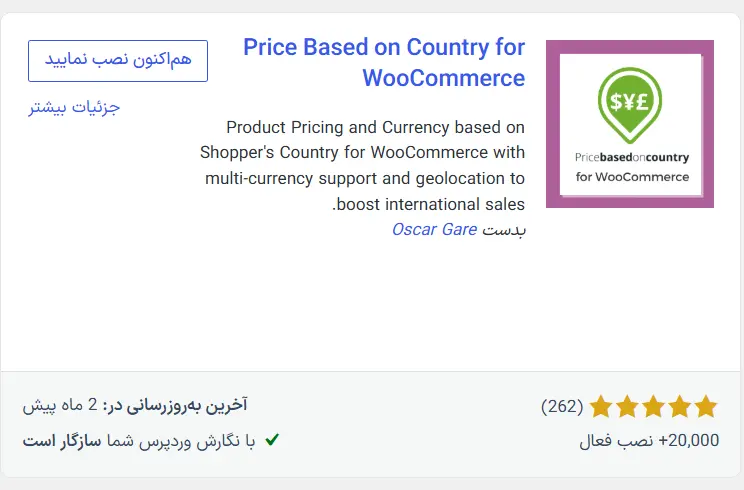
افزونه رو از مخزن وردپرس نصب کنید
- وارد پیشخوان وردپرس بشید.
- منوی «افزونهها» رو باز کنید و روی «افزودن افزونه تازه» بزنید.
- نام Price Based on Country for WooCommerce رو داخل کادر جستجو بنویسید.
- قبل از نصب، نام افزونه و سازنده اون رو با صفحه رسمی مخزن وردپرس تطبیق بدید.
- روی «نصب» بزنید و بعد از پایان نصب، «فعالسازی» رو انتخاب کنید.
راهانداز اولیه افزونه رو تکمیل کنید
بعد از فعالسازی، اعلان یا راهانداز اولیه افزونه رو باز کنید. توضیح گزینهها رو با دقت بخونید و مرحله مکانیابی رو نادیده نگیرید. اگه راهانداز بهصورت خودکار باز نشد، تنظیمات افزونه رو داخل تنظیمات ووکامرس پیدا کنید. ممکنه جای بعضی گزینهها یا نام اونها در نسخه شما کمی متفاوت باشه؛ پس توضیح کنار هر گزینه رو قبل از ذخیره بخونید.
تشخیص کشور مشتری رو در ووکامرس فعال کنید
گزینه Geolocate یعنی چی؟
Geolocate یعنی ووکامرس سعی میکنه کشور تقریبی مشتری رو با IP تشخیص بده. IP همون نشانی اینترنتی اتصال کاربره. برای فعالکردن این قابلیت، وارد «ووکامرس ← پیکربندی» بشید و در بخش تنظیمات عمومی، گزینه مکان پیشفرض مشتری رو پیدا کنید. بعد گزینه Geolocate مناسب رو با توجه به وضعیت کش سایتتون انتخاب کنید.
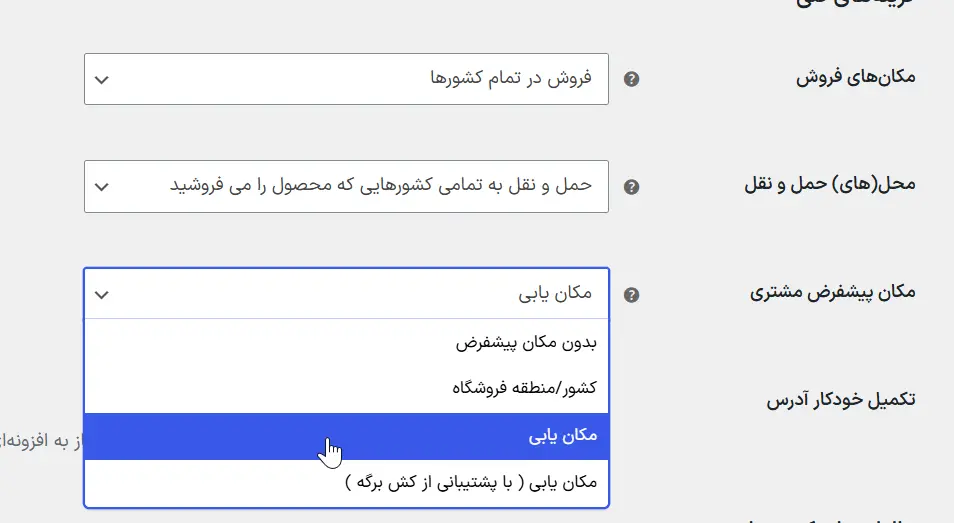
یادتون باشه تشخیص کشور از روی IP همیشه دقیق نیست. VPN، اینترنت موبایل، شبکه شرکتی یا تنظیم اشتباه سرور میتونه کشور نادرستی رو نمایش بده. به همین دلیل بهتره انتخابگر دستی کشور رو هم داخل سایت قرار بدید.
محدودیت ثبتنام MaxMind برای کاربران ایرانی رو در نظر بگیرید
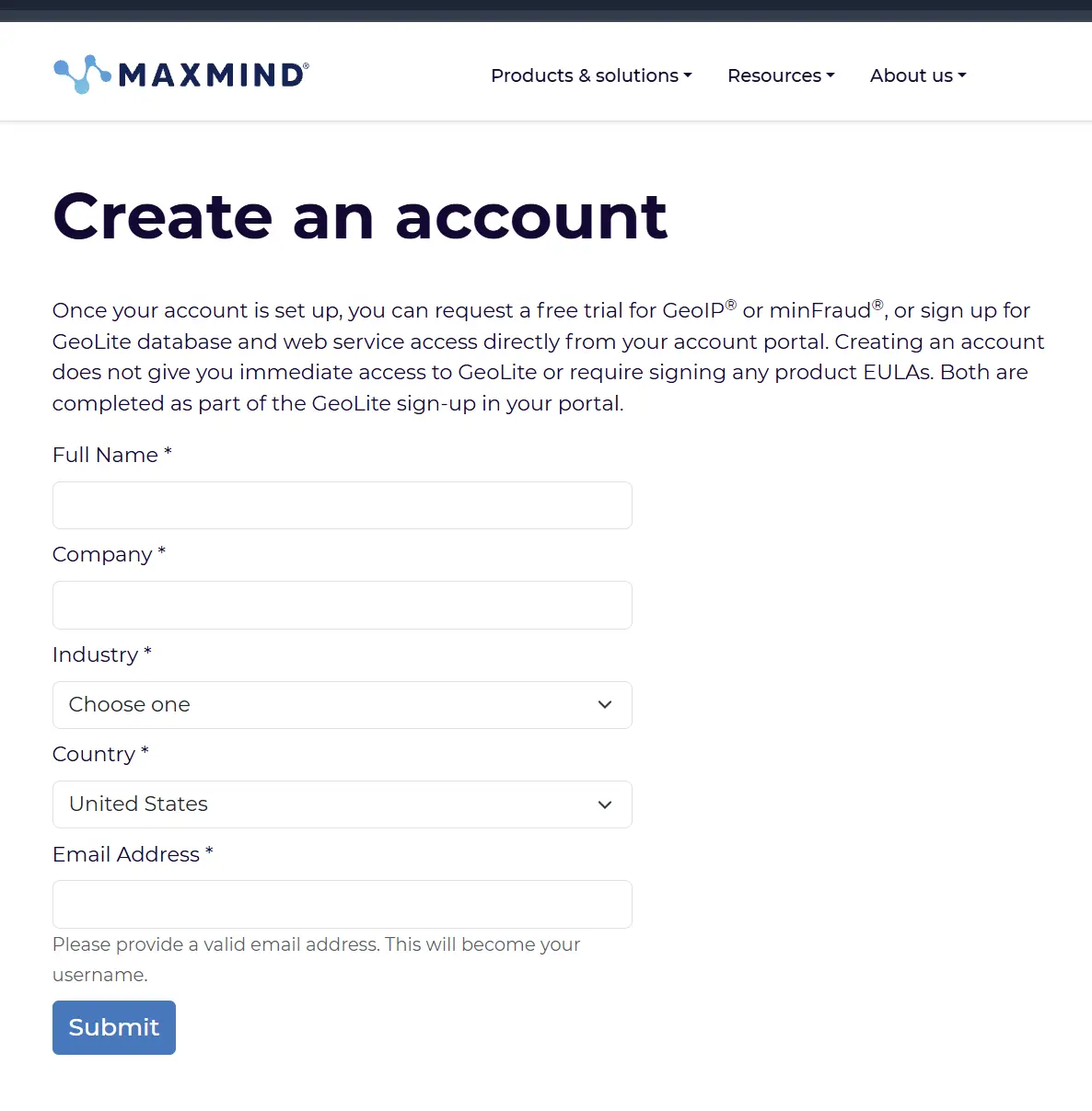
ووکامرس برای مکانیابی از پایگاه GeoLite2 شرکت MaxMind کمک میگیره. بااینحال، ایران داخل فهرست کشور فرم ثبتنام MaxMind دیده نمیشه. اگه نشانی واقعی شما در ایرانه، نمیتونید ثبتنام استاندارد رو با انتخاب ایران کامل کنید. کشور یا نشانی آمریکا رو وارد کنید.
کلید معتبر MaxMind دارید، اون رو در ووکامرس وارد کنید
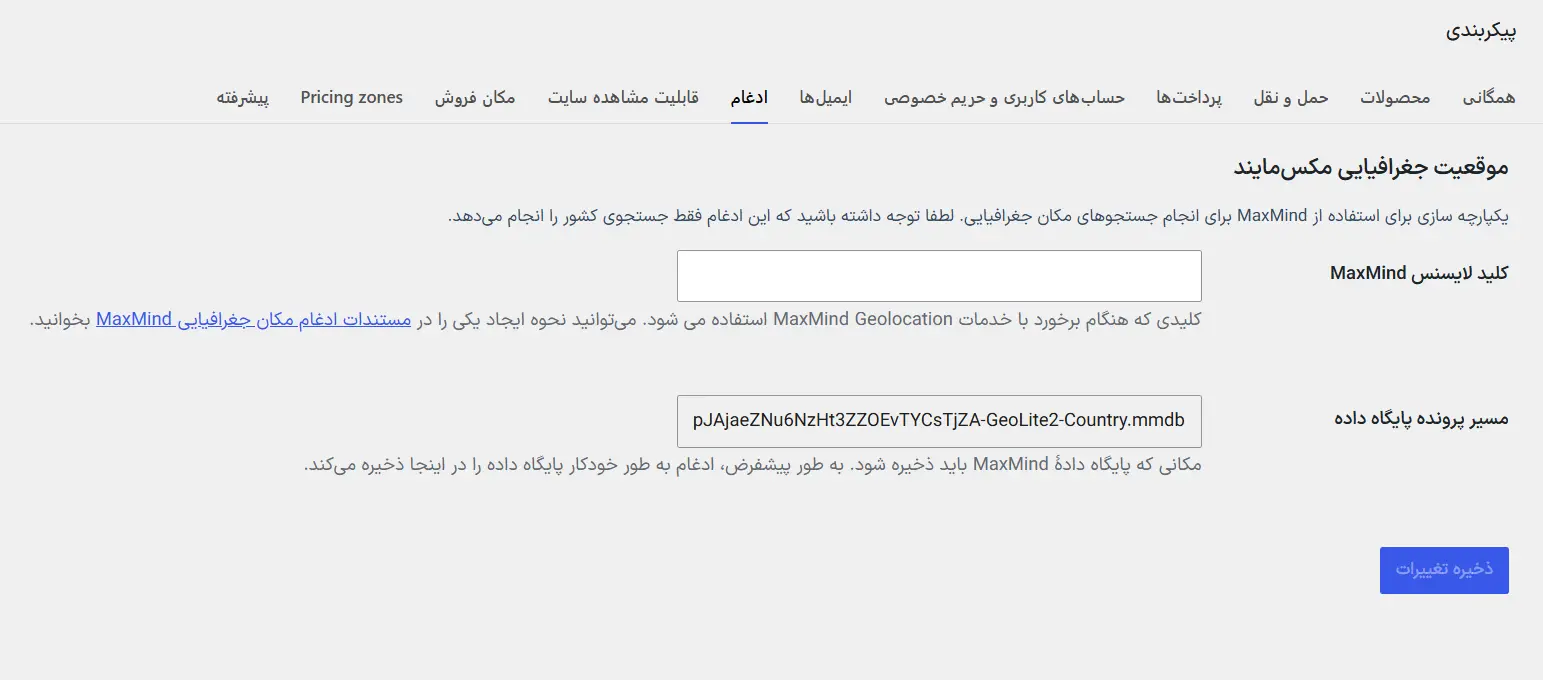
حالا که کلید MaxMind گرفتید، به «ووکامرس ← وضعیت ← مکانیابی» برید و بخش MaxMind GeoIP رو باز کنید. کلید مجوز رو داخل کادر مربوط وارد کنید و تنظیمات رو ذخیره کنید. این کلید مثل رمز دسترسیه و نباید اون رو بهصورت عمومی منتشر کنید. راهنمای رسمی اتصال MaxMind به ووکامرس هم جزئیات بیشتری از این مرحله در اختیارتون میذاره.
درستی تشخیص کشور رو آزمایش کنید
از حساب مدیریت خارج بشید یا یک پنجره ناشناس باز کنید. بعد وارد صفحه یکی از محصولات بشید و کشور تشخیصدادهشده، ارز و قیمت رو بررسی کنید. حالا کشور رو از انتخابگر یا نشانی صورتحساب تغییر بدید و مطمئن بشید قیمت هم همراه اون عوض میشه.
اولین ناحیه قیمتگذاری رو بسازید
در تنظیمات ووکامرس، بخش Zone Pricing یا ناحیههای قیمتگذاری افزونه رو باز کنید و گزینه افزودن ناحیه تازه رو بزنید. برای ناحیه یک نام واضح مثل «کشورهای یورویی» بنویسید تا وقتی تعداد ناحیهها بیشتر شد، راحت بتونید اونها رو از هم تشخیص بدید.
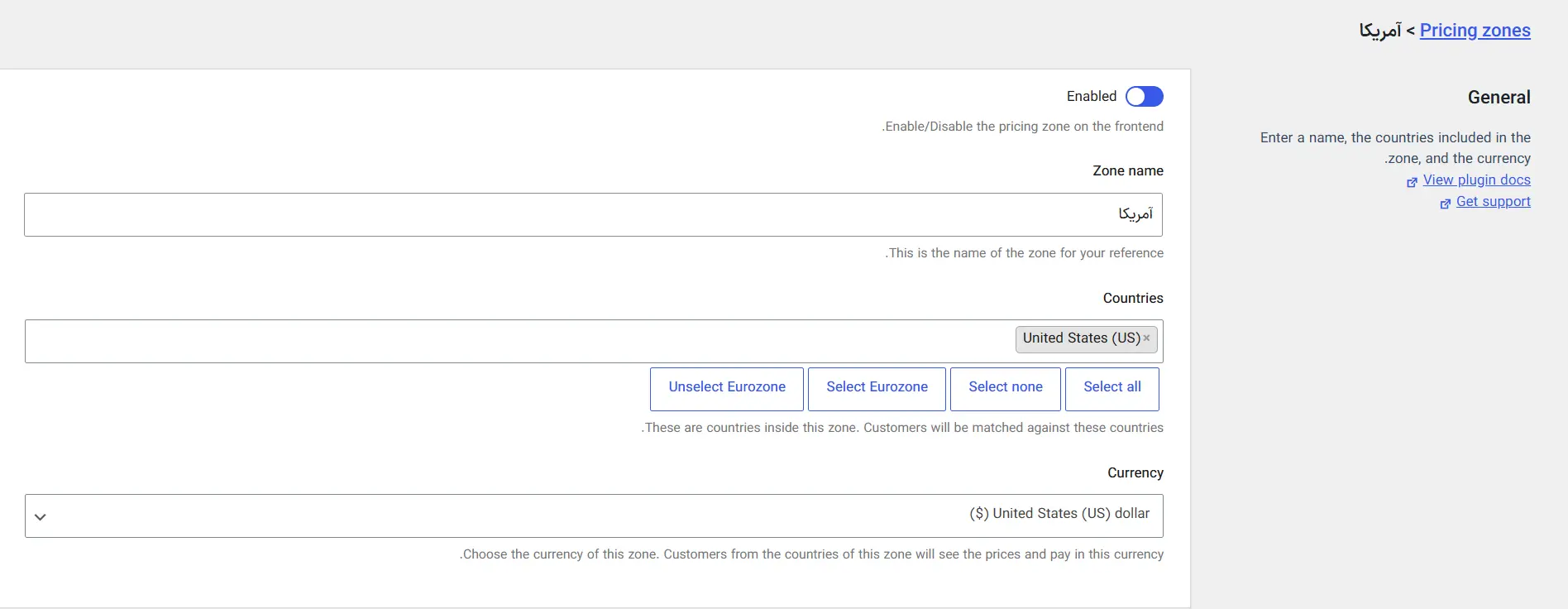
کشورها رو به ناحیه مناسب اضافه کنید
کشورهایی رو داخل هر ناحیه بذارید که باید قیمت و ارز یکسانی ببینن. بهتره فقط کشورهایی رو اضافه کنید که واقعاً برای فروش در اونها برنامه دارید. بعد از ذخیره، فهرست رو دوباره نگاه کنید تا کشوری اشتباه اضافه نشده باشه یا کشور مهمی جا نمونده باشه.
واحد پول، نماد ارز و قالب نمایش قیمت رو تنظیم کنید
ارز موردنظر ناحیه رو انتخاب کنید و بعد جای نماد ارز، تعداد رقمهای اعشار و جداکننده مبلغ رو تنظیم کنید. این گزینهها ظاهر قیمت رو مشخص میکنن. اگه با کد ارز به مشکل خوردید، راهنمای رفع خطای invalid ISO 4217 currency code ووکامرس رو بخونید.
نرخ تبدیل و هزینه تبدیل ارز رو مشخص کنید
اگه میخواید قیمتها خودکار محاسبه بشن، نرخ تبدیل ارز پایه فروشگاه به ارز ناحیه رو وارد کنید. بعضی تنظیمات اجازه میدن یک ضریب یا هزینه اضافه هم برای اختلاف نرخ و کارمزد در نظر بگیرید. قبل از اینکه ناحیه رو در اختیار مشتریها بذارید، قیمت نهایی چند محصول رو بررسی کنید تا مبلغ غیرمنطقی ساخته نشه. البته توجه کنید این تبدیل نرخ، و این ویژگی در نسخه پرو افزونه وجود داره! اگه از نسخه رایگان استفاده میکنید باید به صورت دستی هر محصول رو قیمتش رو وارد کنید.
روش قیمتگذاری محصولات برای هر کشور رو انتخاب کنید
قیمت خودکار با نرخ تبدیل چطور حساب میشه؟
در روش خودکار، افزونه قیمت پایه محصول رو در نرخ تبدیل ناحیه ضرب میکنه. مثلاً اگه قیمت پایه ۱۰ واحد و نرخ تبدیل ۰٫۹ باشه، قیمت اولیه ناحیه ۹ واحد میشه. البته هزینه تبدیل یا قانون گردکردن قیمت میتونه عدد نهایی رو کمی تغییر بده.
این روش برای فروشگاههایی که محصولات زیادی دارن سریعتر و کمدردسرتره. ولی باید نرخها رو مرتب بررسی کنید؛ چون نرخ اشتباه میتونه حاشیه سودتون رو پایین بیاره یا قیمت عجیبی به مشتری نشون بده.
قیمت ثابت و دستی برای هر ناحیه چطور ثبت میشه؟
در روش دستی، قیمت عادی و در صورت نیاز قیمت فروش ویژه هر ناحیه رو خودتون داخل صفحه ویرایش محصول مینویسید. این مبلغ مستقلتر از قیمت پایه فروشگاهه و برای بازارهایی مناسبه که باید قیمت دقیق و از قبل تعیینشدهای داشته باشن.
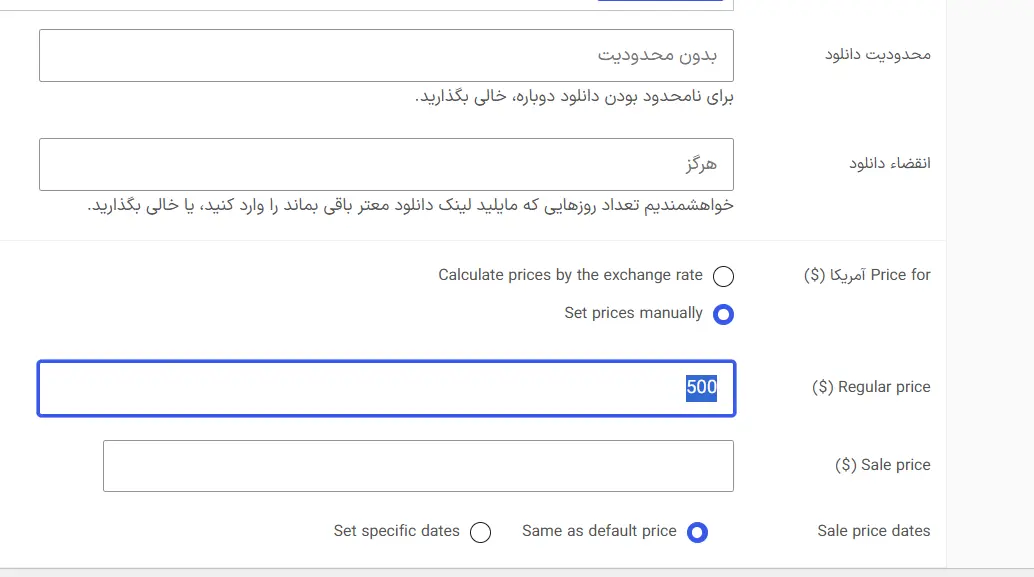
کدوم روش برای فروشگاه شما بهتره؟
اگه تعداد محصولاتتون زیاده و قیمت تقریبی بر اساس نرخ ارز نیازتون رو برطرف میکنه، روش خودکار انتخاب سادهتریه. ولی اگه هزینه، تخفیف یا قیمت روانی هر بازار فرق داره، قیمت ثابت کنترل بیشتری بهتون میده. بهتره روش موردنظرتون رو اول روی چند محصول پرفروش امتحان کنید و بعد برای بقیه محصولات به کار ببرید.
قیمت یک محصول رو برای کشورهای مختلف تنظیم کنید
محصول ساده رو قیمتگذاری کنید
- به بخش «محصولات» برید و محصول موردنظرتون رو برای ویرایش باز کنید.
- داخل کادر «اطلاعات محصول»، قسمت مربوط به قیمتهای ناحیه رو پیدا کنید.
- بین محاسبه خودکار و واردکردن قیمت دستی، روش دلخواهتون رو انتخاب کنید.
- اگه قیمتگذاری دستی رو انتخاب کردید، قیمت عادی ناحیه رو بنویسید.
- محصول رو بهروزرسانی کنید و قیمت نهایی رو داخل صفحه محصول ببینید.
قیمت محصولات متغیر رو تنظیم کنید
محصول متغیر محصولیه که چند انتخاب مثل رنگ یا اندازه داره و هر انتخاب میتونه قیمت متفاوتی داشته باشه. بخش «تغییرات» محصول رو باز کنید و قیمت هر تغییر رو جداگانه ببینید. اگه روش دستی رو انتخاب کردید، مطمئن بشید برای همه تغییرات و ناحیههای لازم قیمت وارد شده.
قیمت فروش ویژه رو برای هر ناحیه بررسی کنید
قیمت فروش ویژه هر ناحیه باید از قیمت عادی همون ناحیه کمتر باشه. بعد از ذخیره، قیمت رو در صفحه محصول، سبد خرید و تسویهحساب بررسی کنید. اگه برای تخفیف زمان شروع و پایان گذاشتید، اون رو با منطقه زمانی وردپرس هم تطبیق بدید.
انتخاب کشور رو در سایت به مشتری نشون بدید
چون تشخیص خودکار کشور همیشه درست کار نمیکنه، بهتره انتخابگر کشور رو هم در سایت بذارید. مشتری با این ابزار میتونه کشورش رو دستی تغییر بده و قیمت مناسب رو ببینه. انتخابگر رو جایی قرار بدید که پیداکردنش راحت باشه؛ مثل سربرگ، منوی فروشگاه یا کنار قیمت محصول.
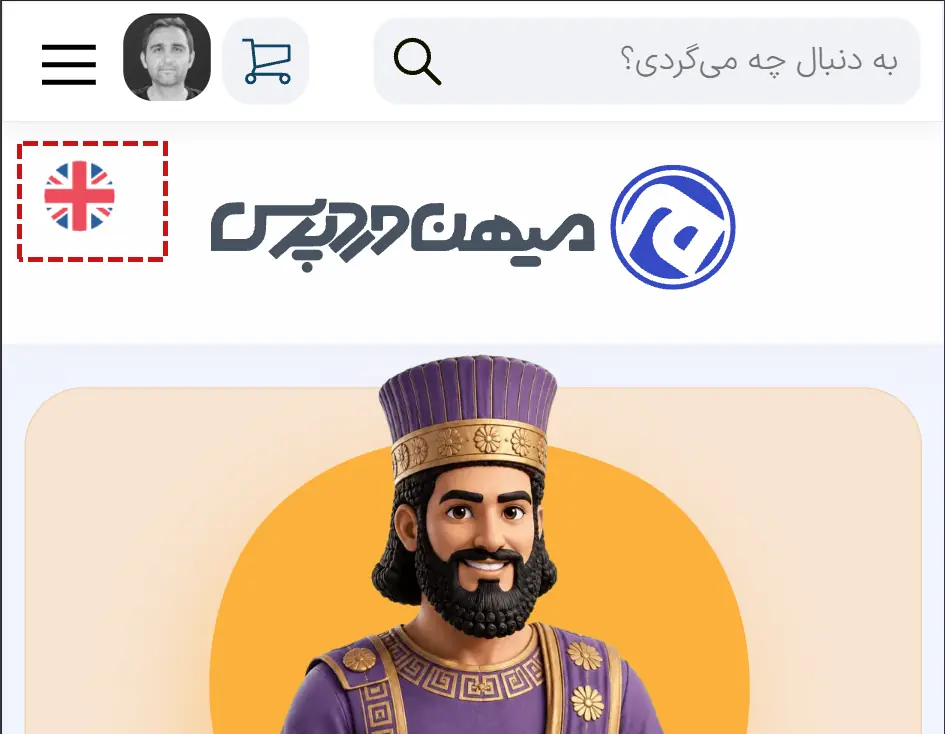
انتخابگر کشور رو در ویرایشگر بلوکی اضافه کنید
صفحه یا بخش موردنظرتون از قالب رو با ویرایشگر بلوکی باز کنید. علامت افزودن بلوک رو بزنید و نام افزونه یا عبارت Country Selector رو جستجو کنید. بلوک انتخاب کشور رو داخل صفحه بذارید، گزینههاش رو تنظیم کنید و تغییرات رو ذخیره کنید. در پایان، صفحه رو داخل یک پنجره ناشناس باز کنید و عملکرد انتخابگر رو بسنجید.
ابزارک انتخاب کشور رو در سایتهای کلاسیک قرار بدید
اگه قالبتون از ابزارکهای کلاسیک استفاده میکنه، وارد «نمایش ← ابزارکها» بشید. ابزارک انتخاب کشور افزونه رو پیدا کنید و اون رو در بخشی مثل ستون کناری یا فوتر بذارید. بعد سایت رو با موبایل و دسکتاپ باز کنید تا مطمئن بشید انتخابگر بریده یا پنهان نشده.
تغییر کشور در صفحه پرداخت چه اثری روی سفارش داره؟
وقتی مشتری کشور صورتحساب یا ارسال رو تغییر میده، ووکامرس مبلغ سفارش رو دوباره محاسبه میکنه. در نتیجه ممکنه قیمت، ارز، مالیات، روش ارسال و مبلغ نهایی عوض بشن. برای اینکه هزینه ارسال رو هم درست تنظیم کنید، راهنمای تنظیمات حملونقل ووکامرس رو ببینید.
درگاه پرداخت و چندارزی رو درست تنظیم کنید
این بخش رو جدی بگیرید: نمایش قیمت با یک ارز تضمین نمیکنه درگاه پرداخت هم اون ارز رو قبول کنه. قبل از فعالکردن هر ناحیه، مستندات رسمی درگاه و تنظیمات حساب پذیرندگیتون رو بررسی کنید.
- ارزهای قابلپرداخت درگاه رو با ارزهایی که برای ناحیهها انتخاب کردید تطبیق بدید.
- مطمئن بشید مبلغ با همون ارزی به درگاه فرستاده میشه که مشتری داخل فروشگاه میبینه.
- برای هر ارز یک پرداخت آزمایشی انجام بدید و مبلغ ووکامرس رو با مبلغ ثبتشده در پنل درگاه مقایسه کنید.
- برگشت از درگاه، لغو تراکنش و بازپرداخت وجه رو هم جداگانه امتحان کنید.
قیمتها رو از کشورهای مختلف آزمایش کنید
کشور صورتحساب و ارسال رو تغییر بدید
برای هر ناحیه یک خرید آزمایشی در نظر بگیرید. کشور صورتحساب و ارسال رو عوض کنید و قیمت، ارز، مالیات و هزینه ارسال رو ببینید. فقط به تشخیص IP اعتماد نکنید؛ انتخاب دستی کشور هم باید بدون مشکل کار کنه.
سبد خرید، تسویهحساب و سفارش نهایی رو بررسی کنید
قیمتی که داخل صفحه محصول میبینید باید با مبلغ سبد خرید و تسویهحساب هماهنگ باشه. بعد از ثبت سفارش آزمایشی، ارز و مبلغ رو در مدیریت سفارش هم بررسی کنید. ایمیل سفارش، کوپن، هزینه ارسال و مالیات رو هم از قلم نندازید.
اثر کش و شبکه توزیع محتوا روی نمایش کشور رو بررسی کنید
کش یک نسخه آماده از صفحه نگه میداره تا سایت سریعتر باز بشه. اگه این نسخه بدون توجه به کشور بازدیدکننده ساخته بشه، ممکنه مشتری قیمت مربوط به کشور دیگهای رو ببینه. بعد از تغییر تنظیمات، کش افزونه، سرور و شبکه توزیع محتوا یا CDN رو پاک کنید. CDN سرویسیه که محتوای سایت رو از سرور نزدیکتری به کاربر تحویل میده.
مشکلات رایج قیمتگذاری بر اساس کشور رو حل کنید
چرا کشور مشتری اشتباه تشخیص داده میشه؟
اول VPN رو خاموش کنید و دوباره نتیجه رو ببینید. اگه کلید معتبر MaxMind دارید، اعتبار کلید، فعالبودن Geolocate و بهروزبودن پایگاه مکانیابی رو بررسی کنید. اگه بهخاطر نبودن ایران در فرم ثبتنام MaxMind کلید ندارید، انتخاب دستی کشور رو در سایت فعال کنید. اگه سایتتون پشت پراکسی یا CDN قرار داره، مطمئن بشید IP واقعی بازدیدکننده به وردپرس میرسه.
چرا قیمت یا ارز قبلی هنوز نمایش داده میشه؟
این مشکل معمولاً از کش مرورگر، کش سایت یا نشست قبلی مشتری میاد. همه کشها رو پاک کنید، یک پنجره ناشناس باز کنید و کشور رو دوباره تغییر بدید. نشست همون اطلاعات موقتیه که سایت برای ادامه خرید هر کاربر نگه میداره.
چرا قیمت محصول و سبد خرید با هم فرق دارن؟
کش صفحه محصول، تغییر کشور در مرحله پرداخت، مالیات، کوپن یا تداخل افزونهها میتونه مبلغ رو تغییر بده. محصول رو یک بار بدون کوپن آزمایش کنید، مالیات و ارسال رو جداگانه ببینید و مطمئن بشید ارز در همه مراحل ثابت میمونه.
چرا درگاه پرداخت ارز انتخابی رو قبول نمیکنه؟
احتمالاً ارز موردنظر برای حساب پذیرندگی یا افزونه درگاهتون فعال نشده. فهرست ارزهای پشتیبانیشده رو در مستندات رسمی درگاه ببینید. اگه درگاه فقط ارز پایه فروشگاه رو قبول میکنه، باید قبل از انتشار روش دریافت وجه رو با تنظیمات نمایش قیمت هماهنگ کنید.
چرا قیمت محصولات متغیر درست نمایش داده نمیشه؟
قیمت تکتک تغییرات محصول رو بررسی کنید. خالیبودن قیمت یک تغییر، ثبتنشدن مبلغ ناحیه یا باقیموندن کش میتونه بازه قیمت رو اشتباه نمایش بده. بعد از اصلاح مبلغها، محصول رو ذخیره کنید و کش سایت رو هم پاک کنید.
سازگاری افزونه با WPML و افزونههای کش
در فروشگاه چندزبانه، زبان و کشور دو موضوع جدا هستن. زبان ظاهر و نوشتههای سایت رو مشخص میکنه، اما کشور روی ناحیه قیمتگذاری اثر میذاره. افزونه با WPML سازگاری داره، ولی بهتره همه زبانها، ارزها و نسخههای ترجمهشده محصولات رو جداگانه آزمایش کنید.
- قیمت هر ترجمه محصول رو داخل صفحه محصول، سبد خرید و تسویهحساب ببینید.
- کش صفحههای فروشگاه، محصول، سبد خرید و پرداخت رو طوری تنظیم کنید که قیمت یک کشور برای همه بازدیدکنندهها نمایش داده نشه.
- بعد از تغییر ناحیهها، نرخ تبدیل یا قیمت محصولات، همه لایههای کش رو پاک کنید.
- هر تغییر مهم در تنظیمات افزونه کش رو اول داخل محیط آزمایشی بررسی کنید.
نسخه رایگان و حرفهای چه تفاوتی دارن؟
نسخه رایگان برای ساخت ناحیههای قیمتگذاری، انتخاب ارز و استفاده از قیمت خودکار یا دستی در یک فروشگاه ساده، شروع مناسبیه. نسخه حرفهای امکانات بیشتری برای مدیریت فروشگاهها و سناریوهای پیچیدهتر داره.
امکانات و شرایط نسخه حرفهای ممکنه در نسخههای تازه تغییر کنن. پس قبل از خرید، صفحه رسمی افزونه رو ببینید و بررسی کنید قابلیت موردنیاز شما دقیقاً در کدوم نسخه قرار گرفته. فقط به مقالههای قدیمی یا معرفیهای غیررسمی اعتماد نکنید.
اگه تازه کار رو شروع کردید، نیازهای اصلیتون رو یادداشت کنید: تعداد کشورها، تعداد ارزها، نوع محصولات، روش بهروزرسانی نرخ و درگاه پرداخت. بعد نسخهای رو انتخاب کنید که همین نیازها رو پوشش میده. راهنمای انتخاب افزونه مناسب وردپرس هم کمک میکنه انتخاب مطمئنتری داشته باشید.
جمعبندی انتخاب بهترین روش قیمتگذاری
برای قیمتگذاری محصولات ووکامرس بر اساس کشور، اول بازارهای هدفتون و ارزهایی رو مشخص کنید که درگاه میتونه دریافت کنه. بعد مکانیابی ووکامرس رو تنظیم کنید، کشورها رو داخل ناحیه مناسب بذارید و بین نرخ تبدیل خودکار و قیمت ثابت یکی رو انتخاب کنید. اگه با اطلاعات واقعی نمیتونید در MaxMind ثبتنام کنید، انتخاب دستی کشور رو فعال نگه دارید و اطلاعات غیرواقعی وارد نکنید.
برای فروشگاهی با محصولات زیاد، محاسبه خودکار مدیریت قیمتها رو راحتتر میکنه. ولی اگه قیمت هر بازار باید دقیق و مستقل باشه، روش دستی انتخاب بهتریه. فرقی نمیکنه کدوم روش رو انتخاب میکنید؛ قیمت و ارز رو از صفحه محصول تا پرداخت نهایی آزمایش کنید. یادتون نره هماهنگی درگاه و تنظیم درست کش بهاندازه خود قیمتگذاری اهمیت داره.
سؤالهای رایج درباره قیمتگذاری ووکامرس بر اساس کشور
آیا قیمت محصول برای هر کشور میتونه متفاوت باشه؟
بله. میتونید کشورها رو داخل ناحیههای مختلف بذارید و برای هر ناحیه از قیمت خودکار یا یک مبلغ ثابت و جداگانه استفاده کنید.
آیا افزونه کشور مشتری رو خودکار تشخیص میده؟
بله. افزونه از مکانیابی ووکامرس کمک میگیره. اگه با اطلاعات واقعی کلید MaxMind دارید، باید Geolocate و اتصال MaxMind رو درست تنظیم کنید. چون ایران در فهرست کشور فرم ثبتنام MaxMind نیست، کاربرانی که نشانی ایرانی دارن بهتره انتخاب دستی کشور رو هم در اختیار مشتری بذارن و اطلاعات غیرواقعی وارد نکنن.
آیا برای هر کشور باید یک ارز جدا انتخاب کنیم؟
نه. میتونید چند کشور رو داخل یک ناحیه قرار بدید و یک ارز مشترک برای همه اونها انتخاب کنید. ناحیهبندی کشورها باید با برنامه فروش و درگاه پرداختتون هماهنگ باشه.
آیا همه درگاههای پرداخت از چند ارز پشتیبانی میکنن؟
نه. ارزهای قابلپرداخت به درگاه، افزونه درگاه و تنظیمات حساب پذیرندگیتون بستگی دارن. قبل از انتشار هر ارز، پشتیبانی درگاه رو بررسی کنید و یک پرداخت آزمایشی انجام بدید.
چطور مطمئن بشیم قیمت مناسب به مشتری نمایش داده میشه؟
برای هر ناحیه، کشور، ارز و قیمت رو داخل پنجره ناشناس آزمایش کنید. بعد محصول رو به سبد خرید ببرید، کشور صورتحساب و ارسال رو تغییر بدید و مبلغ نهایی و سفارش ثبتشده رو ببینید. بعد از تغییر تنظیمات، کش سایت و CDN رو هم پاک کنید.



برای ارسال نظر لطفا ابتدا ثبتنام کنید یا وارد شوید.