
 آموزشها


 قالبها


 افزونهها


 آکادمی


 هاست وردپرس


 طراحی سایت
 فرمان
رفع مشکل آپدیت قالب The7 و بههمریختگی سایت
- مقالات آموزشی
- بروزرسانی شده در
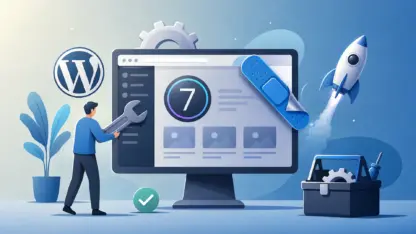
اگه بعد از آپدیت قالب The7 ظاهر سایتتون بههم ریخته، صفحه مشکی شده یا رنگها و سربرگ مثل قبل نیستن، فعلاً قالب رو پاک و دوباره نصب نکنید. ممکنه مشکل اصلاً از فایل اصلی قالب نباشه و پای کش، درونریزی ناقص دمو، افزونههای همراه یا تنظیمات ظاهری وسط باشه.
توی این راهنما اول میفهمیم سایتتون از The7 15، The7 Classic، Elementor یا WPBakery استفاده میکنه. بعد راهحلهای کمخطر رو یکییکی جلو میبریم تا بدون دستزدن بیدلیل به اطلاعات سایت، دلیل بههمریختگی ظاهر رو پیدا کنید.
آنچه در این مقاله میخوانید
چرا ظاهر سایت بعد از آپدیت قالب The7 بههم میریزه؟

ظاهر سایت فقط به فایلهای اصلی قالب وابسته نیست. تنظیمات قالب، افزونههای همراه، فایلهای CSS، محتوای دمو و کش هم روی چیزی که میبینید اثر میذارن. CSS همون کدیه که رنگ، فونت، فاصله و چیدمان بخشهای مختلف سایت رو مشخص میکنه.
- کاملنشدن درونریزی دمو: ممکنه بعضی از برگهها، تنظیمات، فهرستها یا فایلهای لازم دمو وارد نشده باشن.
- ناهماهنگی قالب و افزونههای همراه: اگه قالب آپدیت بشه ولی افزونههای ضروری اون قدیمی بمونن، احتمال داره بعضی بخشها درست نمایش داده نشن.
- تغییر تنظیمات ظاهری: شاید تنظیمات سربرگ، رنگهای سراسری، پسزمینه یا قالب صفحه با تنظیمات قبلی فرق کرده باشن.
- نمایش نسخه کششده: مرورگر، افزونه کش، سرور یا شبکه توزیع محتوا ممکنه هنوز فایلهای قدیمی سایت رو نشون بده.
قبل از شروع، نسخه و نوع سایتتون رو مشخص کنید
مسیر تنظیمات توی همه سایتهای The7 یکسان نیست. قبل از اینکه چیزی رو تغییر بدید، باید بدونید از کدوم شاخه قالب و چه ویرایشگری استفاده میکنید.
تشخیص The7 15 و The7 Classic
توی پیشخوان وردپرس به «نمایش > پوستهها» برید و جزئیات قالب فعال رو باز کنید. شماره دقیق نسخه رو همونجا میبینید. طبق توضیحات رسمی The7، شاخه 15 معماری تازهای داره و برای استفاده از ویرایش کامل سایت یا FSE طراحی شده. FSE یعنی ممکنه بخشهایی مثل سربرگ، فوتر و قالب برگهها با ویرایشگر بلوکی وردپرس مدیریت بشن. البته منوهایی که توی سایتتون میبینید به نسخه دقیق قالب و روش ساخت سایت بستگی دارن.
شاخه 14.x با نام The7 Classic شناخته میشه و ساختار کلاسیک Theme Options رو نگه میداره. اگه بخشهای کلاسیک قالب و صفحهساز WPBakery رو میبینید، احتمالاً سایتتون با همین ساختار ساخته شده؛ ولی برای اطمینان، حتماً شماره نسخه رو هم بررسی کنید.
بررسی استفاده از ویرایشگر سایت، Elementor یا WPBakery
- اگه توی منوی «نمایش» گزینه «ویرایشگر» رو میبینید، واردش بشید و بخش الگوها رو باز کنید. اگه سربرگ و فوتر اونجا قابل ویرایش هستن، سایتتون از ویرایش کامل سایت استفاده میکنه.
- اگه موقع ویرایش برگه، گزینه «ویرایش با Elementor» رو میبینید، طراحی اون برگه با Elementor انجام شده. برای تشخیص روش ساخت سربرگ، توی Elementor دنبال قالبی با نوع Header بگردید. اگه چنین قالبی پیدا نکردید، احتمالاً خود قالب سربرگ رو میسازه.
- اگه موقع ویرایش برگه با ردیفها و المانهای WPBakery روبهرو میشید، محتوای اون برگه با WPBakery ساخته شده. در این حالت باید تنظیمات قالب و افزونههای مربوط به اون رو بررسی کنید.
گرفتن نسخه پشتیبان قبل از تغییر تنظیمات
قبل از ادامه، از فایلها و پایگاه داده سایت نسخه پشتیبان بگیرید. پایگاه داده همون جاییه که نوشتهها، تنظیمات و اطلاعات اصلی وردپرس نگهداری میشن. اگه هاستتون ابزار ساخت بکاپ کامل داره، از همون استفاده کنید و مطمئن بشید که فایل پشتیبان قابل بازیابیه.
راهحل سریع برای رفع مشکل ظاهر قالب The7
مراحل زیر رو بهترتیب انجام بدید. بعد از هر مرحله هم سایت رو توی یک پنجره ناشناس مرورگر باز کنید. اگه مشکل حل شد، دیگه لازم نیست بقیه مراحل رو ادامه بدید.
- کش سایت و مرورگر رو پاک کنید. اول کش افزونه بهینهسازی، بعد کش هاست یا شبکه توزیع محتوا و در آخر کش مرورگر رو پاک کنید. اگه جزئیات بیشتری لازم دارید، راهنمای حل مشکل کش وردپرس رو ببینید.
- افزونههای ضروری The7 رو بررسی کنید. وارد بخش افزونهها بشید و ببینید افزونههای همراه قالب فعال هستن و با نسخه فعلی قالب هماهنگی دارن یا نه.
- وضعیت درونریزی دمو رو بررسی کنید. صفحه یا گزارش ابزار درونریزی The7 رو باز کنید و دنبال پیام خطا یا مرحله ناتمام بگردید. بعد مطمئن بشید برگهها، فهرستها و فایلهای رسانهای دمو وارد شدن.
- تنظیمات سربرگ و رنگبندی رو کنترل کنید. مسیر این تنظیمات به نسخه قالب و روشی بستگی داره که سربرگ با اون ساخته شده.
- تداخل افزونهها رو پیدا کنید. این آزمایش رو روی نسخه آزمایشی سایت انجام بدید و قبلش از فهرست افزونههای فعال عکس بگیرید. افزونههای غیرضروری رو موقتاً غیرفعال کنید و بعد اونها رو یکییکی برگردونید. افزونههای فروشگاه، پرداخت، امنیت و فرمها رو روی سایت اصلی غیرفعال نکنید.
رفع مشکل در The7 15
بررسی قالبها و بخشهای سایت در ویرایشگر
اگه از شاخه The7 15 استفاده میکنید و گزینه «نمایش > ویرایشگر» رو میبینید، واردش بشید. بعد بخش قالبها و الگوها رو باز کنید. الگو یعنی طرح آمادهای که چیدمان بخشهایی مثل سربرگ، فوتر یا صفحه نوشته رو مشخص میکنه. اگه گزینه ویرایشگر رو نمیبینید، مسیرهای این بخش برای سایت شما مناسب نیستن و بهتره روش ساخت سایتتون رو دوباره بررسی کنید.
ببینید سربرگ، فوتر و قالب صفحه اصلی حذف نشده باشن و هر صفحه از طرحی استفاده کنه که انتظار دارید. برای مثال، صفحه اصلی نباید ناخواسته با یک طرح خالی نمایش داده بشه. اگه مشکل بعد از یک تغییر تازه شروع شده، تاریخچه ویرایش همون بخش رو ببینید و فقط آخرین تغییر مشکلساز رو برگردونید.
کنترل رنگها و استایلهای سراسری
توی ویرایشگر سایت، بخش «Styles» یا «استایلها» رو باز کنید و رنگ پسزمینه، رنگ نوشته، فونت و فاصلههای سراسری رو ببینید. اگه صفحه مشکیه، شاید پسزمینه روی رنگ مشکی تنظیم شده و رنگ نوشته هم طوریه که روی اون دیده نمیشه.
بررسی سربرگ، فوتر و صفحه اصلی
اگه سربرگ و فوتر داخل ویرایشگر سایت هستن، هرکدوم رو جدا باز کنید و پیشنمایش بگیرید. بعد به «تنظیمات > خواندن» برید و برگهای رو که برای صفحه اصلی انتخاب شده بررسی کنید. اگه دمو برگه تازهای ساخته ولی وردپرس هنوز برگه قبلی رو نشون میده، با راهنمای انتخاب برگه بهعنوان صفحه اصلی وردپرس میتونید اون رو درست تنظیم کنید.
رفع مشکل در The7 Classic
رفتن به بخش Theme Options
توی The7 Classic، بخش بزرگی از ظاهر سایت از Theme Options مدیریت میشه. طبق راهنمای رسمی Theme Options، این بخش در نسخههای فعلی شاخه کلاسیک از نوار بالای پیشخوان در دسترسه. دیدهشدن اون توی منوی کناری ممکنه به فعالبودن یکی از قابلیتهای قدیمی مربوط باشه. پس اگه Theme Options رو توی منوی کناری پیدا نکردید، نوار بالای پیشخوان رو هم ببینید.
بررسی تنظیمات Top Bar & Header
توی Theme Options بخش «Top Bar & Header» رو باز کنید. چیدمان سربرگ، جای لوگو، فهرست و نوار بالایی رو ببینید. انتخاب یک سربرگ با نام ثابت، مثل راهحلهایی که برای دموهای قدیمی گفته میشن، روی همه سایتها نتیجه یکسانی نداره. تنظیمات این قسمت باید با طراحی فعلی سایتتون جور باشه.
نکته: ممکنه تصویر زیر رابط یکی از نسخههای قدیمی The7 رو نشون بده. برای انتخاب تنظیمات، نامها و مسیرهایی رو ملاک قرار بدید که توی نسخه فعلی سایت خودتون میبینید.

کنترل رنگ و پسزمینه سربرگ
طبق راهنمای رسمی سربرگ The7، تنظیمات چیدمان و ظاهر سربرگ توی همین بخش قرار دارن. رنگ پسزمینه، شفافیت، رنگ نوشته و حالت سربرگ چسبان رو یکییکی ببینید. سربرگ چسبان همون سربرگیه که وقتی صفحه رو پایین میبرید، بالای مرورگر باقی میمونه.
نکته: اگه گزینههای تصویر زیر با پیشخوان شما فرق دارن، احتمالاً تصویر برای نسخه دیگهای از قالبه. فقط وقتی یک گزینه رو انتخاب کنید که کاربردش با راهنمای رسمی نسخه شما هماهنگ باشه.

بررسی تنظیمات قدیمی قالب در Legacy Features
توی بعضی نسخههای The7 Classic، اگه سایت قدیمیتون به یکی از قابلیتهای کلاسیک وابسته باشه، ممکنه تنظیمات اون رو در مسیر «The7 > My The7 > Settings > Legacy Features» ببینید. Legacy Features یعنی قابلیتهایی که برای سازگاری با ساختارهای قدیمی نگه داشته شدن. این مسیر ممکنه در نسخههای مختلف قالب فرق کنه. اگه پیداش نکردید، چیزی رو بهاجبار فعال نکنید. فقط قابلیتی رو روشن کنید که سایتتون واقعاً به اون نیاز داره و بعد نتیجه رو ببینید.
رفع مشکل در سایتهای ساختهشده با Elementor
رفتن به Site Settings و Theme Style
یکی از برگههایی رو که با Elementor ساخته شده باز کنید و وارد ویرایشگر بشید. بعد منوی Elementor رو باز کنید و دنبال «Site Settings > Theme Style» بگردید. Theme Style یعنی تنظیمات ظاهری عمومی که روی قسمتهای مختلف سایت اثر میذاره. ممکنه نام یا جای این گزینه با توجه به نسخه Elementor و تنظیمات The7 فرق داشته باشه. اگه پیداش نکردید، اول نسخه افزونه و راهنمای همون نسخه رو بررسی کنید.
بررسی رنگها، فونتها و پسزمینه سراسری
رنگ متن، لینکها، دکمهها، عنوانها و پسزمینه رو ببینید. اگه تغییر ناخواسته توی همه برگهها دیده میشه، شاید یکی از تنظیمات سراسری عوض شده باشه. اثر این تنظیمات به فعالبودن رنگها و فونتهای پیشفرض Elementor و تنظیمات قالب هم بستگی داره. راهنمای رسمی Theme Style در The7 مسیر و شرایط این تنظیمات رو توضیح میده.
بررسی قالب سربرگ و فوتر
اول به بخش قالبهای Elementor برید و ببینید قالبی با نوع Header یا Footer فعال هست یا نه. بعد «نمایش > ویرایشگر» و تنظیمات سربرگ The7 رو هم بررسی کنید. هرجا سربرگ قابل ویرایش رو پیدا کردید، همون روش ساخت سربرگ سایتتونه و باید تنظیمات همون بخش رو دنبال کنید. اگه دو روش مختلف همزمان سربرگ فعال داشته باشن، ممکنه دو سربرگ ببینید یا یکی روی دیگری قرار بگیره.
رفع مشکل در سایتهای ساختهشده با WPBakery
بررسی تنظیمات Theme Options
توی سایتهایی که با WPBakery ساخته شدن، بخش بزرگی از ظاهر کلی معمولاً از Theme Options میاد. اول سربرگ، فونتها، رنگها و پسزمینه رو اونجا ببینید. بعد سراغ تنظیمات خود برگه برید.
کنترل محتوای برگه و قالب انتخابشده برای اون
برگهای رو که ظاهرش مشکل داره ویرایش کنید و قالب برگه، عرض محتوا، نوار کناری و تنظیمات عنوان رو ببینید. اگه قالب اشتباهی برای برگه انتخاب شده باشه، ممکنه عرض محتوا، فاصلهها یا جای سربرگ تغییر کنه.
بررسی شورتکدها و افزونههای همراه قالب
شورتکد یک عبارت کوتاه داخل کروشهست که وردپرس اون رو به یک بخش آماده تبدیل میکنه. اگه بهجای محتوای طراحیشده، خود متن شورتکدها رو میبینید، شاید افزونهای که اون بخش رو میسازه غیرفعال یا ناسازگار شده باشه. افزونههای همراه The7 و WPBakery رو بررسی کنید، ولی هیچ نسخه نامطمئنی رو از سایتهای ناشناس نصب نکنید.
اگه مشکل بعد از درونریزی دمو شروع شده، چی کار کنید؟
بررسی کاملشدن فایلها و محتوای دمو
اول صفحه یا گزارش ابزار درونریزی The7 رو باز کنید. اسم و جای این بخش ممکنه در نسخههای مختلف قالب فرق داشته باشه. دنبال پیامهایی مثل شکست در دریافت فایل، تمامنشدن یکی از مراحل یا نام یک افزونه غیرفعال بگردید. بعد ببینید برگههای اصلی، فهرستها و فایلهای رسانهای دمو وارد شدن یا نه. نبودن بعضی تصاویر معمولاً ساختار اصلی سایت رو از بین نمیبره، ولی اگه تنظیمات یا افزونههای لازم وارد نشده باشن، ممکنه چیدمان ناقص دیده بشه. قبل از اینکه درونریزی رو دوباره روی سایت اصلی اجرا کنید، بکاپ بگیرید تا محتوای تکراری ساخته نشه.
تنظیم دوباره صفحه اصلی و فهرستها
بعد از درونریزی، به «تنظیمات > خواندن» برید و برگه درست رو برای صفحه اصلی انتخاب کنید. بعد از مسیر «نمایش > فهرستها» یا بخش ناوبری ویرایشگر سایت، فهرست اصلی و محل نمایش اون رو تنظیم کنید. اگه این دو قسمت درست انتخاب نشده باشن، ظاهر سایت با پیشنمایش دمو فرق میکنه.
برگردوندن تنظیمات سالم از نسخه پشتیبان
اگه قبل از درونریزی بکاپ گرفتید و حالا تغییرات زیادی وارد سایت شده، برگردوندن نسخه سالم معمولاً از اصلاح دستی دهها تنظیم امنتره. قبل از بازیابی، از وضعیت فعلی هم یک نسخه پشتیبان نگه دارید تا چیزی رو بدون راه برگشت از دست ندید.
اگه سایت هنوز مشکی یا بههمریخته هست، این موارد رو بررسی کنید
- خطاهای مرورگر و فایلهای CSS: روی صفحه کلیک راست کنید و «Inspect» رو بزنید. توی بخش Console دنبال خطاهای قرمز بگردید و در بخش Network فایلهای CSS با وضعیت 404 یا 500 رو پیدا کنید. از خطا عکس بگیرید و نشانی فایل مشکلدار رو برای پشتیبانی بفرستید؛ ولی اطلاعات ورود یا کلیدهای امنیتی رو ارسال نکنید.
- کش افزونه، سرور و شبکه توزیع محتوا: پاککردن کش مرورگر بهتنهایی کافی نیست. همه لایههای کش رو پاک کنید و بعد سایت رو توی یک پنجره ناشناس ببینید.
- تداخل افزونهها: روی نسخه آزمایشی، اول از فهرست افزونههای فعال عکس بگیرید. بعد افزونههای غیرضروری رو موقتاً غیرفعال کنید و اونها رو یکییکی برگردونید تا افزونه مشکلساز پیدا بشه.
- هماهنگی نسخه PHP: PHP زبان اصلی اجرای وردپرس روی سروره. نسخه فعلی اون رو از مسیر «ابزارها > سلامت سایت > اطلاعات > سرور» ببینید. بعد نسخه موردنیاز قالب و افزونهها رو با مستندات رسمی همون محصولات مقایسه کنید. قبل از تغییر PHP از سایت بکاپ بگیرید و از پشتیبانی هاست بپرسید چطور میتونید سریع به نسخه قبلی برگردید.
- گزارشهای وردپرس و هاست: گزارش خطاهای PHP و حالت اشکالزدایی وردپرس ممکنه اسم فایل یا افزونهای رو نشون بدن که جلوی بارگذاری صفحه رو گرفته. اگه تجربه فنی ندارید، از پشتیبانی هاست بخواید گزارش مربوط به زمان رخدادن خطا رو بررسی کنه.
اگه تجربه فنی ندارید، متن خطا، زمان رخدادنش، نشانی صفحه مشکلدار و کارهایی رو که قبلش انجام دادید برای پشتیبانی هاست یا توسعهدهنده سایت بفرستید. اطلاعات ورود، کلیدهای امنیتی و مسیرهای حساس سرور رو هم داخل انجمنهای عمومی منتشر نکنید.
چه زمانی بهتره نسخه پشتیبان رو برگردونید؟
نشانههایی که ادامه تغییرات رو پرریسک میکنن
اگه پیشخوان باز نمیشه، چند قسمت مهم سایت همزمان خراب شدن، سفارشها یا فرمها درست کار نمیکنن یا نمیدونید کدوم تغییر مشکل رو ساخته، ادامه آزمایش روی سایت اصلی ریسک زیادی داره. توی این شرایط بهتره نسخه سالم رو برگردونید و بررسی رو روی یک کپی آزمایشی ادامه بدید.
روش امن برای آزمایش دوباره آپدیت در یک نسخه آزمایشی
یک نسخه آزمایشی یا Staging از سایت بسازید. Staging یعنی یک کپی جدا از سایت که کاربران واقعی اون رو نمیبینن. اول قالب و افزونههای همراه رو اونجا آپدیت کنید، کش رو پاک کنید و صفحه اصلی، سربرگ، فوتر، فرمها و صفحههای مهم رو ببینید. وقتی مطمئن شدید همهچیز درست کار میکنه، همین تغییرات رو بعد از گرفتن یک بکاپ تازه روی سایت اصلی انجام بدید.
سؤالهای رایج درباره مشکل آپدیت قالب The7
چرا سایت بعد از آپدیت The7 مشکی شده؟
بدون بررسی خطا نمیشه یک دلیل قطعی برای این حالت گفت. تنظیمات پسزمینه و رنگ متن، فایلهای CSS کششده، درونریزی ناقص دمو یا ناهماهنگی افزونههای همراه قالب میتونن باعث این مشکل بشن. اول همه لایههای کش رو پاک کنید. بعد تنظیمات رنگ، خطاهای مرورگر و افزونههای همراه رو متناسب با نسخه قالبتون ببینید.
تنظیمات سربرگ The7 کجاست؟
توی The7 Classic معمولاً تنظیمات سربرگ رو در Theme Options و بخش Top Bar & Header پیدا میکنید. در شاخه The7 15، اگه سایت از ویرایش کامل سایت استفاده کنه، ممکنه سربرگ از بخش «نمایش > ویرایشگر» مدیریت بشه. اگه سربرگ با Elementor ساخته شده، باید قالب همون سربرگ رو داخل Elementor بررسی کنید.
چطور بفهمیم از The7 15 یا The7 Classic استفاده میکنیم؟
به «نمایش > پوستهها» برید و جزئیات قالب فعال رو باز کنید. شماره دقیق نسخه رو همونجا میبینید. شاخه 15 معماری تازه The7 رو داره و شاخه 14.x با نام The7 Classic شناخته میشه. برای انتخاب مسیر درست، فقط به ظاهر پیشخوان تکیه نکنید و شماره نسخه رو هم ببینید.
آیا پاککردن و نصب دوباره قالب اطلاعات سایت رو حذف میکنه؟
نوشتهها، برگهها و بیشتر تنظیمات داخل پایگاه داده میمونن؛ ولی فایلهایی که مستقیم داخل پوشه قالب تغییر داده شدن، ممکنه با حذف یا نصب دوباره از بین برن. ظاهر قسمتهای وابسته به قالب هم ممکنه موقتاً تغییر کنه. قبل از این کار از فایلها و پایگاه داده بکاپ کامل بگیرید و اول راهحلهای کمخطرتر رو امتحان کنید.
چرا بعد از درونریزی دمو، ظاهر سایت با پیشنمایش فرق داره؟
ممکنه همه فایلها و تنظیمات دمو وارد نشده باشن، افزونههای لازم فعال نباشن یا صفحه اصلی و فهرستها هنوز به بخشهای درست وصل نشده باشن. گزارش ابزار درونریزی، افزونههای همراه، صفحه اصلی، فهرستها و تنظیمات سراسری رو مرحلهبهمرحله بررسی کنید.
برای رفع مشکل آپدیت قالب The7، اول باید نسخه قالب و روش ساخت سایتتون رو درست تشخیص بدید. بعد کش، افزونههای همراه، تنظیمات سراسری و وضعیت درونریزی دمو رو بهترتیب بررسی کنید. اگه مشکل سایت اصلی جدیه، نسخه سالم رو از بکاپ برگردونید و ادامه عیبیابی رو روی یک نسخه آزمایشی انجام بدید.



برای ارسال نظر لطفا ابتدا ثبتنام کنید یا وارد شوید.