

 آموزشها


 قالبها


 افزونهها


 آکادمی


 هاست وردپرس


 طراحی سایت
 فرمان
رفع ارور ۵۰۰ وردپرس؛ راهنمای قدمبهقدم
- مقالات آموزشی
- بروزرسانی شده در
اگه سایتتون بهجای صفحه اصلی یا پیشخوان، پیام «یک خطای مهم در این وبسایت رخ داده» یا یک صفحه سفید با ارور ۵۰۰ نشون میده، نگران نباشید. این پیام معمولاً یعنی اجرای یکی از فایلهای PHP به مشکل خورده یا سرور نتونسته درخواست رو کامل کنه. افزونه ناسازگار، قالب خراب، کد اشتباه، کمبود حافظه و تنظیمات سرور از دلیلهای رایج این اتفاق هستن.
در این راهنما اول سراغ ایمیل حالت بازیابی میریم، چون سریعترین راه برای پیدا کردن فایل مشکلسازه. اگه ایمیلی دریافت نکردید یا به پیشخوان دسترسی ندارید، با فایلمنیجر هاست، FTP و گزارش خطا مرحلهبهمرحله علت رو پیدا میکنیم. قبل از تغییر فایلها هم حتماً از سایتتون بکاپ بگیرید.
آنچه در این مقاله میخوانید
پیام «یک خطای مهم در این وبسایت رخ داده» یعنی چی؟
حالت بازیابی وردپرس وقتی فعال میشه که وردپرس یک خطای مرگبار PHP رو تشخیص بده. خطای مرگبار یعنی اجرای کد در نقطهای متوقف شده و وردپرس نمیتونه درخواست رو مثل حالت عادی ادامه بده. متن خطا معمولاً به این شکل دیده میشه:
یک خطای مهم در این وبسایت رخ داده است. لطفاً صندوق ورودی ایمیل مدیر سایت را برای دستورالعمل بررسی کنید.
پیام خطای بحرانی وردپرس
این پیام بهتنهایی اسم افزونه یا فایل خراب رو نشون نمیده. جزئیات معمولاً داخل ایمیل مدیر سایت یا گزارش خطای هاست ثبت میشن.
تفاوت خطای بحرانی وردپرس با ارور ۵۰۰ سرور
خطای بحرانی وردپرس و ارور ۵۰۰ ممکنه همزمان دیده بشن، ولی دقیقاً یکی نیستن. پیام خطای بحرانی معمولاً به یک خطای مرگبار در کد PHP مربوطه. ارور HTTP 500 یا Internal Server Error یک پاسخ عمومی از طرف سروره و علتهای بیشتری داره؛ مثلاً خرابی فایل .htaccess، محدودیت منابع، تنظیم نادرست سرور یا خطای PHP.

پس برای رفع ارور ۵۰۰ وردپرس نباید فقط افزونهها رو بررسی کنید. اگه غیرفعالکردن افزونهها و قالب مشکل رو حل نکرد، باید گزارش خطا، فایل .htaccess و وضعیت سرور هم بررسی بشن.
دلایل رایج نمایش این خطا
- یک افزونه بعد از نصب یا آپدیت با سایتتون ناسازگار شده.
- قالب یا کدی که به فایل
functions.phpاضافه کردید خطا داره. - حافظه در دسترس PHP برای اجرای درخواست کافی نیست.
- زمان مجاز اجرای یک فرایند تموم شده.
- نسخه PHP هاست با افزونه یا قالب سازگار نیست.
- فایلهای اصلی وردپرس ناقص یا خراب شدن.
- فایل
.htaccessیا سطح دسترسی فایلها مشکل داره. - سرور با اختلال یا محدودیت منابع روبهرو شده.
قبل از شروع رفع خطا از سایتتون بکاپ بگیرید
اگه کنترلپنل هاست اجازه میده، قبل از هر کاری یک بکاپ کامل از فایلها و پایگاه داده بگیرید. پایگاه داده همون بخشی از سایته که نوشتهها، تنظیمات و بیشتر اطلاعات وردپرس داخلش نگهداری میشن. بکاپ کمک میکنه اگه تغییری نتیجه خوبی نداشت، سایت رو به وضعیت قبلی برگردونید.
فایل یا پوشهای رو مستقیم حذف نکنید. برای آزمایش، اسم پوشه رو تغییر بدید تا بتونید خیلی راحت اون رو به حالت قبل برگردونید.
سریعترین راه برای پیدا کردن دلیل خطا
ایمیل مدیر وردپرس و پوشه اسپم رو بررسی کنید
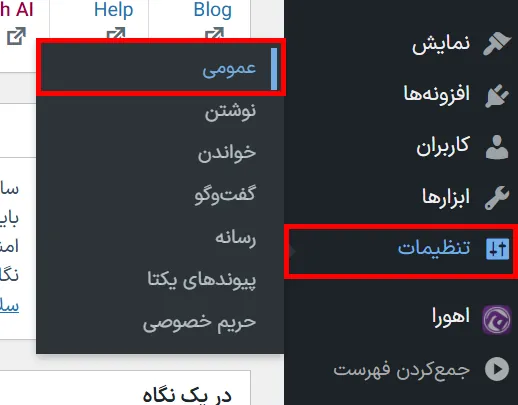
وردپرس بعد از تشخیص بعضی خطاهای مرگبار تلاش میکنه یک ایمیل برای نشانی مدیریت سایت بفرسته. این همون نشانیایه که در «تنظیمات ← عمومی» ثبت شده. عنوان ایمیل معمولاً نشون میده سایتتون با یک مشکل فنی روبهرو شده. صندوق ورودی، پوشه Spam یا Junk و تبهای مختلف سرویس ایمیلتون رو بررسی کنید.
ارسال این ایمیل قطعی نیست. اگه سرویس ایمیل هاست درست کار نکنه، آدرس مدیر اشتباه باشه یا پیام فیلتر بشه، ممکنه چیزی دریافت نکنید.
نام افزونه، قالب یا فایل مشکلساز رو در ایمیل پیدا کنید
داخل ایمیل دنبال عبارتهایی مثل «افزونه»، «قالب» یا مسیر یک فایل بگردید. برای نمونه، اگه مسیر خطا شامل wp-content/plugins/example-plugin/ باشه، احتمالاً افزونهای با پوشه example-plugin در اجرای خطا نقش داشته. اگه مسیر شامل wp-content/themes/ باشه، باید قالب فعال رو بررسی کنید.
اسم یک افزونه در گزارش همیشه ثابت نمیکنه که خود افزونه بهتنهایی مقصره. ممکنه تداخل بین دو افزونه، نسخه PHP یا کدی از قالب باعث شده باشه خطا داخل فایل اون افزونه دیده بشه. پس اول افزونه رو موقتاً غیرفعال کنید و نتیجه رو آزمایش کنید.
با لینک اختصاصی وارد حالت بازیابی وردپرس بشید
اگه ایمیل وردپرس یک لینک ورود داره، همون لینک رو باز کنید. این لینک اختصاصیه و سایت رو برای ورود فعلی شما وارد حالت بازیابی میکنه. در این حالت، وردپرس افزونه یا قالبی رو که باعث خطای مرگبار شده فقط برای ورود شما متوقف میکنه تا بتونید وارد پیشخوان بشید.
برای حالت بازیابی یک آدرس عمومی و ثابت وجود نداره. باید از لینک اختصاصی داخل ایمیل استفاده کنید و اون رو در اختیار افراد ناشناس نذارید.
رفع خطای مهم وردپرس با حالت بازیابی
- لینک حالت بازیابی رو باز کنید: روی لینک اختصاصی داخل ایمیل بزنید. اگه لینک منقضی شده، منتظر ایمیل تازه بمونید یا از روش فایلمنیجر و گزارش خطا که در ادامه میبینید کمک بگیرید؛ چون ایجاد دوباره خطا همیشه باعث ارسال فوری ایمیل تازه نمیشه.
- وارد پیشخوان وردپرس بشید: نام کاربری و رمز مدیر سایت رو وارد کنید. بعد از ورود، یک پیام درباره فعالبودن حالت بازیابی میبینید.
- افزونه یا قالب مشکلساز رو موقتاً غیرفعال کنید: به بخش افزونهها یا پوستهها برید و موردی رو که وردپرس معرفی کرده غیرفعال کنید. فعلاً اون رو حذف نکنید.
- سایت رو در حالت عادی آزمایش کنید: یک پنجره ناشناس مرورگر باز کنید و صفحه اصلی، پیشخوان و صفحهای رو که خطا میداد بررسی کنید.
- از حالت بازیابی خارج بشید: وقتی مطمئن شدید مشکل رفع شده، روی گزینه خروج از حالت بازیابی بزنید. بعد دوباره سایت رو آزمایش کنید.

اگه با غیرفعالکردن افزونه مشکل رفع شد، نسخه تازه و سازگار اون رو نصب کنید یا موضوع رو با سازنده افزونه در میون بذارید. اگه مشکل از تغییر دستی کد بوده، نسخه سالم فایل رو از بکاپ برگردونید.
اگه ایمیل حالت بازیابی براتون نیومد چه کار کنید؟
آدرس ایمیل مدیر سایت رو بررسی کنید
اگه هنوز به پیشخوان دسترسی دارید، از مسیر «تنظیمات ← عمومی» آدرس ایمیل مدیریت رو بررسی کنید. وردپرس ایمیل حالت بازیابی رو به همین نشانی میفرسته.
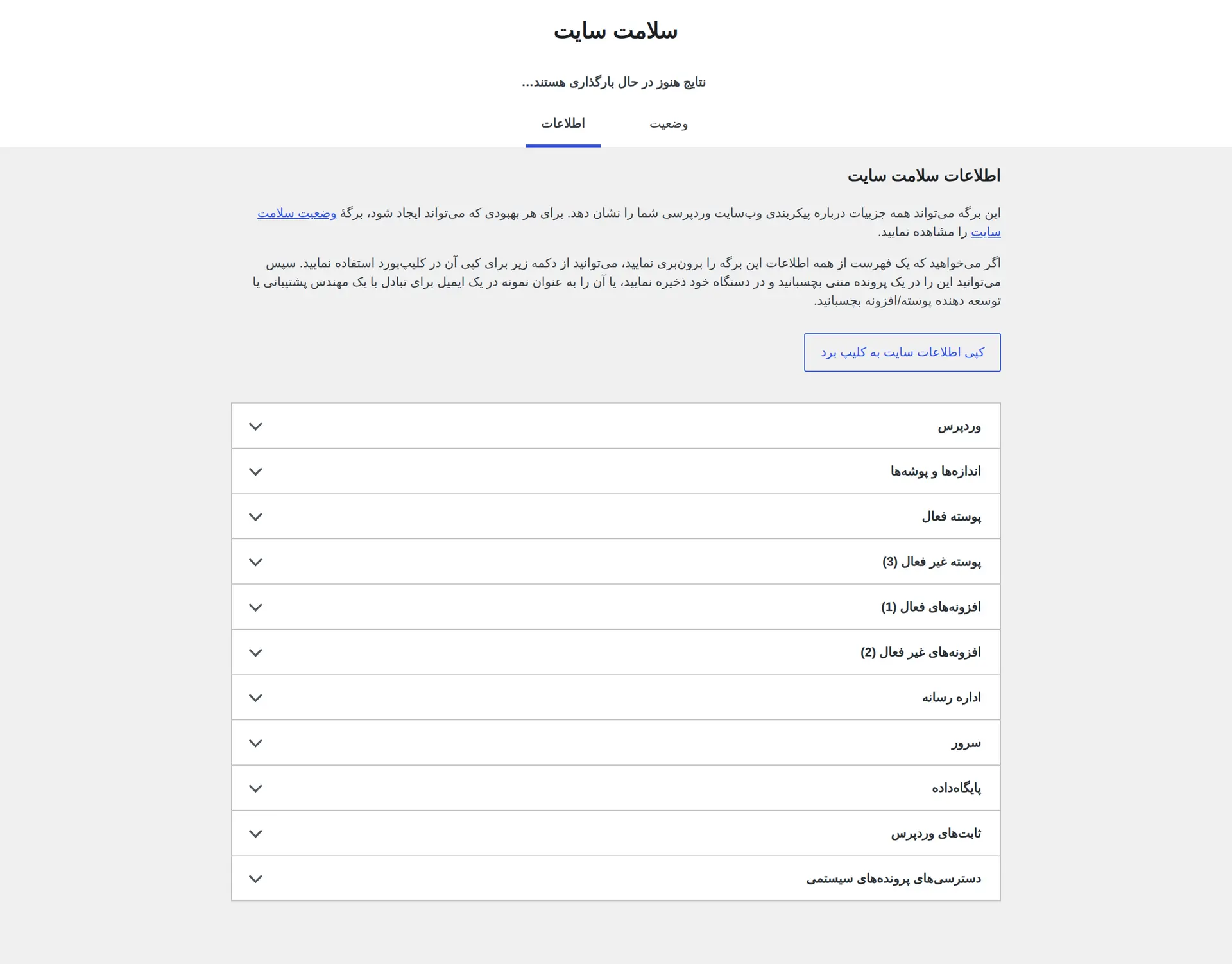
بخش «ابزارها ← سلامت سایت ← اطلاعات» اطلاعات فنی سایت رو نشون میده، ولی برای بررسی نشانی دریافت ایمیل بازیابی باید همون ایمیل مدیریت در «تنظیمات ← عمومی» رو ببینید. اگه هیچ بخشی از پیشخوان باز نمیشه، از پشتیبانی هاست بخواید گزارش ارسال ایمیل رو بررسی کنه.
پوشه اسپم و تنظیمات ارسال ایمیل هاست رو بررسی کنید
داخل سرویس ایمیلتون عبارتهایی مثل نام دامنه، وردپرس یا Recovery Mode رو جستجو کنید. اگه ایمیلی پیدا نشد، احتمال داره تابع ارسال ایمیل PHP یا سرویس ایمیل هاست محدود شده باشه. پشتیبانی هاست میتونه گزارش ارسال و دلیل برگشتخوردن پیام رو بررسی کنه.
از فایلمنیجر هاست یا FTP کمک بگیرید
فایلمنیجر ابزاری داخل کنترلپنل هاسته که باهاش میتونید پوشههای سایت رو ببینید. FTP هم روشی برای اتصال به فایلهای هاست با یک نرمافزار جداست. اگه پیشخوان باز نمیشه، با یکی از این دو روش میتونید افزونه یا قالب مشکلساز رو موقتاً غیرفعال کنید.
رفع ارور ۵۰۰ وردپرس از طریق فایلمنیجر یا FTP
همه افزونهها رو موقتاً غیرفعال کنید
وارد پوشه نصب وردپرس بشید و مسیر wp-content رو باز کنید. اسم پوشه plugins رو مثلاً به plugins-disabled تغییر بدید. با این کار خود فایلها و اطلاعات افزونهها پاک نمیشن، ولی وردپرس نمیتونه افزونهها رو بارگذاری کنه.
حالا سایت رو دوباره باز کنید. اگه خطا رفع شد، اول اسم پوشه رو دوباره به plugins برگردونید و بعد وضعیت افزونهها رو در پیشخوان بررسی کنید. فرض نکنید همه افزونهها حتماً غیرفعال میمونن؛ قبل از بازکردن بخشهای مختلف سایت مطمئن بشید افزونه مشکلساز فعال نشده.
افزونه خراب رو با فعالکردن تکتک افزونهها پیدا کنید
وارد پیشخوان بشید و افزونهها رو یکییکی فعال کنید. بعد از فعالکردن هر افزونه، سایت و صفحهای رو که خطا میداد باز کنید. وقتی خطا برگشت، آخرین افزونه فعالشده یکی از مظنونهای اصلیه.
اگه با بازگشت خطا دوباره پیشخوان قفل شد، وارد پوشه wp-content/plugins بشید و فقط اسم پوشه همون افزونه رو تغییر بدید. بعد نسخه سازگار افزونه رو نصب کنید یا با پشتیبانی سازنده تماس بگیرید.
قالب فعال رو موقتاً تغییر بدید
برای آزمایش قالب، بهتره یکی از قالبهای پیشفرض وردپرس از قبل روی سایت نصب باشه. داخل مسیر wp-content/themes اسم پوشه قالب فعال رو تغییر بدید. وردپرس در صورت دسترسی به یک قالب پیشفرض سالم، تلاش میکنه از اون استفاده کنه.
اگه قالب پیشفرض نصب نیست، اسم پوشه قالب فعال رو تغییر ندید و از پشتیبانی هاست کمک بگیرید. اگه بعد از تغییر نام پوشه مشکل تازهای دیدید، اسم پوشه رو دقیقاً به نام قبلی برگردونید. تغییر قالب روی سایت فروشگاهی یا سایتی که کد اختصاصی داره ممکنه ظاهر و بعضی قابلیتها رو موقتاً بههم بریزه.
فایل .htaccess رو دوباره بسازید
این مرحله فقط برای وبسرورهایی مثل Apache کاربرد داره که از فایل .htaccess استفاده میکنن. اگه نمیدونید وبسرور هاستتون چیه، قبل از تغییر فایل از پشتیبانی بپرسید. سرورهایی مثل Nginx تنظیمات متفاوتی دارن.
نمایش فایلهای مخفی رو در فایلمنیجر فعال کنید، از فایل .htaccess یک نسخه دانلود کنید و بعد اسمش رو مثلاً به .htaccess-old تغییر بدید.
سایت رو آزمایش کنید. اگه باز شد، وارد «تنظیمات ← پیوندهای یکتا» بشید و بدون تغییر گزینهها روی «ذخیره تغییرات» بزنید تا وردپرس فایل تازهای بسازه.
فعالکردن گزارش خطا برای پیدا کردن علت اصلی
WP_DEBUG و WP_DEBUG_LOG چی هستن؟
WP_DEBUG حالت عیبیابی وردپرسه و خطاهای فنی رو ثبت میکنه. WP_DEBUG_LOG هم از وردپرس میخواد این پیامها رو داخل یک فایل ذخیره کنه. برای توضیحات بیشتر میتونید راهنمای دیباگ وردپرس با WP_DEBUG رو ببینید.
فایل wp-config.php رو در پوشه اصلی وردپرس باز کنید. کدها رو قبل از خطی قرار بدید که متن That's all, stop editing! رو داره. متن این خط ممکنه در نسخه فارسی فایل فرق داشته باشه، پس اگه پیداش نکردید از پشتیبانی هاست کمک بگیرید.
define( 'WP_DEBUG', true );define( 'WP_DEBUG_LOG', true );define( 'WP_DEBUG_DISPLAY', false );اگه همین ثابتها از قبل داخل فایل هستن، دوباره اضافهشون نکنید. فقط مقدارهای موجود رو با دقت تغییر بدید. گزینه WP_DEBUG_DISPLAY روی false میمونه تا جزئیات حساس خطا جلوی بازدیدکنندهها نمایش داده نشن.
گزارش خطا رو در فایل wp-content/debug.log ببینید
بعد از فعالکردن گزارش، صفحهای رو که خطا میده یک بار باز کنید. بعد داخل پوشه wp-content دنبال فایل debug.log بگردید. تازهترین خطاها معمولاً پایین فایل دیده میشن.
این فایل ممکنه اطلاعات فنی یا مسیرهای داخلی سایت رو داشته باشه. اون رو عمومی نکنید و فقط بخش لازم رو برای پشتیبانی مطمئن بفرستید.
چطور مسیر فایل و شماره خطا رو بخونید؟
در هر خط گزارش اول به زمان رخدادن خطا، بعد نوع پیام و در آخر مسیر فایل دقت کنید. عبارت Fatal error یعنی اجرای کد متوقف شده. مسیر بعد از plugins معمولاً نام پوشه افزونه و مسیر بعد از themes نام قالب رو نشون میده. عددی که بعد از عبارت on line میاد، شماره خط داخل همون فایله.
فقط با دیدن شماره خط، کد رو حذف نکنید. اون خط ممکنه جایی باشه که اثر یک مشکل دیگه دیده شده. متن کامل خطا و چند خط نزدیک به اون رو برای برنامهنویس یا پشتیبانی افزونه بفرستید.
بعد از عیبیابی حالت دیباگ رو خاموش کنید
بعد از پیداکردن مشکل، مقدارهای دیباگ رو به این شکل تغییر بدید تا ثبت و نمایش گزارش متوقف بشه:
define( 'WP_DEBUG', false );define( 'WP_DEBUG_LOG', false );define( 'WP_DEBUG_DISPLAY', false );فایل گزارش رو هم بعد از ذخیره اطلاعات لازم پاک کنید یا دسترسی بهش رو محدود کنید. اگه WP_DEBUG_LOG روشن بمونه، ممکنه فایل دوباره ساخته بشه. روشنگذاشتن دائمی دیباگ روی سایت اصلی کار مناسبی نیست.
رفع علتهای رایج خطای بحرانی و ارور ۵۰۰ وردپرس
ناسازگاری یا خرابی افزونه
افزونه مشکوک رو غیرفعال کنید، سایت رو آزمایش کنید و بعد سازگاری نسخه تازه اون رو با نسخه وردپرس و PHP سایتتون بررسی کنید. اگه خطا بعد از آپدیت شروع شده، گزارش رو برای سازنده افزونه بفرستید. برگردوندن نسخه قبلی فقط وقتی منطقیه که بکاپ سالم داشته باشید و نسخه قبلی مشکل امنیتی شناختهشدهای نداشته باشه.
مشکل قالب یا کدهای فایل functions.php
اگه بهتازگی کدی به functions.php اضافه کردید، همون تغییر رو با نسخه بکاپ مقایسه کنید. یک پرانتز، کوتیشن یا نقطهویرگول اشتباه میتونه اجرای PHP رو متوقف کنه. اگه با قالب پیشفرض سایت باز شد، قالب فعلی یا یکی از کدهای وابسته به اون نیاز به بررسی داره.
کمبود حافظه PHP
پیامی مثل Allowed memory size exhausted یعنی فرایند به سقف حافظه رسیده. اول افزونه یا عملیاتی رو که حافظه زیادی مصرف میکنه پیدا کنید. افزایش سقف حافظه بدون پیداکردن علت ممکنه فقط مشکل رو برای مدتی پنهان کنه.
مقدار قابلاستفاده به تنظیمات هاست وابستهست. از پشتیبانی بخواید مصرف حافظه، سقف حساب و گزارش همون زمان رو بررسی کنه. اگه سقف سرور اجازه بده، پشتیبانی میتونه مقدار مناسب رو بر اساس نیاز واقعی سایت تنظیم کنه.
تمامشدن زمان مجاز اجرای PHP
خطای Maximum execution time exceeded یعنی اجرای یک فرایند بیشتر از زمان مجاز طول کشیده. این اتفاق ممکنه موقع درونریزی، بکاپ، پردازش تعداد زیادی فایل یا اجرای یک افزونه سنگین رخ بده.
این خطا رو نادیده نگیرید. مشخص کنید کدوم عملیات طولانی شده و گزارش سرور رو بررسی کنید. بالابردن زمان اجرا فقط وقتی مفیده که خود فرایند سالم باشه و منابع هاست هم اجازه بدن.
ناسازگاری نسخه PHP با افزونه یا قالب
PHP زبان برنامهنویسیایه که بخش اصلی وردپرس باهاش اجرا میشه. اگه بعد از تغییر نسخه PHP خطا شروع شده، نسخههای سازگار وردپرس، قالب و افزونهها رو بررسی کنید. قبل از تغییر دوباره نسخه، بکاپ بگیرید و آزمایش رو ترجیحاً روی یک نسخه آزمایشی از سایت انجام بدید.
خرابی فایلهای اصلی وردپرس
آپلود ناقص، قطعشدن فرایند آپدیت یا تغییر ناخواسته فایلها ممکنه هسته وردپرس رو خراب کنه. از «پیشخوان ← بهروزرسانیها» میتونید نسخه فعلی وردپرس رو دوباره نصب کنید. اگه پیشخوان باز نمیشه، جایگزینی دستی فایلهای هسته کار حساسیه و بهتره با بکاپ و کمک فرد باتجربه انجامش بدید.
پوشه wp-content و فایل wp-config.php اطلاعات اختصاصی سایتتون رو دارن و نباید موقع جایگزینی فایلهای هسته بازنویسی بشن.
مشکل دسترسی فایلها و پوشهها
سطح دسترسی مشخص میکنه سرور چه اجازهای برای خوندن، نوشتن یا اجرای فایلها داره. مقدار اشتباه ممکنه ارور ۵۰۰ بسازه یا امنیت سایت رو پایین بیاره. مقدار مناسب به تنظیمات سرور وابستهست، پس عددها رو از روی آموزشهای تصادفی تغییر ندید. از پشتیبانی هاست بخواید صاحب فایلها و سطح دسترسی استاندارد فایلها و پوشهها رو بررسی کنه.
اختلال یا محدودیتهای سرور
اگه خطا بدون هیچ تغییر مشخصی شروع شده یا چند سایت روی همون هاست همزمان مشکل دارن، احتمال اختلال سرور بیشتره. مصرف CPU، حافظه، فضای دیسک، تعداد پردازشها و گزارش وبسرور باید بررسی بشن. این اطلاعات معمولاً فقط در دسترس پشتیبانی هاست هستن.
اگه بعد از آپدیت وردپرس خطا دیدید چه کار کنید؟
- آخرین تغییر رو مشخص کنید: ببینید درست قبل از خطا، وردپرس، کدوم افزونه یا کدوم قالب آپدیت شده.
- کش سایت و سرور رو پاک کنید: کش یک نسخه موقت از صفحههاست. کش افزونه، هاست، شبکه توزیع محتوا و مرورگر رو پاک کنید تا نسخه قدیمی فایلها نمایش داده نشه.
- افزونهها و قالب رو جداگانه آزمایش کنید: اول افزونهها رو غیرفعال کنید و بعد با یک قالب پیشفرض آزمایش رو ادامه بدید. چند چیز رو همزمان تغییر ندید، چون پیداکردن علت سخت میشه.
- بکاپ سالم رو برگردونید: اگه سایت اصلی از دسترس خارجه و علت سریع پیدا نمیشه، نسخهای رو برگردونید که قبل از آپدیت گرفته شده. بعد مشکل رو روی سایت آزمایشی بررسی کنید.
برای کاهش ریسک، قبل از هر بهروزرسانی راهنمای آپدیت قالب و افزونه وردپرس رو ببینید و از فایلها و پایگاه داده بکاپ بگیرید.
چه زمانی باید با پشتیبانی هاست تماس بگیرید؟
- به فایلمنیجر، FTP یا گزارش خطا دسترسی ندارید.
- گزارش به کمبود حافظه، زمان اجرا، صاحب فایلها یا تنظیمات وبسرور اشاره میکنه.
- سایت بدون افزونهها و با قالب پیشفرض هم باز نمیشه.
- ارور ۵۰۰ بهصورت پراکنده تکرار میشه و زمان مشخصی نداره.
- چند سایت روی یک هاست همزمان از دسترس خارج شدن.
برای اینکه پشتیبانی سریعتر کمکتون کنه، آدرس دقیق صفحه خطادار، زمان تقریبی رخدادن خطا، آخرین تغییر، متن کامل پیام و چند خط مرتبط از گزارش رو بفرستید. اطلاعات ورود، رمز پایگاه داده یا کل فایل گزارش رو داخل تیکت عمومی قرار ندید.
چطور جلوی تکرار خطای مهم وردپرس رو بگیرید؟
- قبل از آپدیت، ویرایش کد یا تغییر نسخه PHP بکاپ بگیرید.
- تغییرهای مهم رو اول روی سایت آزمایشی بررسی کنید. سایت آزمایشی یک کپی غیرعمومی از سایته که برای امتحان تغییرها استفاده میشه.
- وردپرس، افزونهها و قالب رو منظم آپدیت کنید و سازگاری اونها با نسخه PHP رو بررسی کنید.
- افزونهها و قالبهای بدون استفاده رو بعد از اطمینان از بینیازی حذف کنید.
- گزارش خطا، فضای دیسک و مصرف منابع هاست رو دورهای بررسی کنید.
- کدهای سفارشی رو ثبت کنید تا بعد از بروز مشکل بدونید آخرین تغییر چی بوده.
اگه با خطاهای دیگهای هم روبهرو شدید، راهنمای جامع حل خطاهای وردپرس کمک میکنه مسیر عیبیابی مناسب رو پیدا کنید.
سؤالهای رایج
آیا خطای مهم وردپرس همون ارور ۵۰۰ هست؟
نه، این دو خطا دقیقاً یکی نیستن. خطای مهم وردپرس معمولاً بعد از یک خطای مرگبار PHP دیده میشه، ولی ارور ۵۰۰ یک پاسخ عمومی سروره و میتونه از کد PHP، فایل .htaccess، محدودیت منابع یا تنظیمات سرور بیاد.
چرا ایمیل حالت بازیابی وردپرس نمیاد؟
ممکنه آدرس ایمیل مدیریت در بخش تنظیمات عمومی اشتباه باشه، پیام وارد پوشه اسپم شده باشه یا سرویس ارسال ایمیل هاست درست کار نکنه. اگه ایمیل پیدا نشد، از فایلمنیجر یا FTP برای غیرفعالکردن افزونه مشکوک استفاده کنید و از پشتیبانی هاست بخواید گزارش ارسال ایمیل رو بررسی کنه.
آیا با غیرفعالکردن افزونه اطلاعاتش پاک میشه؟
معمولاً غیرفعالکردن افزونه فایلها و تنظیماتش رو پاک نمیکنه. بااینحال، رفتار افزونهها یکسان نیست و گزینه حذف ممکنه دادهها رو هم پاک کنه. پس افزونه رو اول فقط غیرفعال کنید و قبل از حذف، بکاپ بگیرید.
اگه به پیشخوان وردپرس دسترسی نداشته باشیم چه کار کنیم؟
از لینک اختصاصی حالت بازیابی داخل ایمیل استفاده کنید. اگه ایمیل ندارید، وارد فایلمنیجر هاست یا FTP بشید و با تغییر موقت اسم پوشه plugins همه افزونهها رو غیرفعال کنید. بعد سایت رو دوباره آزمایش کنید.
آیا افزایش حافظه PHP همیشه خطا رو برطرف میکنه؟
نه. افزایش حافظه فقط وقتی کمک میکنه که خطا واقعاً از کمبود حافظه بیاد. اگه یک افزونه خراب، حلقه پردازشی یا مشکل سرور باعث مصرف غیرعادی شده باشه، افزایش حافظه فقط نشونه مشکل رو موقتاً پنهان میکنه.
نادیدهگرفتن خطای Maximum Execution Time امنه؟
نه، بهتره علتش بررسی بشه. این خطا یعنی یک فرایند بیشتر از زمان مجاز اجرا شده. افزونه یا عملیات مرتبط، گزارش سرور و مصرف منابع رو بررسی کنید و فقط بعد از مطمئنشدن از سالمبودن فرایند، درباره افزایش زمان اجرا تصمیم بگیرید.
جمعبندی
برای رفع ارور ۵۰۰ وردپرس یا پیام «یک خطای مهم در این وبسایت رخ داده»، اول آخرین تغییری رو که روی سایت انجام دادید پیدا کنید و ایمیل حالت بازیابی وردپرس رو ببینید. اگه ایمیل به دستتون نرسید، با فایلمنیجر یا FTP افزونهها و قالب رو جداگانه آزمایش کنید و گزارش debug.log رو بخونید. فایلها یا افزونهها رو هم بدون داشتن بکاپ حذف نکنید.
اگه سایت بدون افزونهها و با قالب پیشفرض هم باز نشد، یا گزارش خطا به حافظه، زمان اجرا و تنظیمات سرور اشاره کرد، بهتره از پشتیبانی هاست کمک بگیرید. آدرس صفحه خطادار، زمان رخدادن مشکل، آخرین تغییر و بخش مرتبط گزارش رو براشون بفرستید تا علت سریعتر پیدا بشه. بعد از رفع مشکل هم حالت دیباگ رو خاموش کنید و قبل از آپدیتهای بعدی از سایتتون بکاپ بگیرید. شاد و سربلند باشید. 🙂



بعد از نصب قالب اهورا و دمو، پیغام یک خطای مهم در این وبسایت رخ داده نمایش داده میشه
درود بر شما
لطفا از طریق این لینک با بخش پشتیبانی میهن وردپرس در ارتباط باشید.
Deprecated: Automatic conversion of false to array is deprecated in /home/otikshop/domains/otikshop.ir/public_html/wp-content/plugins/elementor/includes/api.php on line 176
سلام مهندس این خطا رو چطور میشه حل کرد
این یک اعلان هست و خطا نیست و از سمت المنتور ایجاد میشه و میتونید فعلا نادیده بگیریدش.