

 آموزشها


 قالبها

 افزونهها




 آکادمی


 هاست وردپرس

 طراحی سایت
 تولزینا
 فرمان
فرمانانتقال دستهبندی وردپرس به طبقهبندی سفارشی
- افزونه وردپرس
- بروزرسانی شده در

اگه دستههای سایتتون دیگه جوابگوی ساختار محتوا نیستن، انتقال عجولانه اونها میتونه آرشیوها رو خراب کنه و کاربرها رو به خطای ۴۰۴ برسونه. توی این آموزش قدمبهقدم میبینید چطور با افزونه رایگان Taxonomy Switcher دستهها رو به یک طبقهبندی سفارشی منتقل کنید، آدرسها رو سالم نگه دارید و با Redirection جلوی از دست رفتن ورودیهای قدیمی رو بگیرید.
آنچه در این مقاله میخوانید
انتقال دستهبندی وردپرس به طبقهبندی سفارشی
دستهها و برچسبها خودشون جزو طبقهبندیهای پیشفرض وردپرس هستن. پس وقتی از «تبدیل دستهبندی وردپرس به Taxonomy» حرف میزنیم، منظورمون انتقال دستهها و نوشتههای مرتبط با اونها به یک طبقهبندی سفارشی هست. طبقهبندی سفارشی هم راهی برای گروهبندی محتواست که معمولاً قالب یا یکی از افزونههای سایتتون اون رو میسازه.
توی این راهنما اول سراغ پیشنیازهای انتقال میریم. بعد دستهها رو با افزونه رایگان Taxonomy Switcher جابهجا میکنیم و در آخر با افزونه رایگان Redirection برای آدرسهای قدیمی ریدایرکت ۳۰۱ میسازیم. ریدایرکت ۳۰۱ به مرورگر و موتور جستوجو میگه صفحه برای همیشه به آدرس تازهای منتقل شده. اگه هنوز کار با دستهها و برچسبها براتون مبهمه، بهتره اول راهنمای مدیریت دستهبندی و برچسبها در وردپرس رو بخونید.
قبل از انتقال دستهها چه چیزهایی رو آماده کنیم
این فرایند ارتباط نوشتهها با دستهها رو تغییر میده. برای همین قبل از شروع، از فایلها و پایگاه داده سایتتون یک نسخه پشتیبان کامل بگیرید. بهتره همه مراحل رو اول روی نسخه آزمایشی سایت انجام بدید و فقط وقتی مطمئن شدید همهچیز درست کار میکنه، سراغ سایت اصلی برید.
- طبقهبندی سفارشی مقصد باید از قبل ساخته شده باشه.
- طبقهبندی مقصد باید به نوع نوشته درست، مثل نوشته یا محصول، وصل باشه.
- نامک طبقهبندی مقصد رو یادداشت کنید. نامک همون بخش کوتاهیه که داخل آدرس صفحه میبینید.
- نسخه PHP و وردپرس سایتتون رو با پیشنیازهای نوشتهشده در صفحه هر افزونه مقایسه کنید.
Taxonomy Switcher طبقهبندی مقصد رو براتون نمیسازه و فقط دادهها رو بین طبقهبندیهای موجود جابهجا میکنه. اگه اسم طبقهبندی مقصد رو نمیدونید، قبل از ادامه از سازنده قالب یا افزونهای که اون رو به سایت اضافه کرده کمک بگیرید.
نصب افزونه رایگان Taxonomy Switcher
توی پیشخوان وردپرس به «افزونهها ← افزودن افزونه تازه» برید. Taxonomy Switcher رو جستوجو کنید، افزونه رو نصب کنید و بعد روی «فعالسازی» بزنید. قبل از نصب، نام سازنده و صفحه رسمی افزونه رو هم بررسی کنید تا افزونه همنام دیگهای رو اشتباهی نصب نکنید.
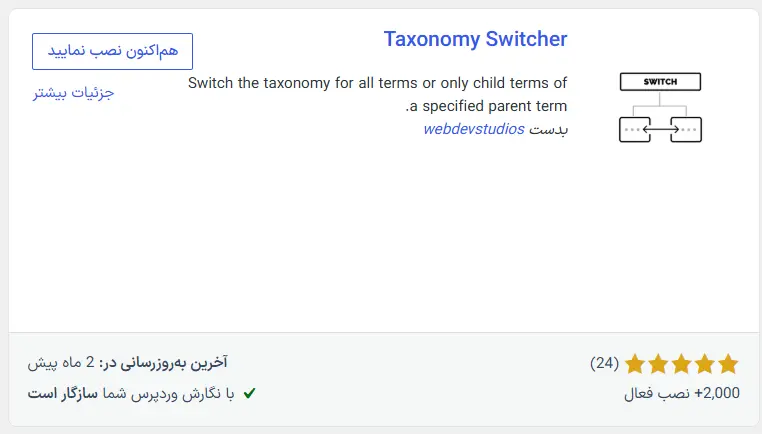
اگه وردپرس گفت نسخه PHP یا وردپرس سایتتون با افزونه سازگار نیست، ادامه ندید. اول از شرکت میزبانی یا مدیر فنی سایتتون کمک بگیرید و پیشنیازها رو بررسی کنید.
انتقال دستهها با Taxonomy Switcher
بعد از فعالسازی افزونه، از منوی «ابزارها» وارد صفحه Taxonomy Switcher بشید. طبقهبندی مبدأ رو روی دستهها یا Category بذارید و طبقهبندی سفارشی مقصد رو انتخاب کنید. شاید عنوان گزینهها با توجه به نسخه افزونه یا زبان پیشخوان کمی فرق کنه، ولی در هر حالت باید یک مبدأ و یک مقصد مشخص کنید.
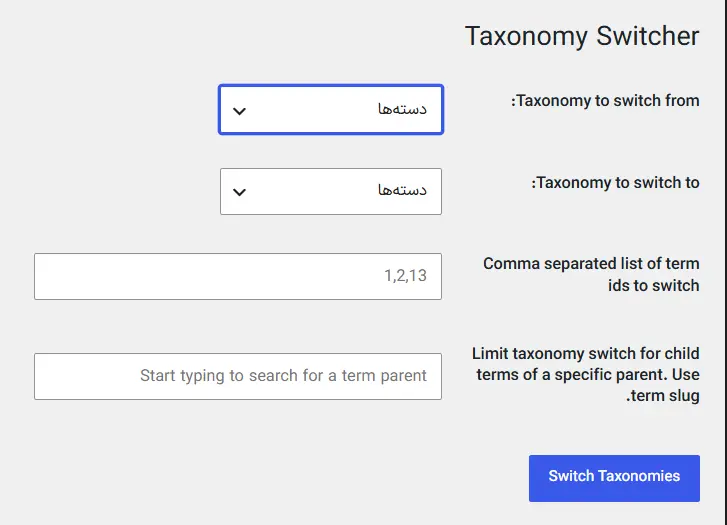
قبل از اینکه دکمه انتقال رو بزنید، یک بار دیگه مبدأ و مقصد رو کنترل کنید. بعد انتقال رو شروع کنید و منتظر پیام موفقیت بمونید. تا وقتی کار تموم نشده، صفحه رو نبندید و مرورگر رو هم تازهسازی نکنید.
حالا چند نوشته رو باز کنید و ببینید موارد منتقلشده داخل طبقهبندی تازه نمایش داده میشن یا نه. به هر مورد داخل یک طبقهبندی «اصطلاح» میگن؛ مثلاً «آموزش وردپرس» یک اصطلاح در طبقهبندی دستههاست. تعداد نوشتههای متصل به چند مورد رو هم قبل و بعد از انتقال با هم مقایسه کنید.
بهروزرسانی پیوندهای یکتا
بعد از انتقال به «تنظیمات ← پیوندهای یکتا» برید و بدون دستزدن به گزینهها، روی «ذخیره تغییرات» بزنید. با این کار وردپرس قوانین آدرسدهی رو دوباره میسازه و ممکنه بعضی از خطاهای مربوط به آدرس طبقهبندی تازه برطرف بشن.
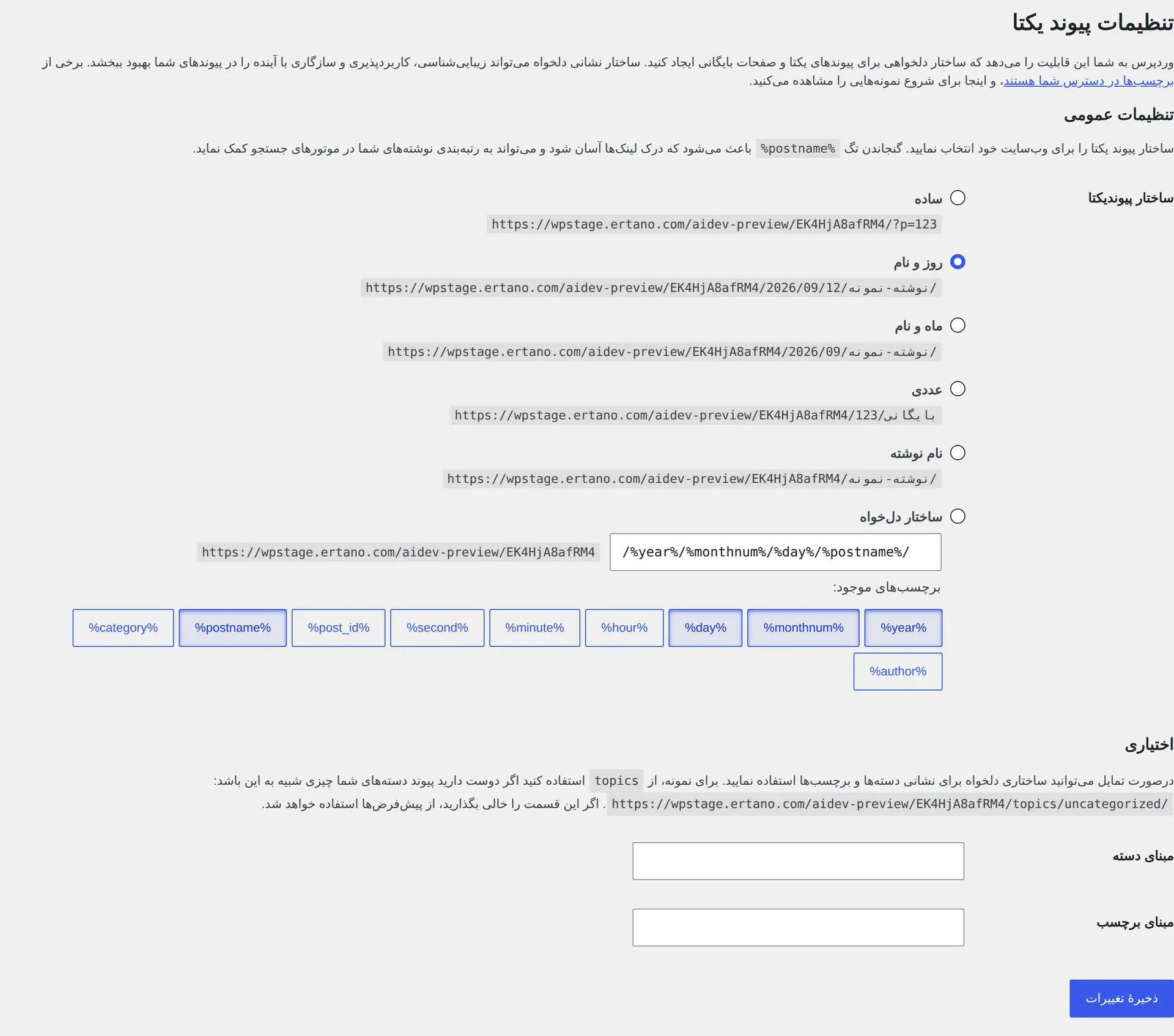
بعد یکی از آرشیوهای تازه رو در پنجره ناشناس مرورگر باز کنید. قرار نیست بعد از هر انتقالی حتماً خطای ۴۰۴ ببینید. نتیجه به نامک طبقهبندی، تنظیمات آدرس و روش ثبت اون طبقهبندی بستگی داره. پس حتماً آدرسهای واقعی سایت خودتون رو آزمایش کنید.
ساخت ریدایرکت ۳۰۱ برای آدرسهای قدیمی
اگه آدرس آرشیوهای قدیمی عوض شده، افزونه رایگان Redirection رو از مسیر «افزونهها ← افزودن افزونه تازه» نصب و فعال کنید. بعد از منوی «ابزارها» وارد Redirection بشید و مراحل راهاندازی اولیه افزونه رو کامل کنید.
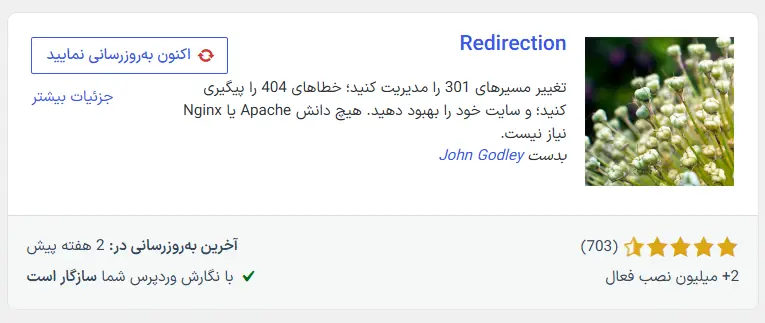
برای انتقال همه آدرسهای دستهها معمولاً به یک عبارت منظم یا Regex نیاز دارید. Regex الگویی هست که چند آدرس شبیه به هم رو با یک قانون پیدا میکنه. برای نمونه، اگه آدرس قدیمی دستهها با /category/ شروع میشه و پایه طبقهبندی تازه /topic/ هست، میتونید این مقادیر رو امتحان کنید:
Source URL: ^/category/(.*)$
Target URL: /topic/$1
یادتون نره گزینه Regex رو فعال کنید. بخش (.*) نامک قدیمی رو میگیره و $1 همون نامک رو در آدرس مقصد میذاره. عبارت topic فقط یک مثاله و باید اون رو با نامک واقعی طبقهبندی خودتون عوض کنید. این قانون رو قبل از آزمایش روی سایت اصلی ثبت نکنید، چون ممکنه ساختار آدرس سایتتون متفاوت باشه.
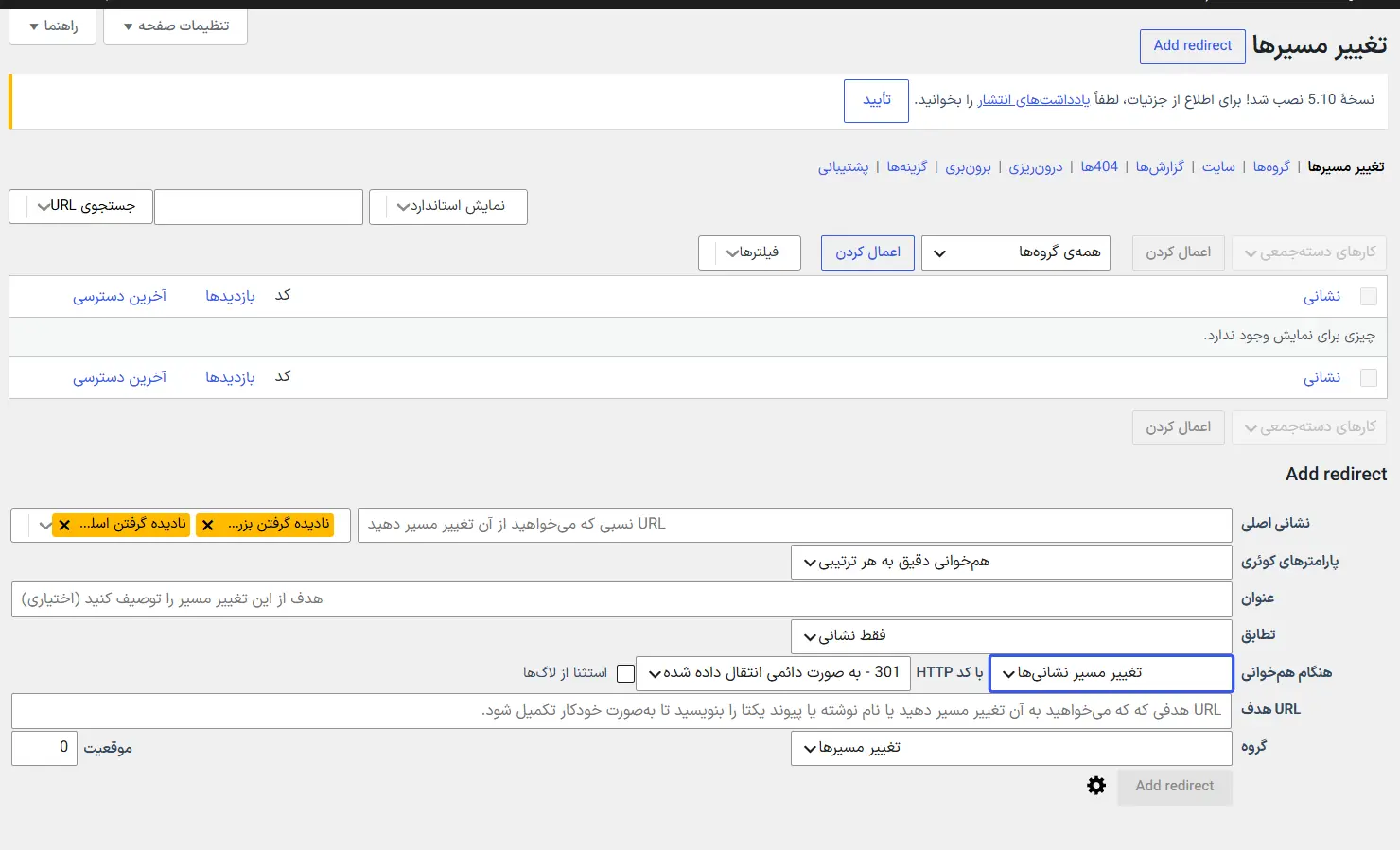
فرستادن همه دستهها به یک صفحه ثابت معمولاً انتخاب خوبی نیست. کاربر دنبال محتوای مشخصی بوده و با این کار به صفحهای نامرتبط میرسه. بهتره هر نامک قدیمی به همون نامک در طبقهبندی تازه منتقل بشه. راهنمای رسمی عبارتهای منظم در Redirection هم جزئیات بیشتری درباره این الگوها داره.
بررسی نتیجه انتقال
- چند آدرس قدیمی دستهها رو در پنجره ناشناس مرورگر باز کنید.
- بررسی کنید که هر آدرس به آرشیو مرتبط در طبقهبندی تازه میره.
- با ابزار بررسی ریدایرکت مطمئن بشید پاسخ آدرس قدیمی ۳۰۱ هست، نه ۳۰۲ یا ۴۰۴.
- گزارش خطاهای ۴۰۴ افزونه Redirection رو برای چند روز زیر نظر بگیرید.
- منوها، ابزارکها، نقشه سایت و لینکهای داخلی متصل به دستههای قدیمی رو اصلاح کنید.
اگه مطمئن نیستید طبقهبندی تازه باید در نتایج جستوجو دیده بشه یا نه، راهنمای انتخاب طبقهبندی مناسب برای نمایش در گوگل کمکتون میکنه تصمیم دقیقتری بگیرید.
اگه انتقال اشتباه شد چه کار کنیم
دکمه انتقال رو دوباره و در جهت برعکس نزنید، چون ممکنه وضعیت دادهها پیچیدهتر بشه. فعلاً تغییر دیگهای روی سایت انجام ندید و مراحلی رو که رفتید یادداشت کنید. بعد نسخه پشتیبان سالم رو روی محیط آزمایشی بررسی کنید. اگه سایتتون فروشگاهیه یا بازدید زیادی داره، بهتره برگردوندن نسخه پشتیبان رو به مدیر فنی بسپارید.
جمعبندی
برای تبدیل دستهبندی وردپرس به طبقهبندی سفارشی، اول باید مقصد رو درست بسازید و از سایتتون نسخه پشتیبان بگیرید. بعد میتونید دستهها رو با Taxonomy Switcher منتقل کنید، پیوندهای یکتا رو دوباره ذخیره کنید و چند نوشته و آرشیو رو با دقت آزمایش کنید.
اگه آدرسها تغییر کردن، با Redirection برای هر آدرس قدیمی یک مسیر درست به آرشیو تازه بسازید. عجله نکنید و تا وقتی ارتباط نوشتهها، ریدایرکتهای ۳۰۱ و خطاهای ۴۰۴ رو بررسی نکردید، دستههای قبلی رو حذف نکنید. با همین ترتیب ساده، احتمال خرابشدن لینکها و سردرگمشدن کاربرها خیلی کمتر میشه.
آیا دستهبندی وردپرس با Taxonomy فرق داره؟
دستهبندی خودش یکی از طبقهبندیهای پیشفرض وردپرس هست. توی این آموزش میخوایم دستهها و ارتباط نوشتههاشون رو به یک طبقهبندی سفارشی منتقل کنیم.
افزونههای این آموزش رایگان هستن؟
بله. Taxonomy Switcher و Redirection نسخه رایگان رسمی در مخزن وردپرس دارن. بهتره هر دو افزونه رو فقط از پیشخوان وردپرس یا صفحه رسمی اونها در مخزن وردپرس نصب کنید.
بعد از انتقال حتماً به ریدایرکت نیاز داریم؟
نه، همیشه لازم نیست. اگه آدرس آرشیوها عوض نشده باشه، شاید نیازی به ریدایرکت نداشته باشید. چند آدرس قدیمی و تازه رو بررسی کنید و فقط وقتی آدرسها تغییر کردن، ریدایرکت مناسب بسازید.
بعد از انتقال میتونیم دستههای قدیمی رو حذف کنیم؟
برای حذف عجله نکنید. اول ارتباط نوشتهها، آدرسهای تازه، ریدایرکتها و گزارش خطاهای ۴۰۴ رو کامل بررسی کنید. حذف زودهنگام ممکنه برگردوندن سایت به وضعیت قبلی رو سختتر کنه.



باسلام. لطفا راهنمایی کنید برای ایجاد پست تایپ سفارسی که ممکن باشه بجای /category/ از کلمات دیگری استفاده کرد و همچنین مثل ووکامرس یا نوشته ها یا برگه ها این پست تایپها یک بخش جدا رو برای کنترل و نوشتن به خودشون اختصاص بدن افزونه ای رو که بهتر میدونید معرفی کنید. متشکرم.
سلام
از افزونه yoast استفاده کنید :
https://mihanwp.com/wordpress-seo/
سلام این افزونه Taxonomy Switcher اصلا کارش چیه؟
تو توضیحات اشاره نکردید.
تشکر
سلام taxonomy ها برای گروه بندی پست تایپ های سفارشی در وردپرس استفاده میشه
لطفاً یه مطلب در سایت بگذارید و به زبان ساده توضیح بدید که Taxonomy چیه و چه فایدهای داره و چه کاربردی داره.
https://mihanwp.com/taxonomies-in-stemap/#Taxonomy_%DA%86%DB%8C%D8%B3%D8%AA