

 آموزشها


 قالبها

 افزونهها




 آکادمی


 هاست وردپرس

 طراحی سایت
 فرمان
فرمانحل مشکل آپلود نشدن تصویر در وردپرس؛ راهنمای مرحلهبهمرحله
- مقالات آموزشی
- بروزرسانی شده در
اگه وردپرس تصویرتون رو قبول نمیکنه، لازم نیست همون اول سراغ تغییرات پیچیده برید. خطای آپلود ممکنه از حجم یا فرمت فایل، پر شدن فضای هاست، محدودیت PHP، مجوز پوشه uploads، تداخل افزونه و قالب یا حتی تنظیمات آدرس سایت باشه. توی این راهنما از بررسیهای ساده شروع میکنیم و قدمبهقدم جلو میریم تا بدون حدسزدن، علت اصلی رو پیدا کنید.
قبل از هر تغییری، متن دقیق خطا رو یادداشت کنید و اگه به فایلها یا تنظیمات هاست دست میزنید، از سایتتون نسخه پشتیبان بگیرید. این کار کمک میکنه تغییرات رو راحتتر برگردونید و بفهمید کدوم مرحله مشکل رو حل کرده.
آنچه در این مقاله میخوانید
چرا تصویر در وردپرس آپلود نمیشه؟
نشونه خطا میتونه خیلی ساده باشه؛ مثلاً پیام «خطایی هنگام آپلود رخ داد»، رد شدن فایل بهخاطر اندازه، نساختهشدن بندانگشتی یا آپلودشدن فایل بدون نمایش درست. اول بررسی کنید مشکل فقط برای یک تصویر اتفاق میافته یا همه تصاویر. اگه فقط یک فایل مشکل داره، احتمالاً نام، فرمت یا حجم همون فایل مناسبه نیست. اگه هیچ تصویری آپلود نمیشه، باید فضای هاست، محدودیتهای سرور، مجوز پوشه و تداخل افزونهها رو بررسی کنید.
- متن کامل خطا رو در بخش رسانه بخونید.
- یک تصویر کوچک و ساده برای مقایسه امتحان کنید.
- زمان شروع مشکل رو به یاد بیارید؛ مثلاً بعد از نصب افزونه یا تغییر هاست.
قبل از شروع عیبیابی چه چیزهایی رو بررسی کنید؟
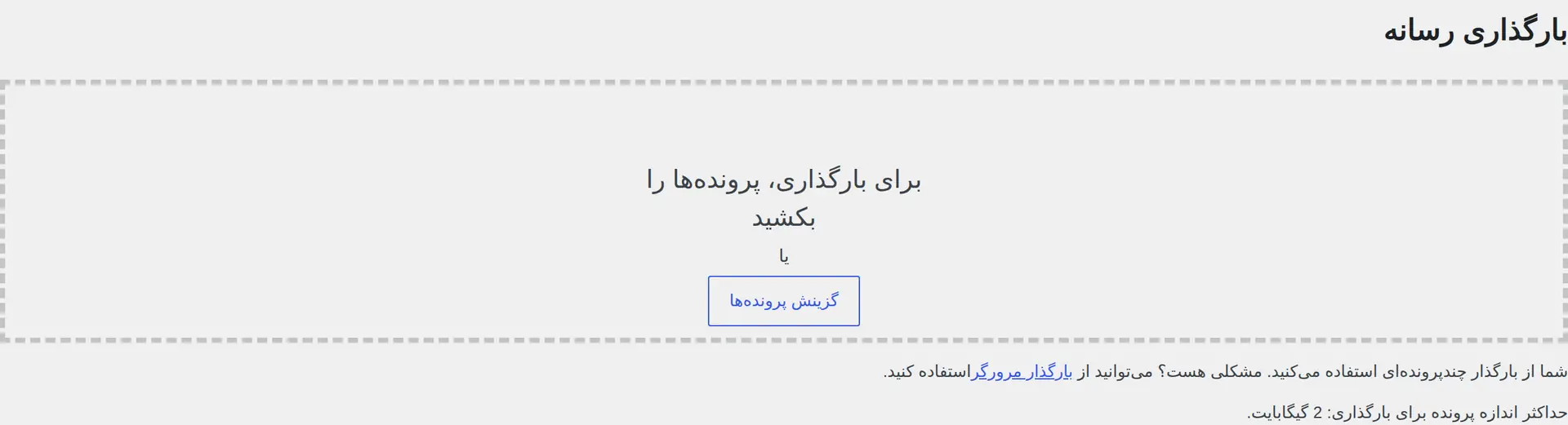
در پیشخوان وردپرس به رسانه و سپس افزودن بروید و ببینید دقیقاً چه پیامی نمایش داده میشه. بعد فرمت فایل، حجم تصویر و فضای خالی هاست رو بررسی کنید. فرمتهای رایج مثل JPG، PNG و WebP معمولاً قابل استفادهان، ولی پشتیبانی نهایی به تنظیمات سایت و سرور هم بستگی داره. اگه فایل خیلی بزرگه، اول یک نسخه کوچکتر بسازید.
قبل از تغییر مجوز فایلها، تنظیمات PHP یا افزونهها، یک نسخه پشتیبان کامل از فایلها و پایگاه داده بگیرید. تغییرات امنیتی روی هاست باید با دقت انجام بشن و بهتره اگه درباره مالکیت فایلها مطمئن نیستید، از پشتیبانی هاست کمک بگیرید.
راهحلهای سریع برای حل مشکل آپلود نشدن تصویر در وردپرس
نام و فرمت تصویر رو بررسی کنید
نام فایل رو کوتاه و انگلیسی کنید و از فاصله، حروف عجیب و علامتهای اضافی استفاده نکنید. برای تست، فایلی با نامی مثل test-image.jpg بسازید. اگه همین فایل آپلود شد، مشکل از نام یا فرمت فایل قبلی بوده. فایلهای تصویری رو با نرمافزار یا ابزار معتبر به JPG، PNG یا WebP تبدیل کنید و دوباره امتحان کنید.
حجم تصویر رو کم کنید
تصویرهای دوربین یا موبایل ممکنه چندین مگابایت حجم داشته باشن. اندازه تصویر و کیفیت فشردهسازی رو کم کنید و دوباره آپلود کنید. برای آشنایی با روشهای فشردهسازی، مقاله فشرده سازی تصاویر وردپرس با الگوریتم Lossy و Lossless رو ببینید.
آپلود یک تصویر ساده برای تست
یک تصویر کوچک با فرمت JPG و نام انگلیسی آپلود کنید. نتیجه این تست مسیر بعدی رو مشخص میکنه: اگه فایل ساده آپلود شد، مشکل به فایل اصلی مربوطه؛ اگه نشد، باید محدودیت حجم، مجوزها، افزونهها یا سرور رو بررسی کنید.
کش مرورگر و کش سایت رو پاک کنید
گاهی مرورگر یا افزونه کش، نتیجه قدیمی رو نشون میده. از حساب مدیریت خارج و دوباره وارد بشید، کش مرورگر رو پاک کنید و در یک پنجره ناشناس تست بگیرید. اگه افزونه کش یا CDN دارید، کش اون رو هم پاک کنید.
حل خطای محدودیت حجم آپلود در وردپرس
بررسی حجم مجاز آپلود در وردپرس
در صفحه افزودن رسانه، وردپرس معمولاً بیشترین حجم قابل آپلود رو نمایش میده. اگه حجم فایل از این مقدار بیشتر باشه، فایل رد میشه. این محدودیت از تنظیمات PHP و هاست میاد و معمولاً از داخل خود وردپرس قابل افزایش نیست.
افزایش محدودیت آپلود با کمک هاست
اگه واقعاً به حجم بیشتری نیاز دارید، از پشتیبانی هاست بخواید مقدارهای upload_max_filesize و post_max_size رو بررسی کنن. مقدار post_max_size باید حداقل به اندازه upload_max_filesize باشه. ارائهدهنده هاست بر اساس نوع سرویس و منابع سرور مقدار امن رو تعیین میکنه.
بررسی تنظیمات PHP و خطاهای مربوط به منابع
کمبود حافظه PHP، زمان اجرای کوتاه یا محدودیت پردازش تصویر هم میتونه باعث خطا بشه. مقدارهای PHP رو خودسرانه تغییر ندید؛ از هاست بخواید گزارش خطا و منابع سرویس رو بررسی کنه. برای شناخت افزونههای لازم PHP، مقاله ماژولهای مورد نیاز PHP برای وردپرس رو بخونید.
بررسی مجوز و مالکیت پوشه uploads
وردپرس باید بتونه داخل مسیر wp-content/uploads فایل بسازه. مجوز نامناسب یا مالکیت اشتباه باعث میشه فرایند PHP به این پوشه دسترسی نداشته باشه. مقدار رایج برای پوشهها ۷۵۵ و برای فایلها ۶۴۴ هست، ولی مقدار درست به تنظیمات سرور و مالکیت فایلها بستگی داره.
مجوزهای رایج برای پوشهها و فایلها
قبل از تغییر، مقدار فعلی رو یادداشت کنید. معمولاً پوشهها روی ۷۵۵ و فایلها روی ۶۴۴ قرار میگیرن. اگه این مقدارها جواب ندادن، مشکل ممکنه از مالکیت فایل یا تنظیمات هاست باشه و با تغییر عدد بهتنهایی حل نشه.
تغییر مجوز با File Manager هاست
در File Manager هاست وارد مسیر wp-content/uploads بشید، روی پوشه کلیک راست کنید و گزینه تغییر مجوز یا Permissions رو بزنید. مقدار مناسب رو وارد کنید و ذخیره کنید. اگه گزینه مالکیت یا تغییر صاحب فایل رو میبینید، بدون هماهنگی با پشتیبانی اون رو تغییر ندید.
تغییر مجوز با FTP یا SFTP
با FTP یا SFTP به سایت وصل بشید و مسیر wp-content/uploads رو باز کنید. SFTP ارتباط امنتری داره و بهتره در صورت پشتیبانی هاست از اون استفاده کنید. مجوز پوشهها و فایلها رو جداگانه بررسی کنید و بعد از هر تغییر، یک آپلود آزمایشی انجام بدید.
چرا نباید مجوز ۷۷۷ رو تنظیم کنید؟
مجوز ۷۷۷ اجازه نوشتن برای همه کاربران و فرایندها رو میده و ریسک امنیتی بالایی داره. حتی برای تست هم از ۷۷۷ استفاده نکنید. اگه با ۷۵۵ یا ۶۴۴ مشکل باقی موند، از پشتیبانی هاست بخواید مالکیت فایلها و دسترسی فرایند PHP رو بررسی کنه.
حل مشکل آپلود تصویر از طریق File Manager در دایرکت ادمین
پیدا کردن مسیر wp-content/uploads
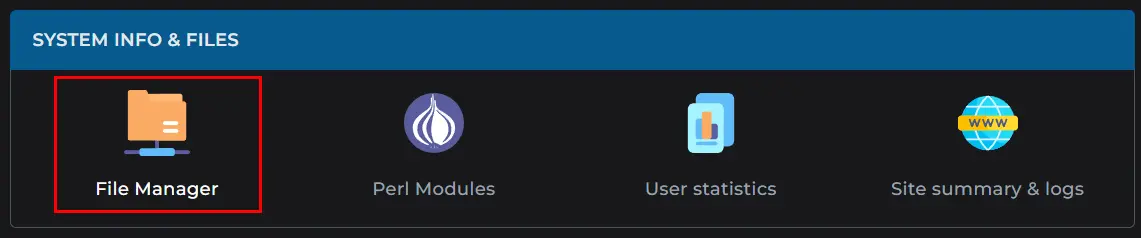
در دایرکت ادمین وارد بخش File Manager بشید.
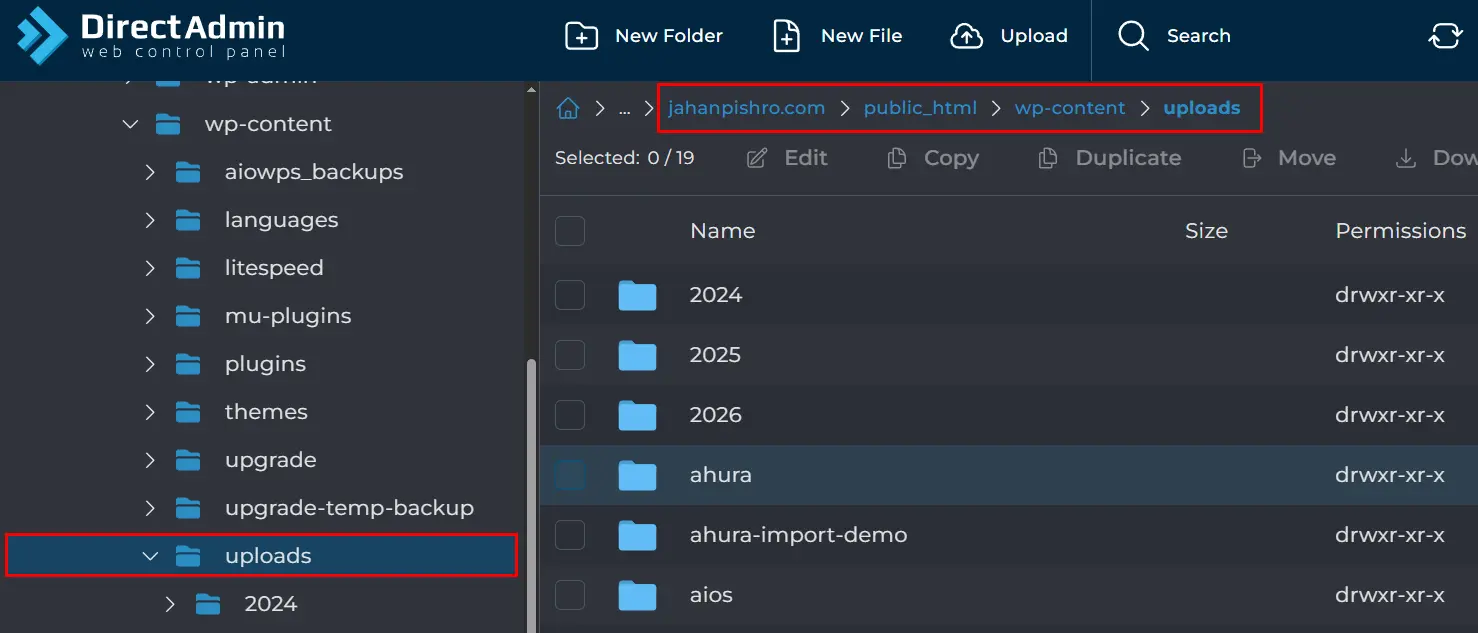
معمولاً فایلهای سایت داخل پوشه public_html قرار دارن. بعد وارد wp-content و سپس uploads بشید. اگه چند سایت روی هاست دارید، مطمئن بشید مسیر سایت درست رو باز کردید.
بررسی مجوز پوشهها و فایلها
در File Manager دایرکت ادمین، روی پوشه uploads کلیک راست کنید و گزینه Set Permissions یا گزینه مشابه تغییر مجوز رو ببینید.
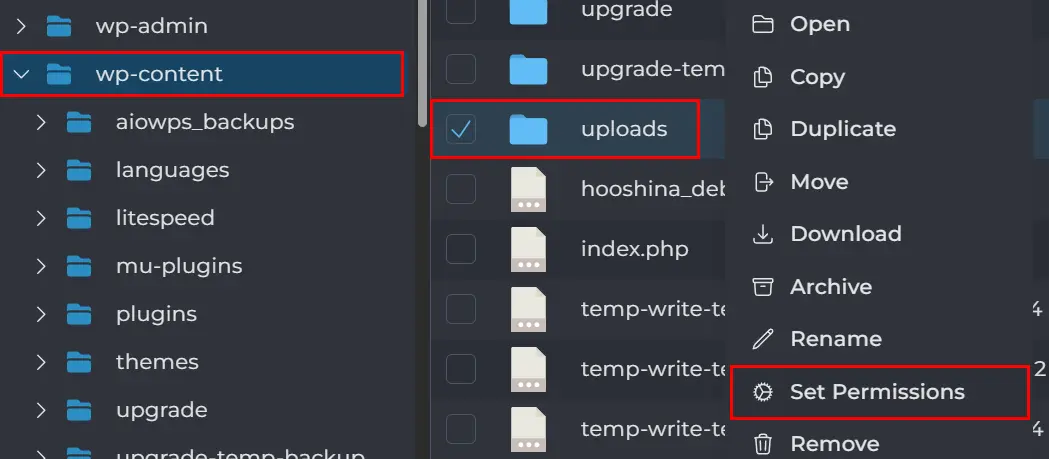
پوشههای داخل اون معمولاً ۷۵۵ و فایلها معمولاً ۶۴۴ هستن. اگه عددها متفاوتن، قبل از تغییر از مقدار قبلی یادداشت بردارید و فقط مقدارهای رایج و امن رو امتحان کنید.
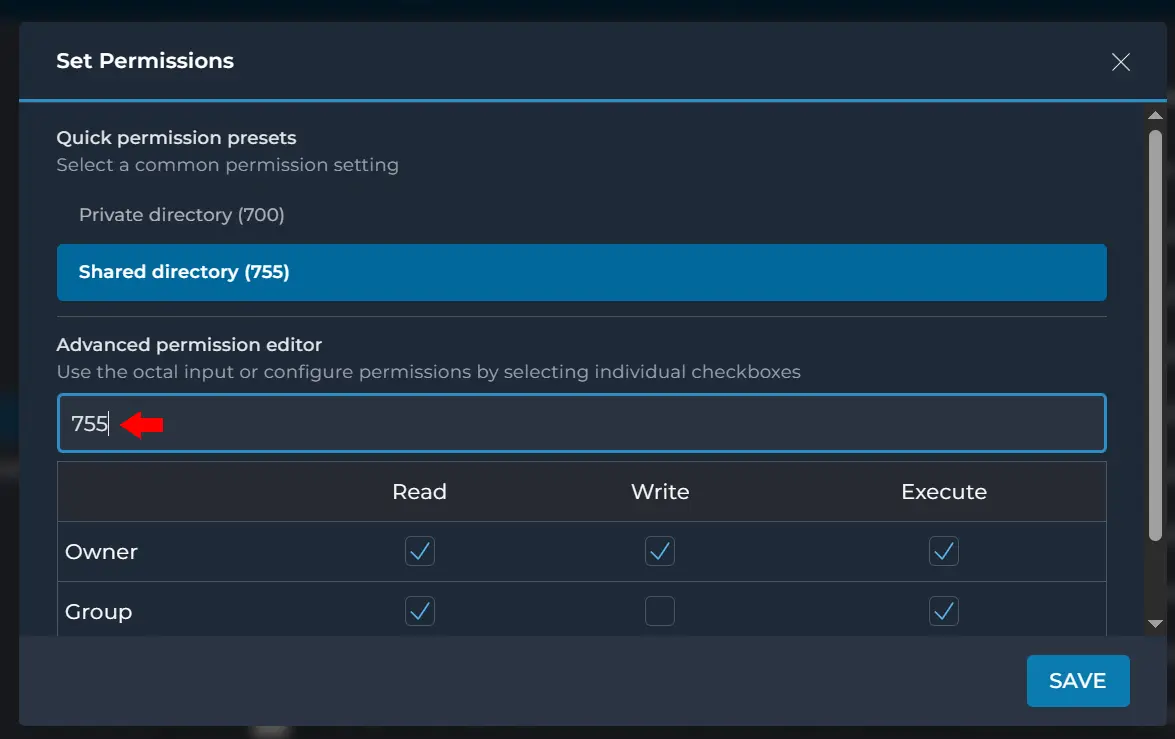
برگردوندن تغییرات بعد از تست
بعد از یک آپلود آزمایشی، اگه تغییری نتیجه نداد، مقدار قبلی رو برگردونید. تغییرات باقیمانده روی فایلها میتونه امنیت یا عملکرد سایت رو تحت تأثیر بذاره.
بررسی تداخل افزونهها و قالب وردپرس
غیرفعال کردن افزونهها برای پیدا کردن عامل خطا
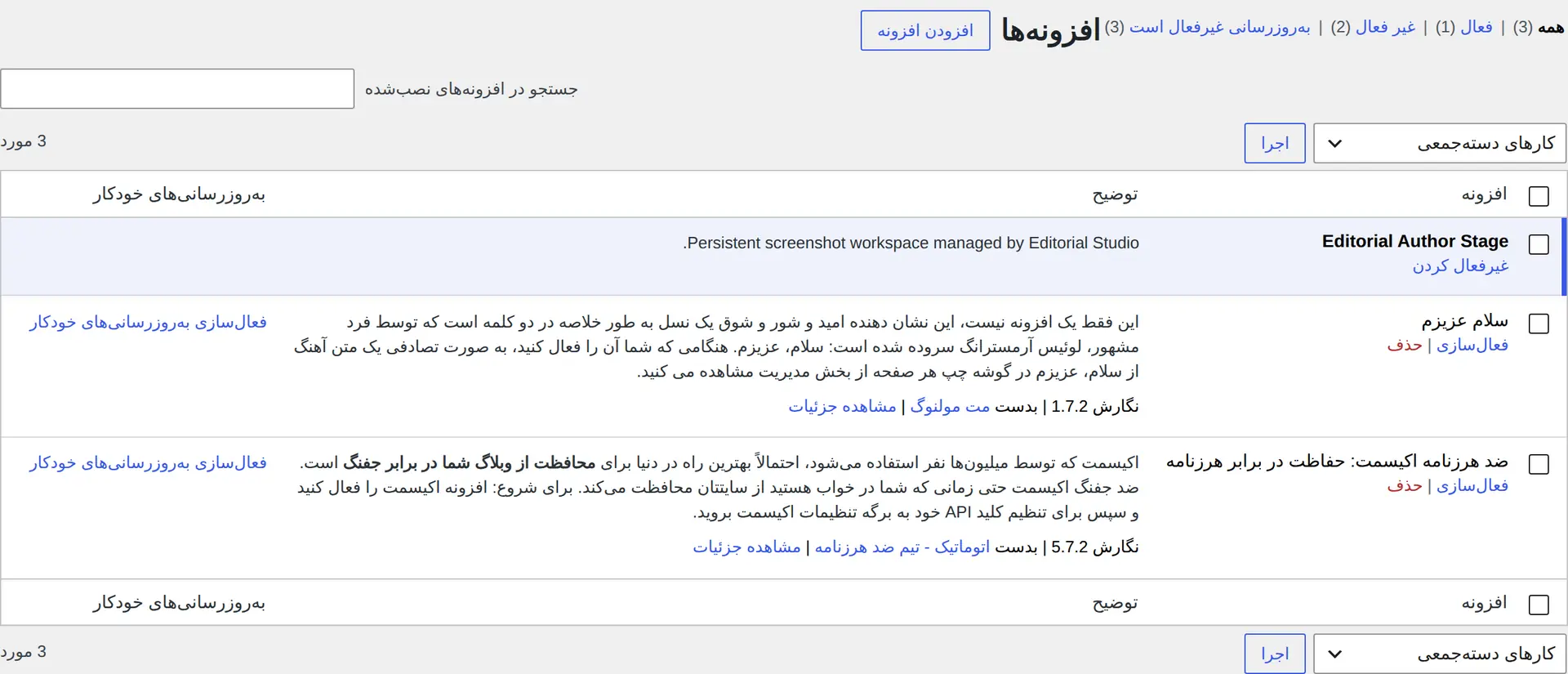
از افزونههای فعال، مخصوصاً افزونههای فشردهسازی تصویر، امنیت، کش و CDN، یک فهرست تهیه کنید. همه افزونهها رو موقتاً غیرفعال کنید و آپلود رو تست کنید. اگه مشکل رفع شد، افزونهها رو یکییکی فعال کنید تا عامل خطا مشخص بشه.
تست با قالب پیشفرض وردپرس
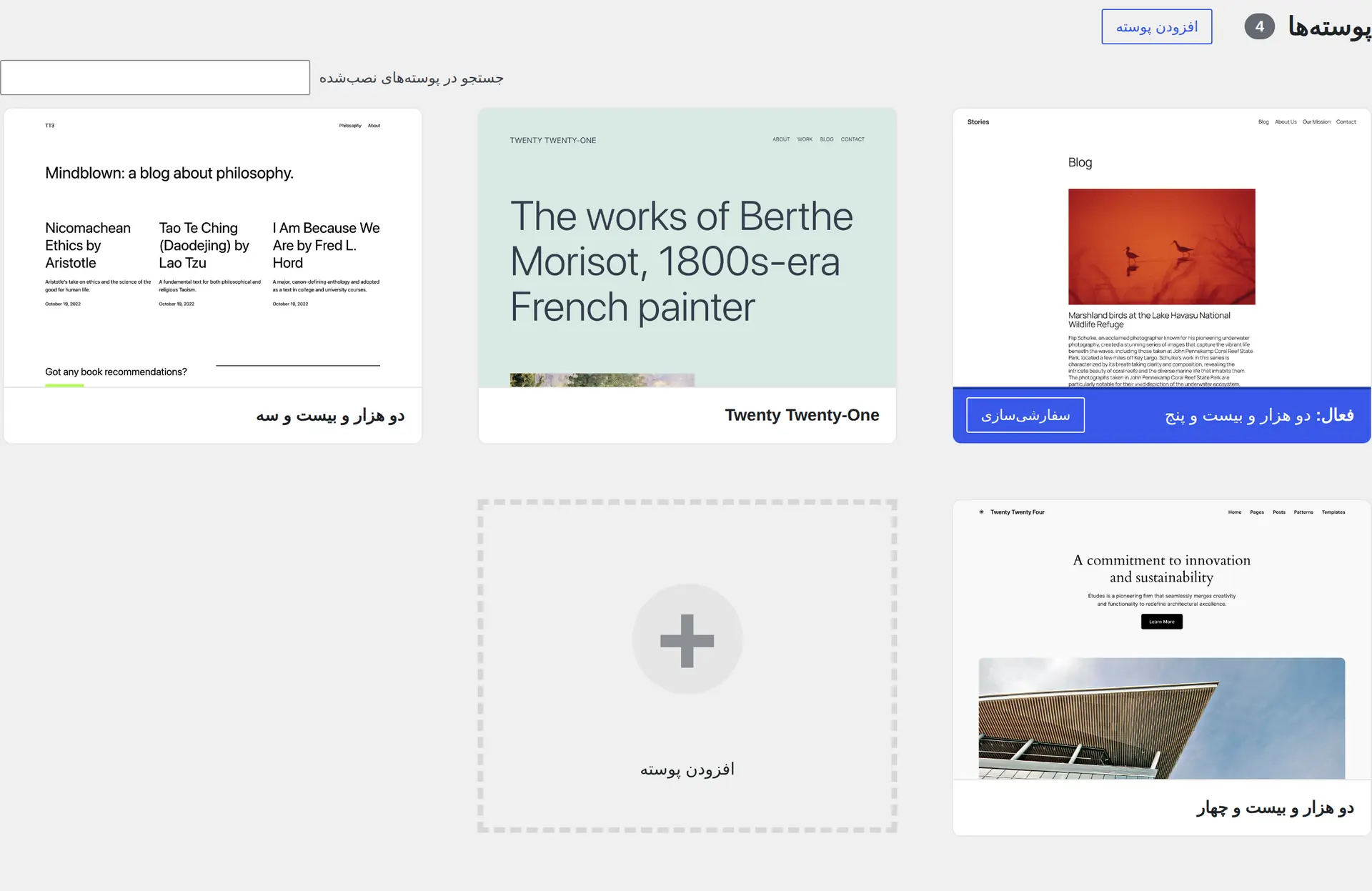
اگه با غیرفعالکردن افزونهها مشکل حل نشد، موقتاً یکی از قالبهای پیشفرض وردپرس رو فعال کنید. اگه آپلود درست شد، کد یا قابلیت اختصاصی قالب فعلی باید بررسی بشه. برای آشنایی بیشتر، مقاله قالب وردپرس چیست رو ببینید.
فعال کردن یکییکی افزونهها
بعد از پیدا کردن افزونه مشکوک، اون رو بهروز کنید یا تنظیمات مربوط به پردازش تصویر رو بررسی کنید. اگه مشکل ادامه داشت، با مستندات سازنده یا پشتیبانی افزونه تماس بگیرید.
وقتی تصویر آپلود میشه ولی نمایش داده نمیشه
بررسی آدرس فایل و خطای ۴۰۴
روی تصویر در کتابخانه رسانه کلیک کنید و آدرس فایل رو باز کنید. اگه صفحه خطای ۴۰۴ میده، مسیر فایل، پوشه uploads و قوانین بازنویسی رو بررسی کنید. تغییرات اخیر در دامنه یا SSL هم میتونه آدرس فایلها رو خراب کنه.
بررسی تنظیمات آدرس وردپرس
در تنظیمات و عمومی، نشانی وردپرس و نشانی سایت رو بررسی کنید. هر دو آدرس باید با دامنه و پروتکل واقعی سایتتون هماهنگ باشن؛ مثلاً هر دو با https شروع بشن. قبل از تغییر این بخش، نسخه پشتیبان داشته باشید.

بررسی CDN، SSL و افزونههای کش
کش سایت، CDN یا تنظیمات SSL ممکنه آدرس قدیمی تصویر رو نگه دارن. کش همه این سرویسها رو پاک کنید و با مرورگر ناشناس تست بگیرید. اگه فقط بعضی کاربران تصویر رو نمیبینن، احتمالاً مشکل از کش یا CDN هست.
بررسی خطاهای PHP و سرور
پیدا کردن خطا در گزارشهای هاست
در پنل دایرکت ادمین یا پنل هاست، بخشهایی مثل Errors، PHP یا گزارش خطا رو بررسی کنید. زمان دقیق تست آپلود رو یادداشت کنید تا پشتیبانی بتونه خطای مربوط به همون درخواست رو پیدا کنه. پیام خطا رو بدون تغییر برای پشتیبانی بفرستید.
بررسی مالکیت فایلها و دسترسی فرایند PHP
اگه مجوزها ظاهراً درست هستن ولی وردپرس نمیتونه فایل بسازه، احتمالاً مالکیت فایلها یا روش اجرای PHP درست نیست. این بررسی معمولاً از داخل پنل کاربر قابل انجام نیست و باید توسط پشتیبانی هاست انجام بشه.
چه زمانی باید از پشتیبانی هاست کمک بگیرید؟
اگه فضای هاست پره، خطای PHP دارید، تغییر مجوز نتیجه نداده یا مشکل بعد از جابهجایی سایت شروع شده، با پشتیبانی تماس بگیرید. آدرس سایت، متن خطا، زمان وقوع، حجم و فرمت فایل و کارهایی که انجام دادید رو برای اونها بفرستید.
چطور بفهمید مشکل حل شده؟
- یک تصویر JPG کوچک و یک تصویر PNG یا WebP رو تست کنید.
- یک فایل کمحجم و یک فایل نزدیک به سقف مجاز آپلود کنید.
- نمایش تصویر در کتابخانه رسانه رو بررسی کنید.
- تصویر رو داخل یک نوشته و برگه قرار بدید و در سایت ببینید.
- تست رو با حساب کاربری و مرورگر دیگری هم انجام بدید.
جمعبندی
برای حل مشکل آپلود نشدن تصویر در وردپرس، اول متن خطا، فرمت، نام و حجم فایل رو بررسی کنید. بعد فضای هاست و محدودیت PHP رو ببینید و در صورت نیاز از پشتیبانی هاست کمک بگیرید. مجوزهای رایج پوشهها و فایلها رو با احتیاط بررسی کنید، ولی هیچوقت از ۷۷۷ استفاده نکنید. در ادامه، تداخل افزونهها و قالب، آدرس رسانه، CDN و گزارشهای سرور رو تست کنید. با همین مسیر مرحلهبهمرحله معمولاً میتونید علت رو پیدا کنید و بدون تغییرات پرخطر مشکل رو برطرف کنید.
پرسشهای متداول
چه فرمتهایی برای آپلود تصویر در وردپرس مناسب هستن؟
فرمتهای رایج مثل JPG، PNG و WebP معمولاً برای آپلود مناسب هستن. اگه یک فرمت خطا میده، یک تصویر ساده با فرمت JPG امتحان کنید و تنظیمات سرور و افزونههای سایتتون رو هم بررسی کنید.
چرا حجم تصویر اجازه آپلود نمیده؟
اگه حجم فایل از سقف نمایشدادهشده در صفحه افزودن رسانه بیشتر باشه، وردپرس اون رو رد میکنه. حجم تصویر رو کم کنید یا از پشتیبانی هاست بخواید مقدارهای upload_max_filesize و post_max_size رو بررسی کنن.
مجوز مناسب پوشه uploads چقدره؟
برای پوشهها معمولاً مقدار ۷۵۵ و برای فایلها ۶۴۴ استفاده میشه، ولی مقدار درست به مالکیت فایلها و تنظیمات سرور بستگی داره. مجوز ۷۷۷ رو تنظیم نکنید و اگه مشکل باقی موند، از پشتیبانی هاست کمک بگیرید.
چرا تصویر آپلود میشه ولی در سایت نمایش داده نمیشه؟
آدرس فایل رو از کتابخانه رسانه باز کنید و خطای ۴۰۴ رو بررسی کنید. بعد نشانی وردپرس، نشانی سایت، کش، CDN، SSL و مسیر پوشه uploads رو بررسی کنید.
چطور بفهمیم یک افزونه باعث خطای آپلود شده؟
افزونهها رو موقتاً غیرفعال کنید و دوباره آپلود رو امتحان کنید. اگه مشکل حل شد، افزونهها رو یکییکی فعال کنید تا افزونه مشکلساز مشخص بشه.



سلام هرچی ک آپلود میکنم وقتی به۱۰۰ درصد میرسه رنگ کادر سبز نمیشه ،، قرمز میشه و خطایhttp500 رو میزنه…
هم ب پشتیبانی هاست و هم پشتیبانی قالب تیکت دادم ولی مشکل برطرف نشده
سلام خسته نباشید من یک فیلم میخوام تو سایتم آپلود کنم تقریبا تا نصفه میره بعد این ارور رو میده
یک پاسخ غیرمنتظره از سرور دریافت شد. پرونده با موفقیت بارگذاری شده است. کتابخانهٔ رسانه را بررسی یا برگه را نوسازی نمایید.
ممنون میشم راهنمایی کنید
سلام همین آموزش رو دنبال کنید.
سلام میخوام فایل زیپ به وردپرس اضافه کنم اما وردپرس این امکان رو به من نمیده
بهترین روشی که میشه مشکل اپلود فایل زیپ به وردپرس رو حل کرد چیه ؟
سلام چه خطایی میده
با سلامسایت میهن وردپرس را زیاد گشتم تا سوال خودمو در مورد آپلود کردن فایل های فشرده zip مطرح کنم ولی در این زمینه مطلبی نبود که مطرح کنم و مجبور شدم اینجا سوالمو بپرسممن میخوام که چند تا فایل فشرده zip در سایت وردپرسیم آپلود کنم و بعد بهش لینک بدم تا بعد از کلیک توسط کاربر دانلود بشهبا افزونه Wp Easy Uploader فایلامو آپلود کردم ولی بعد از لینک دادن و کلیک می نویسه صفحه مورد نظر پیدا نشد.چطور میتونم یه فایل فشرده رو آپلود کنم و بهش لینک بدم تا کاربران دانلود کنن؟
سلام نیازی به نصب افزونه نیست. از بخش رسانه > افزودن می توانید فایل ها زیپ رو آپلود بفرمایید