

 آموزشها


 قالبها

 افزونهها




 آکادمی


 هاست وردپرس

 طراحی سایت
 فرمان
فرمانحذف گزینه تغییر زبان در صفحه ورود وردپرس
- مقالات آموزشیافزونه وردپرس
- بروزرسانی شده در
وردپرس یه سیستم مدیریت محتوای (CMS) قدرتمند هست که بهصورت پایه به زبان انگلیسی توسعه یافته، اما به لطف ساختار استانداردش، پتانسیل بالایی برای پشتیبانی از چند زبان مختلف داره. این ویژگی به شما اجازه میده تا در زمان کار با وردپرس، زبان مورد نظر خودتون رو برای بخشهای مختلف در اختیار داشته باشید.
یکی از سؤالات پرتکرار وبمستران و طراحان سایت اینه که در نسخههای جدید وردپرس، گزینهای برای تغییر زبان به صفحه لاگین اضافه شده؛ اما برای حذف گزینه تغییر زبان در صفحه ورود وردپرس چه باید کرد؟ در این مقاله میخوایم دقیقاً همین کار رو بهصورت گامبهگام آموزش بدیم. در ادامه با دو مدل از بهترین روشهای غیرفعال کردن این گزینه آشنا میشید. اگر هنوز اول راه هستید، پیشنهاد میشه اول مقاله «وردپرس چیست» رو بخونین تا با بخشهای مختلف این سیستم آشنا بشید.
آنچه در این مقاله میخوانید
دلیل وجود انتخابگر زبان در صفحه ورود وردپرس چیست؟
اگر دقت کرده باشید، در نسخههای جدید وردپرس قابلیتی برای لاگین شدن با زبان دلخواه ایجاد شده. این عمل در صورتی قابل مشاهده و انجام هست که برای سایت شما بیش از یک زبان فعال یا چند بسته زبان مختلف روی هسته وردپرس وجود داشته باشه.
وردپرس این قابلیت رو برای تیمهایی در نظر گرفته که اعضا یا کاربران سایت اونها دارای ملیتهای متفاوتی هستن. همچنین اگر سایتی چندزبانه باشه، کاربران و مدیران میتونن از این طریق، داشبورد وردپرس خودشون رو به زبانهای مختلف در دسترس داشته باشن و پیش از ورود، زبان صفحه رو تغییر بدن.
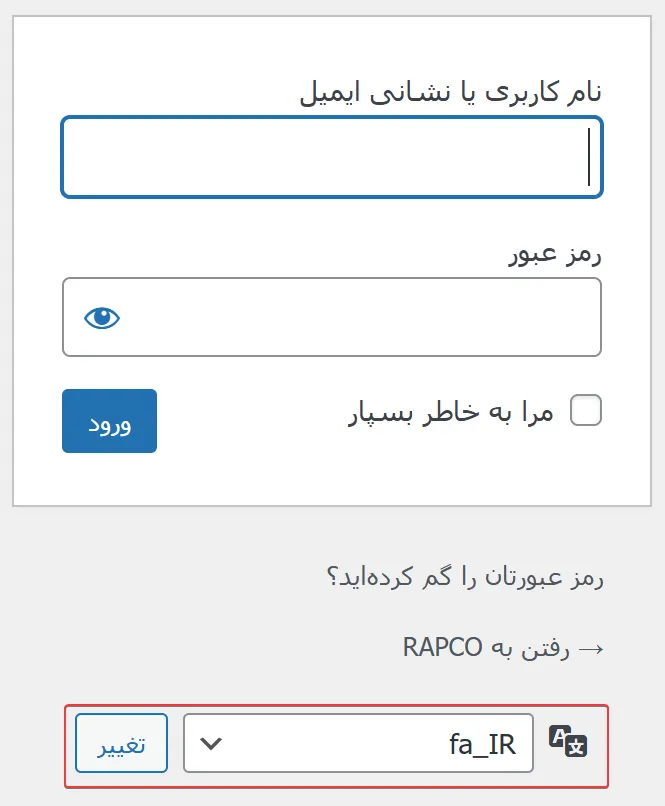
تیم توسعه وردپرس همواره تلاش میکنه تا با آپدیتهای جدید، امکانات شخصیسازی بیشتری رو بدون نیاز به ابزارهای جانبی در اختیار کاربران بذاره. یکی از این ابزارها که به هسته وردپرس اضافه شده، همین انتخابگر زبان (Language Switcher) در صفحه ورود هست. با این حال، وجود این گزینه برای بسیاری از سایتهای فارسیزبان که نیازی به چندزبانه بودن ندارن، ضرورتی نداشته و مدیران مایل به حذف اون هستن.
ابزارهای نوین وردپرس و ظاهر صفحه لاگین
در نگاه اول، امکان تغییر زبان مشکل خاصی ایجاد نمیکنه؛ اما مشکل زمانی شروع میشه که شما از افزونههای زیباسازی ظاهر صفحه ورود (مثل میهن پنل) استفاده میکنید که امکاناتی نظیر «ورود با پیامک (SMS)» رو به سایت اضافه میکنن. در این حالت، قرارگیری منوی انتخاب زبان وردپرس در کنار المانهای پنل کاربری، ظاهر نامرتب و نازیبایی به سایت میده.
یک نکته مهم: با فعال بودن گزینه تغییر زبان، سایت شما چندزبانه نمیشه؛ بلکه تنها صفحه لاگین، صفحه ثبتنام و صفحه تنظیم مجدد رمز عبور شما ترجمه میشه و تمام. اگر این گزینه برای شما اضافی و دستوپاگیر هست، بهترین کار غیرفعال کردن اون هست.
روشهای غیرفعال کردن تغییر زبان صفحه لاگین
برای حذف این منو از صفحه ورود، دو روش استاندارد وجود داره:
- غیر فعال کردن گزینه تغییر زبان وردپرس با کمک افزونهها
- غیرفعال کردن آپشن تغییر زبان لاگین با کمک کدنویسی
روش اول: غیر فعال کردن گزینه تغییر زبان وردپرس با کمک افزونه
روش اول با کمک افزونهها انجام میشه. این روش بیشتر برای افراد مبتدی کارایی داره. ابتدا پلاگین Disable Login Language Switcher رو از مخزن وردپرس دانلود کنید و پس از نصب اقدام به فعالسازی نمایید. به محض فعالسازی افزونه، بدون نیاز به تنظیمات خاصی بهصورت اتوماتیک گزینه تغییر زبان غیرفعال میشه.
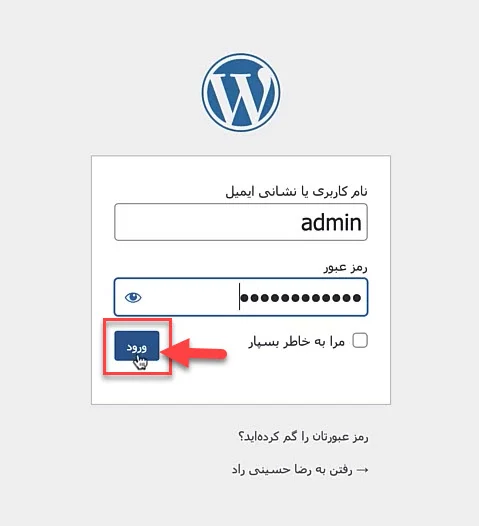
روش دوم: غیرفعال کردن آپشن تغییر زبان لاگین با کمک کد
روش دوم که روشی تخصصیتر هست بدین صورت انجام میشه: در این روش قطعه کد خاصی رو باید به سایت خودتون اضافه کنید. در ادامه به شرح مراحل انجام آن میپردازیم.
در گام اول، وارد بخش file manager هاست خودتون بشید و در پوشه public_html > wp-content > themes وارد پوشه قالب سایت بشید. سپس فایل functions.php رو پیدا کنید.
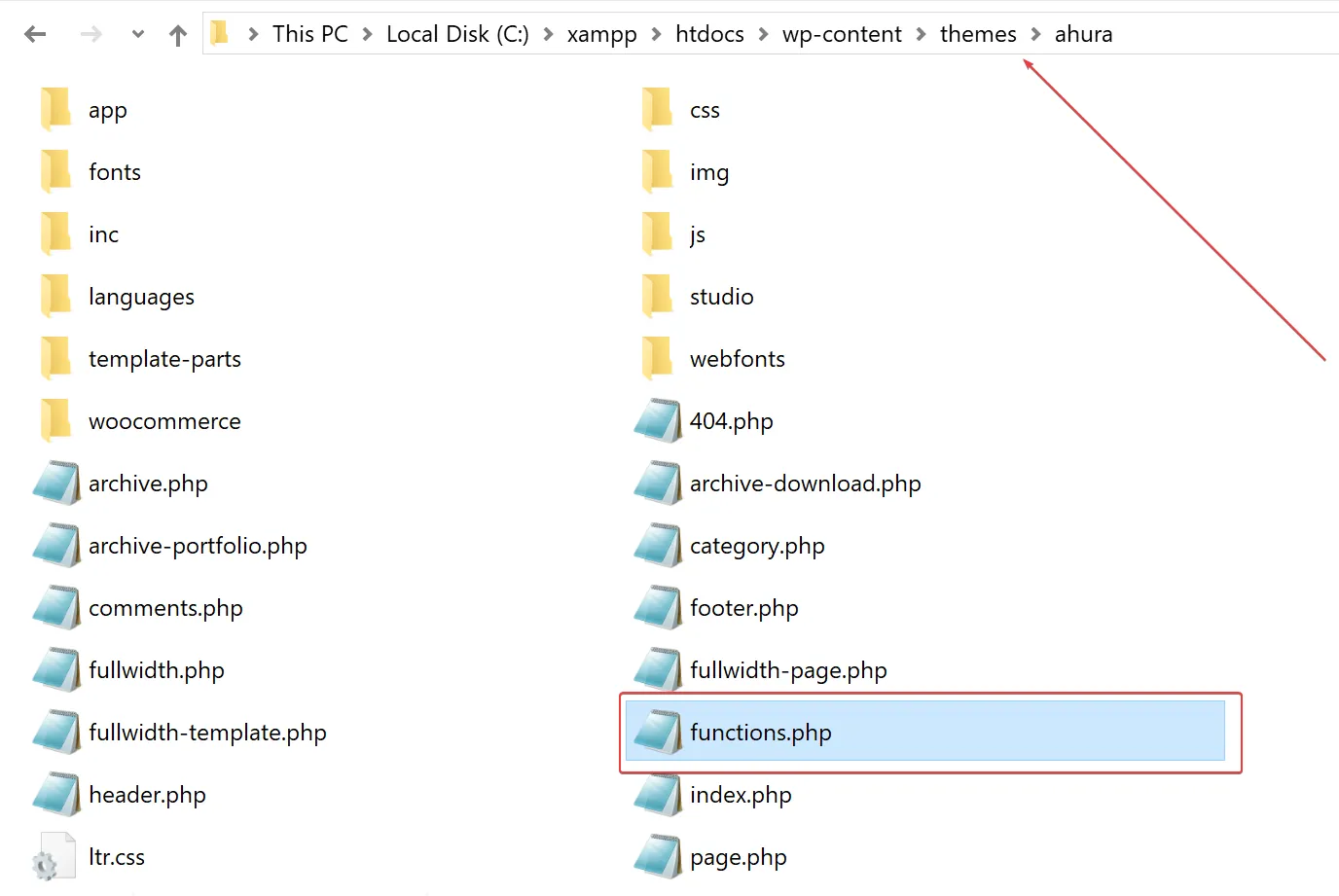
در گام دوم، قطعه کد زیر رو در خط آخر فایل قرار بدید تا با دیگر کدها تداخل نداشته باشه:
add_filter( 'login_display_language_dropdown', '__return_false');این کد باعث غیرفعال شدن گزینه تغییر زبان در بخش لاگین میشه. ضمناً اگر زمانی دوباره نیاز به فعال کردن این گزینه داشتید، به راحتی میتونید این قطعه کد رو پاک کنید.
یک نکته بسیار مهم در مورد این قطعه کد و اجرای آن این هست که اگر پوشه child theme دارید، وارد پوشه قالب child بشید و کد رو به فایل functions.php در این مسیر اضافه کنید. این کار سبب میشه اگر قالب رو آپدیت کردید تغییرات اعمال شده رو از دست ندید. نکته دوم این که قبل از قرار دادن کد، حتماً یک نسخه بکآپ از این فایل کپی کنید تا اگر زمان درج کد در خط مربوطه اشتباهی رخ داد، سریعتر بتونید بازگردانی انجام بدید.
چطور بدون افزونه و با ابزارCode Snippets منوی زبان رو حذف کنیم؟
اگر دوست ندارید فایل حساس functions.php قالب رو مستقیماً دستکاری کنید و از طرفی هم نمیخواید با نصب افزونههای اضافی سایت رو سنگین کنید، بهترین راهکار استفاده از ابزارهای مدیریت تکهکد مثل پلاگین معروف WPCode یا هست.
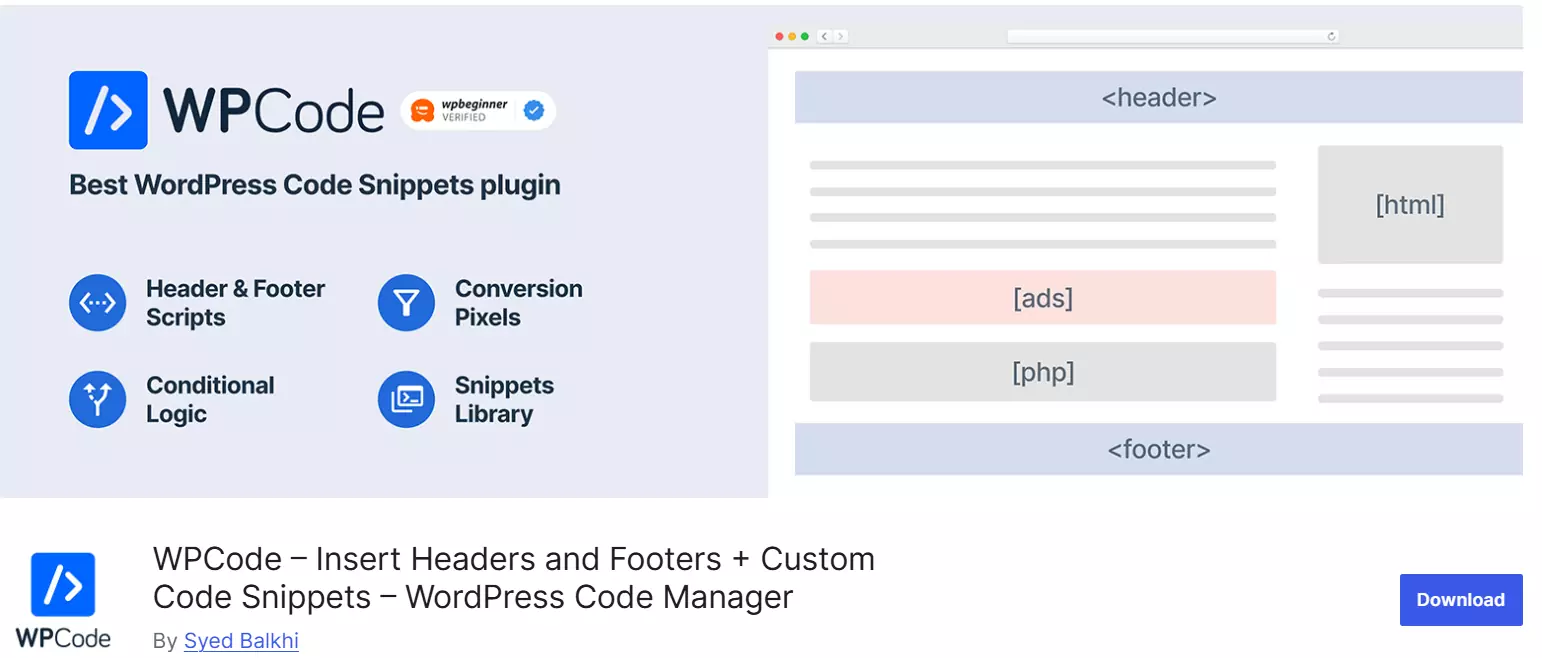
در گام اول، کافیه افزونه WPCode رو از مخزن وردپرس دانلود و روی سایتتون فعال کنید.
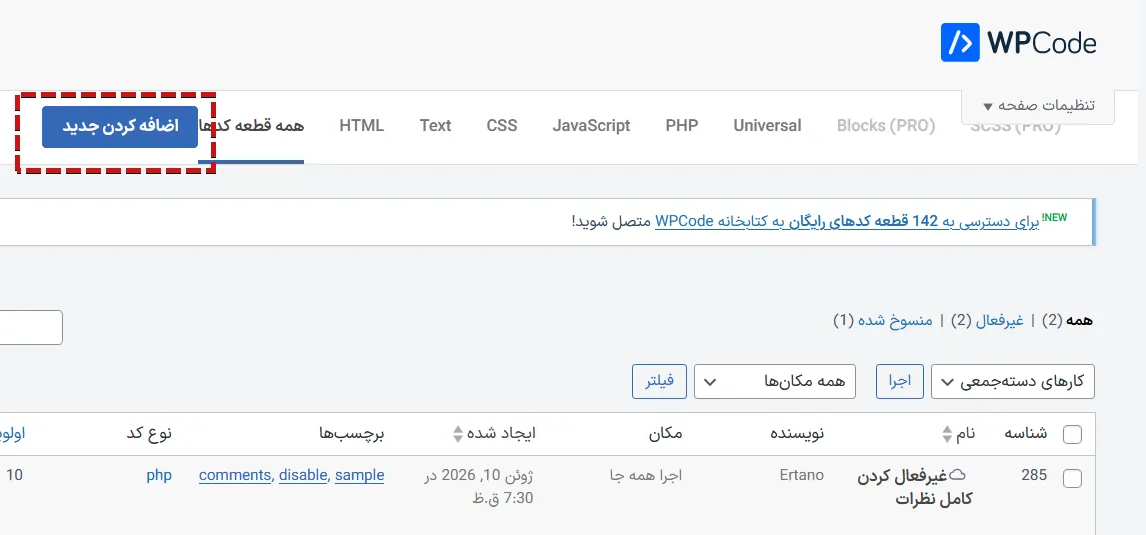
در گام دوم، از منوی پیشخوان به بخش Code Snippets برید و روی گزینه Add New کلیک کنید تا یه اسنیپت اختصاصی جدید بسازید.
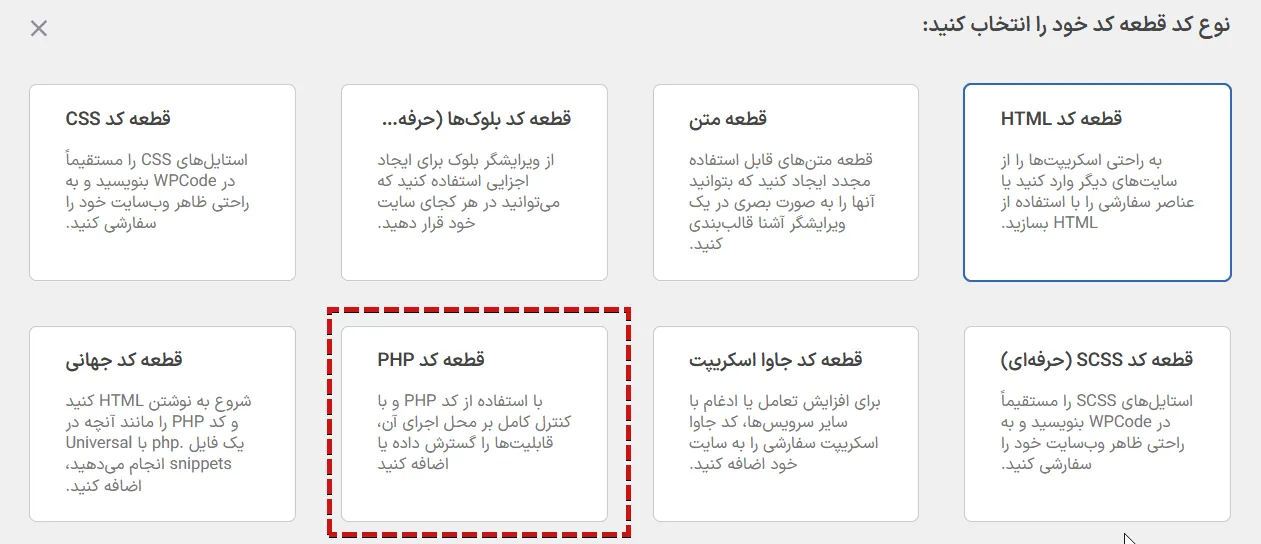
در گام سوم، نوع کد رو روی حالت PHP Snippet بذارید.
تکهکد فیلتر تغییر زبان (add_filter(...)) که بالاتر بهتون یاد دادیم رو در باکس مربوطه پیست کنید.
در گام چهارم، وضعیت کد رو از حالت Inactive به Active تغییر بدید و دکمه Save رو بزنید؛
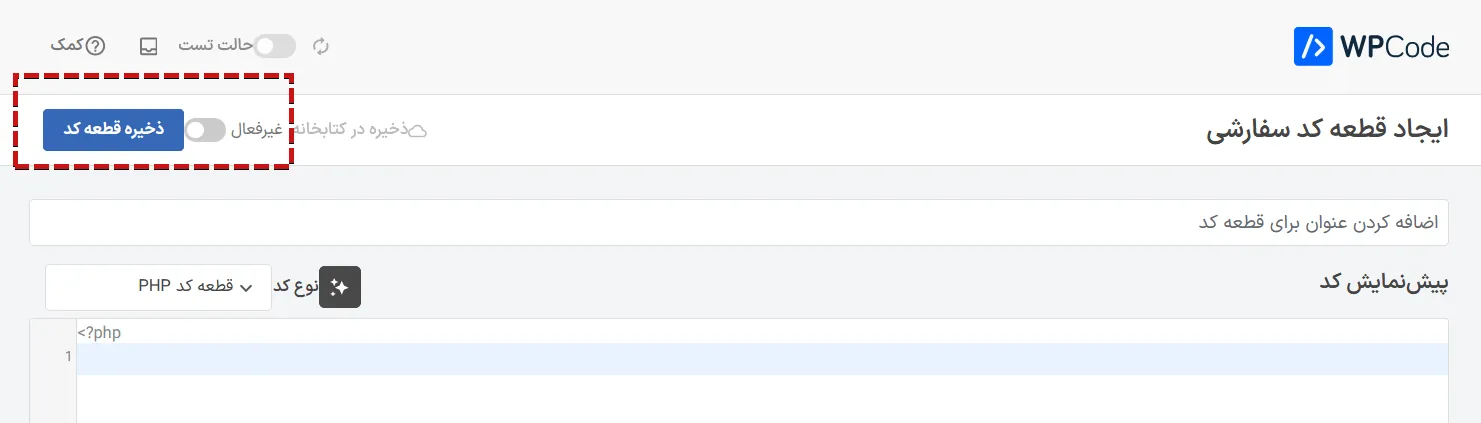
با این ترفند بدون کوچکترین خطری برای قالب، منوی زبان برای همیشه از صفحه لاگین غیب میشه.
چرا بعد از گذاشتن کد در functions.php سایت با صفحه سفید مواجه میشیم؟
گاهی اوقات بعد از کپی و پیست کردن کدها، با باز کردن سایت متوجه میشید که کل صفحه سفید شده یا با خطای اِررور مواجه شدید؛ اصلاً نترسید چون سایت شما خراب نشده و فقط یه تداخل کوچک پیش اومده که با این چکلیست کوچیک حل میشه.
در گام اول، وارد هاست بشید و فایل functions.php رو دوباره باز کنید و دقیقاً چک کنید که کد رو بعد از علامت بستهشدن تگهای پیاچپی یا در جای اشتباهی کپی نکرده باشید؛ بهترین جا دقیقاً خط آخر فایله.
در گام دوم، بررسی کنید که موقع کپی کردن، کاراکترهای اضافه مثل پرانتز یا سیمیکولن (;) جا نمونده باشن یا علامت کوتیشنها (') به خاطر کیبورد فارسی به هم نریخته باشه.
در گام سوم، اگر باز هم مشکل حل نشد، با استفاده از فایلی که قبل از کار کپی کرده بودید (همون نسخه بکآپ)، فایل اصلی رو بازگردانی کنید تا سایت سریع بالا بیاد و دوباره کد رو با دقت بیشتری جایگذاری کنید.
ست کردن زبان پیشفرض پیشخوان برای هر کاربر به صورت جداگانه، بعد از حذف انتخابگر لاگین
شاید نگران این باشید که با حذف دکمه تغییر زبان از صفحه لاگین، کاربری که زبانش فارسی نیست چطور باید با سیستم کار کنه؛ اما وردپرس فکر اینجاش رو هم کرده و میتونید این دسترسی رو به داخل خودِ پیشخوان منتقل کنید.
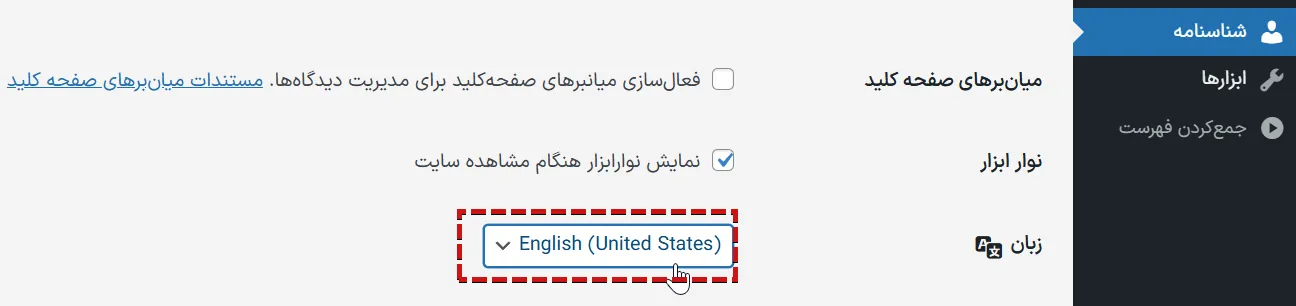
در گام اول، به کاربر مورد نظر بگید که با همان زبان پیشفرض وارد سایت بشه و به بخش «شناسنامه من» یا همان پروفایل کاربری خودش در پیشخوان بره.
در گام دوم، در همان ابتدای صفحه، گزینهای به نام «زبان» وجود داره که لیست تمام زبانهای نصب شده روی هسته سایت رو نشون میده.
در گام سوم، کاربر میتونه زبان اختصاصی خودش (مثلاً انگلیسی) رو انتخاب کنه و دکمه ذخیره رو بزنه؛ با این کار کل پیشخوان فقط و فقط برای همان یوزر تغییر میکنه، در حالی که ظاهر سایت و صفحه لاگین برای بقیه کاربران دستنخورده و فارسی باقی میمونه.
معرفی سه افزونه برتر برای طراحی کامل ظاهر صفحه ورود وردپرس
اگر علاوه بر حذف دکمه تغییر زبان، دلتون میخواد کل استایل و قیافه صفحه ورود سایتتون رو تغییر بدید و اون رو کاملاً اختصاصی و برندینگ کنید، پلاگینهای فوقالعادهای وجود دارن که این کار رو مثل آب خوردن انجام میدن.
یکی از بهترین گزینهها افزونه LoginPress هست که بهتون اجازه میده لوگو، پسزمینه، رنگ دکمهها و فرمها رو کاملاً گرافیکی تغییر بدید و گزینههای اضافی رو هم با یک کلیک حذف کنید.
ابزار قوی بعدی پلاگین Custom Login Page Customizer هست که مستقیماً به بخش سفارشیسازی خودِ وردپرس وصل میشه و میتونید تغییرات صفحه لاگین رو به صورت زنده ببینید و ویرایش کنید.
در نهایت افزونه ایرانی میهن پنل هم یک انتخاب عالیه که بغیر از این امکان، کلی امکانات حرفهای دیگه هم به سایت شما اضافه میکنه و یه پنل کاربری مدرن شیک با قابلیت ورود پیامکی به سایتتون اضافه میکنه که خودش خودکار تمام المانهای زشت قدیمی رو پاک میکنه.
جمعبندی
در نهایت باید بگیم که وجود انتخابگر زبان در صفحه ورود وردپرس، با اینکه یه قابلیت استاندارد و کاربردی برای سایتهای چندزبانه به حساب میاد، اما برای بیشتر سایتهای فارسیزبان یه المان اضافی و دستوپاگیر هست که ظاهر شیک و یکدست صفحه لاگین رو به هم میزنه. همانطور که در این مقاله بررسی کردیم، شما میتونید با توجه به سطح مهارت خودتون، از افزونههای آماده استفاده کنید یا با گذاشتن یه قطعه کد ساده در فایل functions.php یا ابزارهای مدیریت تکهکد، این منو رو برای همیشه غیرفعال کنید.
با این کار نه تنها ظاهر صفحه ورود سایتتون رو کاملاً خلوت و حرفهای نگه میدارید، بلکه تداخلهای ظاهری با افزونههای پنل کاربری و ورود پیامکی رو هم به کل از بین میبرید. فقط یادتون باشه که قبل از هرگونه تغییر در کدهای سایت، حتماً یه نسخه بکآپ از فایلهای خودتون بگیرید تا خیالتون از هر بابت راحت باشه.
شاد و سربلند باشید.🙂



سلام
یکی از تصاویر این مقاله از سایت برداشته شده یا آدرسش تغییر کرده.