

 آموزشها


 قالبها

 افزونهها




 آکادمی


 هاست وردپرس

 طراحی سایت
 فرمان
فرمانعکاسی از محصول برای فروشگاه اینترنتی با موبایل
- آموزش سئو وردپرس
- بروزرسانی شده در
برای عکاسی از محصول برای فروشگاه اینترنتی لازم نیست از همون روز اول دوربین حرفهای، استودیو یا تجهیزات گرون داشته باشید. با یک موبایل، نور کنار پنجره، پسزمینه ساده و چند تکه مقوای سفید هم میتونید عکسهایی بگیرید که ظاهر، رنگ و جزئیات محصول رو واضح نشون بدن.
توی این آموزش، از آمادهکردن محصول و تنظیم دوربین موبایل شروع میکنیم. بعد سراغ نور طبیعی و مصنوعی، زاویههای ضروری، ویرایش عکس و آمادهکردن فایل برای سایت میریم. در آخر هم یک چکلیست کوتاه دارید تا قبل از انتشار محصول، هیچ نکته مهمی رو جا نندازید.
آنچه در این مقاله میخوانید
عکاسی از محصول چه کمکی به فروشگاه اینترنتی شما میکنه؟
خریدار توی فروشگاه اینترنتی نمیتونه محصول رو از نزدیک ببینه، لمس کنه یا از فروشنده بخواد اون رو بچرخونه. عکسها باید بخشی از این فاصله رو جبران کنن. هرچه تصویر محصول دقیقتر باشه، خریدار راحتتر میفهمه چه چیزی تحویل میگیره.
نمایش دقیقتر ظاهر و جزئیات محصول
یک عکس واضح میتونه رنگ، جنس، بافت، شکل، دکمهها، درگاهها و جزئیات کوچیک محصول رو نشون بده. برای مثال، کسی که میخواد یک کیف بخره، احتمالاً میخواد داخل کیف، نوع دوخت، بندها و تعداد جیبها رو هم ببینه. یک نمای روبهرو بهتنهایی جواب همه این سؤالها رو نمیده.
جلب اعتماد خریدار و کمک به تصمیمگیری راحتتر
عکسهای روشن و هماهنگ نشون میدن که برای معرفی محصول وقت گذاشتید. اگه ویژگیهای مهم، اندازه تقریبی و اقلام داخل جعبه رو واضح نشون بدید، ابهام خریدار کمتر میشه. این کار میتونه انتخاب رو راحتتر کنه، ولی هیچ عکسی بهتنهایی فروش یا رتبه گوگل رو تضمین نمیکنه.
تفاوت عکس اختصاصی با عکس کپیشده
عکس اختصاصی دقیقاً همون محصولی رو نشون میده که شما میفروشید؛ از بستهبندی و رنگ گرفته تا لوازم همراهش. عکس کپیشده ممکنه مربوط به مدل، بازار یا بستهبندی متفاوتی باشه. استفاده بدون اجازه از عکس دیگران هم میتونه مشکل حق نشر ایجاد کنه. پس اگه عکس رسمی سازنده رو با مجوز ندارید، بهتره عکس خودتون رو بگیرید.
نقش عکس محصول در سئو و ورودی گوگل
عکس مرتبط و باکیفیت میتونه به کاملترشدن صفحه محصول کمک کنه. برای اینکه موتور جستوجو موضوع تصویر رو بهتر بفهمه، نام فایل توصیفی، متن جایگزین دقیق و محتوای مرتبط صفحه مهم هستن. طبق راهنمای تصاویر گوگل، کیفیت صفحه، دسترسی خزنده به فایل و شیوه قراردادن تصویر هم اهمیت دارن. عکس اختصاصی مفیده، ولی قرار نیست فقط با عوضکردن عکس، ورودی گوگل حتماً بیشتر بشه.
برای عکاسی از محصول به چه وسایلی نیاز دارید؟
برای شروع، همین وسایل ساده کافی هستن:
- موبایل یا دوربین: برای شروع، لنزهای موبایلتون رو در نور یکسان امتحان کنید و لنزی رو انتخاب کنید که رنگ و جزئیات محصول رو طبیعیتر نشون میده. نور کافی و ثابتبودن دوربین هم معمولاً از تعداد مگاپیکسل مهمتره.
- پسزمینه ساده و تمیز: مقوای سفید، کاغذ بزرگ، پارچه بدون چروک یا یک میز ساده میتونه پسزمینه شما باشه.
- نور طبیعی یا منبع نور ساده: پنجره بزرگ، چراغ ثابت یا رینگلایت میتونه نور لازم رو فراهم کنه.
- سهپایه یا تکیهگاه ثابت: سهپایه کوچیک کمک میکنه کادر عکسها یکسان بمونه. اگه سهپایه ندارید، موبایل رو به چند کتاب یا یک جسم ثابت تکیه بدید.
- وسایل کمکی ارزون: مقوای سفید برای روشنکردن سایهها، چسب کاغذی، گیره و دستمال میکروفایبر کاربردی هستن. برای نرمکردن نور مصنوعی هم بهتره از پخشکننده مخصوص نور استفاده کنید و اون رو با فاصله امن از چراغ قرار بدید.
اول با وسایلی که دارید شروع کنید. وقتی تعداد محصولات و درآمد فروشگاه بیشتر شد، میتونید سراغ نور ثابت بهتر، سهپایه محکمتر یا عکاس حرفهای برید.
قبل از عکاسی، محصول و محیط رو آماده کنید
چند دقیقه آمادهسازی میتونه زمان ویرایش عکس رو خیلی کمتر کنه. قبل از شروع، این کارها رو انجام بدید:
- محصول و لنز رو تمیز کنید: گردوغبار، اثر انگشت و پرز توی نمای نزدیک خیلی واضح دیده میشن. با ابزار مناسب خود محصول و یک دستمال نرم، لنز موبایل رو تمیز کنید.
- پسزمینه مناسب رو انتخاب کنید: پسزمینه نباید همرنگ محصول یا شلوغ باشه. برای محصول سفید میتونید از خاکستری خیلی روشن یا رنگی ملایم استفاده کنید تا لبهها مشخص بمونن.
- نور و زاویه رو تنظیم کنید: قبل از چیدن کامل صحنه، یک عکس آزمایشی بگیرید و سایهها، بازتابها و کادر رو بررسی کنید.
- اعلانها و تنظیمات اضافی رو خاموش کنید: اعلانها ممکنه تمرکزتون رو به هم بزنن. فیلتر زیبایی، حالت پرتره و افکتهای رنگی رو هم خاموش کنید تا محصول طبیعی ثبت بشه.
آموزش عکاسی از محصول با موبایل
مرحله اول: محصول رو درست بچینید
محصول رو وسط پسزمینه بذارید و اطرافش فضای کافی نگه دارید تا موقع برش، بخشی از اون حذف نشه. نوشته یا لوگوی روی محصول باید صاف و خوانا باشه. اگه محصول چند بخش متحرک داره، اون رو در حالت طبیعی و قابلفهم قرار بدید.
مرحله دوم: نور نرم و یکنواخت بسازید
نور نرم یعنی سایهها لبه خیلی تیز ندارن و بخش روشن محصول هم بیشازحد سفید نمیشه. کنار پنجره عکاسی کنید یا جلوی چراغ ثابت یک پخشکننده مخصوص نور بذارید. پخشکننده رو با فاصله امن از چراغ نگه دارید و هیچ ماده داغشونده یا قابلاشتعالی رو به چراغ نچسبونید.
مرحله سوم: دوربین موبایل رو تنظیم کنید
اول دوربین اصلی پشت موبایل رو امتحان کنید، چون در خیلی از گوشیها جزئیات طبیعیتری ثبت میکنه. اگه موبایلتون چند لنز داره، هرکدوم رو در نور یکسان آزمایش کنید و بهترین نتیجه رو انتخاب کنید. خطوط شبکه یا Grid رو روشن کنید تا محصول صاف و وسط کادر بمونه. بالاترین وضوح معمول و نسبت تصویر یکسان رو انتخاب کنید. حالت پرتره برای بیشتر عکسهای فروشگاهی مناسب نیست، چون ممکنه لبه محصول رو اشتباه محو کنه.
مرحله چهارم: فوکوس و نوردهی رو روی محصول قفل کنید
فوکوس یعنی دوربین مشخص میکنه کدوم بخش تصویر باید واضح باشه. روی بخش اصلی محصول در صفحه موبایل ضربه بزنید. توی خیلی از موبایلها با نگهداشتن انگشت روی سوژه، فوکوس و نوردهی قفل میشن. نوردهی هم مقدار روشن یا تیرهبودن عکس هست. اگه بخشهای سفید جزئیاتشون رو از دست دادن، روشنایی رو کمی کم کنید.
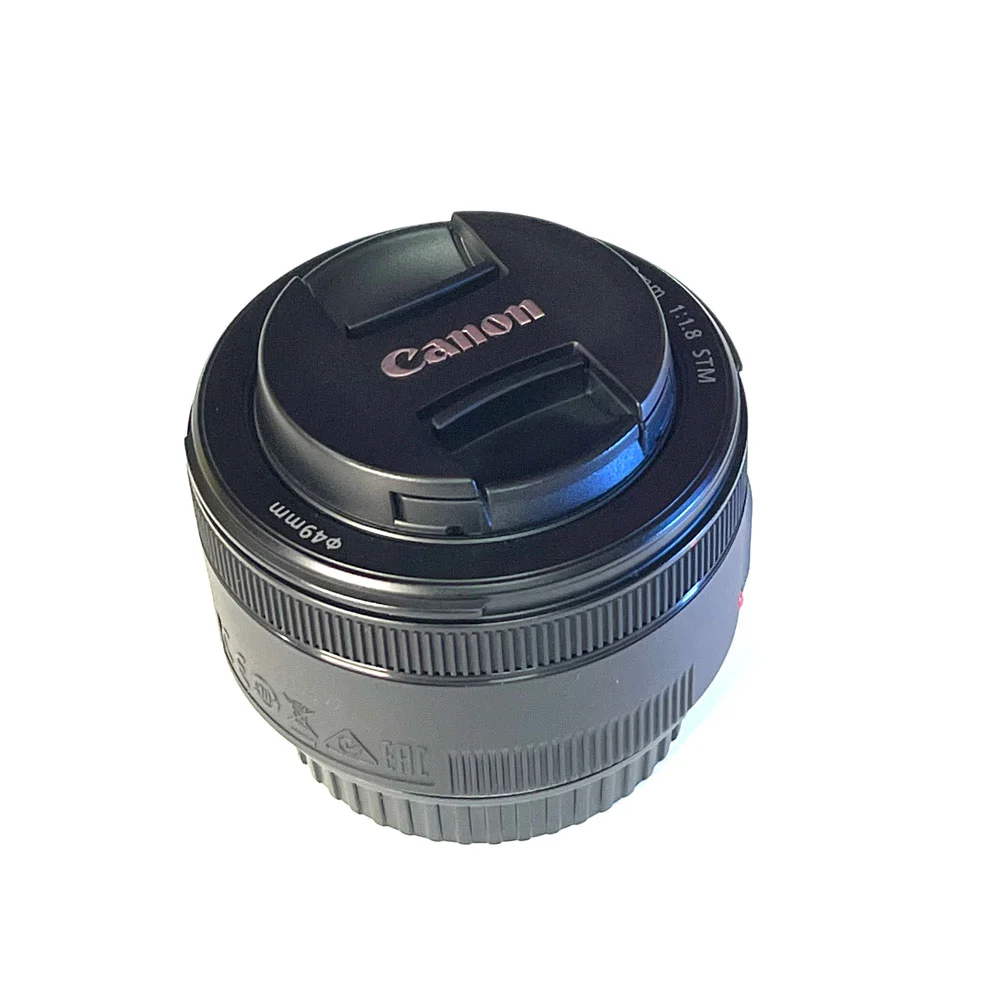
مرحله پنجم: بدون زوم دیجیتال عکس بگیرید
زوم دیجیتال معمولاً تصویر رو بزرگ میکنه و بخشی از جزئیات رو از بین میبره. پس تا جای ممکن از زوم دیجیتال استفاده نکنید. موبایل رو در فاصلهای قرار بدید که پرسپکتیو محصول طبیعی بمونه و بعد، فضای اضافه عکس رو با برش کم کنید.
مرحله ششم: چند زاویه و نمای کاربردی ثبت کنید
از روبهرو، پشت، کنار و زاویه سهرخ عکس بگیرید. بعد جزئیاتی رو ثبت کنید که موقع خرید مهم هستن؛ مثل بافت پارچه، برچسب مشخصات، درگاهها یا محتویات جعبه. زاویهها باید اطلاعات تازهای بدن، نه اینکه فقط تعداد عکسها رو بیشتر کنن.
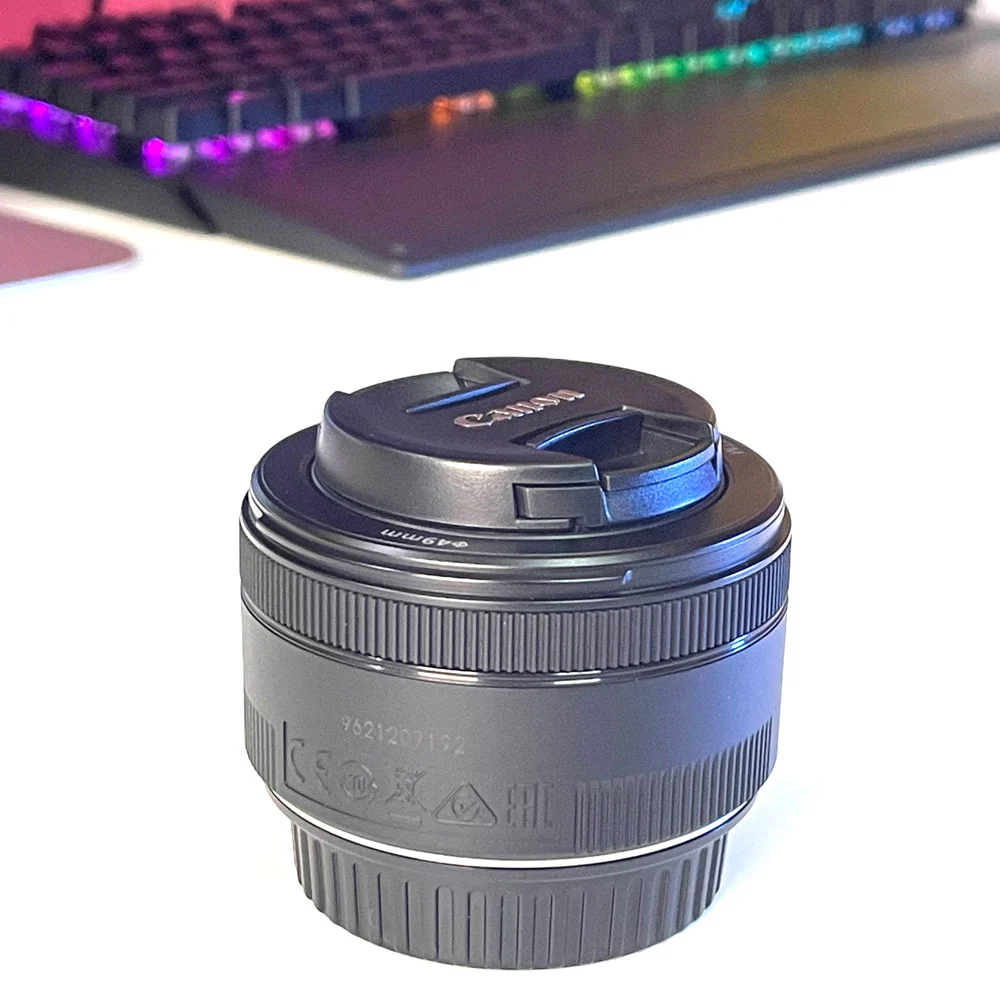
مرحله هفتم: بهترین عکسها رو انتخاب کنید
عکسها رو در اندازه بزرگ بررسی کنید. تصاویر تار، تکراری یا دارای بازتاب شدید رو کنار بذارید. مجموعه نهایی باید از نظر نور، رنگ، فاصله و پسزمینه هماهنگ باشه. عکس اصلی رو هم طوری انتخاب کنید که محصول در یک نگاه قابلتشخیص باشه.
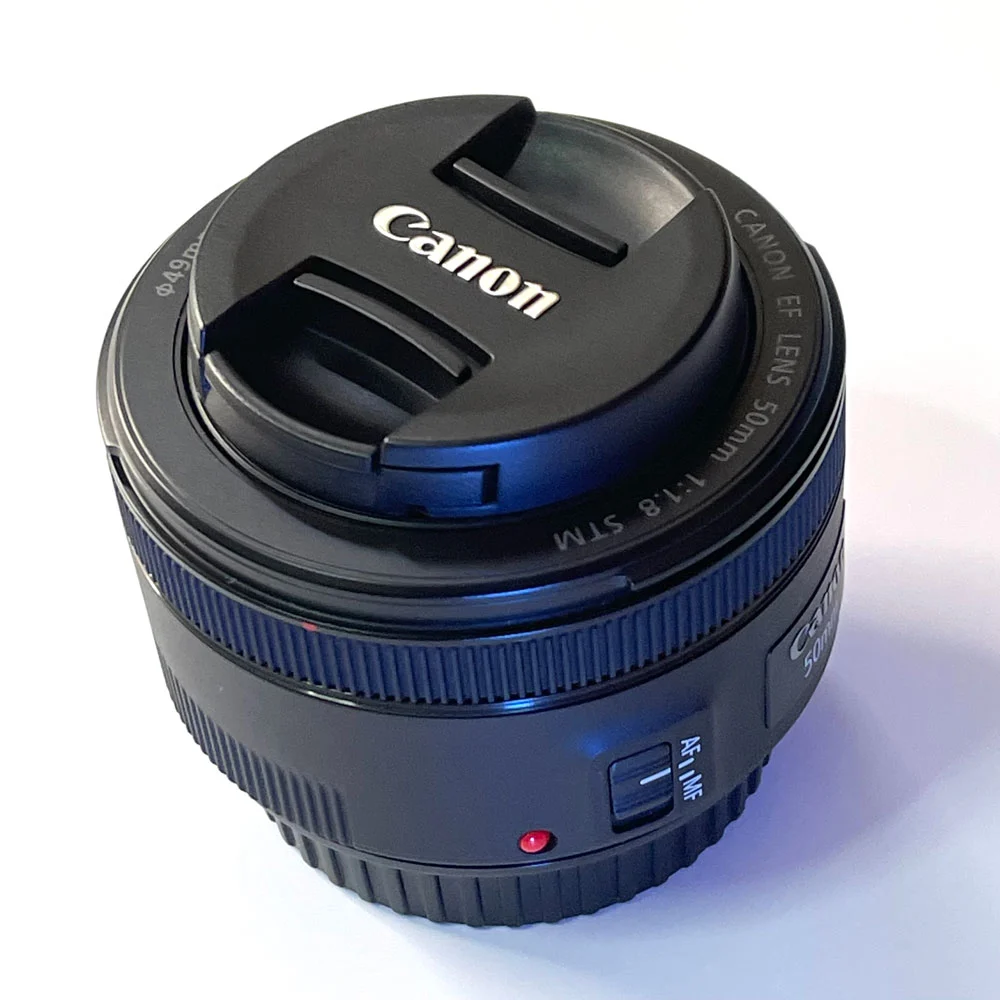
چطور با نور طبیعی از محصول عکس بگیرید؟
یک میز رو کنار پنجره بذارید؛ نه جلوی پنجره و نه زیر نور مستقیم خورشید. پنجره باید در سمت چپ یا راست محصول باشه. این چیدمان به محصول حجم میده و کنترل سایه رو راحتتر میکنه.
- نور مستقیم رو نرم کنید: اگه آفتاب روی محصول افتاده، از پرده سفید نازک یا پخشکننده مناسب استفاده کنید.
- سایه رو با مقوا کمتر کنید: یک مقوای سفید رو سمت مخالف پنجره قرار بدید تا بخشی از نور رو به سمت محصول برگردونه.
- نورهای ناهماهنگ رو خاموش کنید: اگه رنگ نور چراغهای اتاق با نور پنجره فرق داره، اونها رو خاموش کنید تا رنگ محصول ناهماهنگ نشه. اگه همه نورها همرنگ و کنترلشده هستن، خاموشکردن اونها ضروری نیست.
- زمان مناسب رو پیدا کنید: نور پنجره با ساعت و آبوهوا تغییر میکنه. یک زمان ثابت با نور ملایم انتخاب کنید تا عکس محصولات مختلف شبیه هم باشن.
نور طبیعی برای روزهای تاریک، شب یا زمانی که باید تعداد زیادی محصول رو با نتیجه یکسان ثبت کنید، همیشه انتخاب مناسبی نیست. توی این شرایط، نور مصنوعی کنترل بیشتری بهتون میده.
چطور با نور مصنوعی از محصول عکس بگیرید؟
برای شروع میتونید از یک چراغ ثابت یا رینگلایت استفاده کنید. قراردادن چراغ کمی بالاتر از محصول و نزدیک زاویه ۴۵ درجه میتونه نقطه شروع خوبی برای آزمایش باشه، ولی زاویه مناسب برای همه محصولات یکسان نیست. جای چراغ و محصول رو کمکم تغییر بدید تا با توجه به شکل، جنس و میزان بازتاب محصول به سایه و روشنایی مناسبی برسید.
- رینگلایت: برای محصولات کوچیک و عکسهای روبهرو کاربردیه، ولی ممکنه روی شیشه و فلز یک حلقه روشن ایجاد کنه.
- چراغ ثابت: کنترل جهت نور رو راحتتر میکنه. یک مقوای سفید در سمت مخالف چراغ هم میتونه سایه رو ملایمتر کنه.
- هماهنگی رنگ نورها: از چراغهایی با رنگ متفاوت بهصورت همزمان استفاده نکنید. ترکیب نور سفید و زرد، اصلاح رنگ رو سخت میکنه.
- کنترل بازتاب: چراغ و دوربین رو کمی جابهجا کنید تا انعکاس مستقیم از سطح براق خارج بشه. معمولاً تغییر زاویه محصول هم نتیجه خوبی میده.
چه عکسهایی از هر محصول بگیرید؟
- عکس اصلی با نمای کامل: محصول باید واضح، کامل و بدون وسیله مزاحم دیده بشه.
- عکس از زاویههای مختلف: جلو، پشت، کنار و زاویه سهرخ رو با توجه به شکل محصول ثبت کنید.
- نمای نزدیک: بافت، دوخت، دکمه، اتصال، نوشته یا جزئیات مهم رو نشون بدید.
- عکس محصول در حال استفاده: کاربرد واقعی محصول رو بدون ایجاد انتظار غیرواقعی نمایش بدید.
- عکس مقایسهای اندازه: محصول رو کنار یک وسیله آشنا یا در دست فرد نشون بدید. ابعاد دقیق رو هم در توضیحات محصول بنویسید.
- عکس بستهبندی: جعبه و همه اقلام همراه رو طوری بچینید که خریدار بدونه چه چیزهایی تحویل میگیره.
- عکس تفاوتهای مهم: اگه محصول دستساز، طبیعی یا کارکرده هست، تفاوت رنگ، بافت یا عیب قابلمشاهده رو صادقانه ثبت کنید.
بعد از آمادهشدن تصاویر میتونید محصول رو طبق آموزش افزودن محصول به فروشگاه ووکامرس در سایتتون قرار بدید.
عکاسی از محصولات مختلف چه تفاوتی داره؟
لباس و محصولات پوشیدنی
لباس رو اتو کنید و پرزها رو بگیرید. نمای کامل جلو و پشت، بافت پارچه، دوخت و جزئیات رو ثبت کنید. عکس روی مانکن یا تن مدل به درک فرم لباس کمک میکنه، ولی جدول اندازه دقیق همچنان ضروریه. رنگ عکس رو هم با خود لباس مقایسه کنید.
زیورآلات و محصولات براق
این محصولات مثل آینه، چراغ و محیط اطراف رو بازتاب میدن. از نور بزرگ و نرم استفاده کنید و محصول رو قبل از عکاسی کاملاً تمیز کنید. دوربین، دستها یا صورت عکاس نباید روی سطح محصول دیده بشه.
محصولات شیشهای و شفاف
برای مشخصشدن لبههای شیشه، نور از پشت یا کنار معمولاً بهتر از نور مستقیم روبهرو جواب میده. بسته به رنگ محصول، پسزمینه روشن یا تیره رو امتحان کنید. گردوغبار و اثر انگشت هم روی شیشه خیلی زود دیده میشن.
لوازم آرایشی و محصولات کوچیک
برچسب، نام رنگ و جزئیات بستهبندی باید خوانا باشن. برای محصولات خیلی کوچیک، حالت ماکرو یا لنز نزدیکبین فقط وقتی مناسبه که تصویر رو واقعاً واضح نگه داره. رنگ محصول رو با نور خنثی ثبت کنید و اون رو توی ویرایش اغراقآمیز نکنید.
غذا و محصولات خوراکی
مواد غذایی خیلی زود ظاهر تازه خودشون رو از دست میدن، پس صحنه رو قبل از آوردن غذا آماده کنید. نور نرم از کنار، بافت غذا رو بهتر نشون میده. بستهبندی، مقدار واقعی محصول و شکل سرو رو هم صادقانه ثبت کنید.
محصولات بزرگ و سنگین
برای این محصولات به فضای بیشتر و پسزمینه بزرگ نیاز دارید. خطوط عمودی رو صاف نگه دارید و از فاصله خیلی نزدیک عکس نگیرید، چون شکل محصول ممکنه غیرطبیعی دیده بشه. یک عکس در محیط واقعی هم میتونه اندازه و کاربرد محصول رو بهتر نشون بده.
ویرایش عکس محصول بدون غیرواقعیکردن اون
هدف ویرایش، مرتبکردن تصویر و نزدیککردن اون به چیزی هست که با چشم میبینید. ویرایش نباید رنگ، شکل یا کیفیت واقعی محصول رو تغییر بده.
- کادر رو صاف کنید و فضای اضافه رو ببرید.
- روشنایی و تعادل رنگ سفید رو کمی تنظیم کنید. تعادل رنگ سفید یعنی سفیدها واقعاً سفید دیده بشن و عکس بیشازحد زرد یا آبی نباشه.
- لکههای روی پسزمینه رو تمیز کنید، ولی خطوخش یا عیب واقعی محصول رو حذف نکنید.
- نسبت تصویر، فاصله محصول از لبهها و میزان روشنایی عکسها رو هماهنگ نگه دارید.
- قبل از ذخیره، عکس ویرایششده رو با خود محصول مقایسه کنید.
آمادهکردن عکس برای سایت فروشگاهی
عکس دوربین معمولاً برای بارگذاری مستقیم روی سایت بزرگ و سنگینه. فایل رو متناسب با جای نمایش در سایت خروجی بگیرید و نسخه اصلی رو جدا نگه دارید. برای پیداکردن اندازه مناسب، اول صفحه یکی از محصولات فعلی رو در موبایل و کامپیوتر باز کنید و عرض واقعی محل نمایش عکس رو در قالب فروشگاه بررسی کنید. اگه به این اطلاعات دسترسی ندارید، از طراح سایت یا پشتیبان قالب بپرسید و یک اندازه ثابت رو برای همه عکسهای اصلی انتخاب کنید.
- ابعاد و نسبت تصویر یکسان: برای مثال، همه عکسهای اصلی رو مربع یا با یک نسبت ثابت آماده کنید تا صفحه فروشگاه مرتب بمونه.
- حجم مناسب: فشردهسازی باید حجم رو کم کنه، بدون اینکه نوشتهها و جزئیات مهم تار بشن. برای انتخاب ابزار مناسب میتونید راهنمای افزونههای کاهش حجم تصاویر وردپرس رو ببینید.
- فرمت مناسب: WebP و AVIF میتونن با حجم کمتر کیفیت خوبی بدن، ولی نتیجه نهایی و سازگاری موردنیاز سایتتون رو بررسی کنید. راهنمای انتخاب بهترین فرمت تصویر برای سایت جزئیات بیشتری داره.
- نام فایل توصیفی: بهجای نامی مثل
IMG_4821.jpg، از نام کوتاه و مرتبط مثلblack-leather-wallet-front.webpاستفاده کنید. - متن جایگزین دقیق: متن جایگزین یا Alt توضیح کوتاهی از محتوای تصویر برای کاربرانیه که تصویر رو نمیبینن. مثلاً «نمای جلوی کیف پول چرمی مشکی» بهتر از تکرار بیهدف کلمه کلیدی هست.
- بررسی در موبایل و کامپیوتر: صفحه محصول رو روی هر دو نمایشگر باز کنید و وضوح، ترتیب عکسها و امکان بزرگنمایی رو بررسی کنید. برای سنجش واقعیتر سرعت نمایش، صفحه رو یک بار با اینترنت موبایل و بدون استفاده از نسخه ذخیرهشده مرورگر باز کنید.
اشتباههای رایج در عکاسی از محصول
- نور کم یا نورهای رنگی متفاوت: عکس تار میشه یا رنگ واقعی محصول تغییر میکنه.
- زوم دیجیتال: جزئیات تصویر کم میشه و لبهها کیفیت خودشون رو از دست میدن.
- پسزمینه شلوغ: توجه خریدار از محصول دور میشه.
- کادر کج یا فاصله نامناسب: شکل و اندازه محصول غیرطبیعی دیده میشه.
- ویرایش زیاد: رنگ یا بافت واقعی محصول تغییر میکنه و انتظار اشتباه میسازه.
- انتشار فقط یک عکس: خریدار نمیتونه پشت، کنار و جزئیات محصول رو ببینه.
- کپیکردن بدون اجازه: علاوه بر ناهماهنگی با محصول واقعی، ممکنه حق نشر صاحب اثر رو نقض کنه.
- فایل خیلی سنگین: نمایش صفحه کندتر میشه و تجربه کاربر آسیب میبینه.
چکلیست نهایی قبل از انتشار عکس محصول
- محصول واضح، تمیز و کامل دیده میشه.
- رنگ عکس به محصول واقعی نزدیکه.
- زاویهها و جزئیات لازم ثبت شدن.
- بستهبندی و اقلام همراه مشخص هستن.
- پسزمینه و سبک همه عکسها هماهنگه.
- عکس اصلی در اندازه کوچیک هم قابلتشخیصه.
- حجم، ابعاد، فرمت و نام فایل مناسب هستن.
- متن جایگزین، محتوای واقعی هر تصویر رو توضیح میده.
- عکسها روی موبایل و کامپیوتر درست و سریع نمایش داده میشن.
حالا چند سؤال رایج رو جواب میدیم که ممکنه موقع شروع عکاسی از محصول براتون پیش بیاد.
سؤالهای رایج درباره عکاسی از محصول
برای عکاسی از محصول حتماً به دوربین حرفهای نیاز دارید؟
نه. برای شروع، یک موبایل با دوربین سالم، نور کافی و تکیهگاه ثابت میتونه نتیجه خوبی بده. بهتره اول نورپردازی و کادربندی رو یاد بگیرید و وقتی نیاز واقعی داشتید، تجهیزات حرفهایتر تهیه کنید.
پسزمینه سفید برای همه محصولات مناسبه؟
نه. پسزمینه سفید برای خیلی از محصولات ساده و کاربردیه، ولی محصول سفید، شفاف یا خیلی براق ممکنه روی اون خوب دیده نشه. توی این حالت میتونید خاکستری روشن، رنگ خنثی یا پسزمینه تیرهتر رو امتحان کنید.
برای هر محصول چند عکس بگیرید؟
عدد ثابتی برای همه محصولات نیست. بهاندازهای عکس بذارید که نمای کامل، زاویههای مهم، جزئیات، اندازه تقریبی و اقلام همراه مشخص بشن. هر عکس باید اطلاعات تازهای به خریدار بده.
چطور سایه محصول رو کمتر کنید؟
منبع نور رو بزرگتر و نرمتر کنید و یک مقوای سفید رو سمت مخالف نور بذارید تا نور رو به بخش سایه برگردونه. لازم نیست همه سایهها حذف بشن؛ یک سایه ملایم میتونه شکل محصول رو طبیعیتر نشون بده.
چه زمانی بهتره از عکاس حرفهای کمک بگیرید؟
اگه محصولات براق یا شفاف دارید، رنگ کاملاً دقیق براتون مهمه، تعداد محصولات خیلی زیاده یا عکسها قراره توی کمپینهای تبلیغاتی بزرگ استفاده بشن، کمک عکاس حرفهای میتونه زمان و خطا رو کمتر کنه.
جمعبندی
برای گرفتن عکسهای خوب از محصول، اول محصول و لنز موبایل رو تمیز کنید، یک پسزمینه ساده بسازید و نور نرم و یکنواختی داشته باشید. بعد بدون زوم دیجیتال، نمای کامل، زاویههای مهم و جزئیات کاربردی محصول رو ثبت کنید. در پایان هم عکسها رو طبیعی ویرایش کنید، حجم فایل رو پایین بیارید و کیفیت اونها رو روی موبایل و کامپیوتر بررسی کنید. لازم نیست همهچیز از روز اول حرفهای باشه؛ با همین روش ساده شروع کنید و هر بار نور، کادر و هماهنگی عکسهاتون رو کمی بهتر کنید.



سلام آیا امکان عضو شدن در تیم میهن وردپرس هست؟
درود بر شما
از بخش استخدام که در فوتر سایت هست میتونید فرم مربوط به همکاری رو پر کنیدتا درصورت نیاز به شما تماس حاصل شود
سلام و درود
ببخشید یه سوال داشتم
اگه با استفاده از افزونه edd فایل هایی رو بفرستیم و همون قسمت هم تنظیمات سیو شامل کلمات کلیدی و …. رو انجام بدیم و و فایلمون رو انتشار بدیم برای دانلود آیا باز هم باید فایل رو در قسمت نوشته ها یا برگه جدید هم نشر بدیم یا نه…
درود بر شما خیر لزومی نداره
سلام. روز بخیر. چند تا سوال داشتم.
1- دوره سئو 2021 داخل دوره سایت برتر هم هست؟
2- اگر دوره پلاگین نویسی وردپرس رو هم منتشر کنید، اگر از قبل دوره سایت برتر رو خریداری کرده باشم می تونم به فایل های پلاگین نویسی هم دسترسی داشته باشم؟
ممنون.
درود بر شما
۱. بله
۲. بله اما احتمال ارائه آموزش پلاگین نویسی بسیار کم هست. روی دورههای دیگری تمرکز داریم در حال حاضر
خیلی ممنون🙏🏻
ببخشید یک سوال دیگر هم داشتم. در داخل دوره سایت برتر، در بخش طراحی قالب وردپرس، آموزش ساخت بخش نصب کننده جادویی رو آموزش میدن؟ (مثل قالب اهورا که دارای نصب کننده جادویی هست)
خواهش میکنم. خیر . برای اینکار نیاز به یادگیری php هست
سلام.
ممنون بابت این ویدیو ساده و مهم.
تصاویر اختصاصی واقعاً جادو میکنند. من یک مقاله در سایتمون با عنوان html و css چیست منتشر کرده بودم. اکثر پارامتر های سئو هم رعایت کرده بودم. ولی رتبه حدودا ۱۳ام گوگل بودیم. ولی بعد از اینکه تصاویرم رو اختصاصی کردم، رسیدیم به رتبه ۷ فکر کنم. و بعد با یک سری پارامتر ها و نکات سئویی دیگه که تو دوره سئو ۲۰۲۱ توضیح دادید، رسیدیم به رتبه ۴ و واقعا دوره جامع سئو هم بسیار فوق العاده و باکیفیته.
متشکرم 🙂
سپاس از توجه شما 🌹🌹
بسیار عالی بود😍