

 آموزشها


 قالبها

 افزونهها




 آکادمی


 هاست وردپرس

 طراحی سایت
 فرمان
فرمانتغییر ظاهر پنل مدیریت وردپرس با افزونه رایگان
- افزونه وردپرسمقالات آموزشی
- بروزرسانی شده در
اگه منوی پنل مدیریت وردپرس شلوغ شده و برای پیدا کردن گزینههای پرکاربرد مدام بین بخشهای مختلف میگردید، میتونید اون رو مرتبتر کنید. توی این آموزش یاد میگیرید چطور با افزونه رایگان Admin Menu Editor جای منوها رو عوض کنید، اسمهای واضحتری براشون بذارید و گزینههای اضافی رو از دید پنهان کنید.
خود وردپرس هنوز ابزار کاملی برای جابهجایی، تغییر نام یا مخفیکردن منوهای پیشخوان نداره. برای همین، توی این آموزش از Admin Menu Editor استفاده میکنیم. فقط یادتون باشه این افزونه منوی وردپرس رو افقی نمیکنه؛ کار اصلیش اینه که منوی کناری فعلی رو مرتبتر، خلوتتر و قابلفهمتر کنه.
آنچه در این مقاله میخوانید
آیا وردپرس خودش امکان تغییر منوی مدیریت رو داره؟
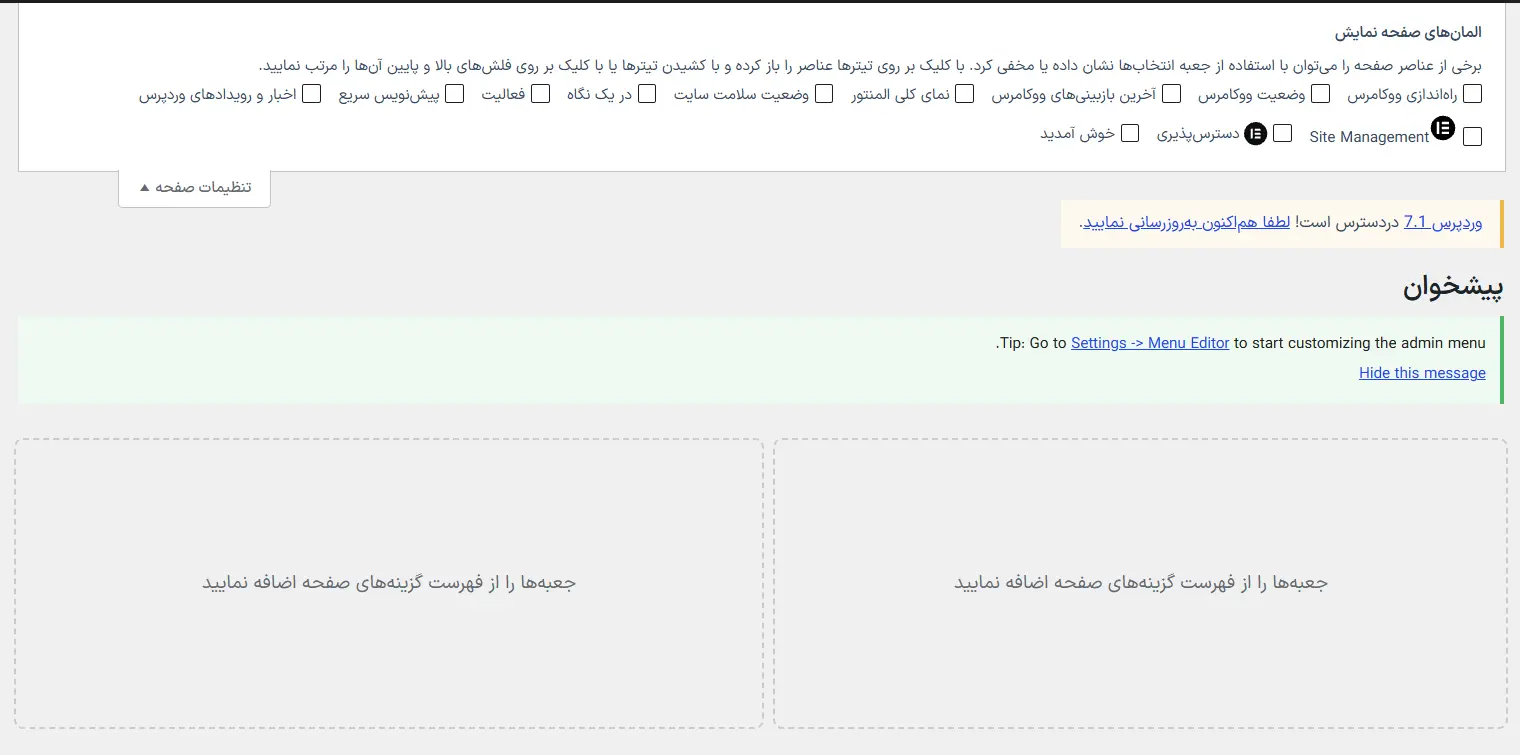
وردپرس به شما اجازه میده بعضی بخشهای صفحه پیشخوان رو از قسمت «تنظیمات صفحه» نمایش بدید یا مخفی کنید. جعبههای بعضی صفحهها رو هم میتونید جابهجا کنید. ولی توی هسته وردپرس گزینهای برای مرتبکردن منوی کناری، تغییر اسم گزینههای اون یا تبدیل منوی عمودی به منوی افقی نداریم.
پس اول مشخص کنید دقیقاً میخواید کدوم قسمت رو تغییر بدید. اگه فقط چند جعبه داخل یک صفحه مزاحمتون هستن، «تنظیمات صفحه» رو بررسی کنید. اگه میخواید خود منوی کناری رو تغییر بدید، باید از افزونه کمک بگیرید.
چرا Admin Menu Editor رو انتخاب میکنیم؟
Admin Menu Editor روی مدیریت همون منوی کناری آشنای وردپرس تمرکز داره. با این افزونه میتونید گزینههای پراستفاده رو جلوی چشمتون بذارید و بخشهایی رو که کمتر به کارتون میان، از منو پنهان کنید.
این روش بهخصوص وقتی به دردتون میخوره که چند افزونه روی سایت نصب کردین و هرکدوم چند گزینه تازه به پیشخوان اضافه کردن. بهتره تغییرات رو اول روی یک سایت آزمایشی امتحان کنید تا منوهای مدیریتی یا دسترسی اعضای تیم به مشکل نخورن.
افزونه رایگان Admin Menu Editor چه کاری انجام میده؟
Admin Menu Editor یک افزونه رایگان توی مخزن رسمی وردپرسه. نسخه رایگانش به شما اجازه میده ترتیب منوهای مدیریت رو عوض کنید، عنوان منوها رو تغییر بدید و گزینههای اضافی رو مخفی کنید.
البته این افزونه طراحی کلی پیشخوان یا ظاهر صفحههای مدیریت رو تغییر نمیده. تمرکز اصلیش روی منوی کناریه. پس اگه میخواید رنگ کل پنل رو عوض کنید، صفحه ورود تازهای بسازید یا یک داشبورد کاملاً اختصاصی داشته باشین، Admin Menu Editor بهتنهایی برای همه این کارها کافی نیست.
نصب افزونه Admin Menu Editor
توی پنل مدیریت وردپرس به «افزونهها ← افزودن افزونه تازه» برید. عبارت Admin Menu Editor رو داخل کادر جستوجو بنویسید. افزونهای با همین اسم رو پیدا کنید، روی «هماکنون نصب نمایید» بزنید و بعد از تمومشدن نصب، اون رو فعال کنید.
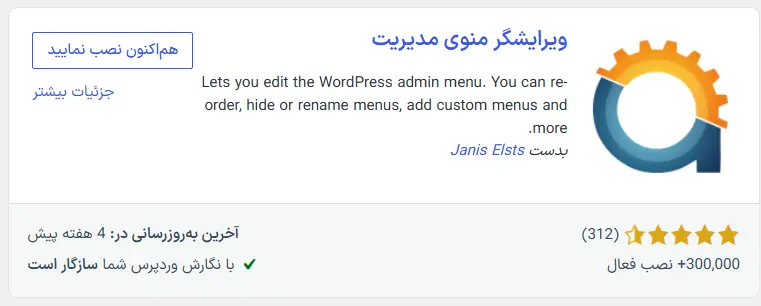
این افزونه رایگان مستقیماً از مخزن رسمی وردپرس نصب میشه؛ پس لازم نیست فایلش رو از سایتهای ناشناس بگیرید. قبل از نصب هم بهتره اسم افزونه و سازندهای که توی صفحه میبینید رو با صفحه رسمی افزونه تطبیق بدید.
مرتبکردن منوهای پنل مدیریت وردپرس
بعد از فعالسازی، از منوی مدیریت به «تنظیمات ← Menu Editor» برید. اینجا منوهای اصلی وردپرس و زیرمنوهای هر بخش رو میبینید. منظور از منوی اصلی گزینههایی مثل «نوشتهها» و «رسانه» هست. گزینههایی مثل «همه نوشتهها» و «افزودن نوشته» هم زیرمنو هستن.
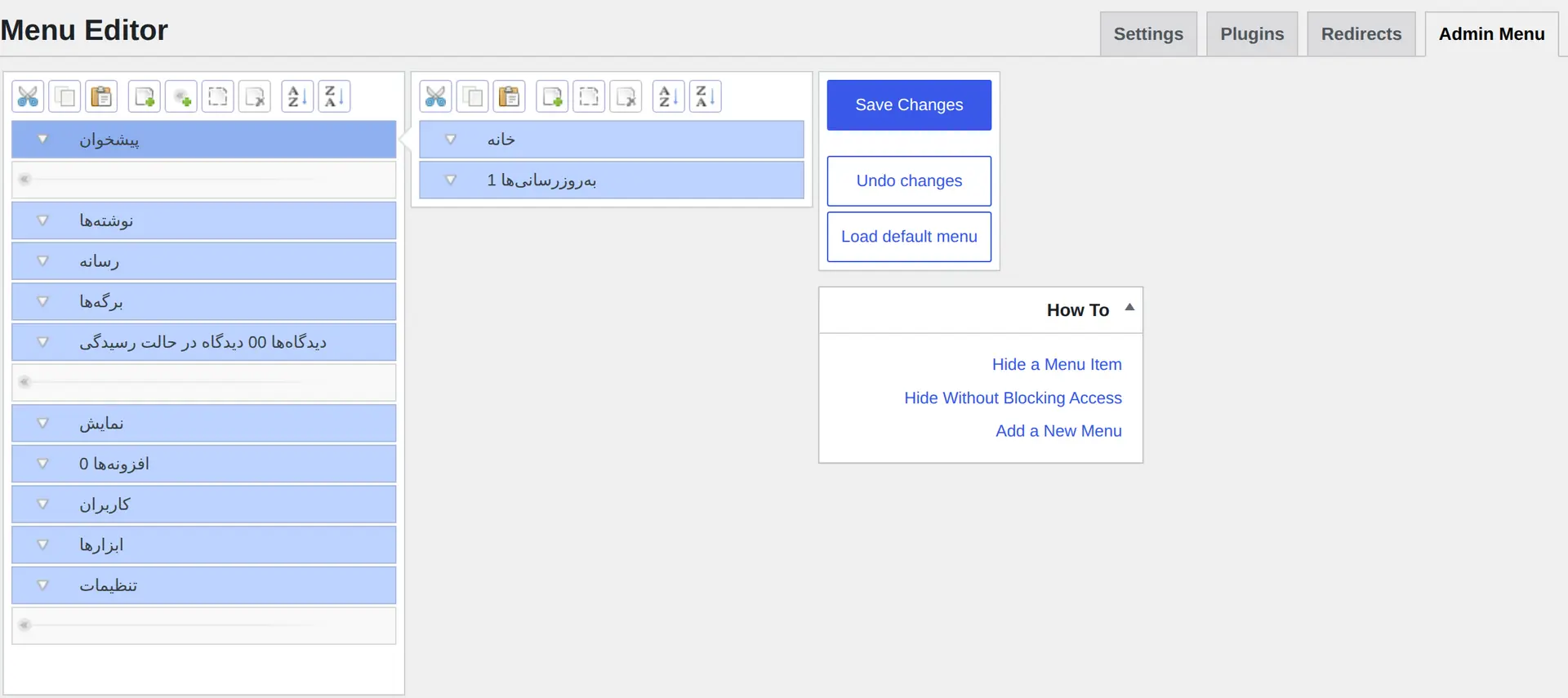
برای جابهجایی یک گزینه، اون رو با ماوس بگیرید و به جای دلخواه بکشید. بهتره گزینههایی که هر روز باهاشون کار میکنید بالاتر باشن و بخشهای کمکاربرد رو پایینتر بذارید. وقتی چیدمان دلخواهتون آماده شد، روی Save Changes بزنید تا تغییرات ذخیره بشن.
تغییر نام منوهای مدیریت وردپرس
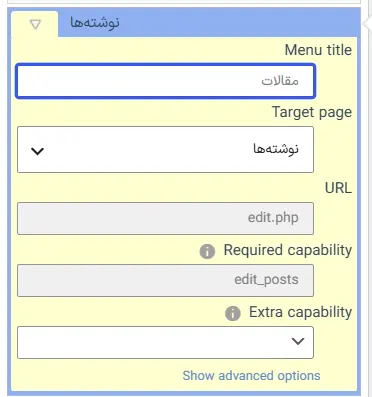
توی صفحه Menu Editor روی منویی که میخواید اسمش رو عوض کنید کلیک کنید. عنوان فعلی منو توی تنظیمات همون گزینه دیده میشه. اسم تازه رو بنویسید و بعد تغییرات رو ذخیره کنید.
مثلاً ممکنه اسم منوی یکی از افزونهها برای اعضای تیمتون واضح نباشه. توی این شرایط میتونید یک اسم سادهتر و آشناتر براش انتخاب کنید. سراغ عنوانهای خیلی کوتاه یا مبهم نرید؛ چون بعداً پیدا کردن بخش موردنظرتون سختتر میشه.
مخفیکردن منوهای اضافی پیشخوان
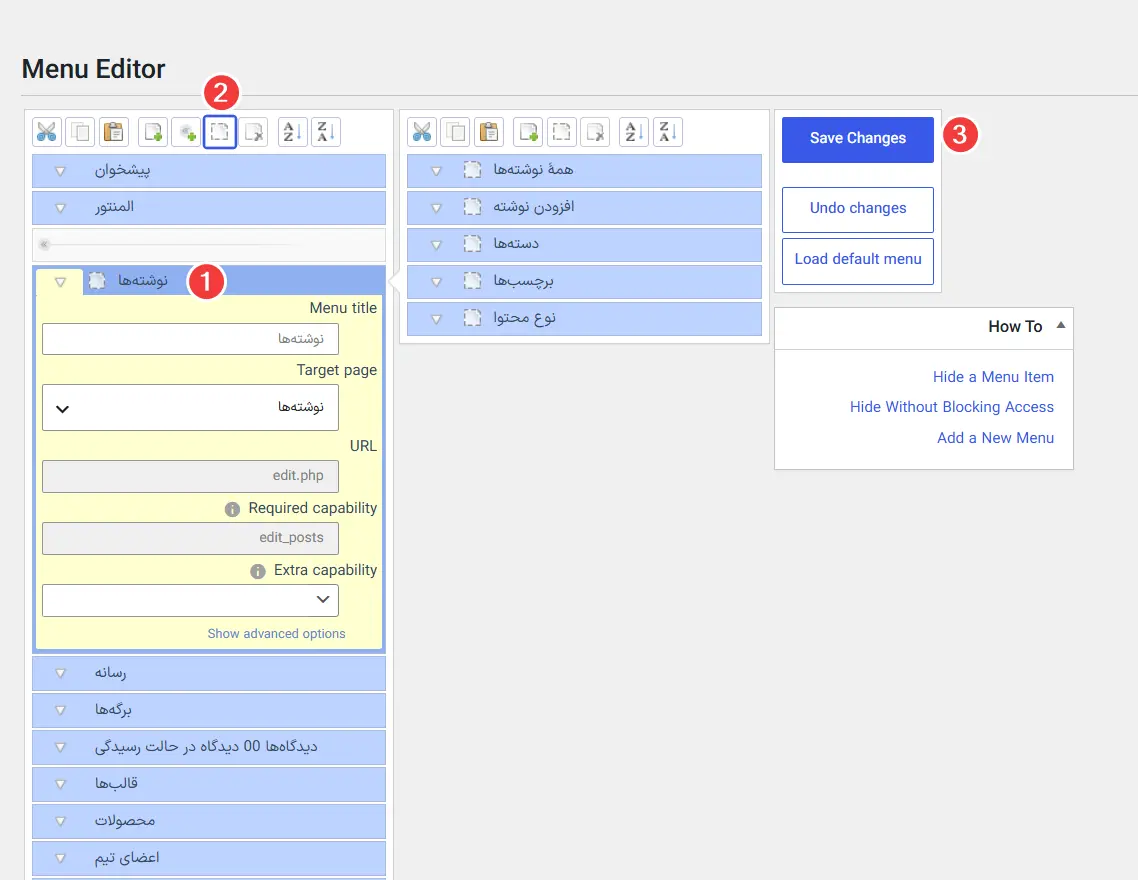
برای مخفیکردن یک منو، اول اون رو داخل ویرایشگر انتخاب کنید و بعد گزینه مربوط به پنهانکردن رو فعال کنید. در پایان روی Save Changes بزنید. بعد از ذخیره هم یک بار صفحه پیشخوان رو تازهسازی کنید تا نتیجه رو ببینید.
مخفیکردن منو به معنی حذف افزونه یا پاکشدن اطلاعاتش نیست. این قابلیت بیشتر برای خلوتکردن محیط مدیریت کاربرد داره و نباید اون رو یک راهکار امنیتی قطعی بدونید. اگه کنترل دسترسی کاربران براتون مهمه، نقش کاربری و مجوزهای هر نفر رو هم جداگانه بررسی کنید.
برگردوندن منوی مدیریت به حالت اولیه
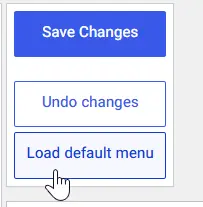
اگه از نتیجه راضی نبودین، دوباره به «تنظیمات ← Menu Editor» برید و از گزینه بازنشانی تنظیمات کمک بگیرید. قبل از بازنشانی مطمئن بشید اعضای دیگه تیم به چیدمان فعلی وابسته نیستن؛ چون این کار تنظیمات سفارشی افزونه رو کنار میذاره.
اگه بهخاطر یک تنظیم اشتباه پیدا کردن منوها براتون سخت شد، غیرفعالکردن افزونه معمولاً منوی پیشفرض وردپرس رو دوباره نشون میده. بااینحال، بهتره این کار رو اول روی سایت آزمایشی انجام بدید و از سایت اصلی هم یک نسخه پشتیبان داشته باشین.
نکتههای مهم قبل از تغییر پنل مدیریت
- قبل از دستزدن به منوها، یک نسخه پشتیبان تازه از سایتتون بگیرید.
- تغییرات رو اول روی سایت آزمایشی امتحان کنید، نه روی سایت اصلی.
- منوهای مهمی مثل افزونهها، کاربران و تنظیمات رو بدون دلیل مخفی نکنید.
- بعد از هر تغییر، پنل رو با نقشهای کاربری مختلف بررسی کنید.
- اگه چند مدیر دارین، درباره اسم و ترتیب تازه منوها با اونها هماهنگ کنید.
- افزونه رو فقط از مخزن رسمی وردپرس نصب کنید و قبل از بهروزرسانی هم نسخه پشتیبان داشته باشین.
جمعبندی
وردپرس هنوز ابزار داخلی کاملی برای تغییر چیدمان، اسم یا وضعیت نمایش منوهای مدیریت نداره. «تنظیمات صفحه» برای کنترل بعضی جعبههای داخل صفحهها کاربرد داره، ولی خود منوی کناری رو به شکل کامل مدیریت نمیکنه.
برای تغییر ظاهر پنل مدیریت وردپرس از راه مرتبکردن منوها، Admin Menu Editor انتخاب رایگان و کاربردیایه. باهاش میتونید گزینههای مهم رو بالاتر بیارید، اسمهای روشنتری بنویسید و منوهای اضافی رو از دید پنهان کنید. فقط تغییرات حساس رو اول روی سایت آزمایشی بررسی کنید تا کار خودتون یا اعضای تیمتون مختل نشه.
سؤالات متداول



سایت خوبی دارید ممنون بابت مطالب مفیدتون ولی لطفا در اخر پست تکمیلی افزونه رو شات بفرستید منظورم اینه که شما اموزششو میدید و دیگه عکسی از افزونه نمیزاریدکه ببنیم چجوریه اونم بزارید بابت همه چی ممنون
زحمت تستش با شماست