

 آموزشها


 قالبها

 افزونهها


 آکادمی


 هاست وردپرس

 طراحی سایت
 فرمان
فرمانآموزش کار با سیستم لایسنس محصولات میهن وردپرس
- بلاگ
- بروزرسانی شده در
وقتی از «نصب لایسنس محصولات میهن وردپرس» حرف میزنیم، منظور همون فعالکردن لایسنس بعد از نصب محصوله. اول فایل قالب یا افزونه رو روی سایتتون نصب و فعال میکنید. بعد روی گزینه «فعالسازی لایسنس» داخل همون محصول میزنید تا اتصال به سایت میهن وردپرس انجام بشه. اگه با حساب خریدار وارد شده باشید، سامانه محصول ثبتشده در اون حساب رو بررسی میکنه و لازم نیست کدی رو از پنل کپی کنید.
توی این راهنما، نحوه نصب لایسنس محصولات میهن وردپرس، انتقال اون به دامنه جدید، بهروزرسانی محصول و برطرفکردن خطاهای رایج رو قدمبهقدم یاد میگیرید. ممکنه جای دقیق گزینهها در محصولاتی مثل قالب اهورا و میهن پنل یا حتی نسخههای مختلف یک محصول فرق کنه؛ ولی روند اصلی همیشه از داخل خود قالب یا افزونه شروع میشه.
آنچه در این مقاله میخوانید
قبل از نصب لایسنس محصولات میهن وردپرس چه چیزهایی لازم دارید؟
قبل از اینکه شروع کنید، این چند مورد رو آماده داشته باشید تا وسط فعالسازی به مشکل نخورید:
- دسترسی به حساب کاربری میهن وردپرس: باید با همون حسابی وارد بشید که محصول رو باهاش تهیه کردید.
- نصب و فعالبودن محصول: قالب یا افزونه باید روی سایت نصب و فعال باشه تا بخش لایسنس اون نمایش داده بشه.
- دسترسی مدیر به پیشخوان وردپرس: حساب شما باید اجازه مدیریت قالبها، افزونهها و بهروزرسانیها رو داشته باشه.
- بررسی وضعیت اشتراک: دسترسی به نسخههای جدید، دانلود دوباره، پشتیبانی و بعضی خدمات جانبی ممکنه به نوع محصول و وضعیت اشتراکتون بستگی داشته باشه. بهتره شرایط فعلی رو در صفحه محصول یا حساب کاربریتون ببینید.
اگه هنوز محصول رو نصب نکردید، اول راهنمای نصب قالب وردپرس رو ببینید. برای نصب افزونه هم فایل اصلی محصول رو از حساب کاربری خودتون بگیرید و در پیشخوان به بخش «افزونهها ← افزودن افزونه تازه» برید.
نحوه نصب لایسنس محصولات میهن وردپرس
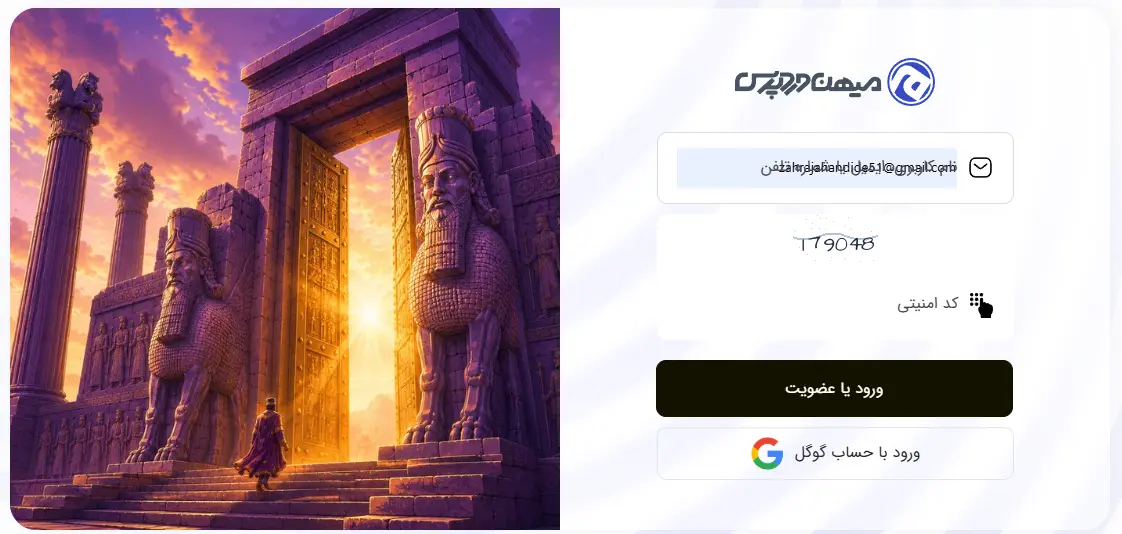
مرحله اول: وارد حساب کاربری میهن وردپرس بشید
وارد سایت میهن وردپرس بشید و همون حسابی رو باز کنید که موقع خرید محصول ازش استفاده کردید. اگه بیشتر از یک حساب دارید، حتماً سراغ حسابی برید که محصول موردنظرتون داخل اون ثبت شده.
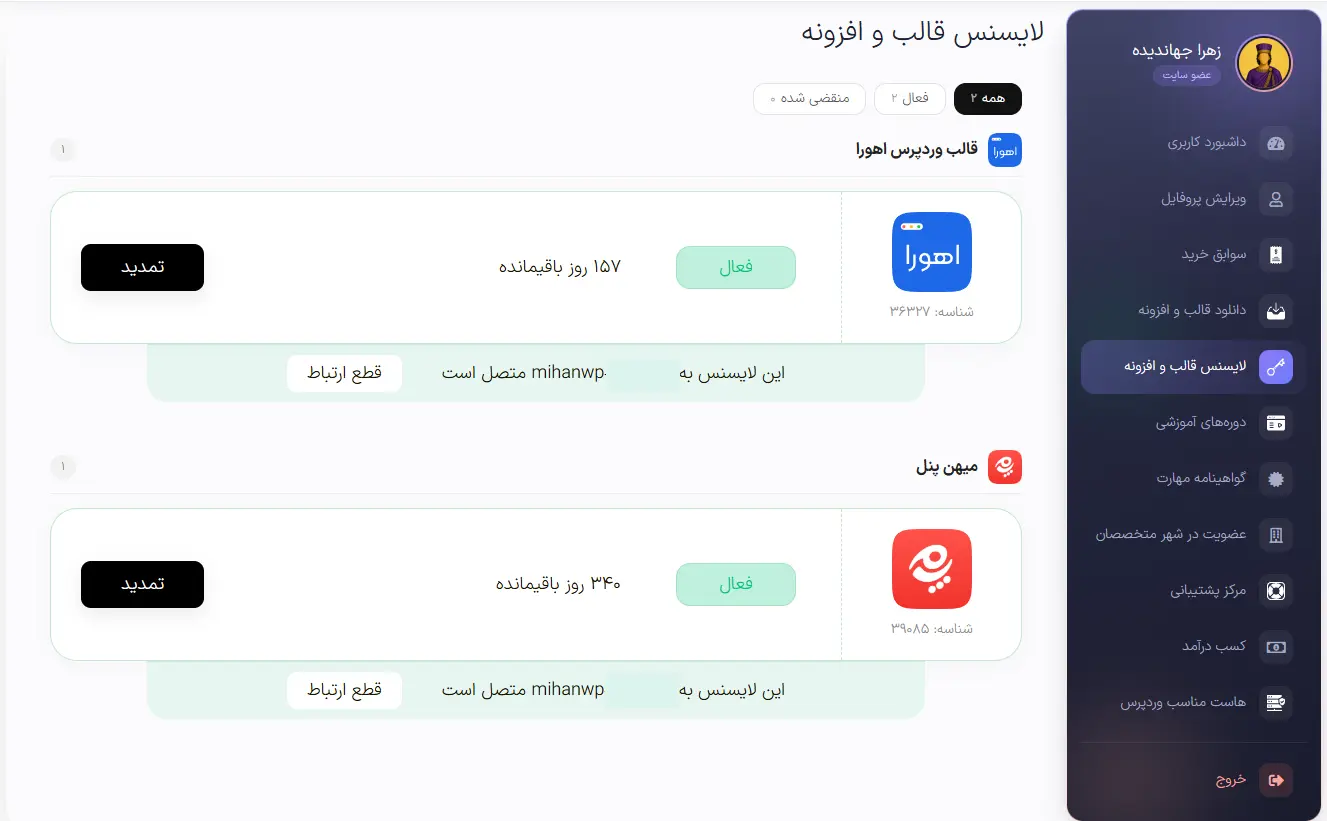
مرحله دوم: محصول موردنظرتون رو در پنل پیدا کنید
بخش لایسنسهای حساب کاربری دیگه مثل گذشته کد لایسنس رو نشون نمیده. این بخش فقط مشخص میکنه لایسنس کدوم محصولات برای حساب شما فعاله. پس لازم نیست دنبال کد بگردید یا چیزی رو کپی کنید. فقط بررسی کنید که محصول موردنظرتون در همون حساب ثبت شده باشه و با حساب درست وارد شده باشید.
مرحله سوم: وارد بخش لایسنس محصول در پیشخوان وردپرس بشید
حالا وارد پیشخوان سایتتون بشید. بعد از نصب و فعالکردن فایل قالب یا افزونه، منوی مربوط به محصول رو باز کنید و دنبال گزینه «فعالسازی لایسنس» بگردید. جای این گزینه با توجه به محصول و نسخهای که نصب کردید فرق میکنه؛ ممکنه اون رو در صفحه اصلی محصول یا بخش تنظیمات ببینید.
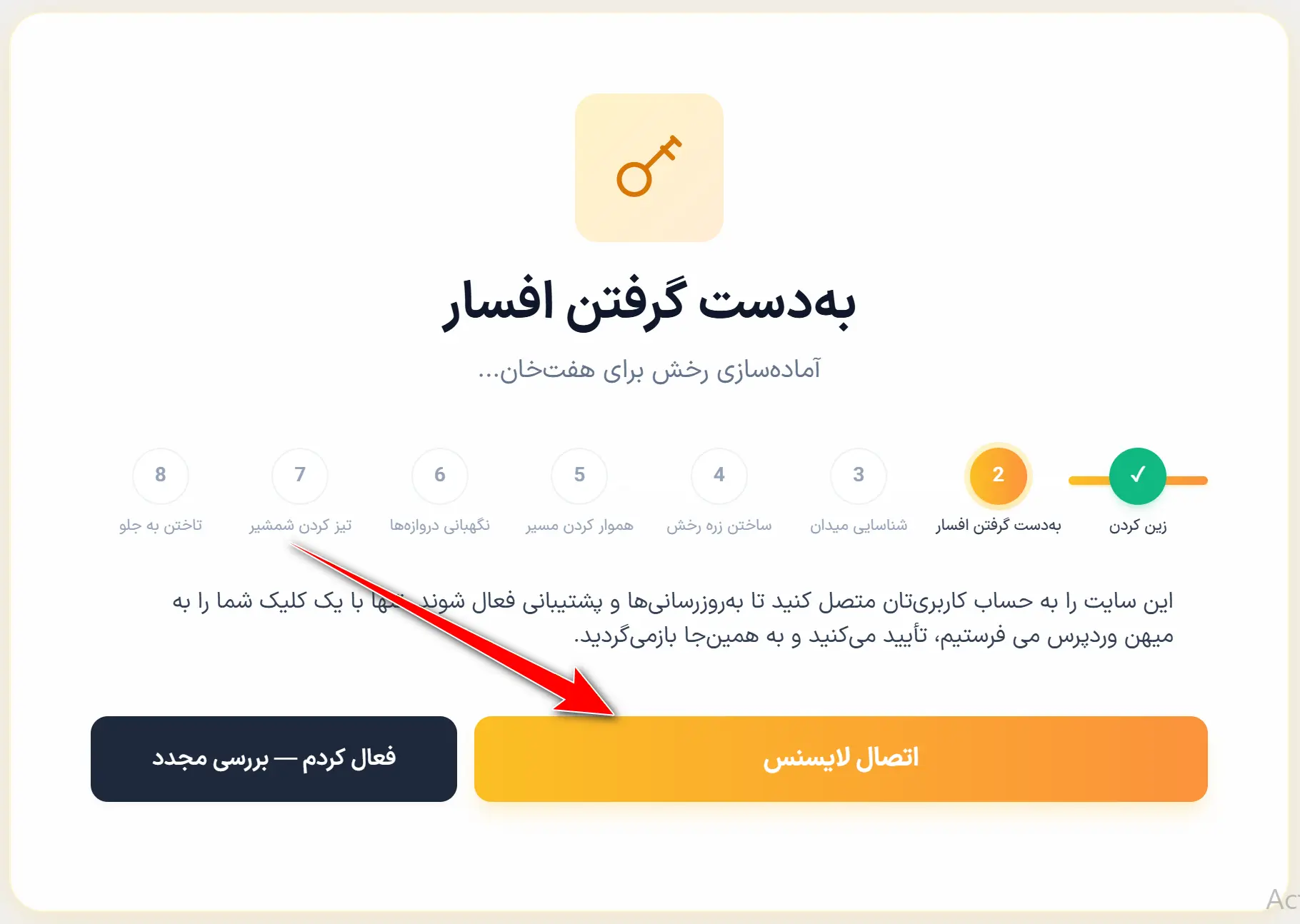
اگه گزینه فعالسازی رو پیدا نمیکنید، اول مطمئن بشید نسخه اصلی و جدید محصول نصب و فعال شده و با حساب مدیر وارد وردپرس شدید. اگه باز هم گزینه رو ندیدید، راهنمای مخصوص همون محصول رو بررسی کنید.
مرحله چهارم: لایسنس رو به دامنه سایتتون متصل کنید
روی گزینه «فعالسازی لایسنس» کلیک کنید. محصول برای بررسی مجوز به سایت میهن وردپرس وصل میشه. اگه از قبل وارد حساب خریدار شده باشید و محصول هم در همون حساب ثبت شده باشه، میتونید اتصال رو کامل کنید. اگه وارد حساب نشده باشید، اول صفحه ورود رو میبینید. بعد از ورود به حساب درست، روند فعالسازی ادامه پیدا میکنه.
در این روش لازم نیست کد لایسنس رو ببینید، کپی کنید یا جایی وارد کنید. سامانه موقع اتصال، محصول موجود در حساب کاربری و اطلاعات سایتتون رو بررسی میکنه.
مرحله پنجم: فعالشدن لایسنس رو بررسی کنید
بعد از کاملشدن اتصال، باید وضعیت لایسنس به شکل «فعال» یا پیامی شبیه به اون نمایش داده بشه. صفحه رو یک بار تازهسازی کنید و بعد به بخش «پیشخوان ← بهروزرسانیها» برید. اگه نسخه جدیدی منتشر شده باشه و شرایط دریافت اون رو داشته باشید، باید محصول رو در این بخش ببینید.
فعالسازی لایسنس در محصولات مختلف میهن وردپرس
نحوه فعالسازی لایسنس قالب اهورا
بعد از نصب و فعالکردن قالب وردپرس اهورا، منوی اهورا رو در پیشخوان باز کنید و دنبال گزینه «فعالسازی لایسنس» بگردید. نام یا جای این گزینه ممکنه در نسخههای مختلف قالب فرق کنه. پس اگه اون رو در صفحه اصلی ندیدید، تنظیمات اهورا و پیامهای داخل پیشخوان رو هم نگاه کنید. با زدن گزینه فعالسازی و ورود به حساب خریدار، اتصال بدون واردکردن کد انجام میشه.
وقتی فعالسازی تموم شد، وضعیت اتصال رو بررسی کنید. اگه سامانه اعلام کرد لایسنس به سایت دیگهای وصله، باید اتصال قبلی رو با روشی که در حساب کاربری یا راهنمای فعلی محصول میبینید، بردارید.
نحوه فعالسازی لایسنس میهن پنل و رخش
برای میهن پنل و رخش، اول افزونه رو نصب و فعال کنید. بعد منوی میهن پنل رو در پیشخوان باز کنید و دنبال گزینه «فعالسازی لایسنس» بگردید. با زدن این گزینه، افزونه به سایت میهن وردپرس وصل میشه. حالا با حسابی وارد بشید که میهن پنل داخلش ثبت شده. ممکنه نام یا جای گزینه فعالسازی در نسخههای مختلف فرق کنه؛ پس اگه پیداش نکردید، تنظیمات افزونه و پیامهای صفحه میهن پنل رو هم ببینید.
چطور محصولات میهن وردپرس رو از پیشخوان بهروزرسانی کنید؟
وقتی لایسنس فعال باشه و شرایط دریافت بهروزرسانی رو داشته باشید، نسخه جدید محصول معمولاً کنار بقیه بهروزرسانیهای وردپرس نمایش داده میشه.
- در پیشخوان وارد بخش «بهروزرسانیها» بشید و روی گزینه بررسی دوباره بزنید.
- قبل از نصب نسخه جدید، از فایلها و پایگاه داده سایت نسخه پشتیبان بگیرید. پایگاه داده همون جاییه که نوشتهها، تنظیمات و اطلاعات اصلی سایت در اون نگهداری میشن.
- محصول موردنظرتون رو انتخاب کنید و بهروزرسانی رو انجام بدید.
- بعد از تمومشدن کار، صفحه اصلی، برگههای مهم، فرمها و بخش مدیریت سایت رو آزمایش کنید.
اگه برای اولین بار این کار رو انجام میدید، راهنمای کامل آپدیت قالب و افزونه وردپرس رو بخونید. این راهنما جزئیات بیشتری درباره روش امن بهروزرسانی بهتون میده.
تفاوت استفاده مادامالعمر با اشتراک بهروزرسانی چیه؟
امکان استفاده از محصول و دریافت خدمات اشتراکی همیشه یک معنی ندارن. ممکنه شرایط یک محصول اجازه بده بعد از پایان اشتراک همچنان از نسخه نصبشده استفاده کنید؛ ولی دریافت نسخههای جدید، دانلود دوباره فایل، پشتیبانی یا بعضی خدمات جانبی محدود بشه. چون شرایط هر محصول میتونه متفاوت باشه، بهتره توضیحات صفحه همون محصول و اطلاعات حساب کاربریتون رو ملاک قرار بدید.
- ادامه استفاده: قوانین همون محصول رو ببینید تا از شرایط استفاده از نسخه نصبشده مطمئن بشید.
- نسخههای جدید و دانلود دوباره: دسترسی به این موارد ممکنه به فعالبودن اشتراک مربوط باشه.
- پشتیبانی و خدمات وابسته: مدت و نوع دسترسی به این خدمات طبق شرایط فعلی هر محصول مشخص میشه.
قبل از خرید یا تمدید، توضیحات محصول و وضعیتی رو که در حساب کاربریتون میبینید بخونید. اگه اطلاعات این دو بخش با هم هماهنگ نبودن، بهتره قبل از تصمیمگیری از پشتیبانی سؤال کنید.
هر لایسنس روی چند سایت فعال میشه؟
تعداد سایتهایی که میتونید به یک لایسنس وصل کنید، ممکنه به قوانین همون محصول بستگی داشته باشه. قبل از فعالسازی روی سایت دوم، تعداد دامنههای مجاز رو در صفحه محصول یا حساب کاربریتون ببینید. اگه این اطلاعات نمایش داده نمیشن، از پشتیبانی بپرسید تا لایسنس فعلیتون اشتباهی به دامنه دیگهای وصل نشه.
استفاده از لایسنس روی دامنه اصلی
بهتره لایسنس رو روی آدرس نهایی سایتتون فعال کنید. قبل از اتصال، به بخش «تنظیمات ← عمومی» برید و «نشانی وردپرس» و «نشانی سایت» رو بررسی کنید تا سامانه اطلاعات سایت درست رو دریافت کنه.
وضعیت سابدامین و لوکالهاست
سابدامین یعنی آدرسی مثل test.example.com که زیرمجموعه دامنه اصلیه. لوکالهاست هم نسخهای از سایتتونه که روی کامپیوتر خودتون اجرا میشه. نحوه محاسبه این آدرسها و امکان فعالسازی لایسنس در محیط آزمایشی ممکنه برای هر محصول فرق کنه. قبل از اتصال، قوانین همون محصول رو ببینید یا وضعیت سابدامین و لوکالهاست رو از پشتیبانی بپرسید.
چطور لایسنس رو به دامنه جدید منتقل کنید؟
امکان انتقال لایسنس و روش انجام اون به قوانین و ابزارهای فعلی هر محصول بستگی داره. قبل از اینکه دامنه رو تغییر بدید، ببینید داخل محصول یا حساب کاربریتون گزینهای برای غیرفعالکردن اتصال قبلی هست یا نه.
- لایسنس رو از سایت قبلی غیرفعال کنید. اگه در بخش لایسنس محصول گزینه غیرفعالسازی یا قطع اتصال رو میبینید، قبل از انتقال سایت روی اون بزنید.
- وضعیت دامنه قبلی رو در حساب کاربری بررسی کنید. اگه ابزار مدیریت دامنه در پنل دیده میشه، طبق گزینههای همون صفحه جلو برید. اگه چنین ابزاری نمیبینید، اسم گزینهای رو حدس نزنید و از پشتیبانی کمک بگیرید.
- محصول رو روی سایت جدید نصب کنید. بعد از آزادشدن اتصال قبلی، مراحل فعالسازی رو روی دامنه جدید انجام بدید.
- اتصال و دریافت بهروزرسانی رو آزمایش کنید. وضعیت لایسنس و بخش بهروزرسانیهای وردپرس رو ببینید.
اگه خودتون نمیتونید اتصال قبلی رو آزاد کنید، موضوع رو از پشتیبانی پیگیری کنید. پشتیبانهای ما در اسراع وقت به تمامی سوالات شما پاسخ میدن.
خطاهای رایج موقع نصب لایسنس و راهحل اونها
لایسنس معتبر نیست یا پیدا نمیشه
اول مطمئن بشید با همون حسابی وارد شدید که محصول رو باهاش تهیه کردید. بخش لایسنسهای پنل فقط محصولات فعال مربوط به حساب شما رو نشون میده و کدی برای کپیکردن نداره. اگه محصول رو در این بخش نمیبینید، حساب کاربری، سفارش و وضعیت دسترسی محصول رو بررسی کنید. اگه همه اطلاعات درست بودن ولی محصول نمایش داده نشد، متن خطا و اطلاعات سفارش رو برای پشتیبانی بفرستید.
لایسنس قبلاً روی دامنه دیگهای فعاله
اول در سایت قبلی دنبال گزینه غیرفعالسازی یا قطع اتصال بگردید. بعد حساب کاربریتون رو ببینید تا مشخص بشه ابزار مدیریت دامنه در دسترس هست یا نه. اگه به سایت قبلی دسترسی ندارید یا گزینهای برای آزادکردن اتصال پیدا نمیکنید، آدرس هر دو دامنه و متن کامل خطا رو برای پشتیبانی بفرستید.
دامنه سایت با دامنه ثبتشده هماهنگ نیست
آدرس سایت رو در بخش «تنظیمات ← عمومی» ببینید و با دامنهای که سامانه لایسنس نشون میده مقایسه کنید. HTTP و HTTPS روشهای اتصال به سایت هستن و «www» هم میتونه بخشی از آدرس باشه. اگه بین آدرسها تفاوتی میبینید، قبل از دستزدن به تنظیمات از سایت نسخه پشتیبان بگیرید و مشخص کنید آدرس نهایی سایتتون کدومه. تشخیص این حالتها باید با رفتار فعلی سامانه همون محصول هماهنگ باشه.
گزینه فعالسازی لایسنس دیده نمیشه
اول محصول رو فعال کنید. بعد نسخه اصلی و جدید اون رو از حساب کاربریتون بگیرید و با حساب مدیر وارد پیشخوان بشید. منوی اصلی، تنظیمات و پیامهای محصول رو هم ببینید. ممکنه نسخههای قدیمی ظاهر یا روش فعالسازی متفاوتی داشته باشن. اگه هنوز گزینه رو پیدا نکردید، نام محصول، شماره نسخه و تصویری از منوهای اون رو برای پشتیبانی آماده کنید.
محصول بعد از فعالسازی بهروزرسانی نمیشه
اول وضعیت لایسنس و شرایط دریافت نسخه جدید رو ببینید. بعد در بخش «پیشخوان ← بهروزرسانیها» روی بررسی دوباره بزنید. کش همون اطلاعات موقتیه که برای سریعترشدن سایت نگهداری میشن. اگه از افزونه کش استفاده میکنید، کش سایت رو پاک کنید و دوباره بهروزرسانیها رو ببینید. اگه هنوز نسخه جدید نمایش داده نمیشه، وضعیت اتصال دامنه رو بررسی کنید.
ارتباط سایت با سرور لایسنس برقرار نمیشه
این پیام بهتنهایی دلیل دقیق مشکل رو نشون نمیده و برای پیداکردن علت باید گزارش خطای سایت و سرور بررسی بشه. اول از شرکت هاست بپرسید که اینترنت سرور وصل هست و اختلال موقتی نداره. SSL همون گواهی امنیتی HTTPS سایته و مشکل اون ممکنه روی بعضی اتصالها اثر بذاره. ارتباط خروجی هم یعنی هاست شما بتونه به یک سرور دیگه وصل بشه. از شرکت هاست بخواید خطاهای SSL و ارتباط خروجی مربوط به زمان فعالسازی رو بررسی کنه.
اگه فکر میکنید افزونه امنیتی جلوی اتصال رو گرفته، اول نسخه پشتیبان بگیرید و آزمایش رو در زمانی انجام بدید که سایت بازدید کمتری داره. افزونه رو فقط برای مدت کوتاهی غیرفعال کنید و بعد از آزمایش حتماً دوباره اون رو روشن کنید. افزونه امنیتی رو روی سایت فعال برای مدت طولانی خاموش نذارید.
بعد از پایان اشتراک چه اتفاقی برای لایسنس میافته؟
جواب دقیق این سؤال به شرایط محصولی بستگی داره که تهیه کردید. پس فقط با دیدن فعالبودن نسخه نصبشده نمیشه نتیجه گرفت که دانلود فایل، دریافت بهروزرسانی یا پشتیبانی هم همچنان در دسترسه.
- ادامه استفاده از محصول: قوانین همون محصول رو ببینید تا مشخص بشه نسخه نصبشده بعد از پایان اشتراک چه وضعیتی داره.
- دریافت نسخههای جدید: وضعیت این دسترسی رو در حساب کاربری یا صفحه محصول بررسی کنید.
- دانلود و پشتیبانی: مدت دسترسی به فایلها و خدمات پشتیبانی ممکنه برای هر محصول متفاوت باشه.
- تمدید دسترسی: وارد حساب کاربریتون بشید و گزینههای مربوط به همون محصول رو ببینید. اگه گزینه تمدید نمایش داده نمیشه، شرایط فعلی رو از پشتیبانی بپرسید.
برای حفظ امنیت و سازگاری سایت، بهتره محصولاتی که استفاده میکنید مرتب بهروز بشن. قبل از تمدید هم شرایط فعلی محصول رو در صفحه اون یا حساب کاربریتون ببینید.
نکات امنیتی برای نگهداری از لایسنس
- اطلاعات ورود به حساب کاربریتون رو برای بقیه نفرستید.
- محصول رو فقط از حساب کاربری خودتون یا مسیر رسمی بهروزرسانی دریافت کنید.
- فایل محصول رو در گروهها، سایتهای عمومی یا فضای ذخیرهسازی بدون محافظت نذارید.
- قبل از تغییر دامنه یا انتقال سایت، وضعیت اتصال لایسنس روی دامنه قبلی رو ببینید.
- قبل از هر بهروزرسانی مهم، یک نسخه پشتیبان سالم و قابلبازیابی داشته باشید.
سؤالهای پرتکرار
آیا برای هر سایت به یک لایسنس جدا نیاز دارید؟
تعداد سایتهای مجاز ممکنه به قوانین همون محصول بستگی داشته باشه. قبل از فعالسازی روی سایت دوم، صفحه محصول یا حساب کاربریتون رو ببینید. اگه تعداد دامنههای مجاز مشخص نیست، از پشتیبانی سؤال کنید.
آیا بدون لایسنس هم میتونید از محصول استفاده کنید؟
این موضوع به شرایط همون محصول بستگی داره. ممکنه نسخه نصبشده همچنان کار کنه، ولی دسترسی به بهروزرسانی، دانلود دوباره یا پشتیبانی محدود بشه. قوانین فعلی محصول رو در صفحه اون یا حساب کاربریتون بررسی کنید.
چرا بهروزرسانی محصول در پیشخوان نمایش داده نمیشه؟
اول وضعیت لایسنس و شرایط دریافت نسخه جدید رو ببینید. بعد به بخش بهروزرسانیهای وردپرس برید، بررسی دوباره رو بزنید و کش سایت رو پاک کنید. اگه مشکل ادامه داشت، وضعیت اتصال دامنه رو بررسی کنید و متن خطا رو برای پشتیبانی بفرستید.
آیا با تغییر دامنه، لایسنس از بین میره؟
روش انتقال به قوانین و امکانات فعلی همون محصول بستگی داره. بهتره قبل از تغییر دامنه، اتصال سایت قبلی رو بررسی کنید و اگه گزینه غیرفعالسازی دارید، روی اون بزنید. اگه چنین گزینهای نمیبینید، قبل از انتقال از پشتیبانی راهنمایی بگیرید.
آیا نصب لایسنس روی لوکالهاست امکانپذیره؟
شرایط فعالسازی روی لوکالهاست میتونه برای هر محصول فرق کنه. قبل از اتصال لایسنس به سایت آزمایشی، قوانین همون محصول رو ببینید یا وضعیت لوکالهاست رو از پشتیبانی بپرسید.
جمعبندی
حالا با نحوه نصب لایسنس محصولات میهن وردپرس آشنا شدید. یادتون نره که این کار در اصل فعالسازی لایسنسه و به کپیکردن کد از پنل نیاز نداره. کافیه محصول رو روی سایت نصب و فعال کنید، روی گزینه «فعالسازی لایسنس» بزنید و وارد همون حسابی بشید که محصول داخلش ثبت شده. بعد هم وضعیت اتصال و دسترسی به بهروزرسانی رو بررسی کنید. قبل از هر تغییر مهم از سایتتون نسخه پشتیبان بگیرید. اگه خطایی دیدید، متن کامل خطا، آدرس دامنه، نام محصول و شماره نسخه اون رو آماده کنید تا بررسی مشکل سریعتر پیش بره.



با سلام خدمت جناب مهندس راد عزیز، خواستم تشکر ویژه ای از شما و پرسنل محترم تیم پشتیبانی بابت پیگیری و فعال سازی مجدد لایسنس وبسایتم داشته باشم ، بنظرم در این اوضاع نابسامان، بخصوص در اختلالات اینترنتی که همگی با آن دست و پنجه نرم میکنیم فقط حضور یک تیم قدررتمند مثل میهن وردپرس است که با محصولات بی نظیرش، موجبات کاهش استرس و افزایش دلگرمی را برای تمامی ما کاربران فراهم نموده است .
درود بر شما وقت بخیر
ممنون از بازخورد خوبتون و لطف شما به تیم میهن وردپرس
با ارزوی موفقیت برای شما کاربر گرامی
سلام مهندس من قالب اهورا رو خریداری کردم اولش رو لوکال هاست دموها نصب میشد اما الان نه میرم برای فعالسازی میگه شما هنوز این محصول رو خریداری نکردین
سلام لطفا با چت آنلاین گوشه سایت در ارتباط باشید مشکل رو براتون حل میکنن
سلام من لایسنسک فعال نمیشه چ کنم
سلام لطفا تیکت پشتیبانی ارسال بفرمایید از پنل کاربری
من یک سایت روی لوکال هاست دارم و از ووکامرس استفاده میکنم و افزونه ای که شما برای لایسنس در ووکامرس معرفی کردید . توی بخش تولید کد با مولد محصولاتم رو نشون نمیده . دو محصول هم دارم . اگه میشه کمک کنید
سلام روی هاست اصلی تست کنید ببینید کار میکنه یا خیر
سلام من میخوام قالب و افزونه هامو روی ساب دامین نصب کنم و بعد از تکمیل سایت اونو به دامین اصلی انتقال بدم. در این صورت لایسنس ها رو فعال کنم یا نه؟
درود بر شما. مشکلی نیست. محدودیتی در فعالسازی لایسنس روی لوکال هاست نیست.
ممنون
نه تست روی ساب دامین انجام میشه نه لوکال هاست. اگه لایسنس ها رو فعال کنم بعد میتونم انتقال بدم؟
بله میتونید
با سلام
افزونه Green popus و همینطور yoast seo را قبلا از شما خریداری کرده بودم و الان در محیط پیشخوان وردپرس، تمام بخش ها را چک کردم اصلا گزینه ای بابت وارد کردن لایسنس وجود ندارد. چه در بخش افزونه ها، چه در منوی تنظیمات این دو افزونه، چه منوی تنظیمات وردپرس و چه هر جای دیگر !
با سلام
نسخه جدید این افزونه ها نیازی به فعالسازی لایسنس ندارد
با تشکر از پاسخ شما اما این موضوع را بابت امکان بروزرسانی افزونه از داخل پیشخوان وردپرس پرسیدم. چون الان این دو افزونه از درون پیشخوان آپدیت نمی شوند و وقتی روی دکمه به روز رسانی کلیک میکنیم در نهایت خطا میدهد (Update failed: دریافت انجام نشد.) که قائدتاً مربوط به لایسنساست و لذا مجبوریم هر بار فایل نسخه جدید این افزونه ها را از پنل کاربری در سایت دانلود کرده و در هاست یا وردپرس آپلود کنیم.
بله افزونه ها رو باید به صورت دستی آپدیت بفرمایید
سلام
هزینه خرید لایسنس دوم چقدره و از کجا باید تهیه کرد؟ چون من یک افزونه را روی یک سایت با لایسنس فعال کردم و برای سایت بعدی فقط نیاز به لایسنس جدید دارم.
با سلام
برای خرید مجدد لایسنس شما باید مجدد افزونه را خریدرای بفرمایید. قسمت لایسنس و خود افزونه باهم تفاوتی ندارد
سلام.. من قصد تهیه محصولات آموزشی شمارو دارم . آیا محصولات آموزشی شما قابل دانلود هست یا به صورت آنلاین باید مشاهده کرد ؟ آیا این محصولات لایسنس دارند یا نه ؟ ممنون از اینکه پاسخ میدید
سلام. محصولات آموزشی هم بصورت آنلاین و هم دانلودی هستند. خیر در حال حاضر محصولات آموزشی لایسنس ندارند.
ممنون <3
مدل فعالسازی جنه فرق کرده، الان وقتی روی “اکنون تایید کنید” میزنم ارور میده “خطا در تایید لایسنس”
طبق همین روش انجام دهید آن بخش برای فعالسازی لایسنس سازنده هست و نیازی به فعالسازی نداره.
سلام من لایسنس رو وارد کردم درستم کار میکردم اما سایت رو حذف کردم با همون دامنه مجدد میخام لایسنس رو بزنم کار نمیکنه چیکار کنم
تشکر
سلام غیر فعال شد. مجدد فعال بفرمایید.
من میخوام روی لوکال هاست قالب انفولد نصب کنم تمرین کنم اگ یبار فعال کنم و پاک کنم قالبو دفعه دوم میشه دوباره ازش استفاده کرد؟
درود به شما کاربر گرامی
بله میشه
روی لوکال هاست نیازی به فعالسازی لایسنس قالب ندارید اصلا
سلام توی لوکال باید چی کر کنین جون همش پیغام لایسنس میده
متاسفانه افزونه ویژوال کامپوزر فعال نیست. برای استفاده از تمامی امکانات وارد بخش افزونه ها > لایسنس افزونه شوید و کد فعالسازی را وارد نمایید.
درود به شما کاربر گرامی
توی لوکال هاست نیازی به فعالسازی لایسنس نیست و میتونید از این پیام چشم پوشی کنید.
سلام وقت بخیر
برای پلاگین Layered Popups تنظیمات رو انجام دادم اما اپدیت انجام نشد. باز هم از ادرس سایت اصلی افزونه اپدیت کرد که ان هم به دلیل نبود لایسنس انجام نشد
درود به شما
به صورت دستی آپدیت رو انجام بدید لطفا
چک میکنیم پلاگین رو و اگر مشکلی داشت در آپدیت بعدی برطرف میکنیم