

 آموزشها


 قالبها

 افزونهها




 آکادمی


 هاست وردپرس

 طراحی سایت
 فرمان
فرمانآموزش حل خطای 401 در وردپرس
- مقالات آموزشی
- بروزرسانی شده در
میخواید وارد پیشخوان سایتتون بشید و بهجای داشبورد، یه صفحه سفید با نوشته Authorization Required میبینید؟ خب، این یعنی خوردید به خطای 401. خبر خوب اینه که تقریباً هیچوقت به معنی خراب شدن سایت یا از بین رفتن اطلاعات نیست. توی این مقاله قدمبهقدم میریم سراغ دلیلش و شش تا راهحلی که معمولاً کار رو راه میندازن.
آنچه در این مقاله میخوانید
خطای 401 چیست؟
خیلی ساده بگم: خطای 401 یعنی سرور شما رو نمیشناسه یا اطلاعاتی که فرستادید رو معتبر نمیدونه. مرورگر یه درخواست میفرسته سمت سرور، سرور نگاه میکنه و میگه «شما کی هستید؟ مجوز ورودتون کو؟» و بعد در رو میبنده.
نکته مهم اینه که 401 با 403 فرق داره. توی 401 سرور میگه «هویتتون رو ثابت کنید»، ولی توی 403 میگه «هویتتون رو میدونم، ولی اجازه ندارید بیاید تو». پس اگه 401 گرفتید، معمولاً پای یه احراز هویت ناموفق وسطه.
خطای 401 با چه عناوینی نمایش داده میشود؟
بسته به سرور و مرورگرتون، این خطا با اسمهای مختلفی خودشو نشون میده:
- 401 Unauthorized Error
- Error 401
- Authorization Required
- HTTP 401 Error
- Access Denied
- مجوز موردنیاز است
همهشون یه معنی دارن، فقط ظاهرشون فرق میکنه. پس نگران نباشید، راهحلها برای همهشون یکیه.
چه زمانی با خطای 401 روبهرو میشوید؟
معمولاً موقع ورود به پیشخوان وردپرس، یعنی همون آدرس wp-admin یا wp-login.php. البته ممکنه توی صفحات دیگه سایت هم ببینیدش، مخصوصاً اگه روی یه پوشه خاص رمز گذاشته باشید.
دلایل اصلی بروز خطای 401 در وردپرس
قبل از اینکه بریم سراغ راهحلها، بذارید ببینیم اصلاً چی باعث این خطا میشه. معمولاً یکی از این شش تاست:
- فایروال یا افزونه امنیتی مثل Sucuri و Cloudflare که کش قدیمی نگه داشته
- چند بار وارد کردن اشتباه رمز عبور و بلاک شدن موقت
- رمز عبوری که روی پوشه wp-admin گذاشتید و یادتون رفته
- یه افزونه ناسازگار یا خراب
- قالبی که درست کار نمیکنه
- هاست که IP شما رو مشکوک تشخیص داده و بلاکتون کرده
خبر خوب اینه که هر شش تا راهحل دارن. بریم سراغشون.
آموزش حل خطای 401 در وردپرس
پیشنهاد من اینه که به همین ترتیب جلو برید، چون از سادهترین و رایجترین حالت شروع میشه.
کش فایروال و افزونه امنیتی را خالی کنید
اگه از Sucuri یا Cloudflare استفاده میکنید، این احتمالاً اولین جاییه که باید چک کنید. گاهی فایروال یه نسخه قدیمی از سایتتون رو کش کرده و نمیتونه درست باهاش ارتباط بگیره، نتیجهش هم میشه همین خطای 401.
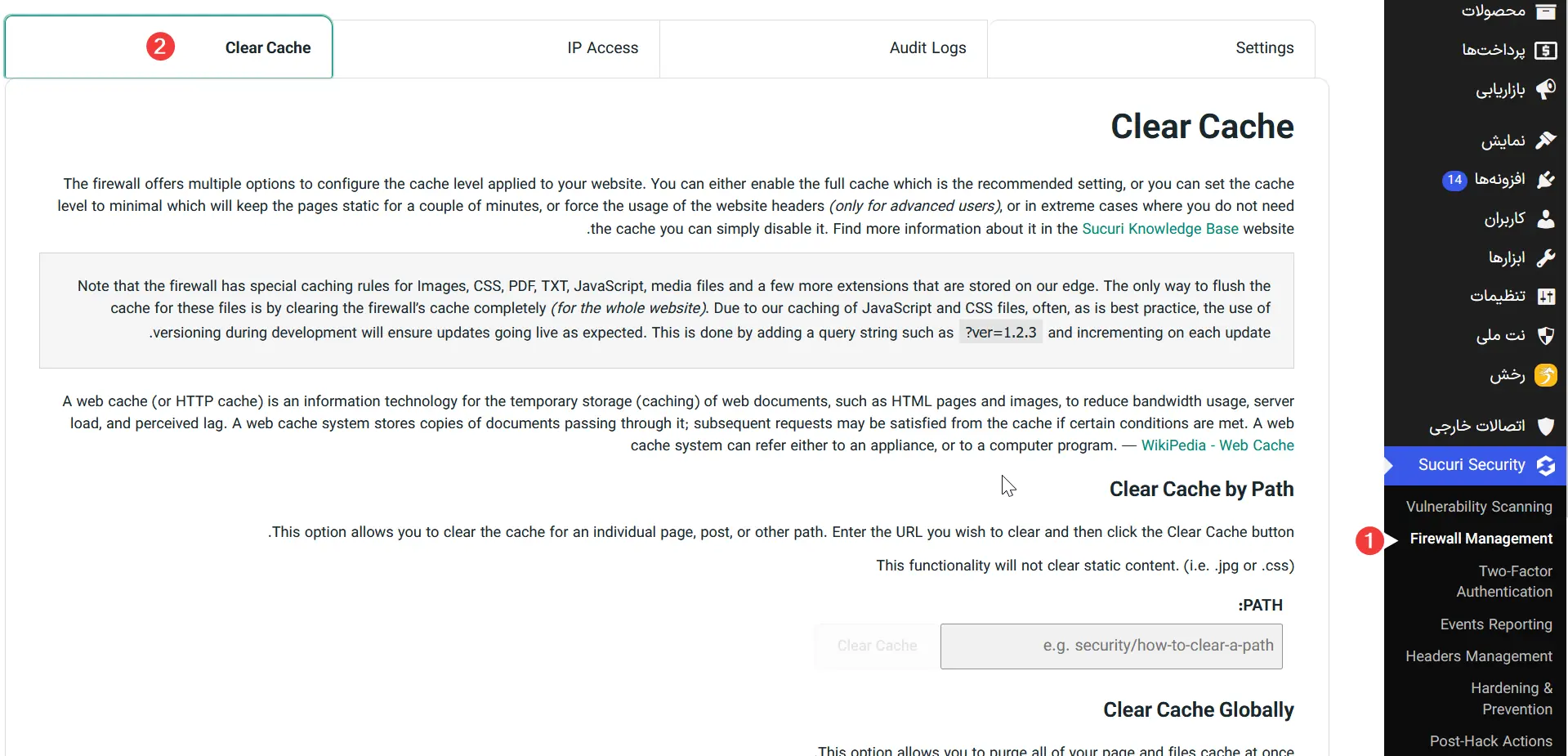
نحوه خالی کردن کش افزونه Sucuri
وارد پیشخوان Sucuri بشید و این مسیر رو برید:
Firewall Management> Clear Cache > Clear Cache
همین. کش پاک میشه و بعدش یه بار صفحه ورود رو رفرش کنید.
نحوه خالی کردن کش Cloudflare
بعد از ورود به داشبورد Cloudflare، از منو گزینه Caching رو انتخاب کنید و بعد روی Purge Everything بزنید. اسمش خودش گویاست، همهچیز رو پاک میکنه.
یه نکته که خیلیها فراموشش میکنن: بعد از پاک کردن کش فایروال، حتماً کش خود وردپرس رو هم خالی کنید. اگه این کار رو نکنید، ممکنه فکر کنید راهحل جواب نداده در حالی که فقط دارید نسخه قدیمی صفحه رو میبینید.
رمز عبور وردپرس را دوباره تنظیم کنید
برای همهمون پیش اومده که چند بار پشتسرهم رمز رو اشتباه بزنیم. وردپرس و بیشتر افزونههای امنیتی توی این حالت دسترسیتون رو موقتاً میبندن تا جلوی حمله بروت فورس رو بگیرن.
خبر خوب اینه که این بلاک دائمی نیست. معمولاً بعد از چند دقیقه تا نیم ساعت خودش برداشته میشه. ولی توصیه من اینه که بهجای اینکه بشینید رمزهای مختلف رو امتحان کنید و اوضاع رو بدتر کنید، مستقیم برید سراغ گزینه بازیابی رمز عبور. اینجوری هم زودتر به نتیجه میرسید، هم دوباره بلاک نمیشید.
رمز عبور پوشه مدیریت وردپرس را موقتاً حذف کنید
خیلیها برای امنیت بیشتر روی پوشه wp-admin یه لایه رمز اضافه میذارن. کار درستیه، ولی گاهی همین باعث دردسر میشه. یا رمزش یادتون میره، یا وضعیت سرور عوض میشه و تنظیماتش به هم میریزه.
برای حذفش این کارها رو بکنید:
- وارد کنترل پنل هاستتون بشید (معمولاً سیپنل).
- از بخش Advanced گزینه Directory Privacy رو انتخاب کنید.
- حالا لیست پوشههای هاستتون رو میبینید. برید سراغ پوشه wp-admin.
- اگه تیک گزینه Password protect this directory فعاله، برش دارید.
- حتماً روی Save بزنید، وگرنه تغییرات ذخیره نمیشه.
- بعد Go Back رو بزنید و پایین صفحه، نام کاربری دایرکتوری رو هم حذف کنید.
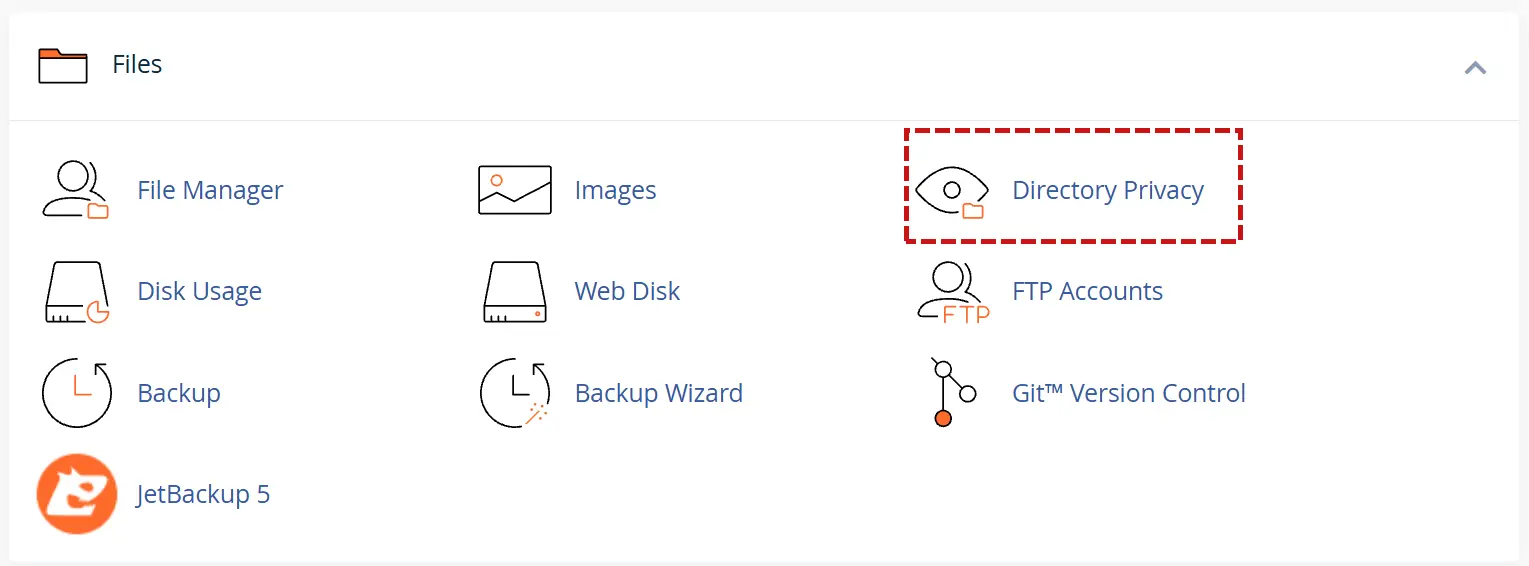
حالا یه بار دیگه امتحان کنید. اگه مشکل حل شد، میتونید بعداً یه نام کاربری و رمز جدید بسازید و دوباره این لایه امنیتی رو فعال کنید.
افزونههای وردپرس را غیرفعال کنید
آره، همون راهحل همیشگی. ولی واقعاً جواب میده، چون یه افزونه امنیتی یا افزونهای که با نسخه فعلی وردپرس ناسازگاره میتونه راحت باعث خطای 401 بشه.
مشکل اینجاست که وقتی نمیتونید وارد پیشخوان بشید، از داخل وردپرس هم نمیتونید افزونهها رو غیرفعال کنید. پس باید از راه FTP یا فایل منیجر هاست برید:
- با FTP به سایتتون وصل بشید.
- برید توی مسیر wp-content.
- اسم پوشه plugins رو به plugins2 تغییر بدید.
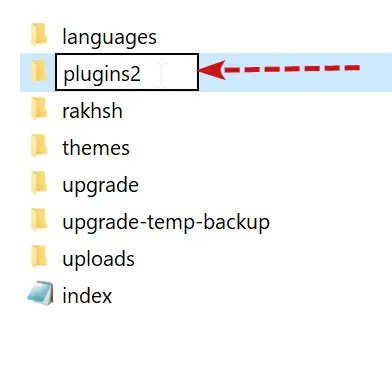
با این کار وردپرس دیگه افزونهها رو پیدا نمیکنه و همهشون یکجا غیرفعال میشن. حالا صفحه ورود رو باز کنید:
اگه خطا رفع شد، پس مقصر یکی از افزونههاست. اسم پوشه رو برگردونید به plugins، بعد یکییکی افزونهها رو از پیشخوان فعال کنید تا ببینید کدومشون مشکلسازه.
اگه خطا هنوز سرجاشه، پس مشکل از افزونهها نیست. اسم پوشه رو برگردونید و برید سراغ راهحل بعدی.
قالب سایت را به پوسته پیشفرض برگردانید
اگه افزونهها بیگناه بودن، نوبت قالبه. مخصوصاً اگه قالبتون نال شده باشه یا مدتیه آپدیت نشده، احتمالش زیاده.
اگه به پیشخوان دسترسی دارید، از مسیر نمایش > پوستهها یکی از قالبهای پیشفرض وردپرس مثل Twenty Twenty رو فعال کنید. اگه دسترسی ندارید، دوباره از FTP کمک بگیرید و اسم پوشه قالب فعالتون رو توی مسیر wp-content/themes عوض کنید. وردپرس خودش بهطور خودکار میره سراغ قالب پیشفرض.
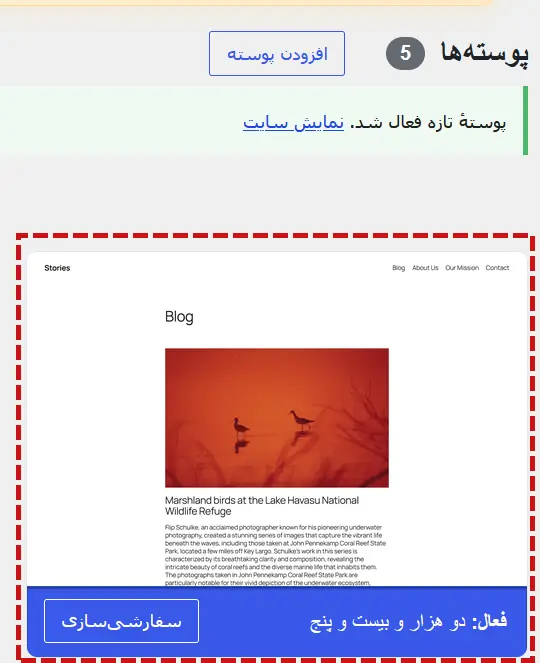
اگه با قالب پیشفرض همهچیز درست کار کرد، یعنی مشکل از قالبتونه. بهترین کار اینه که با پشتیبانی طراح قالب تماس بگیرید. اگه پشتیبانی نداره یا جواب نمیده، شاید وقتشه یه قالب جدید انتخاب کنید.
با پشتیبانی هاست تماس بگیرید
اگه هیچکدوم از راهحلهای بالا جواب نداد، به احتمال زیاد خود هاست جلوی دسترسیتون رو گرفته.
سرورها یه سیستم امنیتی دارن که رفتارهای مشکوک رو شناسایی میکنه. مثلاً چند بار لاگین ناموفق، ورود از یه IP جدید یا تغییر ناگهانی موقعیت جغرافیایی. توی این حالت IP شما بلاک میشه و هر کاری هم بکنید نمیتونید وارد سایت بشید.
معمولاً این بلاک موقتیه و بعد از چند ساعت خودش برداشته میشه. ولی اگه عجله دارید یا بعد از چند ساعت هم مشکل حل نشد، یه تیکت به پشتیبانی هاست بزنید. بهشون بگید چه خطایی میبینید و از کی شروع شده. اونا از توی لاگهای سرور دقیقاً میفهمن قضیه چیه و خیلی سریع رفعش میکنن.
سوالات متداول درباره خطای 401
تفاوت خطای 401 و 403 چیست؟
توی 401 سرور هنوز نمیدونه شما کی هستید و ازتون میخواد هویتتون رو ثابت کنید. توی 403 سرور میدونه شما کی هستید ولی میگه اجازه دسترسی به این بخش رو ندارید.
آیا خطای 401 به سئوی سایت آسیب میزند؟
اگه فقط صفحه ورود مدیریت درگیر باشه، نه. اون صفحه اصلاً برای گوگل مهم نیست. ولی اگه این خطا روی صفحات عمومی سایت هم نشون داده بشه و چند روز طول بکشه، گوگل نمیتونه اون صفحات رو کرال کنه و کمکم روی رتبهتون اثر میذاره. پس زود حلش کنید.
خطای 401 دائمی است یا موقتی؟
بستگی به دلیلش داره. اگه بهخاطر بلاک شدن IP یا تلاشهای ناموفق ورود باشه، معمولاً خودش بعد از مدتی برطرف میشه. ولی اگه ریشهش افزونه، قالب یا تنظیمات دایرکتوری باشه، تا خودتون دست به کار نشید سرجاش میمونه.
آیا با خطای 401 اطلاعات سایتم از بین میرود؟
نه. این خطا فقط مربوط به دسترسیه و هیچ ربطی به دیتابیس یا فایلهای سایتتون نداره. محتوا و اطلاعاتتون سالم سرجاشونن.
جمعبندی
خطای 401 معمولاً ترسناکتر از چیزیه که هست. توی بیشتر مواقع با پاک کردن کش فایروال یا بازیابی رمز عبور حل میشه و اگه نشد، غیرفعال کردن افزونهها و برگردوندن قالب به حالت پیشفرض بقیه ماجرا رو روشن میکنه.
یه توصیه دوستانه هم برای دفعه بعد: قبل از هر تغییر بزرگ توی سایتتون، حتماً یه بکاپ کامل بگیرید. اینجوری اگه هر اتفاقی افتاد، بهجای اینکه ساعتها دنبال راهحل بگردید، توی چند دقیقه سایتتون رو برمیگردونید.
امیدوارم این مقاله کارتون رو راه انداخته باشه. موفق باشید.



برای ارسال نظر لطفا ابتدا ثبتنام کنید یا وارد شوید.