

 آموزشها


 قالبها


 افزونهها


 آکادمی


 هاست وردپرس


 طراحی سایت
 فرمان
کپی کردن برگهها در وردپرس با افزونه رایگان Duplicate Page
- افزونه وردپرسمقالات آموزشی
- بروزرسانی شده در
اگه چند برگه با طراحی مشابه دارید، لازم نیست هر بار همهچیز رو از اول بسازید. با کپی کردن یک برگه، چیدمان و محتوای پایه اون آماده میمونه و شما فقط بخشهای متفاوت مثل عنوان، تصویر و متن رو تغییر میدید.
توی این آموزش از نسخه رایگان افزونه Duplicate Page استفاده میکنیم. اول هم بررسی میکنیم که خود وردپرس چه امکاناتی برای این کار داره، بعد نصب، تنظیم و کپی کردن برگه یا نوشته رو قدمبهقدم جلو میبریم.
آنچه در این مقاله میخوانید
آیا خود وردپرس امکان کپی کردن برگه رو داره؟
خود وردپرس توی فهرست برگهها دکمهای برای ساخت یک نسخه کامل از برگه نداره. توی ویرایشگر بلوکی میتونید همه بلوکها رو انتخاب و کپی کنید یا بخشهای پرکاربرد رو بهصورت الگو ذخیره کنید، ولی این روشها خود برگه و همه اطلاعات وابسته به اون رو با یک کلیک تکثیر نمیکنن.
پس اگه فقط یک تکه از محتوا رو دوباره لازم دارید، قابلیت کپی بلوکها یا الگوهای خود وردپرس کافی هست. اگه میخواید یک برگه کامل رو سریع کپی کنید، افزونه رایگان Duplicate Page انتخاب سادهتریه.
نصب افزونه رایگان Duplicate Page
از پیشخوان وردپرس وارد «افزونهها ← افزودن افزونه تازه» بشید. عبارت Duplicate Page رو جستوجو کنید و افزونهای رو پیدا کنید که سازنده اون mndpsingh287 هست. بعد روی «هماکنون نصب نمایید» و سپس «فعال نمایید» کلیک کنید.
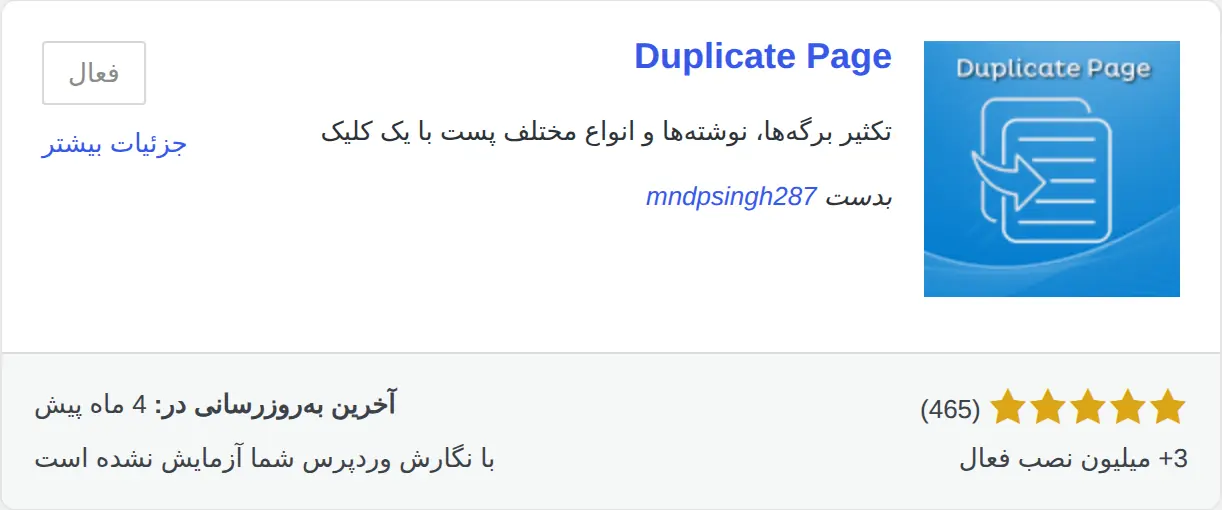
نوشتن نام سازنده مهمه، چون افزونههای دیگهای هم با اسمهای شبیه به این افزونه دیده میشن. آموزش این مقاله فقط بر اساس نسخه رایگان همین افزونه جلو میره.
تنظیم افزونه Duplicate Page
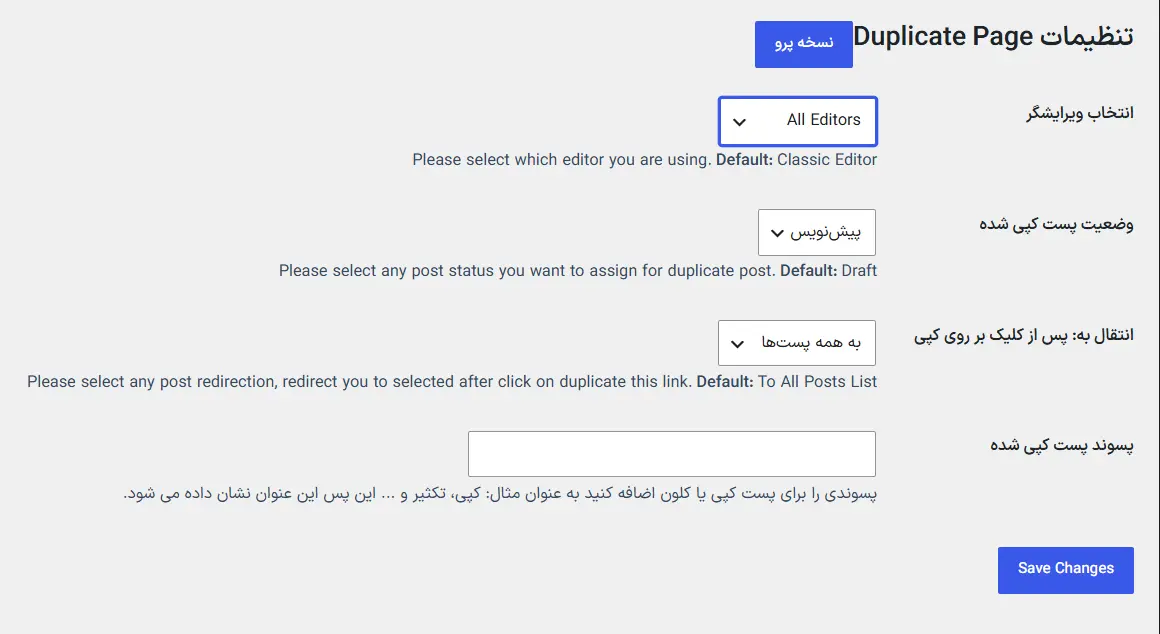
بعد از فعالسازی، از منوی پیشخوان به «تنظیمات ← Duplicate Page» برید. گزینههایی که اینجا میبینید ممکنه با بهروزرسانیهای افزونه کمی تغییر کنن، ولی مهمترین تنظیم برای شروع، وضعیت محتوای کپیشده هست.
وضعیت نسخه کپیشده
گزینه Duplicate Post Status مشخص میکنه نسخه جدید با چه وضعیتی ساخته بشه. بهتره «پیشنویس» رو انتخاب کنید تا برگه کپیشده قبل از بررسی شما منتشر نشه. بسته به نسخه افزونه، وضعیتهایی مثل منتشرشده، در انتظار بررسی یا خصوصی هم ممکنه توی این بخش دیده بشن.
صفحه مقصد بعد از کپی
گزینه Redirect to after click on Duplicate This Link تعیین میکنه بعد از کلیک روی لینک کپی، به فهرست محتوا برگردید یا وارد صفحه ویرایش نسخه جدید بشید. اگه میخواید همون لحظه عنوان و محتوای نسخه تازه رو تغییر بدید، رفتن به صفحه ویرایش انتخاب راحتتریه.
کپی کردن برگهها در وردپرس
از پیشخوان وارد «برگهها ← همه برگهها» بشید. نشانگر ماوس رو روی برگه دلخواه ببرید تا گزینههای اون نمایش داده بشن. حالا روی لینک Duplicate This کلیک کنید.
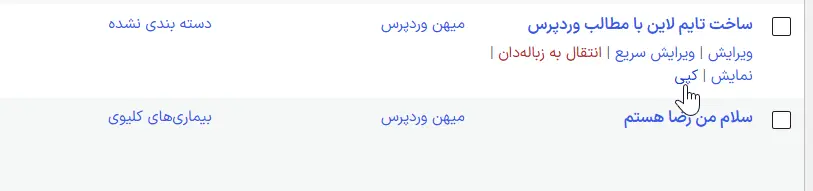
افزونه یک نسخه تازه از برگه میسازه. اگه وضعیت رو روی پیشنویس گذاشته باشید، نسخه جدید بدون نمایش عمومی توی فهرست برگهها قرار میگیره. عنوان برگه کپیشده رو بررسی کنید تا اون رو با نسخه اصلی اشتباه نگیرید.
حالا نسخه جدید رو باز کنید و بخشهایی مثل عنوان، متن، تصویرها و دکمهها رو تغییر بدید. اگه برگه با یک صفحهساز ساخته شده، بعد از کپی حتماً اون رو توی ویرایشگر همون صفحهساز باز کنید و چیدمان رو قبل از انتشار ببینید.

کپی کردن نوشتهها و نوشتههای سفارشی
همین روش برای نوشتهها هم کاربرد داره. وارد «نوشتهها ← همه نوشتهها» بشید، نشانگر ماوس رو روی نوشته موردنظر ببرید و روی Duplicate This کلیک کنید. افزونه از نوشتههای سفارشی هم پشتیبانی میکنه؛ نوشته سفارشی یعنی نوع محتوایی که افزونهها یا قالبها جدا از نوشته و برگه عادی به سایت اضافه میکنن.
قبل از انتشار نسخه کپیشده، حواستون باشه که دو نوشته با متن تقریباً یکسان نسازید. اگه هدف شما تولید مطلب تازه هست، نسخه کپیشده رو فقط بهعنوان قالب اولیه در نظر بگیرید و محتوای اصلی اون رو کامل بازنویسی کنید.
بعد از کپی کردن برگه چه چیزهایی رو بررسی کنیم؟
کپی شدن موفق برگه پایان کار نیست. قبل از انتشار، این موارد رو یکییکی بررسی کنید:
- عنوان: عنوان نسخه جدید رو طوری تغییر بدید که با برگه اصلی اشتباه نشه.
- نامک: نامک همون بخش پایانی نشانی برگه هست. برای نسخه جدید یک نامک کوتاه و مرتبط انتخاب کنید. اگه با این بخش آشنا نیستید، آموزش نامک در وردپرس چیست رو ببینید.
- متن و تصویرها: متنهای نمونه، دکمهها، شماره تماس، قیمتها و تصویرهای باقیمونده از برگه اصلی رو پیدا و اصلاح کنید.
- لینکهای داخلی: مطمئن بشید لینکها کاربر رو به صفحه درست میبرن و ناخواسته به نسخه قبلی اشاره نمیکنن.
- تصویر شاخص: بررسی کنید که تصویر شاخص برگه یا نوشته جدید هنوز مناسب موضوع اون هست.
- اطلاعات سئو: عنوان سئو و توضیحات متا رو برای صفحه جدید تنظیم کنید. برای بررسی بخشهای دیگه میتونید از راهنمای سئو داخلی وردپرس کمک بگیرید.
- نمایش نهایی: قبل از انتشار، پیشنمایش برگه رو توی موبایل و دسکتاپ ببینید تا بههمریختگی یا محتوای قدیمی باقی نمونده باشه.
افزونه رو هم همیشه به آخرین نسخه پایدار بهروزرسانی کنید. بهروزرسانیها معمولاً برای هماهنگی بهتر با نسخههای تازه وردپرس، رفع ایرادها و برطرف کردن مشکلات امنیتی منتشر میشن.
جمعبندی
برای کپی کردن برگهها در وردپرس، افزونه رایگان Duplicate Page راه ساده و سریعی در اختیارتون میذاره. کافیه افزونه رو نصب کنید، وضعیت نسخه جدید رو روی پیشنویس بذارید و از فهرست برگهها یا نوشتهها روی Duplicate This کلیک کنید. خود وردپرس هم امکان کپی کردن بلوکها و ساخت الگو رو داره، ولی برای تکثیر کامل یک برگه با یک کلیک، این افزونه کاربردیتره.
یادتون نره نسخه کپیشده فقط یک نقطه شروعه. قبل از انتشار، عنوان، نامک، متن، تصویرها، لینکها و اطلاعات سئو رو بررسی کنید تا صفحه جدید با نسخه اصلی اشتباه گرفته نشه و محتوای تکراری ناخواسته روی سایتتون منتشر نکنید.
سؤالات متداول
آیا وردپرس بدون افزونه برگه رو کپی میکنه؟
وردپرس توی فهرست برگهها دکمهای برای کپی کامل برگه نداره. میتونید بلوکها رو کپی کنید یا از الگوها کمک بگیرید، ولی برای تکثیر سریع یک برگه کامل، افزونه Duplicate Page راحتتره.
آیا افزونه Duplicate Page رایگانه؟
بله، نسخهای که توی این آموزش استفاده کردیم بهرایگان از مخزن رسمی وردپرس نصب میشه. بعضی قابلیتهای بیشتر ممکنه مخصوص نسخه حرفهای باشن، ولی برای کپی ساده نوشته و برگه به اونها نیاز ندارید.
کپی کردن برگه به سئوی سایت آسیب میزنه؟
ساخت یک نسخه پیشنویس بهخودیخود مشکلی ایجاد نمیکنه. خطر وقتی شروع میشه که دو صفحه با محتوای یکسان یا خیلی شبیه رو منتشر کنید. قبل از انتشار، متن، عنوان، نامک و اطلاعات سئوی نسخه جدید رو بررسی و اصلاح کنید.



سلام وقت بخیر
ایا این افزونه وقتی از محصولات کپی میگیریم قابلیت بروز شدن از مادر رو دارن ؟ چون ما سایت فروشگاهی هستیم و میخوایم از یک محصول چند کپی بگیریم و قیمت و موجودی با محصول مادر یکی باشن هر لحظه
باتشکر
سلام خیر متاسفانه
ایا افزونه و یا کدی هست که این قابلیت رو اضافه کنه به سایت؟
ممنونم
باید بگردید افزونش رو ندیدم. یا پلاگین اختصاصی براش بنویسید.
ایا امکان سفارش کد و یا پلاگینی در این زمینه برای شما ممکن هست؟
نه متاسفانه خدمات طراحی سایت و توسعه نداریم.
سلام
با این افزونه میشه دوتا بلاگ به دو طور مجزا استفاده کرد در دو برگه ی جدا؟
سلام
باید تست کنید.