

 آموزشها


 قالبها

 افزونهها




 آکادمی


 هاست وردپرس

 طراحی سایت
 تولزینا
 فرمان
فرمانگرفتن بازخورد مطالب در وردپرس با افزونه Was This Helpful
- افزونه وردپرسمقالات آموزشی
- بروزرسانی شده در

از کجا بفهمیم مقالهای که نوشتهایم واقعاً جواب کاربر رو داده؟ تعداد بازدید بهتنهایی جواب این سؤال رو مشخص نمیکنه. ممکنه یک مطلب بازدید زیادی بگیره، ولی توضیح یکی از مراحلش ناقص باشه یا کاربر بعد از خوندنش هنوز ندونه باید چه کاری انجام بده. یک سؤال کوتاه مثل «آیا این مطلب براتون مفید بود؟» راه سادهای برای پیدا کردن چنین مشکلهایی هست.
در این آموزش، گرفتن بازخورد مطالب در وردپرس با افزونه Was This Helpful? رو قدمبهقدم پیش میبریم. یاد میگیرید افزونه رو نصب کنید، فرم بازخورد رو روی نوشتهها نمایش بدید، نتیجه رأیها رو بررسی کنید و از اونها برای بهتر کردن محتوا کمک بگیرید. بعضی جزئیات مثل رأی کاربران مهمان، جلوگیری از رأی تکراری و سازگاری با کش به نسخه و تنظیمات سایتتون بستگی دارن؛ پس روش آزمایش اونها رو هم توضیح میدیم.
آنچه در این مقاله میخوانید
چرا بهتره از کاربران درباره مفید بودن مطالب بازخورد بگیرید؟
وقتی کاربر وارد یک مقاله میشه، معمولاً دنبال جواب مشخصی میگرده. اگه جوابش رو بگیره، ممکنه بدون نوشتن دیدگاه از صفحه خارج بشه. اگه هم جوابش رو نگیره، باز احتمال داره چیزی ننویسه. به همین خاطر، خالی بودن بخش دیدگاهها نشون نمیده که مطلب خوب یا بد بوده.
فرم بازخورد این فاصله رو کمتر میکنه. کاربر فقط با یک کلیک نظرش رو ثبت میکنه و شما میتونید مقالههایی رو پیدا کنید که رأی منفی بیشتری گرفتن. بعد میشه مقدمه، مراحل آموزش، مثالها یا جواب پرسشهای پرتکرار اون مطالب رو بهتر کرد.
این اطلاعات جای بررسی رفتار کاربر یا تحلیل محتوای سایت رو نمیگیره، ولی سرنخ خوبی بهتون میده. اگه میخواید تصویر کاملتری داشته باشید، مقاله بررسی رفتار کاربران در وردپرس و شمارش کلیکها هم میتونه کمکتون کنه.
افزونه Was This Helpful? چه کاری برای سایتتون انجام میده؟
افزونه Was This Helpful? یک فرم ساده بازخورد به محتوای سایت اضافه میکنه. بازدیدکننده میتونه مفید بودن مطلب رو با گزینه مثبت یا منفی مشخص کنه و نتیجه رأیها برای مدیر سایت ثبت میشه. ثبت رأی با Ajax انجام میشه؛ Ajax یعنی اطلاعات بدون بارگذاری دوباره کل صفحه برای سایت فرستاده میشن.
هدف این فرم جمعآوری یک پاسخ سریع هست، نه گرفتن توضیح طولانی. به همین خاطر، کار باهاش برای کاربری که عجله داره سادهتره. برای جزئیات دقیق هر قابلیت بهتره توضیحات نسخهای رو که نصب میکنید هم در صفحه رسمی افزونه بخونید، چون جای گزینهها ممکنه بین نسخهها فرق کنه.
بازخورد ساده چه فرقی با دیدگاه و فرم تماس داره؟
فرم «آیا این مطلب مفید بود؟» فقط یک سؤال مشخص میپرسه و جواب دادن به اون چند ثانیه زمان میبره. بخش دیدگاهها برای گفتوگو، پرسیدن سؤال و نوشتن توضیح کامل مناسبتره. فرم تماس هم معمولاً برای ارتباط خصوصی با پشتیبانی، فروش یا مدیریت سایت استفاده میشه.
هیچکدوم جای اون یکی رو نمیگیره. میتونید فرم بازخورد رو برای سنجیدن مفید بودن مقاله نگه دارید و دیدگاهها رو هم برای سؤالهای کاربران باز بذارید. انتخاب مناسب به هدف صفحه و نوع ارتباطی که میخواید بستگی داره.
این روش برای چه سایتهایی مناسبه؟
این روش برای وبلاگها، سایتهای آموزشی، پایگاههای دانش، راهنمای محصولات و صفحههای پرسشوپاسخ کاربردیتره. فروشگاهها هم میتونن از اون برای راهنمای خرید، آموزش کار با محصول یا جواب سؤالهای قبل از خرید استفاده کنن.
اگه سایتتون هنوز محتوای کمی داره، باز هم میتونید فرم رو فعال کنید. فقط یادتون باشه با چند رأی محدود نمیشه درباره کیفیت یک مقاله نتیجه قطعی گرفت. بهتره رأیها رو کنار دیدگاهها، پیامهای پشتیبانی و رفتار کاربران بررسی کنید.
قبل از شروع چه چیزهایی لازم دارید؟
- دسترسی به پیشخوان وردپرس:حساب کاربری شما باید اجازه نصب و فعالسازی افزونه رو داشته باشه.
- نسخه پشتیبان از سایت: قبل از نصب افزونه تازه، از فایلها و پایگاه داده نسخه پشتیبان بگیرید تا اگه تداخلی پیش اومد، راه برگشت داشته باشید.
- سایت آزمایشی: بهتره افزونه رو اول روی یک کپی آزمایشی از سایت امتحان کنید. این کار مخصوصاً برای سایتهای پربازدید یا فروشگاهی مهمه.
همچنین یکی از نوشتههای منتشرشده رو برای آزمایش انتخاب کنید. بهتره این نوشته کوتاه باشه تا بتونید فرم، ثبت رأی و نتیجه اون رو سریع بررسی کنید.
آموزش نصب افزونه Was This Helpful?
پیدا کردن افزونه در پیشخوان وردپرس
وارد پیشخوان وردپرس بشید و از منوی کناری روی «افزونهها» و بعد «افزودن افزونه تازه» کلیک کنید. داخل کادر جستجو، نام انگلیسی Was This Helpful? رو بنویسید.
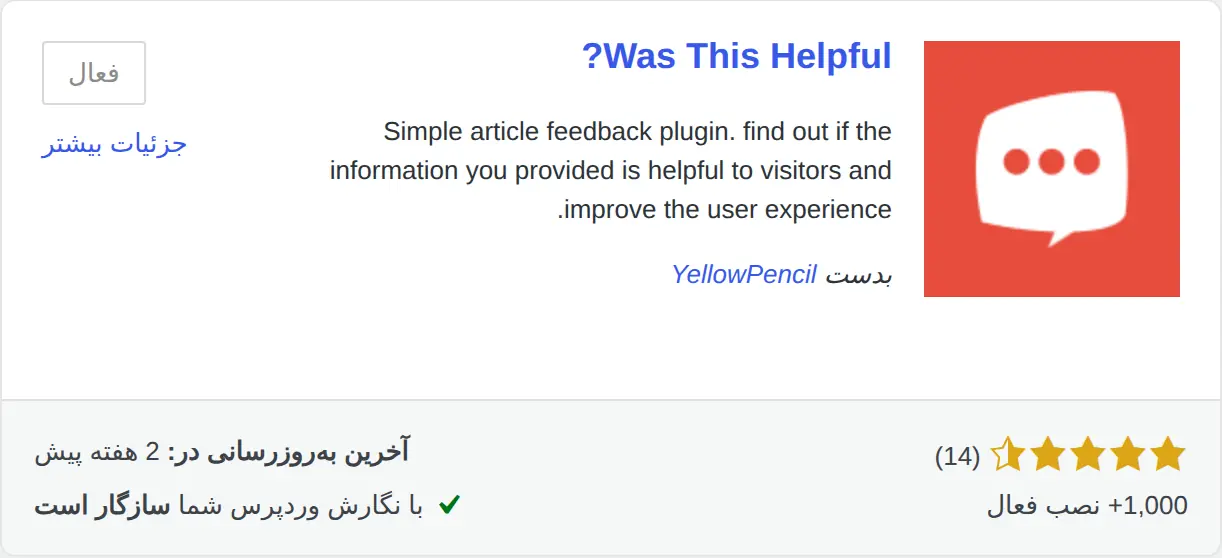
قبل از نصب، نام افزونه و صفحه جزئیاتش رو با صفحه رسمی Was This Helpful? مقایسه کنید تا افزونهای با نام مشابه رو اشتباهی نصب نکنید. تاریخ آخرین بهروزرسانی، نسخه وردپرس آزمایششده و گزارشهای پشتیبانی هم اطلاعات مفیدی برای انتخاب بهتون میدن.
نصب و فعال کردن افزونه
روی دکمه «هماکنون نصب نمایید» که خود وردپرس در صفحه افزونهها نشون میده کلیک کنید. بعد از تموم شدن نصب، دکمه «فعال نمایید» ظاهر میشه. روی اون کلیک کنید تا افزونه روی سایت آزمایشی فعال بشه.
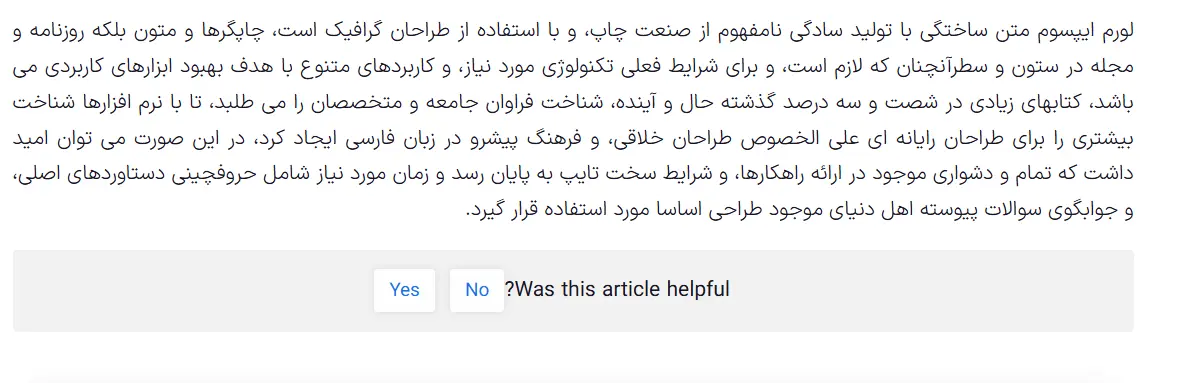
حالا یکی از نوشتهها رو در یک پنجره ناشناس مرورگر باز کنید. پنجره ناشناس کمک میکنه صفحه رو شبیه یک بازدیدکننده عادی ببینید. اگه فرم همون ابتدا نمایش داده شد، هنوز رأی ثبت نکنید؛ اول تنظیماتش رو بررسی میکنیم.
چطور فرم «آیا این مطلب مفید بود؟» رو تنظیم کنید؟
پیدا کردن صفحه تنظیمات افزونه
بعد از فعالسازی، منوی تنظیمات افزونه رو در پیشخوان پیدا کنید. این گزینه ممکنه بهصورت یک منوی جدا یا زیر منوی «تنظیمات» دیده بشه. اگه پیداش نکردید، در صفحه «افزونههای نصبشده» زیر نام افزونه دنبال پیوند تنظیمات بگردید.
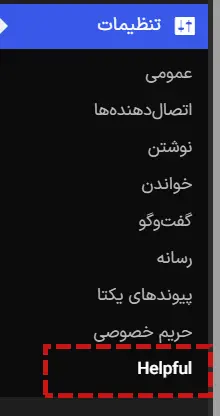
اسم و جای دقیق گزینهها ممکنه با نسخه افزونه فرق داشته باشه. هر تغییری رو اول روی سایت آزمایشی ذخیره کنید و نتیجه رو در یک نوشته منتشرشده ببینید.
انتخاب نوشتهها و برگههای موردنظر
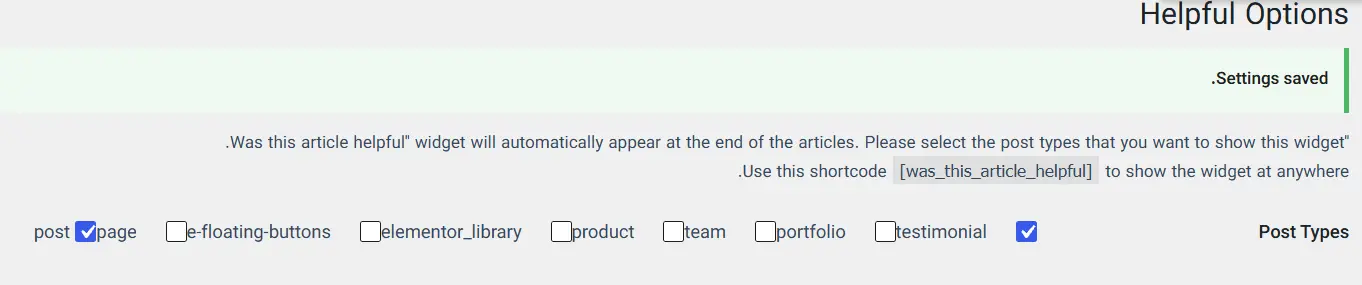
اگه تنظیمات افزونه امکان انتخاب نوع محتوا رو نشون میده، مشخص کنید فرم روی «نوشتهها»، «برگهها» یا هر دو نمایش داده بشه. برای شروع، نوشتهها انتخاب منطقیتری هستن؛ چون معمولاً مقالههای آموزشی و وبلاگی در همین بخش منتشر میشن.
فرم رو روی صفحههایی مثل تماس با ما، قوانین سایت، سبد خرید یا پرداخت فعال نکنید، مگر اینکه هدف مشخصی برای گرفتن بازخورد از اون صفحه داشته باشید. نمایش یک سؤال نامرتبط میتونه کاربر رو گیج کنه.
تنظیم متن سؤال و گزینههای پاسخ
اگه نسخه نصبشده اجازه ویرایش متنها رو میده، یک سؤال کوتاه انتخاب کنید؛ مثلاً «آیا این مطلب براتون مفید بود؟». برای گزینهها هم عبارتهای روشن مثل «بله» و «خیر» مناسب هستن.
متن سؤال نباید کاربر رو به انتخاب جواب مثبت هل بده. عبارتهایی مثل «این آموزش عالی بود، درسته؟» نتیجه قابلاعتمادی بهتون نمیدن. سؤال کوتاه و بیطرف، مقایسه نتیجه مقالهها رو هم راحتتر میکنه.
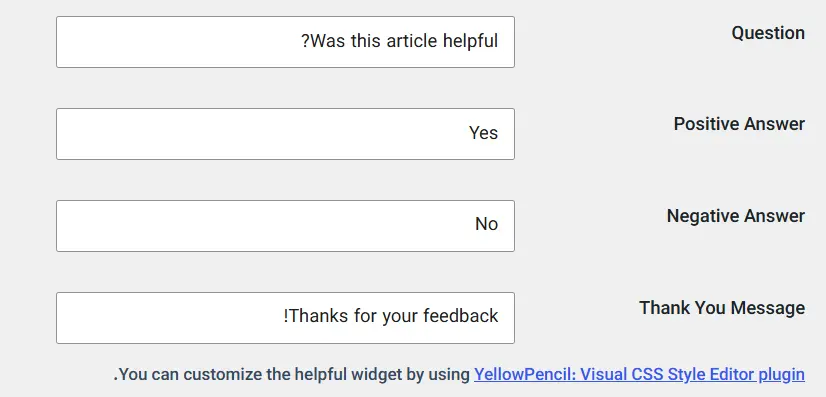
انتخاب محل نمایش فرم در مطالب
بهترین محل معمولاً انتهای محتوای اصلیه؛ چون کاربر بعد از خوندن مقاله میتونه درباره مفید بودن اون نظر بده. اگه افزونه گزینه محل نمایش داره، فرم رو بعد از متن مقاله و قبل از بخشهای کماهمیتتر مثل نوشتههای پیشنهادی آزمایش کنید.
اگه قالب یا صفحهساز شما چیدمان متفاوتی داره، ممکنه فرم پایینتر از جای دلخواه دیده بشه. در این حالت، جای فرم رو روی موبایل و دسکتاپ بررسی کنید و فقط از گزینهها یا روشهای رسمی خود افزونه کمک بگیرید.
چطور فرم بازخورد رو به نوشتهها اضافه کنید؟
نمایش خودکار فرم در مطالب
بعد از ذخیره تنظیمات، یکی از نوشتههای منتشرشده رو باز کنید. اگه نمایش خودکار فعال باشه، فرم باید بدون ویرایش دستی نوشته در محل انتخابشده دیده بشه. یک بار صفحه رو در حالت ناشناس باز کنید تا نتیجه تحت تأثیر ورود شما به پیشخوان نباشه.
اگه نسخه افزونه گزینهای برای محدود کردن نمایش به بعضی مطالب داره، اون رو روی چند نوشته آزمایش کنید. تا وقتی چنین گزینهای رو در تنظیمات نسخه خودتون ندیدید، فرض نکنید که افزونه از انتخاب تکی نوشتهها پشتیبانی میکنه.
بررسی فرم در موبایل و دسکتاپ
صفحه رو با کامپیوتر و گوشی باز کنید. متن سؤال باید کامل خونده بشه، دکمهها باید بهراحتی لمس بشن و فرم نباید از عرض صفحه بیرون بزنه. حالت عمودی گوشی و اندازههای مختلف مرورگر رو هم امتحان کنید.
بعد یک رأی آزمایشی ثبت کنید. ببینید پیام بعد از رأی واضح هست یا نه و آیا بدون تازهسازی کامل صفحه نمایش داده میشه. همین آزمایش رو یک بار با حالت ناشناس و یک بار با حساب مدیر انجام بدید.
چطور نتیجه بازخوردها رو در پیشخوان ببینید؟
پیدا کردن آمار رأیهای مثبت و منفی
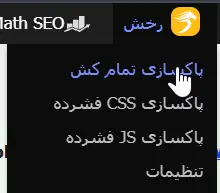
افزونه نتیجه بازخوردها رو در پیشخوان در دسترس مدیر سایت میذاره. بعد از ثبت رأی آزمایشی، صفحه مربوط به آمار یا بازخوردها رو باز کنید و مطمئن بشید تعداد رأی مثبت یا منفی تغییر کرده. جای این گزارش ممکنه با نسخه افزونه فرق داشته باشه، پس منوی خود افزونه و صفحه نوشتهها رو بررسی کنید.

فقط نمایش پیام موفقیت در صفحه کافی نیست. رأی باید در گزارش مدیریتی هم دیده بشه. اگه شمارنده تغییر نکرد، کش مرورگر و سایت رو پاک کنید و دوباره با یک نوشته آزمایشی رأی بدید.
تشخیص مطالبی که به بهبود نیاز دارن
اول سراغ مقالههایی برید که تعداد رأی کافی دارن و سهم رأی منفی اونها از بقیه بیشتره. یک رأی منفی بهتنهایی دلیل خوبی برای بازنویسی کامل مقاله نیست. ممکنه کاربر اشتباهی کلیک کرده باشه یا دنبال موضوع دیگهای بوده باشه.
موضوع مقاله، تعداد بازدید، سؤالهای بخش دیدگاه و پیامهای پشتیبانی رو کنار رأیها بذارید. این مقایسه کمک میکنه بفهمید مشکل از خود محتواست یا کاربر با انتظار اشتباهی وارد صفحه شده. برای بازنویسی بهتر هم میتونید از راهنمای تولید محتوای سئو شده کمک بگیرید.
بعد از دریافت بازخورد چه کاری انجام بدید؟
- مطالب با رأی منفی بیشتر رو پیدا کنید: مقالهها رو فقط وقتی مقایسه کنید که تعداد رأی اونها خیلی متفاوت نباشه.
- مقدمه و بخشهای مبهم رو سادهتر کنید: جواب اصلی رو زودتر بگید و جملههای طولانی یا اصطلاحهای نامفهوم رو بازنویسی کنید.
- مراحل ناقص و مثالهای کاربردی رو اضافه کنید: پیشنیازها، محل کلیک و نتیجه موردانتظار هر مرحله رو روشن بنویسید.
- بعد از ویرایش دوباره نتیجهها رو بررسی کنید: برای بررسی تغییر نتیجه عجله نکنید و صبر کنید رأیهای تازه کافی جمع بشن.
بهتره زمان هر ویرایش مهم رو هم جایی یادداشت کنید. این کار کمک میکنه رأیهای قبل و بعد از تغییر محتوا رو با هم قاطی نکنید. اگه از گوگل آنالیتیکس ۴ استفاده میکنید، آموزش ثبت یادداشت در گوگل آنالیتیکس ۴ برای ثبت تغییرات مهم سایت به کارتون میاد.
نکات مهم برای گرفتن بازخورد قابلاعتماد
رأی کاربران مهمان و جلوگیری از رأی تکراری رو آزمایش کنید
از حساب وردپرس خارج بشید، صفحه رو در حالت ناشناس باز کنید و یک رأی ثبت کنید. بعد صفحه رو دوباره باز کنید و ببینید امکان رأی دوم هست یا نه. همین آزمایش رو با مرورگر و دستگاه دیگه هم انجام بدید.
روش تشخیص رأی تکراری و پشتیبانی از کاربران مهمان باید روی نسخه نصبشده بررسی بشه. کوکی، نشانی IP یا حساب کاربری هرکدوم محدودیت خودشون رو دارن و بدون بررسی فنی نباید درباره روش افزونه حدس زد.
سازگاری فرم با افزونه کش رو بررسی کنید
کش یعنی نگهداشتن نسخه آماده صفحه برای نمایش سریعتر. بعضی تنظیمات کش ممکنه باعث بشن نتیجه رأی یا پیام بعد از کلیک با تأخیر دیده بشه. یک رأی ثبت کنید، صفحه رو روی دستگاه دیگه باز کنید و گزارش پیشخوان رو هم بررسی کنید.
اگه مشکل فقط با کش فعال دیده میشه، مستندات افزونه کش رو بخونید یا از پشتیبانی اون کمک بگیرید. قبل از خارج کردن فایل یا صفحهای از کش، مطمئن بشید این تغییر چه اثری روی سرعت سایتتون میذاره.
حریم خصوصی و محل ذخیره دادهها رو بررسی کنید
قبل از انتشار فرم، بررسی کنید افزونه چه اطلاعاتی ذخیره میکنه و دادهها کجا نگه داشته میشن. صفحه رسمی افزونه، فایل راهنما و جدولهای پایگاه داده سایت میتونن برای این بررسی به مدیر فنی کمک کنن.
اگه اطلاعاتی مثل IP، شناسه کاربر یا کوکی برای رأیگیری استفاده میشه، سیاست حریم خصوصی سایتتون باید با نحوه جمعآوری داده هماهنگ باشه. این مورد به نسخه افزونه، تنظیمات سایت و قوانین محل فعالیتتون بستگی داره و بهتره قبل از انتشار قطعی بررسی حقوقی و فنی بشه.
متن سؤال رو کوتاه و بیطرف نگه دارید
یک سؤال ثابت برای همه مقالهها انتخاب کنید تا نتیجهها قابلمقایسه باشن. «آیا این مطلب براتون مفید بود؟» روشن و کوتاهه. اگه همزمان درباره کیفیت نویسندگی، ظاهر صفحه و کامل بودن آموزش سؤال کنید، معلوم نمیشه رأی کاربر دقیقاً به کدوم بخش مربوط بوده.
مشکلات رایج فرم بازخورد و راهحل اونها
فرم زیر نوشته نمایش داده نمیشه
اول مطمئن بشید افزونه فعاله و نمایش فرم برای نوع محتوای موردنظر روشنه. بعد یک نوشته منتشرشده رو با حالت ناشناس باز کنید. کش سایت و مرورگر رو پاک کنید و موقتاً قالب یا افزونههای مرتبط با نمایش محتوا رو در سایت آزمایشی بررسی کنید.
اگه فرم با قالب پیشفرض وردپرس دیده میشه ولی با قالب اصلی نه، احتمالاً چیدمان قالب یا روش نمایش محتوای نوشته روی محل فرم اثر گذاشته. این بررسی رو روی سایت اصلی انجام ندید.
رأیها در پیشخوان ثبت نمیشن
یک رأی تازه در حالت ناشناس ثبت کنید و همزمان ابزار توسعه مرورگر رو برای خطاهای JavaScript بررسی کنید. JavaScript کدی هست که تعامل دکمه رأی با صفحه رو کنترل میکنه. خطاهای امنیتی، بهینهسازی فایلها یا مسدود شدن درخواست Ajax ممکنه جلوی ثبت رأی رو بگیرن.
اگه از افزونه امنیتی، بهینهسازی یا فایروال استفاده میکنید، اونها رو فقط روی سایت آزمایشی و یکییکی بررسی کنید. بعد از هر تغییر یک رأی تازه بفرستید تا عامل مشکل مشخص بشه.
ظاهر فرم در موبایل بههم میریزه
اول کش رو پاک کنید و صفحه رو با چند عرض مختلف ببینید. اگه دکمهها روی هم افتادن یا از صفحه بیرون زدن، تداخل CSS محتمله. CSS همون کدیه که ظاهر، فاصله و اندازه بخشهای صفحه رو مشخص میکنه.
برای اصلاح ظاهر، از تنظیمات خود افزونه یا بخش CSS سفارشی قالب فرزند کمک بگیرید. قبل از افزودن کد، کلاسهای واقعی فرم رو در مرورگر بررسی کنید؛ چون حدس زدن نام کلاس میتونه کد بیاثر یا ناسازگار بسازه.
کش سایت نتیجه رأیگیری رو درست نشون نمیده
بعد از ثبت رأی، گزارش پیشخوان رو جدا از نتیجه نمایشی صفحه بررسی کنید. اگه رأی در پیشخوان ثبت شده ولی صفحه نتیجه قدیمی رو نشون میده، مشکل احتمالاً به نسخه کششده صفحه مربوطه.
کش صفحه، کش سرور و شبکه توزیع محتوا رو طبق راهنمای سرویس خودتون پاک کنید. بعد با یک پنجره ناشناس دوباره آزمایش بگیرید. اگه مشکل ادامه داشت، جزئیات خطا و تنظیمات کش رو برای پشتیبانی افزونه بفرستید.
جمعبندی
گرفتن بازخورد مطالب در وردپرس کمک میکنه بفهمید کدوم آموزشها واقعاً جواب کاربر رو میدن و کدوم بخشها به توضیح بیشتری نیاز دارن. افزونه Was This Helpful? این کار رو با یک سؤال کوتاه و رأی مثبت یا منفی ساده میکنه.
افزونه رو اول روی سایت آزمایشی نصب کنید، فرم رو روی موبایل و دسکتاپ ببینید و ثبت نتیجه در پیشخوان رو امتحان کنید. بعد هم رأی کاربران مهمان، رأی تکراری، کش و محل ذخیره دادهها رو بررسی کنید. در نهایت، رأیها رو سرنخ بدونید و اونها رو کنار دیدگاهها، رفتار کاربران و پیامهای پشتیبانی بذارید.
سؤالات متداول درباره گرفتن بازخورد مطالب در وردپرس
آیا کاربران مهمان هم میتونن رأی بدن؟
این قابلیت باید روی نسخه نصبشده و تنظیمات سایتتون آزمایش بشه. از حساب وردپرس خارج بشید، صفحه رو در پنجره ناشناس باز کنید و ثبت رأی و نمایش اون در پیشخوان رو بررسی کنید.
آیا میشه فرم بازخورد رو فقط در بعضی مطالب نمایش داد؟
این موضوع به گزینههای نسخه افزونه بستگی داره. اگه تنظیمات افزونه انتخاب نوع محتوا یا نوشتههای مشخص رو ارائه میده، میتونید نمایش فرم رو محدود کنید. تا قبل از دیدن این گزینه، پشتیبانی از انتخاب تکی مطالب رو قطعی در نظر نگیرید.
چطور میشه جلوی رأی تکراری رو گرفت؟
اول باید روش کنترل رأی تکراری در نسخه نصبشده رو بررسی کنید. بعد با حالت ناشناس، مرورگر دیگه و دستگاه دیگه رأی آزمایشی بدید. هیچ روشی بهتنهایی جلوی همه رأیهای تکراری رو نمیگیره.
آیا فرم بازخورد روی سرعت سایت اثر میذاره؟
هر افزونه میتونه فایل یا درخواست تازهای به صفحه اضافه کنه، ولی مقدار اثر بدون آزمایش مشخص نمیشه. سرعت یک نوشته رو قبل و بعد از فعالسازی در شرایط یکسان بسنجید و تداخل احتمالی با کش رو هم بررسی کنید.
فرم بازخورد بهتره یا بخش دیدگاهها؟
فرم بازخورد برای جواب سریع مثبت یا منفی مناسبه و بخش دیدگاهها برای سؤال و توضیح کامل کاربرد داره. معمولاً استفاده همزمان از هر دو، تصویر دقیقتری از نیاز کاربران بهتون میده.



برای ارسال نظر لطفا ابتدا ثبتنام کنید یا وارد شوید.