

 آموزشها


 قالبها

 افزونهها




 آکادمی


 هاست وردپرس

 طراحی سایت
 فرمان
فرماننمایش مطالب وردپرس در یک برگه خاص؛ آموزش کامل
- مقالات آموزشی
- بروزرسانی شده در

اگه میخواید نوشتههای سایتتون از صفحه اصلی جدا باشن، دو راه دارید. میتونید یک برگه رو به وبلاگ اصلی سایت تبدیل کنید تا وردپرس همه نوشتهها رو خودکار اونجا بیاره. راه دوم هم اینه که مطالب دلخواهتون، مثلاً نوشتههای یک دسته خاص، رو داخل هر برگه معمولی نمایش بدید.
توی این آموزش، هر دو روش نمایش مطالب وردپرس در یک برگه خاص رو قدمبهقدم با هم پیش میبریم. همینطور میبینید تنظیمات قالبهای کلاسیک و بلوکی چه فرقی دارن، چطور ظاهر فهرست نوشتهها رو تغییر بدید و برای مشکلهایی مثل خالی بودن برگه وبلاگ یا خطای ۴۰۴ سراغ چه راههایی برید.
آنچه در این مقاله میخوانید
نمایش مطالب وردپرس در یک برگه خاص چه کاربردی داره؟
وردپرس میتونه تازهترین نوشتههای سایت رو در صفحه اصلی نشون بده. این چیدمان برای یک وبلاگ ساده مناسبه، ولی سایتهای شرکتی، فروشگاهی و آموزشی معمولاً یک صفحه اصلی ثابت میخوان. در چنین سایتهایی بهتره نوشتهها در آدرس جداگانهای مثل «وبلاگ» یا «مقالات» دیده بشن.
- صفحه اصلی: همون صفحهایه که کاربر بعد از وارد کردن آدرس اصلی سایت میبینه. این صفحه میتونه تازهترین نوشتهها یا یک برگه ثابت رو نشون بده.
- برگه نوشتهها: صفحهایه که وردپرس فهرست نوشتههای منتشرشده رو خودکار داخلش میاره.
- برگه معمولی: صفحهای مثل «درباره ما» یا «خدمات» هست و محتوایی رو نشون میده که داخل ویرایشگرش میذارید.
انتخاب روش مناسب به نتیجهای بستگی داره که میخواید. اگه هدفتون ساخت وبلاگ اصلی و نمایش همه نوشتههاست، «برگه نوشتهها» انتخاب سادهتریه. ولی اگه فقط چند مطلب منتخب یا نوشتههای یک دسته رو وسط یک برگه عادی میخواید، بهتره از بلوک «حلقه کوئری» کمک بگیرید. کوئری یعنی درخواستی که به وردپرس میگه کدوم محتواها رو پیدا کنه و نشون بده.
روش اول: انتخاب یک برگه برای نمایش همه نوشتهها
ساخت برگه صفحه اصلی و برگه وبلاگ
برای جدا کردن صفحه اصلی از وبلاگ، اول دو برگه بسازید. از پیشخوان وردپرس به «برگهها ← افزودن برگه تازه» برید و برگهای با عنوانی مثل «خانه» ایجاد کنید. بعد هم یک برگه دیگه با عنوان «وبلاگ» یا «مقالات» بسازید.
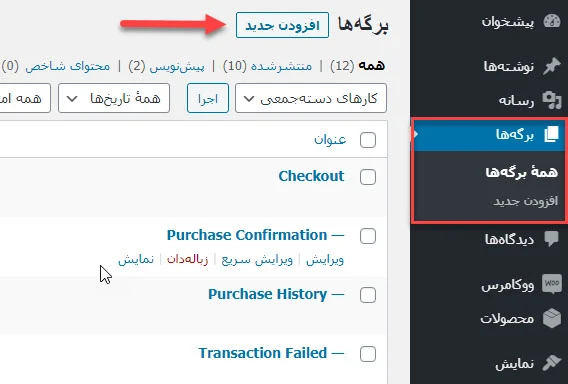
برگه خانه رو با محتوایی که برای صفحه اصلی در نظر دارید طراحی کنید. لازم نیست داخل برگه وبلاگ متن، تصویر یا فهرست نوشته بذارید. وقتی این برگه رو در تنظیمات وردپرس انتخاب کنید، محتوای معمولی داخلش نمایش داده نمیشه.
اگه فرق این دو نوع محتوا هنوز براتون روشن نیست، آموزش تفاوت برگه و نوشته در وردپرس کمکتون میکنه راحتتر تصمیم بگیرید.
انتخاب برگه نوشتهها از تنظیمات خواندن وردپرس
حالا از پیشخوان به «تنظیمات ← خواندن» برید. روبهروی گزینه «صفحه اصلی شما نمایش میدهد»، حالت «یک برگه یکتا» رو انتخاب کنید. برای «صفحه نخست»، برگه خانه رو بذارید و در قسمت «برگه نوشتهها»، برگه وبلاگ رو انتخاب کنید.
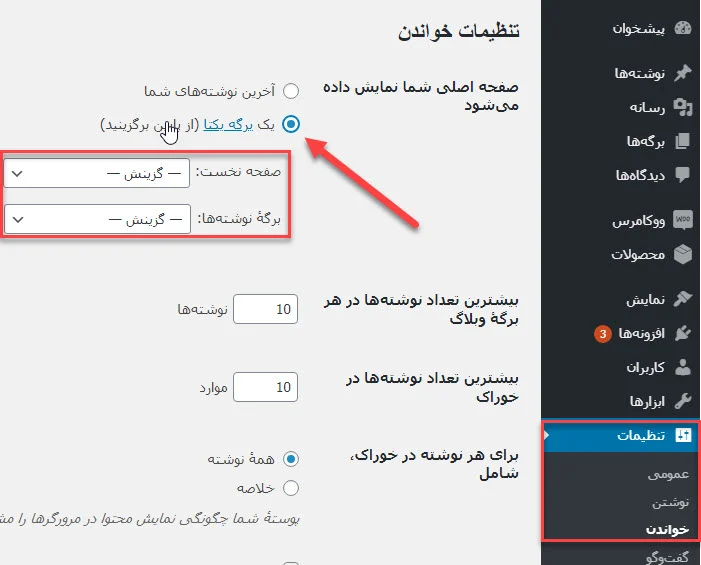
در آخر روی «ذخیره تغییرات» کلیک کنید. از اینجا به بعد، آدرس اصلی سایت برگه خانه رو نشون میده و وردپرس از آدرس برگه وبلاگ برای نمایش خودکار نوشتهها استفاده میکنه. همین روش در راهنمای رسمی تنظیمات خواندن وردپرس هم توضیح داده شده.
چرا محتوای داخل برگه نوشتهها نمایش داده نمیشه؟
وقتی یک برگه رو بهعنوان «برگه نوشتهها» انتخاب میکنید، وردپرس محتوای داخل ویرایشگر اون برگه رو کنار میذاره و فهرست نوشتهها رو با الگوی وبلاگ قالبتون میسازه. پس اگه محتوایی که داخل برگه گذاشتید دیده نمیشه، مشکلی پیش نیومده و این رفتار طبیعیه.
اگه عنوان اختصاصی، ستون کناری، توضیح یا چیدمان متفاوتی میخواید، باید الگوی نمایش نوشتهها رو از تنظیمات قالب یا ویرایشگر سایت تغییر بدید. ویرایش خود برگه وبلاگ معمولاً روی صفحه نهایی اثری نداره. یادتون نره برگه نوشتهها با آرشیو یک دسته فرق داره و قالبتون ممکنه برای هرکدوم الگوی جداگانهای داشته باشه.
بررسی نتیجه و پیدا کردن آدرس برگه وبلاگ
به «برگهها ← همه برگهها» برید. وردپرس کنار برگههایی که انتخاب کردید، برچسبهایی مثل «برگه نخست» و «برگه نوشتهها» میذاره. برای دیدن نتیجه هم روی «نمایش» زیر برگه وبلاگ کلیک کنید.
آدرس این صفحه معمولاً از نامک برگه ساخته میشه و ممکنه چیزی شبیه example.com/blog/ باشه. نامک همون بخش آخر آدرسه. اگه میخواید اون رو تغییر بدید، راهنمای نامک در وردپرس رو ببینید.
اضافه کردن برگه نوشتهها به منوی سایت
بعد از ساخت برگه وبلاگ، لینک اون لزوماً خودکار وارد منوی سایت نمیشه. برای اینکه بازدیدکنندهها راحت به نوشتهها برسن، باید این برگه رو به منوی اصلی اضافه کنید. مسیر انجام این کار به کلاسیک یا بلوکی بودن قالبتون بستگی داره.
اضافه کردن برگه در قالبهای کلاسیک
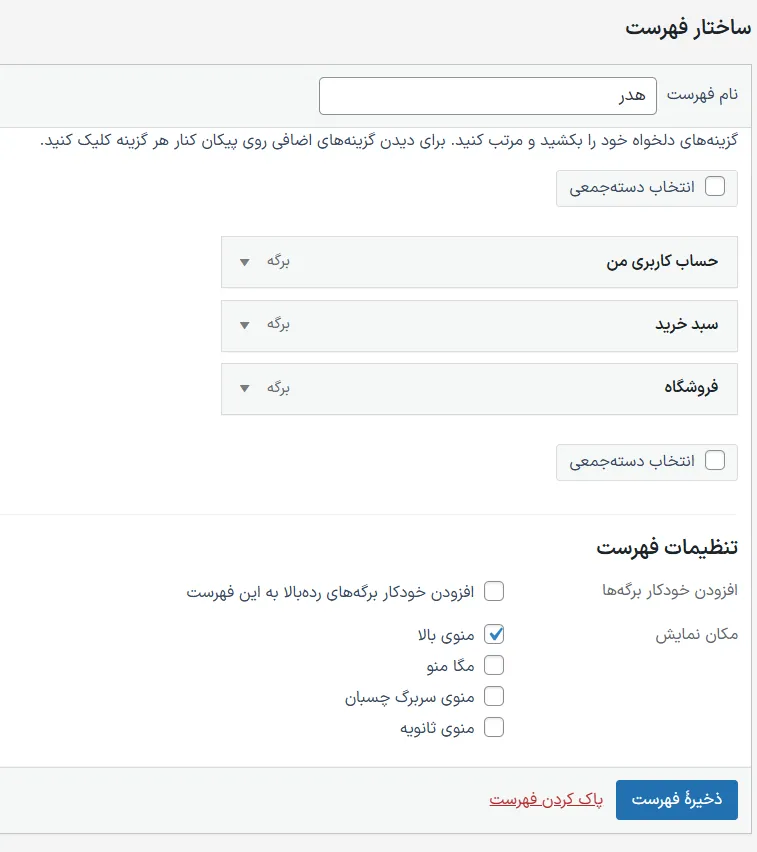
اگه زیر بخش «نمایش» گزینه «فهرستها» رو میبینید، به «نمایش ← فهرستها» برید. فهرست اصلی سایت رو انتخاب کنید، تیک برگه وبلاگ رو بزنید و روی «افزودن به فهرست» کلیک کنید. بعد با کشیدن و رها کردن، جای برگه رو مشخص کنید و در پایان «ذخیره فهرست» رو بزنید.
اضافه کردن برگه با بلوک ناوبری در قالبهای بلوکی
اگه از قالب بلوکی استفاده میکنید، از «نمایش ← ویرایشگر» وارد ویرایشگر سایت بشید. بخش «ناوبری» یا الگوی سربرگ رو باز کنید و بلوک «ناوبری» رو انتخاب کنید. حالا روی علامت افزودن بزنید، برگه وبلاگ رو پیدا کنید و اون رو به منو اضافه کنید. در آخر هم تغییرات رو ذخیره کنید. جای دقیق گزینه ناوبری ممکنه در نسخههای مختلف وردپرس یا قالبهای گوناگون کمی فرق داشته باشه.
در قالبهای بلوکی، بخشهایی مثل سربرگ، پابرگ و منو از داخل ویرایشگر سایت مدیریت میشن. برای آشنایی بیشتر با این قسمت میتونید راهنمای رسمی ناوبری در ویرایشگر سایت وردپرس رو ببینید.
تغییر ظاهر برگه نوشتهها
ظاهر برگه نوشتهها به قالب فعال سایتتون بستگی داره. یک قالب ممکنه مطالب رو بهشکل فهرست نشون بده و قالب دیگه از چیدمان شبکهای استفاده کنه. پس قبل از نصب افزونه تازه، اول نگاهی به تنظیمات خود قالب بندازید.
شخصیسازی ظاهر در قالبهای کلاسیک
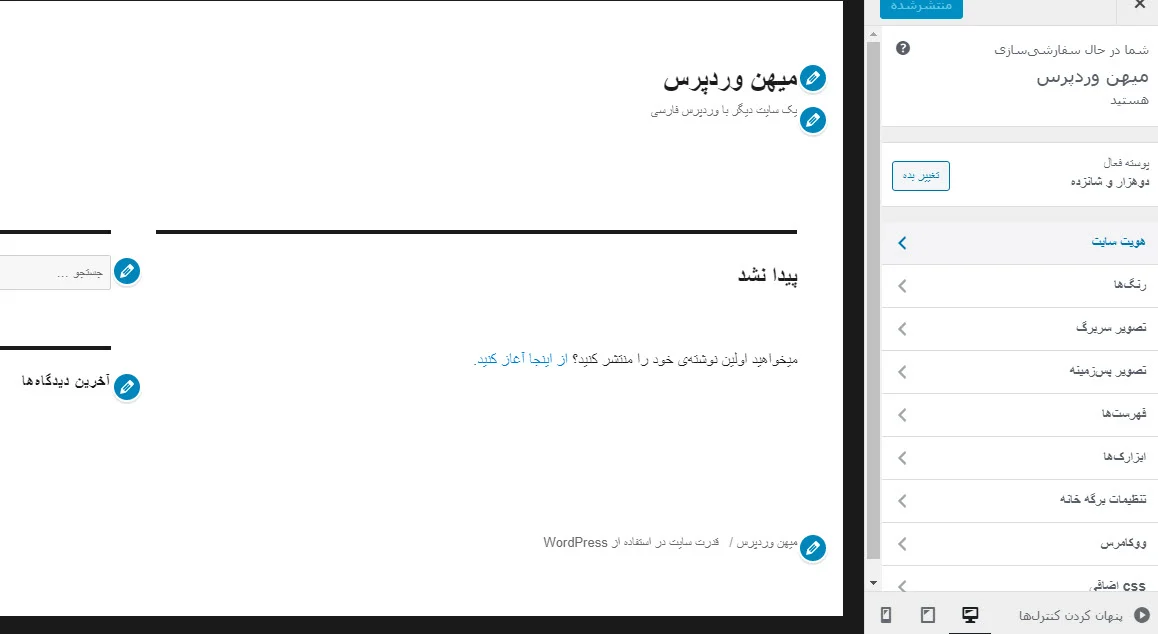
اگه قالبتون از سفارشیساز پشتیبانی میکنه، به «نمایش ← سفارشیسازی» برید. بعضی قالبها بخشهایی با اسم «وبلاگ»، «آرشیو»، «چیدمان» یا «تنظیمات نوشتهها» دارن. شاید بتونید از همینجا تعداد ستونها، تصویر شاخص، خلاصه نوشته، اطلاعات نویسنده یا ستون کناری رو تغییر بدید. البته همه قالبها این گزینهها رو ندارن.
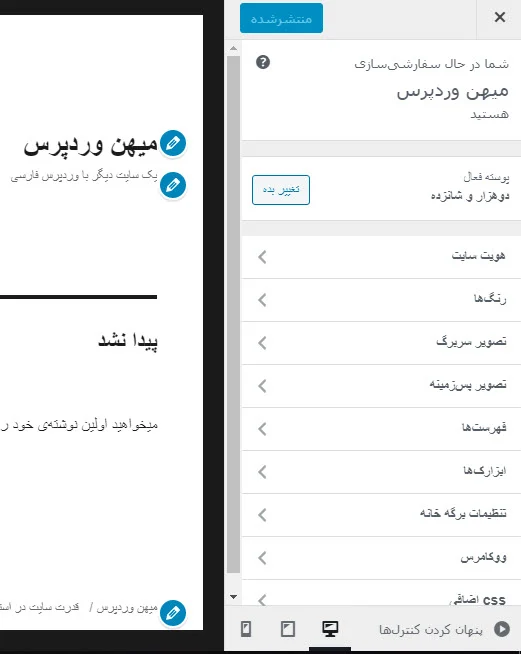
اسم و تعداد این تنظیمات در هر قالب فرق داره. اگه گزینه مربوط به وبلاگ رو پیدا نکردید، راهنمای قالبتون رو بررسی کنید. آموزش قالب وردپرس چیست هم کمکتون میکنه نقش قالب در ظاهر صفحهها رو بهتر بشناسید.
ویرایش الگوی وبلاگ با ویرایشگر سایت در قالبهای بلوکی
در قالبهای بلوکی، به «نمایش ← ویرایشگر» برید و بخش «الگوها» رو باز کنید. جای این بخش و اسم گزینههای اون ممکنه در نسخههای مختلف وردپرس یا قالبهای گوناگون فرق کنه. دنبال الگویی بگردید که وبلاگ یا فهرست نوشتهها رو میسازه. اسم این الگو میتونه «وبلاگ»، «خانه» یا «فهرست نوشتهها» باشه.
داخل این الگو معمولاً بلوک «حلقه کوئری» قرار گرفته. با انتخاب این بلوک میتونید چیدمان نوشتهها، تعداد ستونها، تصویر شاخص، عنوان، خلاصه و تاریخ رو عوض کنید. اگه صفحهبندی میخواید، بلوکهای صفحه قبلی، شماره صفحهها یا صفحه بعدی باید داخل قسمت صفحهبندی حلقه باشن. بعد از ذخیره، تغییرات روی هر صفحهای دیده میشن که از همین الگو استفاده میکنه.
طراحی آرشیو نوشتهها با المنتور پرو
اگه سایتتون رو با المنتور ساختید و نسخه پرو رو دارید، میتونید الگوی آرشیو وبلاگ رو با Theme Builder طراحی کنید. Theme Builder همون قالبساز المنتوره و برای ساخت الگوهای عمومی سایت، مثل آرشیو و سربرگ، به کار میره.
از قالبساز المنتور، یک الگوی تازه از نوع Archive بسازید. Archive یعنی صفحهای که فهرستی از نوشتهها رو براساس یک منبع، مثل وبلاگ یا دسته، نشون میده. بعد چیدمان دلخواهتون رو بسازید و موقع انتشار، شرط نمایش رو دقیقاً روی صفحه موردنظرتون بذارید. مسیر ورود به قالبساز و اسم گزینهها ممکنه با نسخه یا زبان رابط المنتور کمی فرق داشته باشه.
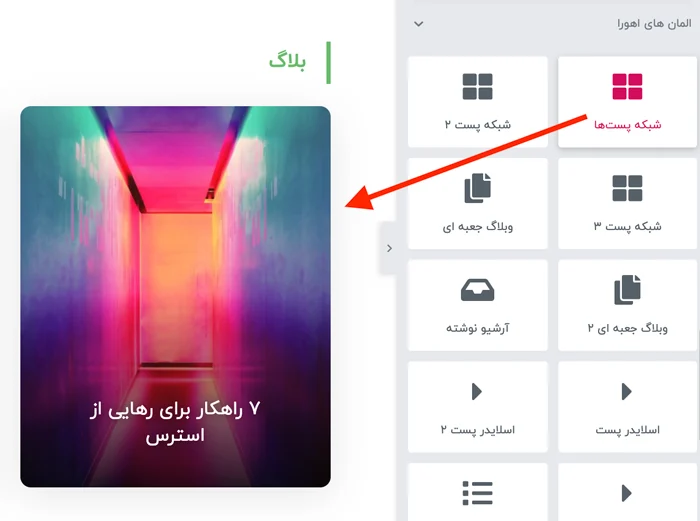
تفاوت ابزار Posts با Archive Posts در المنتور پرو
ابزار «Posts» برای ساخت یک فهرست مستقل از نوشتههاست. خودتون مشخص میکنید مطالب کدوم دسته، نویسنده یا نوع محتوا دیده بشن. این ابزار برای برگه معمولی، صفحه فرود یا صفحه اصلی انتخاب مناسبیه.
ابزار «Archive Posts» از کوئری فعلی صفحه آرشیو پیروی میکنه. یعنی نوشتهها رو از همون آرشیوی میگیره که کاربر داره میبینه. مثلاً در آرشیو یک دسته، مطالب همون دسته رو نشون میده. برای همین، هنگام طراحی الگوی آرشیو بهتره سراغ همین ابزار برید. هر دو ابزار جزو امکانات Elementor Pro هستن و راهنمای رسمی تفاوت Posts و Archive Posts در المنتور پرو جزئیات بیشتری رو توضیح میده.
اگه المنتور پرو ندارید، لازم نیست فقط برای نمایش مطالب نسخه پولی بخرید. بلوک داخلی حلقه کوئری وردپرس در خیلی از موقعیتها کارتون رو راه میاندازه. برای مقایسه راههای دیگه هم میتونید مقاله معرفی بهترین افزونه صفحه ساز وردپرس رو بخونید.
روش دوم: نمایش نوشتههای دلخواه داخل یک برگه معمولی
گاهی اصلاً نمیخواید یک برگه رو به وبلاگ اصلی تبدیل کنید. شاید بخواید در صفحه خدمات فقط سه مقاله آموزشی مرتبط بذارید یا در صفحه اصلی، تازهترین مطالب یک دسته رو نشون بدید. در این حالت یک برگه معمولی بسازید و فهرست نوشتهها رو داخل محتوای همون برگه قرار بدید.
نمایش نوشتهها با بلوک حلقه کوئری وردپرس
برگه موردنظرتون رو باز کنید و روی علامت «+» بزنید. عبارت «حلقه کوئری» یا «Query Loop» رو جستوجو کنید و بلوک رو داخل صفحه بذارید. بعد یکی از الگوهای آماده، مثل حالت فهرستی یا شبکهای، رو انتخاب کنید.
این بلوک از چند بلوک کوچکتر ساخته شده. عنوان نوشته، تصویر شاخص، تاریخ، خلاصه و لینک ادامه مطلب هرکدوم بخش جداگانهای هستن. برای همین میتونید قسمتهای اضافی رو حذف کنید، ترتیبشون رو عوض کنید یا ظاهر و اندازهشون رو تغییر بدید. راهنمای رسمی بلوک Query Loop وردپرس هم گزینههای اصلی اون رو توضیح میده.
انتخاب دسته، نویسنده، ترتیب و تعداد نوشتهها
بعد از انتخاب حلقه کوئری، نوار کناری تنظیمات رو باز کنید. اگه گزینه «به ارث بردن کوئری از الگو» روشنه، اون رو خاموش کنید تا بتونید محتوا رو خودتون انتخاب کنید. گزینههایی که میبینید ممکنه با نسخه وردپرس، نوع نوشته و جایی که بلوک رو گذاشتید کمی فرق کنن. معمولاً با این موارد روبهرو میشید:
- نوع نوشته: مشخص میکنه نوشتههای معمولی یا نوع دیگهای از محتوا نمایش داده بشه.
- دسته و برچسب: فهرست مطالب رو به موضوعهای مشخص محدود میکنه.
- نویسنده: اگه این فیلتر در نسخه و تنظیمات بلوک شما دیده بشه، فقط مطالب نویسنده انتخابشده رو میاره.
- ترتیب: نوشتهها رو با گزینههایی مثل جدیدترین یا قدیمیترین مرتب میکنه.
- تعداد نوشته: مشخص میکنه در هر صفحه چند مطلب دیده بشه.
- صفحهبندی: برای رفتن به صفحههای بعدی باید بلوک صفحهبندی و بخشهای لازم اون رو داخل حلقه کوئری نگه دارید یا اضافه کنید.
مثلاً اگه برگهای درباره آموزش وردپرس دارید، دسته «آموزش وردپرس» رو انتخاب کنید و تعداد نوشتهها رو روی ۶ بذارید. قبل از انتشار هم پیشنمایش برگه رو در موبایل و دسکتاپ ببینید تا مطمئن بشید چیدمانش درست دیده میشه.
نمایش نوشتهها با صفحهسازها و افزونههای جانبی
بعضی صفحهسازها ابزارهایی برای ساخت شبکه نوشتهها، فهرست نوشتهها یا حلقه سفارشی دارن. روش کارشون هم به حلقه کوئری شبیهه: ابزار رو داخل برگه میذارید، منبع مطالب رو مشخص میکنید و بعد ظاهر کارتهای نوشته رو تغییر میدید.
قبل از نصب افزونه جانبی، امکانات ویرایشگر وردپرس و قالبتون رو امتحان کنید. نصب افزونه تازه وقتی منطقیه که واقعاً به قابلیتی مثل فیلتر پیشرفته یا طراحی خاص نیاز داشته باشید. برای ساخت یک فهرست ساده، حلقه کوئری معمولاً کافیه.
حل مشکلات رایج نمایش مطالب در برگه
برگه وبلاگ خالی یا بدون نوشته دیده میشه
اول بررسی کنید حداقل یک نوشته منتشرشده دارید یا نه. نوشتههای پیشنویس، خصوصی یا زمانبندیشده برای بازدیدکننده عادی نمایش داده نمیشن. بعد به «تنظیمات ← خواندن» برید و مطمئن بشید برگه درست رو در قسمت «برگه نوشتهها» انتخاب کردید.
اگه از حلقه کوئری استفاده میکنید، فیلترهای دسته، نویسنده و نوع نوشته رو هم بررسی کنید. گاهی فقط یک فیلتر اشتباه باعث میشه فهرست کاملاً خالی بمونه. برای پیدا کردن علت، فیلترها رو موقتاً بردارید و دوباره نتیجه رو ببینید.
محتوای نوشتهشده داخل برگه نمایش داده نمیشه
اگه این برگه در تنظیمات خواندن بهعنوان «برگه نوشتهها» انتخاب شده، وردپرس محتوای معمولی داخلش رو نشون نمیده. برای گذاشتن متن دلخواه کنار نوشتهها باید الگوی وبلاگ رو ویرایش کنید. راه دیگه اینه که برگه رو از حالت «برگه نوشتهها» بیرون بیارید و حلقه کوئری رو داخل یک برگه معمولی بذارید.
برگه وبلاگ در منوی سایت دیده نمیشه
برگه وبلاگ رو باید خودتون به منو اضافه کنید. در قالب کلاسیک به «نمایش ← فهرستها» برید و در قالب بلوکی از «نمایش ← ویرایشگر ← ناوبری» کمک بگیرید. بعد مطمئن بشید منویی که تغییر دادید به جای درست، مثل منوی اصلی سربرگ، وصل شده.
تغییرات طراحی روی برگه نوشتهها اعمال نمیشن
احتمالاً خود برگه رو تغییر دادید، درحالیکه ظاهر نهایی از الگوی وبلاگ میاد. در قالب بلوکی، بخش الگوها رو داخل ویرایشگر سایت ببینید. در قالب کلاسیک هم تنظیمات وبلاگ قالبتون رو بررسی کنید. اگه از المنتور پرو کمک میگیرید، شرط نمایش الگوی آرشیو رو هم کنترل کنید.
گاهی کش سایت یا مرورگر نسخه قبلی صفحه رو نشون میده. اول گزینه پاکسازی کش رو در افزونه کش یا پنل هاست پیدا کنید. اگه از شبکه توزیع محتوا استفاده میکنید، کش اون سرویس رو هم از پنل خودش پاک کنید. اگه این گزینهها رو پیدا نکردید، از پشتیبانی هاست یا سرویس مربوط کمک بگیرید. بعد صفحه رو یکبار در پنجره ناشناس مرورگر باز کنید.
صفحهبندی یا آدرس نوشتهها خطای ۴۰۴ میده
از پیشخوان به «تنظیمات ← پیوندهای یکتا» برید و بدون اینکه چیزی رو تغییر بدید، یکبار روی «ذخیره تغییرات» کلیک کنید. این کار قوانین آدرسدهی وردپرس رو دوباره ثبت میکنه و ممکنه بعضی خطاهای ۴۰۴ مربوط به صفحهبندی رو برطرف کنه، ولی برای همه علتها جواب قطعی نیست.
همچنین مطمئن بشید نامک یک برگه، دسته یا نوشته دیگه با آدرس وبلاگ یکی نیست. اگه مشکل بعد از نصب افزونه یا عوض کردن قالب شروع شده، افزونههای مربوط به پیوند یکتا، ریدایرکت یا نمایش نوشتهها رو در یک محیط آزمایشی بررسی کنید. اگه خطا همچنان باقی موند، شاید قوانین بازنویسی یا تنظیمات وبسرور ایراد داشته باشن. در این شرایط بهتره از پشتیبانی هاست کمک بگیرید.
جمعبندی
برای نمایش مطالب وردپرس در یک برگه خاص، اول مشخص کنید یک آرشیو اصلی برای همه نوشتهها میخواید یا فقط یک فهرست انتخابی داخل برگه. جواب همین سؤال مسیر مناسب رو نشونتون میده:
- برگه نوشتهها برای ساخت وبلاگ اصلی سایت و نمایش خودکار همه نوشتهها مناسبه.
- بلوک حلقه کوئری برای نمایش مطالب منتخب، نوشتههای یک دسته یا تازهترین مقالهها در هر برگه به کار میاد.
- الگوی آرشیو وقتی انتخاب خوبیه که میخواید ظاهر فهرست نوشتهها، دستهها و بقیه آرشیوهای سایت رو کامل کنترل کنید.
اگه بهتازگی کار با وردپرس رو شروع کردید، بهتره اول سراغ برگه نوشتهها یا حلقه کوئری برید. هر دو روش بدون کدنویسی انجام میشن و برای بیشتر سایتها جواب میدن.
سؤالهای متداول درباره نمایش مطالب وردپرس در یک برگه خاص
آیا میتونید نوشتهها رو در هر برگهای نمایش بدید؟
بله. میتونید بلوک حلقه کوئری رو داخل یک برگه معمولی بذارید و نوشتههای دلخواهتون رو انتخاب کنید. اگه میخواید همه نوشتهها خودکار در وبلاگ اصلی دیده بشن، اون برگه رو از تنظیمات خواندن بهعنوان برگه نوشتهها انتخاب کنید.
چطور فقط مطالب یک دسته رو در برگه نمایش بدید؟
بلوک حلقه کوئری رو به برگه اضافه کنید. اگه گزینه به ارث بردن کوئری از الگو روشنه، اون رو خاموش کنید و بعد دسته موردنظرتون رو از تنظیمات فیلتر انتخاب کنید. در آخر هم تعداد و ترتیب نوشتهها رو مشخص کنید.
چرا وردپرس محتوای برگه نوشتهها رو نشون نمیده؟
چون وردپرس محتوای ویرایشگر برگهای رو که در تنظیمات خواندن بهعنوان برگه نوشتهها انتخاب شده کنار میذاره و فهرست مطالب رو با الگوی قالب نشون میده. برای اضافه کردن محتوای دلخواه باید الگوی وبلاگ رو تغییر بدید یا از یک برگه معمولی و حلقه کوئری کمک بگیرید.
برای طراحی برگه وبلاگ به المنتور پرو نیاز دارید؟
نه. با تنظیمات قالب، ویرایشگر سایت یا بلوک حلقه کوئری وردپرس هم میتونید برگه وبلاگ بسازید. ولی برای طراحی الگوی آرشیو با Theme Builder و ابزار Archive Posts المنتور، به Elementor Pro نیاز دارید.
فرق برگه نوشتهها با بلوک حلقه کوئری چیه؟
برگه نوشتهها آرشیو اصلی وبلاگه و وردپرس همه نوشتهها رو خودکار داخلش نشون میده. حلقه کوئری یک بلوک قابلویرایشه که میتونید اون رو داخل هر برگه بذارید و دسته، تعداد و ترتیب نوشتهها رو خودتون انتخاب کنید. بعضی فیلترها هم ممکنه با نسخه وردپرس و نوع محتوا فرق داشته باشن.



این کار رو کردم الان به جای صفحه اصلی فروشگاه ، صفحه بلاگ میاد!
سلام، وقت بخیر
ما هم آموزشگاه هستیم هم شرکت. در حال حاضر سایت داریم ولی ظاهر خوبی نداره. می خوایم امکان عضویت و ورود و پنل کاربری داشته باشه مثل پنل کاربری سایت میهن وردپرس. قرار دادن دوره های آموزشی، فرصت های شغلی، اخبار و اطلاعیه ها و … در کل هم از لحاظ ظاهر هم محتوا خیلی خوب باشه.
قالبی هست که جوابگوی نیازهای ما باشه؟
از بین قالب هایی که برای فروش قرار دادید برای کار ما کدوم رو پیشنهاد میدید؟
ممنونم
با سلام
برای سایت های آموزشی و شرکتی میتونید از قالب آریایی و یا اهورا استفاده کنید برای ایجاد قمست پنل کاربری هم از افزونه میهن پنل استفاده کنید
باسلام وخسته نباشید
استاد شماازچه المنتوری استفاده میکنید در قالب هاتون منظورم اینه مثلا المنت پک. المنت جت
سلام
ما به صورت اختصاصی با کدنویسی بخش های مختلف رو طراحی میکنیم