

 آموزشها


 قالبها

 افزونهها




 آکادمی


 هاست وردپرس

 طراحی سایت
 فرمان
فرمانتنظیم تعداد نوشتهها در فید وردپرس
- مقالات آموزشی
- بروزرسانی شده در

اگه میخواید تعداد مطالبی رو که داخل فید RSS سایتتون دیده میشن کم یا زیاد کنید، لازم نیست افزونه نصب کنید یا کد بنویسید. وردپرس این تنظیم رو داخل پیشخوان در اختیارتون میذاره. در این آموزش، مسیر دقیق تغییر تعداد نوشتهها، روش بررسی نتیجه و تفاوت نمایش متن کامل با خلاصه رو با هم مرور میکنیم.
همچنین میبینیم چه عددی برای سایتهای آموزشی، خبری و فروشگاهی منطقیتره و چرا گاهی نتیجه تغییرات بلافاصله داخل فید دیده نمیشه. هدف اینه که فید سایتتون برای مخاطب کاربردی بمونه، بدون اینکه حجم غیرضروری زیادی پیدا کنه.
آنچه در این مقاله میخوانید
فید RSS وردپرس چیه و تعداد نوشتهها چه اثری داره؟
فید RSS وردپرس خروجی ساختاریافتهای از مطالب تازه سایتتونه. برنامههایی که بهشون فیدخوان گفته میشه، این خروجی رو بررسی میکنن و نوشتههای جدید رو یکجا به مشترکها نشون میدن. وردپرس فیدهای اصلی سایت رو بهصورت پیشفرض میسازه و برای استفاده معمول نیازی به فعالکردن جداگانه اونها ندارید.
تفاوت فید RSS با خبرنامه ایمیلی
فید RSS و خبرنامه ایمیلی شبیه هم به نظر میرسن، ولی یک کار انجام نمیدن. فید، مطالب تازه رو در اختیار فیدخوانها و برنامههای سازگار میذاره. خبرنامه، محتوا رو به نشانی ایمیل کاربران میفرسته و به سرویس یا افزونه ارسال ایمیل نیاز داره. اگه هدفتون ارسال خودکار نوشتهها به ایمیل اعضاست، میتونید از روش جداگانه ارسال خودکار مطالب وردپرس به ایمیل کاربران استفاده کنید.
نشانی فید سایت وردپرسی کجاست؟
نشانی فید اصلی بیشتر سایتهای وردپرسی با اضافهکردن /feed/ به انتهای دامنه ساخته میشه. برای نمونه، اگه نشانی سایتتون https://example.com باشه، فید اصلی معمولاً در نشانی https://example.com/feed/ قرار میگیره.
وردپرس برای بخشهای دیگه مثل دستهها، برچسبها و دیدگاهها هم فید جدا میسازه. برای نمونه، فید یک دسته میتونه نشانیای شبیه https://example.com/category/news/feed/ داشته باشه. پس موقع بررسی نتیجه باید مطمئن بشید همون فیدی رو باز کردید که قصد تغییرش رو داشتید.
عدد پیشفرض فید چه چیزی رو کنترل میکنه؟
گزینه «بیشترین تعداد نوشتهها در خوراک» مشخص میکنه چند نوشته اخیر داخل خروجی فیدهای وردپرس قرار بگیرن. البته افزونهها یا کدهای سفارشی میتونن برای بعضی فیدها رفتار متفاوتی بسازن. این عدد تعداد کل نوشتههای سایت، تعداد مطالب صفحه وبلاگ یا تعداد نتایج جستوجو رو تغییر نمیده.
برای مثال، اگه این مقدار رو روی ۱۰ بذارید، فید عمومی حداکثر ۱۰ نوشته اخیر رو نمایش میده. با انتشار نوشته تازه، مطلب قدیمیتر از فهرست فعلی فید بیرون میره، ولی همچنان داخل سایتتون باقی میمونه.
تنظیم تعداد نوشتهها در فید وردپرس
برای تنظیم تعداد نوشتهها در فید وردپرس فقط به دسترسی مدیریتی پیشخوان نیاز دارید. این تنظیم معمولاً روی فیدهای ساختهشده بهوسیله خود وردپرس اثر میذاره و به نصب افزونه تازه احتیاجی نداره. اگه افزونه یا کد سفارشی فید جداگانهای ساخته باشه، ممکنه لازم باشه تنظیمات همون ابزار رو هم بررسی کنید.
ورود به بخش تنظیمات خواندن
- وارد پیشخوان وردپرس بشید.
- از منوی سمت راست، روی «تنظیمات» کلیک کنید.
- گزینه «خواندن» رو انتخاب کنید.
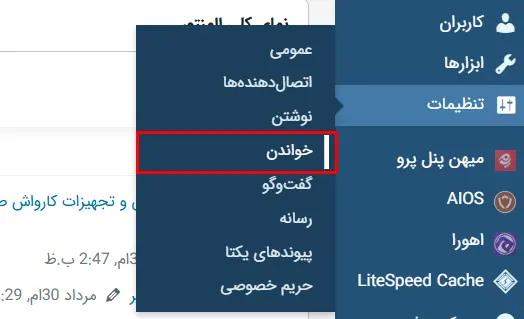
اگه هنوز با این بخش آشنا نیستید، راهنمای تنظیمات وردپرس و پیکربندی سایت بخشهای اصلی تنظیمات رو به زبان ساده توضیح میده.
تغییر گزینه بیشترین تعداد نوشتهها در خوراک
در صفحه «تنظیمات خواندن»، گزینه «بیشترین تعداد نوشتهها در خوراک» رو پیدا کنید. عدد داخل این کادر همون سقف تعداد مطالب فیدهای وردپرسه. برای اینکه فید محتوای قابلاستفادهای داشته باشه، عددی بیشتر از صفر وارد کنید؛ مثلاً ۱۰.
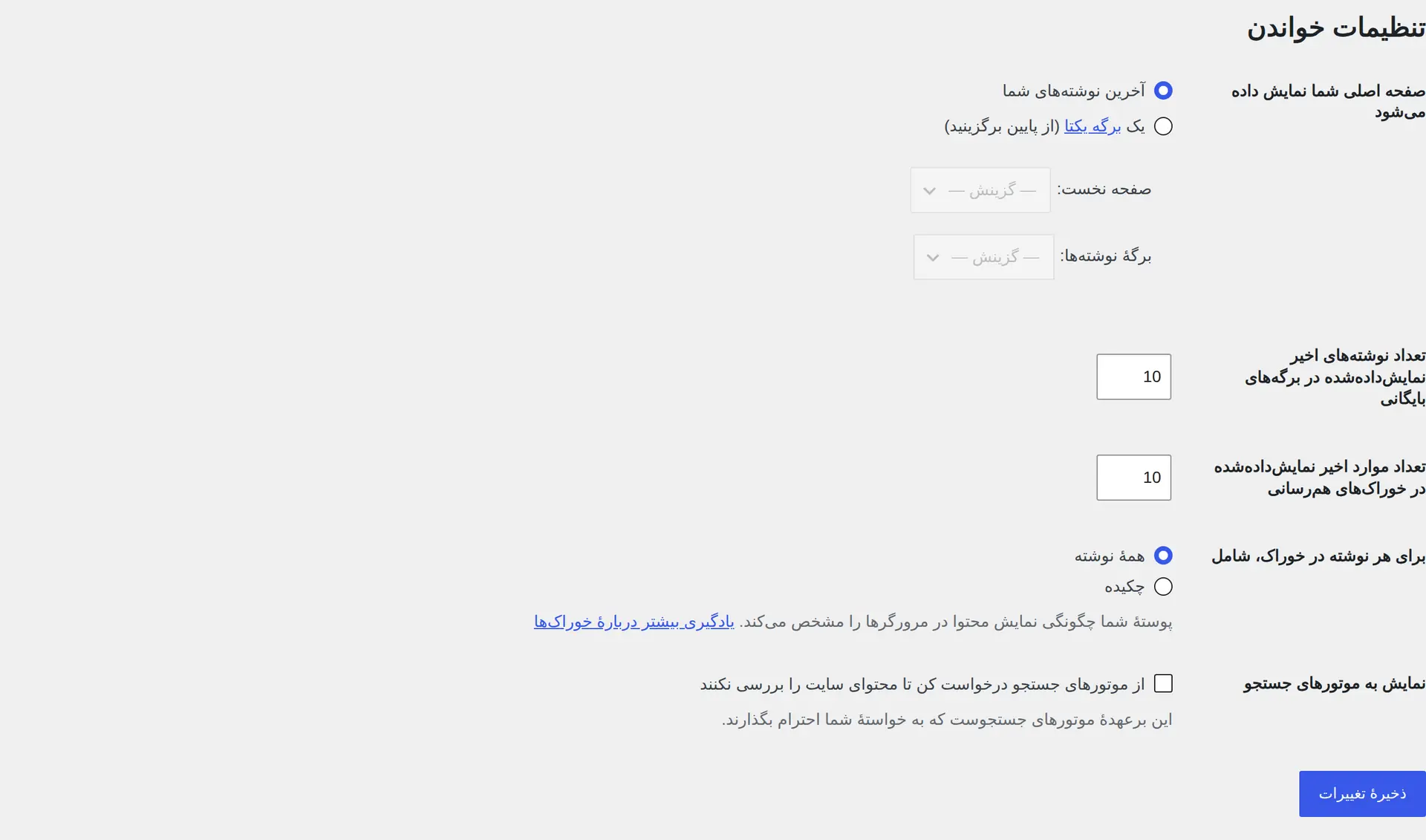
این عدد رو فقط بهخاطر هدایت مخاطب به سایت خیلی پایین نذارید. کسی که فید رو دنبال میکنه باید فرصت کافی برای دیدن مطالب تازه داشته باشه. از طرف دیگه، انتخاب عدد خیلی بزرگ میتونه حجم خروجی فید رو بیشتر کنه.
ذخیره تنظیمات و بررسی نتیجه در نشانی فید
- بعد از واردکردن عدد، به پایین صفحه برید.
- روی دکمه «ذخیره تغییرات» کلیک کنید.
- نشانی
example.com/feed/رو با دامنه خودتون باز کنید. - تعداد آیتمهای خروجی رو بررسی کنید.
مرورگر ممکنه فید رو به شکل متن و کد XML نشون بده. XML قالبی ساختاریافته برای جابهجایی اطلاعاته و ظاهرش مثل صفحه معمولی سایت نیست. در خروجی RSS معمولاً میتونید عنوان نوشتهها یا عبارت <item> رو پیدا کنید. اگه خروجی از نوع Atom یا ساختهشده با یک افزونه باشه، شاید بهجای اون <entry> یا ساختار دیگهای ببینید. برای بررسی راحتتر هم میتونید نشانی فید رو داخل یک فیدخوان باز کنید.
چه تعدادی برای فید سایتتون مناسبه؟
یک عدد ثابت برای همه سایتها مناسب نیست. انتخاب درست به تعداد مطالبی که منتشر میکنید، نوع محتوا و عادت مخاطبهاتون بستگی داره. اگه مطمئن نیستید، عدد ۱۰ میتونه یک نقطه شروع تجربی و ساده باشه؛ نه یک استاندارد ثابت وردپرس. بعداً میتونید این عدد رو با توجه به نیاز مخاطب تغییر بدید.
انتخاب تعداد مناسب برای سایتهای آموزشی و خبری
برای سایت آموزشی که هفتهای یک یا دو مطلب منتشر میکنه، نمایش ۱۰ تا ۱۵ نوشته میتونه یک نقطه شروع تجربی برای مرور مطالب اخیر باشه. این بازه قانون یا استاندارد وردپرس نیست. سایت خبری که هر روز تعداد زیادی خبر منتشر میکنه، ممکنه به عدد بیشتری نیاز داشته باشه تا مطالب خیلی سریع از فید بیرون نرن.
بهتره عدد رو با فاصله انتشار مطالب هماهنگ کنید. مثلاً اگه روزی ۱۰ خبر منتشر میکنید و میخواید محتوای یک روز داخل فید بمونه، عددی نزدیک به ۱۰ شروع منطقیتریه.
انتخاب تعداد مناسب برای سایتهای فروشگاهی
در خیلی از فروشگاهها، فید اصلی نوشتههای وبلاگ رو نمایش میده؛ ولی رفتار دقیق فید محصولات به فروشگاهساز، نسخه و تنظیماتش بستگی داره. اگه فروشگاهتون بخش آموزش یا مجله داره، عددی مثل ۵ تا ۱۰ میتونه فقط یک نقطه شروع تجربی برای آزمایش باشه.
اگه افزونه فروشگاهساز یا ابزار دیگهای فید اختصاصی محصولات ساخته، تنظیم عمومی وردپرس شاید اون خروجی رو کنترل نکنه. در این حالت باید مستندات و تنظیمات همون افزونه یا ابزار رو بررسی کنید.
تأثیر تعداد نوشتهها روی حجم و کاربرد فید
هرچه تعداد آیتمها بیشتر باشه، فید مطالب بیشتری در اختیار مشترک میذاره و حجم خروجی هم بیشتر میشه. هرچه عدد کمتر باشه، خروجی سبکتره، ولی مخاطبی که دیرتر فید رو بررسی میکنه شاید بعضی مطالب قبلی رو داخل فید فعلی نبینه.
کمکردن این عدد بهتنهایی تضمینی برای افزایش سرعت کل سایت، بهترشدن سئو یا بیشترشدن فروش نیست. این گزینه فقط تعداد آیتمهای خروجی فید رو کنترل میکنه. پس عددی رو انتخاب کنید که تجربه مخاطب و برنامه انتشار محتوای شما رو متعادل نگه داره.
نمایش متن کامل بهتره یا خلاصه؟
در همون صفحه «تنظیمات خواندن»، گزینهای برای نمایش «متن کامل» یا «خلاصه» هر نوشته در فید میبینید. این انتخاب جدا از تعداد نوشتههاست و مشخص میکنه هر آیتم چه مقدار از محتوای مطلب رو نشون بده.
مزایا و محدودیتهای نمایش متن کامل
متن کامل به مشترک اجازه میده کل نوشته رو داخل فیدخوان بخونه. این حالت تجربه راحتتری برای مخاطب میسازه، مخصوصاً وقتی محتوای شما کوتاهه یا هدفتون دسترسی سادهتر به مطالب آموزشی و اطلاعرسانیه.
در مقابل، فید کامل حجم بیشتری داره و ممکنه کاربر برای خوندن ادامه مطلب نیازی به بازکردن سایت نبینه. البته این موضوع به رفتار مخاطب بستگی داره و نمیشه افزایش یا کاهش بازدید رو برای همه سایتها تضمین کرد.
مزایا و محدودیتهای نمایش خلاصه
حالت خلاصه فقط بخشی از هر نوشته رو داخل فید میذاره. در نتیجه خروجی سبکتر میشه و مخاطب برای خوندن ادامه مطلب باید وارد سایت بشه. این حالت برای نوشتههایی که تصاویر، ویدئوها یا بخشهای تعاملی دارن کاربردیه، چون تجربه کامل اونها معمولاً داخل خود سایت بهتره.
محدودیتش اینه که بعضی مشترکهای RSS ترجیح میدن مطلب رو کامل داخل فیدخوان بخونن. اگه خلاصه خیلی کوتاه یا نامفهوم باشه، شاید انگیزهای برای بازکردن مطلب ایجاد نکنه. پس عنوان روشن و شروع جذاب نوشته اهمیت زیادی پیدا میکنه.
انتخاب مناسب بر اساس هدف سایتتون
اگه راحتی مشترکهای RSS اولویت اصلی شماست، متن کامل انتخاب مناسبیه. اگه مطلب برای نمایش درست به طراحی صفحه، جدول، ویدئو یا دکمههای سایت وابستهست، خلاصه میتونه انتخاب کاربردیتری باشه. بهتره هر دو حالت رو آزمایش کنید و خروجی واقعی فید رو ببینید.
چرا تعداد نوشتههای فید تغییر نمیکنه؟
اگه عدد جدید رو ذخیره کردید ولی فید هنوز تعداد قبلی رو نشون میده، اول مطمئن بشید پیام ذخیرهشدن تنظیمات رو دیدید. بعد نشانی فید اصلی سایت رو دوباره بررسی کنید. اگه مشکل باقی موند، موارد زیر رو بهترتیب انجام بدید.
پاککردن کش سایت و مرورگر
کش یعنی نسخه موقتی ذخیرهشده از محتوای سایت. افزونه کش، سرور یا شبکه توزیع محتوا معمولاً عامل مهمتری برای نمایش نسخه قبلی فیده، ولی مرورگر هم ممکنه نسخه قبلی رو نگه داره. اول کش افزونه، سرور یا شبکه توزیع محتوا رو پاک کنید و بعد صفحه فید رو در پنجره ناشناس مرورگر یا یک فیدخوان باز کنید.
اگه از لایت اسپید کش استفاده میکنید، راهنمای تنظیمات افزونه لایت اسپید کش محل گزینههای اصلی کش رو نشون میده. اگه سرویس میزبانی یا شبکه توزیع محتوا هم کش جداگانه داره، اون رو هم بررسی کنید.
بررسی افزونههای کش و شخصیسازی فید
بعضی افزونهها یا کدهای سفارشی میتونن تعداد آیتمهای فید رو تغییر بدن و مقدار بخش «تنظیمات خواندن» رو نادیده بگیرن. تنظیمات افزونههای مرتبط با RSS، پادکست، خبرنامه، فروشگاه و کش رو بررسی کنید.
اگه کد سفارشی به فایل پوسته یا افزونه اختصاصی اضافه کردید، دنبال کدهایی بگردید که روی درخواست فید اثر میذارن. قبل از تغییر فایلهای فنی از سایت نسخه پشتیبان بگیرید. راهنمای ترفندهای فایل functions.php وردپرس هم برای شناخت بهتر این فایل کمکتون میکنه.
بررسی فیدهای جداگانه دستهها، برچسبها و پادکست
ممکنه بهجای فید اصلی، فید یک دسته، برچسب، نویسنده یا پادکست رو باز کرده باشید. این فیدها نشانی متفاوتی دارن و افزونهها میتونن برای بعضی از اونها قانون جداگانه بذارن. نشانی مرورگر رو با yourdomain.com/feed/ مقایسه کنید و بعد تنظیمات افزونه مرتبط رو ببینید.
جمعبندی تنظیم تعداد نوشتهها در فید وردپرس
برای تنظیم تعداد نوشتهها در فید وردپرس، از پیشخوان به «تنظیمات ← خواندن» برید، مقدار «بیشترین تعداد نوشتهها در خوراک» رو تغییر بدید و تنظیمات رو ذخیره کنید. بعد هم فید اصلی سایت رو در نشانی دامنهشما/feed/ بررسی کنید.
عدد مناسب به تعداد مطالب منتشرشده و نیاز مخاطبهاتون بستگی داره. متن کامل برای مطالعه راحتتر داخل فیدخوان مناسبه و خلاصه میتونه خروجی سبکتری بسازه و مخاطب رو برای ادامه مطلب به سایت هدایت کنه. اگه تغییرات دیده نشد، کش و افزونههایی رو بررسی کنید که فید اختصاصی یا تنظیمات جداگانه دارن.
سؤالهای رایج
آیا برای استفاده از RSS باید افزونه نصب کنیم؟
نه. وردپرس فیدهای اصلی سایت رو بهصورت پیشفرض میسازه. فقط وقتی به امکاناتی مثل فید پادکست، شخصیسازی پیشرفته یا ارسال ایمیلی نیاز دارید، ممکنه افزونه یا سرویس جداگانه لازم باشه.
آیا کمکردن تعداد نوشتههای فید سئوی سایت رو بهتر میکنه؟
نه لزوماً. این تنظیم فقط تعداد آیتمهای خروجی فید رو کنترل میکنه و بهتنهایی تضمینی برای بهترشدن سئو، سرعت یا بازدید سایت نیست.
چطور فید وردپرس رو بعد از تغییر تنظیمات بررسی کنیم؟
بعد از ذخیره تنظیمات، نشانی دامنه سایتتون رو همراه با /feed/ باز کنید. در خروجی RSS عنوان نوشتهها یا تعداد تگهای item رو بررسی کنید. اگه فید از نوع Atom باشه، ممکنه تگ entry رو ببینید. برای بررسی راحتتر هم میتونید نشانی فید رو داخل یک فیدخوان باز کنید. اگه نتیجه قبلی دیده شد، کش سایت رو پاک کنید.
چرا افزونه سایت تنظیم تعداد نوشتههای فید رو نادیده میگیره؟
بعضی افزونههای پادکست، کش، فروشگاه یا شخصیسازی RSS برای فید خودشون مقدار جداگانهای دارن. تنظیمات همون افزونه و نشانی دقیق فیدی رو که باز کردید بررسی کنید.



سلام آقای راد. من به یه مشکلی تو بخش نوشته ها خوردم که مطلبی راجبش پیدا نکردم تا بتونم رفعش کنم. داخل بخش نوشته ها که میشم (بدون اینکه نوشته ای اضافه کرده باشم) تعداد نوشته هامو بالای 800 تا میزنه و یک عدد غیر معخمول را نشان میده. قالب هار و افزونه ها را چک کردم(با غیرفعال کردنشون و عوض کردنشون) اما مشکل رفع نشده. ممنون میشم بهم راهکار بدید یک هفتهای هست درگیر این مشکلم
سلام میتونه از ساختار دیتابیس باشه. با افزونه کش جداول و اطلاعات اضافه رو حذف و تست کنید.
سلام من میخوام توی فید rss بجای نوشته هام محصولاتم نمایش داده بشه. برای این کار باید چه کنم؟
سلام site.ir/products/feed رو باز کنید روی سایتتون اگر نشد افزونه براش پیدا کنید
سلامی دوباره شرمنده قالب سایت من کات شاپ هست و کد رو هر جا وارد میکنم نمیشه هیچ راه حل دیگری نیست
سلام انتهای فایل funtions.php وارد کنید
سلام انتهای فایل نیز گذاشتم پایین این { گذاشتم اما این err رو میده Parse error: syntax error, unexpected ‘<‘ in /home/babycenc/public_html/wp-content/themes/kutetheme/functions.php on line 599
ظاهرا کد اشتباه هست
سلام شرمنده میشه لطفا راهنمایی کنید تا کد درست رو وارد کنمشرمنده ممنون میشم
کلا کد اشتباه هست. از جای دیگری دریافت کنید
با سلام و خسته نباشیدشرمنده من این کارو انجام دادم اما عکس سایت رو نمایش نمیده جاهای دیگه هم سرچ کردم اما همه کد دادن واسه این کار راه بهتری نیست. قالب من کاتشاپ است
سلام ممنون. خیر تنها راه کد هست