

 آموزشها


 قالبها

 افزونهها




 آکادمی


 هاست وردپرس

 طراحی سایت
 فرمان
فرمانآموزش تغییر رنگ پنل مدیریت وردپرس با افزونه و بدون افزونه
- مقالات آموزشی
- بروزرسانی شده در

احتمالاً اگه الان اینجایید، یکی از این دو اتفاق براتون افتاده؛ یا از رنگ پیشفرض پیشخوان وردپرس خسته شدید و دوست دارید یه تنوعی بهش بدید، یا بعد از آپدیت وردپرس وارد پنل شدید و با یه ظاهر کاملاً جدید روبهرو شدید که اصلاً شبیه قبل نیست.
خبر خوب اینه که برای هر دو حالت یه راهحل خیلی ساده وجود داره. توی این مقاله هم قراره همه روشهای تغییر رنگ پنل مدیریت وردپرس رو با هم ببینیم؛ هم بدون افزونه، هم با افزونه و حتی با کدنویسی.
فقط قبل از اینکه بریم سراغ آموزش، یه نکته مهم رو بدونید.
با انتشار وردپرس ۷.۰ با اسم رمز Armstrong در ۳۰ اردیبهشت ۱۴۰۵ (۲۰ می ۲۰۲۶)، ظاهر پیشخوان وردپرس بعد از سالها یه تغییر اساسی کرد. در واقع این اولین بازطراحی جدی پنل مدیریت از سال ۲۰۱۳ به بعد بود و همراه با اون، رنگ پیشفرض پیشخوان هم تغییر کرد.
پس اگه بعد از آپدیت وردپرس حس کردید یه جای کار ایراد پیدا کرده یا پنلتون مثل قبل نیست، نگران نباشید. هیچ مشکلی برای سایتتون پیش نیومده؛ فقط وردپرس ظاهر جدیدی برای بخش مدیریت در نظر گرفته.
آنچه در این مقاله میخوانید
در وردپرس ۷.۰ دقیقاً چه اتفاقی افتاد؟
وردپرس ۷.۰ ظاهر بخش مدیریت رو بهطور کامل بازطراحی کرد. البته این تغییر بیشتر مربوط به ظاهر و تجربه کاربریه و روی امکانات یا محل قرار گرفتن بخشهای مختلف تأثیری نذاشته. یعنی منوها، تنظیمات و ابزارهایی که همیشه باهاشون کار میکردید، همون جای قبلی هستن و لازم نیست دوباره دنبال چیزی بگردید.
چیزی که تغییر کرده، ظاهر دکمهها، فیلدهای فرم، کارتهای داشبورد، پیامهای هشدار و بهطور کلی استایل کل پیشخوانه؛ اون هم برای اینکه با ویرایشگر بلوکی و ویرایشگر سایت هماهنگتر باشه.
اما چیزی که بیشتر از همه توجه کاربرا رو جلب کرد، این بود که:
- طرح رنگی Modern که قبلاً فقط یه گزینه اختیاری بود، حالا به طرح پیشفرض وردپرس تبدیل شده.
- رنگ آبی قدیمی و معروف وردپرس حذف نشده؛ فقط اسمش به Fresh تغییر کرده و بین طرحهای رنگی قرار گرفته.
- تعداد طرحهای رنگی پیشفرض هم از ۸ تا به ۱۰ طرح رسیده و حالا این گزینهها رو در اختیار دارید:
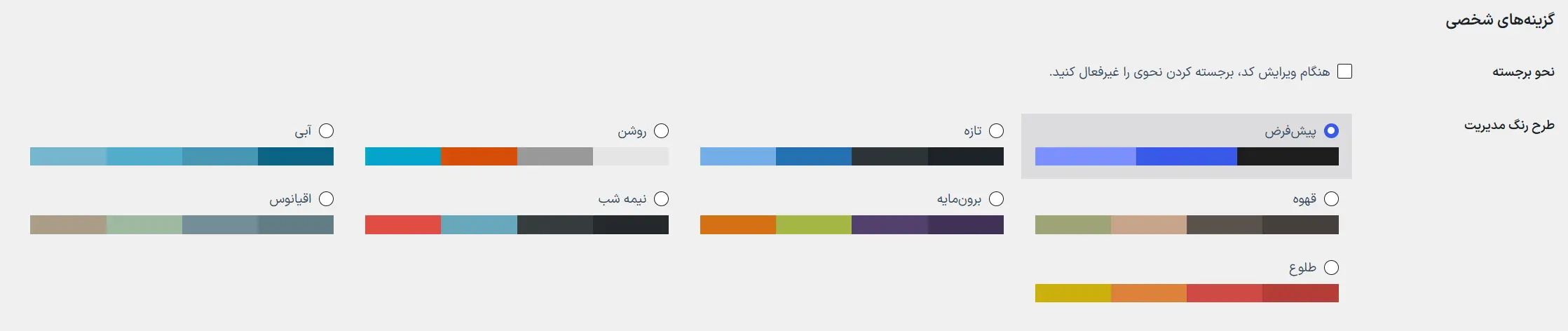
Default، Fresh، Blue، Coffee، Ectoplasm، Light، Midnight، Modern، Ocean و Sunrise
پس اگه بعد از آپدیت وارد پیشخوان شدید و با یه پنل آبی-بنفش روبهرو شدید که براتون غریبه بود، جای نگرانی نیست. برگردوندن ظاهر قبلی فقط چند ثانیه زمان میبره و چند دقیقه دیگه دقیقاً نشونتون میدم چطور این کار رو انجام بدید.
تغییر رنگ پنل مدیریت وردپرس؛ سادهترین روش بدون افزونه
خب، از سادهترین روش شروع کنیم.
اگه فقط میخواید رنگ پنل مدیریت حساب کاربری خودتون رو عوض کنید، کافیه روی نام کاربریتون که بالای نوار مدیریت قرار داره کلیک کنید و وارد ویرایش پروفایل بشید.
اگه هم هدفتون اینه که رنگ پنل یه کاربر دیگه رو تغییر بدید، از منوی کاربران وارد لیست کاربران بشید، ماوس رو روی کاربر موردنظرتون ببرید و روی ویرایش کلیک کنید.

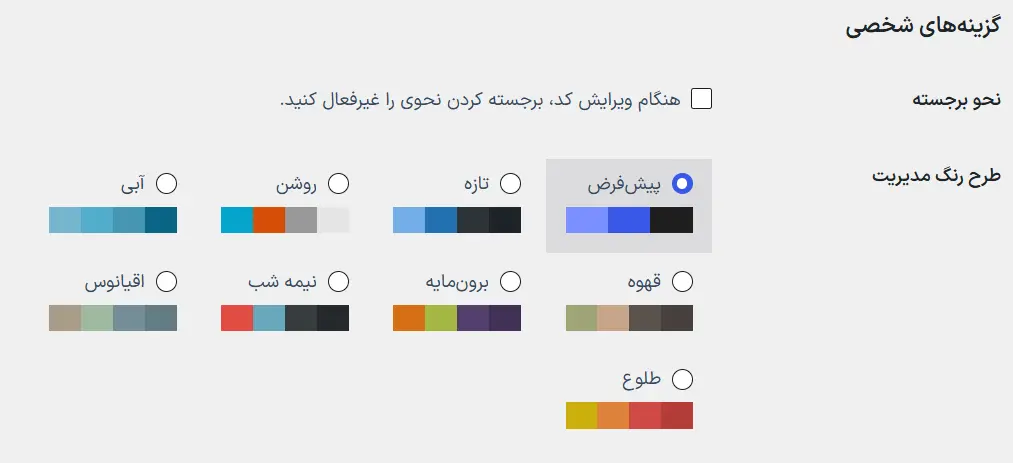
بالای صفحه پروفایل، بخشی با عنوان طرحهای رنگی مدیریت (Admin Color Scheme) میبینید.
هر کدوم از طرحهای رنگی رو که انتخاب کنید، همون لحظه نتیجه رو داخل پنل میبینید و لازم نیست حدس بزنید که ظاهرش چطوری میشه.
یه نکته جالب هم اینه که اصلاً لازم نیست روی دکمه بهروزرسانی پروفایل کلیک کنید. به محض اینکه یه طرح رنگی رو انتخاب میکنید، همون لحظه برای حساب کاربریتون ذخیره میشه.
پس با خیال راحت همه طرحها رو امتحان کنید تا ببینید کدومش بیشتر به سلیقهتون میخوره.
فقط دو تا نکته هست که خیلی از کاربرا اولش بهش دقت نمیکنن و ممکنه باعث سردرگمی بشه.
اول اینکه این تغییر فقط روی حساب کاربری خودتون اعمال میشه. یعنی هر کاربر میتونه رنگ پنل خودش رو انتخاب کنه و انتخاب شما روی بقیه کاربران هیچ تأثیری نداره.
دوم هم اینکه این طرحهای رنگی فقط داخل بخش مدیریت وردپرس اعمال میشن. اگه سایت رو در حالی که وارد حسابتون هستید باز کنید، نوار مدیریت بالای سایت همچنان مشکیه و این کاملاً طبیعیه.
چطور رنگ آبی قدیمی وردپرس را برگردانیم؟
این احتمالاً یکی از پرتکرارترین سؤالهاییه که بعد از انتشار وردپرس ۷.۰ پرسیده شده.
اگه شما هم دلتون همون رنگ آبی قدیمی وردپرس رو میخواد، بسته به اینکه سایتتون چند کاربر داره، سه راه مختلف پیش روتون هست.
روش اول: انتخاب طرح Fresh
سادهترین راه اینه که وارد پروفایل کاربری خودتون بشید و از بخش طرحهای رنگی مدیریت، گزینه Fresh رو انتخاب کنید.
به همین راحتی رنگ آبی قدیمی برمیگرده.
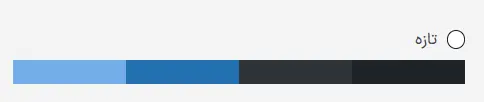
البته یه نکته رو در نظر داشته باشید؛ انتظار نداشته باشید همه چیز دقیقاً مثل نسخههای قدیمی بشه. چون توی وردپرس ۷.۰ ظاهر دکمهها، فرمها و بعضی از اجزای پنل هم بازطراحی شده. با این حال، Fresh نزدیکترین طرح به همون ظاهر کلاسیک وردپرسه.
روش دوم: اعمال روی همه کاربران با یک فیلتر
حالا فرض کنید سایتتون ۵۰ تا کاربر داره. طبیعیه که نخواید وارد پروفایل تکتک کاربرا بشید و رنگ پنلشون رو یکییکی تغییر بدید.
توی این شرایط، یه راه خیلی تمیز و ساده وجود داره. کافیه قطعه کد زیر رو داخل فایل functions.php پوسته فرزند (Child Theme) یا یه افزونه اختصاصی سایتتون قرار بدید.
add_filter( 'get_user_option_admin_color', function( $result ) {
    return 'fresh';
} );
مزیت این روش اینه که هیچ تغییری توی پایگاه داده ایجاد نمیکنه. در واقع وردپرس هر بار که میخواد رنگ پنل یه کاربر رو بخونه، این فیلتر اجرا میشه و همیشه طرح Fresh رو برمیگردونه.
به خاطر همین، هر وقت هم نظرتون عوض شد، فقط کافیه این چند خط کد رو حذف کنید تا همه چیز دوباره به حالت قبل برگرده.
روش سوم: تغییر دستهجمعی با WP-CLI
اگه به WP-CLI دسترسی دارید، انجام این کار حتی از روش قبلی هم سریعتره.
کافیه دستور زیر رو داخل پوشه اصلی وردپرس اجرا کنید.
wp user list --field=ID | xargs -I {} wp user meta update {} admin_color freshاین دستور، شناسه همه کاربران سایت رو میگیره و رنگ پنل اونها رو روی Fresh تنظیم میکنه.
فقط قبل از اجرا یه نکته مهم رو فراموش نکنید.
این روش مستقیماً اطلاعات پایگاه داده رو تغییر میده. پس قبل از اینکه دستور رو اجرا کنید، حتماً یه نسخه پشتیبان (Backup) از سایت بگیرید.
برخلاف روش قبلی که فقط با حذف چند خط کد همه چیز برمیگشت، اینجا تغییرات داخل دیتابیس ذخیره میشن و برگردوندنشون به این راحتی نیست.
تغییر رنگ پنل مدیریت وردپرس با کمک افزونه
حالا فرض کنیم هیچکدوم از طرحهای رنگی پیشفرض وردپرس به دلتون ننشسته و دوست دارید گزینههای بیشتری داشته باشید.
اینجاست که افزونهها به درد میخورن.
البته قبل از اینکه بریم سراغ معرفی افزونهها، یه نکته مهم رو بدونید.
اگه یه جستجوی ساده توی گوگل انجام بدید، احتمال زیاد با کلی مقاله روبهرو میشید که افزونههایی رو معرفی کردن که سالهاست بهروزرسانی نشدن یا حتی از مخزن وردپرس حذف شدن.
به خاطر همین، بهتره به جای اینکه هر افزونهای رو نصب کنید، اول وضعیتش رو بررسی کنید.
جدول زیر وضعیت فعلی معروفترین افزونههای تغییر رنگ پنل مدیریت وردپرس رو نشون میده.
| افزونه | وضعیت فعلی | پیشنهاد ما |
|---|---|---|
| Default Admin Color Scheme | فعال و بهروز، آخرین انتشار دی ۱۴۰۴ | پیشنهاد میشود |
| Force Admin Color Scheme | فعال، نسخه ۲.۱، تستشده تا وردپرس ۶.۸ | پیشنهاد میشود |
| Grey Admin Color Schemes | تستشده تا وردپرس ۶.۴، حدود ۳۰۰ نصب فعال | قابل استفاده |
| Admin Color Schemes | حدود ۴ سال بدون بهروزرسانی، تستشده تا وردپرس ۵.۹ | با احتیاط |
| Admin Color Schemer | حدود ۶ سال بدون بهروزرسانی، گزارشهای متعدد خطای بحرانی | استفاده نشود |
| HS Custom Admin Theme | از تیر ۱۴۰۰ به دلیل نقض قوانین از مخزن حذف شده | استفاده نشود |
| WP Admin Classic Colors | حدود ۹ سال بدون بهروزرسانی، تستشده تا وردپرس ۴.۸، حدود ۱۰ نصب فعال | استفاده نشود |
| Color Schemes Roulette | حدود ۱۲ سال بدون بهروزرسانی، تستشده تا وردپرس ۴.۰ | استفاده نشود |
| W2O Football Fans | حدود ۸ سال بدون بهروزرسانی، تستشده تا وردپرس ۴.۹ | استفاده نشود |
افزونه Admin Color Schemes
اگه از اون ۱۰ طرح رنگی پیشفرض وردپرس راضی نیستید، Admin Color Schemes یکی از اولین افزونههاییه که میتونه گزینههای بیشتری در اختیارتون بذاره.
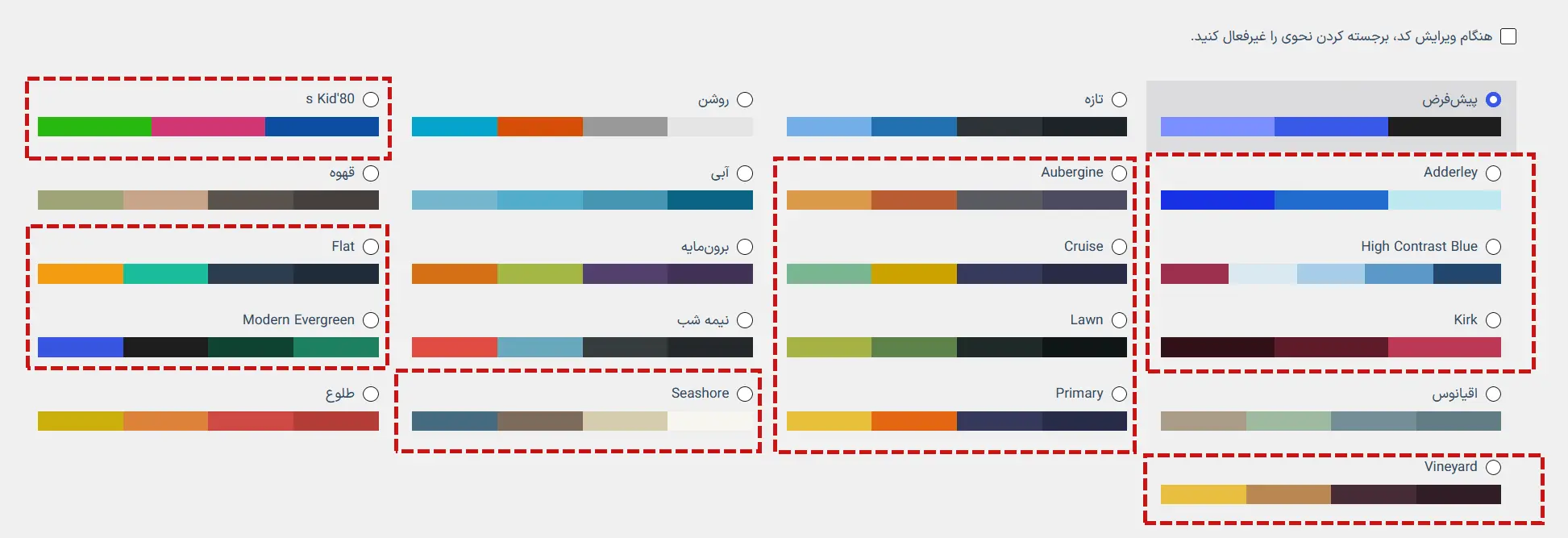
این افزونه که توسط Helen Hou-Sandí توسعه داده شده، ۱۲ طرح رنگی جدید به پیشخوان اضافه میکنه؛ طرحهایی مثل:
- 80’s Kid
- Kirk
- Vineyard
- Cruise
- Adderley
- Modern Evergreen
نصبش هم مثل هر افزونه دیگهایه.
کافیه وارد افزونهها > افزودن بشید، اسم Admin Color Schemes رو جستجو کنید، افزونه رو نصب و فعال کنید و بعد دوباره به صفحه پروفایل کاربریتون برگردید.
بعد از فعال شدن افزونه، طرحهای جدید هم کنار رنگهای پیشفرض وردپرس نمایش داده میشن و میتونید هر کدوم رو خواستید انتخاب کنید.
فقط یه نکته رو حتماً در نظر داشته باشید.
این افزونه چند ساله که بهروزرسانی نشده و داخل مخزن وردپرس هم پیام «با سه نسخه اخیر وردپرس آزمایش نشده است» براش نمایش داده میشه.
از اونجایی که این افزونه فقط چند فایل CSS به پیشخوان اضافه میکنه، معمولاً از نظر امنیتی مشکل خاصی ایجاد نمیکنه؛ اما ممکنه بعضی قسمتهای پنل مدیریت در وردپرس ۷.۰ رو بهدرستی نمایش نده.
به خاطر همین، اگه سایت مهم یا پربازدیدی دارید، بهتره اول روی سایت آزمایشی (Staging) امتحانش کنید و بعد روی سایت اصلی فعالش کنید.
افزونه Grey Admin Color Schemes
اگه رنگهای تند و کنتراست بالای پیشخوان چشمتون رو اذیت میکنه، Grey Admin Color Schemes میتونه انتخاب بهتری باشه.
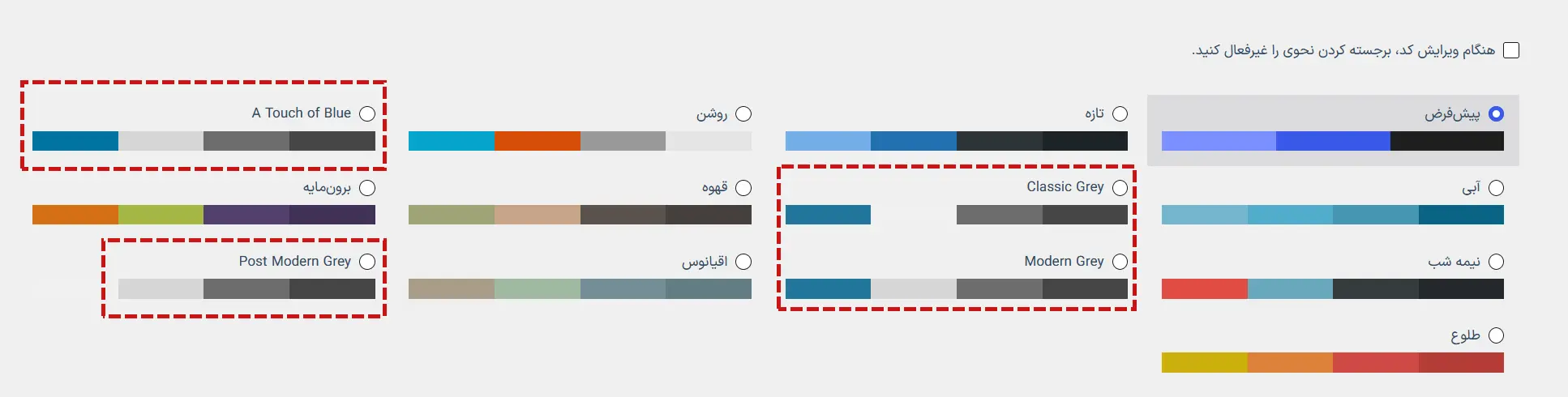
این افزونه چهار طرح رنگی خاکستری و ملایم به وردپرس اضافه میکنه.
- Classic Gray؛ همون طرح خاکستری قدیمی وردپرس قبل از نسخه ۳.۸
- Modern Gray؛ نسخه روشنتر طرح مدیریت وردپرس ۳.۸
- Post Modern Gray؛ مشابه Modern Gray، با این تفاوت که دکمهها خاکستری هستن و آبی نیستن.
- A Touch of Blue؛ یه طرح خاکستری که فقط برای منوی انتخابشده از رنگ آبی استفاده میکنه.
اگه ساعتهای زیادی با پیشخوان وردپرس کار میکنید، این رنگها معمولاً فشار کمتری به چشم وارد میکنن.
افزونه Default Admin Color Scheme
اگه هدفتون این نیست که فقط رنگ پنل خودتون رو تغییر بدید و میخواید برای کل سایت یه رنگ پیشفرض مشخص کنید، Default Admin Color Scheme یکی از بهترین گزینههاست.
خوشبختانه این افزونه هنوز هم مرتب بهروزرسانی میشه و توسعهدهنده فعال داره.
بعد از نصب افزونه، یه گزینه جدید به مسیر تنظیمات → همگانی اضافه میشه.
از همون قسمت میتونید مشخص کنید که همه کاربران جدید و حتی کاربران فعلی، بهصورت پیشفرض از چه طرح رنگی استفاده کنن.
یه قابلیت کاربردی دیگه هم داره.
اگه نخواید کاربرا رنگ پنلشون رو تغییر بدن، میتونید انتخابکننده طرح رنگی رو بهطور کامل از صفحه پروفایل حذف کنید.
بعد از انتشار وردپرس ۷.۰، این افزونه دوباره بین کاربران محبوب شد؛ چون بدون نیاز به کدنویسی، راحتترین راه برای برگردوندن رنگ قدیمی پنل مدیریت روی کل سایت به حساب میاد.
افزونههایی که دیگر سراغشان نروید
اگه مقالههای قدیمی فارسی یا انگلیسی رو بخونید، احتمال زیاد با اسم افزونههایی روبهرو میشید که زمانی محبوب بودن، اما الان دیگه انتخاب خوبی نیستن. بعضیهاشون سالهاست آپدیت نشدن، بعضیها از مخزن رسمی وردپرس حذف شدن و بعضیها هم روی نسخههای جدید وردپرس دردسر درست میکنن.
برای همین اگه جایی اسم این افزونهها رو دیدید، بهتره بدونید داستانشون چیه.
Admin Color Schemer
ایده این افزونه واقعاً جذاب بود. بدون اینکه بخواید CSS بنویسید یا کدنویسی کنید، میتونستید از داخل خود پیشخوان یه طرح رنگی اختصاصی بسازید.
اما متأسفانه حدود ۶ ساله که هیچ بهروزرسانیای براش منتشر نشده.
از طرف دیگه، خیلی از کاربرا گزارش دادن که موقع ذخیره کردن طرح رنگی، سایت با خطای بحرانی (Critical Error) روبهرو میشه. همین هم باعث شده امتیاز افزونه به حدود ۳.۵ ستاره برسه.
به خاطر همین، واقعاً ارزش ریسک کردن روی سایت اصلی رو نداره.
HS Custom Admin Theme
این افزونه از تیر ۱۴۰۰ به دلیل نقض قوانین مخزن وردپرس حذف شد و دیگه از طریق مخزن رسمی قابل دانلود نیست.
با این حال، هنوز هم توی خیلی از مقالههای قدیمی اسمش دیده میشه و بعضی سایتها همچنان اون رو پیشنهاد میدن.
اگه به چنین مقالههایی برخورد کردید، بدونید اطلاعاتشون بهروز نیست.
WP Admin Classic Colors
این افزونه فقط یه طرح رنگی کلاسیک خاکستری و آبی به پنل مدیریت اضافه میکرد.
مشکل اینجاست که آخرین آپدیتش مربوط به حدود ۹ سال پیش و زمان وردپرس ۴.۸ بوده و الان هم فقط حدود ۱۰ نصب فعال داره.
در عمل، کاری که این افزونه انجام میده رو Grey Admin Color Schemes خیلی بهتر و مطمئنتر انجام میده.
Color Schemes Roulette
این افزونه یه ایده جالب داشت.
هر بار که یه نوشته منتشر میکردید، رنگ پنل مدیریت بهصورت تصادفی تغییر میکرد.
شاید اون زمان ایده سرگرمکنندهای بود، اما آخرین بهروزرسانیش به حدود ۱۲ سال پیش برمیگرده و فقط تا وردپرس ۴.۰ تست شده.
یعنی عملاً مربوط به نسلهای خیلی قدیمی وردپرسه.
W2O Football Fans Admin Color Schemes
اگه طرفدار فوتبال بودید، احتمالاً از این افزونه خوشتون میومد.
این افزونه رنگ پنل مدیریت رو بر اساس رنگ تیمهای فوتبال تغییر میداد و ایده متفاوتی داشت.
اما حدود ۸ ساله که هیچ آپدیتی دریافت نکرده و آخرین نسخهای که باهاش تست شده، وردپرس ۴.۹ بوده.
امروز دیگه دلیل خاصی برای نصبش وجود نداره.
WP Admin Classic
گاهی توی بعضی مقالهها اسم افزونهای با عنوان WP Admin Classic رو هم میبینید.
جالبه بدونید اصلاً افزونهای با این اسم داخل مخزن رسمی وردپرس وجود نداره.
احتمال زیاد، نویسنده مقاله اسمش رو با WP Admin Classic Colors اشتباه گرفته یا از همون اول اسم اشتباهی نوشته.
در کل یه قانون ساده رو همیشه یادتون باشه.
اگه یه افزونه بیشتر از دو ساله که بهروزرسانی نشده، قبل از نصبش حتماً بیشتر تحقیق کنید؛ مخصوصاً وقتی فقط برای تغییر رنگ پنل مدیریت میخواید ازش استفاده کنید.
واقعاً منطقی نیست برای یه قابلیت کاملاً ظاهری، امنیت یا پایداری سایتتون رو به خطر بندازید.سایت اصلی خود نصب نکنید. مخصوصاً وقتی حرف از افزونهای صرفاً تزئینی است که واقعاً ارزش ریسک را ندارد.
حالت تاریک برای پیشخوان وردپرس
شاید براتون عجیب باشه، ولی با اینکه سال ۲۰۲۶ هستیم، وردپرس هنوز برای بخش مدیریت حالت تاریک (Dark Mode) بهصورت پیشفرض نداره.
بعضیها فکر میکنن طرحهای Midnight یا Ectoplasm همون دارک مود هستن، اما واقعیت اینه که این طرحها فقط منوی کناری رو تیره میکنن و بخش اصلی پیشخوان همچنان سفید باقی میمونه.
اگه شبها مدت زیادی با وردپرس کار میکنید، احتمالاً خودتون هم متوجه این موضوع شدید.
اگه واقعاً یه حالت تاریک کامل میخواید، دو تا راه بیشتر ندارید.
اولین راه اینه که از افزونههای همهکارهای مثل WP Adminify استفاده کنید.
این افزونه یه دارک مود واقعی در اختیارتون میذاره، حتی میتونه خودش رو با تنظیمات سیستمعامل هماهنگ کنه یا توی ساعتهای مشخصی بهصورت خودکار بین حالت روشن و تاریک جابهجا بشه.
راه دوم هم اینه که یه طرح رنگی اختصاصی برای خودتون بسازید؛ یا با کدنویسی، یا با استفاده از سایت WordPress Admin Colors که جلوتر کامل دربارهش صحبت میکنیم.
افزونههای همهکاره برای شخصیسازی کامل پیشخوان
حالا اگه فقط عوض کردن رنگ برایتون کافی نیست و میخواید کل تجربه پیشخوان رو زیر و رو کنید (مثلاً برای تحویل سایت به مشتری)، اینها گزینههای اصلی امروز بازار هستن:
- WP Adminify: کاملترین گزینه فعلی. حالت تاریک، ویرایشگر منوی مدیریت، ابزارکهای سفارشی داشبورد، سفارشیسازی صفحه ورود، پوشهبندی کتابخانه رسانه و پشتیبانی از راستچین. نسخه رایگانش با وردپرس ۷.۰ سازگاره و بیش از ۳۲۷ هزار بار دانلود شده. امکاناتی مثل وایتلیبل و داشبورد اختصاصی بر اساس نقش کاربری توی نسخه حرفهای هستن.
- Ultimate Dashboard: روی تمیز کردن و سادهسازی صفحه داشبورد تمرکز داره و ابزارکهای پیشفرض وردپرس رو با ابزارکهای دلخواهتون جایگزین میکنه. برای مشتریهایی که از شلوغی داشبورد گیج میشون عالیه.
- White Label CMS: بهترین گزینه برای برندسازی سریع؛ تغییر لوگو، حذف نشانههای وردپرس و شخصیسازی صفحه ورود.
- UiPress Lite: بازطراحی رادیکال پیشخوان که ظاهرش رو شبیه یک نرمافزار مدرن ابری میکنه.
- AG Custom Admin: کنترل دقیق روی نوار مدیریت، منوها و رنگ تقریباً هر صفحه پیشخوان.
فقط یه نکته رو یادتون باشه.
همه این افزونهها امکانات خیلی بیشتری نسبت به یه افزونه ساده تغییر رنگ دارن و طبیعتاً حجم و مصرف منابعشون هم بیشتره.
اگه فقط میخواید رنگ منوی مدیریت رو عوض کنید، نصب یکی از این افزونهها بیشتر شبیه اینه که برای شکستن یه گردو، پتک بردارید.
یعنی کارتون رو راه میاندازه، اما واقعاً بیشتر از چیزی که نیاز دارید امکانات در اختیارتون میذاره.
تغییر رنگ پنل مدیریت وردپرس از طریق کد
اگه ترجیح میدید برای یه تغییر ساده، افزونه جدید نصب نکنید، میتونید یه طرح رنگی اختصاصی رو با کمک تابع wp_admin_css_color() به وردپرس اضافه کنید.
برای این کار، کد زیر رو داخل فایل functions.php پوسته فرزند (Child Theme) یا افزونه اختصاصی سایتتون قرار بدید.
function additional_admin_color_schemes() {
    // مسیر پوشه پوسته
    $theme_dir = get_template_directory_uri();

    // طرح رنگی Ocean
    wp_admin_css_color( 'ocean', __( 'Ocean' ),
        $theme_dir . '/admin-colors/ocean/colors.min.css',
        array( '#aa9d88', '#9ebaa0', '#738e96', '#f2fcff' )
    );
}
add_action( 'admin_init', 'additional_admin_color_schemes' );
این تابع هنوز هم توی وردپرس ۷.۰ پشتیبانی میشه و میتونید بدون مشکل ازش استفاده کنید.
فقط یه نکته مهم رو در نظر داشته باشید.
این کد بهتنهایی هیچ طرح رنگیای ایجاد نمیکنه. در واقع فقط به وردپرس میگه که یه طرح رنگی جدید وجود داره و باید اون رو به لیست رنگها اضافه کنه.
پس باید فایل CSS مربوط به اون طرح رو هم خودتون بسازید و داخل همون مسیری که توی کد مشخص کردید قرار بدید.
یه نکته دیگه هم هست.
از وردپرس ۷.۰ به بعد، بخش مدیریت تا حد زیادی بر پایه متغیرهای CSS و سیستم جدیدی به اسم wp-base-styles بازطراحی شده.
به همین خاطر، بعضی از طرحهای رنگی قدیمی ممکنه روی همه بخشهای پیشخوان درست نمایش داده نشن و لازم باشه فایل CSS اونها رو با ساختار جدید وردپرس هماهنگ کنید.
ساخت طرح رنگی اختصاصی با سایت WordPress Admin Colors
اگه حوصله نوشتن فایل CSS از صفر رو ندارید، یه راه خیلی راحتتر هم وجود داره.
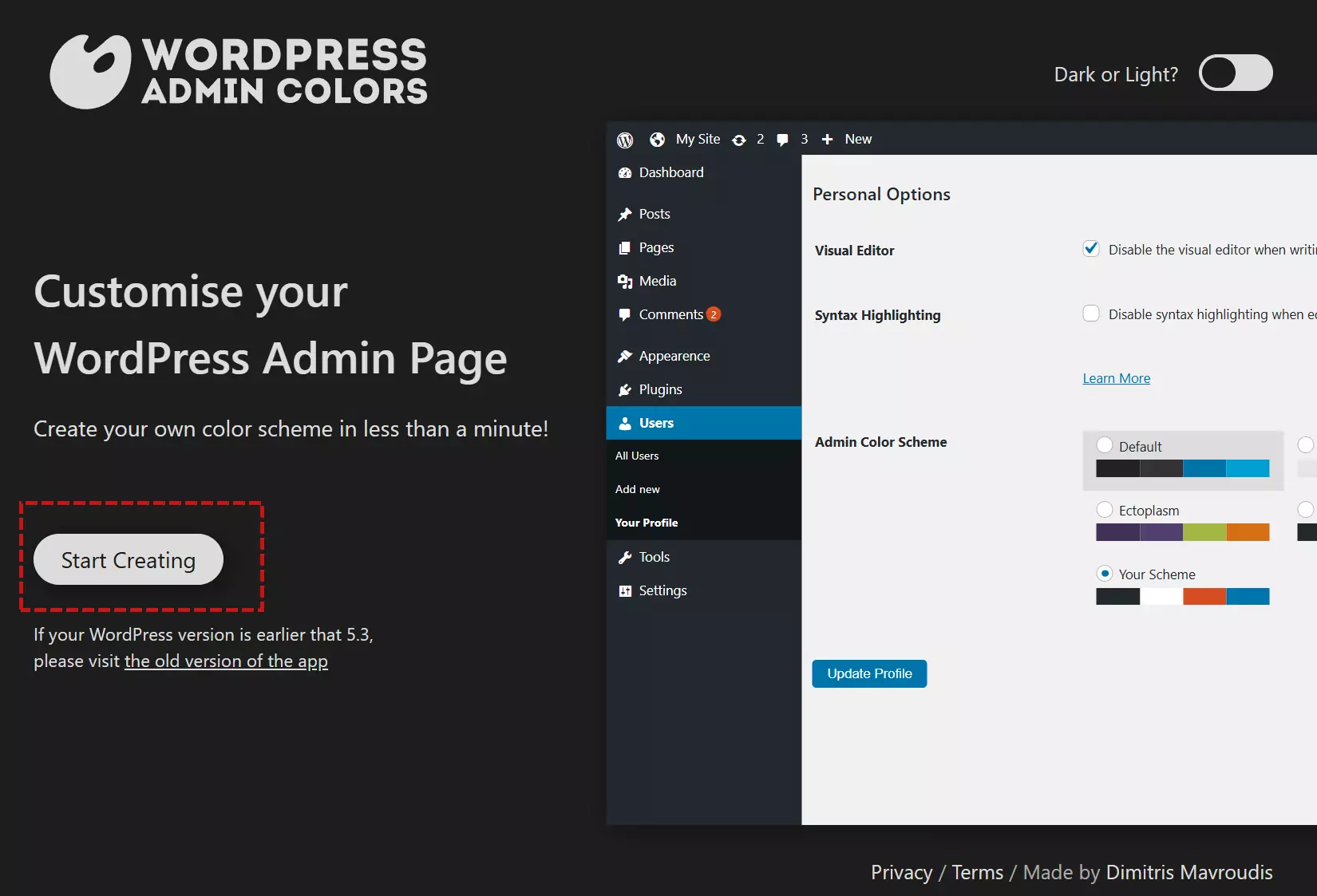
سایت رایگان WordPress Admin Colors هنوز فعاله و میتونه توی چند دقیقه یه طرح رنگی اختصاصی براتون بسازه.
کافیه وارد سایت بشید و روی دکمه Start Creating کلیک کنید.
بعد از اون، داخل قسمت Color Scheme Name یه اسم برای طرح رنگیتون وارد کنید.
همین اسمی که انتخاب میکنید، بعداً داخل پیشخوان وردپرس بهعنوان یه طرح رنگی جدید نمایش داده میشه.
حالا نوبت انتخاب رنگهاست.
توی بخش Choose your colors میتونید رنگ همه قسمتهای پنل مدیریت رو تغییر بدید.
اگه دوست داشتید، از انتخابکننده رنگ استفاده کنید؛ اگه هم کد رنگ برندتون رو دارید، میتونید مستقیم کد Hex رو وارد کنید تا دقیقاً همون رنگ اعمال بشه.
وقتی تنظیم رنگها تموم شد، روی دکمه Generate Color Scheme کلیک کنید.
بعد از چند لحظه، سایت دو تا فایل در اختیارتون قرار میده.
یه قطعه کد PHP که باید به وردپرس اضافه بشه تا اون طرح رنگی شناسایی بشه.
یه فایل CSS که باید دانلودش کنید و داخل سایتتون قرار بدید.
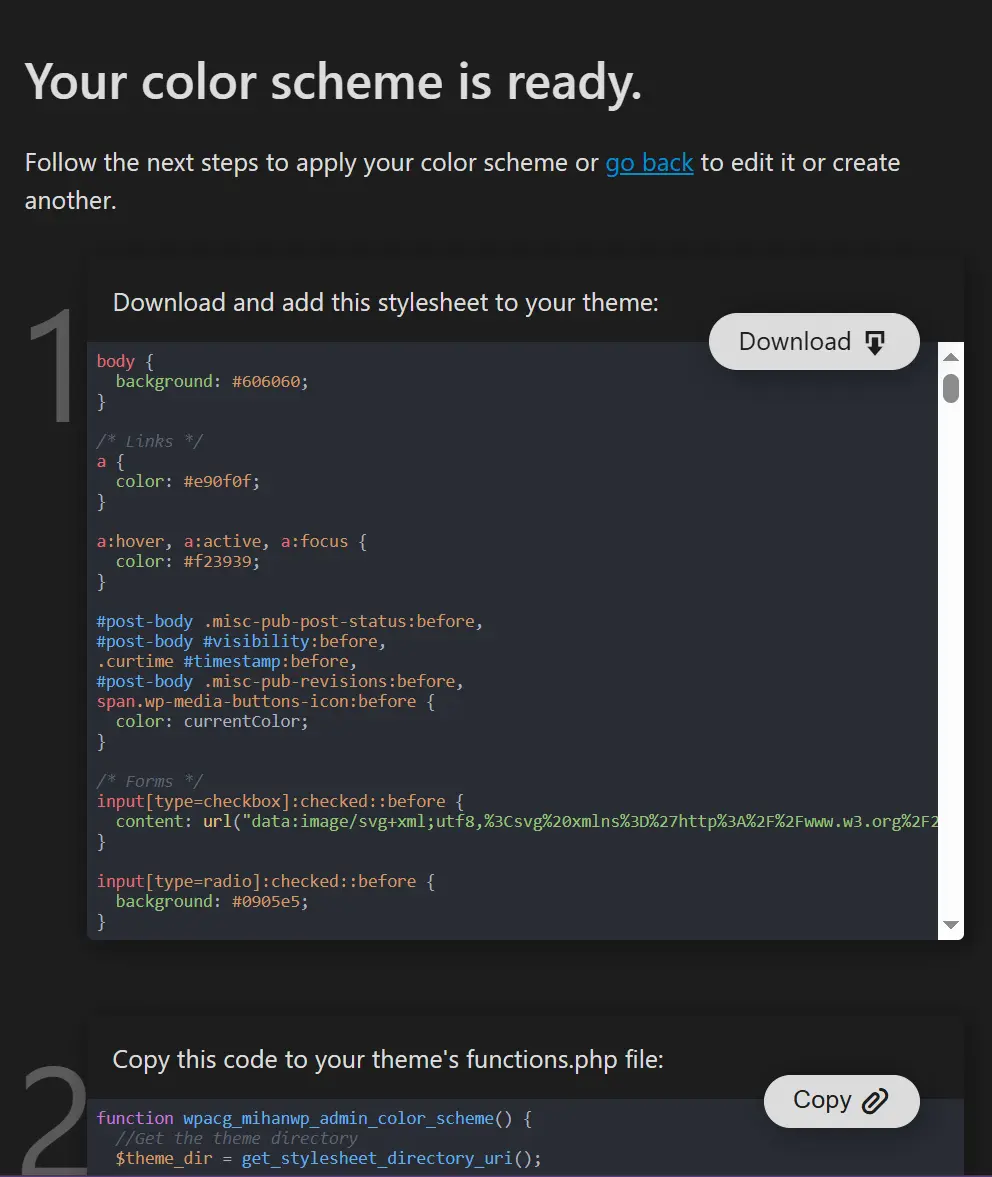
برای اضافه کردن این قطعه کد، لازم نیست حتماً فایل functions.php رو ویرایش کنید.
به نظر من، راحتترین و مطمئنترین راه استفاده از افزونه Code Snippets هست.
بعد از اینکه افزونه رو نصب و فعال کردید، یه گزینه جدید به اسم Snippets داخل منوی مدیریت وردپرس اضافه میشه.
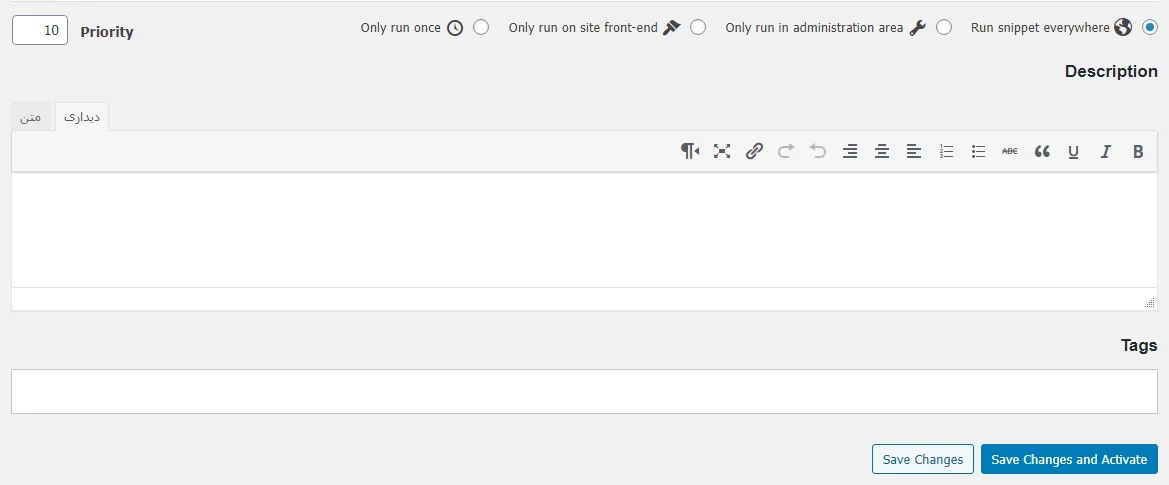
وارد اون بخش بشید و روی Add New کلیک کنید.
حالا یه اسم برای قطعه کدتون انتخاب کنید؛ هر اسمی که بعداً یادتون بندازه این کد چه کاری انجام میده.
بعد، کد PHP رو داخل قسمت Code قرار بدید و در آخر روی Save Changes and Activate کلیک کنید.
مزیت این روش اینه که اگه بعدها قالب سایتتون رو عوض کنید، این قطعه کد از بین نمیره.
اما اگه کد رو مستقیم داخل functions.php نوشته باشید، با تغییر قالب احتمال زیاد مجبور میشید دوباره همه چیز رو از اول انجام بدید.
کنترل رنگ پیشفرض پنل برای کاربران جدید
وقتی کاربر جدیدی توی سایت شما ثبتنام میکنه، بهطور پیشفرض طرح Modern رو میبینه و میتونه خودش عوضش کنه. اما شاید بخواید رنگ ثابتی برای همه اعمال کنید. مثلاً یکی از کاربردیترین سناریوها اینه که سایت اصلی و سایت آزمایشی رو با دو رنگ متفاوت تنظیم کنید تا هیچوقت اشتباهی روی سایت اشتباه کار نکنید. باور کنید یک بار که این اتفاق بیفته، دیگه فراموشش نمیکنید.
سادهترین راه، افزونه رایگان Force Admin Color Scheme است که خوشبختانه هنوز مرتب بهروزرسانی میشود. بعد از نصب و فعالسازی، به پروفایل خودتون برید، رنگ دلخواه را انتخاب کنید، تیک گزینه Force this admin color scheme on all users رو بزنید و Update Profile رو کلیک کنید. از این به بعد همه کاربرا همون رنگ رو میبینن و انتخابکننده رنگ برای کاربران غیرمدیر پنهان میشه.
و اگه ترجیح میدید افزونه نصب نکنید، این قطعه کد فقط برای کاربرای تازه ثبتنامشده رنگ پیشفرض تعیین میکنه و کاربرای قدیمی رو دستنخورده میذاره:
function set_default_admin_color( $user_id ) {
    $args = array(
        'ID'          => $user_id,
        'admin_color' => 'fresh',
    );
    wp_update_user( $args );
}
add_action( 'user_register', 'set_default_admin_color' );جمعبندی
تغییر رنگ پیشخوان وردپرس شاید در نگاه اول فقط یه تغییر ظاهری به نظر برسه، اما توی استفاده روزمره میتونه تجربه خیلی بهتری براتون بسازه.
اگه ساعتهای زیادی با وردپرس کار میکنید، انتخاب یه رنگ مناسب باعث میشه چشمتون کمتر خسته بشه. از طرف دیگه، اگه روی چند سایت مختلف کار میکنید، اختصاص دادن یه رنگ متفاوت به هر سایت یکی از سادهترین راهها برای جلوگیری از اشتباهاتیه که ممکنه هزینه زیادی براتون داشته باشه.
در نهایت، انتخاب روش مناسب کاملاً به نیازتون بستگی داره.
اگه فقط میخواید رنگ پنل خودتون رو عوض کنید، همون بخش پروفایل کاربری کاملاً کافیه.
اگه هدفتون اینه که رنگ پیشفرض کل سایت رو تغییر بدید، میتونید از فیلترهای وردپرس یا افزونه Default Admin Color Scheme استفاده کنید.
و اگه هم دوست دارید یه طرح رنگی کاملاً اختصاصی و هماهنگ با رنگ برندتون داشته باشید، WordPress Admin Colors یکی از سادهترین ابزارهاییه که این کار رو براتون انجام میده.
حالا یه سؤال از شما…
بعد از اینکه وردپرس۷.۰ منتشر شد، همون طرح Modern رو نگه داشتید یا مثل خیلی از کاربرها سریع برگشتید به Fresh؟ تجربهتون رو توی بخش دیدگاهها بنویسید؛ خوشحال میشیم بدونیم شما کدوم طرح رنگی رو بیشتر دوست دارید.



سلام وقتتون بخیر در رابطه به ان موضوع اگه میشه یک ویدیو درست کنید
درود بر شما
چه موضوعی؟