

 آموزشها


 قالبها


 افزونهها


 آکادمی


 هاست وردپرس


 طراحی سایت
 فرمان
تغییر آدرس ورود به مدیریت وردپرس
- افزونه وردپرسمقالات آموزشی
- بروزرسانی شده در
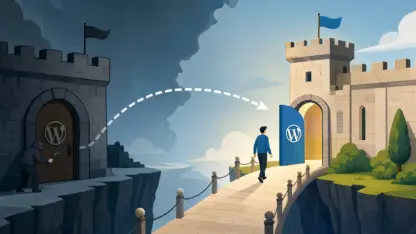
اگه آدرس ورود پیشفرض وردپرس رو همونطور رها کنید، هر کسی میتونه با اضافهکردن wp-login.php به انتهای دامنه، صفحه ورود سایتتون رو پیدا کنه. تغییر آدرس ورود به مدیریت وردپرس باعث میشه رباتهایی که فقط نشانیهای پیشفرض رو امتحان میکنن، به این صفحه نرسن. این کار ممکنه تعداد درخواستهای بیهدف ورود رو هم کمتر کنه. البته پوشه wp-admin تغییر نمیکنه؛ فقط نشانی دسترسی به فرم ورود عوض میشه.
توی این آموزش، آدرس ورود رو با افزونه رایگان WPS Hide Login تغییر میدیم. اول تفاوت صفحه ورود و پوشه wp-admin رو میبینید، بعد افزونه رو قدمبهقدم تنظیم میکنید و در آخر هم یاد میگیرید چطور آدرس فراموششده یا خطاهای رایج رو برطرف کنید. فقط یادتون نره که تغییر این آدرس یکی از لایههای امنیتیه و جای رمز قوی، ورود دومرحلهای و بهروزرسانی سایت رو نمیگیره.
آنچه در این مقاله میخوانید
تغییر آدرس ورود به مدیریت وردپرس چه کاری انجام میده؟
صفحه ورود پیشفرض وردپرس معمولاً از آدرسی مثل example.com/wp-login.php باز میشه. بعد از تغییر آدرس، یک نشانی تازه مثل example.com/my-login دارید و نام کاربری و رمزتون رو از همونجا وارد میکنید.
تفاوت آدرس صفحه ورود با پوشه wp-admin
این روش فایل wp-login.php یا پوشه wp-admin رو تغییرنام نمیده. افزونه فقط راه دسترسی به صفحه ورود رو کنترل میکنه. بعد از ورود به حساب مدیریت هم پیشخوان وردپرس همچنان داخل مسیر wp-admin قرار داره.
پس اگه میخواید نام واقعی پوشههای اصلی وردپرس رو عوض کنید، این آموزش برای چنین کاری نیست. تغییر دستی نام فایلها و پوشههای اصلی وردپرس هم ممکنه ورود، بهروزرسانی یا بخشهای دیگه سایتتون رو از کار بندازه.
تأثیر تغییر آدرس ورود روی امنیت سایت
خیلی از رباتها آدرسهای شناختهشده وردپرس رو پیدا میکنن و ترکیبهای مختلف نام کاربری و رمز رو پشتسرهم امتحان میکنن. به این روش حمله Brute Force میگن؛ یعنی مهاجم تعداد زیادی رمز رو بهشکل خودکار آزمایش میکنه تا شاید یکی از اونها درست باشه.
وقتی آدرس ورود رو تغییر میدید، رباتهایی که فقط سراغ نشانی پیشفرض میرن به فرم ورود نمیرسن. این کار میتونه درخواستهای مزاحم رو کمتر کنه، ولی آدرس تازه مثل رمز محرمانه نیست و ممکنه از راههای دیگه پیدا بشه.
محدودیتهای این روش در برابر حملههای ورود
پنهانکردن صفحه ورود بیشتر جلوی رباتهای ساده رو میگیره و یک راهکار امنیتی کامل نیست. راهنمای رسمی وردپرس برای مقابله با حملههای Brute Force چند روش امنیتی مکمل رو توضیح میده. اگه رمزتون ضعیف باشه یا مهاجم نشانی تازه رو پیدا کنه، تغییر آدرس بهتنهایی جلوی ورود غیرمجاز رو نمیگیره.
برای امنیت بهتر، چند روش رو کنار هم به کار ببرید: یک رمز منحصربهفرد بسازید، ورود دومرحلهای رو فعال کنید، تلاشهای ناموفق رو محدود کنید، سایت رو بهروز نگه دارید و مرتب نسخه پشتیبان بگیرید. کمی جلوتر هرکدوم رو سادهتر توضیح میدیم.
قبل از تغییر آدرس ورود چه کارهایی انجام بدید؟
از سایت نسخه پشتیبان بگیرید
قبل از نصب افزونه یا تغییر تنظیماتش، از فایلها و پایگاه داده سایتتون نسخه پشتیبان بگیرید. پایگاه داده همون بخشی از سایته که نوشتهها، کاربران و بیشتر تنظیمات توی اون نگهداری میشن. اگه مشکلی پیش بیاد، با نسخه پشتیبان میتونید سایت رو به وضعیت سالم برگردونید.
دسترسی به هاست و File Manager رو بررسی کنید
مطمئن بشید نام کاربری و رمز پنل هاست رو دارید و میتونید از File Manager یا SFTP استفاده کنید. File Manager ابزار مدیریت فایلهای سایت توی پنل هاسته. SFTP هم یک روش امن برای دسترسی به همین فایلها با نرمافزاری جداست.
این دسترسی وقتی به کارتون میاد که نشانی تازه رو فراموش کنید یا افزونه باعث مشکل ورود بشه. توی چنین شرایطی میتونید بدون ورود به پیشخوان، افزونه رو غیرفعال کنید.
یک آدرس تازه و غیرقابلحدس انتخاب کنید
برای آدرس تازه، عبارت کوتاهی انتخاب کنید که خیلی واضح نباشه. گزینههایی مثل login، admin و dashboard راحت حدس زده میشن. بااینحال، حتی یک آدرس پیچیده هم جای روشهای اصلی امنیت رو نمیگیره.
توی این مرحله فقط قسمت آخر آدرس یا Slug رو انتخاب میکنید. Slug یعنی عبارتی که بعد از نام دامنه میاد. مثلاً در آدرس example.com/green-door، عبارت green-door همون Slug هست.
تغییر آدرس ورود به مدیریت وردپرس با افزونه WPS Hide Login
افزونه WPS Hide Login راه دسترسی به فرم ورود رو عوض میکنه، بدون اینکه فایلهای اصلی وردپرس رو دستکاری کنه. برای تنظیم افزونه، مرحلههای زیر رو بهترتیب انجام بدید.
نصب و فعالکردن افزونه
- وارد پیشخوان وردپرس بشید.
- از منوی سمت راست، روی «افزونهها» و بعد «افزودن افزونه تازه» کلیک کنید.
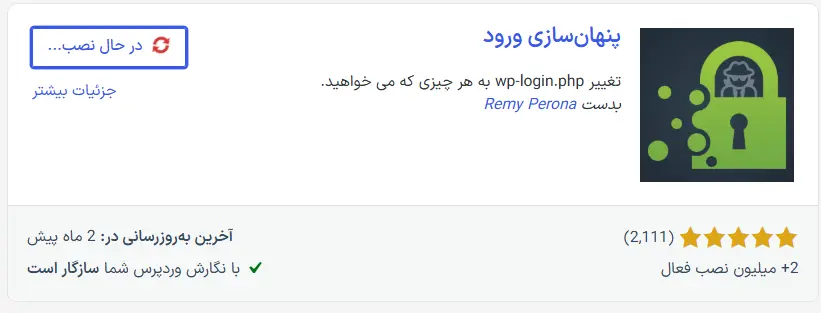
- توی کادر جستوجو، عبارت
WPS Hide Loginرو بنویسید. - نام و سازنده افزونه رو با اطلاعات صفحه رسمی اون تطبیق بدید.
- روی دکمه نصب کلیک کنید و بعد افزونه رو فعال کنید.
پیداکردن تنظیمات WPS Hide Login
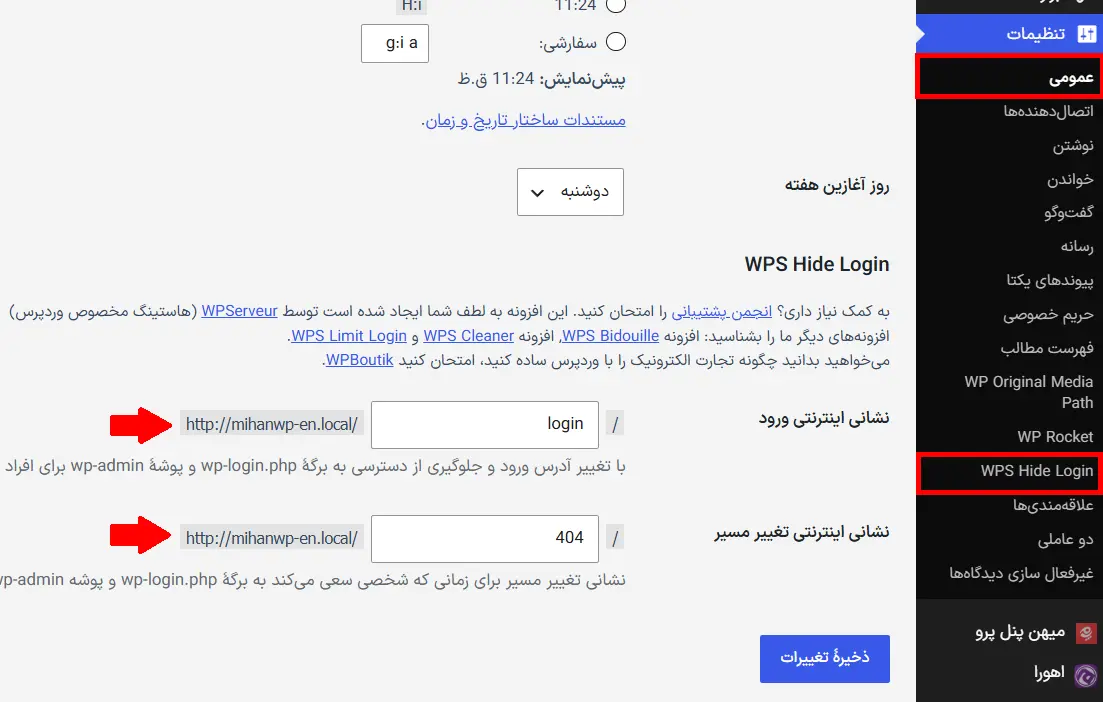
بعد از فعالسازی، از پیشخوان به «تنظیمات ← WPS Hide Login» برید. اگه این گزینه رو نمیبینید، صفحه افزونههای نصبشده رو باز کنید و ببینید افزونه فعال هست یا نه. ممکنه نام یا جای این گزینه در نسخههای بعدی فرق کنه؛ اگه پیداش نکردید، صفحه رسمی افزونه رو ببینید.
انتخاب آدرس تازه برای صفحه ورود
توی صفحه تنظیمات، کادر Login URL رو پیدا کنید. Login URL یعنی نشانی تازه صفحه ورود. فقط Slug دلخواهتون رو توی این کادر بنویسید و کل آدرس دامنه رو وارد نکنید.
مثلاً اگه green-door رو وارد کنید، نشانی ورودتون به شکل example.com/green-door درمیاد. بهتره از فاصله، حروف فارسی، اطلاعات شخصی و عبارتهای خیلی ساده استفاده نکنید تا نوشتن یا بهخاطر سپردن آدرس براتون دردسر نشه.
تنظیم آدرس هدایت برای نشانی ورود قبلی
توی کادر Redirection URL میتونید مشخص کنید بازدیدکننده بعد از رفتن به نشانی قدیمی ورود، به کدوم مسیر منتقل بشه. Redirection یعنی کاربر بهصورت خودکار از یک آدرس به آدرس دیگه فرستاده بشه.
مسیری رو انتخاب کنید که با برگهها یا بخشهای مهم سایتتون تداخل نداشته باشه. اگه دقیقاً نمیدونید این گزینه چه کاری انجام میده، بهتره مقدار پیشفرض افزونه رو نگه دارید.
ذخیره تنظیمات و آزمایش آدرس تازه
قبل از ذخیره تنظیمات، نشانی تازه رو توی مدیر رمز عبورتون ثبت کنید. بعد روی دکمه ذخیره تغییرات کلیک کنید و آدرس نهایی ورود رو همون موقع کپی کنید.
فعلاً از حسابی که بازه خارج نشید. اول یک پنجره ناشناس یا Incognito باز کنید و نشانی تازه رو اونجا آزمایش کنید. پنجره ناشناس از ورود فعلیتون استفاده نمیکنه، پس تقریباً همون چیزی رو میبینید که یک کاربر خارجشده میبینه.
بعد از تغییر آدرس ورود چه نکاتی رو رعایت کنید؟
- آدرس رو درست نگهداری کنید: نشانی تازه رو توی مدیر رمز عبور ذخیره کنید و فقط برای افرادی بفرستید که واقعاً باید وارد پیشخوان بشن. این نشانی رمز محرمانه نیست، پس امنیت سایتتون رو فقط به پنهانبودن اون وابسته نکنید.
- ورود و خروج رو آزمایش کنید: توی یک پنجره ناشناس وارد بشید، پیشخوان رو باز کنید و بعد از حسابتون خارج بشید. با این آزمایش ساده میفهمید که کل مسیر ورود درست کار میکنه یا نه.
- کش رو پاک کنید: کش یعنی نسخه موقتی صفحهها که برای سریعترشدن سایت ذخیره میشه. اگه هنوز صفحه قدیمی رو میبینید، کش مرورگر، افزونه کش، سرور و شبکه توزیع محتوا یا CDN رو پاک کنید.
- فرمهای ورود رو بررسی کنید: اگه سایتتون فروشگاه، پنل کاربری یا بخش عضویت داره، فرم ورود و بازیابی رمز اونها رو هم آزمایش کنید. بعضی افزونهها مستقیم به آدرس پیشفرض ورود وابسته هستن.
اگه آدرس تازه ورود رو فراموش کردید چه کار کنید؟
پیداکردن آدرس ورود از تنظیمات سایت
اگه هنوز توی یکی از مرورگرها وارد حساب مدیریت هستید، با همون حساب به «تنظیمات ← WPS Hide Login» برید و مقدار Login URL رو ببینید. تاریخچه مرورگر، نشانکها و مدیر رمز عبور هم ممکنه نشانی ذخیرهشده رو بهتون نشون بدن.
غیرفعالکردن افزونه از File Manager یا SFTP
اگه به پیشخوان دسترسی ندارید، وارد File Manager هاست بشید و مسیر wp-content/plugins رو باز کنید. پوشه افزونه WPS Hide Login رو پیدا کنید و اسمش رو موقتاً تغییر بدید؛ مثلاً پسوند -disabled رو به انتهای نام پوشه اضافه کنید.
بعد از این تغییر، وردپرس دیگه نمیتونه افزونه رو بارگذاری کنه و اون رو غیرفعال در نظر میگیره. حالا نشانی پیشفرض example.com/wp-login.php رو امتحان کنید. وقتی وارد پیشخوان شدید، نام پوشه رو به حالت قبلی برگردونید و افزونه رو دوباره فعال و تنظیم کنید. اگه کار با فایلهای هاست براتون آشنا نیست، از پشتیبانی هاست کمک بگیرید.
اگه رمز حسابتون رو فراموش کردید، تغییر آدرس ورود کمکی به بازیابی رمز نمیکنه. برای حل این مشکل میتونید آموزش تغییر رمز وردپرس از طریق phpMyAdmin هاست رو ببینید.
آیا تغییر آدرس ورود برای امنکردن وردپرس کافیه؟
نه. تغییر آدرس ورود فقط پیداکردن فرم رو برای رباتهای ساده سختتر میکنه. برای اینکه سایتتون محافظت بهتری داشته باشه، این کارها رو هم انجام بدید:
- رمز قوی و منحصربهفرد بسازید: برای وردپرس رمزی انتخاب کنید که جای دیگه ازش استفاده نکردید. مدیر رمز عبور میتونه یک رمز طولانی براتون بسازه و اون رو نگه داره.
- ورود دومرحلهای رو فعال کنید: ورود دومرحلهای یا 2FA بعد از رمز، یک کد یا تأیید دوم هم از شما میخواد. در نتیجه، لورفتن رمز بهتنهایی برای ورود کافی نیست.
- تلاشهای ناموفق رو محدود کنید: این قابلیت بعد از چند بار واردکردن رمز اشتباه، تلاشهای بعدی رو برای مدتی محدود میکنه و سرعت حملههای خودکار رو پایین میاره.
- وردپرس، قالب و افزونهها رو بهروز نگه دارید: بهروزرسانیها معمولاً خطاها و ایرادهای امنیتی رو برطرف میکنن. قبل از هر بهروزرسانی مهم هم از سایت نسخه پشتیبان بگیرید.
- نسخه پشتیبان منظم داشته باشید: فایل پشتیبان رو فقط روی همون هاست نگه ندارید. یک نسخه سالم رو توی فضایی جدا و امن ذخیره کنید و مطمئن بشید میتونید اون رو برگردونید.
مشکلات رایج بعد از تغییر آدرس ورود
آدرس قدیمی هنوز صفحه ورود رو باز میکنه
اول ببینید تنظیمات افزونه ذخیره شده و خود افزونه هنوز فعاله یا نه. بعد نشانی قدیمی رو توی یک پنجره ناشناس باز کنید. اگه صفحه ورود فقط در مرورگر عادی دیده میشه، احتمالاً کش یا ورود قبلی باعث این تفاوت شده.
کش افزونه، سرور و CDN رو هم پاک کنید. اگه افزونه امنیتی دیگهای هم قابلیت تغییر آدرس ورود رو داره، فقط یکی از این قابلیتها رو فعال نگه دارید.
آدرس تازه با خطای ۴۰۴ روبهرو میشه
خطای ۴۰۴ یعنی سرور صفحهای برای اون نشانی پیدا نکرده. اول آدرس رو با مقداری که در تنظیمات ثبت کردید تطبیق بدید و فاصله، خط تیره و املای عبارت رو دقیق بررسی کنید. بعد میتونید به «تنظیمات ← پیوندهای یکتا» برید و بدون تغییر گزینهها، یک بار روی ذخیره تغییرات کلیک کنید. این کار ممکنه تنظیمات آدرسها رو دوباره ثبت کنه، ولی راهحل قطعی همه خطاهای ۴۰۴ نیست.
اگه خطا باقی موند، کشها رو پاک کنید و تداخل افزونههای امنیتی یا تغییر مسیر رو بررسی کنید. تغییر موقت نام پوشه WPS Hide Login هم نشون میده که مشکل مستقیم به این افزونه مربوطه یا نه.
صفحه ورود وارد حلقه تغییر مسیر میشه
حلقه تغییر مسیر یعنی مرورگر مدام بین چند آدرس جابهجا میشه و صفحه ورود رو باز نمیکنه. اول کوکیها و کش مرورگر رو پاک کنید و دوباره توی پنجره ناشناس وارد بشید. بعد کش سایت، سرور و CDN رو هم پاک کنید.
مطمئن بشید آدرس وردپرس و آدرس سایت در «تنظیمات ← عمومی» با پروتکل درست، یعنی https، ثبت شدن. اگه به پیشخوان دسترسی ندارید یا مطمئن نیستید چطور این موارد رو بررسی کنید، قبل از تغییر مستقیم پایگاه داده از پشتیبانی هاست کمک بگیرید.
فرم ورود یا عضویت کاربران کار نمیکنه
بعضی افزونههای عضویت، فروشگاهی یا پنل کاربری، لینک ورود رو خودشون میسازن. تنظیمات همون افزونه رو ببینید و بررسی کنید که آیا باید نشانی تازه ورود رو داخلش ثبت کنید یا نه. ورود، خروج، عضویت و بازیابی رمز رو هم با یک حساب آزمایشی جدا امتحان کنید.
افزونه امنیتی یا کش با آدرس تازه تداخل داره
اگه افزونه امنیتی دیگهای هم نشانی ورود رو عوض میکنه، قابلیت تغییر آدرس رو در یکی از دو افزونه غیرفعال کنید. توی افزونه کش هم صفحه تازه ورود رو از کش بیرون بذارید؛ چون فرم ورود نباید مثل یک صفحه عمومی ثابت ذخیره بشه.
بعد از هر تغییر، همه کشها رو پاک کنید و نتیجه رو توی پنجره ناشناس ببینید. اگه برای پیداکردن عامل تداخل باید افزونهها رو غیرفعال کنید، بهتره این آزمایش رو روی نسخه آزمایشی سایت انجام بدید. اگه نسخه آزمایشی ندارید، اول نسخه پشتیبان بگیرید و از پشتیبانی هاست کمک بخواید تا کاربران سایتتون با اختلال روبهرو نشن.
سؤالهای رایج
آیا تغییر آدرس ورود، wp-admin رو هم تغییر میده؟
نه. این روش فایلها یا پوشه wp-admin رو تغییرنام نمیده و فقط راه دسترسی به فرم ورود پیشفرض رو عوض میکنه. بعد از ورود به حسابتون، پیشخوان همچنان از مسیر wp-admin در دسترستونه.
آیا این کار جلوی همه حملههای ورود رو میگیره؟
نه. تغییر آدرس ورود میتونه درخواست رباتهای ساده رو کمتر کنه، ولی دفاع کامل نیست. بهتره در کنارش از رمز قوی، ورود دومرحلهای، محدودیت تلاش ورود، بهروزرسانی و نسخه پشتیبان هم استفاده کنید.
چه آدرسی برای صفحه ورود انتخاب کنیم؟
یک عبارت کوتاه انتخاب کنید که اطلاعات شخصی یا کلمههای واضحی مثل login و admin توی اون نباشه. آدرس رو در مدیر رمز عبور نگه دارید، ولی یادتون باشه این نشانی جای رمز قوی و ورود دومرحلهای رو نمیگیره.
آیا تغییر آدرس ورود روی کاربران سایت اثر میذاره؟
ممکنه اثر بذاره. اگه کاربران از فرم عضویت، فروشگاه یا پنل اختصاصی وارد میشن، ورود، خروج و بازیابی رمز رو آزمایش کنید. بعضی افزونهها لازم دارن نشانی تازه رو توی تنظیماتشون ثبت کنید.
چطور آدرس ورود قبلی رو برگردونیم؟
اگه به پیشخوان دسترسی دارید، افزونه WPS Hide Login رو غیرفعال کنید. اگه نمیتونید وارد بشید، نام پوشه افزونه رو از File Manager یا SFTP موقتاً تغییر بدید. بعد از غیرفعالشدن افزونه، آدرس پیشفرض wp-login.php دوباره در دسترس قرار میگیره. اگه کار با فایلهای هاست براتون آشنا نیست، از پشتیبانی هاست کمک بگیرید.
جمعبندی
تغییر آدرس ورود به مدیریت وردپرس کار سختی نیست و میتونه درخواست رباتهایی رو که فقط سراغ صفحه پیشفرض میرن کمتر کنه. ولی همین تغییر بهتنهایی سایتتون رو امن نمیکنه. نشانی تازه رو توی مدیر رمز عبور نگه دارید، راه بازیابی دسترسی رو یاد بگیرید و در کنارش از رمز قوی، ورود دومرحلهای، بهروزرسانی و نسخه پشتیبان هم استفاده کنید.



سلام ممنون از سایت خوبتون
من آدرس ورودی را تغییر دادم. هم با افزونه هم دستی.
ولی در هر دوحالت با هر سه (wp-admin و wp-login.php) و آدرس ثبتی خودم میشد وارد شد.
کش مرورگر و کش سایت را از سی پنل حذف کردم فرقی نکرد. فایل htacsesss را حذف کردم wp-login.php غیر فعال شد ولی wp-admin و آدرس جدید خودم فعال بود.
واینکه وقتی فایل htacsess اتوماتیک ساخته میشه همه چیز مثل اول میشه یعنی هر سه لینک فعال میشه.
لطفا راهنمایی کنید.
تشکر فراوان
سلام و وقت بخیر
انگار سایت من صفحه ورود به پیشخوان نداره ، از هر مسیری میرم به می گه صفحه موجود نیست .
سلام
از طریق هاست افزونه ها رو غیرفعال کنید و سپس وارد بشید
سلام من صفحه ورود رو پیدا کردم
ولی نام کاربری و رمز رو که میزنم 404 میده بهم و وارد پنل نمیشه علت چیه باید چیکار کنم
با سلام
https://mihanwp.com/fix-404/
این آموزش را مشاهده بفرمایید
سلام مهندسمن یه مشکل جدی دارمسرور رو عوض کردم سایتو انتقال دادم صفحه اصلی سایتم میاد باقی صفحه ها نمیاد، میدونم باید برم پیوندهای یکتارو مجدد ذخیره کنماما صفحه wp-adminم که با افزونه wps hide login تغییر داده بودم به dglogin نمیاد نه با آدرس wp-admin نه با dgloginرفتم تو cpanel و افزونه رو با رینیم کردن غیرفعال کردم اما بازم wp-admin نمیادراستی htaccess رو هم پاک کردممهندس چکارکنم؟
سلام از پوشه plugins می تونید افزونه مورد نظر رو حذف کنید