

 آموزشها


 قالبها

 افزونهها




 آکادمی


 هاست وردپرس

 طراحی سایت
 فرمان
فرمانافزونه آنتی ویروس وردپرس AntiVirus
- امنیت وردپرسافزونه وردپرسمقالات آموزشی
- بروزرسانی شده در
افزونه آنتی ویروس وردپرس AntiVirus فایلهای قالب رو میگرده تا کدهای مشکوک رو پیدا کنه. تغییرهای احتمالی فایلهای اصلی وردپرس رو هم با چکسام میسنجه؛ چکسام رو میتونید اثر انگشت دیجیتال هر فایل بدونید. با فعالکردن اسکن روزانه و هشدار ایمیلی هم لازم نیست هر بار خودتون زمان بررسی سایت رو به یاد بیارید.
البته قرار نیست این افزونه مثل یک دیوار نفوذناپذیر جلوی همه هکها رو بگیره. در ادامه میبینید AntiVirus دقیقاً چه کاری انجام میده، چطور باید نصب و تنظیمش کنید و نتیجه اسکن رو چطور بخونید. درباره کارهایی که قبل از حذف یک فایل مشکوک لازمه انجام بدید هم صحبت میکنیم.
آنچه در این مقاله میخوانید
افزونه آنتی ویروس وردپرس AntiVirus چی هست و چه کاری انجام میده؟
افزونه AntiVirus در مخزن رسمی وردپرس ابزاری برای پیداکردن کدهای مشکوک در فایلهای قالب وردپرسه. کدی که افزونه علامت میزنه ممکنه کاملاً عادی باشه یا واقعاً به بررسی بیشتری نیاز داشته باشه. افزونه موارد پیداشده رو جلوی شما میذاره تا هرکدوم رو دقیقتر بررسی کنید.
پیداکردن کد مشکوک با جلوگیری قطعی از هک یکی نیست. این افزونه امنیت کامل سایت رو تضمین نمیکنه و قرار هم نیست هر فایل آلودهای رو خودکار پاک کنه. وظیفه اصلیش اینه که فایلها رو بررسی کنه و مواردی رو که شاید غیرعادی باشن به شما خبر بده.
اسکن بدافزار این افزونه بیشتر روی فایلهای قالب تمرکز داره. در کنارش، فایلهای هسته وردپرس رو هم میتونه با چکسام بررسی کنه. برای بررسی پایگاه داده، حسابهای کاربری، تنظیمات سرور و بقیه مسیرهای نفوذ باید سراغ بررسیهای جداگانه برید.
قبل از نصب افزونه AntiVirus این نکتهها رو بدونید
شرایط موردنیاز افزونه ممکنه با انتشار نسخههای تازه عوض بشه. قبل از نصب، بخش «توضیحات» صفحه رسمی افزونه رو باز کنید و حداقل نسخه وردپرس و PHP رو ببینید. نسخه وردپرس رو در «پیشخوان ← بهروزرسانیها» پیدا میکنید. نسخه PHP هم معمولاً در «ابزارها ← سلامت سایت ← اطلاعات ← سرور» دیده میشه. اگه پیداش نکردید، از پشتیبانی هاستتون بپرسید.
پیش از اولین اسکن یا هر تغییری در فایلها، از فایلها و پایگاه داده یک بکاپ کامل بگیرید. فقط داشتن فایل پشتیبان کافی نیست؛ باید بدونید چطور اون رو برگردونید و مطمئن باشید بکاپ واقعاً قابلبازیابیه. آموزش بکاپ گرفتن از سایت وردپرسی با BackWPup برای انجام این کار کمکتون میکنه.
اگه سایتتون فروشگاهی، آموزشی یا پربازدید هست، بهتره افزونه رو اول روی نسخه آزمایشی سایت امتحان کنید. محیط آزمایشی یا Staging درواقع یک کپی جدا از سایتتونه؛ تغییرها رو اونجا آزمایش میکنید و سایت اصلی دستنخورده میمونه.
قابلیتهای اصلی افزونه آنتی ویروس وردپرس
اسکن فایلهای قالب برای پیدا کردن کد مشکوک
افزونه فایلهای قالبهای نصبشده رو بررسی میکنه و الگوهای کدنویسی مشکوک رو نشون میده. ولی دیدن یک الگو بهتنهایی ثابت نمیکنه که فایل آلودهست. گاهی یک کد سالم هم به الگوهای مورد بررسی افزونه شباهت داره و باعث نمایش هشدار میشه.
بررسی فایلهای هسته وردپرس با چکسام
چکسام چیزی شبیه اثر انگشت دیجیتال فایله. وقتی محتوای فایل عوض میشه، این اثر انگشت هم عوض میشه. افزونه چکسام فایلهای هسته رو با نسخه رسمی وردپرس مقایسه میکنه تا فایلهای تغییریافته یا غیرمنتظره رو پیدا کنه.
بااینحال، هر تفاوتی نشونه آلودگی نیست. ویرایش دستی، بهروزرسانی ناقص یا حتی مشکل موقع انتقال فایل هم میتونه چنین تفاوتی بسازه. برای همین، فایل گزارششده رو باید با نسخه سالم همون نسخه وردپرس مقایسه کنید.
اسکن خودکار روزانه و فرستادن هشدار ایمیلی
طبق توضیحات رسمی افزونه، امکان فعالکردن اسکن روزانه و هشدار ایمیلی رو دارید. اجرای درست کارهای زمانبندیشده به WP-Cron، یعنی سیستم زمانبندی داخلی وردپرس، و تنظیمات هاستتون بستگی داره. یادتون باشه نام و جای این گزینهها ممکنه در نسخههای مختلف افزونه یکسان نباشه.
علامتزدن تشخیص اشتباه
تشخیص اشتباه یا False Positive یعنی افزونه یک کد سالم رو مشکوک تشخیص بده. در توضیحات رسمی افزونه به امکان علامتزدن دستی چنین مواردی اشاره شده. قبل از استفاده از این گزینه، فایل رو با نسخه سالم مقایسه کنید و مطمئن بشید کد واقعاً بیخطره.
بررسی سایت با Google Safe Browsing
Google Safe Browsing کمکتون میکنه وضعیت سایتتون رو از نظر هشدارهای مربوط به بدافزار، فیشینگ یا محتوای خطرناک ببینید. این کار با اسکن فایلهای داخل هاست فرق داره؛ این سرویس نشانی سایتتون رو از نظر هشدارهای ثبتشده در گوگل بررسی میکنه.
طبق توضیحات فعلی افزونه، برای این قابلیت به کلید API اختصاصی نیاز دارید. API رو میتونید راه ارتباطی افزونه با سرویس گوگل بدونید و کلید API هم پروژه شما رو مشخص میکنه. چون نام سرویسها و روش ساخت کلید ممکنه عوض بشه، راهنمای رسمی Google Safe Browsing و گزینههای نسخهای رو که نصب کردید بررسی کنید. کلیدتون رو هم در صفحه عمومی سایت نذارید و در اختیار افراد ناشناس قرار ندید.
آموزش نصب افزونه AntiVirus در وردپرس
- وارد پیشخوان وردپرس بشید و از منوی کناری «افزونهها ← افزودن افزونه تازه» رو باز کنید.
- عبارت AntiVirus رو در کادر جستجو بنویسید. صفحه جزئیات افزونه، نام سازنده و نشانی اون در مخزن رسمی رو با صفحه رسمی AntiVirus مقایسه کنید تا افزونه مشابهی رو اشتباهی نصب نکنید.
- دکمه نصب افزونه رو بزنید. وقتی نصب تموم شد، افزونه رو فعال کنید.
- بعد از فعالسازی، دنبال نام AntiVirus در منوهای پیشخوان یا زیرمنوی تنظیمات بگردید. صفحه تنظیمات و اسکن ممکنه در نسخههای مختلف جای متفاوتی داشته باشه.
اگه تا حالا افزونهای نصب نکردید، آموزش نصب افزونه در وردپرس روش نصب از پیشخوان و فایل ZIP رو قدمبهقدم نشونتون میده.
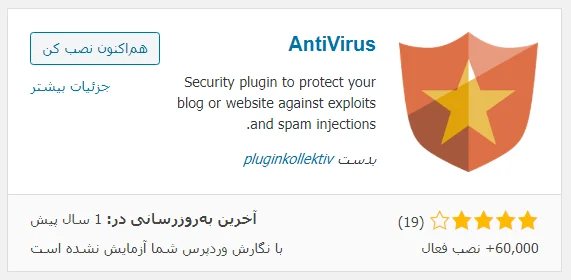
آموزش تنظیم افزونه آنتی ویروس وردپرس
اجرای اولین اسکن دستی
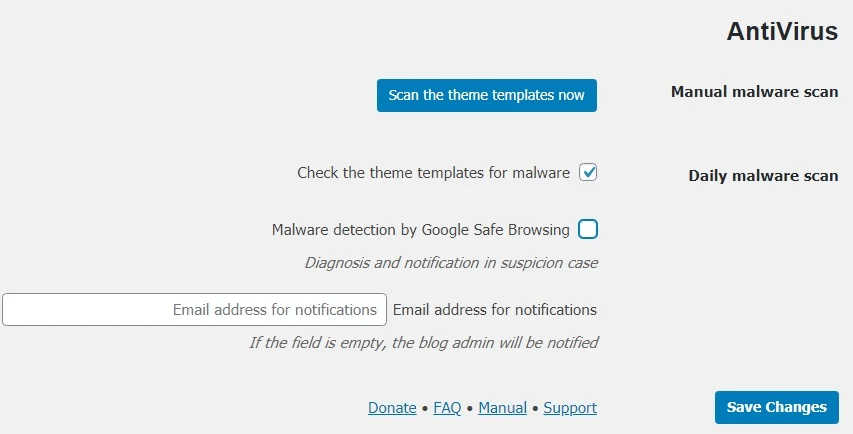
- صفحه اسکن AntiVirus رو در پیشخوان باز کنید و گزینه شروع اسکن دستی رو بزنید. ممکنه نام دقیق این گزینه در نسخههای مختلف کمی فرق کنه.
- صبر کنید بررسی کامل بشه و پیام پایان اسکن رو ببینید. مدت این کار به تعداد و اندازه فایلهای قالب و توان هاستتون بستگی داره.
- وقتی اسکن تموم شد، نتیجهها رو یکییکی بخونید. هیچ فایل یا قطعه کدی رو فقط بهخاطر دیدن هشدار حذف نکنید.
فعالکردن اسکن روزانه و هشدار ایمیلی
- در تنظیمات AntiVirus دنبال گزینه اسکن روزانه یا هشدار ایمیلی بگردید. نام و جای این گزینهها ممکنه با چیزی که در مقاله میبینید فرق داشته باشه.
- نشانی ایمیلی رو بنویسید که مرتب بررسیش میکنید. بهتره پیامها به ایمیل یکی از مدیران فعال سایت برسن.
- تنظیمات رو ذخیره کنید. بعد از اجرای اسکن زمانبندیشده، پوشههای Inbox و Spam رو ببینید تا مطمئن بشید هشدارها به دستتون میرسن.
اگه ایمیلی دریافت نکردید، اول نشانی واردشده رو دوباره بررسی کنید و ببینید ارسال ایمیل وردپرس روی هاست درست کار میکنه یا نه. نرسیدن پیام همیشه نشونه اجرا نشدن اسکن نیست؛ شاید اسکن انجام شده باشه و فقط ایمیل تحویل داده نشده باشه.
تنظیم Google Safe Browsing با کلید API
- اول تنظیمات نسخه فعلی AntiVirus رو ببینید و مطمئن بشید بخش Google Safe Browsing و کادر کلید API در اون هست.
- راهنمای رسمی Google Safe Browsing برای توسعهدهندهها رو باز کنید و نسخه API موردنیاز افزونه رو با راهنما تطبیق بدید.
- وارد Google Cloud Console بشید، پروژه موردنظرتون رو انتخاب کنید و سرویس سازگار با افزونه رو طبق راهنمای رسمی فعال کنید.
- کلید API رو بسازید و در کادر مربوط به اون در تنظیمات افزونه بذارید. تنظیمات رو ذخیره کنید و بعد نتیجه بررسی افزونه رو ببینید.
صفحهها، نام گزینهها و روش ساخت کلید در Google Cloud ممکنه عوض بشن. اگه خطایی دیدید، نسخه API موردنیاز افزونه، فعالبودن سرویس، درستی کلید و محدودیتهای اون رو با راهنمای رسمی مقایسه کنید.
نتیجه اسکن افزونه AntiVirus رو چطور بررسی کنید؟
کد مشکوک با بدافزار قطعی چه فرقی داره؟
کد مشکوک یعنی افزونه ساختار یا عبارتی رو پیدا کرده که باید بیشتر بررسیش کنید. ممکنه یک فایل آلوده از همون ساختار برای پنهانکردن کد استفاده کنه، ولی همون ساختار در یک قالب سالم کاربرد عادی داشته باشه. پس هشدار افزونه شروع بررسیه، نه حکم قطعی آلودهبودن فایل.
قبل از حذف یا ویرایش فایل مشکوک چه کارهایی انجام بدید؟
- فایل رو مقایسه کنید: نسخه تازه و سالم قالب رو فقط از منبع اصلی بگیرید و فایل گزارششده رو با اون مقایسه کنید. برای فایل هسته هم نسخه رسمی و همشماره وردپرس رو ملاک قرار بدید.
- نام و مسیر فایل رو ببینید: یک فایل PHP ناشناس در پوشهای که معمولاً فقط تصویر داخلش هست میتونه مهم باشه. بااینحال، برای نتیجه قطعی باید محتوای فایل رو هم بررسی کنید.
- زمان تغییر فایل رو بررسی کنید: اگه این زمان با نصب، بهروزرسانی یا ویرایشهای خودتون هماهنگ نیست، موضوع رو جدیتر دنبال کنید.
- بکاپ بگیرید: قبل از هر حذف یا ویرایشی، از فایلها و پایگاه داده نسخه پشتیبان داشته باشید.
- برای موارد نامشخص کمک بگیرید: اگه نمیدونید کد چه کاری انجام میده، فایل رو خودسرانه پاک نکنید. حذف یک فایل ضروری ممکنه قالب یا حتی کل سایت رو از کار بندازه.
تشخیص اشتباه رو چطور علامت بزنید؟
اول فایل گزارششده رو با نسخه سالمی که از منبع اصلی گرفتید مقایسه کنید. اگه مطمئن شدید کد بخشی عادی از قالبه و نسخه افزونه این قابلیت رو داره، گزینه False Positive یا تشخیص اشتباه رو برای همون مورد بزنید. این گزینه فقط برای فایلیه که از سالمبودنش مطمئن هستید. اگه بدون بررسی از اون استفاده کنید، شاید هشدار مهم بعدی رو نبینید.
محدودیتهای افزونه آنتی ویروس وردپرس
- این افزونه پاکسازی کامل سایت هکشده رو تضمین نمیکنه.
- هر هشداری که در اسکن میبینید به معنی آلودهبودن قطعی فایل نیست.
- اسکن بدافزار بیشتر روی فایلهای قالب تمرکز داره و بررسی چکسام هسته هم همه بخشهای سایت رو پوشش نمیده.
- این اسکن جای بررسی تخصصی پایگاه داده، حسابهای مدیر، وظایف زمانبندیشده، تنظیمات سرور و گزارشهای هاست رو نمیگیره.
- اگه مهاجم هنوز به سایت یا هاست دسترسی داره، پاککردن یک فایل مشکوک بهتنهایی مشکلتون رو حل نمیکنه.
برای کاملکردن امنیت سایت وردپرسی چه کارهایی انجام بدید؟
- هسته وردپرس، قالبها و افزونهها رو مرتب بهروز کنید و فایلهای نصب رو فقط از منبع مطمئن بگیرید.
- از فایلها و پایگاه داده بکاپ خودکار بگیرید و روش بازیابی اون رو هم آزمایش کنید.
- برای همه مدیران سایت رمز طولانی و منحصربهفرد بذارید و ورود دومرحلهای رو فعال کنید.
- قالبها و افزونههایی رو که استفاده نمیکنید پاک کنید. غیرفعالکردن اونها فایلهاشون رو از هاست حذف نمیکنه.
- تعداد حسابهای مدیر رو محدود کنید و به هر کاربر فقط دسترسی لازم برای کارش رو بدید.
- اگه سایت هک شده، فایلها، پایگاه داده، حسابهای مدیر، کلیدهای امنیتی، رمزهای هاست و گزارشهای سرور رو کامل بررسی کنید.
بعد از پاکسازی، همه رمزهای مهم رو عوض کنید و کلیدهای امنیتی وردپرس رو هم تازه کنید. تا وقتی دلیل اصلی نفوذ پیدا نشه، ممکنه فایل آلوده دوباره ساخته بشه.
آموزش رایگان امنیت وردپرس در میهن وردپرس
اگه میخواید امنیت سایتتون رو بهتر یاد بگیرید، دوره آموزش امنیت وردپرس میهن وردپرس میتونه کمکتون کنه. قبل از انتشار مقاله باید رایگانبودن دوره، سرفصلهای فعلی و نشانی صفحه اون بررسی بشن. با این دوره میتونید خطرهای رایج و کارهای پایه امنیتی رو بهتر بشناسید، ولی یادتون نره هیچ دوره یا ابزاری امنیت صددرصدی رو تضمین نمیکنه.
بهروزرسانی مرتب، بکاپ سالم، رمز قوی، ورود دومرحلهای و بررسی هشدارها احتمال خیلی از مشکلات رایج رو کمتر میکنن. اگه سایت هک شده یا با هشدار نامشخصی روبهرو هستید، بهتره از متخصص امنیت وردپرس کمک بگیرید.
جمعبندی
افزونه آنتی ویروس وردپرس برای بررسی فایلهای قالب، کنترل چکسام فایلهای هسته و دریافت هشدارهای دورهای به کارتون میاد. رابط نسبتاً ساده افزونه کمک میکنه حتی بدون دانش امنیتی پیشرفته، نشونههای اولیه رو ببینید و برای بررسی بیشتر دستبهکار بشید.
ولی اگه سایتتون هک شده، داخل پایگاه داده کد ناشناس میبینید، حساب مدیر تازهای ساخته شده یا فایل آلوده بعد از حذف دوباره برمیگرده، فقط به این افزونه تکیه نکنید. چنین شرایطی به بررسی کاملتر یا کمک یک متخصص امنیت وردپرس نیاز داره.
برای شروع، اول بکاپ بگیرید و بعد از نصب افزونه یک اسکن دستی انجام بدید. نتیجهها رو با حوصله و بدون حذف عجولانه فایلها بررسی کنید. در آخر هم اگه این قابلیتها در نسخه نصبشده در دسترس هستن، اسکن روزانه و هشدار ایمیلی رو فعال کنید.
سؤالهای پرتکرار
آیا افزونه AntiVirus جلوی هکشدن سایت رو میگیره؟
نه. این افزونه کدهای مشکوک رو پیدا میکنه و بعضی تغییرهای فایلها رو گزارش میده، ولی جلوگیری قطعی از نفوذ رو تضمین نمیکنه. بهروزرسانی مرتب، رمز قوی، ورود دومرحلهای و بکاپ سالم هم برای امنیت سایت ضروری هستن.
آیا این افزونه بدافزارها رو خودکار پاک میکنه؟
نه. هر هشدار رو جداگانه بررسی کنید و فایل مشکوک رو با نسخه سالم مقایسه کنید. حذف خودکار یا عجولانه یک فایل ممکنه بخشی از قالب یا سایتتون رو از کار بندازه.
آیا هر مورد مشکوکی که افزونه پیدا میکنه ویروسه؟
نه. گاهی کدهای سالم هم به الگوهای مشکوک شباهت دارن. به این حالت تشخیص اشتباه میگن و فقط وقتی از سالمبودن فایل مطمئن شدید باید اون رو علامت بزنید.
آیا افزونه فایلهای هسته وردپرس رو هم بررسی میکنه؟
طبق توضیحات رسمی افزونه، بله. افزونه چکسام فایلهای هسته رو بررسی میکنه تا فایلهای تغییریافته رو پیدا کنه. تفاوت چکسام همیشه نشونه آلودگی نیست و باید دلیل تغییر فایل رو هم پیدا کنید.
اسکن روزانه چه فرقی با اسکن دستی داره؟
اسکن دستی وقتی شروع میشه که خودتون اون رو اجرا کنید. اسکن روزانه طبق زمانبندی وردپرس انجام میشه و اگه هشدار ایمیلی فعال باشه، میتونه گزارش رو به ایمیلتون بفرسته.
آیا برای استفاده از Google Safe Browsing به کلید API نیاز دارید؟
طبق توضیحات فعلی افزونه، بله. قبل از ساخت کلید، نسخه API موردنیاز رو در تنظیمات افزونه و راهنمای رسمی Google Safe Browsing ببینید، چون ممکنه جزئیات این سرویس عوض بشه.



سلام
در صورت نصب بودن افزونه all in wp security نیازی به نصب این افزونه هست؟
هنوز هم all in wp security فایروال ندارد؟
درود بر شما اگر آنتی شل روی هاست شما نصب نیست قطعا بهتره این افزونه رو نصب کنید. خیر هنوز اضافه نشده به افزونه امنیت فراگیر
سلام ممنون از سایت خوبتون من یک فروشگاه اینترنتی دارم دیشب که با گوشی وارد سایتم شدم با صفحه نصب وردپرس رو به رو شدم ولی با دسکتاپ اینطوری نیست گفتن ویروسه اگه میشه راهنمایی کنید
سلام
https://mihanwp.com/duplicator-security-bug/
این آموزش رو مشاهده کنید
با سلام . من این افزونه رو در نصب کردم. قالبی که استفاده میکنم اوادا است که از سایت خود شما خریداری کردم . بعد از اینکه این افزونه شروع به اسکن کردن کرد تعداد زیادی از کد ها رو داخل یک کادر قرمز قرار داد و اون کدها رو به صورت هایلایت شده نشان داد. داستان چیه؟ ایا این کدها مخرب هستند؟ ایا باید پاک کنم؟ میشه راهنمایی کنید؟ ممنون
سلام. چه کد هایی هست؟ یه نمونه اینجا بفرستید
… de = ( file_exists( self::file( ‘path’ ) ) ) ? ‘file’ : ‘in …
wp_enqueue_style( ‘avada-dynamic-css’, self::file( ‘uri’ ), array( ‘avada-stylesheet’ ) );
WP_Filesystem();
if ( ! $wp_filesystem->put_contents( self::file( ‘path’ ), $con …
این کدهای فوق تعدادی از همون هایی هستند که این افزونه با کادر قرمز نشون میده و بالای این کدها هم مینویسه :
There is no virus که میشه روی این کلیک کرد.
حالا من نمیدونم باید چیکار کنم. در کدهای فوق کلمات : File-system رو به صورت هایلایت شده نشون داده. ممنون میشم راهنمایی کنید.
سلام خیر مشکلی نداره
با سلام. منظور از اسکن جدول پایگاه داده چیست ؟
سلام منظور جستجوی جداول و بررسی آنها هست