

 آموزشها


 قالبها

 افزونهها




 آکادمی


 هاست وردپرس

 طراحی سایت
 تولزینا
 فرمان
فرمانخطای 403 چیست و چگونه Error 403 forbidden را حل کنیم؟
- مقالات آموزشی
- بروزرسانی شده در
اگه تا حالا یه صفحه از سایتت رو باز کرده باشی و ناگهان با یه پیام خشک و ناامیدکننده مثل «403 Forbidden» روبهرو شده باشی، احتمالاً چند ثانیه مات موندی و با خودت گفتی: «الان دقیقاً چی شد؟!» این خطا از اون اتفاقهاییه که ممکنه یهدفعه وسط کار ظاهر بشه و حسابی استرس بیاره؛ مخصوصاً وقتی ندونی دلیلش چیه و چطور باید درستش کنی.
واقعیت اینه که خطای 403 یکی از خطاهای رایج وب به حساب میاد و معمولاً وقتی نمایش داده میشه که سرور درخواستت رو فهمیده، اما اجازهی دسترسی به اون صفحه یا فایل رو نمیده. یعنی نه سایتت لزوماً خراب شده و نه دنیا به آخر رسیده! اغلب پشت این خطا یه تنظیم اشتباه، یه محدودیت امنیتی یا یه دسترسی نادرست پنهان شده که با چند تا بررسی ساده میشه پیداش کرد.
توی این مقاله قراره خیلی ساده و بدون پیچیدگیهای فنی بفهمی خطای 403 دقیقاً چیه، چرا به وجود میاد و مهمتر از همه، چطور میتونی سریع و اصولی برطرفش کنی. پس اگه دوست داری بهجای استرس گرفتن، کنترل اوضاع دستت باشه و با خیال راحت سایتت رو مدیریت کنی، تا آخر این آموزش همراه من باش.
آنچه در این مقاله میخوانید
خطای 403 چیه و چرا تو سایتت پیش میاد؟
بذار از اول و خیلی خودمونی برات توضیح بدم. خطای 403 Forbidden از اون خطاهای معروفیه که ممکنه موقع کار با سایتت ناگهان ظاهر بشه و حسابی اعصابتو به هم بریزه. یه صفحهی سفید میاد بالا و با یه متن خشک انگلیسی بهت میگه: 403 Forbidden – You don’t have permission to access this page. تو هم میمونی که یعنی چی؟ چرا باید به سایت خودم دسترسی نداشته باشم؟!
واقعیت اینه که خطای 403 یکی از خطاهای معروف HTTP هست که نشون میده مرورگر درخواستت رو فرستاده، اما سرور تصمیم گرفته بهش جواب مثبت نده. به زبان خیلی سادهتر، یعنی سرور بهت میگه: «من مشکلی ندارم، ولی بهت اجازه نمیدم وارد این قسمت بشی». حالا این قسمت ممکنه یه فایل خاص باشه، یه برگه از سایت، یا حتی کل دامنهات.
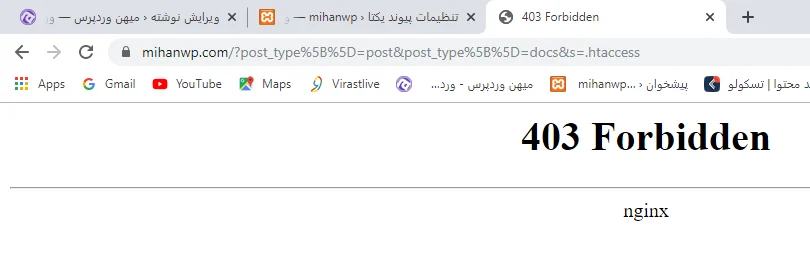
اگه بخوام یه کم فنیتر توضیح بدم، هر بار که مرورگرت یه صفحه از یه سایت باز میکنه، یه چیزی به اسم کد وضعیت HTTP از سرور برمیگرده. مثلاً اگه همهچی خوب باشه، سرور عدد 200 رو برمیگردونه که یعنی «اوکیه، صفحه بدون مشکل باز شد». ولی اگه عدد با 4 یا 5 شروع بشه، یعنی یه خطایی وجود داره.
خطاهای سری 400 معمولاً به خاطر درخواست اشتباه کاربر یا محدودیتهای دسترسی هستن، و خطاهای سری 500 به خاطر مشکلات خود سرور. حالا خطای 403 یکی از همین خطاهای سری 400هست و معنیش اینه که «درخواستت معتبره، ولی اجازهی دسترسی نداری». یعنی همهچی از نظر فنی درسته، فقط سرور گفته «ورود ممنوع!».
گاهی این خطا کاملاً طبیعی و منطقیه. مثلاً اگه یه کاربر عادی بخواد وارد بخش مدیریت یه سایت بشه، خب طبیعتاً اجازه نداره. اما وقتی خودت مدیر سایت باشی و ناگهان سایتت این خطا رو بده، اون موقعه که باید بگردی دنبال دلیل اصلیش.
دلایل مختلفی ممکنه باعث بشن خطای 403 رو ببینی. یکی از رایجترین دلایلش تنظیم اشتباه سطح دسترسی فایلها و پوشههای سایته. مثلاً ممکنه یه پوشه به اشتباه فقط برای مدیر سرور قابل خوندن باشه، در حالی که باید برای همهی بازدیدکنندهها در دسترس باشه. یا ممکنه فایل .htaccess که وظیفهی کنترل مسیرها و دسترسیها رو داره، اشتباه تنظیم شده باشه.
یه احتمال دیگه هم افزونههای امنیتی هستن. بعضی از افزونهها برای محافظت از سایت، ممکنه بهصورت خودکار دسترسی بعضی آدرسها رو ببندن، و همین باعث بشه حتی خودت هم نتونی وارد بعضی بخشها بشی. گاهی هم هاستینگها برای امنیت بیشتر یا جلوگیری از مصرف زیاد منابع، یه سری محدودیت روی فایلها یا مسیرهای خاص میذارن و نتیجهش همین خطای 403 میشه.
نکتهی مهم اینه که این خطا همیشه به یه معنی نیست و یه دلیل واحد نداره. باید قدمبهقدم بررسیش کنی تا بفهمی از کجا آب میخوره. ولی نترس، چون تو ۹۹٪ مواقع با چند تا تغییر ساده میشه حلش کرد.
یه چیز جالب هم اینه که مدیرای سایتها میتونن صفحهی خطای 403 رو خودشون طراحی کنن. یعنی لازم نیست حتماً همون متن خشک انگلیسی رو نشون بدن. میتونن مثلاً یه صفحه شیک درست کنن با یه پیام دوستانه مثل «به نظر میرسه مسیر اشتباهی اومدی!» یا «برای دیدن این صفحه باید وارد حساب کاربریت بشی». اینطوری هم ظاهر سایت حرفهایتر میشه، هم کاربر حس بهتری میگیره.
چرا خطای 403 میگیری و چطور حلش کنی؟
وقتی خطای 403 Forbidden میگیری، معمولاً یکی از دوتا حالت وجود داره. ممکنه تو اصلاً مدیر سایت نباشی، و داری از یه پلتفرم یا بازی آنلاین استفاده میکنی که ناگهان خطای 403 نشون میده. اگه صاحب اون پلتفرم یا بازی نیستی، خیلی نمیتونی کاری بکنی، چون احتمال خیلی زیاد (چیزی حدود ۹۹ درصد) این خطا به خاطر تحریم بودن کاربران ایرانیه.
یعنی اون پلتفرم یا بازی تصمیم گرفته به آیپیهای داخل ایران اجازهی دسترسی نده، برای همین وقتی با آیپی ایران میری داخل، سرور بهت میگه که اجازه نداری وارد بشی! و نتیجهش همون خطای 403 معروفه. اما خب جای نگرانی نیست چون راهحلش خیلی سادهست. کافیه آیپیتو تغییر بدی. یعنی از یه نرمافزار ضد تحریم یا تغییر آیپی استفاده کنی تا سیستم فکر کنه از یه کشور دیگه وارد شدی. وقتی آیپیت به یه لوکیشن خارج از ایران تغییر کنه، دیگه اون سرور جلوتو نمیگیره و به احتمال زیاد سایت یا بازی بهراحتی باز میشه.
ما ایرانیها دیگه کمکم تو این کار حرفهای شدیم! 😄 تقریباً همهمون تجربهی دور زدن تحریمها رو داریم، چه برای بازیها، چه برای سایتهای آموزشی یا حتی بعضی ابزارهای آنلاین. پس اگه تو هم با این خطا مواجه شدی، فقط کافیه یه تغییر آیپی ساده انجام بدی و خیلی راحت ادامه بدی.
اما اگه خودت صاحب سایتی و این خطا رو روی سایت خودت میبینی، اونوقت باید دقیقتر بررسیش کنی. چون حالا موضوع مربوط به تنظیمات، افزونهها، یا دسترسی فایلهاست. در ادامه، قدمبهقدم یاد میگیری چطور بفهمی مشکل از کجاست و با چند تا تنظیم ساده، کاری کنی که سایتت بدون هیچ خطایی بالا بیاد.
وقتی سایتت این ارور رو میده باید چیکار کنی؟
این پیام در ظاهر شاید ترسناک به نظر بیاد، ولی اگه بدونی دقیقاً داره چی میگه، میفهمی که حل کردنش اونقدرها هم سخت نیست. وقتی مرورگرت یه درخواست میفرسته که یه صفحه یا فایل خاص از سایت رو باز کنه، سرور یه جواب براش میفرسته. حالا اگه سرور تشخیص بده که تو اجازهی دیدن اون صفحه رو نداری، همون خطای معروف 403 رو بهت نشون میده. یعنی خیلی ساده بهت میگه: «اجازهی ورود نداری، دسترسی ممنوعه!» همین جملهی کوتاه خلاصهی ماجراست.
در واقع 403 یعنی همون چیزی که بعضی وقتا از سایتهایی که ما ایرانیها رو تحریم کردن میبینیم، دسترسی غیرممکنه. یعنی سرور درِ اون قسمت از سایت رو بسته و گفته: «ورود برای شما مجاز نیست».
حالا اگه این خطا توی یه سایت خارجی یا یه پلتفرم باشه، معمولاً مشکل از تحریمه. ولی اگه تو صاحب سایت خودت هستی و وردپرس یا یه سایت شخصی داری که این ارور رو میده، ماجرا فرق میکنه. اینجا دیگه تقصیر تحریم نیست، بلکه یه جای کار توی تنظیمات یا فایلهای سایتت اشتباهه.
اولین احتمال، تنظیمات اشتباه وبسرور یا هاسته. ممکنه سرورت طوری تنظیم شده که جلوی دسترسی به یه مسیر خاص رو گرفته. یا مثلاً فایل .htaccess سایتت یه خط اشتباه داره که باعث شده بعضی مسیرها بسته بشن.
یه دلیل دیگه میتونه از سطح دسترسی فایلها باشه. مثلاً فایلها یا پوشههای سایتت طوری تنظیم شدن که فقط خود سرور اجازهی خوندنشونو داره و وقتی کاربر میخواد اونها رو ببینه، سرور میگه: «اجازه نداری».
گاهی هم این خطا از طرف افزونهها یا قالب وردپرس پیش میاد. مخصوصاً افزونههای امنیتی که برای محافظت از سایت، ممکنه بعضی مسیرها رو اشتباهی قفل کنن. حتی هاستینگها هم گاهی یه سری محدودیت امنیتی خودشون دارن که باعث میشه بعضی آدرسها یا فایلها باز نشن.
در کل، خطای 403 بهت میگه یه چیزی جلوی دسترسی به یه بخش از سایتت رو گرفته. وظیفهی تو بهعنوان مدیر سایت اینه که بفهمی اون «یه چیز» چیه. شاید یه تنظیم کوچیک اشتباهه، شاید یه فایل خراب شده، یا شاید افزونهای بیخودی مسیرها رو بسته. اگه خطای ۴۰۴ داری میتونی مقاله خطای ۴۰۴ چیست؟ رو بخونی.
در ادامه با هم میریم سراغ دقیقترین روشها برای پیدا کردن منبع این خطا و برطرف کردنش، از بررسی فایلهای سایت گرفته تا تنظیمات هاست. پس اگه الان سایتت با ارور 403 بالا نمیاد، نگران نباش، چون قدمبهقدم بهت میگم چطوری درستش کنی و دوباره سایتتو بدون خطا بالا بیاری.
غیرفعال کردن افزونههای وردپرس
یکی از رایجترین دلایل بروز خطای 403 توی وردپرس، تداخل افزونههاست. برای همین، اولین کاری که باید انجام بدی اینه که افزونههات رو یکییکی غیرفعال کنی و بعد از هر بار غیرفعال کردن، سایتت رو چک کنی ببینی خطا رفع شده یا نه.
اگه بعد از غیرفعال کردن یه افزونه، خطا برطرف شد، یعنی اون افزونه خاص باعث ایجاد مشکل بوده. در این حالت یا باید اون افزونه رو حذف کنی یا اگه برات ضروریه، سعی کن با آپدیت کردن یا پیکربندی درستش مشکل رو رفع کنی تا مجبور به حذفش نشی. اما اگه همه افزونهها رو غیرفعال کردی و هنوز خطا پابرجاست، نگران نباش، مشکل از جای دیگهست و باید بری سراغ مرحله بعدی.
نکته مهم: گاهی افزونهها با هم یا با قالب تداخل دارن، نه اینکه خودشون معیوب باشن. بنابراین قبل از حذف کامل، حتماً بررسی کن آیا با تغییر قالب یا بهروزرسانی وردپرس مشکل برطرف میشه یا نه.
بازسازی فایل .htaccess در وردپرس برای رفع خطای 403
یکی دیگه از دلایل اصلی بروز خطای 403 توی وردپرس، خرابی یا تنظیمات اشتباه فایل .htaccess هست. این فایل نقش خیلی مهمی در کنترل دسترسی به فایلها و فولدرهای سایتت داره و اگه حتی یه خط اشتباه توش وجود داشته باشه، ممکنه باعث بشه کل سایتت از دسترس خارج بشه.
برای رفع این مشکل، باید فایل .htaccess رو بازسازی کنی. اول وارد فایل منیجر هاست بشو و مسیر public_html رو باز کن. حالا دنبال فایل .htaccess بگرد و اون رو حذفش کن. اگه پیداش نکردی، احتمالاً فایل مخفیه. در این صورت کافیه توی همون بالای صفحه، وارد قسمت Settings بشی و گزینهی Show Hidden Files رو فعال کنی تا فایلهای مخفی برات نمایش داده بشن.
بعد از اینکه فایل رو حذف کردی، باید یه نسخهی جدید ازش بسازی. برای این کار وارد پیشخوان وردپرس شو، مسیر تنظیمات > پیوندهای یکتا (Permalinks) رو باز کن و بدون اینکه چیزی تغییر بدی، فقط یهبار روی ذخیره تغییرات کلیک کن. وردپرس بهصورت خودکار یه فایل .htaccess تازه میسازه و معمولاً در همین مرحله مشکل خطای 403 برطرف میشه.
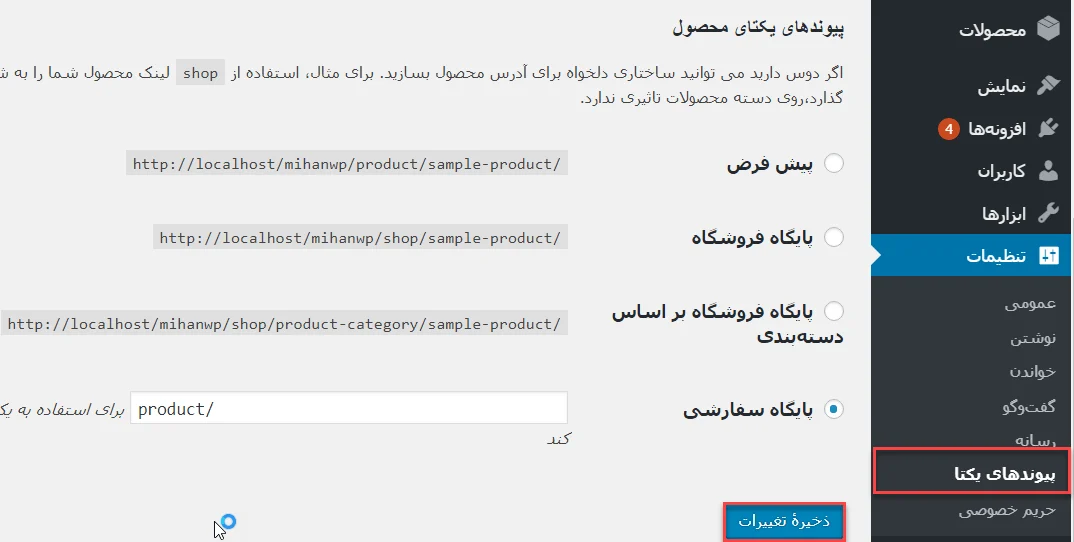
در بیشتر موارد، این روش ساده جواب میده، چون فایل .htaccess گاهی به خاطر تغییر افزونهها، تنظیمات امنیتی یا حتی آپدیتهای ناقص خراب میشه. پس اگه با خطای 403 روبهرو شدی، حتماً یکی از اولین کارهایی که باید امتحان کنی، همین بازسازی این فایل مهمه.
بررسی و حذف فایل .htaccess از پوشه Home در هاست CPanel
یه نکتهی جالب و البته مهم که خیلی از کاربرا ازش خبر ندارن اینه که گاهی وقتها فایل .htaccess بهاشتباه داخل پوشهی Home هاست ساخته میشه. این اتفاق معمولاً موقع بکآپ گرفتن از سایت یا انتقال وردپرس از یه هاست به هاست دیگه میافته. بعضی شرکتهای هاستینگ هم موقع فرایند بکآپگیری خودشون این فایل رو اونجا ایجاد میکنن.
اما چرا این مسئله مهمه؟ چون وجود یه فایل .htaccess در پوشهی Home میتونه باعث تداخل در سطح دسترسیها و در نتیجه نمایش خطای 403 در سایت بشه. در واقع، وردپرس یا سرور ممکنه به جای فایل اصلی .htaccess موجود در public_html، به اون فایلی که توی Home هست رجوع کنه و همین باعث قاطی شدن دسترسیها بشه.
برای حل این مشکل، کافیه وارد File Manager در CPanel بشی و توی مسیر اصلی هاست یعنی Home دنبال فایل .htaccess بگردی. اگه اونجا بود، حذفش کن. نگران نباش، حذف این فایل از Home هیچ آسیبی به سایتت نمیزنه چون فایل اصلی که وردپرس ازش استفاده میکنه داخل public_html هست.
به همین سادگی! با پاک کردن این فایل اضافی، معمولاً خطای 403 برطرف میشه و سایتت دوباره بدون مشکل بالا میاد.
رفع خطای 403 از طریق تنظیم سطح دسترسی فایلها (Permissions)
ببین، فرض کن داری یه سایت رو باز میکنی و به جای صفحه اصلی، با پیغام Access Denied روبهرو میشی. این یعنی سرور داره بهت میگه: «اجازه نداری این صفحه رو ببینی!» حالا ممکنه بگی چرا؟ خب توی بیشتر مواقع، این خطا به خاطر تنظیم نبودن درست پرمیژنها یا همون سطح دسترسی فایلها و پوشههای سایتت به وجود میاد.
پرمیژن در واقع یه جور مجوز دسترسیه که مشخص میکنه چه کسی اجازه داره فایلهای سایت رو بخونه، بنویسه یا اجراشون کنه. اگه این مجوزها اشتباه تنظیم شده باشن، سرور جلوی دسترسی رو میگیره و دقیقاً همین جاست که خطای 403 ظاهر میشه.
برای اینکه این موضوع رو حل کنی، باید وارد کنترل پنل هاستت بشی. آدرس ورود معمولاً به یکی از این حالتهاست: مثلا site.com:2222 یا site.com:2082 یا site.com/cpanel. فرقی نمیکنه کنترل پنلت دایرکت ادمین باشه، سیپنل باشه یا حتی یه نوع دیگه، مسیر کلی همیشه شبیه همه. بعد از ورود، دنبال گزینهای بگرد به اسم File Manager، همونجایی که تمام فایلهای سایتت رو نشون میده.
وقتی فایل منیجر رو باز کردی، باید بری داخل پوشهی public_html. این پوشه در واقع قلب سایتته! تمام فایلهایی که سایت باهاشون کار میکنه اینجاست. حالا نکته مهم اینه که سطح دسترسی یا پرمیژن این پوشه باید درست تنظیم شده باشه. اگه سطح دسترسیش بسته باشه، سرور اجازهی باز کردن فایلها رو نمیده و همین باعث ارور 403 میشه.
در بیشتر موارد پرمیژن این پوشه باید روی عدد 755 یا نهایتاً 777 تنظیم بشه. عدد 755 بهصورت پیشفرض امنتره چون فقط به کاربر اصلی اجازهی ویرایش میده، ولی اگر بازم خطا داری میتونی موقتاً روی 777 بذاری تا مطمئن شی مشکل از پرمیژنه یا نه. مثلاً اگه موقع ورود به public_html با پیغامی مثل این روبهرو شدی: unable to open public_html (permission denied) یعنی دقیقاً سرور داره بهت میگه که اجازهی ورود به این مسیر رو نداری.
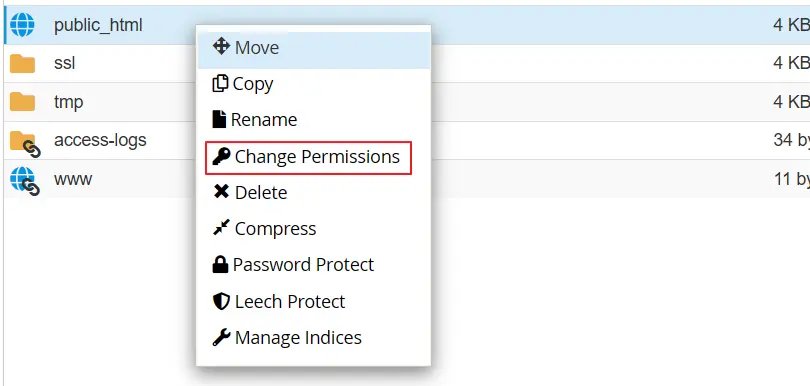
پس کاری که باید بکنی اینه که پرمیژن رو اصلاح کنی. معمولاً با راستکلیک روی پوشه و انتخاب گزینهی “Change Permissions” یا “Set Permissions” یه پنجره باز میشه که اونجا میتونی عددش رو تغییر بدی. بعد از ذخیره، یه بار صفحه سایت رو رفرش کن و اگه همهچی درست بوده باشه، خطا باید برطرف شده باشه.
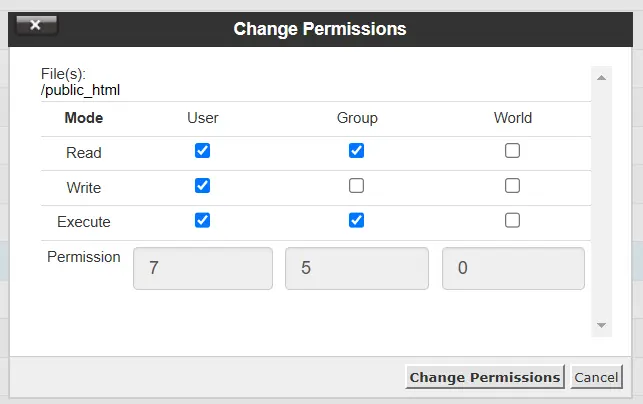
البته گاهی وقتا این مشکل فقط برای یه فایل خاص پیش میاد، مثلاً فایل index.php یا wp-config.php، که در این حالت باید پرمیژن اون فایل خاص رو هم بررسی کنی. در کل، سطح دسترسی اشتباه یکی از رایجترین دلایل بروز خطای 403 توی وردپرسه و خوشبختانه از سادهترینها برای رفعش هم هست.
چطور با تنظیم درست پرمیژنها خطای 403 را از بین ببریم؟
فرض کن آدرس سایتت رو باز میکنی و با پیام Access Denied مواجه میشی؛ یعنی سرور بهت میگه «ورود ممنوع». اولین حدسی که باید بزنی معمولاً مربوط به پرمیژنها یا سطح دسترسی فایلها و پوشههاست. وقتی وارد کنترلپنل هاستت میشی و به File Manager میری، پوشهی مهم سایت یعنی public_html رو میبینی؛ اگر نتونی واردش بشی یا موقع باز کردنش پیغام «permission denied ،unable to open public_html» ببینی، یعنی سطح دسترسی همین پوشه یا یکی از فایلها درست تنظیم نشده.
کاری که خیلیها سریع انجام میدن اینه که روی پوشه راستکلیک میکنن، گزینهی Set Permissions یا Change Permissions رو میزنن و سطح دسترسی رو موقتاً روی 777 قرار میدن و گزینهی recursive یا اعمال به زیردایرکتوریها رو تیک میزنن تا همهچیز باز بشه و سایت بالا بیاد. واقعا این روش مؤثره و سایت معمولاً باهاش باز میشه، ولی یه هشدار مهم داره: وقتی همهچی 777 بشه یعنی هر کاربری روی همون سرور (یا هر اسکریپتی) عملاً میتونه فایلها رو ویرایش یا حذف کنه و این از نظر امنیتی خیلی خطرناکه.
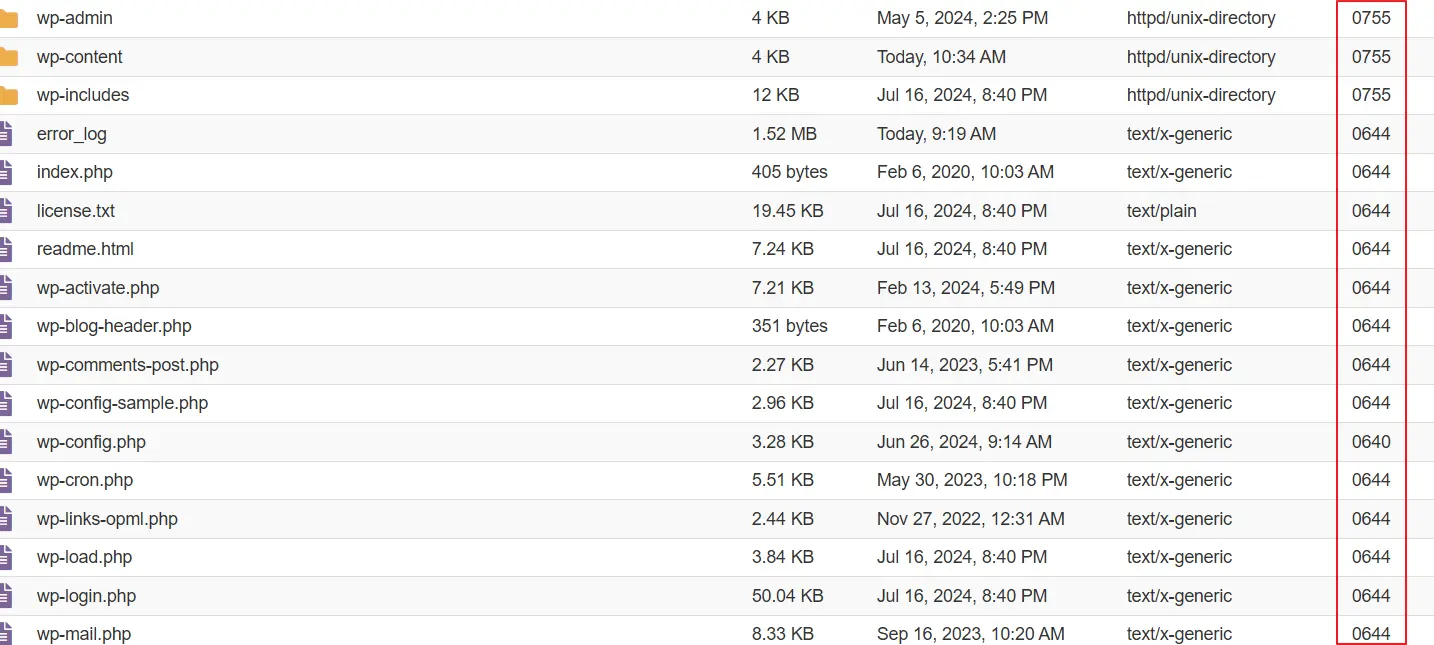
پس راه اصولیتر چیه؟ بهجای قرار دادن همهچیز روی 777، بهتره پوشهها معمولاً روی 755 و فایلها روی 644 تنظیم بشن؛ این ترکیب هم اجازه میده وبسرور فایلها رو بخونه و اجرا کنه و در عین حال ریسک دسترسی نوشتنی از طرف کاربران دیگه رو کاهش میده.
برای فایلهای حساس مثل wp-config.php میتونی سطح دسترسی رو حتی محدودتر کنی، مثلاً 600 یا 640، تا فقط کاربر صاحب فایل و وبسرور (در صورت نیاز) بهش دسترسی داشته باشن. اگر به صورت موقت مجبور شدی 777 بذاری تا مشکل رو پیدا کنی، بعد از اینکه سایت بالا اومد حتماً سریعاً پرمیژنها رو به حالت امنتر برگردون؛ فراموش نکن گزینهی recursive رو وقتی میزنی همه زیرفایلها و پوشهها هم تغییر میکنن و همین میتونه سایت رو بهسرعت ناامن کنه.
حالا چطور این کار رو عملی انجام بدی؟ وارد File Manager توی پنل هاستت بشو، روی پوشهی public_html راستکلیک کن و Change Permissions یا Set Permissions رو انتخاب کن، در پنجرهای که باز میشه عدد مناسب رو وارد کن یا تیکها رو تنظیم کن و اگر میخوای تغییر فقط برای پوشه اعمال بشه تیک recursive رو نزن؛ اگر هم میخوای دسترسی همهچیز رو یکباره تغییر بدی، بعد از اعمال، حتماً یک بار سایت رو رفرش کن و بررسی کن صفحه درست لود میشه یا نه.
اگر دسترسی از طریق FTP یا SSH راحتتره، میتونی از دستور chmod در ترمینال استفاده کنی: برای پوشهها chmod 755 و برای فایلها chmod 644؛ اما باز هم تکرار میکنم که chmod -R 777 . بهعنوان راهحل دائمی اصلاً توصیه نمیشه و فقط باید برای عیبیابی کوتاهمدت استفاده بشه و بلافاصله به حالت امن برگشت داده بشه.
در نهایت اگه بعد از اصلاح پرمیژنها باز هم 403 دیدی، ممکنه مشکل از جای دیگه باشه؛ مثلاً یک افزونهی امنیتی وردپرس دسترسیها رو مسدود کرده، یا فایل .htaccess تنظیمات نادرستی داره، یا هاستینگ قوانین امنیتی خودش رو اعمال کرده. ولی قبل از رفتن سراغ اونها، حتماً پرمیژنها رو بهدرستی تنظیم کن چون این مرحله اغلب مشکل رو حل میکنه و سریعترین راه برای رفع Access Denied همینه.
حل قطعی خطای 403 با کمک پشتیبانی هاست
حالا فرض کن همهی اون کارهایی که گفتیم رو انجام دادی، وارد فایل منیجر شدی، پرمیژنها رو تنظیم کردی، ولی هنوز سایتت خطای 403 میده. اینجا بهترین و راحتترین کاری که میتونی انجام بدی، تماس گرفتن با پشتیبانی هاستته. همون شرکتی که ازش هاست خریدی معمولاً یه کنترل پنل مخصوص داره که از اونجا میتونی وارد حساب کاربریت بشی، وضعیت هاست رو ببینی و تیکت پشتیبانی ارسال کنی.
مثلاً من خودم از شرکت لیموهاست هاست خریدم. وقتی وارد سایتش میشی و روی گزینهی «ورود» کلیک میکنی، یه صفحه باز میشه که ازت ایمیل و رمز عبور میخواد. بعد از ورود، وارد بخش کاربری یا کنترل پنل میشی که اونجا میتونی درخواستهات رو ثبت کنی. حالا کاری که باید انجام بدی اینه که یه تیکت جدید ارسال کنی و توی متنش بنویسی که «لطفاً سطح دسترسی تمام فایلهای سایت من رو روی 644 و تمام پوشهها رو روی 755 تنظیم کنید».
پشتیبانی هاست دقیقاً میدونه باید چیکار کنه و معمولاً در عرض چند دقیقه این تغییرات رو برات انجام میده. بعد از اون، نه تنها مشکل خطای 403 برطرف میشه، بلکه از نظر امنیتی هم سایتت کاملاً امن باقی میمونه. چون وقتی خودت همهی فایلها رو روی 777 گذاشته بودی، در واقع درِ سایتت رو برای بقیه باز کرده بودی و هر کسی روی همون سرور میتونست واردش بشه، ولی حالا که پرمیژنها درست تنظیم شدن، خیالت راحت میشه که فقط خودت و سرورت دسترسی لازم رو دارید. اگه میخوای بیشتر درباره امنیت سایت بدونی روی دکمه پایین کلیک کن.
در 99 درصد مواقع، علت خطای 403 همین اشتباه ساده در سطح دسترسی فایلها و پوشههاست. با اصلاحش توسط پشتیبانی، دیگه نیازی نیست وارد جزئیات فنی یا تنظیمات پیچیده بشی. یه تیکت ساده و کوتاه کافیه تا پشتیبان هاستت این کار رو برات انجام بده و سایتت مثل قبل بدون خطا و روان کار کنه. این یکی از سریعترین و مطمئنترین روشها برای برطرف کردن خطای 403 در وردپرسه و میتونه حسابی خیالت رو راحت کنه.
جمعبندی
در این مقاله با چهار تا از رایجترین دلایل خطای 403 و روش دقیق حل هرکدوم آشنا شدی. اگه مرحلهبهمرحله کارهایی که گفتیم رو انجام بدی، در ۹۹ درصد مواقع خطا برطرف میشه و سایتت دوباره بدون هیچ مشکلی بالا میاد. اما اگه همه این کارها رو کردی و هنوز خطا باقی موند، نگران نباش. کافیه با پشتیبانی هاستینگت تماس بگیری تا سطح دسترسی فایلها و تنظیمات سرور رو برات بررسی کنن.
صادقانه بگم، امیدوارم این مقاله تونسته باشه واقعاً کمکت کنه تا خطای 403 سایتت رو راحت و بدون دردسر حل کنی. هدف من فقط این نیست که یه خطا رو برطرف کنی، بلکه اینه که هر بار با خیال راحتتر و اعتمادبهنفس بیشتری سایتت رو مدیریت کنی. چون وقتی بدونی چطور مشکلات رو خودت حل کنی، دیگه هیچ خطایی نمیتونه جلوی رشدت رو بگیره.
راستش هر بار که میبینم کسی با خوندن مقالهها یا دیدن ویدیوها تونسته یه مشکل واقعی رو حل کنه، حس خیلی خوبی دارم. هر بازدید و هر کامنت برام یه عدد خشک نیست، برای من یعنی یه انسان واقعی اونور صفحه نشسته که با انگیزه داره یاد میگیره و پیشرفت میکنه. همین باعث میشه با عشق بیشتری محتوا بسازم و آموزشهای بعدی رو آماده کنم.
اگه این مطلب برات مفید بود، خوشحال میشم مقالات بعدی رو هم دنبال کنی. اگه اهل یوتیوبی، حتماً توی چنل ما عضو شو تا آموزشهای جدید رو از دست ندی. من همیشه سعی میکنم محتواهایی بسازم که به درد بخوره و واقعاً به کارتون بیاد.
در آخر، ممنون که وقت گذاشتی و تا انتهای این آموزش همراه من بودی. امیدوارم همیشه موفق، پرانرژی و شاد باشی، سایتت بیخطا و پرسرعت کار کنه و هر روز چیزای تازهای یاد بگیری. شاد و سربلند باشید. 🙂



درود بر شما وقتتون بخیر
از قالب اهورا استفاده میکنم، وقتی افزونه All-In-One Security for WordPress رو فعال می کنم، صفحه ویرایش هدر و فوتر قالب اصلا برام باز نمیشه و ارور 403 میده، به محض غیر فعال کردن این افزونه امنیتی درست میشه، راه حلش چیه؟ ممنون میشم راهنمایی کنید.
مال منم با این افزونه اینتوری شده ، ممنون میشم راهنمایی کنید
سلام، زمانی که یکی میخواد کامنت ارسال کنه خطای 403 بهش نشون داده میشه.
سلام وقتتون بخیر من برای وارد شدن به phpmyadmin در لوکال هاستم برای نصب وردپرس روی ویندوز به مشکل 403 forbidden میخورم از کدوم راه باید استفاده کنم؟
سلام مطمئن بشید ادرس رو درست تایپ میکنید. اگر حل نشد مجدد نصب کنید زمپ رو
سلام ممکنه افزونه آل این وان سکیوریتی موجب این مورد بشه ؟
مثلا با کدایی که وارد میکنه توی فایل اچ تی اکسس اینجوری بشه و به خطای ۴۰۳ بخوریم؟
سلام داداش قربونت تمام چیزهایی که راجب به 403گفتی من متوجه نشدم مشکلم اینه که قبلآ دریوتیوب نطر میشد بدی اما الان مدتیه راجب به هیچ ویدیو دریوتیوب نمیتونم نظربدم همش میزنه این کنش ارسال نمیگردد یا با خطا همچین چیزی میزنه وقتی پیام میدم قربونت بگو چکادکنم ممنون
سلام سایت من روی لوکال هاست است
من چیکار کنم ؟
لطفاً جواب بدید
سلام
در همین مقاله کامل توضیح داده شده که باید چه اقداماتی رو انجام بدید! لطفا مطالعه بفرمایید
سلام وقتتون بخیر.بخش نظرات رو برای سایت فعال کردیم،زمانی که کاربران از داخل ایران ،فرم نظردهی رو پر میکنن و ارسال رو میزنن مشکلی نیست,اما زمانی که کاربران خارجی و صاحب سایت که در کشور خارجی هستن تست انجام میدن و میخوان نظر بذارن نمیشه و با خطا مواجه میشن.لطفا در این خصوص راهنمایی میکنید که مشکل رو چطور میشه رفع کرد یا از چه بابت این مشکل پیش میاد،موردضروری هست،ممنون میشم راهنمایی کنید.باتشکر
درود بر شما چه خطایی دریافت می کنن؟
سلام.مشکل برطرف شد🙏🙏
سلام وقت بخیر
وقتی (نوشته ها) مقاله ها را از طریق گوگل وارد میشوم برگه باز میشه اما نوشته نمیاد و میگه صفحه پیدا نشد (خطای 404) اما از طریق آخرین نوشته وارد میشوم درست صفحه باز میشه؟ لطفاً راهنمایی کنید و ممنون از آموزش های مفید تون ♡
سلام احتمالا ادرس صفحات تغییر کرده باید صبر کنید صفحات در گوگل ثبت مجدد بشن . میتونید صفحات فعلی رو ریدایرکت کنید به ادرس های جدید
سلام
ببخشید بنده هنگام نصب وردپرس خطای403 دریافت می کنم باید چکار کنم
سلام
همین صفحه ای که داخلش کامنت گذاشتید رو مطالعه کنید لطفا نحوه حل این خطا به صورت کامل توضیح داده شده است
با سلام
سایت من مشکل ۴۰۳ برای نمایش یک محصول داشت که بعد از خواندن مقاله خوبتون و تست مشکل از بخش فایروال افزونه all in one security بود که در بخش قوانین اضافی فایروال و سکشن
Advanced character string filter بود
که برای جلوگیری از حملات xss در نظر گرفته شده که با برداشتن تیک اون مشکل حل شد.
خیلی ممنون از شما من هم با غیر فعال کردن این بخش مشکلم روی پست جدید وردپرس که ارور 403 داشتم حل شد
ممنونم مشکلم حل شد
سلام وقتتون بخیر . آقای حسینی راد چگونه میتوان لینک های وبسایتم را بدون عدد نمایش دهم همانند وبسایت شما؟؟؟
میخواهم بدنم که چطور لینک ها وبسایت را کوتاه کنم و بدون عدد نمای دهم. آدرس دلخواه خودم رو.
سپاس گزارم بابت پاسخگویی شما.
سلام وقت بخیر نامک ها رو باید انگلیسی قرار بدید
خیلی ممنون و سپاس بیکران از شما استاد.
سلام خسته نباشید ، میخام برای وبسایتم 2 صفحه اصلی بسازم یکی برای نسخه موبایل و یکی برای کامپیوتر و لپتاب ، یعنی اگر با کامپیوتر وارد شد کاربر وارد یه صفحه جدا بشه و اگر با گوشی وارد یه صفحه جدایه دیگر مثل وبسایت یوتیوب که مثلا نسخه هاش فرق داره ، باید چکرد؟
سلام وقت بخیر. باید افزونه های موبایلی وردپرس رو نصب کنید ولی پیشنهاد نمیشه. آموزش ریسپانسیو کردن سایت با المنتور رو ببینید.
سلام من جدیدا طراحی سایت رو شروع کردم فقط یک سوال آیا هاست و دامنه رو خودم بخرم برای مشتری یا اونا توی یک شرکت هاست اکانت بسازن و پسوردشونو برای من بفرستن ؟ خیلی ممنون
سلام وقت بخیر خودشون ثبت نام کنن بهتره
استاد سلام. در لوکال هاست all in one security را نصب و پس از خروج و ورود 403 گرفتم.
شما فقط هاست اصلی رو فرمودید اما در لوکال هاست و ویندوز ، وارد چه پوشه و فایلی بشیم و چه تغییری بدیم؟
سلام وارد پوشه plugins بشید نام پوشه این افزونه رو تغییر بدین. روی لوکال نصبش نیازی نیست و پیشنهاد نمیشه
سلام وقت بخیر
قالب سایت بنده تغییر کرده امکانش هست قالب قبلی سایت میخوام راهنمایی میکنید ممنون
سلام متوجه منظور شما نشدم. قالب رو از هر جایی خریداری کردید دانلود و مجدد نصب کنید.
سلام بسیار عالی بود
ببخشید یک سوال داشتم بنده وردپرس رو بر روی لوکال هاست نصب کرده ام اما یک مشکلی هست
در افزودن برگه یا نوشته تمام بلوک هایی همچون کد کوتاه ،عکس و… را نمایش نمیدهد
ولی یک سایت دیگر که روی هاست است تمام به طور دقیق نمایش داده میشود
سلام سپاس. روی مرور همه کلیک کنید همگی رو نمایش میده
سلام آقای راد من میخوام عنوان سایت رو عوض کنم الان داخل وردپرس عنوان عوض کردم اما اعمال نشده لطفا راهنمایی کنید ممنون
سلام توی ویرایش صفحه اصلی باید تو تنظیمات پلاگین سئو تغییرات عنوان رو اعمال کنید.
سلام در انتهای لینک های سایتم /?v=7c86b0e45df0 میادش بنظرتون مشکل چیه؟
سلام این آموزش رو ببینید https://mihanwp.com/remove-v-string-from-wordpress-urls/
سلام خسته نباشید ، برای نصب زمپ و اجرایه وردپرس روش در سیستم عامل لینوکس باید چکاری رو انجام داد به چه صورت هست ، بعد از نصب زمپ و اجرایش اما در فایل htdox پوشه ایی رو که ایجاد کردیم اما نمیتونیم فایلی رو درونش پیست یا ذخیره کنیم مثل فایل های وردپرس ، چکاری رو باید انجام دهیم ؟ هیچ منبع درستی برایه این موضوع پیدا نکردم
درود بر شما. توی گوگل به انگلیسی سرچ کنید آموزشش هست. بهتره مستقیم روش آپاچی رو نصب کنید.
سلام لطفا یک ویدیو درباره اینکه چجوری با المنتور سایت مخصوص (شرکت طراحی سایت )
را طراحی کنیم بسازید
درود
https://mihanwp.com/elementor-business-webdesign/
خدمت شما
سلام جناب راد
تشکر فراوان
سپاس از توجه شما
سلام خسته نباشید ، برای نمایش نتایج جستجو در وردپرس چگونه میتونیم از رشته های سایت های دیگر خودمون استفاده کنیم؟ یعنی وقتی جستجو انجام شد نتیجه از سایت های دیگرمون مثل ساب دامین ها هم نمایش داده بشه راهش چیست ممنون میشم کمک و راهنمایی کنید
سلام بله میتونید از سرچ گوگل استفاده کنید توی سایت یا سایت ها رو با کد اختصاصی بهم متصل کنید.
سلام خسته نباشید ، برای نمایش مقالات مثلا وبسایتی که روی ساب دامین نصب شده است باید چیکار کنیم که مقالات ساب رو در سایت اصلی به نمایش بگذاریم؟ راهش چیه
سلام از طریق فید یا کد اختصاصی میتونید
چه نوع کدی باید استفاده بشه
نمیشه توی چند خط توضیح داد طبیعتا
سلام آقای راد
افزونه site kit by google که یک میلیون نصب فعال هم داره رو نصب بکنیم یا خیر؟
سلام خیر مگر در مواقع لزوم
با تشکر از شما
سلام
نوشتید ارور ۴۰۳ ولی رو تامبنیل ویدیو ارور ۴۰۴ هست.
لطفا اصلاح کنید👍
مرسی از سایت خوبتون❤️
راست میگینااا. حلش میکنیم سپااس
سلام ممنون از آموزش شما.
یه مشکلی تو تصویر این آموزش هست که در تصویر نوشته شده ارور ۴۰۴ به جای ۴۰۳. ولی خود آموزش عالی بود ممنون.
سپاس از شما. بله حل شد
تصویر شاخص این نوشته در مورد 404 است…
درود بر شما بله حل شد سپاس
سلام ببخشید لطفا ویدیو آموزش تنظیمات all in one wordprees security رو دوباره بگیرید امکاناتش خیلی فرق کرده
درود بر شما بله حتما به زودی
بعد از چندروز درگیدی با خطای forbidden 403 هنگام ورود به مدیریت وردپرس و انجام تمام موارد بالا متوجه شدم مشکل از فیلترشکنه و با قطع کردنش مشکلم حل شد. شاید به کارتون بیاد…
عالی بود مشکل سایتم حل شد .
با سلام
من از طریق file manager وارد شدم و فایل htaccess. رو هم نمایش داد ولی هرکاری میکنم با اینکه با اکانت administrator هم وارد شدم ولی باز هم نه اجازه پاک کردن و نه امکان ادیت کردن این فایل رو بهم میده!!!! و پیغام زیر رو میزنه
Error during FTP delete file, permission denied at “/.htaccess/” f
عزیزم شما راه حل های ارایه دادین که همگی نیاز به ورود به پیش خوان دارند، در قسمت 8 آموزش وردپرس بنده سوال کرده بودم اصلا نمیتونم وارد پیشخوان بشم که بخوام این تغییرات را اعمال کنم
وقتی لینک بالا را وارد میکنم خطای زیر را میده
Forbidden
You don’t have permission to access this resource.
مورد آخر نیازی به دسترسی به پنل وردپرس نداره
سلام خدمت شما. ببخشید من هنگام آپلود مدارک روی سایت به خطای forbidden 403 بر میخورم. چیکار باید بکنم تا مشکلم حل بشه. ممنون از شما.
سلام
در همین اموزش توضیح داده شده است.
اگر نمی توانید مشکل را حل کنید از یک برنامه نویس کمک بگیرید.
سلام.ببخشید اگر در سزچ کنسول در قسمت کراول ارور ها، این لینکم wp-content/themes/enfold/framework/آدرس سایت ، ارور 403 و access deniedمیدهد چطوری باید حلش کنم؟
ممنون
سلام این آموزش را ببینید کامل توضیح داده شده: https://mihanwp.com/google-webmaster-tools/
من با این مشکل مواجه شدم ، بعد از جست و جو هخای زیاد متوجه شدم فایلی با عنوان index.php در محل نصب وردپرس وجود ندارد و باعث این خطا شده . این فایل رو از فایل نصبی وردپرس گرفتم و به هاستم اضاف کردم و به همین راحتی مشکل درست شد . لطفا این روش رو هم در آموزشتون بزارید .
سلام من همه کارای بالا رو انجام دادم ولی باز این ارور رو میده
اگه میشه جواب رو به ایمیلم ارسال کنید
imanarizavi@gmail.com
با تشکر.
با جزئیات بیشتری برای ما توضیح دهید.
سلام مشکلم حل شد ، از SecurityBoot بود که یه بار ریستش کردم تا مشکلم حل شد ، مرسی از سایتتون.
پشتیبان سایتتون از سایتای دیگه سریع تره واقعا!!!
درود به شما.
خوشحالیم که مشکلتون حل شده .
بازم سوالی بود در خدمتیم .
موفق باشید
سلام خسته نباشید. یک مشکل به وجود اومده برام. امکانش باش کمکم کنید.هنگام نصب وردپرس بهد از وارد کردن اطلاعات دیتابیس یوزر و پسورد هنگامی که میخام بهمرحله بعد برم ارور Forbidden403 رو میده .امکانش هست کمکم کنید . دسترسی هاستم درسته .ممنونم
سلام این خطا صرفا بخاطر سطح دسترسی یا مشکلات هاستینگ هست و دلیل دیگه ای نداره
با عرض سلام خدمت شما.یک سوال از خدمتتون داشتم.بنده یک قالب انگلیسی رو راستچین و فارسی کردم و با افزونه duplicator بسته نصبی درست کردم.اما بعد اپلود فایل زیپ بسته نصبی روی هاست و استخراج محتویات فایل متوحه شدم پرمیشن تمامی فایل ها به 666تغییر کرده و خطای 403 میده.درصورتی که پرمیشن فایل زیپ 644هست.میخاستم اگه امکانش هست راهنماییم کنید.با تسکر از شما و سایت خوبتون
سلام باید قبل از نصب بسته نصبی پرمیشن ها رو تنظیم کنید