
 آموزشها


 قالبها


 افزونهها


 آکادمی


 هاست وردپرس


 طراحی سایت
 فرمان
نمایش محتوا به مهمان در وردپرس با PublishPress Permissions
- افزونه وردپرسمقالات آموزشی
- بروزرسانی شده در
گاهی میخواید بازدیدکنندهای که هنوز وارد سایت نشده، یک فرم ورود، پیشنهاد ثبتنام یا پیام ویژه ببینه؛ ولی همون بخش بعد از ورودش ناپدید بشه. برای نمایش محتوا به مهمان در وردپرس، باید وضعیت ورود کاربر رو بهعنوان شرط نمایش انتخاب کنید. «شرط نمایش» یعنی وردپرس قبل از نشان دادن یک بخش بررسی میکنه که کاربر وارد حسابش شده یا نه.
توی این آموزش از PublishPress Permissions استفاده میکنیم. مرحلهبهمرحله افزونه رو نصب میکنیم، بخش مخصوص مهمانها رو میسازیم و نتیجه رو در هر دو حالت مهمان و عضو آزمایش میکنیم. در آخر هم سراغ خطاهای رایج، تأثیر کش و نکات امنیتی میریم.
آنچه در این مقاله میخوانید
نمایش محتوا به مهمان در وردپرس چه کاربردی داره؟
کاربر مهمان کسیه که صفحه سایتتون رو باز کرده، ولی وارد حساب کاربریش نشده. ممکنه این شخص قبلاً عضو شده باشه؛ بااینحال تا وقتی وارد حسابش نشه، وردپرس اون رو مهمان در نظر میگیره.
میتونید فرم ورود، دکمه عضویت، کد تخفیف اولین خرید، معرفی مزایای عضویت یا یک پیام تبلیغاتی رو فقط به مهمانها نشون بدید. این کار کمک میکنه هر بازدیدکننده پیام متناسب با وضعیت خودش رو ببینه.
نمایش محتوا به مهمان، نقطه مقابل نمایش محتوا به کاربران واردشده هست. مثلاً مهمان دکمه «عضویت در سایت» رو میبینه، ولی عضو واردشده لینک حساب کاربری یا محتوای مخصوص اعضا رو میبینه. اگه فقط میخواید دکمه ورود و خروج رو تغییر بدید، آموزش شرطی کردن دکمه ورود و خروج وردپرس هم به کارتون میاد.
قبل از شروع به چه چیزهایی نیاز دارید؟
قبل از تغییر تنظیمات، از سایتتون نسخه پشتیبان بگیرید. نسخه پشتیبان باید حداقل فایلها و پایگاه داده سایت رو پوشش بده تا اگه تنظیمی اشتباه شد، بتونید سایت رو به حالت قبلی برگردونید.
بعد وضعیت عضویت و ورود سایت رو بررسی کنید. مطمئن بشید یک حساب آزمایشی دارید و فرم ورود هم درست کار میکنه. برای آزمایش نهایی به یک حالت مهمان و یک حساب واردشده نیاز دارید.
حالا دقیقاً مشخص کنید کدوم بخش فقط برای مهمانهاست. بهتره اول کار رو با یک پیام کوتاه آزمایشی شروع کنید. بعد از اینکه مطمئن شدید شرط درست کار میکنه، میتونید متن ساده، کد HTML یا شورتکد فرم موردنظرتون رو داخل همون بخش بذارید.
نمایش محتوا به مهمان با PublishPress Permissions
نصب و فعالسازی افزونه
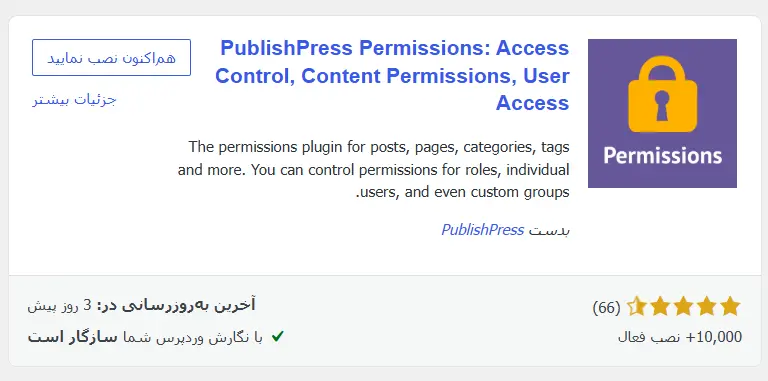
از پیشخوان وردپرس وارد «افزونهها ← افزودن افزونه تازه» بشید. عبارت «PublishPress Permissions» رو جستجو کنید و قبل از نصب، نام افزونه و ناشر اون رو با صفحه رسمی افزونه مطابقت بدید. بعد روی «هماکنون نصب نمایید» و سپس «فعال نمایید» کلیک کنید.
برای شرطی کردن فقط بخشی از نوشته یا برگه، دنبال گزینه Guest یا Logged Out در نوار کناری ویرایشگر نگردید. این روش با یک گزینه روی بلوک انجام نمیشه. باید متن ساده، HTML قابلاستفاده یا شورتکد افزونهای مثل فرمساز رو بین شورتکد باز و بسته [pp_restrict] بذارید و شرط ورود یا خروج رو داخل همون شورتکد بنویسید. بلوکهای معمولی گوتنبرگ مثل دکمه، تصویر یا فرم رو نمیتونید مستقیماً داخل بلوک «کد کوتاه» قرار بدید.
پیدا کردن تنظیمات نمایش شرطی محتوا
برای تعیین کاربر مهمان، لازم نیست تنظیم جداگانهای رو در صفحه تنظیمات افزونه، نوشته، برگه یا بلوک پیدا کنید. شرط نمایش داخل خود شورتکد نوشته میشه. برای نمونه، logged="out" محتوای محصور رو فقط به بازدیدکنندهای نشون میده که از حسابش خارج شده.
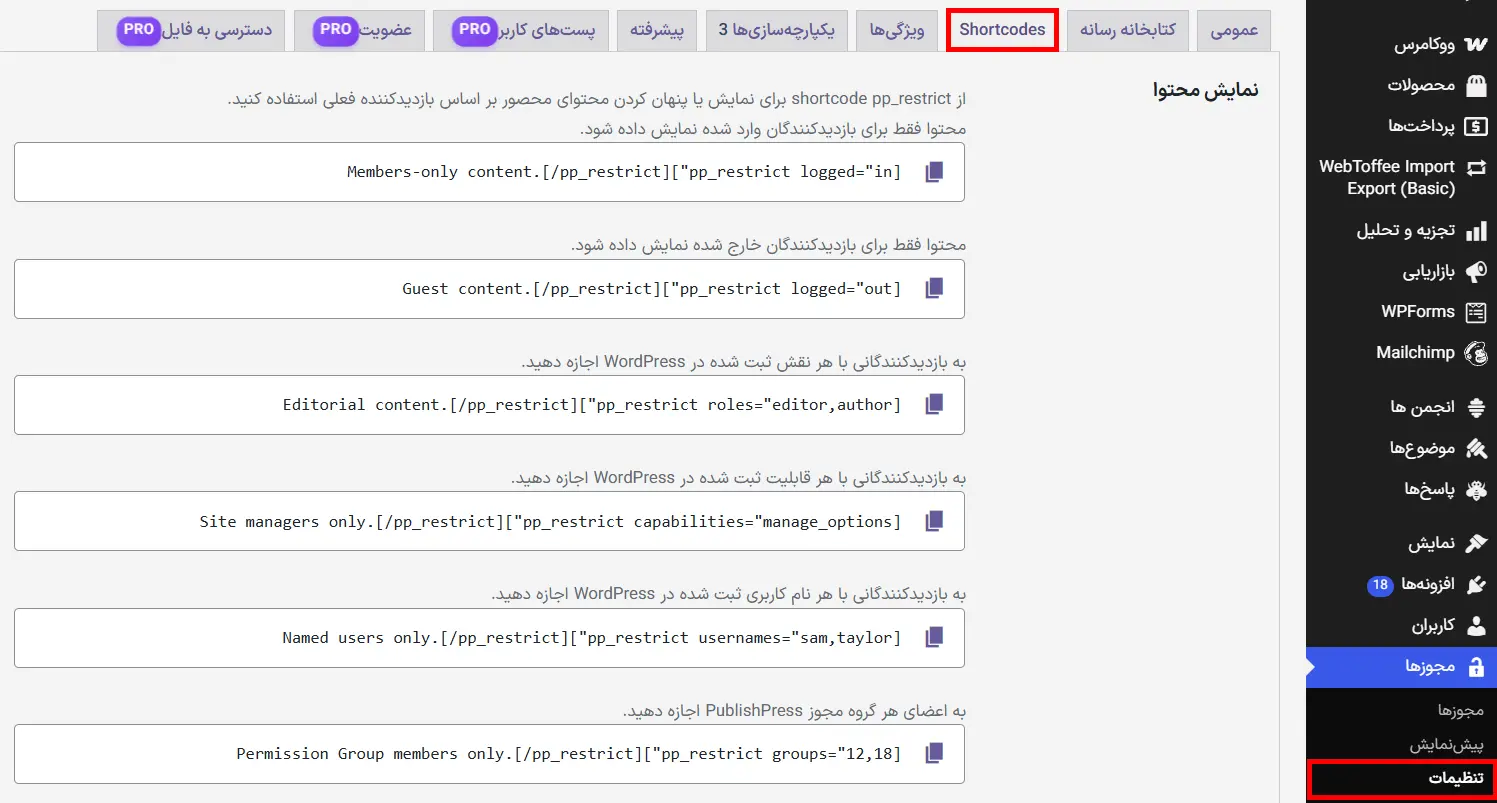
ساختار اصلی با [pp_restrict] شروع میشه و با [/pp_restrict] تموم میشه. «شورتکد» یک کد کوتاهه که دور محتوا قرار میگیره و به افزونه میگه اون محتوا برای چه کسی نمایش داده بشه.
پس جعبه «Permissions: Read this Post» یا تنظیمات دسترسی کل نوشته رو با این قابلیت اشتباه نگیرید. این آموزش درباره محصور کردن یک بخش از محتوا با شورتکد pp_restrict هست؛ شرط مهمان هم مستقیماً داخل همین شورتکد قرار میگیره.
تنظیم محتوا برای کاربران مهمان
نوشته یا برگه موردنظرتون رو باز کنید و یک بلوک «کد کوتاه» اضافه کنید. برای نمایش محتوا فقط به کاربر خارجشده از حساب، این ساختار رو داخل بلوک بذارید:
[pp_restrict logged="out"]برای دیدن امکانات بیشتر، وارد حساب کاربریتون بشید یا عضو سایت بشید.[/pp_restrict]عبارت logged="out" یعنی محتوای بین شورتکد باز و بسته فقط برای کسی نمایش داده بشه که وارد حسابش نشده. بعد از اینکه پیام آزمایشی درست نمایش داده شد، میتونید متن اصلی، HTML ساده یا شورتکد فرم موردنظرتون رو جایگزین اون کنید.
مخفی کردن همون محتوا از اعضای واردشده
وقتی از logged="out" استفاده میکنید، محتوای داخل شورتکد نباید به کاربران واردشده نمایش داده بشه. بااینحال حتماً نتیجه رو با یک حساب واقعی آزمایش کنید. فقط به پیشنمایش داخل ویرایشگر تکیه نکنید؛ چون پیشنمایش همیشه شرایط کش، قالب و افزونههای دیگه رو دقیق شبیهسازی نمیکنه.
اگه برای عضوها هم محتوای جداگانهای دارید، اون رو داخل یک شورتکد جدا با logged="in" بذارید. محتوای مهمان و عضو رو داخل یک شورتکد مشترک نذارید؛ چون عیبیابی اون سختتر میشه.
ساخت بخش مخصوص مهمانها داخل نوشته یا برگه
اضافه کردن محتوای موردنظر در ویرایشگر وردپرس
بعد از آزمایش پیام ساده، محتوای نهایی رو داخل همون بلوک «کد کوتاه» جایگزین کنید. میتونید از متن ساده، HTML قابلاستفاده در وردپرس یا شورتکد افزونه دیگهای مثل فرمساز استفاده کنید. اگه از شورتکد افزونه دیگهای کمک میگیرید، اول مطمئن بشید همون شورتکد بدون pp_restrict درست اجرا میشه.
اگه میخواید چند بلوک معمولی مثل تصویر، دکمه و پاراگراف رو از نوار تنظیمات هر بلوک شرطی کنید، PublishPress Permissions ابزار مناسب این مدل ویرایش نیست. این بلوکها رو نمیتونید مستقیماً داخل بلوک «کد کوتاه» بذارید. برای چنین کاری آموزش شرطی کردن نمایش ابزارکها و بلوکها در وردپرس میتونه راهکار مناسبتری بهتون بده.
انتخاب شرط خروج از حساب کاربری
توی این روش شرط خروج از حساب رو از یک فهرست انتخاب نمیکنید. باید داخل شورتکد [pp_restrict] ویژگی logged="out" رو بنویسید. کد کامل با [pp_restrict logged="out"] شروع میشه و با [/pp_restrict] تموم میشه. هر چیزی که بین این دو قرار بگیره، مخصوص کاربران مهمانه.
یک راه معکوس هم هست. شورتکد [pp_restrict logged="in" hide="yes"] نتیجه شرط ورود رو برعکس میکنه و محتوا رو به بازدیدکننده خارجشده نشون میده. بااینحال برای این آموزش، logged="out" سادهتر و خواناتر هست.
ذخیره و انتشار تغییرات
روی «ذخیره پیشنویس»، «بهروزرسانی» یا «انتشار» کلیک کنید. اگه صفحه پربازدیدی دارید، بهتره اول تغییر رو روی یک صفحه آزمایشی یا محیط تست انجام بدید. بعد از انتشار، صفحه رو در یک پنجره ناشناس باز کنید.
چند نمونه کاربردی برای محتوای مخصوص مهمان
- نمایش فرم ورود یا عضویت: مهمان بدون جستجو میفهمه از کجا باید وارد سایت بشه.
- نمایش پیشنهاد ثبتنام: میتونید مزیت عضویت رو در یک یا دو جمله ساده توضیح بدید.
- نمایش تخفیف مخصوص کاربران تازهوارد: شرایط تخفیف، زمان استفاده و محدودیتهای اون رو شفاف بنویسید.
- نمایش پیام یا تبلیغ متفاوت: پیامی نشون بدید که برای کاربر واردشده تکراری و آزاردهنده نباشه.
- دعوت از مهمان برای دیدن محتوای مخصوص اعضا: بهجای نمایش یک بنبست، مسیر عضویت و فایده اون رو روشن کنید.
چطور نتیجه رو درست آزمایش کنید؟
- صفحه رو در حالت ناشناس یا Private مرورگر باز کنید تا نشست حساب فعلیتون روی آزمایش اثر نذاره.
- بررسی کنید که محتوای مخصوص مهمان دیده میشه و دکمهها و فرمهای اون کار میکنن.
- با حساب آزمایشی وارد سایت بشید و همون صفحه رو دوباره باز کنید. بخش مهمان نباید دیده بشه.
- اگه نتیجه تغییر نکرد، کش مرورگر، افزونه کش، کش سرور و CDN رو پاک کنید. CDN سرویسی مثل Cloudflare هست که نسخه ذخیرهشده فایلها یا صفحه سایت رو از سرورهای مختلف تحویل میده.
- صفحه رو روی موبایل هم بررسی کنید تا چیدمان بخش شرطی و فرم ورود بههم نریزه.
برای سایتهای کششده، فقط یک بار آزمایش کافی نیست. یک بار بهعنوان مهمان و یک بار بعد از ورود صفحه رو باز کنید. اگه از افزونه کش یا CDN استفاده میکنید، تنظیمات اون نباید نسخه اشتباه صفحه رو به کاربران واردشده یا مهمانها تحویل بده. آموزش افزونه کش WP Fastest Cache برای آشنایی بیشتر با کش وردپرس به کارتون میاد.
حل مشکلات رایج نمایش محتوا به مهمان
محتوا برای مهمان نمایش داده نمیشه
اول مطمئن بشید افزونه PublishPress Permissions فعاله. بعد شورتکد رو بررسی کنید؛ کد شروع باید [pp_restrict logged="out"] و کد پایان باید [/pp_restrict] باشه. بعد واقعاً از حساب خارج بشید و صفحه رو در حالت ناشناس باز کنید. تداخل با قالب و افزونههای بهینهسازی هم میتونه روی خروجی اثر بذاره.
محتوا بعد از ورود هم دیده میشه
این مشکل معمولاً از اشتباه تایپی در شورتکد، قرار گرفتن محتوا بیرون از کد شروع و پایان یا کش میاد. مطمئن بشید ویژگی شورتکد دقیقاً logged="out" هست. بعد همه لایههای کش رو پاک کنید و آزمایش رو با یک حساب معمولی انجام بدید.
کش سایت نتیجه اشتباهی نشون میده
کش یک نسخه آماده از صفحه رو نگه میداره تا سایت سریعتر باز بشه. اگه تنظیمات کش با محتوای شرطی هماهنگ نباشه، ممکنه نسخه مهمان به عضو یا نسخه عضو به مهمان نشون داده بشه. کش سایت، سرور، مرورگر و CDN رو پاک کنید. اگه مشکل ادامه داشت، صفحه موردنظر رو موقتاً از کش خارج کنید و دوباره آزمایش بگیرید.
شرط نمایش روی همه بخشهای صفحه اثر نمیذاره
بررسی کنید همه محتوای موردنظر بین شورتکد شروع و پایان قرار گرفته باشه. اگه یک متن، دکمه یا بخش دیگه بیرون از [pp_restrict logged="out"] و [/pp_restrict] باشه، بدون توجه به وضعیت ورود نمایش داده میشه.
افزونه با صفحهساز یا قالب تداخل داره
این آزمایش رو فقط روی یک سایت آزمایشی انجام بدید؛ تغییر قالب یا غیرفعال کردن افزونهها روی سایت اصلی میتونه ظاهر و امکانات سایتتون رو بههم بزنه. توی محیط آزمایشی، یک صفحه ساده با قالب پیشفرض و فقط یک پیام داخل شورتکد بسازید. اگه اون صفحه درست کار کرد، مشکل احتمالاً به نحوه پردازش شورتکد در صفحهساز، قالب یا یکی از افزونههای جانبی مربوطه. افزونهها رو یکییکی غیرفعال کنید تا عامل تداخل مشخص بشه. قبل از این آزمایش حتماً نسخه پشتیبان داشته باشید.
نکات مهم برای امنیت و تجربه کاربری
- محتوای محرمانه رو فقط ظاهراً مخفی نکنید: شرط نمایش برای شخصیسازی صفحه مناسبه، ولی جای کنترل دسترسی واقعی به اطلاعات حساس رو نمیگیره.
- پیام ورود و عضویت رو کوتاه بنویسید: کاربر باید سریع بفهمه بعد از ورود چه چیزی دریافت میکنه.
- برای مهمان و عضو مسیر مشخص بسازید: مهمان باید به صفحه ورود یا عضویت برسه و عضو هم نباید دوباره دعوت به ثبتنام ببینه.
- هر دو وضعیت رو آزمایش کنید: بعد از تغییر قالب، افزونه کش یا تنظیمات عضویت، صفحه رو یک بار بهعنوان مهمان و یک بار بهعنوان عضو ببینید.
اگه هدف اصلیتون محافظت از یک نوشته کامل یا اطلاعات خصوصی هست، بهجای مخفیسازی یک بلوک از کنترل دسترسی واقعی استفاده کنید. آموزش ساخت پست خصوصی در وردپرس یکی از گزینههای مرتبط رو توضیح میده.
جمعبندی نمایش محتوا به مهمان در وردپرس
برای نمایش محتوا به مهمان در وردپرس، لازم نیست گزینهای رو در تنظیمات برگه یا نوار کناری بلوک پیدا کنید. توی نوشته یا برگه یک بلوک «کد کوتاه» بسازید و محتوای مهمان رو بین [pp_restrict logged="out"] و [/pp_restrict] بذارید.
مهمترین مرحله، آزمایش نتیجه در دو حالت مهمان و عضو هست. کش سایت رو هم جدی بگیرید؛ چون ممکنه تنظیم درست باشه ولی یک نسخه ذخیرهشده از صفحه نتیجه اشتباهی نشون بده. برای اطلاعات حساس هم همیشه سراغ کنترل دسترسی واقعی برید و فقط به مخفی شدن ظاهری یک بخش تکیه نکنید.
سؤالهای متداول درباره نمایش محتوا به مهمان در وردپرس
آیا میتونید فقط بخشی از یک نوشته رو به مهمان نشون بدید؟
بله. محتوای موردنظرتون رو بین شورتکدهای [pp_restrict logged=”out”] و [/pp_restrict] بذارید و نتیجه رو در پنجره ناشناس آزمایش کنید. لازم نیست گزینه جداگانهای رو در تنظیمات برگه یا بلوک پیدا کنید.
آیا محتوای مخصوص مهمان از کاربران واردشده مخفی میمونه؟
اگه ویژگی شورتکد دقیقاً روی logged=”out” تنظیم شده باشه، عضو واردشده نباید محتوای داخل اون رو ببینه. بهتره این وضعیت رو با یک حساب آزمایشی و بعد از پاک کردن کش بررسی کنید.
چرا محتوای مهمان بعد از ورود هم نمایش داده میشه؟
اشتباه تایپی در شورتکد، قرار گرفتن محتوا بیرون از کد شروع و پایان یا کش قدیمی صفحه از علتهای رایج این مشکل هستن. شورتکد رو بررسی کنید و بعد کش سایت و مرورگر رو پاک کنید.
آیا این روش برای مخفی کردن اطلاعات حساس مناسبه؟
نه. نمایش شرطی برای شخصیسازی ظاهر صفحه مناسبه، ولی نباید تنها لایه محافظت از اطلاعات حساس باشه. برای چنین اطلاعاتی از کنترل دسترسی واقعی، نقشهای کاربری درست و روشهای امن سمت سرور استفاده کنید.



سلام کار نمیکنه 😐
شاید با افزونه ی دیگه ای مشکل داره 😐
سلام من افزونه یوزر پرو رو از شما خریدم. میخوام لینک دانلود فقط برای اعضا قابل استفاده باشه. چطور باید این کار رو بکنم
سلام توی همین مقاله آموزش داده شده
بله اما دقیقا متوجه موضوع نشدم. فرض کنید لینک دانلودی با انکر تکست دانلود ویدئو قرار دادیم. حالا میخوام متن دانلود مقاله برای همه نمایش داده بشه اما برای مهمان ها یک پنجره پاپ آپ باز بشه و بگه شما باید عضو سایت باشید تا بتونید دانلود کنید و برای اعضا هم به راحتی دانلود بشه. برای اینکار دقیقا باید چکار کنم؟ ممنون
شما باید متن لینک دانلود رو بین شورت کد نمایش برای کاربر بذارید و متن پاپ آپ رو بین شورت کد نمایش برای مهمان قرار بدید
میشه نمونه کد رو همین جا کپی پیست کنید؟
توی همین مطلب توضیح داده شده
سلام من از افزونه یوزر پرو استفاده میکنم مثل شما فقط یه گیر کوچیک دارم شما چطور دکمه های دریافت فایل رو اینجوری کردین که با کلیک روشون ازمون میخواد عضو بشیم؟ شورت کدی چیزی استفاده میکنید؟
سلام خریدی با ایمیل شما پیدا نشد. پشتیبانی مختص خریداران محصول هست