

 آموزشها


 قالبها

 افزونهها




 آکادمی


 هاست وردپرس

 طراحی سایت
 فرمان
فرمانامکانات جدید وردپرس ۷.۱.۱؛ آموزش بهروزرسانی امن
- بلاگ
- بروزرسانی شده در
وردپرس ۷.۱ تغییرات تازهای رو به ویرایشگر بلوکی، ابزارهای طراحی، مدیریت محتوا، عملکرد و دسترسپذیری آورده. وردپرس ۷.۱.۱ هم نسخهٔ امنیتی و نگهداری همین شاخه هست و اصلاحهای لازم رو روی نسخهٔ اصلی اعمال میکنه.
در این راهنما اول میبینید نسخههای ۷.۱ و ۷.۱.۱ چه فرقی با هم دارن. بعد سراغ پیشنیازهای نصب، گرفتن نسخهٔ پشتیبان و مراحل بهروزرسانی میریم. در آخر هم بررسی میکنیم که بعد از نصب نسخهٔ جدید چه کارهایی بهتره انجام بدید. اگه اولین باره وردپرس رو بهروزرسانی میکنید، نگران نباشید؛ همهچیز رو قدمبهقدم جلو میبریم.
آنچه در این مقاله میخوانید
وردپرس ۷.۱.۱ چه نسخهای هست؟
وردپرس ۷.۱ نسخهٔ اصلی این شاخه هست و قابلیتهای جدید رو معرفی میکنه. نسخهٔ ۷.۱.۱ بیشتر روی برطرف کردن مشکلات امنیتی و باگهایی تمرکز داره که بعد از انتشار نسخهٔ اصلی پیدا شدن. پس اگه میخواید از شاخهٔ ۷.۱ استفاده کنید، بهتره جدیدترین نسخهٔ همین شاخه رو نصب کنید.
نسخهٔ ۷.۱.۱ در ۱۷ سپتامبر ۲۰۲۶ منتشر شده و نسخهٔ پایدار فعلی وردپرس هست. جزئیات هر اصلاح رو میتونید در اطلاعیهٔ رسمی وردپرس ۷.۱.۱ و مستندات رسمی این نسخه ببینید.
قبل از بهروزرسانی وردپرس چه کارهایی انجام بدیم؟
قبل از اینکه دکمهٔ بهروزرسانی رو بزنید، چند دقیقه برای آماده کردن سایت وقت بذارید. همین کار ساده احتمال از دست رفتن اطلاعات یا از دسترس خارج شدن سایت رو خیلی کمتر میکنه.
- از فایلها و پایگاه دادهٔ سایت یک نسخهٔ پشتیبان کامل بگیرید.
- مطمئن بشید روش برگردوندن نسخهٔ پشتیبان رو میدونید.
- وردپرس رو در ساعتهای کمترافیک سایت بهروزرسانی کنید.
- سازگاری پوسته و افزونههای مهم رو با نسخهٔ جدید بررسی کنید.
- فضای خالی هاست و نسخهٔ PHP رو بررسی کنید.
- اگه سایت فروشگاهی یا پرترافیکی دارید، اول بهروزرسانی رو روی یک نسخهٔ آزمایشی انجام بدید.
نسخهٔ آزمایشی یا Staging یک کپی جدا از سایت اصلیه که بازدیدکنندهها اون رو نمیبینن. میتونید اول بهروزرسانی رو روی این کپی امتحان کنید و اگه همهچیز درست بود، سراغ سایت اصلی برید.
مهمترین امکانات جدید وردپرس ۷.۱
قابلیتهای اصلی این شاخه با وردپرس ۷.۱ ارائه شدن. نسخهٔ ۷.۱.۱ بیشتر برای امنتر و کاملتر کردن همین تجربه منتشر شده و مجموعهٔ جداگانهای از قابلیتهای بزرگ نیست.
تغییرات ویرایشگر بلوکی
ویرایشگر بلوکی همون محیطیه که در اون نوشتهها و برگهها رو با بخشهایی مثل پاراگراف، تصویر، دکمه و ستون میسازید. تغییرات وردپرس ۷.۱ کار با این بخشها و تنظیماتشون رو روانتر میکنه تا موقع ساخت یک صفحه، کمتر بین قسمتهای مختلف جابهجا بشید.
اگه بعد از بهروزرسانی جای بعضی گزینهها عوض شده، اول نوار ابزار بالای بلوک و پنل تنظیمات کنار ویرایشگر رو نگاه کنید. بیشتر کنترلهای هر بلوک در یکی از همین دو بخش دیده میشن.
بهبود ابزارهای طراحی سایت
ابزارهای طراحی وردپرس به شما کمک میکنن رنگ، فاصله، اندازهٔ نوشتهها و چیدمان بخشهای سایت رو بدون دستکاری مستقیم کد تنظیم کنید. در وردپرس ۷.۱ این تجربه یکدستتر شده تا تنظیم ظاهر بلوکها و قسمتهای مختلف سایت راحتتر باشه.
البته گزینههایی که میبینید به پوسته و بلوک انتخابشده هم بستگی دارن. اگه یکی از تنظیمات طراحی در سایتتون دیده نمیشه، ممکنه پوسته یا همون بلوک هنوز از اون پشتیبانی نکنه.
تغییرات مربوط به پوستههای بلوکی
پوستهٔ بلوکی قالبیه که بخشهایی مثل سربرگ، پابرگ و قالب نوشتهها رو هم با بلوکها میسازه. اگه از چنین پوستهای استفاده میکنید، میتونید از مسیر «نمایش ← ویرایشگر» به ابزارهای ویرایش سایت برسید.
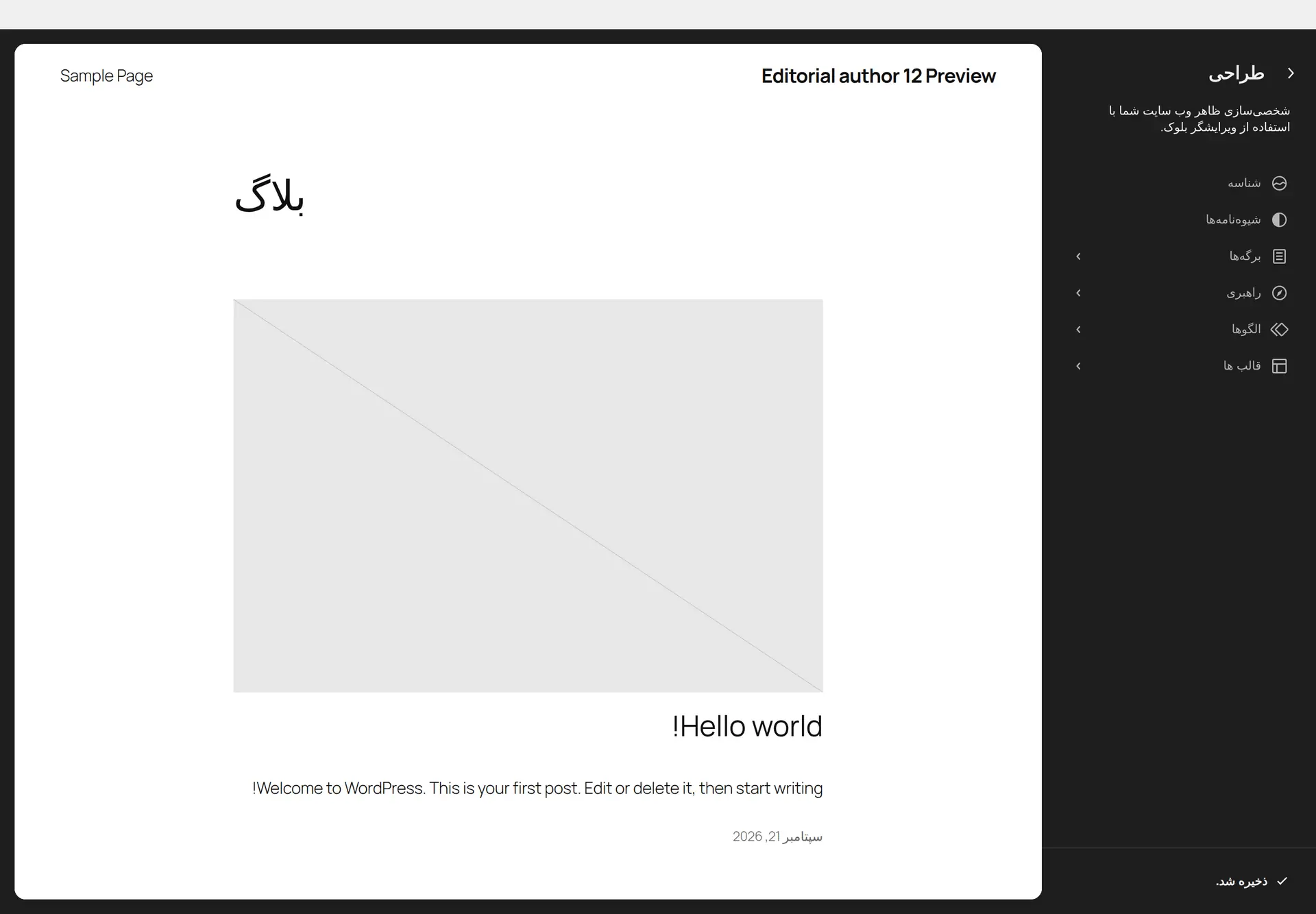
بهبودهای این بخش بیشتر روی ساخت و مدیریت چیدمان سایت تمرکز دارن. یادتون نره که تغییرات پوستهٔ بلوکی ممکنه روی چند صفحه اثر بذارن. پس قبل از ویرایش قالبها نسخهٔ پشتیبان بگیرید و نتیجه رو روی موبایل هم بررسی کنید.
بهبود مدیریت محتوا و تجربهٔ ویرایش
وردپرس ۷.۱ بخشهای مختلف تولید و مدیریت محتوا رو بهتر میکنه. هدف این تغییرات اینه که پیدا کردن تنظیمات، انتخاب بلوکها و ویرایش صفحههای طولانی دردسر کمتری داشته باشه.
بعد از نصب نسخهٔ جدید، یک نوشتهٔ آزمایشی باز کنید. افزودن پاراگراف، تصویر، فهرست و دکمه رو امتحان کنید و نوشته رو بهشکل پیشنویس ذخیره کنید. با این کار مطمئن میشید افزونههای مربوط به ویرایشگر با نسخهٔ تازه هماهنگ هستن.
بهبود سرعت و عملکرد وردپرس
بخشی از تغییرات هستهٔ وردپرس ۷.۱ به عملکرد بهتر بخش مدیریت و خروجی سایت مربوطه. ولی سرعت واقعی سایت فقط به نسخهٔ وردپرس بستگی نداره. کیفیت هاست، پوسته، افزونهها، حجم تصاویر و تنظیمات کش هم نقش مهمی دارن.
برای اینکه مقایسهٔ درستی داشته باشید، سرعت چند صفحهٔ مهم رو قبل و بعد از بهروزرسانی و در شرایط یکسان بررسی کنید. صفحهٔ اصلی، یک نوشته و یک برگه انتخابهای خوبی هستن. اگه فروشگاه دارید، صفحهٔ محصول و پرداخت رو هم آزمایش کنید.
بهبود دسترسپذیری
دسترسپذیری یعنی افراد بیشتری، از جمله کاربرهایی که از صفحهکلید یا صفحهخوان استفاده میکنن، بتونن راحتتر با سایت کار کنن. بهبودهای این بخش معمولاً روی ساختار رابط، برچسب گزینهها، حرکت با صفحهکلید و خواناتر شدن قسمتهای مدیریت تمرکز دارن.
البته بهروزرسانی هسته بهتنهایی دسترسپذیری کل سایت رو تضمین نمیکنه. پوسته، رنگها، متن جایگزین تصاویر، عنوان لینکها و افزونههایی که استفاده میکنید هم روی نتیجه اثر میذارن.
امکانات تازه برای توسعهدهندهها
وردپرس ۷.۱ تغییراتی هم برای سازندههای پوسته و افزونه داره. این تغییرات به رابطهای برنامهنویسی، ابزارهای بلوکی و قسمتهای داخلی هسته مربوط میشن. رابط برنامهنویسی یا API یک راه استاندارده که بخشهای مختلف نرمافزار با کمک اون با هم ارتباط برقرار میکنن.
اگه توسعهدهنده نیستید، لازم نیست تنظیم خاصی انجام بدید. فقط افزونهها و پوستهتون رو از یک منبع معتبر بهروز نگه دارید. اگه سایتتون کد اختصاصی داره، بهتره توسعهدهندهٔ سایت اون رو روی نسخهٔ آزمایشی بررسی کنه.
وردپرس ۷.۱.۱ چه تغییراتی نسبت به ۷.۱ داره؟
وردپرس ۷.۱.۱ یک نسخهٔ امنیتی و نگهداریه. یعنی بیشتر روی برطرف کردن مشکلات نسخهٔ ۷.۱ تمرکز داره و قرار نیست مجموعهٔ بزرگی از ابزارهای تازه رو معرفی کنه. برای همین بعد از نصب اون، ظاهر کلی پیشخوان تغییر چشمگیری نمیکنه.
اصلاحهای امنیتی نسخهٔ ۷.۱.۱
اصلاح امنیتی تغییریه که راه سوءاستفاده از یک مشکل شناختهشده رو میبنده یا خطر اون رو کمتر میکنه. چون جزئیات فنی بعضی آسیبپذیریها حساس هستن، بهتره بهجای امتحان کردن راهحلهای پراکنده، خود وردپرس رو به نسخهٔ اصلاحشده ارتقا بدید.
البته بهروزرسانی وردپرس جای کارهای پایه رو نمیگیره. هنوز هم باید از رمز قوی استفاده کنید، دسترسی مدیران رو محدود نگه دارید، افزونهها رو بهروز کنید و نسخهٔ پشتیبان داشته باشید. امنیت سایت نتیجهٔ کنار هم قرار گرفتن همهٔ این کارهاست.
باگهای برطرفشده در هسته و ویرایشگر
نسخههای نگهداری معمولاً ایرادهای گزارششده در هسته و ویرایشگر بلوکی رو برطرف میکنن. اگه در وردپرس ۷.۱ با رفتار غیرمنتظرهای روبهرو شدید، ممکنه نسخهٔ ۷.۱.۱ اون مشکل رو حل کرده باشه. برای دیدن فهرست دقیق اصلاحها، مستندات رسمی همین نسخه رو بررسی کنید.
پیشنیازهای نصب وردپرس ۷.۱.۱
نسخهٔ موردنیاز PHP و پایگاه داده
وردپرس ۷.۱ حداقل به PHP ۷.۴ نیاز داره. PHP زبانیه که بخش اصلی وردپرس با کمک اون روی سرور اجرا میشه. برای دیدن نسخهٔ فعال PHP، در پیشخوان به مسیر «ابزارها ← سلامت سایت ← اطلاعات ← سرور» برید.
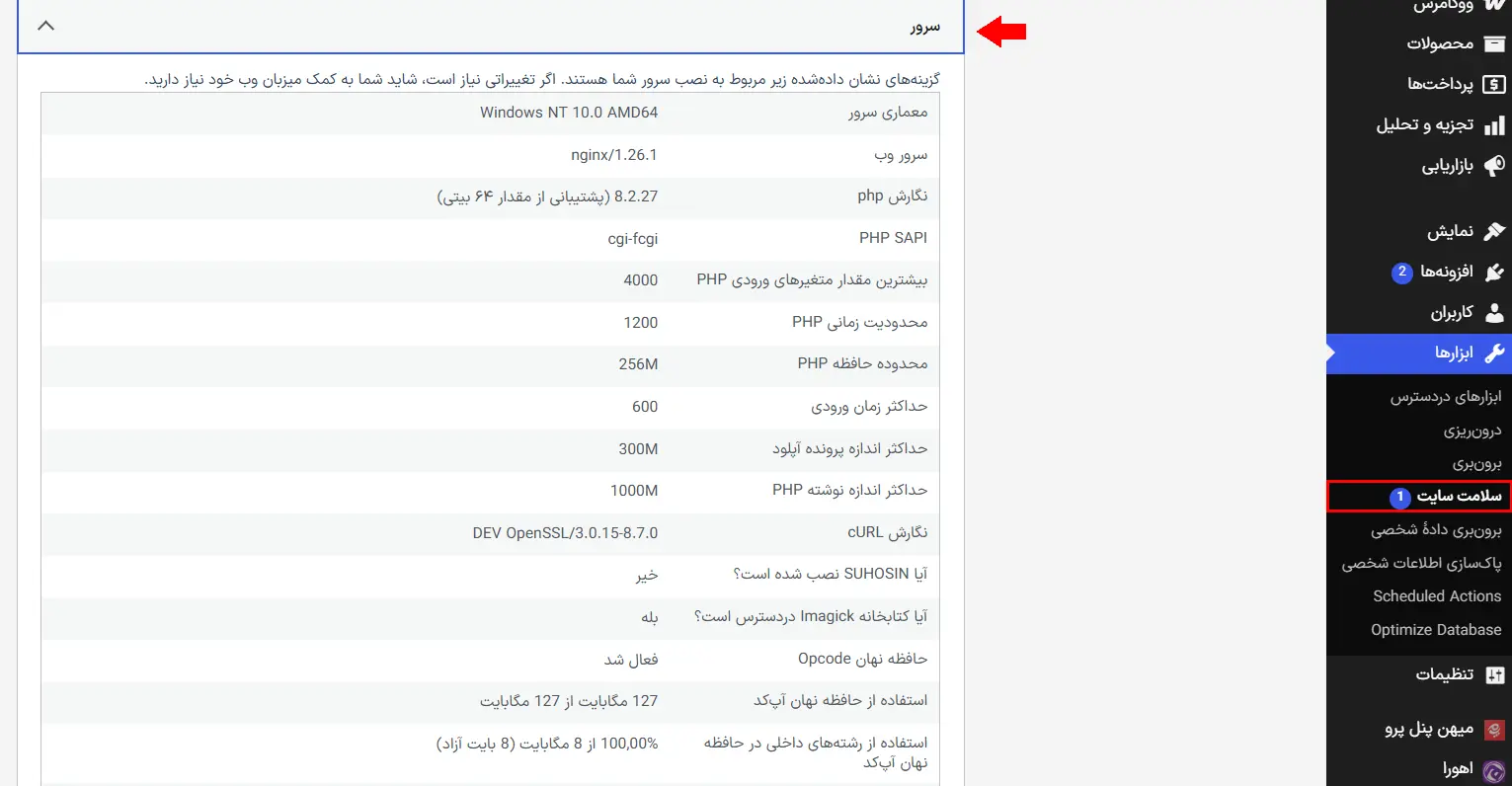
برای پایگاه داده هم بهتره مشخصات فعلی سرورتون رو با پیشنیازهای رسمی وردپرس مقایسه کنید. پایگاه داده همون بخشیه که نوشتهها، تنظیمات و بیشتر اطلاعات سایتتون رو نگه میداره.
اگه نسخهٔ PHP هاستتون قدیمیه، قبل از تغییر اون با شرکت میزبان هماهنگ کنید. تغییر PHP ممکنه روی افزونهها یا پوستههای قدیمی اثر بذاره. برای انتخاب یک سرویس مناسب هم میتونید راهنمای خرید هاست وردپرس رو ببینید.
بررسی سازگاری افزونهها و پوسته
قبل از بهروزرسانی، صفحهٔ افزونهها و پوستهها رو باز کنید و ببینید نسخهٔ تازهای برای اونها منتشر شده یا نه. افزونههای فروشگاه، پرداخت، عضویت، امنیت، کش و صفحهسازها اهمیت بیشتری دارن؛ چون اختلال در اونها ممکنه بخش مهمی از سایت رو درگیر کنه.
اگه سازندهٔ یک افزونه یا پوسته هنوز سازگاری اون با نسخهٔ جدید رو تأیید نکرده، اول همهچیز رو روی نسخهٔ آزمایشی امتحان کنید. فقط به فعال شدن افزونه اکتفا نکنید؛ کاری رو که افزونه برای سایت انجام میده هم واقعاً آزمایش کنید.
آموزش بهروزرسانی امن به وردپرس ۷.۱.۱
گرفتن نسخهٔ پشتیبان کامل
نسخهٔ پشتیبان کامل باید هم فایلهای سایت و هم پایگاه داده رو داشته باشه. فقط کپی گرفتن از پوشهٔ رسانهها کافی نیست؛ چون تنظیمات، نوشتهها، کاربران و اطلاعات افزونهها معمولاً داخل پایگاه داده ذخیره میشن.
- با ابزار پشتیبانگیری هاست یا یک افزونهٔ معتبر، پشتیبان کامل بسازید.
- مطمئن بشید فرایند پشتیبانگیری بدون خطا تموم شده.
- اگه براتون ممکنه، یک نسخه رو خارج از همون هاست نگه دارید.
- قبل از شروع بهروزرسانی، روش بازیابی پشتیبان رو پیدا کنید.
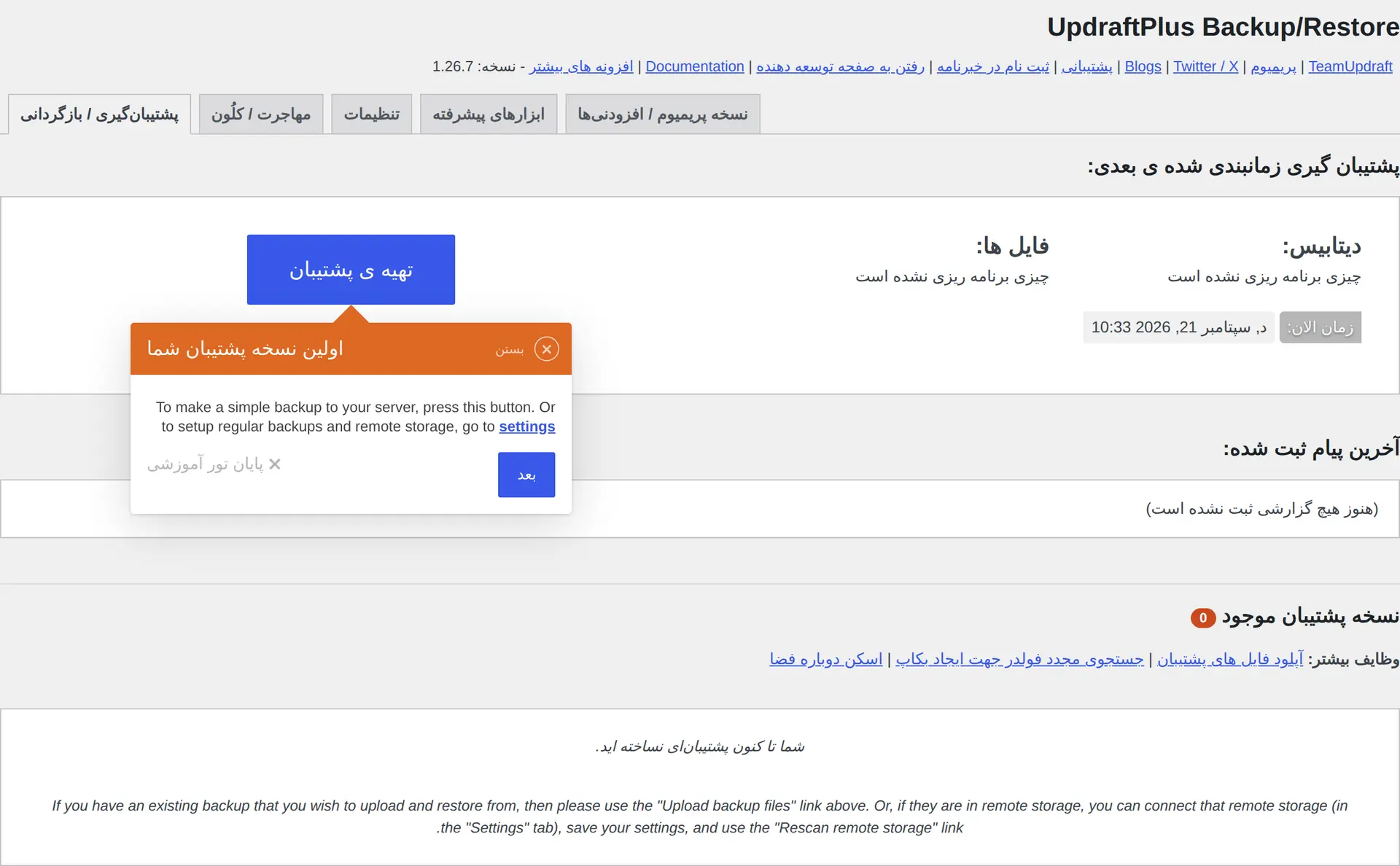
بهروزرسانی وردپرس از پیشخوان
بعد از گرفتن پشتیبان، وارد پیشخوان وردپرس بشید و از مسیر «پیشخوان ← بهروزرسانیها» نسخهٔ جدید رو بررسی کنید. اگه وردپرس ۷.۱.۱ نمایش داده میشه، روی دکمهٔ بهروزرسانی کلیک کنید. تا وقتی فرایند تموم نشده، صفحه رو نبندید.
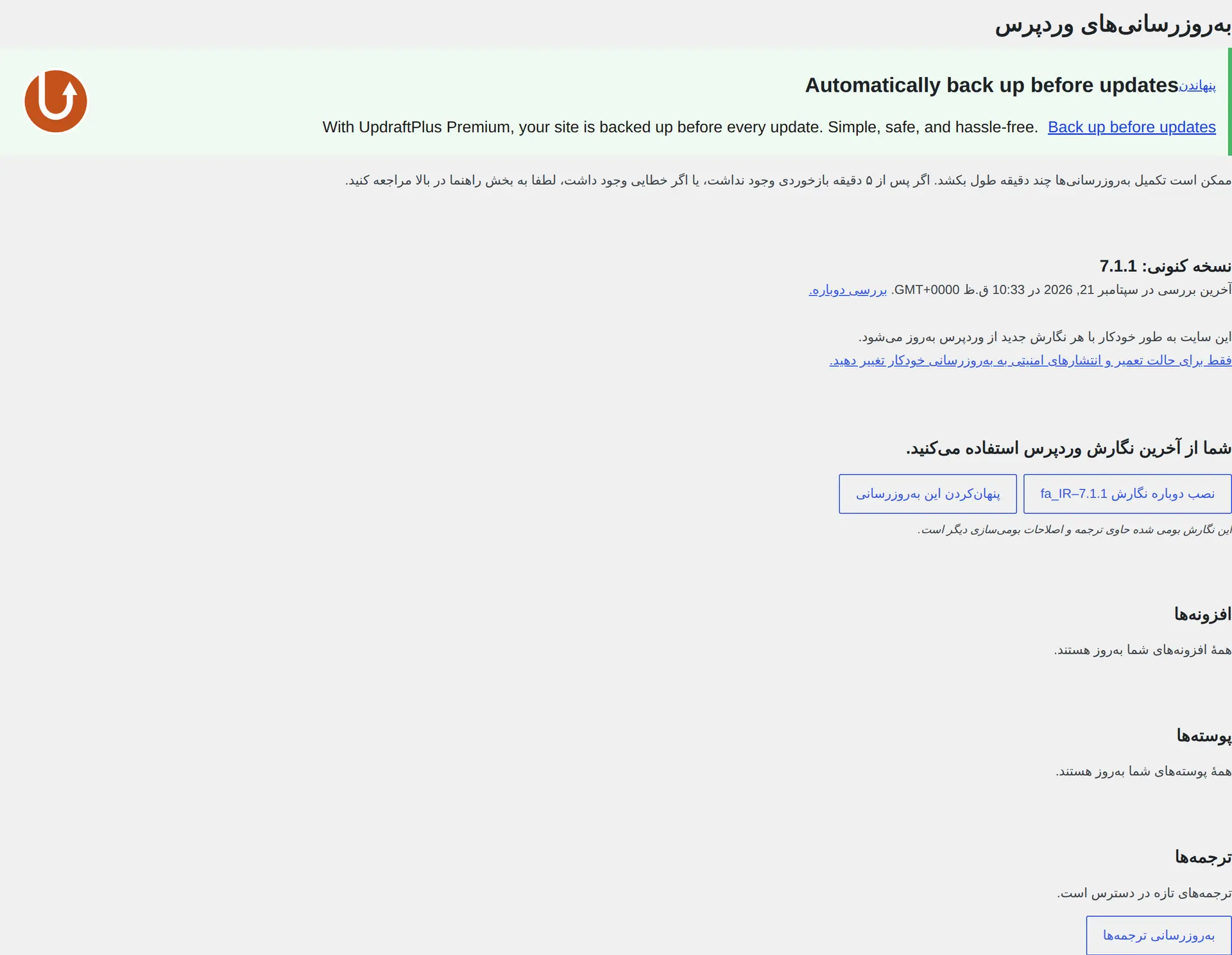
وردپرس ممکنه هنگام بهروزرسانی، سایت رو برای مدت کوتاهی وارد حالت نگهداری کنه. این حالت معمولاً بعد از تموم شدن نصب، خودکار بسته میشه. در این فاصله چند بار روی دکمهٔ بهروزرسانی کلیک نکنید.
بررسی سایت بعد از بهروزرسانی
بعد از نصب نسخهٔ جدید، فقط به پیام موفقیت پیشخوان اکتفا نکنید. سایت رو در یک پنجرهٔ ناشناس مرورگر باز کنید تا نتیجه رو بدون تأثیر ورود مدیر و کش مرورگر ببینید.
- صفحهٔ اصلی و چند نوشته و برگه رو باز کنید.
- فرم تماس، جستوجو و ورود کاربران رو امتحان کنید.
- اگه فروشگاه دارید، سبد خرید و مراحل پرداخت رو تا قبل از پرداخت واقعی آزمایش کنید.
- یک نوشتهٔ آزمایشی بسازید و ذخیرهٔ پیشنویس رو بررسی کنید.
- از مسیر «ابزارها ← سلامت سایت» خطاهای مهم رو ببینید.
- گزارش خطاهای هاست و پیامهای پیشخوان رو بررسی کنید.
اگه بعد از بهروزرسانی با مشکل روبهرو شدیم، چه کار کنیم؟
اول ببینید مشکل در کل سایت دیده میشه یا فقط یک صفحه و قابلیت خاص رو درگیر کرده. بعد کش افزونه، سرور و مرورگر رو پاک کنید. گاهی نسخهٔ قدیمی فایلها داخل کش میمونه و ظاهر سایت رو بههم میریزه.
اگه مشکل ادامه داشت، افزونهای رو که احتمال میدید ناسازگاره، موقتاً غیرفعال کنید و دوباره سایت رو آزمایش کنید. بهتره این کار رو روی سایت آزمایشی انجام بدید یا قبل از اون پشتیبان بگیرید. برای عیبیابی قدمبهقدم هم میتونید راهنمای رفع مشکل بعد از آپدیت وردپرس رو بخونید.
اگه به پیشخوان دسترسی ندارید یا سایت خطای جدی نشون میده، از پشتیبانی هاست یا توسعهدهندهٔ سایت کمک بگیرید. در شرایط اضطراری میتونید نسخهٔ پشتیبان سالم رو برگردونید. بعد از اون هم باید دلیل مشکل رو پیدا کنید و دوباره برای بهروزرسانی آماده بشید.
آیا بهتره همین حالا وردپرس رو به ۷.۱.۱ بهروزرسانی کنیم؟
چون وردپرس ۷.۱.۱ اصلاحهای امنیتی داره، بهتره بهروزرسانی اون رو عقب نندازید. بااینحال، برای یک سایت واقعی، مخصوصاً فروشگاه یا سایت پربازدید، اول پشتیبان بگیرید و سازگاری افزونهها، پوسته و PHP رو بررسی کنید.
اگه همهٔ پیشنیازها آماده هستن، رفتن به نسخهٔ ۷.۱.۱ انتخاب منطقیتری از موندن روی نسخهٔ اولیهٔ ۷.۱ یا نسخههای قدیمیتره. اگه یک افزونهٔ حیاتی هنوز سازگار نیست، نسخهٔ جدید رو روی سایت آزمایشی امتحان کنید و برای گرفتن نسخهٔ سازگار با سازندهٔ افزونه در تماس باشید.
جمعبندی
وردپرس ۷.۱ تغییرات اصلی این شاخه رو در ویرایشگر بلوکی، ابزارهای طراحی، پوستههای بلوکی، مدیریت محتوا، عملکرد، دسترسپذیری و امکانات توسعه ارائه میکنه. وردپرس ۷.۱.۱ هم با اصلاحهای امنیتی و نگهداری، انتخاب مناسبتری برای استفاده از همین شاخه هست.
مهمترین نکته اینه که برای بهروزرسانی عجله نکنید. یک پشتیبان کامل بگیرید، پیشنیازهای هاست رو بررسی کنید و اگه میتونید، نسخهٔ جدید رو اول روی محیط آزمایشی بسنجید. بعد از نصب هم بخشهای مهم سایت رو واقعاً امتحان کنید تا مطمئن بشید همهچیز درست کار میکنه.
سؤالهای متداول
آیا بهروزرسانی به وردپرس ۷.۱.۱ ضروریه؟
چون وردپرس ۷.۱.۱ اصلاحهای امنیتی و نگهداری داره، بهتره بعد از گرفتن نسخهٔ پشتیبان و بررسی سازگاری افزونهها و پوسته، سایتتون رو به این نسخه ارتقا بدید.
قبل از نصب وردپرس ۷.۱.۱ باید پشتیبان بگیریم؟
بله. پشتیبان کامل باید فایلهای سایت و پایگاه داده رو پوشش بده. بهتره قبل از شروع، روش بازیابی اون رو هم بررسی کنید.
وردپرس ۷.۱.۱ به چه نسخهای از PHP نیاز داره؟
شاخهٔ وردپرس ۷.۱ حداقل به PHP ۷.۴ نیاز داره. قبل از تغییر PHP، سازگاری پوسته و افزونههای مهم سایتتون رو روی یک محیط آزمایشی بررسی کنید.
اگه سایت بعد از بهروزرسانی خراب شد، چه کار کنیم؟
اول کشها رو پاک کنید و افزونهها و پوستهٔ فعال رو از نظر ناسازگاری بررسی کنید. اگه مشکل جدیه، نسخهٔ پشتیبان سالم رو برگردونید و از پشتیبانی هاست یا توسعهدهندهٔ سایت کمک بگیرید.



سلام
بعد از آپدیت به نسخه 5.1.1 خطای 404 میگیرم!
یعنی یه نوشته رو توی منو قرار دادم و این نوشته وجود داره و تا قبل از اپدیت مشکلی نداشت اما هر بار که روش میزنم خطای 404 میده
دلیلش چیه؟
سلام از بخش تنظیمات > پیوندهای یکتا یکبار روی ذخیره کلیک کنید.
سلام. چطور باید از آپارات فیلم گذاشت؟
سلام آپارات یه کد داره برای قرار دادن توی سایت. باید از اون استفاده کنید. آموزش: https://mihanwp.com/aparat/
با سلام
بالاخره وردپرس 5.1 (نسخه فارسی شده) منتشر شد ولی چرا بعد از اپدیت توی پنل زده: شما از یک نگارش مخصوص توسعهدهندگان استفاده میکنید. میتوانید به صورت خودکار به آخرین نگارش تحتتوسعهی وردپرس بروزرسانی نمایید:
وردپرس 5.1.1-RC1-44820 در حال اجرا
1) میخواستم بدونم این همون نسخه اصلیه؟ یا نسخه اصلی بعدا میاد (از مخزن اصلی وردپرس دانلود کردم)
2) مورد بعدی اینکه گوتنبرگ نسخه 5.1.1 فارسی بود اپدیت کردم به 5.2 انگلیسی شد اونم
ممنون میشم راهنمایی کنید.
درود متاسفانه تیم وردپرس فارسی از نسخه در حال توسعه استفاده کردند. فعلا پیشنهاد میکنم به نسخه انگلیسی آپدیت کنید تا این مورد رو رفع کنند.
با درود و ارج
“بنابراین مشکلات ۷۰ درصد از تیکتهای بخش پشتیبانی ما هم برطرف خواهد شد. :)”
يعني اين جمله رو خوندم از خنده پوكيدم! :)))))
دقيقا دركتون ميكنم چي ميگيد…
با سلام اگر من آپدیت کنم به نسخه ی 5.1 زبانش انگلیسی است ؟ یعنی هنوز فکر کنم فارسیش نیامده آخرین آپدیت فارسی 5.0.3 است ؟ یعنی باید صبر کنیم تا ویرایش فارسیش بیاد . درسته ؟
درود خیر فارسی شده مشکلی نداره اپدیت کنید.
سلام، مرسی از مطلب خوبتون
بهترین نسخه php برای وردپرس 5.1 چه نسخه ای است ؟
درود پی اچ پی نسخه 7.2 در حال حاضر بهترین هست.