

 آموزشها


 قالبها

 افزونهها




 آکادمی


 هاست وردپرس

 طراحی سایت
 فرمان
فرمانویژگیهای جدید وردپرس ۷.۱؛ تغییرات مهم و روش امن بهروزرسانی
- بلاگ
- بروزرسانی شده در
وردپرس ۷.۱ فقط چند تغییر ظاهری کوچیک نداره. این نسخه روی سه موضوع مهم تمرکز کرده: کنترل بهتر طراحی سایت در موبایل و تبلت، سادهتر شدن تولید و مدیریت محتوا و همکاری راحتتر اعضای تیم. بلوکهای Playlist و Tabs، ویرایشگر تازه رسانه و API آیکونها هم جزو قابلیتهای مهم این نسخه هستن.
توی این مقاله ویژگیهای جدید وردپرس ۷.۱ رو بدون اصطلاحهای پیچیده بررسی میکنیم. بعد هم میبینیم این تغییرها چه فایدهای برای سایتتون دارن و چطور میتونید بدون به خطر انداختن سایت، بهروزرسانی رو انجام بدید.
آنچه در این مقاله میخوانید
وردپرس ۷.۱ چه تغییراتی کرده؟
بخش بزرگی از تغییرهای وردپرس ۷.۱ به ویرایشگر بلوکی و ویرایشگر سایت مربوطه. ویرایشگر بلوکی همون محیطیه که نوشتهها و برگهها رو با بخشهای جدا مثل متن، تصویر و دکمه میسازید. ویرایشگر سایت هم محیطی برای تغییر قسمتهایی مثل سربرگ، پابرگ و قالب صفحههاست.
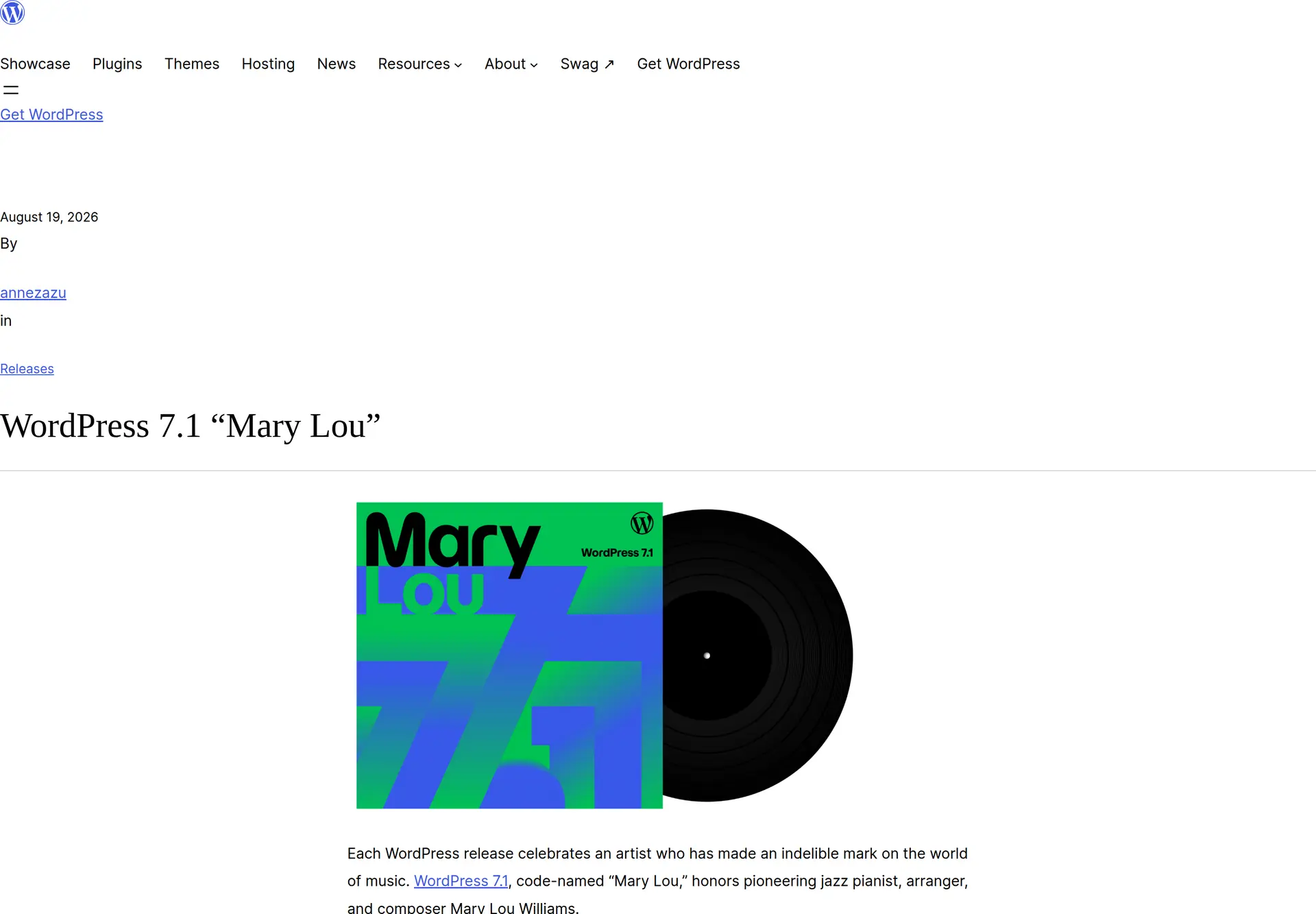
مدیران سایت کنترل بیشتری روی ظاهر واکنشگرا میگیرن. تولیدکنندههای محتوا به ابزارهای بهتر رسانه و همکاری تیمی دسترسی دارن. توسعهدهندهها هم میتونن از API تازه آیکونها و تغییرهای فنی مربوط به بلوکها، قالبها و افزونهها استفاده کنن. API یعنی یک روش استاندارد که بخشهای مختلف نرمافزار با کمک اون با هم ارتباط میگیرن.
مهمترین ویژگیهای جدید وردپرس ۷.۱ در یک نگاه
- تنظیم استایل واکنشگرا برای اندازههای مختلف صفحه
- نوار مدیریت یکپارچه در محیطهای ویرایش
- ویرایشگر تازه برای مدیریت رسانهها
- یادداشتهای درونخطی و منشن اعضای تیم
- بلوک Playlist برای ساخت فهرست پخش
- بلوک Tabs برای دستهبندی محتوا در تبها
- API آیکونها برای توسعه بلوکها و رابطهای هماهنگتر
کنترل بهتر نمایش سایت در موبایل و تبلت
استایل واکنشگرا یعنی چی؟
استایل واکنشگرا یعنی ظاهر صفحه با اندازه نمایشگر هماهنگ بشه. برای نمونه، یک عنوان بزرگ ممکنه روی لپتاپ مناسب باشه، ولی همون اندازه روی موبایل چند خط از صفحه رو بگیره. فاصله زیاد کنار یک بخش هم ممکنه روی دسکتاپ زیبا به نظر بیاد، ولی فضای موبایل رو هدر بده.
وردپرس ۷.۱ کنترل این تفاوتها رو در ویرایشگر سایت بهتر کرده. در نتیجه میتونید طراحی رو برای صفحههای کوچکتر تنظیم کنید، بدون اینکه ظاهر نسخه دسکتاپ رو بیدلیل تغییر بدید.
تنظیم ظاهر بخشها برای اندازههای مختلف صفحه
برای شروع، صفحه یا قالب موردنظرتون رو در ویرایشگر باز کنید و بلوکی رو انتخاب کنید که تنظیمات واکنشگرا داره. بعد نمای مربوط به اندازه صفحه رو انتخاب کنید و گزینههایی مثل فاصله، اندازه نوشته یا چیدمان رو تغییر بدید. در پایان، هر نما رو جدا بررسی کنید و تغییرها رو ذخیره کنید.
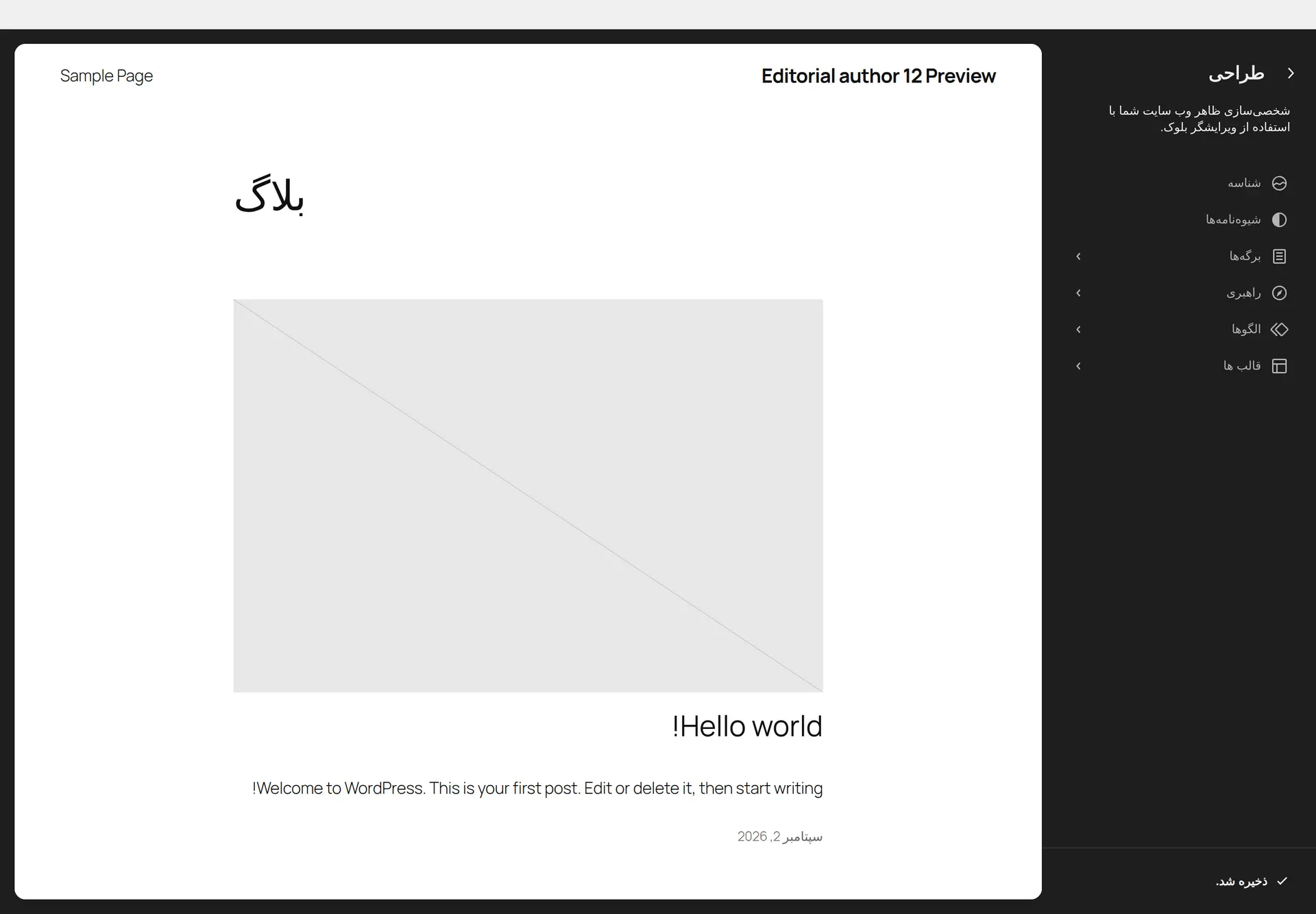
اسم و محل دقیق بعضی گزینهها به بلوک و قالب فعال بستگی داره. اگه تنظیم خاصی رو نمیبینید، اول مطمئن بشید قالب یا بلوکتون از اون ویژگی پشتیبانی میکنه.
بررسی کاربرد این قابلیت برای کاربران قالبهای بلوکی
این قابلیت بیشتر به درد سایتهایی میخوره که از قالب بلوکی استفاده میکنن. قالب بلوکی قالبیه که سربرگ، پابرگ و الگوی صفحههاش هم با بلوکها ساخته میشن. اگه در پیشخوان به مسیر «نمایش ← ویرایشگر» دسترسی دارید، به احتمال زیاد از همین نوع قالب استفاده میکنید.
بعد از تغییر استایلها، فقط به پیشنمایش ویرایشگر اکتفا نکنید. صفحه واقعی رو با موبایل و تبلت هم باز کنید. این بررسی کمک میکنه مشکلاتی مثل بیرون زدن متن، کوچک شدن دکمهها یا فاصلههای نامناسب رو قبل از انتشار پیدا کنید.
نوار مدیریت یکپارچه در ویرایشگرهای وردپرس
چه گزینههایی در دسترس شما قرار میگیرن؟
وردپرس ۷.۱ نوار مدیریت رو در محیطهای ویرایش هماهنگتر کرده. هدف این تغییر اینه که هنگام کار روی نوشته، برگه یا طراحی سایت، دسترسی به بخشهای اصلی مدیریت راحتتر باشه و برای هر کار مجبور نشید چند بار از ویرایشگر خارج بشید.
گزینههایی که میبینید به سطح دسترسی حساب کاربری، صفحه فعلی و افزونههای سایتتون بستگی دارن. پس ممکنه نوار مدیریت یک مدیر کل با چیزی که یک نویسنده میبینه یکسان نباشه.
جابجایی بین بخشهای مدیریتی چطور راحتتر میشه؟
یکپارچگی بیشتر باعث میشه مسیر رفتوبرگشت بین محتوا، طراحی و پیشخوان قابلپیشبینیتر باشه. این تغییر شاید در نگاه اول کوچیک به نظر بیاد، ولی وقتی هر روز چند نوشته و برگه رو ویرایش میکنید، کلی کلیک اضافه رو کم میکنه.
ویرایشگر تازه رسانه در وردپرس ۷.۱
مدیریت و ویرایش فایلهای رسانهای چه تغییری کرده؟
ویرایشگر تازه رسانه، کار با فایلهای کتابخانه رسانه رو منظمتر میکنه. وقتی یک فایل رو انتخاب میکنید، میتونید اطلاعات اون رو ببینید و تغییرهای در دسترس رو در محیطی متمرکزتر انجام بدید. این موضوع مخصوصاً برای سایتهایی مفیده که تعداد زیادی تصویر، فایل صوتی یا ویدئو دارن.
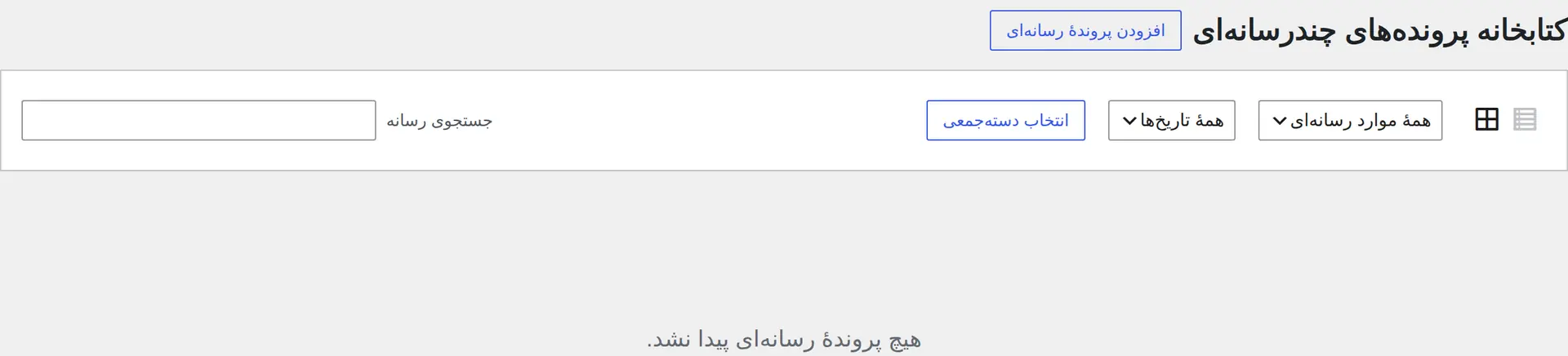
کار با تصویر، ویدئو و فایلهای سایت
قبل از بارگذاری هر فایل، اسم قابلفهمی براش انتخاب کنید. برای تصویرها هم متن جایگزین مناسب بنویسید. متن جایگزین توضیح کوتاهیه که مفهوم تصویر رو برای ابزارهای صفحهخوان روشن میکنه و وقتی تصویر بارگذاری نمیشه هم کاربرد داره.
برای ویدئو و صدا، عنوان درست و توضیح روشن بذارید تا بعداً فایل موردنظرتون رو راحتتر پیدا کنید. اگه یک فایل قراره دانلود بشه، نوع و حجم اون رو هم کنار لینک بنویسید تا کاربر قبل از کلیک بدونه چه چیزی دریافت میکنه.
نکتههایی برای جلوگیری از افت کیفیت و سنگین شدن صفحه
- تصویر رو نزدیک به اندازهای خروجی بگیرید که واقعاً در صفحه نمایش داده میشه.
- قبل از بارگذاری، حجم تصویر رو با فرمت و فشردهسازی مناسب کم کنید.
- ویدئوهای سنگین رو بدون بررسی ظرفیت هاست مستقیماً داخل سایت بارگذاری نکنید.
- بعد از انتشار، صفحه رو با ابزارهایی مثل Google Lighthouse بررسی کنید.
- فایل اصلی رو نگه دارید تا اگه فشردهسازی بیشازحد بود، نسخه باکیفیتتری جایگزین کنید.
همکاری تیمی با یادداشتهای درونخطی و منشن
یادداشت درونخطی چیه و کجا به کارتون میاد؟
یادداشت درونخطی یعنی بازخورد دقیقاً کنار همون بخش از محتوا ثبت بشه که دربارهش صحبت میکنید. مثلاً ویراستار میتونه کنار یک پاراگراف بنویسه «این مثال سادهتر بشه» و نویسنده لازم نیست بین پیامهای جدا دنبال بخش موردنظر بگرده.
این قابلیت برای مقالههای چندنویسندهای، صفحههای فروش و محتواهایی که قبل از انتشار چند مرحله بررسی دارن خیلی مفیده. گفتگو کنار خود محتوا میمونه و احتمال اشتباه درباره محل تغییر کمتر میشه.
منشن کردن اعضای تیم در فرایند ویرایش
منشن یعنی نام یک عضو تیم رو داخل یادداشت صدا بزنید تا مشخص باشه چه کسی باید اون مورد رو بررسی کنه. این روش برای تقسیم کار خوبه؛ مثلاً یک نفر متن رو بازبینی میکنه و نفر دیگه مسئول بررسی لینکها یا تصاویر میشه.
دسترسی به این امکانات به حسابهای کاربری و مجوزهای اونها هم وابستهست. فقط به افرادی دسترسی ویرایش بدید که واقعاً برای انجام کارشون به اون نیاز دارن.
یک نمونه ساده برای بررسی و تأیید مقاله قبل از انتشار
فرض کنید نویسنده یک راهنمای آموزشی آماده کرده. ویراستار کنار مقدمه یادداشت میذاره که نتیجه نهایی زودتر گفته بشه. مسئول فنی هم کنار یک مرحله، نیاز به بررسی مسیر تنظیمات رو یادآوری میکنه. نویسنده تغییرها رو انجام میده و بعد از بسته شدن یادداشتها، مقاله برای انتشار آماده میشه.
بلوک Playlist برای ساخت فهرست پخش
این بلوک چه نوع محتوایی رو نمایش میده؟
بلوک Playlist برای کنار هم گذاشتن چند فایل صوتی یا ویدئویی در یک فهرست پخش ساخته شده. با این بلوک میتونید قسمتهای یک دوره صوتی، اپیزودهای یک برنامه یا چند ویدئوی مرتبط رو منظم و پشت سر هم نمایش بدید.
ساخت فهرست پخش مرحلهبهمرحله
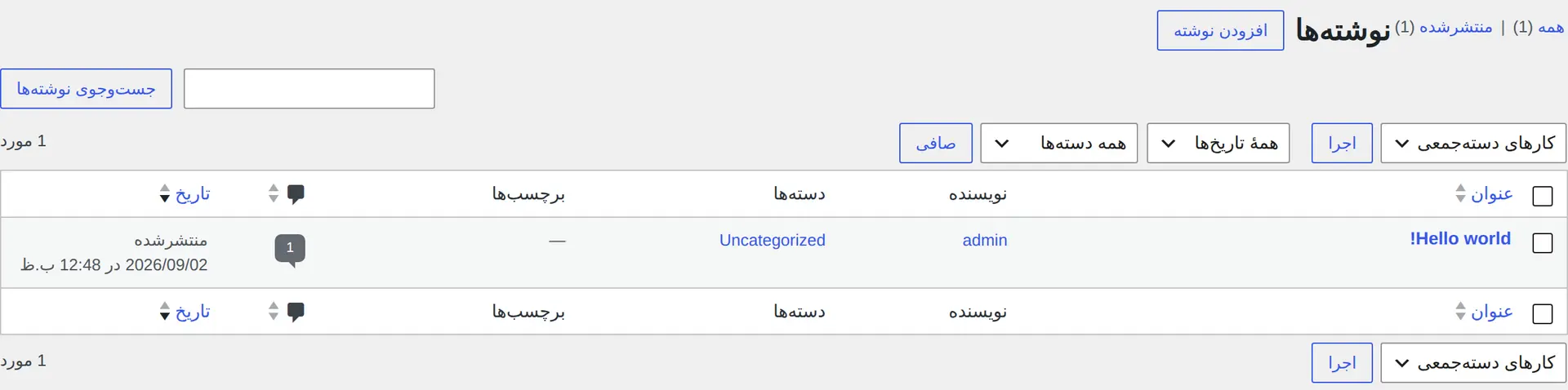
- نوشته یا برگه موردنظرتون رو در ویرایشگر باز کنید.
- روی دکمه افزودن بلوک بزنید و Playlist رو جستوجو کنید.
- فایلهای موردنظرتون رو از کتابخانه رسانه انتخاب یا بارگذاری کنید.
- ترتیب فایلها و عنوان هر مورد رو بررسی کنید.
- پیشنمایش صفحه رو باز کنید و پخش همه موارد رو آزمایش کنید.
نکتههای کاربردی برای دسترسپذیری و سرعت صفحه
برای فایلهای صوتی عنوان واضح بنویسید و اگه محتوا آموزشی یا گفتوگومحوره، متن یا خلاصه اون رو هم در صفحه بذارید. برای ویدئو هم زیرنویس کمک بزرگی به کاربرانی میکنه که صدا رو نمیشنون یا ترجیح میدن ویدئو رو بدون صدا ببینن.
چند فایل رسانهای بزرگ میتونن صفحه رو سنگین کنن. تعداد آیتمها، حجم فایلها و کیفیت پخش رو متعادل نگه دارید. بعد از انتشار هم صفحه رو روی اینترنت موبایل آزمایش کنید.
بلوک Tabs برای مرتب کردن محتوای صفحه
بلوک Tabs چیه و چه زمانی مفیده؟
بلوک Tabs چند بخش محتوا رو در یک فضای مشترک نمایش میده و کاربر با انتخاب عنوان هر تب، محتوای همون قسمت رو میبینه. برای نمونه، میتونید مشخصات، روش استفاده و شرایط پشتیبانی یک محصول رو در سه تب جدا بذارید.
تبها وقتی مفیدن که بخشها به هم مرتبط باشن و کاربر لازم نباشه همه اونها رو همزمان ببینه. برای محتوای اصلی و مهم صفحه، پنهان کردن متن داخل تبهای زیاد انتخاب خوبی نیست.
ساخت تبها بدون افزونه جداگانه
در ویرایشگر، بلوک Tabs رو اضافه کنید. برای هر تب یک عنوان کوتاه بنویسید و محتوای مربوط به همون عنوان رو داخلش بذارید. بعد ترتیب تبها، نمایش در موبایل و باز شدن هر بخش رو آزمایش کنید.
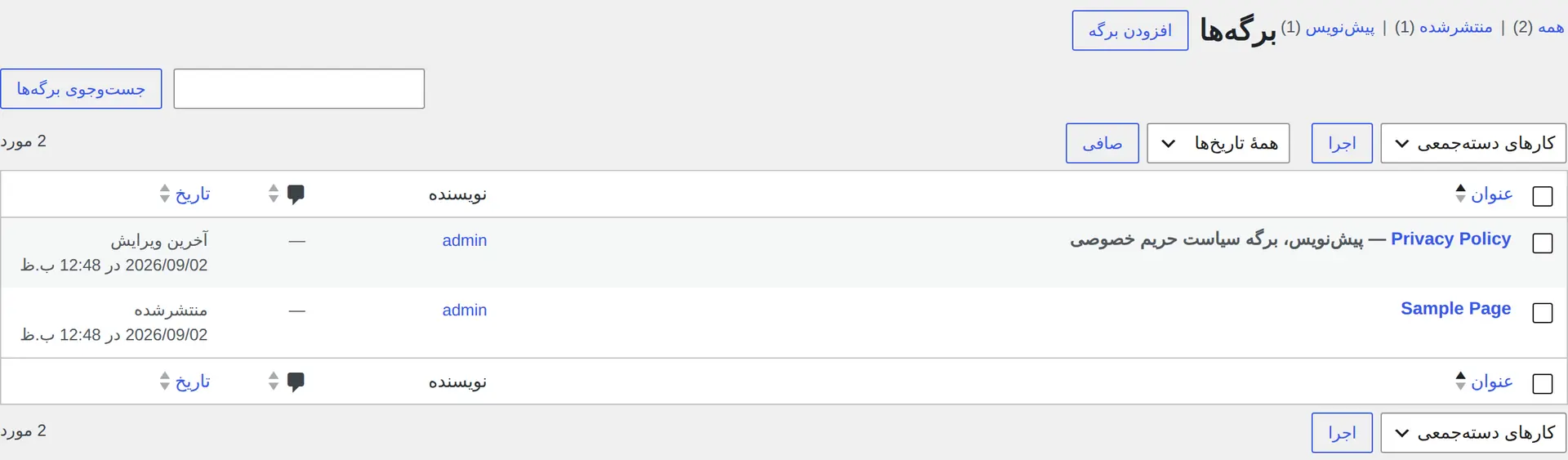
چون این بلوک در خود وردپرس در دسترسه، برای ساخت تبهای معمولی نیازی به نصب افزونه جداگانه ندارید. بااینحال، اگه قابلیت خیلی خاصی مثل اتصال تبها به دادههای پویا میخواید، اول امکانات خود بلوک رو با نیازتون مقایسه کنید.
نکتههای مهم برای خوانایی و تجربه کاربر
- عنوان تبها رو کوتاه، روشن و متفاوت انتخاب کنید.
- تعداد زیادی تب در یک ردیف نسازید؛ چون روی موبایل شلوغ میشه.
- اطلاعات ضروری رو فقط داخل تبی که ممکنه دیده نشه نذارید.
- جابجایی بین تبها رو با صفحهکلید هم آزمایش کنید.
- مطمئن بشید تب فعال از نظر رنگ و ظاهر مشخصه.
بهبودهای ویرایشگر بلوکی و ویرایشگر سایت
تغییرات رابط کاربری و فرایند ویرایش
بهبودهای وردپرس ۷.۱ فقط به چند بلوک تازه محدود نیستن. بخشهایی از رابط کاربری و مسیر انجام کارها هم هماهنگتر شدن تا پیدا کردن ابزارها و جابجایی بین قسمتهای مختلف ویرایش راحتتر باشه.
اگه بعد از بهروزرسانی جای یک گزینه کمی تغییر کرده، با عجله سراغ نصب افزونه نرید. اول نوار ابزار بلوک، ستون تنظیمات و منوی گزینههای بیشتر رو بررسی کنید.
بهبود ابزارهای طراحی و کنترل ظاهر بلوکها
کنترلهای طراحی کمک میکنن فاصلهها، اندازهها، رنگها و چیدمان بخشها رو با نظم بیشتری تنظیم کنید. برای نمونه، بهجای افزودن فاصله با چند خط خالی، بهتره از تنظیمات فاصله خود بلوک استفاده کنید. این روش روی اندازههای مختلف صفحه نتیجه قابلاعتمادتری میده.
تغییراتی که بیشتر به درد قالبهای بلوکی میخورن
قالبهای بلوکی بیشترین استفاده رو از ویرایشگر سایت و تنظیمات واکنشگرا میبرن. در قالبهای کلاسیک ممکنه هنوز بخش زیادی از ظاهر سایت از راه سفارشیساز یا تنظیمات اختصاصی قالب کنترل بشه. پس قبل از دنبال کردن یک آموزش، نوع قالب فعال رو مشخص کنید.
تغییرات تصاویر و فایلهای رسانهای
بهبودهای مربوط به نمایش و مدیریت تصاویر
ویرایشگر تازه رسانه باعث میشه بررسی فایلها و اطلاعات مربوط به اونها منسجمتر باشه. بااینحال، اصول مهم مدیریت تصویر تغییر نمیکنن: نام فایل روشن، متن جایگزین درست، ابعاد مناسب و حجم کنترلشده همچنان ضروری هستن.
بعد از جایگزینی یک تصویر، صفحه واقعی رو بررسی کنید. کش سایت یا مرورگر ممکنه مدتی نسخه قبلی رو نشون بده. همچنین نسبت طول به عرض تصویر تازه باید با فضای طراحی هماهنگ باشه تا صفحه کشیده یا بریده نشه.
نکتههایی که قبل از جایگزینی افزونههای رسانه باید بدونید
اضافه شدن امکانات تازه به وردپرس به این معنی نیست که هر افزونه رسانهای رو میتونید فوری حذف کنید. بعضی افزونهها علاوه بر ویرایش رسانه، فشردهسازی، تبدیل فرمت، نگهداری فایل روی فضای جدا یا ساخت گالریهای خاص رو هم انجام میدن.
قبل از حذف افزونه، فهرست قابلیتهایی رو که واقعاً ازش استفاده میکنید بنویسید. بعد هم حذف آزمایشی رو روی محیط آزمایشی انجام بدید و چند صفحه قدیمی رو بررسی کنید. حذف افزونهای که بلوک یا کد کوتاه اختصاصی ساخته، ممکنه بخشی از محتوای قبلی رو خراب کنه.
تغییرات وردپرس ۷.۱ برای توسعهدهندهها
API آیکونها به زبان ساده
API تازه آیکونها یک روش هماهنگتر برای استفاده از آیکونها در بخشهای مختلف وردپرس فراهم میکنه. آیکون همون نشانه تصویری کوچیکیه که مثلاً برای جستوجو، تنظیمات یا بستن یک پنجره میبینید.
این قابلیت بیشتر برای سازندههای قالب و افزونه مهمه. استفاده از روش مشترک کمک میکنه ظاهر آیکونها هماهنگتر باشه و توسعهدهنده مجبور نشه برای هر بخش راه جداگانهای بسازه.
تغییرات مرتبط با بلوکها، قالبها و افزونهها
توسعهدهندهها بهتره بلوکهای اختصاصی، تنظیمات قالب و بخشهای افزونهای که داخل ویرایشگر نمایش داده میشن رو با وردپرس ۷.۱ آزمایش کنن. هماهنگی ظاهری بهتنهایی کافی نیست؛ ذخیره محتوا، پیشنمایش، ویرایش دوباره و نمایش در سایت هم باید درست کار کنن.
مواردی که توسعهدهندهها باید قبل از سازگار کردن محصولاتشون بررسی کنن
- خطاهای PHP و JavaScript در بخش مدیریت و صفحههای سایت
- ثبت، ذخیره و بازیابی ویژگیهای بلوکهای اختصاصی
- سازگاری استایلها با نماهای موبایل، تبلت و دسکتاپ
- درست کار کردن الگوها و بخشهای قالب بلوکی
- سطح دسترسی کاربران برای یادداشتها و امکانات همکاری
- رفتار فایلهای رسانهای قدیمی در ویرایشگر تازه
آیا بهتره وردپرس رو به نسخه ۷.۱ بهروزرسانی کنید؟
مزیتهای بهروزرسانی برای سایتهای معمولی
برای بیشتر سایتها، استفاده از نسخه پشتیبانیشده وردپرس انتخاب منطقیتریه. علاوه بر ویژگیهای تازه، اصلاحهای امنیتی و فنی هر نسخه هم اهمیت دارن. بااینحال، زمان مناسب بهروزرسانی به وضعیت قالب، افزونهها و اهمیت سایتتون بستگی داره.
اگه یک سایت ساده و کمافزونه دارید، بررسی سازگاری معمولاً سریعتره. برای فروشگاه، سایت عضویتی یا سایتی که درآمد مستقیم داره، بهتره آزمایش دقیقتری انجام بدید.
بررسی سازگاری قالب، افزونهها و نسخه PHP
اول صفحه افزونهها و قالب فعال رو بررسی کنید و ببینید نسخههای سازگار و تازه در دسترس هستن یا نه. افزونههایی که مدت زیادی بهروزرسانی نگرفتن، نیاز به بررسی بیشتری دارن.
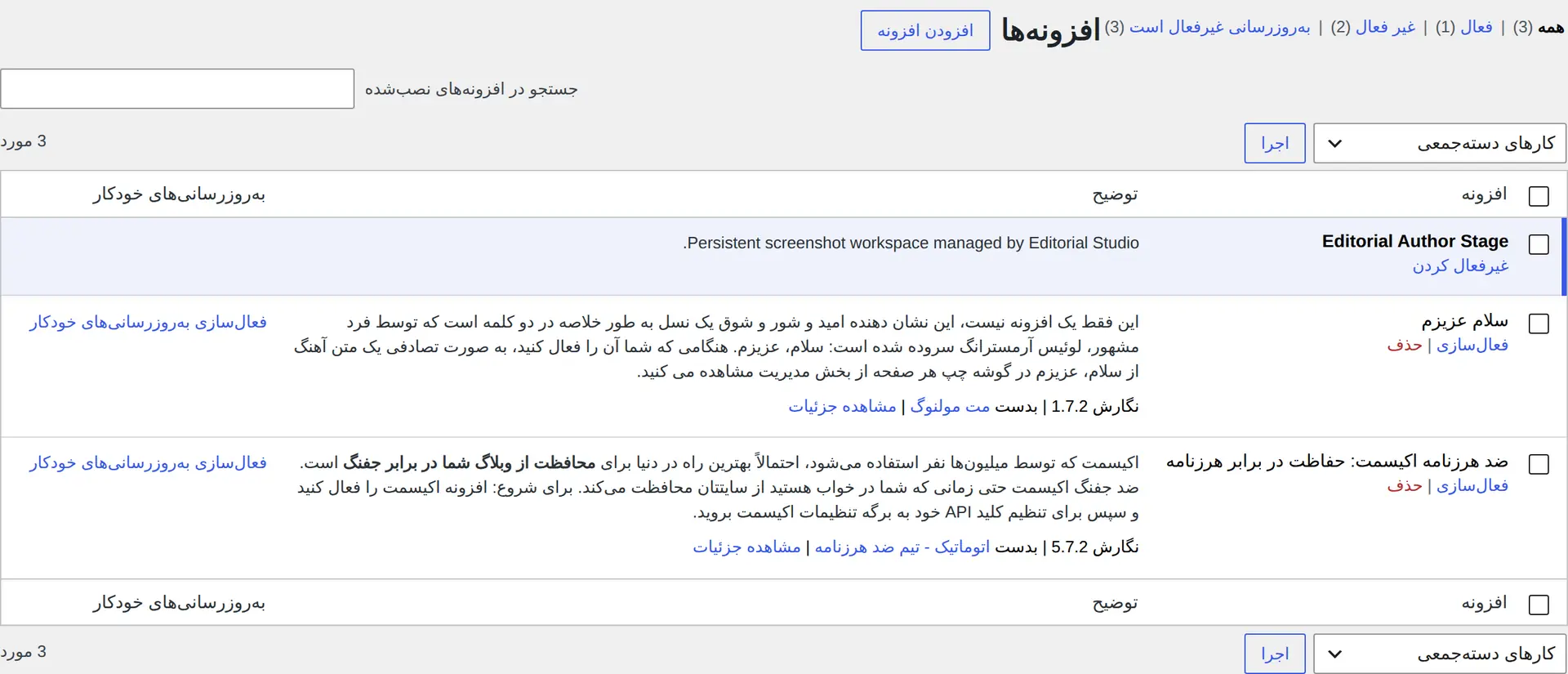
PHP زبان برنامهنویسی اصلی سمت سروره که وردپرس با اون اجرا میشه. میتونید با راهنمای چک کردن نسخه PHP سایت، نسخه فعال روی هاستتون رو پیدا کنید. قبل از تغییر PHP هم سازگاری قالب و افزونهها رو بررسی کنید.
تهیه نسخه پشتیبان و آزمایش در محیط آزمایشی
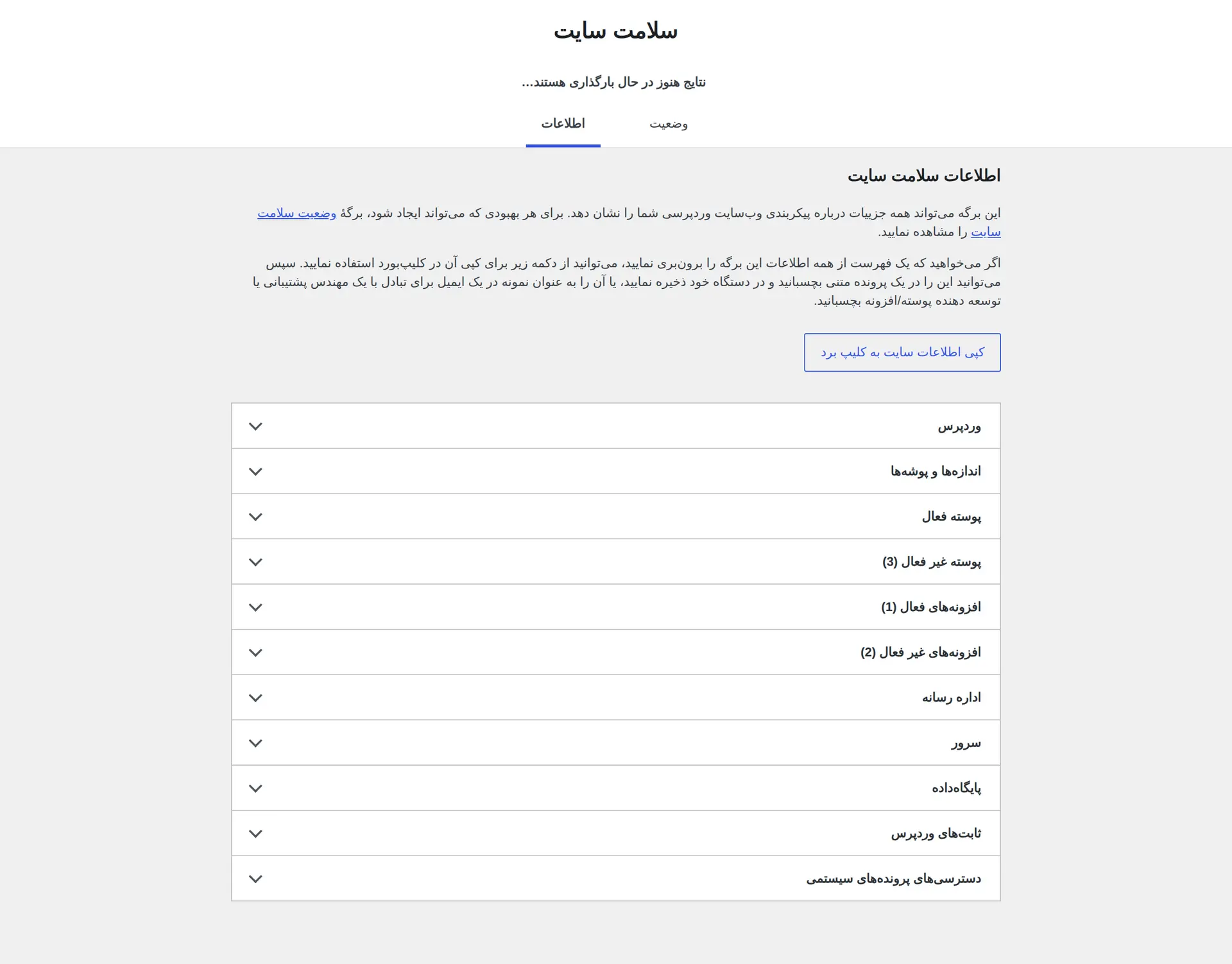
نسخه پشتیبان باید هم فایلهای سایت و هم پایگاه داده رو شامل بشه. پایگاه داده جاییه که نوشتهها، تنظیمات و بخش بزرگی از اطلاعات سایت ذخیره میشن. فقط ساختن فایل پشتیبان کافی نیست؛ باید بدونید چطور اون رو برگردونید.
محیط آزمایشی یا Staging یک کپی جدا از سایته که بازدیدکنندههای اصلی اون رو نمیبینن. بهروزرسانی رو اول روی این نسخه انجام بدید و نتیجه رو بررسی کنید. یادتون نره اطلاعات حساس و سفارشهای واقعی رو بدون محافظت مناسب روی محیط آزمایشی رها نکنید.
روش امن بهروزرسانی به وردپرس ۷.۱
- نسخه پشتیبان کامل بگیرید: فایلها و پایگاه داده رو ذخیره کنید و مطمئن بشید فایل پشتیبان سالم و در دسترسه.
- قالب و افزونهها رو بهروز کنید: نسخههای تازه رو نصب کنید و بعد سایت رو یک بار بررسی کنید.
- محیط آزمایشی رو بسازید: یک کپی از سایت آماده کنید و وردپرس ۷.۱ رو اول روی همون کپی نصب کنید.
- وردپرس رو بهروز کنید: بعد از تأیید نتیجه آزمایش، از بخش «پیشخوان ← بهروزرسانیها» فرایند رو روی سایت اصلی انجام بدید.
- بخشهای مهم رو آزمایش کنید: صفحه اصلی، نوشتهها، فرمها، ورود کاربران، جستوجو، فروشگاه و ویرایشگر رو بررسی کنید.
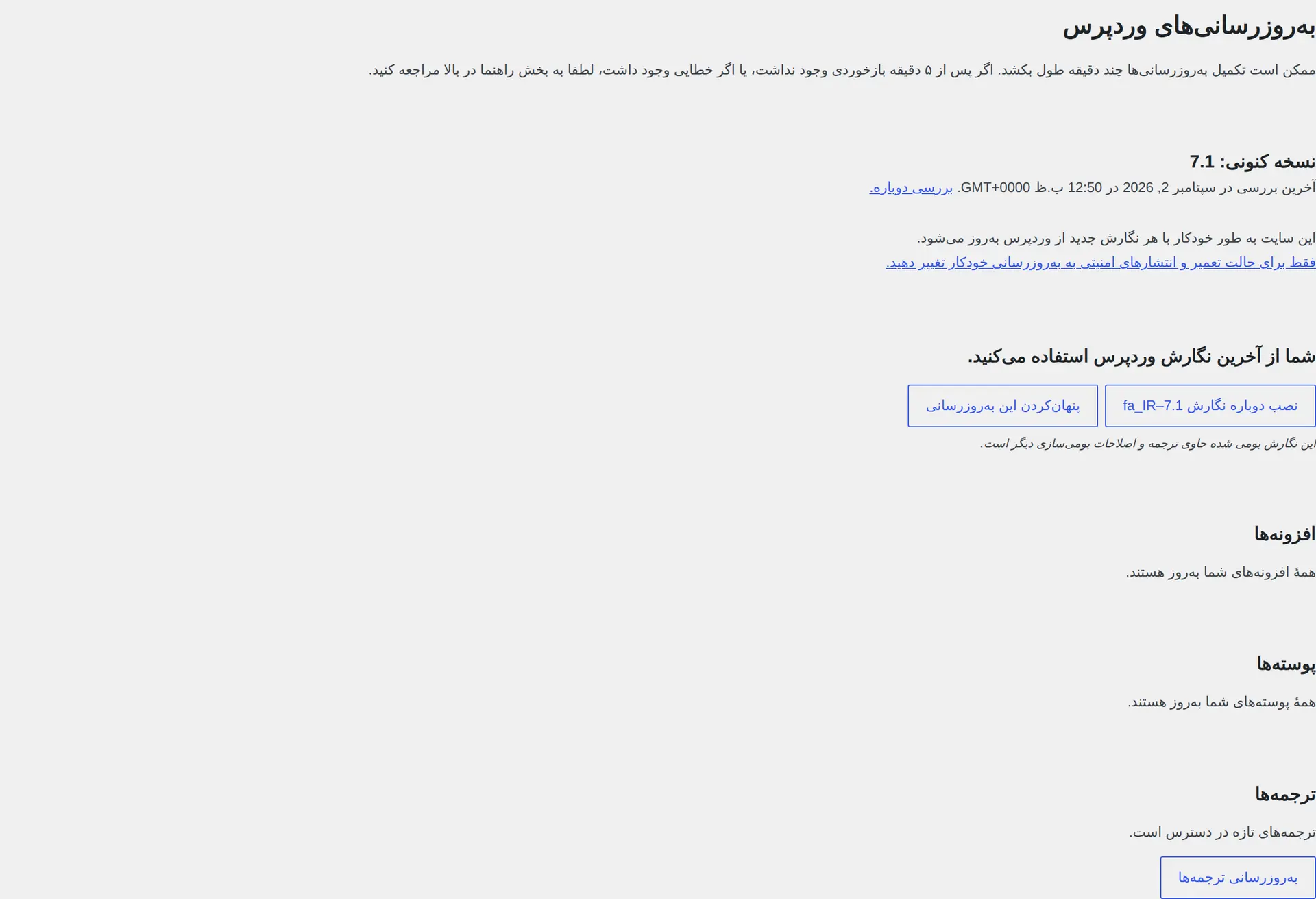
بهتره این کار رو در ساعت کمترافیک انجام بدید. اگه سایت فروشگاهی دارید، ثبت سفارش آزمایشی، پرداخت، ایمیلها و تغییر موجودی محصول رو هم بررسی کنید.
مشکلات احتمالی بعد از بهروزرسانی
بههمریختن ظاهر سایت یا ویرایشگر
اگه فاصلهها، فونتها یا چیدمان بههم ریخته، اول کش سایت و مرورگر رو پاک کنید. بعد صفحه رو در یک پنجره ناشناس باز کنید. اگه مشکل باقی موند، استایلهای قالب، افزونههای بلوکی و کدهای CSS سفارشی رو بررسی کنید. راهنمای حل مشکل بههمریختگی صفحات وردپرس هم میتونه برای پیدا کردن خطاهای مربوط به فایلهای صفحه کمکتون کنه.
ناسازگاری قالب یا افزونه
نشانههای ناسازگاری میتونه شامل صفحه سفید، خطای فنی، ذخیره نشدن نوشته یا از کار افتادن یک قابلیت باشه. روی محیط آزمایشی، افزونهها رو یکییکی غیرفعال کنید تا عامل مشکل مشخص بشه. روی سایت اصلی و بدون نسخه پشتیبان این آزمایش رو انجام ندید.
مشکل کش و نمایش نسخه قدیمی صفحه
ممکنه بهروزرسانی درست انجام شده باشه، ولی کش هنوز فایل یا ظاهر قبلی رو نمایش بده. کش افزونه، سرور، شبکه توزیع محتوا و مرورگر رو پاک کنید. بعد صفحه رو با یک دستگاه یا اینترنت دیگه هم ببینید.
روش برگشت امن با نسخه پشتیبان
اگه مشکل جدیه و سریع حل نمیشه، نسخه پشتیبان سالم رو برگردونید. فایلها و پایگاه داده باید با هم و مربوط به یک زمان باشن. در سایتهای فروشگاهی حواستون به سفارشهایی باشه که بعد از زمان پشتیبان ثبت شدن؛ بازیابی بدون برنامه ممکنه اون اطلاعات رو از بین ببره.
جمعبندی
ویژگیهای جدید وردپرس ۷.۱ بیشتر روی تجربه واقعی ساخت و مدیریت سایت تمرکز دارن. استایلهای واکنشگرا کنترل طراحی موبایل و تبلت رو بهتر میکنن. ویرایشگر تازه رسانه کار با فایلها رو منظمتر میکنه و یادداشتهای درونخطی و منشن برای تیمهای محتوایی مفیدن.
بلوکهای Playlist و Tabs هم دو نیاز رایج رو بدون افزونه جداگانه پوشش میدن. API آیکونها و بهبودهای ویرایشگر هم برای سازندههای قالب و افزونه اهمیت دارن. برای استفاده از این قابلیتها عجله نکنید؛ اول نسخه پشتیبان بگیرید، سازگاریها رو بررسی کنید و بهروزرسانی رو روی محیط آزمایشی امتحان کنید.
سؤالهای پرتکرار درباره وردپرس ۷.۱
وردپرس ۷.۱ چه قابلیتهای مهمی داره؟
استایلهای واکنشگرا در ویرایشگر سایت، نوار مدیریت یکپارچه، ویرایشگر تازه رسانه، یادداشتهای درونخطی و منشن، بلوکهای Playlist و Tabs و API آیکونها از قابلیتهای مهم این نسخه هستن.
آیا بهروزرسانی به وردپرس ۷.۱ ضروریه؟
استفاده از نسخه پشتیبانیشده وردپرس برای بیشتر سایتها انتخاب بهتریه، ولی قبل از بهروزرسانی باید سازگاری قالب، افزونهها و PHP رو بررسی کنید و نسخه پشتیبان داشته باشید.
قبل از نصب وردپرس ۷.۱ چه کارهایی انجام بدیم؟
از فایلها و پایگاه داده نسخه پشتیبان بگیرید، قالب و افزونهها رو بهروز کنید، نسخه PHP رو بررسی کنید و بهروزرسانی رو اول روی محیط آزمایشی انجام بدید.
آیا قالب و افزونههای قدیمی با وردپرس ۷.۱ سازگار هستن؟
سازگاری به هر قالب و افزونه بستگی داره و فقط از روی قدیمی بودن نمیشه نتیجه قطعی گرفت. سابقه بهروزرسانی و اطلاعات سازنده رو بررسی کنید و محصول رو قبل از استفاده روی سایت اصلی، در محیط آزمایشی امتحان کنید.
برای استفاده از بلوکهای Playlist و Tabs به افزونه نیاز داریم؟
برای قابلیتهای معمول این دو بلوک به افزونه جداگانه نیاز ندارید، چون در خود وردپرس ۷.۱ در دسترس هستن. برای امکانات اختصاصیتر باید اول نیازتون رو با قابلیتهای داخلی هر بلوک مقایسه کنید.



سلام خواستم بدونم وردپرس 4.7.4 از چه ورژنی از PHP نیاز دارد؟
سلام 5.6
خوبه !