

 آموزشها


 قالبها

 افزونهها




 آکادمی


 هاست وردپرس

 طراحی سایت
 تولزینا
 فرمان
فرمانآموزش افزونه Wordfence Security
- امنیت وردپرسمقالات آموزشی
- بروزرسانی شده در
قبلا شما را با افزونه Wordfence Security آشنا کردم. اما امروز متوجه شدم که نحوه کار با این افزونه و افزایش امنیت وردپرس با استفاده از وردفنس را به شما توضیح ندادم. 🙂 هر چند من طرفدار پر و پا قرص all in one WordPress security استم اما ظاهرا وردفنس در نسخه جدیدش کلی امکانات عالی قرار داده. پس چون به دنبال بهتر شدن است، ما هم سعی میکنیم بهتر از هر روز بشیم و نظرات خودمون را در مورد افزونههای امنیت وردپرس کمی تغییر بدیم. پس با مقاله امروز همراه باشید تا نحوه کار با Wordfence Security را یاد بگیریم. بریم سراغ آموزش افزونه Wordfence Security
آنچه در این مقاله میخوانید
نصب افزونه Wordfence Security
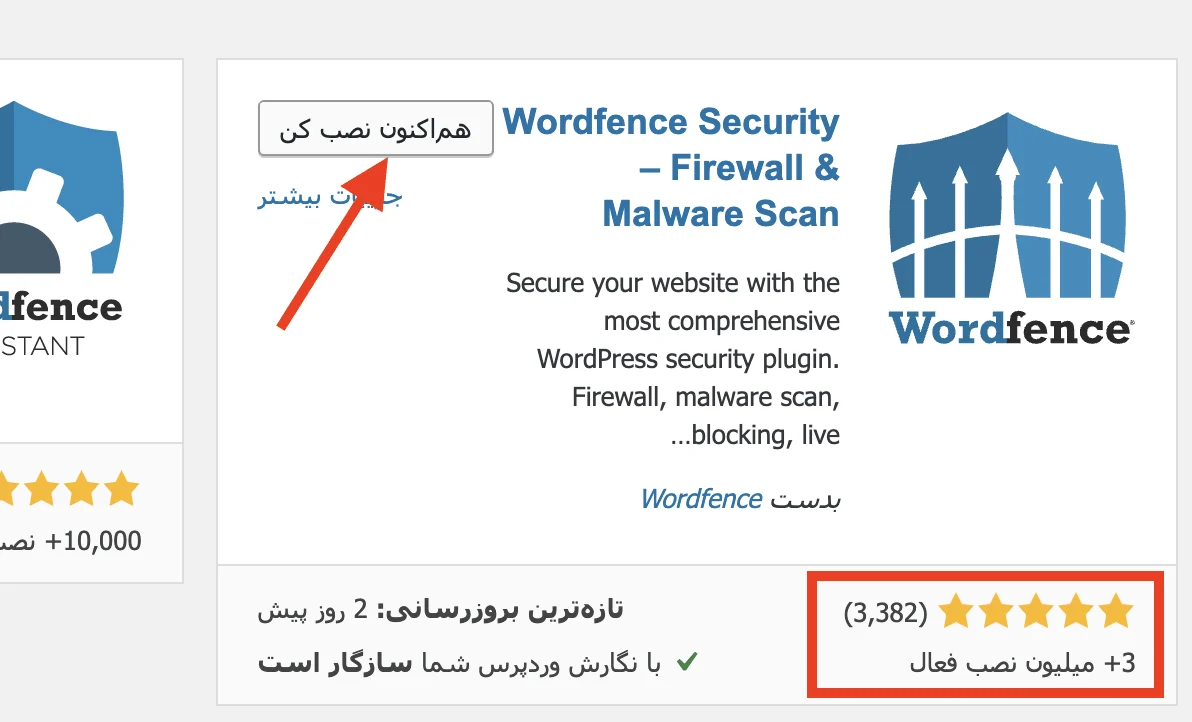
قبل از هر چیز باید بدانید که وردفنس دو نسخه رایگان و پرمیوم دارد که همان نسخه رایگان کارهای ما را پیش میبره. پس نسخه رایگانش را از این صفحه دانلود کنید و روی وردپرس نصب کنید. آموزش نصب افزونه در وردپرس را هم ببینید. 🙂 البته همگی استاد هستید و …
آموزش افزونه Wordfence Security
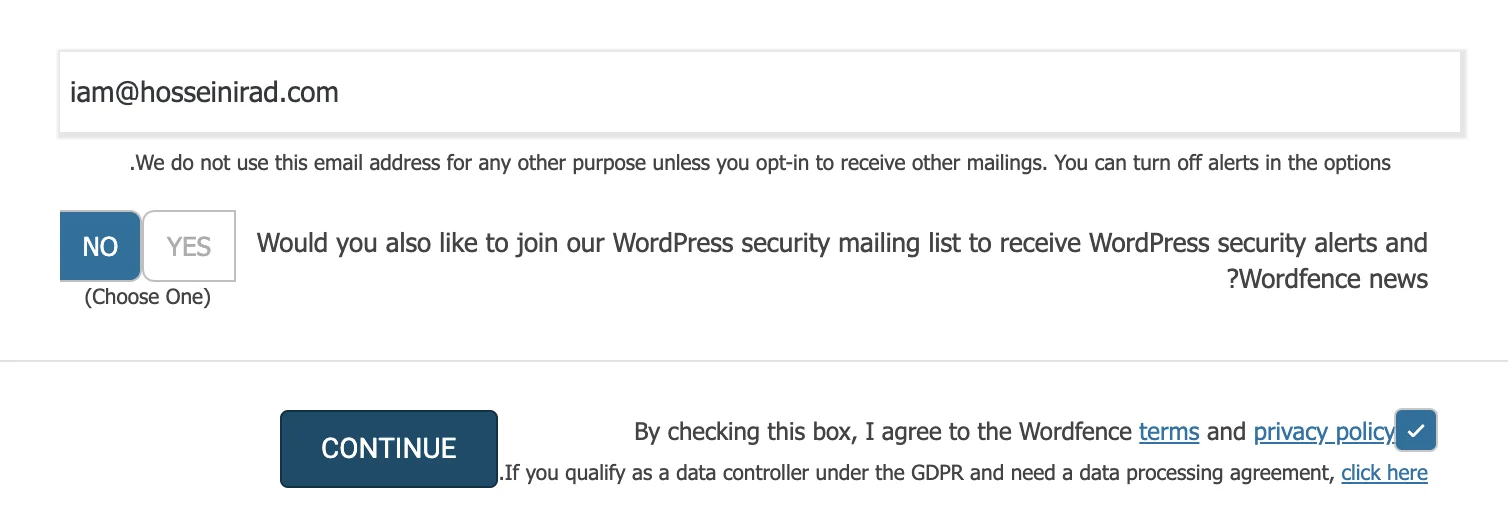
بعد از نصب و فعالسازی افزونه Wordefence حالا باید ببینیم چطور این افزونه را نصب و کانفیگ کنیم؟ پس از کلیک روی دکمه فعالسازی خوشبختانه بصورت خودکار به صفحه تنظیمات افزونه ریدایرکت خواهید شد. در این صفحه اولین چیزی که از شما درخواست میشود یک آدرس ایمیل است. چون هنوز افزونه فارسی نشده و مشکلات راست چین زیادی هم در پنل مدیریت وردپرس دارد پس پیشنهاد میکنم قبل از هر کاری زبان وردپرس خود را روی انگلیسی قرار دهید. (نگران نباشید بعد از تنظیمات زبان را به فارسی تغییر خواهیم داد.)
خب ایمیل را وارد میکنیم. سوال را هم پاسخ میدیم که آیا میخوایم اخبار وردفنس برای ما ارسال شود یا خیر؟ و در نهایت تیک Agree را هم فعال میکنیم و روی Continue کلیک میکنیم.
یک باکس دیگر نمایش داده میشود که باید روی NoThanks کلیک کنیم چون ما میخوایم از نسخه رایگان افزونه استفاده کنیم. البته با وضعیت فعلی دلار راه دیگری نداریم. 🙂
حالا رفتیم سراغ پنل اصلی افزونه! یک پنل که به نظر من تجربه کاربری خوبی ندارد و همه چیز بصورت عجیبی درهم برهم است!
چند تا Next بزنید تا راهنمای جادویی پنهان شود و بتوانید از پنل استفاده کنید.
تنظیمات فایروال در Wordfence Security
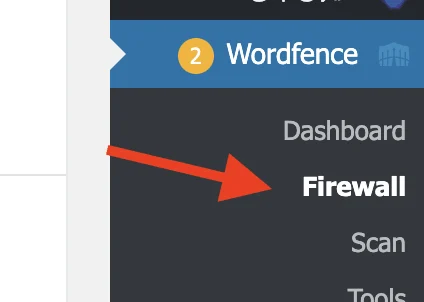
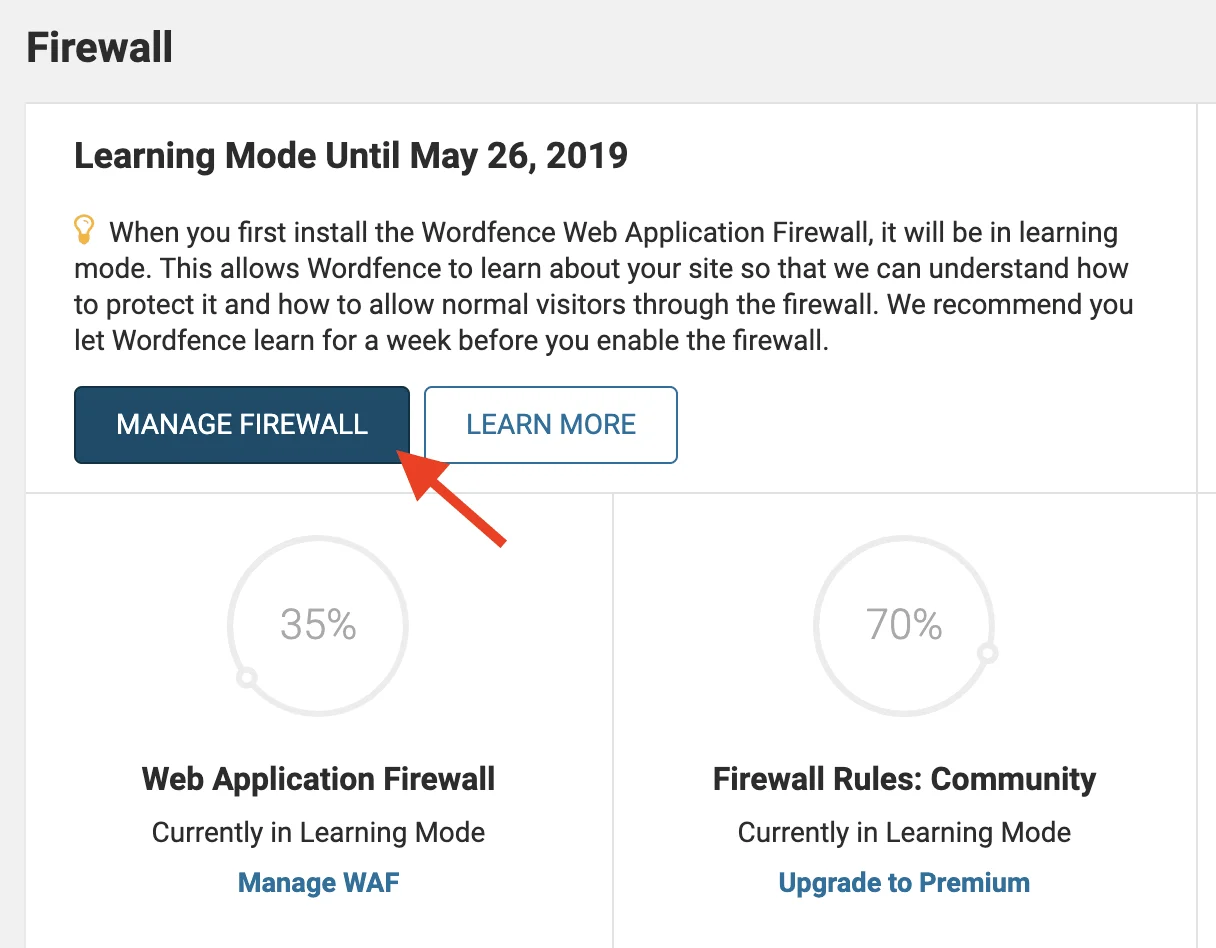
از منوی افزونه روی گزینه FireWall کلیک کنید تا وارد دیواره آتش وردفنس شوید.
حالا روی گزینه MANAGE FIREWALL کلیک کنید. چون فایروال روی حالت آزمایش سایت شماست و باید فعال کنید.
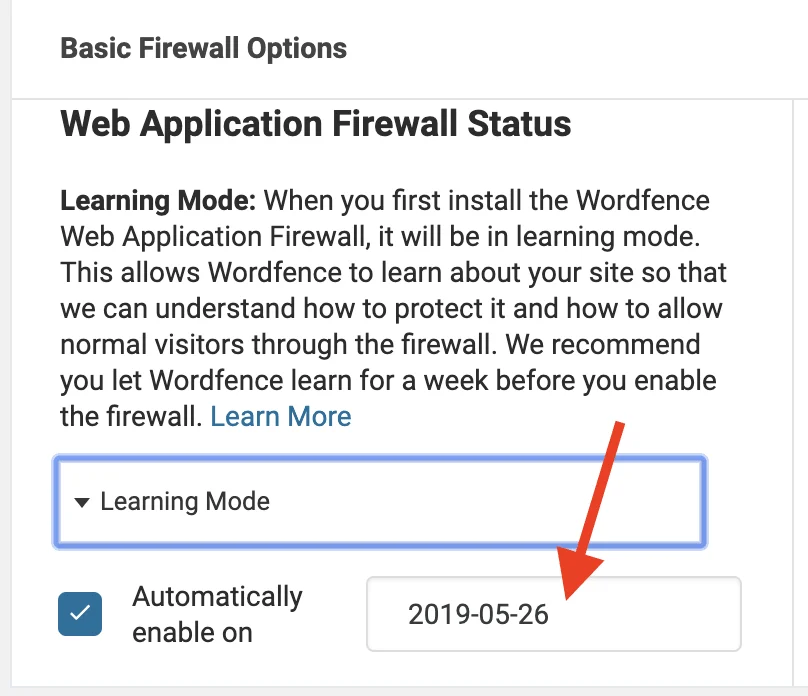
فایروال را روی حالت آزمایشی قرار دهید و صبر کنید تا چند روز آینده (معمولا یک هفته) سایت شما تحت آزمایش امنیتی Wordfence قرار بگیرد. بعد از گذشت این زمان بصورت خودکار فعال خواهد شد. البته میتوانید از اینجا زمان شروع رسمی فایروال را به دلخواه تغییر دهید. اگر اهل ریسک نیستید پس تاریخ روی بذارید همین فردا 😉
تنظیمات Login Security
از این بخش میتوانید تنظیمات فرم ورود به وردپرس را انجام دهید و فرم ورود وردپرس را کمی امن تر کنید. از تب Two-Factor Authentication میتوانید تنظیمات احراز هویت دو مرحلهای را انجام دهید که افزونه Two Factor Authentication برای شما انجام میداد. پس با استفاده از این بخش نیازی به نصب افزونه جداگانه برای تامین امنیت وردپرس نخواهیم داد. بسیار عالیست!
نکته: وارد بخش Settings شوید و گزینه Disable XML-RPC authentication را حتما فعال کنید. معمولا نیازی به ورود از طریق XML-RPC در وردپرس نداریم.
و اگر دوست داشته باشید از reCAPTCHa استفاده کنیدمیتوانید از بخش Settings این مورد را با دریافت کد api گوگل فعال کنید. به همین راحتی! فرم ورود سایت شما امن تر شد.
و سایر موارد امنیتی که باید بدانید…
همیشه وردپرس را آپدیت نگه دارید. از قالب یا افزونه نال شده استفاده نکنید. همیشه افزونهها و قالب سایتتان را آپدیت کنید و صدالبته همیشه در زمینه امنیت وردپرس بروز باشید. هیچوقت نمیتوان گفت من امنترین سایت دنیا را دارم اما همیشه سعی کنید سایتتان را امنتر نگه دارید تا حداقل اگر روزی سایتتان هک شد، با یک هکر واقعی روبرو شوید نه یک تازه کار! 😀
موفق باشید.



سلام وقت بخیر
من این افضونه رو نصب میکنم مستقیم میره قسمت پولی و اصلا قسمت رایگانشو نشون نمیده من برم اون قسمت فایلشو هم یا کمک هوش مصونی خودتون ار سایت اصلی دانلود کردم بازم رایگان نمیاد
درود وقت شما بخیر. نسخه رایگان وردفنس همچنان قابل استفاده است؛ هنگام راهاندازی گزینه دریافت لایسنس رایگان (Get a Free License) رو انتخاب کنید. اگر این گزینه نمایش داده نمیشه، افزونه رو فقط از مخزن وردپرس نصب کنید و کش مرورگر و سایت رو پاک کرده و دوباره امتحان کنید.
سلام لطفا یه آموزش ویدیویی کامل از پیکربندی این افزونه تهیه کنید ممنون
سلام وقت بخیر حتما
سلام لطفا اپدیت 2025 رو تهیه کنید چون این اموزش الان با ورژن جدید همخانی نداره
سلام
بنده افزونه ایی را برای کپچا جداگانه نصب و فعال کردم. به نظر شما بهتر نیست اون رو حذف کنم و از کپچای همین افزونه استفاده کنم ؟
درود بر شما بله قطعا بهتره از تعداد کمتری افزونه استفاده کنید
ممنون جناب حسینی
زحمت کشدید
خواهش میکنم
بعد جناب حسینی منظورش از این گزینه چیه؟
Run reCAPTCHA in test mode
حالت تست رو فعال میکنه تا بتونید از سیستم کپچا تست بگیرید.
سلام
اگر نسخه پرو این افزونه را خرید کنم چقدر احتمال هک شدن باز هم هست ؟
احتمال هک شدن همیشه وجود داره و با پارامترهای زیادی بستگی داره. از جمله هاست شما و … . در دوره امنیت وردپرس تمام این موارد رو توضیح دادم.
سلام
کدام یک از این افزونه ها همه قابلیت ها مانند مخفی کردن نسخه php و وردپرس و یا تغییر wp و یا امنیت ورودی کاربران مثل تایید دو مرحله و … را دارد
1- افزونه iThemes Security
2- افزونه All In One WP Security
3-افزونه Wordfence Security
بالاخره کدوم بهتر هست؟
اصلا اینچنین افزونه ای وجود دارد یا باید از چند افزونه امنیتی استفاده کرد؟
در صورت استفاده از چند افزونه امنیتی سایت به مشکل نمیخوره ؟!
سلام امکان مخفی کردن نسخه پی اچ پی کلا وجود ندارد البته مخفی هم هست
در کل افزونهall in one wordpress security بهتر هست
سلام و عرض ادب .در حال حاضر برای تامین امنیت سایت پیشنهاد شما استفاده از کدامیک از افزونه های زیر است و اینکه غیر از نصب افزونه و تنظیمات آن آیا نیاز به انجام عمل دیگری به صورت دستی میباشد یا نه .مثلا وارد کردن کد و و …در سایت.
1- افزونه iThemes Security
2- افزونه All In One WP Security
3-افزونه Wordfence Security
سلام در حال حاضر پیشنهاد ما افزونه دوم هست. اما در حال کار روی وردفنس هستیم در صورتی که بهتر بود در دوره امنیت وردپرس اعلام خواهیم کرد.
سلام.برای امنیت افزونه Wordfence Security عالی است یا iThemes Security pro ؟
سلام طبق تست های ما wordfence بهتر هست.
با سلام
چند روز است که هنگام ورود به پیشخوان وردپرس بعد از وارد کردن اطلاعات ، به صفحه اصلی ریدایرکت میشوم. با غیر فعال کردن افزونه این مشکل حل میشود. برای حفظ امنیت و جلوگیری از بروز این مشکل چکار باید کرد؟
با تشکر
سلام تنظیمات افزونه را بررسی کنید اما ظاهرا با قالب یا یکی از افزونههای شما تداخل دارد.
با سلام
پس از بررسی مشخص شد که این مشکل مربوط به CAPTCHA میباشد که بعد از غیر فعال کردن این گزینه مشکل برطرف شد.
جهت افزایش امنیت هنگام ورود کاربران به سایت چه روشی پیشنهاد میکنید؟
با تشکر
همین افزونه نصب باشه کافیه نیازی به کپچا نیست.
سلام ، وقت بخیر
بنده بعد از کلی بررسی متوجه شدم که این مشکل به افزونه Wp-rocket مربوط میشه. این مشکل زمانی ایجاد میشه که این افزونه صفحه لاگین رو کش میکنه. هربار که کش را پاک میکنم دوباره امکان ورود به سایت فراهم میشه.
الان صفحه لاگین سایت را exclude کردم که کش نکنه. از نظر شما این مسئله بعدا میتونه مشکل ساز بشه یا مشکلی نیست؟
با تشکر
سلام وقت بخیر
نه مشکلی نیست میتونید صفحه لاگین رو exclude کنید. مشکل حل می شود.
مشکل باتغییراتی که گفتید حل نشد
افزونههای دیگر را غیر فعال و تست کنید. این افزونه رو روی چند تا سایت تست کردیم مشکلی نداشته پس باید وردپرس رو بررسی کنید. لطفا این مراحل را طی کنید https://mihanwp.com/troubleshooting/
با این افزونه مشکل داره WPML Multilingual CMS
پس ظاهرا تداخل دارند.
من این افزونه رو نصب کردم کار هم میکنه ولی منوی مدیریت ووردپرسم بهم می ریزه باید چی کار کنم ؟
سلام منوی مدیریت چه مشکلی پیدا میکند؟
تقریبا همه چی سایز اندازه فرمت فونتها جابجایی تصویر
سطوح دسترسی فایلها را بررسی کنید. از هاست بخواهید فایل ها را به ۶۴۴ و پوشه ها را به ۷۵۵ تغییر دسترسی دهند.
یعنی الان این افزنه بهتر از all in one هست؟
خیر بهتر نیست. پیشنهاد ما استفاده از all in one هست اما این افزونه هم در حال بهبود هست. در حال تست هستیم در صورتی که امکانات All in one رو داشت توی دوره آموزش امنیت وردپرس اعلام میکنیم.