

 آموزشها


 قالبها

 افزونهها




 آکادمی


 هاست وردپرس

 طراحی سایت
 فرمان
فرمانکد تخفیف خودکار ووکامرس با افزونه Extended Coupon Features
- افزونه وردپرسافزودنیهای ووکامرسمقالات آموزشی
- بروزرسانی شده در
اگه دوست ندارید مشتری دنبال کد تخفیف بگرده یا اون رو دستی وارد کنه، میتونید یک کد تخفیف خودکار ووکامرس بسازید. با این روش، کوپن از قبل داخل ووکامرس آمادهست و هر وقت شرطهایی مثل حداقل مبلغ خرید، محصول مشخص یا نقش کاربری برقرار باشن، افزونه تخفیف رو خودکار روی سبد خرید اعمال میکنه.
در این آموزش سراغ افزونه رایگان Extended Coupon Features for WooCommerce FREE میریم. اول قابلیت کوپنها رو فعال میکنیم، بعد افزونه رو نصب میکنیم و در آخر با یک مثال ساده، تخفیف خودکار رو میسازیم و آزمایش میکنیم. اگه هنوز با کوپنهای معمولی آشنا نیستید، آموزش ساخت کد تخفیف در ووکامرس میتونه نقطه شروع خوبی باشه.
آنچه در این مقاله میخوانید
کد تخفیف خودکار ووکامرس چطور کار میکنه؟
در حالت معمول، مشتری باید کد کوپن رو از شما بگیره، به صفحه سبد خرید یا تسویهحساب بره و اون رو داخل کادر کوپن بنویسه. تخفیف خودکار این مرحله رو کنار میذاره. فروشگاه شرایط سبد خرید رو بررسی میکنه و اگه همه شرطها برقرار باشن، کوپن رو خودش به سفارش اضافه میکنه.
تفاوت تخفیف خودکار با کوپن معمولی
- در کوپن معمولی، مشتری باید کد رو بدونه و خودش اون رو وارد کنه.
- در تخفیف خودکار، افزونه براساس شرطهایی که شما مشخص کردید، کوپن رو اعمال میکنه.
- هر دو روش از سیستم اصلی کوپنهای ووکامرس کمک میگیرن؛ پس نوع تخفیف، تاریخ انقضا و بیشتر محدودیتها رو در همون صفحه کوپن تنظیم میکنید.
چه زمانی استفاده از تخفیف خودکار به دردتون میخوره؟
این روش برای کمپینهایی مناسبه که نمیخواید مشتری درگیر پیداکردن یا تایپکردن کد بشه. مثلاً میتونید برای خریدهای بالاتر از یک مبلغ مشخص تخفیف بذارید، گروهی از محصولات رو وارد جشنواره کنید یا پیشنهاد ویژهای برای اعضای سایتتون در نظر بگیرید.
تخفیف خودکار مسیر خرید رو سادهتر میکنه، ولی باید محدودیتهاش رو با دقت بچینید. اگه چند کوپن ناسازگار با هم فعال بشن، ممکنه مبلغ بیشتری از چیزی که برنامهریزی کردید از سفارش کم بشه.
آشنایی با افزونه Extended Coupon Features for WooCommerce FREE
افزونه Extended Coupon Features for WooCommerce FREE چند امکان تازه به کوپنهای ووکامرس اضافه میکنه. تنظیمات افزونه در صفحه ویرایش هر کوپن دیده میشن؛ پس برای ساخت تخفیف لازم نیست وارد بخش جداگانهای بشید.
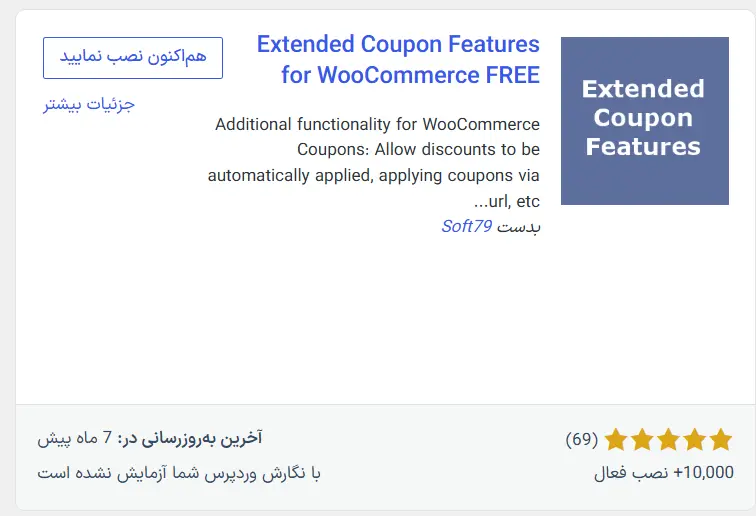
امکانات نسخه رایگان افزونه
- اعمال خودکار کوپن روی سبد خریدی که شرطهای لازم رو داره
- اعمال کوپن از طریق لینکی که کد تخفیف داخلش قرار گرفته
- محدودکردن کوپن براساس روش پرداخت یا روش ارسال
- محدودکردن کوپن به نقشهای کاربری مشخص
- استفاده از محدودیتهای اصلی ووکامرس، مثل حداقل خرید، محصول، دستهبندی و تاریخ انقضا
پیشنیازهای راهاندازی افزونه
قبل از شروع باید وردپرس و ووکامرس روی سایتتون نصب و فعال باشن. بهتره یک نسخه پشتیبان هم داشته باشید و افزونه رو اول در محیط آزمایشی امتحان کنید. محیط آزمایشی یک نسخه غیرعمومی از سایته که تغییراتش روی خرید واقعی مشتریها اثر نمیذاره.
برای نصب افزونه و ساخت کوپن، به دسترسی مدیر سایت هم نیاز دارید. اگه گزینههایی که در این آموزش میبینید برای شما نمایش داده نمیشن، اول مطمئن بشید ووکامرس، قالب و افزونههای سایت بهروز هستن.
فعالکردن کوپنها در ووکامرس
بررسی فعالبودن قابلیت استفاده از کد تخفیف
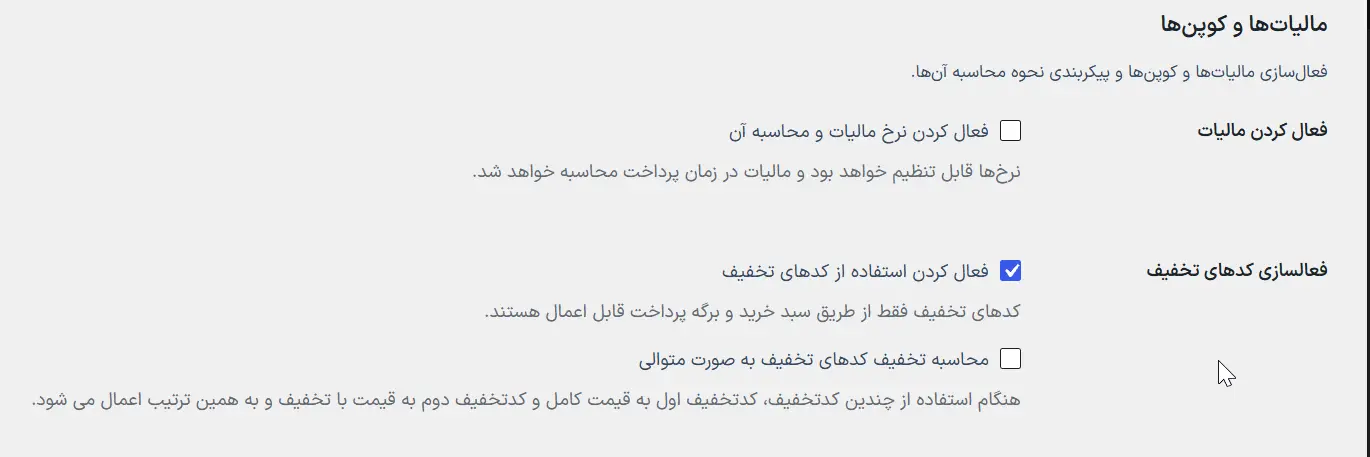
در پیشخوان وردپرس به «ووکامرس ← پیکربندی» برید و تب «عمومی» رو باز کنید. در قسمت مربوط به کوپنها، گزینه فعالکردن استفاده از کدهای تخفیف رو روشن کنید و تغییرات رو ذخیره کنید. اگه این قابلیت خاموش باشه، نه کوپن معمولی کار میکنه و نه کوپن خودکار.
پیداکردن بخش کوپنها از منوی بازاریابی
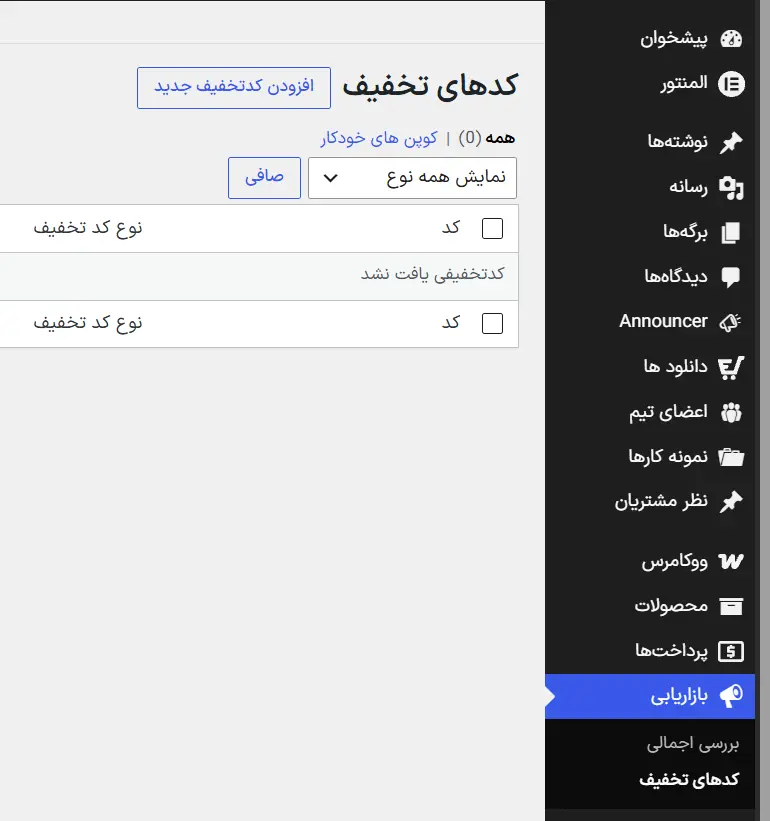
در نسخههای فعلی ووکامرس، صفحه مدیریت کوپنها معمولاً در مسیر «بازاریابی ← کوپنها» قرار گرفته. در همین صفحه میتونید یک کوپن تازه بسازید یا کوپنهای قبلی رو ویرایش کنید.
اگه منوی «بازاریابی» یا گزینه «کوپنها» رو پیدا نمیکنید، فعالبودن ووکامرس و سطح دسترسی حساب کاربریتون رو بررسی کنید. ممکنه ترجمه بعضی گزینهها هم بسته به فارسیساز سایت کمی متفاوت باشه.
نصب افزونه تخفیف خودکار ووکامرس
- افزونه رو پیدا کنید: به «افزونهها ← افزودن افزونه تازه» برید و عبارت «Extended Coupon Features for WooCommerce FREE» رو جستجو کنید. قبل از نصب، نام افزونه و سازنده اون رو با صفحه رسمی افزونه تطبیق بدید تا افزونه درستی رو انتخاب کنید.
- افزونه رو نصب و فعال کنید: روی «هماکنون نصب نمایید» بزنید. وقتی نصب تموم شد، دکمه «فعال نمایید» رو انتخاب کنید.
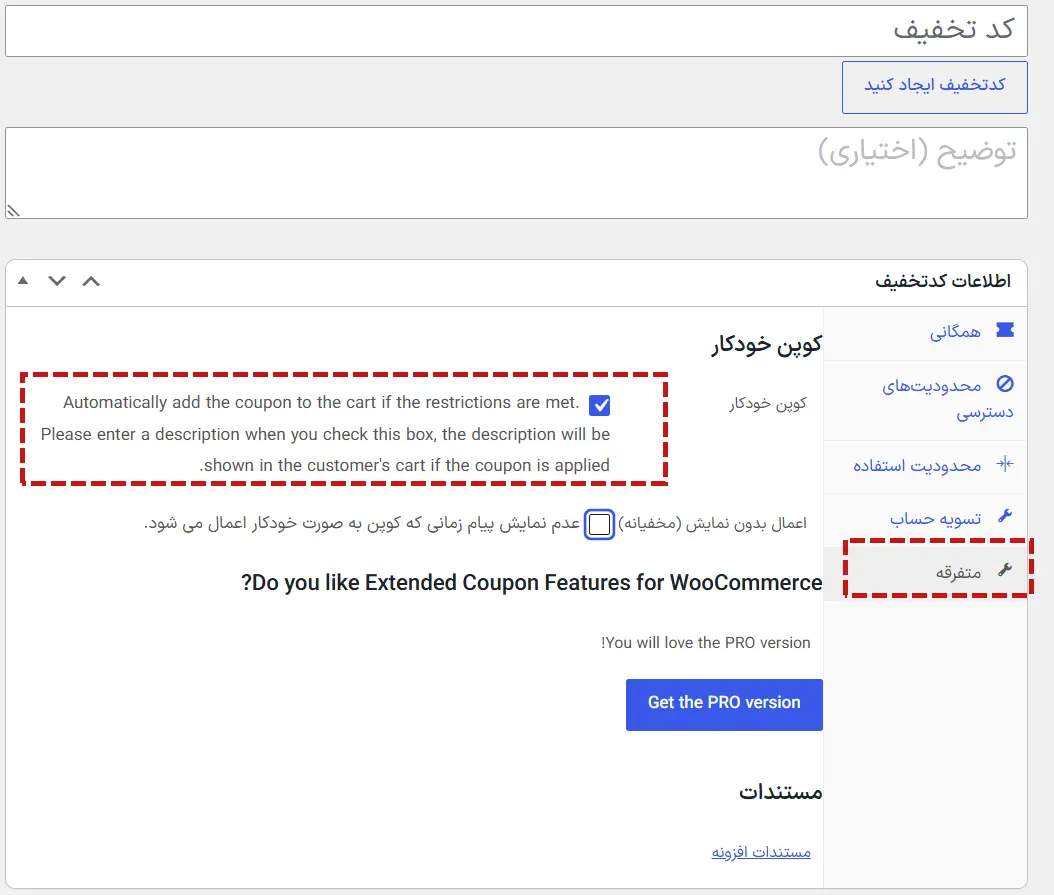
- تنظیمات تازه رو ببینید: به «بازاریابی ← کوپنها» برید و یک کوپن تازه بسازید. در قسمت «اطلاعات کوپن» باید گزینهها یا تبهای افزونه، از جمله Auto Coupon، نمایش داده بشن.
Auto Coupon یعنی کوپنی که افزونه بدون نیاز به واردکردن دستی کد، اون رو اعمال میکنه. اگه این گزینه رو نمیبینید، کش پیشخوان رو پاک کنید و دوباره مطمئن بشید افزونه فعاله.
ساخت کد تخفیف خودکار ووکامرس
ایجاد یک کوپن جدید
به «بازاریابی ← کوپنها» برید و روی «افزودن کوپن» بزنید. در کادر کد تخفیف، یک نام ساده و بدون فاصله بنویسید؛ مثلاً AUTO50. حتی اگه مشتری این کد رو تایپ نکنه، باز هم این عبارت شناسه کوپن شماست.
در کادر توضیحات، هدف کوپن رو هم بنویسید؛ مثلاً «تخفیف خودکار سفارشهای بالاتر از دو میلیون تومان». مشتری این توضیح رو نمیبینه، ولی خودتون بعداً راحتتر میتونید کوپن رو پیدا کنید.
تعیین نوع و مقدار تخفیف
در بخش «اطلاعات کوپن» و تب «همگانی»، نوع و مقدار تخفیف رو مشخص کنید. ووکامرس معمولاً سه مدل اصلی در اختیارتون میذاره:
- تخفیف درصدی: درصد مشخصی از مبلغ کالاهای واجد شرایط کم میشه؛ مثلاً ۱۰ درصد.
- تخفیف ثابت سبد خرید: مبلغ ثابتی از کل سبد خرید کم میشه؛ مثلاً ۵۰ هزار تومان.
- تخفیف ثابت محصول: مبلغ ثابتی از هر محصول واجد شرایط کم میشه. بهتره قبل از انتشار، نتیجه این مدل رو با تعدادهای مختلف از یک محصول امتحان کنید.
مبلغ تخفیف رو فقط بهشکل عدد بنویسید و واحد پول فروشگاه رو کنارش نذارید. برای تخفیف درصدی هم فقط عدد درصد کافیه؛ مثلاً برای ۱۰ درصد، عدد ۱۰ رو وارد کنید.
فعالکردن گزینه Auto Coupon
در تنظیمات کوپن، تب «Miscellaneous» یا ترجمهای مثل «متفرقه» رو باز کنید. گزینه «Auto Coupon» رو روشن کنید تا افزونه بتونه کوپن رو خودکار روی سبد خرید مناسب بذاره.
در پایان روی «انتشار» بزنید. اگه کوپن رو قبلاً ساخته بودید، «بهروزرسانی» رو انتخاب کنید. یادتون نره که روشنکردن Auto Coupon بهتنهایی کافی نیست؛ همه شرطهایی که برای کوپن میذارید هم باید برقرار باشن.
تعیین شرط برای اعمال خودکار تخفیف
شرطها تعیین میکنن کدوم مشتری یا کدوم سبد خرید تخفیف بگیره. بهتره فقط شرطهایی رو فعال کنید که واقعاً نیاز دارید؛ چون با اضافهشدن هر شرط، احتمال اعمالنشدن کوپن هم بیشتر میشه.
اعمال تخفیف با حداقل مبلغ سبد خرید
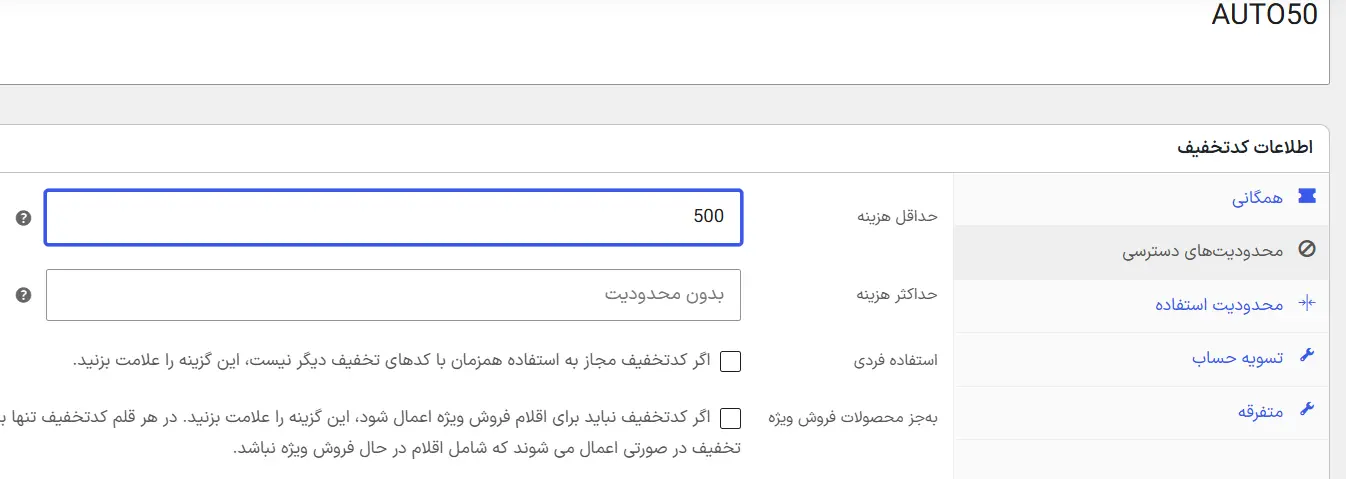
تب «محدودیتهای دسترسی» رو باز کنید و مبلغ دلخواهتون رو در کادر «حداقل هزینه» بنویسید. مثلاً اگه دو میلیون تومان رو وارد کنید، سبدهایی که مبلغشون کمتر از این عدده، کوپن رو نمیگیرن.
نحوه محاسبه حداقل خرید ممکنه با تنظیمات مالیات، تخفیفهای دیگه و روش محاسبه سبد تغییر کنه. برای همین، حتماً یک سبد دقیقاً روی مرز مبلغ تعیینشده و یک سبد کمی پایینتر از اون رو آزمایش کنید.
محدودکردن تخفیف به محصولات یا دستههای مشخص
در همون تب میتونید محصولات یا دستههای مجاز رو انتخاب کنید. با گزینه «محصولات»، کوپن فقط برای کالاهای انتخابشده کار میکنه. گزینه «دستههای محصولات» هم این محدودیت رو روی همه کالاهای یک دسته میذاره.
قسمت محصولات و دستههای مستثنا هم مشخص میکنه کدوم کالاها نباید تخفیف بگیرن. قبل از ذخیره، فهرستهای مجاز و غیرمجاز رو کنار هم بررسی کنید تا یک محصول ناخواسته در هر دو فهرست نباشه.
محدودکردن کوپن براساس نقش کاربری
نقش کاربری اسم گروهیه که سطح دسترسی اعضای سایت رو مشخص میکنه؛ مثل «مشتری» یا «مدیر فروشگاه». در تنظیماتی که افزونه به کوپن اضافه کرده، میتونید نقشهای مجاز یا غیرمجاز رو انتخاب کنید.
برای آزمایش این شرط، فقط با حساب مدیر وارد سایت نشید. خرید رو با یک حساب مشتری معمولی و همینطور بهشکل مهمان امتحان کنید؛ چون نتیجه برای هرکدوم ممکنه متفاوت باشه.
محدودکردن کوپن براساس روش پرداخت
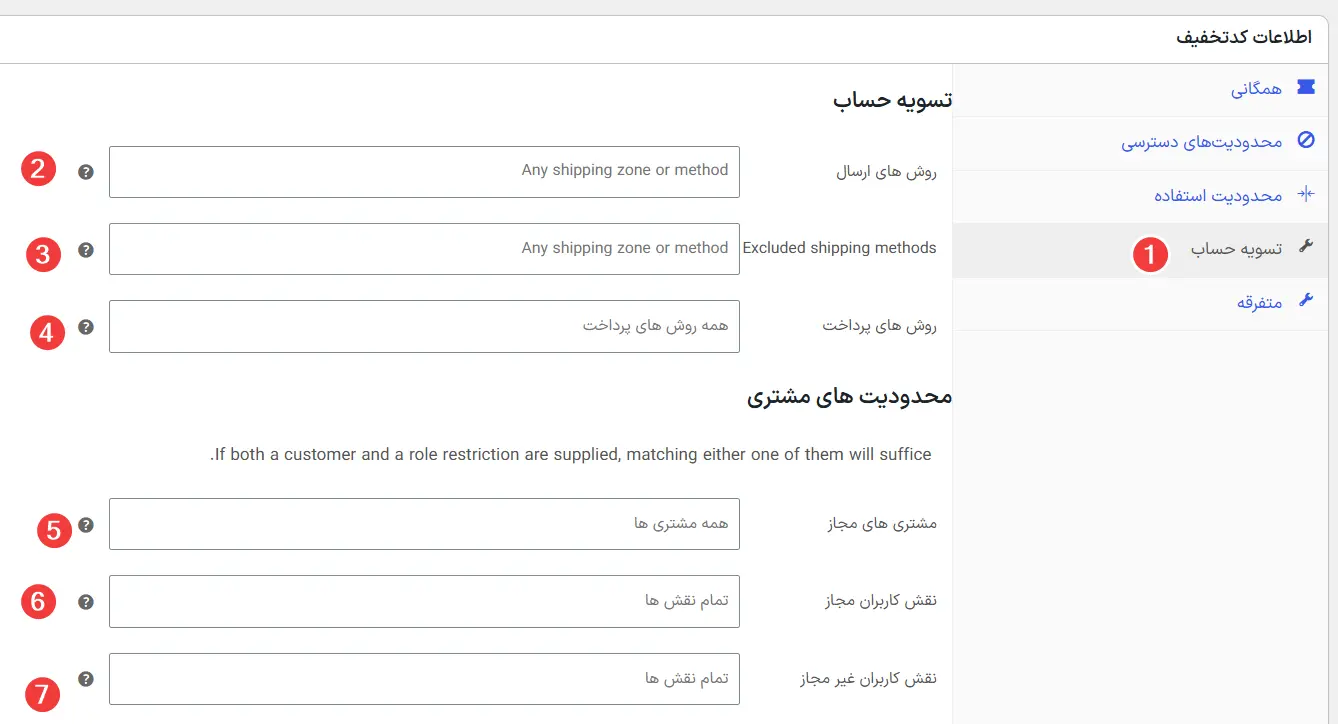
اگه پیشنهادتون فقط برای یک درگاه یا روش پرداخت خاصه، همون روش رو در محدودیتهای پرداخت کوپن انتخاب کنید. مثلاً میتونید تخفیف رو فقط برای سفارشهایی در نظر بگیرید که مشتری روش پرداخت مشخصی رو انتخاب میکنه.
مشتری معمولاً روش پرداخت رو در صفحه تسویهحساب انتخاب میکنه. به همین خاطر ممکنه بعد از انتخاب یا عوضکردن درگاه، مبلغ تخفیف دوباره محاسبه بشه. بهتره این رفتار رو در صفحه واقعی تسویهحساب فروشگاهتون آزمایش کنید.
محدودکردن کوپن براساس روش ارسال
در محدودیت روش ارسال، مشخص میکنید کوپن فقط زمانی کار کنه که مشتری روش حمل خاصی رو انتخاب کرده باشه. مثلاً میتونید تخفیف رو به «ارسال با پست» محدود کنید و اون رو برای «تحویل حضوری» در نظر نگیرید.
این گزینه بهخودیخود هزینه ارسال رو صفر نمیکنه. اگه میخواید با منطقهها و روشهای حمل آشنا بشید، آموزش تنظیمات حملونقل ووکامرس رو ببینید.
تعیین تاریخ انقضا و سقف استفاده
در تب «همگانی» میتونید تاریخ انقضای کوپن رو انتخاب کنید. تب «محدودیت استفاده» هم برای تعیین سقف مصرف کلی، سقف مصرف هر کاربر و تعداد کالاهایی هست که تخفیف میگیرن.
اگه کمپینتون محدوده، تاریخ پایان و سقف استفاده رو خالی نذارید. این دو تنظیم کمک میکنن هزینه تخفیف از بودجهای که کنار گذاشتید بیشتر نشه.
یک مثال ساده برای ساخت تخفیف خودکار
فرض کنید میخواید برای سبدهای بالاتر از دو میلیون تومان، ۵۰ هزار تومان تخفیف ثابت بذارید. مراحل کار اینطوریه:
- یک کوپن تازه با کدی مثل
AUTO50بسازید. - نوع تخفیف رو روی «تخفیف ثابت سبد خرید» بذارید و مبلغ ۵۰ هزار تومان رو با توجه به واحد پول فروشگاهتون وارد کنید.
- در بخش «محدودیتهای دسترسی»، حداقل هزینه رو روی دو میلیون تومان بذارید.
- در تب «متفرقه»، گزینه Auto Coupon رو روشن کنید و کوپن رو انتشار بدید.
- یک سبد بالاتر از دو میلیون تومان بسازید و کمشدن مبلغ تخفیف رو ببینید. بعد مبلغ سبد رو به کمتر از حداقل خرید برسونید و مطمئن بشید تخفیف حذف میشه.
عددهای این مثال فقط برای توضیح روش کار هستن. مبلغ مناسب برای شما به قیمت محصولات، حاشیه سود و هدف کمپینتون بستگی داره.
تفاوت محدودیت روش ارسال با ارسال رایگان
این دو تنظیم در نگاه اول شبیه هستن، ولی کار یکسانی انجام نمیدن. محدودیت روش ارسال فقط تعیین میکنه کوپن برای کدوم روش حمل معتبر باشه. گزینه ارسال رایگان هم مشخص میکنه که کوپن اجازه فعالکردن روش حمل رایگان رو داشته باشه.
- اعمال برای روش مشخص: روش ارسال دلخواهتون رو در محدودیتهای کوپن انتخاب کنید. این کار هزینه اون روش رو خودکار صفر نمیکنه.
- فعالکردن ارسال رایگان: در تنظیمات عمومی کوپن، گزینه مربوط به ارسال رایگان رو روشن کنید.
- پذیرش کوپن معتبر: در تنظیمات منطقه حملونقل، روش «حملونقل رایگان» رو اضافه کنید و شرط اون رو روی گزینهای بذارید که کوپن معتبر رو میپذیره.
بعد از انجام این تنظیمات، آدرسی داخل منطقه حملونقل موردنظرتون وارد کنید و نتیجه رو ببینید. اگه آدرس مشتری بیرون از اون منطقه باشه، روش ارسال رایگان نشون داده نمیشه.
اعمال کوپن از طریق لینک چطور انجام میشه؟
این افزونه میتونه کوپن رو با یک آدرس اینترنتی که کد تخفیف داخلش قرار گرفته فعال کنه. ساختار دقیق لینک و نام پارامتر رو از راهنمای همون نسخهای بردارید که روی سایتتون نصبه؛ چون یک ساختار حدسی ممکنه لینک کمپین رو از کار بندازه.
بعد از ساخت لینک معتبر، میتونید اون رو در ایمیل، شبکههای اجتماعی یا دکمه صفحه فرود بذارید. وقتی مشتری روی لینک میزنه، افزونه کوپن رو برای نشست خریدش ثبت میکنه. نشست خرید همون اطلاعات موقتیه که فروشگاه برای دنبالکردن سبد فعلی مشتری نگه میداره.
قبل از شروع کمپین، لینک رو در حالت ناشناس مرورگر باز کنید. بعد یک محصول به سبد اضافه کنید، شرطهای کوپن رو بسازید و ببینید تخفیف درست اعمال میشه یا نه. بهتره لینک رو جداگانه روی موبایل و رایانه هم امتحان کنید.
روش درست آزمایش کد تخفیف خودکار
- حالت ناشناس رو باز کنید: این حالت بیشتر اطلاعات ورود و سبدهای قبلی رو کنار میذاره و تجربهای نزدیکتر به یک مشتری تازه نشونتون میده.
- یک سبد واجد شرایط بسازید: مبلغ، محصول، دستهبندی و تعداد کالاها رو دقیقاً مطابق شرطهای کوپن انتخاب کنید.
- مبلغ تخفیف رو حساب کنید: ببینید عددی که کم شده با نوع تخفیف و تنظیمات مالیات فروشگاهتون هماهنگه یا نه.
- سبد خرید و تسویهحساب رو بررسی کنید: آزمایش رو در هر دو صفحه انجام بدید. بعد از عوضکردن روش پرداخت یا ارسال هم جمع سفارش رو دوباره ببینید.
- شرایط نامعتبر رو امتحان کنید: مبلغ سبد رو کم کنید، یک محصول غیرمجاز داخلش بذارید یا روش ارسال دیگهای رو انتخاب کنید. در این حالتها کوپن نباید فعال بمونه.
اگه فروشگاهتون از صفحههای بلوکی سبد خرید و تسویهحساب استفاده میکنه، آزمایش رو روی همون صفحههای واقعی انجام بدید. بعد از هر بهروزرسانی مهم ووکامرس یا افزونه کوپن هم یک سفارش آزمایشی تازه بسازید.
حل مشکل اعمالنشدن تخفیف خودکار ووکامرس
- فعالبودن کوپنها و افزونه: تنظیم کوپنهای ووکامرس، افزونه Extended Coupon Features و گزینه Auto Coupon رو بررسی کنید.
- وضعیت انتشار: مطمئن بشید کوپن منتشر شده و داخل پیشنویس یا زبالهدان نیست.
- تاریخ و سقف مصرف: تاریخ انقضا، محدودیت کلی استفاده و سقف مصرف هر مشتری رو بررسی کنید.
- شرطهای سبد: حداقل و حداکثر خرید، محصولات، دستهها و موارد مستثنا رو دوباره ببینید.
- نقش و حساب مشتری: کوپن رو یک بار با حساب مشتری و یک بار در حالت مهمان امتحان کنید.
- پرداخت و ارسال: روش انتخابشده در تسویهحساب باید با محدودیتهایی که برای کوپن گذاشتید هماهنگ باشه.
- استفاده انفرادی: اگه گزینه استفاده انفرادی روشن باشه، یک کوپن دیگه میتونه جلوی ترکیبشدن تخفیفها رو بگیره.
- کش سایت: کش نسخه ذخیرهشده صفحهست که برای بارگذاری سریعتر نگه داشته میشه. کش سایت، مرورگر و شبکه توزیع محتوا رو پاک کنید و دوباره نتیجه رو ببینید.
- تداخل افزونهها: در محیط آزمایشی، افزونههای مربوط به قیمتگذاری، سبد خرید و تسویهحساب رو موقتاً غیرفعال کنید و دوباره آزمایش بگیرید.
برای پیداکردن تداخل، افزونهها رو روی سایت اصلی که مشتریها ازش خرید میکنن خاموش نکنید. این کار ممکنه سفارش یا پرداخت رو به مشکل بندازه. آزمایش تداخل رو روی نسخه پشتیبان یا محیط آزمایشی انجام بدید.
نکتههای مهم برای استفاده بهتر از تخفیف خودکار
- همپوشانی کوپنها رو کنترل کنید: مطمئن بشید یک سبد با چند کوپن خودکار، تخفیف ناخواسته نمیگیره. اگه لازم بود، گزینه استفاده انفرادی رو روشن کنید.
- یک نام قابلتشخیص انتخاب کنید: کدی مثل
AUTO-NOWبعداً اطلاعات زیادی بهتون نمیده. اسمی انتخاب کنید که کمپین، مبلغ یا بازه زمانی اون رو یادتون بیاره. - هزینه کمپین رو محدود کنید: تاریخ انقضا و سقف مصرف کلی یا مصرف هر مشتری رو با توجه به بودجه فروشگاهتون تعیین کنید.
- شرطها رو برای مشتری روشن بنویسید: اگه تخفیف حداقل خرید یا محصول خاصی داره، این نکته رو نزدیک پیشنهاد تبلیغاتی بنویسید تا مشتری سردرگم نشه.
- بعد از هر تغییر آزمایش کنید: عوضشدن قیمت، مالیات، روش ارسال یا تنظیمات کوپن میتونه نتیجه نهایی رو تغییر بده.
- نتیجه فروش رو بررسی کنید: بعد از کمپین، تعداد سفارشها و مبلغ تخفیف رو با دورههای قبلی مقایسه کنید. آموزش اتصال ووکامرس به گوگل آنالیتیکس و تحلیل فروش برای بررسی رفتار مشتریها به دردتون میخوره.
جمعبندی
برای ساخت کد تخفیف خودکار ووکامرس، اول قابلیت کوپنها رو روشن کنید و افزونه Extended Coupon Features for WooCommerce FREE رو نصب کنید. بعد یک کوپن معمولی بسازید، نوع و مبلغ تخفیف رو انتخاب کنید و گزینه Auto Coupon رو روشن کنید.
قسمت مهم ماجرا، تنظیم درست شرطها و آزمایش اونهاست. حداقل مبلغ خرید، محصول، نقش کاربری، روش پرداخت و روش ارسال باید با هدف کمپینتون هماهنگ باشن. در آخر، حالتهای معتبر و نامعتبر رو جداگانه امتحان کنید تا تخفیف فقط به مشتریهایی برسه که واقعاً مدنظرتون هستن.
سؤالهای متداول درباره کد تخفیف خودکار ووکامرس
آیا ووکامرس بدون افزونه کد تخفیف رو خودکار اعمال میکنه؟
ووکامرس بهطور پیشفرض امکان ساخت و مدیریت کوپن رو داره، ولی مشتری معمولاً باید کد رو خودش وارد کنه. برای اعمال خودکار کوپن براساس شرطهای سبد میتونید از افزونهای مثل Extended Coupon Features for WooCommerce FREE کمک بگیرید.
چطور تخفیف رو فقط برای خریدهای بالاتر از مبلغ مشخص فعال کنیم؟
در صفحه ویرایش کوپن، تب «محدودیتهای دسترسی» رو باز کنید و مبلغ دلخواهتون رو در قسمت «حداقل هزینه» بنویسید. بعد گزینه Auto Coupon رو روشن کنید و نتیجه رو با یک سبد بالاتر و یک سبد پایینتر از مبلغ تعیینشده آزمایش کنید.
آیا میشه کوپن خودکار رو به محصول خاصی محدود کرد؟
بله. در محدودیتهای دسترسی کوپن، محصول یا دسته دلخواهتون رو انتخاب کنید. اگه بعضی کالاها نباید تخفیف بگیرن، اونها رو در بخش محصولات یا دستههای مستثنا قرار بدید.
چطور با کوپن، ارسال رایگان فعال کنیم؟
گزینه ارسال رایگان رو در تنظیمات کوپن روشن کنید. بعد در منطقه حملونقل ووکامرس، روش «حملونقل رایگان» رو اضافه کنید و شرط اون رو روی پذیرش کوپن معتبر بذارید. انتخاب یک روش در محدودیت ارسال بهتنهایی هزینه حمل رو رایگان نمیکنه.
چرا کد تخفیف خودکار روی سبد خرید اعمال نمیشه؟
اول فعالبودن کوپنها، افزونه و گزینه Auto Coupon رو بررسی کنید. بعد تاریخ انقضا، سقف مصرف، حداقل خرید، محصولات، نقش کاربری و روشهای پرداخت و ارسال رو ببینید. اگه همه شرطها درست هستن، کش رو پاک کنید و تداخل افزونهها رو در محیط آزمایشی بررسی کنید.



وقت بخیر
این افزونه کد تخفیف یکبار مصرف و یونیک برای کاربران مثلا در روز تولدشون ایجاد میکنه ؟ که زمان مشخصی هم برای استفاده داشته باشه ؟
اگر انجام نمیده افزونه خاصی میشناسید ؟
آیا امکان تراکینگ روی کوپن تخفیف وجود دارد که متوجه شویم چند بار از یک کوپن خرید صورت گرفته است؟
سلام
با ثبت نام کاربر میشه واسش کد تخفیف ارسال کنیم ؟ ایمیلی یا پیامکی
سلام وقت بخیر
افزونه کد تخفیف خودکار این امکارن را دارد که هر کسی که تو سایت ثبت نام کند کد تخفیف بگیرد؟
کد تخفیف میشود لینک ارجاعی باشد که برای عضو گیری بازاریابی شبکه ای از اون استفاده میکند؟
اگر افزونه ای را میشناسید که این کار را انجام بدهد ممنون میشوم معرفی کنید.
سلام
خیر متاسفانه افزونه ای نداریمبگم نسخه بعدی حتما اضاف کنه این رو
سلام وقت بخیر
برای این که با ثبت نام در خبرنامه ایمیلی شامل کد تخفیف و خوش آمد گویی ارسال شود باید از چه افزونه ای استفاده کنم؟ در حال حاظر برای خبرنامه از mailster استفاده میکنم.
سلام وقت بخیر. توی میلستر گزینه ای هست برای ایمیل خوش آمد گویی. اون رو تغییر بدید.
سلام خسته نباشید ببخشید من یک سوال دارم.
1- من میخوام کد تخفیف اتوماتیک فعال بشه، یعنی ساعت 13 تا 20 فعال باشه و بعد از اون غیر فعال باشه تا ساعتی که وقطش میرسه به تخفیف این افزونه به درد این کار میخوره؟
2- اگه افزونه ای میشناسی که این کار رو انجام بده لطفا معرفی کنید.
3- اگه همچین افزونه ای پیدا نمیشه، هزینه برنامه نویسی همچین افزونه ای چقدر است؟
سلام
۱. باید تست کنید
۲. باید توی افزونه های مختلف سرچ کنید ببینید کدوم یک امکانش رو داره
سلام چرا به طور کامل شفاف سازی نمی کنید؟ کوپن خودکار برای چیه؟ اصلا چیکار میکنه؟ یعنی تعریف میشه برای کاربری که 50 هزار تومن خرید بکنه و بعد مثلا ب10 درصد تخفیف میشده؟ !!!! لطفا توضیح بیشتری بدید
سلام بله دقیقا. کاربر اگه ۵۰ هزار تومان خرید کرد یک کد ۲۰ درصدی مثلا دریافت کند.
با سلام و احترام
نمی دونم چرا تو افزونه ووکامرس قسمت کوپن رو قبلا داشتم ولی الان نیست
خیل هم بلا سرش آوردم ولی بازم نیومد
پاک کردم از سایت ووکامرس نصب کردم-پاک کردم از خود ورد پرس نصب کردم – افزونه های دیگه رو غیر فعال کردم
ولی انگار حذف شده نمی دونم چرا
ممنون میشم راهنمایی کنید
سلام شاید به دلیل اپدیت ووکامرس باشه. افزونه های دیگه رو غیر فعال کنید حل نشد باید از افزونه دیگری استفاده کنید
آیا با این افزونه میشه کاری کرد که فرضا یک کاربر خریدش به ۵۰ هزار تومان رسید تخفیف دریافت کند
یا برای دسته های خاص اگر خرید به مبلغی رسید تخفیف دهد
تست نشده تست کنید.
سلام استاد من با بخش کوپن مشکل دارم . اینکه وقتی کوپنی رو تعریف میکنم فقط بصورت درصدی اعمال میشه و مبلغ کم میشه و در حالت های مختلف دیگه مثلا وقتی میخوام یه محصول رو با قیمت تخفیف بدم میزنه کوپن اعمال شد ولی در سبد خرید مجموع خرید رو صفر میزنه در حالی که هزینه محصول مثلا ۴۲۰ هزار تومان هستش. مشکل از چیه؟ لطفا بگید باید چکار کنم تا حالتهای مختلف انجام بشه. ممنون از شما
درود شاید افزونه هایی نصب کردید که باعث تداخل شده. دیگر افزونه ها رو غیر فعال کنید و تست کنید
من افزونه رو نصب و فعال کردم ولی توی تب فروشگاه چیزی بنام کوپن اضافه نشد
بخش ووکامرس > کوپن یا کدهای تخفیف