

 آموزشها


 قالبها

 افزونهها




 آکادمی


 هاست وردپرس

 طراحی سایت
 فرمان
فرمانآموزش ویدیویی ویرایش فیلدهای یوزر پرو
- مقالات آموزشی
- بروزرسانی شده در

اگه فرم ثبتنام یا پروفایل سایتتون اطلاعاتی رو میگیره که به کارتون نمیاد، یا جای اطلاعات مهمی مثل شماره تماس و شهر خالیه، باید فیلدهای فرم رو ویرایش کنید. یوزر پرو این امکان رو بهتون میده که بدون کدنویسی، فیلد تازه بسازید، ترتیب نمایش اونها رو عوض کنید و مشخص کنید هر فیلد کجا دیده بشه.
توی این آموزش، ویرایش فیلدهای یوزر پرو رو از پایه جلو میبریم. اول با فیلد و فرم آشنا میشید، بعد یک فیلد تازه میسازید و اون رو به فرم اضافه میکنید. در ادامه هم سراغ فیلدهای اجباری، قفلشده و شرطی، گروهبندی فیلدها، آزمایش فرم و رفع مشکلات رایج میریم.
آنچه در این مقاله میخوانید
ویرایش فیلدهای یوزر پرو چه کاربردی داره؟
فیلد همون کادریه که کاربر داخلش اطلاعات وارد میکنه؛ مثلا نام، ایمیل یا شماره تماس. فرم هم مجموعهای از همین فیلدهاست که برای ثبتنام، ورود یا ویرایش پروفایل به کار میره.
با ویرایش فیلدهای یوزر پرو میتونید اطلاعات موردنیاز کسبوکارتون رو از کاربر بگیرید، سؤالهای اضافی رو کنار بذارید و فرم کوتاهتر و مرتبتری بسازید. همچنین میتونید بعضی فیلدها رو اجباری کنید، جلوی تغییر اطلاعات مشخصی رو بگیرید یا یک فیلد رو فقط در شرایط خاص نشون بدید.
قبل از ساخت فرمهای طولانی، هدف هر فیلد رو مشخص کنید. هر سؤال اضافه ممکنه تکمیل فرم رو برای کاربر سختتر کنه. اگه هنوز افزونه مناسب فرم عضویتتون رو انتخاب نکردید، راهنمای بهترین افزونه ثبت نام وردپرس هم میتونه به تصمیمگیریتون کمک کنه.
قبل از شروع به چه چیزهایی نیاز دارید؟
- نسخه رسمی افزونه: یوزر پرو رو فقط از صفحه رسمی UserPro در CodeCanyon تهیه کنید. فایلهایی که از منابع ناشناس میگیرید ممکنه دستکاریشده یا ناامن باشن.
- نسخه امن و بهروز: قبل از شروع، افزونه و وردپرس رو به نسخه امن و سازگار بهروزرسانی کنید. بهتره توضیحات نسخه و نیازمندیهای افزونه رو هم در صفحه رسمی بخونید.
- نسخه پشتیبان: از فایلها و پایگاه داده سایتتون بکاپ بگیرید. پایگاه داده همون بخشی از سایت هست که اطلاعات کاربران و تنظیمات داخلش ذخیره میشن.
- سایت آزمایشی: اگه سایتتون کاربر فعال داره، تغییرات اولیه رو روی یک نسخه آزمایشی انجام بدید. بعد از مطمئن شدن از نتیجه، همون تنظیمات رو روی سایت اصلی اجرا کنید.
آشنایی با بخش مدیریت فیلدها و فرمها
بعد از ورود به پیشخوان وردپرس، منوی یوزر پرو رو باز کنید و وارد بخش مدیریت فیلدها یا فرمها بشید. نام دقیق گزینهها ممکنه با توجه به نسخه نصبشده کمی فرق داشته باشه، ولی باید بخشی مربوط به Fields، Forms یا Groups & Fields ببینید.
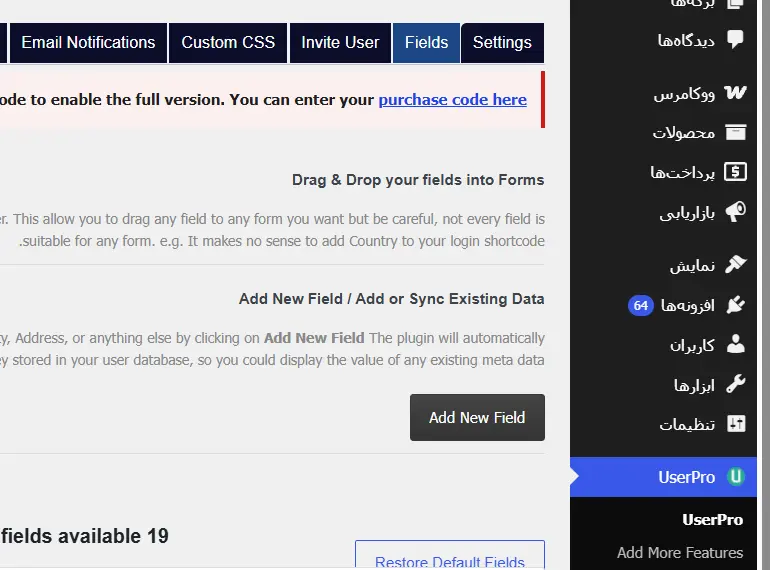
توی این بخش با سه مفهوم روبهرو میشید:
- فیلد: یک ورودی مشخص مثل نام خانوادگی، شماره موبایل یا استان.
- گروه فیلد: چند فیلد مرتبط که کنار هم قرار میگیرن؛ مثلا گروه «اطلاعات تماس».
- فرم: صفحهای که گروهها و فیلدها رو به کاربر نشون میده؛ مثل فرم ثبتنام یا ویرایش پروفایل.
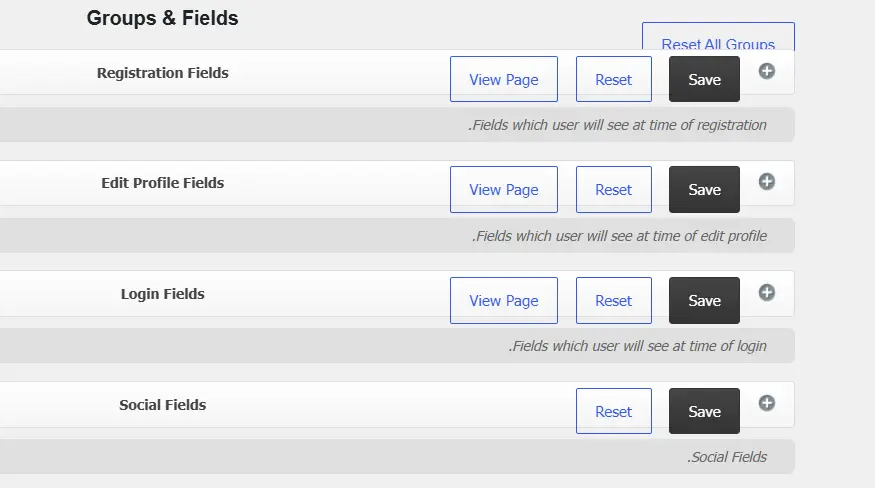
فرم ثبتنام برای ساخت حساب تازه استفاده میشه. فرم ورود معمولا فقط نام کاربری یا ایمیل و رمز عبور رو میگیره. فرم ویرایش پروفایل هم به کاربر اجازه میده اطلاعات ذخیرهشده خودش رو تغییر بده.
آموزش ساخت فیلد جدید در یوزر پرو
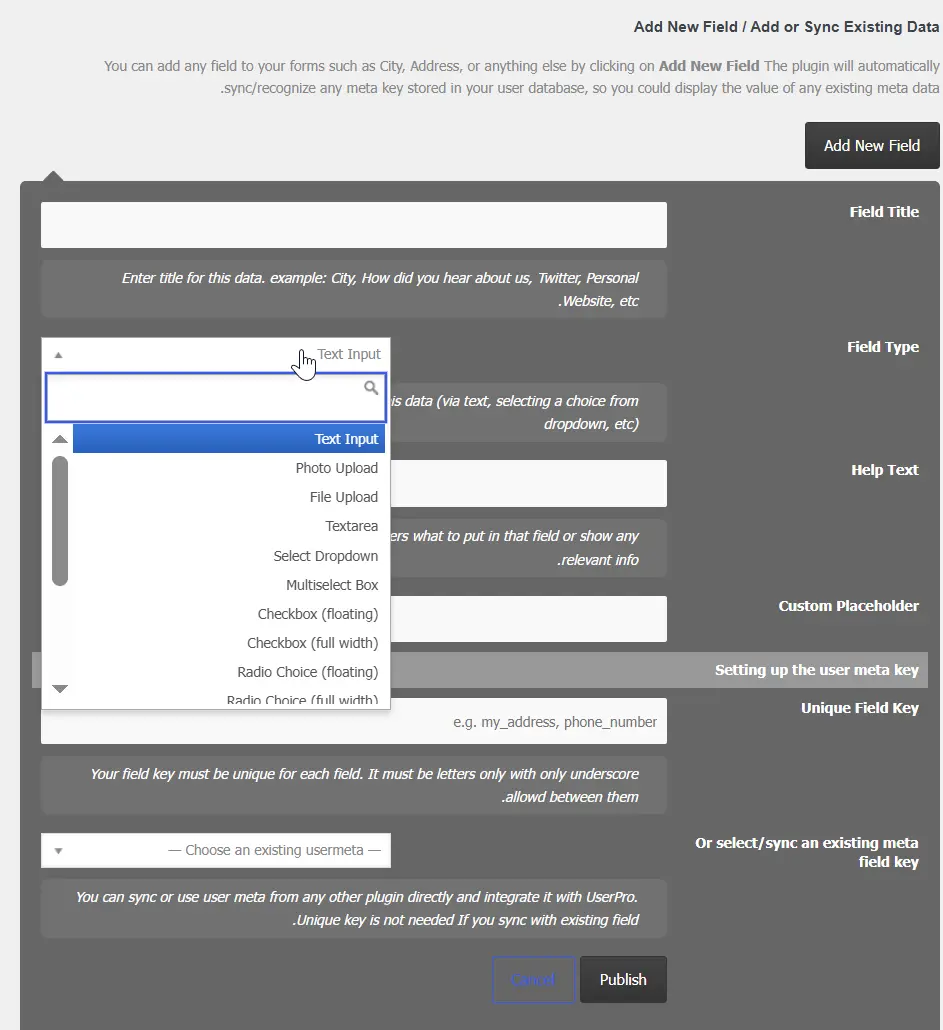
وارد بخش فیلدها بشید و گزینه ساخت یا افزودن فیلد تازه رو انتخاب کنید. قبل از ذخیره، نوع فیلد، عنوان، شناسه و تنظیمات نمایش اون رو با دقت وارد کنید.
انتخاب نوع مناسب فیلد
- فیلد متنی: برای جوابهای کوتاه مثل نام شرکت یا کد عضویت مناسبه.
- فهرست انتخابی: وقتی کاربر باید فقط یک مورد رو از فهرست انتخاب کنه، از این نوع استفاده کنید؛ مثلا انتخاب استان.
- گزینههای چندانتخابی: وقتی انتخاب چند جواب مجازه، این مدل کاربرد داره؛ مثلا انتخاب چند موضوع موردعلاقه.
- فیلد بارگذاری فایل: برای دریافت فایل از کاربره. قبل از فعال کردنش، نوع فایل مجاز، حجم فایل و دسترسی به فایلهای بارگذاریشده رو بررسی کنید.
وارد کردن عنوان و شناسه فیلد
عنوان همون متنیه که کاربر کنار فیلد میبینه؛ مثلا «شماره تماس». شناسه یا کلید فیلد نام داخلی اون در سایت هست. برای شناسه از عبارت کوتاه، انگلیسی و بدون فاصله استفاده کنید؛ مثلا phone_number.
بعد از ذخیره اطلاعات کاربران، شناسه فیلد رو بیدلیل عوض نکنید. این تغییر ممکنه ارتباط بین فیلد و اطلاعات قبلی رو به هم بزنه. اگه مجبور به تغییر شناسه هستید، اول روی سایت آزمایشی نتیجه رو بررسی کنید.
نوشتن متن راهنما برای کاربر
اگه نحوه تکمیل فیلد روشن نیست، یک متن راهنمای کوتاه بنویسید. مثلا برای شماره تماس بنویسید «شماره رو با صفر اول وارد کنید». راهنما باید کوتاه باشه و دقیقا همون چیزی رو بگه که کاربر برای تکمیل درست فیلد نیاز داره.
ذخیره و بررسی فیلد ساختهشده
فیلد رو ذخیره کنید و دوباره صفحه ویرایش اون رو باز کنید. عنوان، شناسه، نوع فیلد و گزینهها رو بررسی کنید. ساخت فیلد بهتنهایی باعث نمایش اون داخل فرم نمیشه؛ در مرحله بعد باید فیلد رو به فرم موردنظرتون اضافه کنید.
اضافه کردن فیلد به فرم ثبتنام یا پروفایل
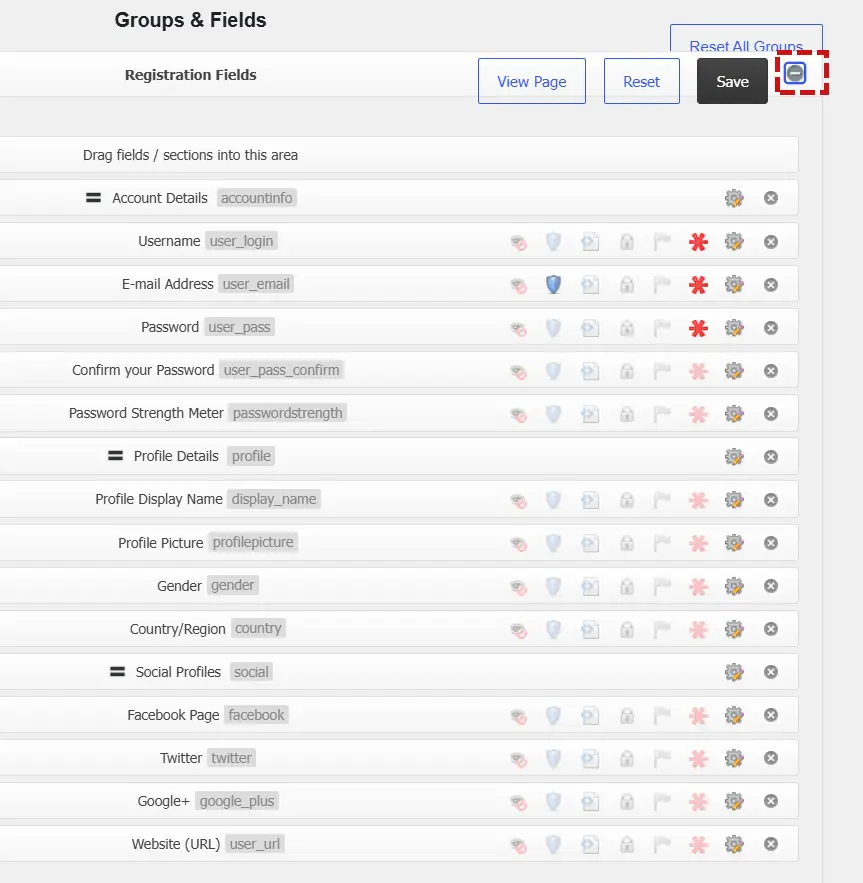
- وارد بخش فرمهای یوزر پرو بشید و فرم ثبتنام یا ویرایش پروفایل رو انتخاب کنید.
- فیلدی رو که ساختید، از فهرست فیلدهای موجود پیدا کنید.
- فیلد رو به فرم اضافه کنید و اون رو زیر عنوان یا گروه مرتبط بذارید.
- با ابزار مرتبسازی فرم، جای فیلد رو تغییر بدید. اطلاعات ضروری بهتره بالاتر از اطلاعات اختیاری باشن.
- فرم رو ذخیره کنید و صفحه واقعی اون رو در سایت باز کنید.
اگه فیلد فقط باید موقع ثبتنام دیده بشه، اون رو فقط به فرم ثبتنام اضافه کنید. برای فیلدی که کاربر باید بعدا تغییر بده، فرم ویرایش پروفایل هم جای مناسبیه.
ویرایش فیلدهای فعلی یوزر پرو
برای ویرایش یک فیلد، اون رو از فهرست فیلدها باز کنید. میتونید عنوان، توضیح یا متن راهنما رو تغییر بدید. اگه فیلد انتخابی دارید، گزینهها رو هم میتونید کم، زیاد یا مرتب کنید.
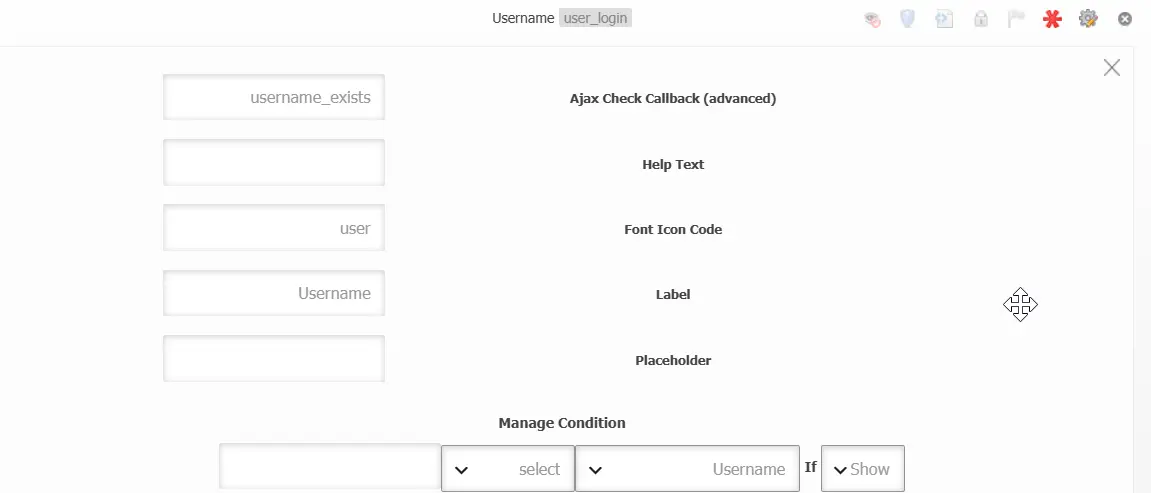
قبل از حذف یا تغییر گزینههای یک فیلد فعال، اطلاعات کاربران قبلی رو در نظر بگیرید. مثلا اگه گزینه «تهران» رو از فهرست شهرها پاک کنید، ممکنه مقدار ذخیرهشده برای کاربران قبلی همچنان در پایگاه داده بمونه، ولی دیگه داخل فرم قابل انتخاب نباشه.
برای تغییر ترتیب نمایش، خود فیلد رو داخل فرم جابهجا کنید. اگه دیگه نمیخواید فیلدی نمایش داده بشه، اول اون رو از فرم بردارید و نتیجه رو آزمایش کنید. حذف فیلد از فرم با پاک کردن کامل تعریف فیلد یکی نیست؛ پس قبل از حذف کامل، بکاپ بگیرید و اثر اون روی اطلاعات قبلی رو بررسی کنید.
تنظیم ویژگیهای هر فیلد
اجباری کردن تکمیل فیلد
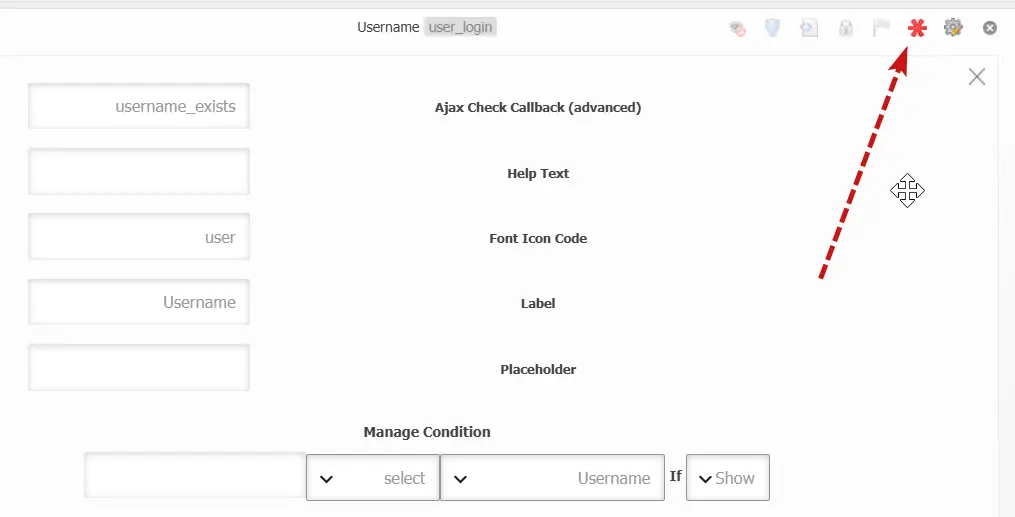
با فعال کردن گزینه Required یا «اجباری»، کاربر بدون تکمیل فیلد نمیتونه فرم رو ارسال کنه. فقط اطلاعات واقعا ضروری رو اجباری کنید. اجباری کردن سؤالهای زیاد، ثبتنام رو طولانی و خستهکننده میکنه.
قفل کردن فیلد برای جلوگیری از ویرایش
گزینه Locked یا «قفلشده» برای فیلدی کاربرد داره که کاربر نباید بعدا تغییرش بده. قبل از قفل کردن، مطمئن بشید مدیر سایت راهی برای اصلاح اطلاعات اشتباه داره.
نمایش یا مخفی کردن فیلد در پروفایل
بعضی اطلاعات فقط برای مدیریت سایت لازم هستن و نباید داخل پروفایل عمومی دیده بشن. تنظیمات نمایش فیلد رو بررسی کنید و مشخص کنید اون فیلد در فرم ثبتنام، صفحه ویرایش یا پروفایل عمومی دیده بشه.
کنترل دسترسی کاربران به اطلاعات فیلد
اگه نسخه نصبشده امکان تعیین سطح دسترسی داره، نمایش اطلاعات خصوصی رو به صاحب حساب یا مدیر سایت محدود کنید. شماره تماس، نشانی، فایلهای شخصی و اطلاعات مشابه نباید بدون دلیل برای همه کاربران نمایش داده بشن.
شرطی کردن فیلدها در یوزر پرو
فیلد شرطی فقط وقتی نمایش داده میشه که جواب کاربر با شرط تعیینشده هماهنگ باشه. مثلا اگه کاربر در فیلد «نوع حساب»، گزینه «شرکتی» رو انتخاب کرد، فیلد «نام شرکت» ظاهر بشه.
- اول فیلد اصلی رو بسازید؛ مثلا فهرست انتخاب نوع حساب.
- فیلد وابسته رو بسازید؛ مثلا نام شرکت.
- داخل تنظیمات شرطی فیلد وابسته، فیلد اصلی و مقدار موردنظر رو انتخاب کنید.
- تنظیمات رو ذخیره کنید و فرم رو با همه جوابهای ممکن آزمایش کنید.
مقدار شرط باید دقیقا با مقدار ذخیرهشده گزینه هماهنگ باشه. گاهی عنوانی که کاربر میبینه با مقدار داخلی گزینه فرق داره؛ پس اگه شرط کار نکرد، هر دو مورد رو بررسی کنید.
ساخت و مدیریت گروههای فیلد
گروهها فرمهای طولانی رو مرتبتر میکنن. میتونید گروههایی مثل «اطلاعات شخصی»، «اطلاعات تماس» و «اطلاعات شغلی» بسازید و فیلدهای مرتبط رو داخل هر گروه بذارید.
- در بخش مدیریت گروهها، یک گروه تازه بسازید و عنوان روشن و کوتاهی براش بنویسید.
- فیلدهای مرتبط رو به گروه اضافه کنید.
- گروه رو داخل فرم موردنظر بذارید و ترتیب فیلدها رو تنظیم کنید.
- فرم رو در موبایل و کامپیوتر ببینید تا مطمئن بشید دستهبندیها برای کاربر قابلفهم هستن.
آموزش ویدیویی ویرایش فیلدهای یوزر پرو
توی ویدیوی زیر، روند ساخت و ویرایش فیلدها، تغییر فرمهای پیشفرض، استفاده از فیلدها در فرمها و گروهها و تنظیم ویژگیهایی مثل اجباری، قفلشده و شرطی رو میبینید.
ممکنه ظاهر پیشخوان یا جای بعضی گزینهها در نسخه نصبشده شما متفاوت باشه. در این حالت، به کاربرد گزینه توجه کنید و نامهای Fields، Forms، Groups، Required، Locked و Conditional رو در تنظیمات نسخه خودتون پیدا کنید.
بررسی فرم بعد از اعمال تغییرات
ذخیره شدن تنظیمات به معنی درست بودن کامل فرم نیست. یک حساب آزمایشی تازه بسازید و مراحل ثبتنام رو مثل یک کاربر واقعی جلو ببرید.
- فرم رو در موبایل و کامپیوتر باز کنید و به چیدمان، اندازه فیلدها و خوانایی متنها توجه کنید.
- یکبار فرم رو با اطلاعات درست و یکبار با فیلدهای ناقص ارسال کنید.
- وارد حساب آزمایشی بشید و ببینید اطلاعات در پروفایل ذخیره شده یا نه.
- از بخش کاربران وردپرس، اطلاعات همون حساب رو بررسی کنید.
- همه حالتهای فیلد شرطی رو آزمایش کنید.
- پیام خطای فیلدهای اجباری رو بخونید و مطمئن بشید برای کاربر تازهکار قابلفهمه.
برای بررسی دقیقتر ظاهر و عملکرد فرم، میتونید از راهنمای تست سایت در مرورگرهای مختلف هم استفاده کنید.
مشکلات رایج ویرایش فیلدهای یوزر پرو
فیلد جدید داخل فرم دیده نمیشه
اول مطمئن بشید فیلد رو فقط نساختید و اون رو به فرم درست هم اضافه کردید. بعد تنظیمات نمایش، گروه فیلد و وضعیت انتشار فرم رو بررسی کنید. کش سایت و مرورگر رو هم پاک کنید. کش نسخهای موقت از صفحه نگه میداره و ممکنه تغییر تازه رو نشون نده.
اطلاعات فیلد ذخیره نمیشه
شناسه فیلد رو بررسی کنید و مطمئن بشید با فیلد دیگهای تکراری نیست. بعد با یک حساب آزمایشی فرم رو دوباره ارسال کنید. اگه مشکل ادامه داشت، خطاهای وردپرس و تداخل افزونهها رو بررسی کنید.
شرط نمایش فیلد درست کار نمیکنه
فیلد مرجع، عملگر شرط و مقدار انتخابشده رو دوباره ببینید. مقدار داخلی گزینه باید با مقدار شرط یکی باشه. اگه چند شرط ساختید، مشخص کنید نمایش فیلد به برقرار بودن همه شرطها نیاز داره یا فقط یکی از اونها کافیه.
تغییرات فرم برای کاربر نمایش داده نمیشه
فرم درست رو ویرایش کرده باشید. بعد کش افزونه، کش سرور و کش مرورگر رو پاک کنید و صفحه رو در پنجره ناشناس باز کنید. اگه از چند فرم ثبتنام استفاده میکنید، صفحه سایت رو بررسی کنید تا همون فرم ویرایششده داخلش باشه.
افزونه با قالب یا افزونه دیگه تداخل داره
اول از سایت بکاپ بگیرید. بعد روی سایت آزمایشی، افزونههای غیرضروری رو یکییکی غیرفعال کنید و هر بار فرم رو آزمایش کنید. اگه مشکل با تغییر قالب برطرف شد، احتمال تداخل قالب بالاست. نتیجه آزمایش و خطاهای ثبتشده رو برای پشتیبانی رسمی افزونه بفرستید.
نکات امنیتی و حریم خصوصی فیلدهای کاربران
- فقط اطلاعاتی رو بگیرید که واقعا برای ارائه خدمات به اون نیاز دارید.
- برای اطلاعات حساس، نمایش عمومی رو غیرفعال کنید و دسترسی رو به افراد ضروری محدود کنید.
- رمز عبور، اطلاعات بانکی یا مدارک حساس رو داخل فیلدهای متنی معمولی نگیرید.
- برای فیلد بارگذاری فایل، نوع و حجم فایلهای مجاز رو محدود کنید.
- یوزر پرو رو از منبع رسمی بگیرید و نسخه امن و تازه اون رو نصب نگه دارید.
- دسترسی مدیران و نقشهای کاربری به اطلاعات خصوصی رو دورهای بررسی کنید.
- قبل از حذف فیلد یا اطلاعات کاربران، سیاست حریم خصوصی و نیازهای قانونی کسبوکارتون رو بررسی کنید.
در نهایت، فرم خوب فرمی نیست که بیشترین تعداد فیلد رو داشته باشه. فرم خوب فقط اطلاعات ضروری رو میگیره، تکمیلش آسونه و به کاربر نشون میده هر اطلاعات برای چه کاری لازم شده. بعد از هر تغییر هم فرم رو با یک حساب تازه آزمایش کنید تا خطاها قبل از رسیدن به کاربران واقعی پیدا بشن.
سؤالهای رایج درباره ویرایش فیلدهای یوزر پرو
آیا میتونید فیلدهای پیشفرض یوزر پرو رو ویرایش کنید؟
بله، میتونید عنوان، توضیح، ترتیب نمایش و بعضی ویژگیهای فیلدهای پیشفرض رو تغییر بدید. قبل از تغییر شناسه یا حذف کامل فیلدی که اطلاعات کاربر داخلش ذخیره شده، حتما بکاپ بگیرید و نتیجه رو روی سایت آزمایشی بررسی کنید.
چطور یک فیلد رو فقط در فرم ثبتنام نشون بدید؟
فیلد رو به فرم ثبتنام اضافه کنید، ولی اون رو داخل فرم ویرایش پروفایل نذارید. تنظیمات نمایش خود فیلد رو هم بررسی کنید تا برای صفحه عمومی پروفایل فعال نشده باشه.
آیا حذف فیلد باعث پاک شدن اطلاعات کاربران میشه؟
برداشتن فیلد از فرم معمولا با حذف کامل خود فیلد و دادههای اون فرق داره. رفتار دقیق به نسخه و روش حذف بستگی داره؛ پس قبل از حذف کامل، از پایگاه داده بکاپ بگیرید و نتیجه رو روی یک نسخه آزمایشی بررسی کنید.
چرا فیلد شرطی نمایش داده نمیشه؟
معمولا فیلد مرجع، مقدار شرط یا شیوه ترکیب چند شرط درست تنظیم نشده. مقدار داخلی گزینه رو بررسی کنید، کش صفحه رو پاک کنید و همه حالتهای ممکن فرم رو با یک حساب آزمایشی امتحان کنید.
برای ویرایش فیلدها به کدنویسی نیاز دارید؟
برای ساخت، مرتبسازی و تنظیم بیشتر فیلدهای معمولی به کدنویسی نیاز ندارید. اگه رفتار خیلی اختصاصی یا اتصال به یک سرویس دیگه میخواید، ممکنه به کدنویسی یا کمک توسعهدهنده نیاز داشته باشید.



سلام لطفا تیکت پشتیبانی منو اقدام کنید با تشکر
درود
تیکت شما پاسخ داده شد
با سلام تیکت زدم و اطلاعات رو فرستادم. لطفا اقدام کنید. ممنون
سلام مجدد
در افزونه userpro لیست اعضا وجود نداره!!
درود. بخش برگه ها > همه برگه ها رو مشاهده بفرمایید. یک برگه هست که داخلش لیست اعضا رو نشون میده
سلام، من این محصول رو خریداری کردم و خوب کار میکنه ولی برای ویرایش مشخصات اعضا جایی در یوزر پرو موجود نیست و در قسمت کاربران هم همه فیلدها برای ویرایش نمایش داده نمیشه. لطفا راهنمایی بفرمائید.
درود از صفحه لیست اعضا وارد لیست اعضا شوید و انها را ویرایش کنید.
با عرض سلام
بنده با این ایمیل خریداری کردهام افزونه را ولی هر کاری میکنم به پنل کاربریم دسترسی نمی توانم داشته باشم، لطفا کمک کنید
سلام از بخش فراموشی رمز عبور می توانید درخواست رمز جدید ارسال بفرمایید.
سلام
خداقوت . من چطور می تونم در صفحه اول سایت جایگاهی برای این ماژول ایجاد کنم . ممنون میشم راهنمایی فرمایید .
سلام
پاسخ دادیم.
سلام
خسته نباشید من این افزونه را خریداری و نصب کردم .ولی هنوز پلاگین قبلی برای ورود فعال هست و یه مساله دیگه من چطور می تونم در صفحه اصلی صفحه ای برای ورود با این افزونه ایجاد کنم .
سپاسگزارم از پاسختون
سلام
نیازی به پلاگین دیگری نیست غیر فعالش کنید.
یک برگه ورود ایجاد کنید و شورت کد ورود را در ان قرار دهید هر چند بعد از نصب افزونه این مراحل اتومات انجام میشود.
سلام وقت بخیر من این پلاگین رو خریداری و نصب کردم ، الان یه مشکلی هست من برای تست 4 تا کاربر رو ثبت نام کردم ، روش اعتبار سنجی ثبت نام رو هم قبلاتایید مدیر گذاشته بودم ، الان تو لیست کاربران در دست تایید نمیاد ، چطوری میشه این مشکل رو رفع کرد ؟؟
درود.
پشتیبانی مختص خریداران محصول هست.
خریدی با ایمیل شما پیدا نشد.
لطفا اول وارد وب سایت شوید و سپس تیکت پشتیبانی ارسال کنید.