

 آموزشها


 قالبها

 افزونهها


 آکادمی


 هاست وردپرس

 طراحی سایت
 فرمان
فرمانخودکارسازی کار ها در وردپرس با Uncanny Automator
- مقالات آموزشی
- بروزرسانی شده در

فرض کنید یک نفر از فروشگاه اینترنتی شما محصولی میخره. بعد از خرید باید اون رو در دوره آموزشی ثبتنام کنید، ایمیل خوشآمدگویی براش بفرستید و اطلاعاتش رو به فهرست ایمیل مارکتینگ اضافه کنید. انجام دستی این کارها برای چند مشتری سخت نیست؛ ولی وقتی تعداد سفارشها بالا بره، هم وقت زیادی از شما میگیره و هم احتمال اشتباه بیشتر میشه. اینجا اتوماسیون (Automation) به کارتون میاد؛ یعنی کارهای تکراری طبق قانونهایی که شما مشخص میکنید، خودکار انجام بشن.
توی این مقاله سراغ یکی از ابزارهای کاربردی برای خودکارسازی کارها در وردپرس میریم؛ افزونه Uncanny Automator. با این افزونه میتونید بدون نوشتن حتی یک خط کد، افزونهها و سرویسهای مختلف رو به هم وصل کنید. اول با روش کارش آشنا میشیم، بعد نصبش میکنیم و در ادامه دو اتوماسیون کاربردی رو قدمبهقدم میسازیم.
آنچه در این مقاله میخوانید
Uncanny Automator چیست و چه کمکی به ما میکند؟
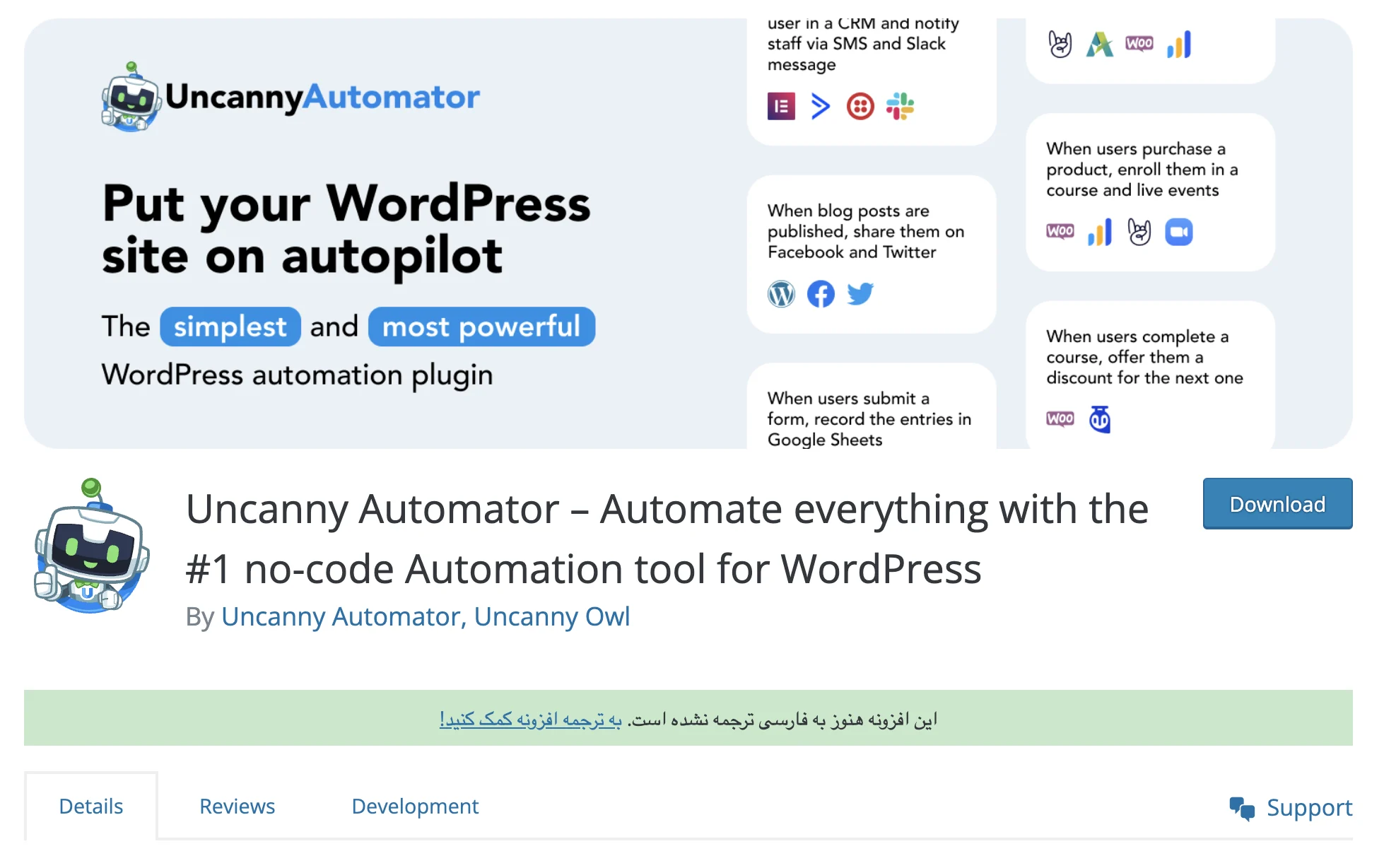
Uncanny Automator افزونهای برای خودکارسازی فرایندهای وردپرس هست. این افزونه بیشتر از ۴۰٬۰۰۰ نصب فعال داره و امتیازش در مخزن WordPress.org برابر با ۴.۹ از ۵ هست. این آمار قبل از انتشار باید یک بار دیگه با صفحه فعلی افزونه در WordPress.org بررسی بشه. اگه با Zapier آشنا باشید، میتونید Uncanny Automator رو چیزی شبیه «Zapier برای وردپرس» در نظر بگیرید. Zapier سرویسهای مختلف رو به هم وصل میکنه؛ Uncanny Automator هم داخل سایت وردپرسی شما نصب میشه و بین ابزارهایی مثل WooCommerce، LearnDash و Gravity Forms ارتباط میسازه.
منطق افزونه خیلی ساده هست: «وقتی یک اتفاق افتاد، یک یا چند کار مشخص رو انجام بده». به اتفاقی که اتوماسیون رو شروع میکنه Trigger یا تریگر میگن. کاری که بعد از اون انجام میشه هم Action یا اکشن هست. مجموعه این تنظیمات یک Recipe یا دستور اتوماسیون رو میسازه. مثلاً میتونید مشخص کنید وقتی کاربر محصول خاصی رو خرید، در یک دوره آموزشی ثبتنام بشه؛ یا وقتی فرم تماس رو فرستاد، یک ایمیل تشکر براش ارسال بشه.
Uncanny Agent؛ دستیار هوش مصنوعی داخل وردپرس
Uncanny Agent دستیار هوش مصنوعی این محصول هست و از داخل پیشخوان وردپرس در دسترس قرار میگیره. میتونید با زبان معمولی باهاش صحبت کنید و با توجه به دسترسیهایی که براش مشخص کردهاید، ازش بخواید بعضی اطلاعات سایت رو بررسی کنه یا برای انجام یک کار کمکتون کنه. فرقش با ابزار عمومی مثل ChatGPT این هست که میتونه به بخشهایی از سایت شما که اجازه دادهاید دسترسی داشته باشه. میزان استفاده از Agent به سهمیه پلن شما بستگی داره و کاربران Lite هم میتونند طبق شرایط فعلی، دسترسی آزمایشی محدودی داشته باشند.
مثلاً میتونید درباره فروش سایت، سفارشها، کاربران، Recipeها یا گزارشهای اجرا سؤال کنید. حتی میتونید از Agent بخواید برای ساخت یک Recipe راهنماییتون کنه؛ مثلاً بگید: «وقتی کاربر در این دوره ثبتنام کرد، یک برچسب در FluentCRM براش اضافه کن». بااینحال، پاسخ یا اقدام پیشنهادی هوش مصنوعی همیشه باید قبل از اجرا بررسی بشه. دادههای مرتبط با درخواست هم برای پردازش به سرویس فرستاده میشن؛ پس بهتره قبل از فعال کردن دسترسیها، سیاست حریم خصوصی و نوع اطلاعات قابلمشاهده برای Agent رو بررسی کنید.
این افزونه به چه ابزارهایی وصل میشود؟
یکی از نقاط قوت Uncanny Automator، تعداد زیاد یکپارچهسازیها (Integrations) هست. یکپارچهسازی یعنی دو افزونه یا سرویس میتونند رویدادها و اطلاعات موردنیاز رو بین هم جابهجا کنند. طبق اطلاعات فعلی، این محصول بیشتر از ۲۳۰ یکپارچهسازی داره؛ البته این عدد با اضافه شدن ابزارهای تازه تغییر میکنه. چند نمونه از ابزارهای شناختهشدهای که با این افزونه کار میکنند رو در ادامه میبینید:
- فروشگاهی:WooCommerce و Easy Digital Downloads
- آموزشی (LMS): LearnDash، Tutor LMS، LifterLMS، LearnPress و MasterStudy LMS؛ LMS یعنی سیستمی برای ساخت و مدیریت دورههای آموزشی.
- فرمساز: Gravity Forms، WPForms، Contact Form 7، Formidable Forms و Ninja Forms
- عضویت و انجمن: MemberPress، Ultimate Member، BuddyPress، BuddyBoss و Paid Memberships Pro
- بازاریابی ایمیلی و CRM: FluentCRM، Mailchimp، ActiveCampaign و HubSpot؛ CRM ابزاری برای نگهداری اطلاعات مشتریها و مدیریت ارتباط با اونهاست.
- ابزارهای خارجی: Google Sheets، Slack، Zoom، X/Twitter، Facebook Pages، Instagram، Telegram و OpenAI
- صفحهسازها:Elementor Pro، Divi و Beaver Builder
این فهرست فقط چند نمونه پرکاربرد رو نشون میده. نسخه رایگان هم صدها تریگر و اکشن داره و برای خیلی از اتوماسیونهای ساده به کار میاد؛ ولی همه گزینهها رایگان نیستند. قبل از اینکه فرایندتون رو طراحی کنید، بهتره صفحه رسمی یکپارچهسازی ابزار موردنظرتون رو ببینید و مطمئن بشید تریگر و اکشن لازم در نسخه Lite ارائه میشن یا به نسخه Pro نیاز دارند.
نصب و راهاندازی افزونه بهصورت قدمبهقدم
نصب Uncanny Automator تقریباً مثل نصب هر افزونه وردپرسی دیگهای هست. اگه تا حالا افزونه نصب نکردهاید هم نگران نباشید؛ مراحل زیر رو بهترتیب انجام بدید:
مرحله ۱: وارد پیشخوان وردپرس سایتتون بشید.
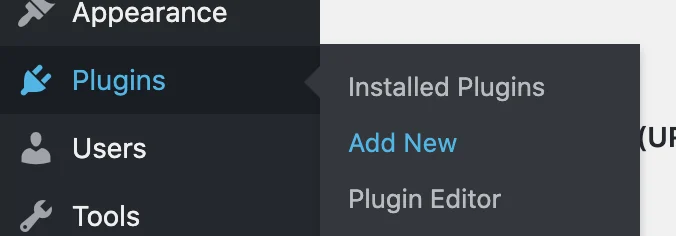
مرحله ۲: از منوی کناری وارد بخش افزونهها > افزودن افزونه تازه (Plugins > Add New) بشید.
مرحله ۳: در کادر جستوجو، عبارت Uncanny Automator رو بنویسید.
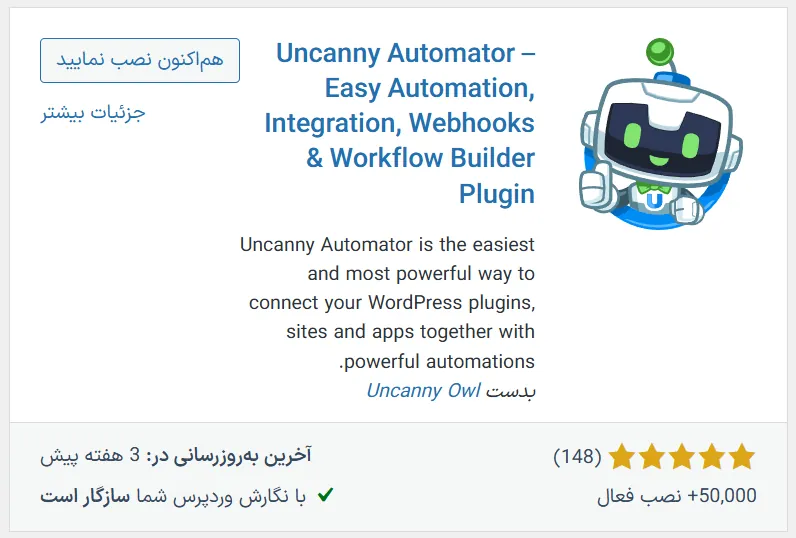
مرحله ۴: افزونه رو در نتایج پیدا کنید و روی دکمه نصب الآن (Install Now) بزنید. بعد از تموم شدن نصب، روی فعالسازی (Activate) کلیک کنید.
مرحله ۵: بعد از فعالسازی، منوی تازهای با نام Automator به پیشخوان اضافه میشه. قبل از ساخت اولین اتوماسیون، افزونهها و سرویسهایی رو که قراره در Recipe استفاده کنید بررسی کنید. برای ارتباطهای داخلی، ابزارهایی مثل WooCommerce، Gravity Forms یا Tutor LMS باید روی سایت نصب و فعال باشند. برای بعضی سرویسهای خارجی هم باید حساب کاربریتون رو از بخش تنظیمات مربوط به همون سرویس وصل کنید. یادتون نره بعضی تریگرها و اکشنها فقط در نسخه Pro در دسترس هستند.
مثال اول: ارسال ایمیل خودکار بعد از خرید محصول
فرض کنید میخواید هر بار که کاربری محصول مشخصی رو از فروشگاه WooCommerce شما میخره، یک ایمیل اختصاصی همراه با کد تخفیف براش فرستاده بشه. برای ساخت این اتوماسیون، مراحل زیر رو انجام بدید:
مرحله ۱: از منوی Automator روی افزودن جدید (Add New) کلیک کنید.
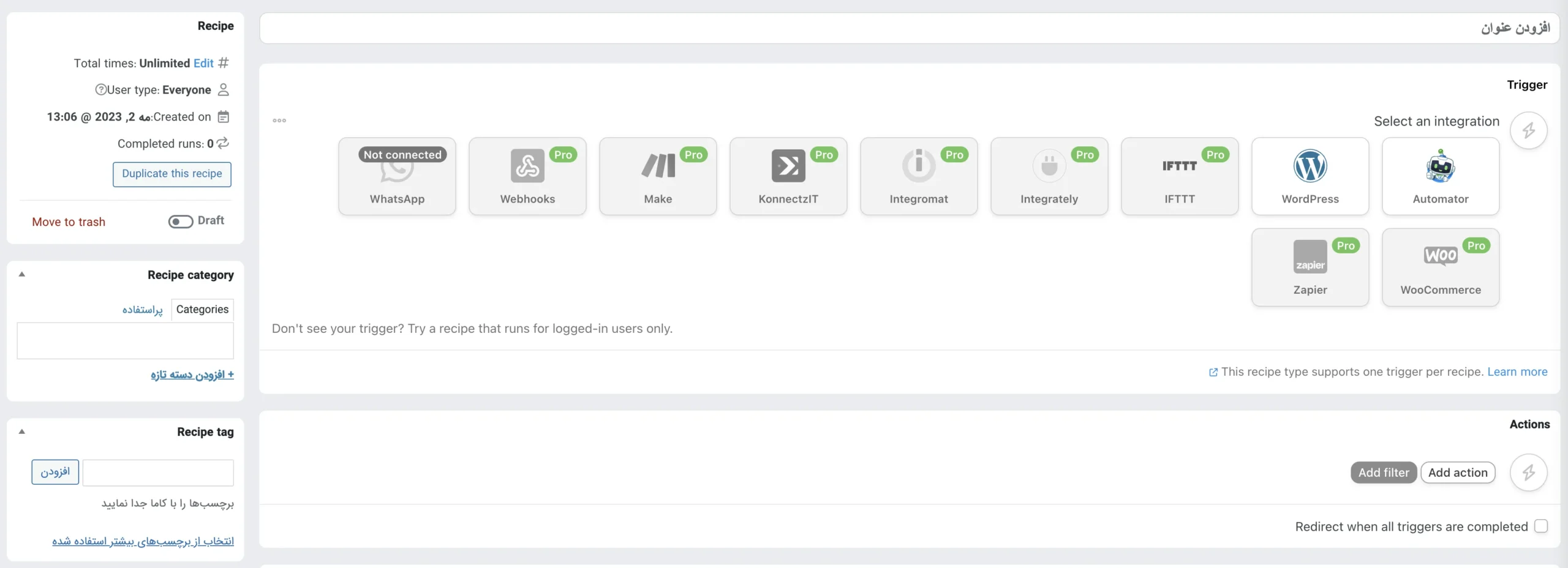
مرحله ۲: در بخش تریگر (Trigger)، WooCommerce رو انتخاب کنید. بعد تریگر مربوط به خرید محصول توسط کاربر رو پیدا کنید و محصول موردنظرتون رو از فهرست انتخاب کنید. عنوان این تریگر در نسخه فعلی افزونه A user purchases a product هست، ولی بهتره قبل از انتشار تصویر و نام گزینه با رابط فعلی افزونه تطبیق داده بشه.
مرحله ۳: در بخش اکشن (Action) روی افزودن اکشن کلیک کنید و گزینه ارسال ایمیل (Send an email) رو انتخاب کنید. بعد ایمیل گیرنده، موضوع و متن پیام رو بنویسید. برای وارد کردن خودکار اطلاعاتی مثل نام یا ایمیل خریدار میتونید از توکنها کمک بگیرید. Token یا توکن یک جای خالی هوشمند هست که موقع اجرای Recipe با اطلاعات واقعی پر میشه؛ مثلاً توکن ایمیل کاربر، نشانی ایمیل خریدار همون سفارش رو وارد میکنه. توکن دقیق رو از فهرست داخل افزونه انتخاب کنید و به یک نمونه تایپشده بسنده نکنید.
مرحله ۴: روی ذخیره (Save) بزنید و بعد Recipe رو فعال (Activate) کنید.
از این به بعد، هر وقت کاربری محصول مشخصشده رو بخره و شرایط تریگر کامل بشه، اکشن ارسال ایمیل اجرا میشه. قبل از استفاده واقعی، حتماً یک خرید آزمایشی انجام بدید. گزارش اجرای Recipe، دریافت ایمیل و پوشه Spam رو هم بررسی کنید تا مطمئن بشید کل مسیر درست کار میکنه.
مثال دوم: ثبتنام خودکار خریدار در دوره آموزشی
یکی از کاربردهای رایج Uncanny Automator در سایتهای آموزشی، وصل کردن خرید محصول به ثبتنام در دوره هست. فرض کنید فروشگاهتون با WooCommerce ساخته شده و دورهها رو با Tutor LMS مدیریت میکنید. میخواید وقتی کاربر محصولی مثل «دوره جامع سئو» رو خرید، بدون دخالت شما در دوره مربوط ثبتنام بشه.
مرحله ۱: یک Recipe تازه بسازید.
مرحله ۲: تریگر رو روی WooCommerce > خرید محصول توسط کاربر قرار بدید و محصول «دوره جامع سئو» رو انتخاب کنید.
مرحله ۳: اکشن رو روی Tutor LMS > ثبتنام کاربر در دوره (Enroll the user in a course) قرار بدید و دوره مرتبط رو انتخاب کنید. طبق اطلاعات فعلی صفحه رسمی یکپارچهسازی Tutor LMS، این اکشن به نسخه Pro نیاز داره. پس قبل از خرید، یک بار دیگه دسترسی این قابلیت رو در صفحه رسمی بررسی کنید.
مرحله ۴: Recipe رو ذخیره و فعال کنید.
حالا وقتی کاربر محصول رو بخره و شرایط Recipe کامل بشه، بدون ثبتنام دستی مدیر سایت به دوره دسترسی پیدا میکنه. این کار مسیر خرید تا شروع آموزش رو برای کاربر راحتتر میکنه و احتمال درخواست پشتیبانی برای فعالسازی دوره رو هم پایین میاره. قبل از شروع فروش، این مسیر رو با یک حساب و سفارش آزمایشی امتحان کنید تا مطمئن بشید دوره درست به کاربر درست اختصاص پیدا میکنه.
نسخه رایگان یا Pro؛ کدام برای شما بهتر است؟
Uncanny Automator یک نسخه رایگان در مخزن WordPress.org و یک نسخه پولی با نام Pro داره. نسخه رایگان برای آشنایی با محیط افزونه و ساخت اتوماسیونهای ساده انتخاب خوبی هست. ولی اگه به اکشنهای ویژه، شرطگذاری، اجرای زمانبندیشده یا پردازش گروهی نیاز داشته باشید، باید امکانات نسخه Pro رو بررسی کنید.
| ویژگی | نسخه رایگان (Lite) | نسخه Pro |
|---|---|---|
| تعداد تریگرها و اکشنها | صدها گزینه رایگان | گزینههای رایگان بههمراه تریگرها و اکشنهای ویژه Pro |
| یکپارچهسازی با افزونهها | بخشی از قابلیتهای بیش از ۲۳۰ یکپارچهسازی | یکپارچهسازیهای رایگان و قابلیتهای ویژه Pro |
| حلقهها و پردازش گروهی (Loops) | ❌ نداره | ✅ داره؛ برای اجرای یک کار روی چند کاربر یا رکورد |
| اتصال به برنامههای خارجی مثل Google Sheets، Slack و Zoom | ✅ برای کاربران ثبتشده با مجموع ۲۵۰ App Credit مشترک بین سایتهای متصل به حساب | ✅ اتصالهای خارجی با App Credit نامحدود، طبق شرایط فعلی پلن |
| شرطگذاری پیشرفته (Conditions) | ❌ نداره | ✅ داره؛ مثلاً اکشن فقط در شرایط خاص اجرا بشه |
| اجرای اکشن با تأخیر یا زمانبندی (Delay & Schedule) | ❌ نداره | ✅ داره؛ مثلاً ۷ روز بعد یک اعلان بفرسته |
| Uncanny Agent | ✅ دسترسی آزمایشی محدود طبق شرایط فعلی | ✅ با سهمیه Monthly Usage و Anytime Usage پلن |
| قیمت سالانه | رایگان | پلن Basic برای یک سایت، ۳۰۰ دلار با پرداخت سالانه؛ قبل از خرید دوباره بررسی کنید |
نتیجه: اگه سایت کوچکی دارید و فقط چند اتوماسیون ساده میخواید، بهتره اول نسخه رایگان رو امتحان کنید. ولی اگه اکشن موردنیازتون پولی هست یا به شرطگذاری، زمانبندی، Loops و امکانات گستردهتر نیاز دارید، نسخه Pro میتونه انتخاب مناسبتری باشه. App Credit اتصالهای خارجی با سهمیه Uncanny Agent فرق داره و نباید این دو رو یکی در نظر بگیرید. قیمتها و سهمیهها هم ممکنه تغییر کنند؛ پس همه اطلاعات این جدول قبل از انتشار باید با صفحه قیمتگذاری رسمی بررسی بشن.
جمعبندی
خودکارسازی کارها در وردپرس با Uncanny Automator به شما کمک میکنه کارهای تکراری سایت رو به فرایندهای خودکار تبدیل کنید و افزونههای مختلف رو بدون کدنویسی به هم وصل کنید. فرقی نمیکنه بخواید بعد از خرید ایمیل بفرستید، خریدار رو در یک دوره ثبتنام کنید یا اطلاعات فرم رو به سرویس دیگهای انتقال بدید؛ برای خیلی از این کارها میتونید یک Recipe بسازید.
بهتره کار رو با یک Recipe ساده شامل یک تریگر و یک اکشن شروع کنید. بعد اون رو با یک حساب آزمایشی اجرا کنید و گزارشها و نتیجه نهایی رو ببینید. وقتی مطمئن شدید همهچیز درست کار میکنه، میتونید سراغ Recipeهای پیچیدهتر برید. قبل از خرید نسخه Pro هم دقیقاً بررسی کنید تریگر و اکشن موردنیاز شما در کدام پلن قرار دارند؛ اینطوری برای قابلیتی که لازم ندارید هزینه اضافه نمیدید.
سؤالات متداول
Uncanny Automator چه کاری انجام میده؟
این افزونه اتفاقهای مختلف سایت رو به کارهای خودکار وصل میکنه. مثلاً میتونید مشخص کنید وقتی کاربری محصولی رو خرید، یک ایمیل براش فرستاده بشه یا در دوره آموزشی ثبتنام بشه.
برای کار با Uncanny Automator باید کدنویسی بلد باشیم؟
نه، برای ساخت بیشتر اتوماسیونهای معمولی به کدنویسی نیاز ندارید. تریگر و اکشن رو از داخل پیشخوان انتخاب میکنید و تنظیمات لازم رو قدمبهقدم انجام میدید.
نسخه رایگان Uncanny Automator برای شروع کافی هست؟
اگه میخواید افزونه رو یاد بگیرید و چند اتوماسیون ساده بسازید، بهتره اول نسخه رایگان رو امتحان کنید. بعضی اکشنها، شرطها، زمانبندیها و قابلیتهای پیشرفته فقط در نسخه Pro در دسترس هستند.
Recipe در Uncanny Automator یعنی چی؟
Recipe همون دستور اتوماسیون شماست. در هر Recipe مشخص میکنید چه اتفاقی اتوماسیون رو شروع کنه و بعد از اون چه کاری انجام بشه.
چرا Recipe اجرا نمیشه؟
اول مطمئن بشید خود Recipe، تریگر و اکشن فعال هستند. بعد محصول، فرم یا دوره انتخابشده، وضعیت سفارش، اتصال سرویس خارجی، سهمیه مصرف و گزارشهای اجرای افزونه رو بررسی کنید. بهتره مسیر رو یک بار هم با حساب آزمایشی انجام بدید.
چطور قبل از استفاده واقعی اتوماسیون رو تست کنیم؟
همون کاری رو که کاربر واقعی انجام میده با یک حساب آزمایشی تکرار کنید. بعد نتیجه نهایی، مثل رسیدن ایمیل یا ثبتنام در دوره، و گزارش اجرای Recipe رو بررسی کنید. یادتون نره این آزمایش رو قبل از استفاده از اطلاعات واقعی مشتریها انجام بدید.



برای ارسال نظر لطفا ابتدا ثبتنام کنید یا وارد شوید.