

 آموزشها


 قالبها

 افزونهها




 آکادمی


 هاست وردپرس

 طراحی سایت
 فرمان
فرمانساخت چت روم در وردپرس برای چت گروهی کاربران سایت
- مقالات آموزشی
- بروزرسانی شده در

برای ساخت چت روم در وردپرس نه به سرویس جداگانه نیاز دارید و نه به کدنویسی. افزونه رایگان Simple Ajax Chat بهتون کمک میکنه یک صفحه برای گفتوگوی گروهی بسازید، دسترسی مهمانها رو کنترل کنید و پیامها رو از پیشخوان زیر نظر داشته باشید. توی این آموزش، از نصب افزونه شروع میکنیم و قدمبهقدم سراغ تنظیمات حریم خصوصی و جلوگیری از هرزنامه میریم.
این افزونه برای گفتوگوی گروهی اعضای سایت طراحی شده و قرار نیست جای سیستم پشتیبانی آنلاین یا چت خصوصی رو بگیره. نسخه رایگانش یک فرم چت بهتون میده؛ پس اگه یک چتروم عمومی یا مخصوص اعضای سایت میخواید، برای شروع به نسخه دیگهای نیاز ندارید.
آنچه در این مقاله میخوانید
آیا خود وردپرس امکان ساخت چتروم داره؟
خود وردپرس بهصورت پیشفرض بلوک یا ابزار مخصوصی برای چت گروهی زنده نداره. بخش دیدگاهها برای نوشتن نظر زیر مطالب ساخته شده و پیامها رو مثل یک چتروم زنده نمایش نمیده. به همین خاطر باید از افزونه کمک بگیرید. توی این آموزش فقط با نسخه رایگان Simple Ajax Chat کار میکنیم و لازم نیست افزونه پنل کاربری هم نصب کنید.
افزونه رایگان Simple Ajax Chat چه کاری انجام میده؟
Simple Ajax Chat پیامهای تازه رو با Ajax بارگذاری میکنه. Ajax یعنی اطلاعات جدید بدون بارگذاری دوباره کل صفحه دریافت میشن. در عمل، کاربر پیامش رو میفرسته و گفتوگو بدون رفرش کامل صفحه ادامه پیدا میکنه.
نسخه رایگان این افزونه امکانات مهم زیر رو در اختیارتون میذاره:
- نمایش پیامهای تازه بدون رفرشکردن صفحه
- امکان نمایش چت به مهمانها یا فقط کاربران واردشده
- نمایش پیامها با ترتیب صعودی یا نزولی
- اعلان مرورگر برای پیامهای تازه
- گرفتن خروجی CSV از پیامها
- پشتیبانی از ایموجی
- ابزارهای ضداسپم و کنترل پیامها
- امکان تغییر متنها و ظاهر اصلی فرم
طبق توضیح سازنده، افزونه از دستگاهها و مرورگرهای رایج پشتیبانی میکنه؛ ولی سازگاری نهایی به قالب، افزونههای دیگه و فعالبودن JavaScript هم بستگی داره. بهتره بعد از راهاندازی، چتروم رو هم با موبایل و هم با کامپیوتر امتحان کنید.
نصب افزونه چت روم در وردپرس
اول وارد پیشخوان وردپرس بشید و مسیر «افزونهها ← افزودن افزونه تازه» رو باز کنید. عبارت Simple Ajax Chat رو جستوجو کنید، افزونه رو نصب کنید و بعد دکمه فعالسازی رو بزنید.
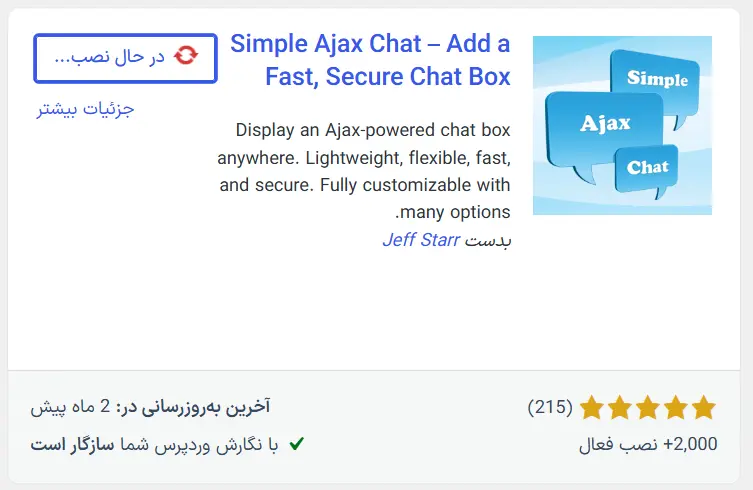
بعد از فعالسازی، گزینه Simple Ajax Chat به بخش تنظیمات پیشخوان اضافه میشه. از همین صفحه میتونید ظاهر فرم، ترتیب نمایش پیامها، سطح دسترسی کاربران و گزینههای ضداسپم رو تنظیم کنید.
تنظیم دسترسی و رفتار چتروم
قبل از اینکه صفحه چت رو بسازید، مشخص کنید چه کسایی اجازه فرستادن پیام داشته باشن. برای یک چتروم عمومی میتونید دسترسی مهمانها رو باز بذارید. اگه فقط اعضای سایت باید پیام بفرستن، گزینه محدودکردن چت به کاربران واردشده رو فعال کنید.
اگه تازه سایتتون رو راه انداختهاید، حالت «فقط کاربران واردشده» انتخاب امنتریه. با این تنظیم، هر پیام به یک حساب کاربری وصل میشه و کنترل هرزنامهها هم راحتتره. اگه دسترسی مهمانها رو باز میذارید، یادتون نره ابزارهای ضداسپم افزونه و فهرست کلمات ممنوع رو بررسی کنید.
ساخت برگه چتروم در وردپرس
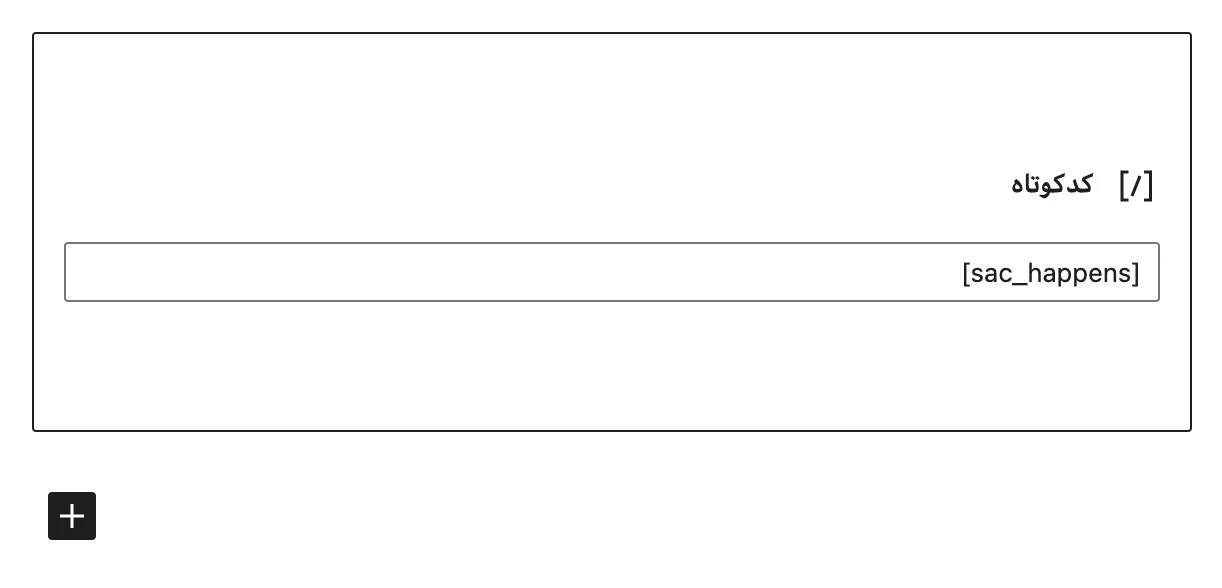
از پیشخوان به «برگهها ← افزودن برگه تازه» برید و عنوانی مثل «چتروم کاربران» بنویسید. بعد روی دکمه افزودن بلوک با علامت + بزنید و بلوک «کد کوتاه» رو پیدا کنید. کد کوتاه یک عبارت آمادهست که خروجی افزونه رو داخل برگه نشون میده.
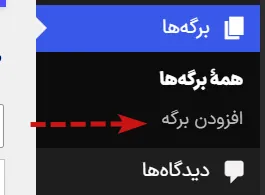
کد زیر رو داخل بلوک کد کوتاه قرار بدید:
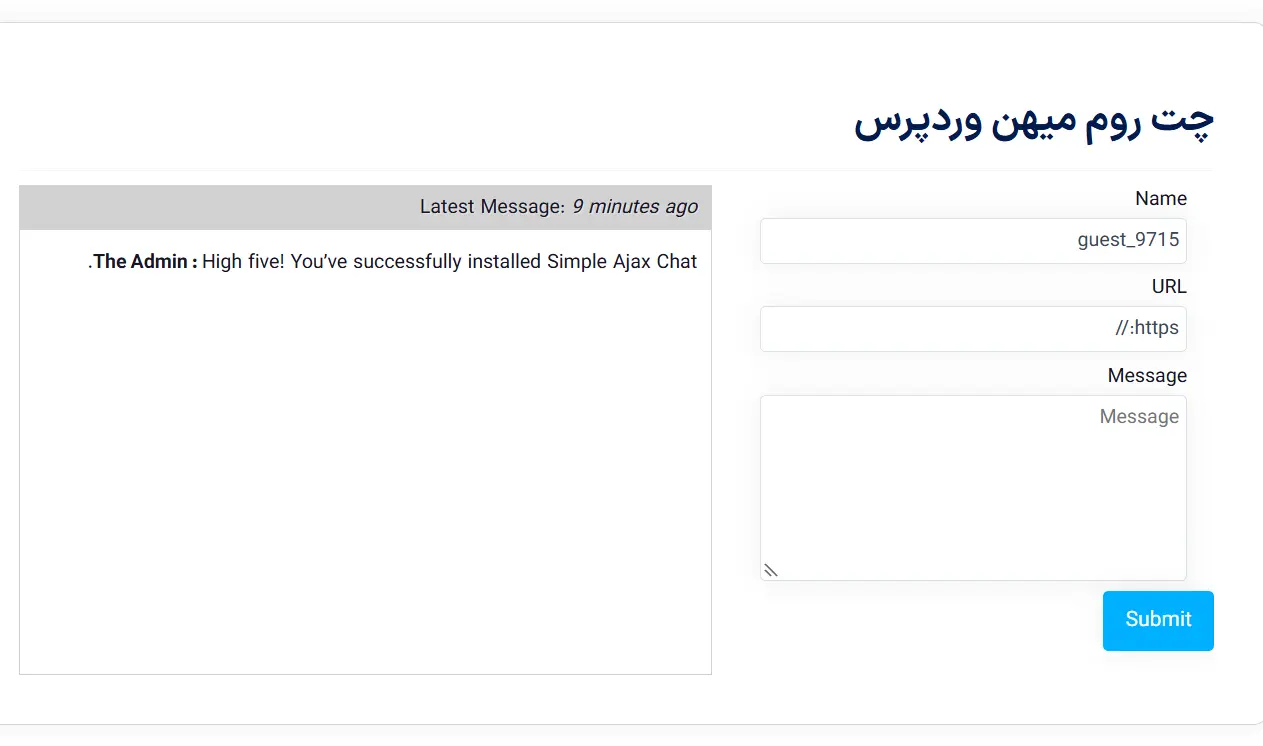
[sac_happens]حالا برگه رو منتشر کنید و روی گزینه «نمایش برگه» بزنید. باید فرم چت رو داخل صفحه ببینید. یک پیام آزمایشی بفرستید و صفحه رو با یک مرورگر یا گوشی دیگه هم باز کنید تا مطمئن بشید پیامهای تازه درست نمایش داده میشن.
اگه چتروم رو فقط برای اعضا ساختهاید، صفحه رو با حالت ناشناس مرورگر هم امتحان کنید. کسی که وارد حسابش نشده نباید بتونه پیام بفرسته. اگه هنوز فرم ارسال پیام دیده میشه، تنظیم مربوط به کاربران واردشده رو دوباره بررسی کنید.
اضافهکردن چتروم به منوی سایت
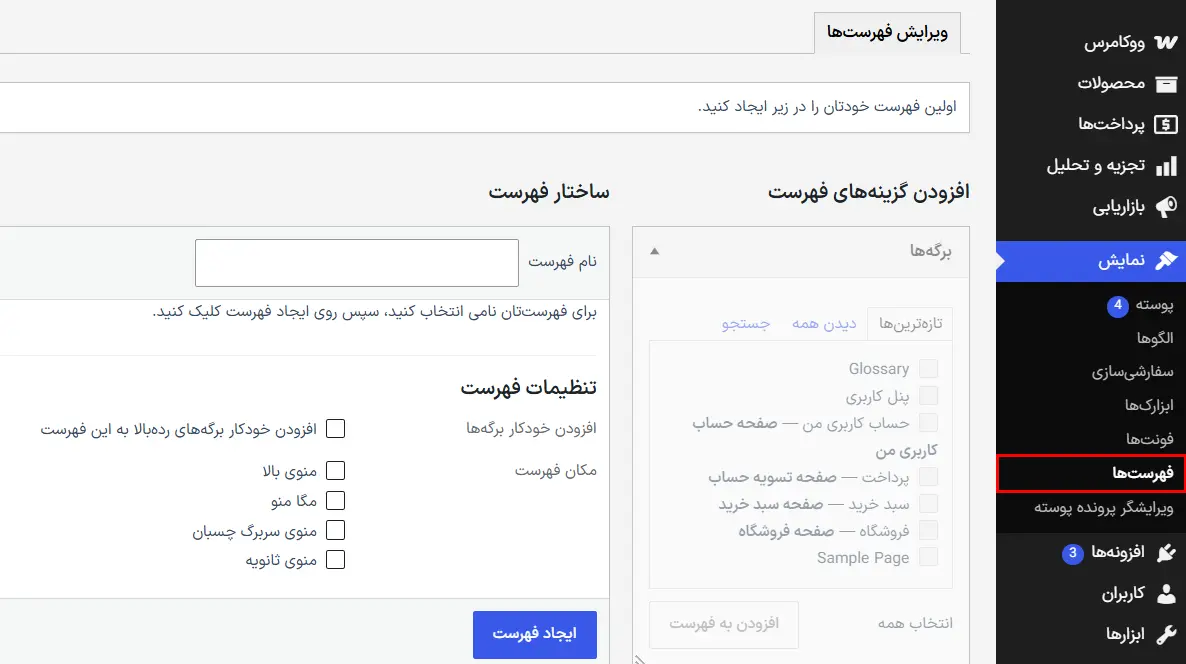
برای اینکه کاربران راحتتر صفحه چت رو پیدا کنن، لینک برگه رو به فهرست اصلی یا منوی حساب کاربری سایتتون اضافه کنید. محل مدیریت فهرست به قالب سایت بستگی داره. در قالبهای کلاسیک معمولاً باید به «نمایش ← فهرستها» برید. اگه از قالب بلوکی استفاده میکنید، از مسیر «نمایش ← ویرایشگر» بلوک ناوبری رو باز کنید و لینک برگه چتروم رو بهش اضافه کنید.
حریم خصوصی و نگهداری پیامها
قبل از اینکه چتروم رو در دسترس کاربران بذارید، بهشون بگید چه اطلاعاتی ذخیره میشن. این افزونه نام و متن پیام رو نگه مید. اگه ثبت IP رو فعال کرده باشید، نشانی IP کاربر هم ذخیره میشه. افزونه برای کارکرد چت از کوکی هم کمک میگیره. بهتره همه این موارد رو با زبان ساده در صفحه حریم خصوصی سایتتون توضیح بدید.
از کاربران بخواید اطلاعات حساسی مثل رمز عبور، شماره کارت یا مشخصات هویتی رو در چت نفرستن. خودتون هم پیامها رو مرتب بررسی کنید و برای پاککردن هرزنامه یا محتوای نامناسب، روال مشخصی داشته باشید.
گرفتن نسخه پشتیبان از پیامها
اگه پیامهای چت براتون مهم هستن، از بخش تنظیمات افزونه خروجی CSV بگیرید. CSV یک فایل جدولی سادهست که با نرمافزارهای صفحهگسترده باز میشه. طبق توضیح سازنده، حذف افزونه از صفحه افزونهها ممکنه تنظیمات و پیامهای ذخیرهشده رو هم پاک کنه؛ پس حتماً قبل از حذف، از پیامها خروجی بگیرید.

محدودیت نسخه رایگان Simple Ajax Chat
نسخه رایگان فقط یک فرم چت بهتون میده و برای چند چتروم جدا، چت خصوصی یا بعضی کنترلهای پیشرفته طراحی نشده. تمام مراحل این آموزش هم بر اساس امکانات رایگان افزونه هستن. اگه فقط یک فضای ساده برای گفتوگوی اعضا یا مهمانها میخواید، نیازی نیست افزونه پولی دیگهای نصب کنید.
سوالات متداول
آیا خود وردپرس ابزار ساخت چتروم داره؟
نه، وردپرس بهصورت پیشفرض ابزار مخصوصی برای چت گروهی زنده نداره. برای ساخت چتروم باید از افزونهای مثل نسخه رایگان Simple Ajax Chat کمک بگیرید.
آیا Simple Ajax Chat رایگانه؟
بله، برای ساخت یک فرم چت گروهی ساده میتونید از نسخه رایگان این افزونه استفاده کنید. این نسخه برای چند چتروم جدا یا چت خصوصی طراحی نشده.
چطور فرم چت رو داخل یک برگه نمایش بدیم؟
یک برگه تازه بسازید، بلوک «کد کوتاه» رو بهش اضافه کنید و کد [sac_happens] رو داخل اون بذارید. بعد از انتشار برگه، فرم چت داخل همون صفحه نمایش داده میشه.
میشه چتروم رو فقط برای اعضای سایت فعال کرد؟
بله، از تنظیمات افزونه میتونید ارسال پیام رو به کاربران واردشده محدود کنید. بهتره بعد از ذخیره تنظیمات، برگه چت رو در حالت ناشناس مرورگر هم امتحان کنید.
چطور از پیامهای چت نسخه پشتیبان بگیریم؟
از بخش تنظیمات افزونه یک خروجی CSV از پیامها بگیرید. بهتره این کار رو حتماً قبل از حذف افزونه انجام بدید، چون ممکنه با حذف افزونه پیامها و تنظیمات ذخیرهشده هم پاک بشن.
جمعبندی
برای ساخت چت روم در وردپرس، افزونه رایگان Simple Ajax Chat گزینه سادهایه. کافیه افزونه رو نصب کنید، دسترسی مهمانها رو مشخص کنید و کد کوتاه [sac_happens] رو داخل یک برگه بذارید. بعد هم چتروم رو با چند دستگاه امتحان کنید. تنظیمات ضداسپم، حریم خصوصی و گرفتن خروجی از پیامها رو هم جدی بگیرید. شاد و سربلند باشید. 🙂



من یک سایت چند فروشندگی دارم چگونه میتونم چت بین مشتریان و فروشندگان ایجاد کنم؟
سلام با این افزونهها نمیتونید ایجاد کنه. برای اینکار افزونه خاصی ندیدم احتمالا باید اختصاصی بسازید
سلام این برنامه برای خودش دارای فیلدهای داخلی داره که نیاز به تنظیمات داره برای آن آموزشی دارید؟
سلام
خیر در حال حاضر اموزشی در ارتباط با این موضوع نداریم