

 آموزشها


 قالبها

 افزونهها




 آکادمی


 هاست وردپرس

 طراحی سایت
 فرمان
فرمانآموزش نصب وردپرس در Plesk؛ خودکار و دستی
- مقالات آموزشی
- بروزرسانی شده در
اگه برای اولین بار میخواید وردپرس رو روی هاست پلسک راهاندازی کنید، دو راه پیش روتون هست: نصب خودکار با WP Toolkit و نصب دستی. روش WP Toolkit سریعتر و برای تازهکارها راحتتره؛ چون فایلها، دیتابیس و تنظیمات اصلی رو تقریباً یکجا آماده میکنه. روش دستی هم وقتی به کارتون میاد که این ابزار داخل پنلتون نیست یا میخواید کنترل بیشتری روی مسیر فایلها و دیتابیس داشته باشید.
توی این آموزش نصب وردپرس در Plesk، هر دو روش رو قدمبهقدم جلو میبریم. یاد میگیرید چطور وارد پلسک بشید، مسیر درست دامنه رو پیدا کنید، وردپرس رو نصب کنید و خطاهای رایج رو برطرف کنید. اگه هنوز هاست مناسبی ندارید، راهنمای خرید هاست وردپرس کمکتون میکنه انتخاب بهتری داشته باشید.
آنچه در این مقاله میخوانید
پلسک چیه و چه کاربردی داره؟
پلسک یک کنترل پنل برای مدیریت هاسته. کنترل پنل یعنی محیطی تصویری که کمکتون میکنه بدون واردکردن دستورهای پیچیده، بخشهای مختلف هاستتون رو مدیریت کنید. با پلسک میتونید دامنهها، فایلهای سایت، دیتابیسها، گواهی SSL، نسخه PHP، ایمیلها و نسخههای پشتیبان رو از یک محیط در دسترس داشته باشید.

پلسک خودش هاست یا سیستم مدیریت محتوا نیست؛ بلکه ابزاریه که شرکت میزبانی روی سرور در اختیارتون میذاره. برای نصب وردپرس هم میتونید از WP Toolkit داخل پلسک کمک بگیرید یا فایلها و دیتابیس رو بهصورت دستی آماده کنید. پس کاربرد اصلی پلسک اینه که کارهای فنی و روزمره مدیریت سایت رو سادهتر کنه و برای انجام خیلی از اونها نیازی به کار مستقیم با سرور نداشته باشید.
قبل از نصب وردپرس در Plesk چه چیزهایی لازم دارید؟
- دسترسی به پنل Plesk و دامنه: نام کاربری، رمز عبور و آدرس ورود رو از شرکت هاستینگ بگیرید. برای بازکردن نصبکننده از طریق دامنه و بررسی SSL، دامنه باید به IP درست هاست وصل شده باشه. بااینحال، قبل از کاملشدن اتصال دامنه هم میتونید فایلها و دیتابیس رو آماده کنید.
- گواهی SSL و نسخه PHP مناسب: SSL همون قفل امنیتی کنار آدرس سایته که امکان بازشدن سایت با HTTPS رو فراهم میکنه. PHP هم زبان اجرایی وردپرسه. نسخه PHP باید با نیازمندیهای نسخه وردپرسی که نصب میکنید هماهنگ باشه.
- بکاپ از اطلاعات فعلی: اگه دامنه از قبل فایل یا دیتابیس داره، قبل از نصب از همه اطلاعات نسخه پشتیبان بگیرید. حذف یا بازنویسی فایلها ممکنه برگشتپذیر نباشه.
اگه هاست و دامنه کاملاً تازه هستن، احتمالاً چیزی برای پشتیبانگیری ندارید. بااینحال، قبل از حذف هر فایل مطمئن بشید دامنه درست رو انتخاب کردید.
ورود به کنترل پنل Plesk
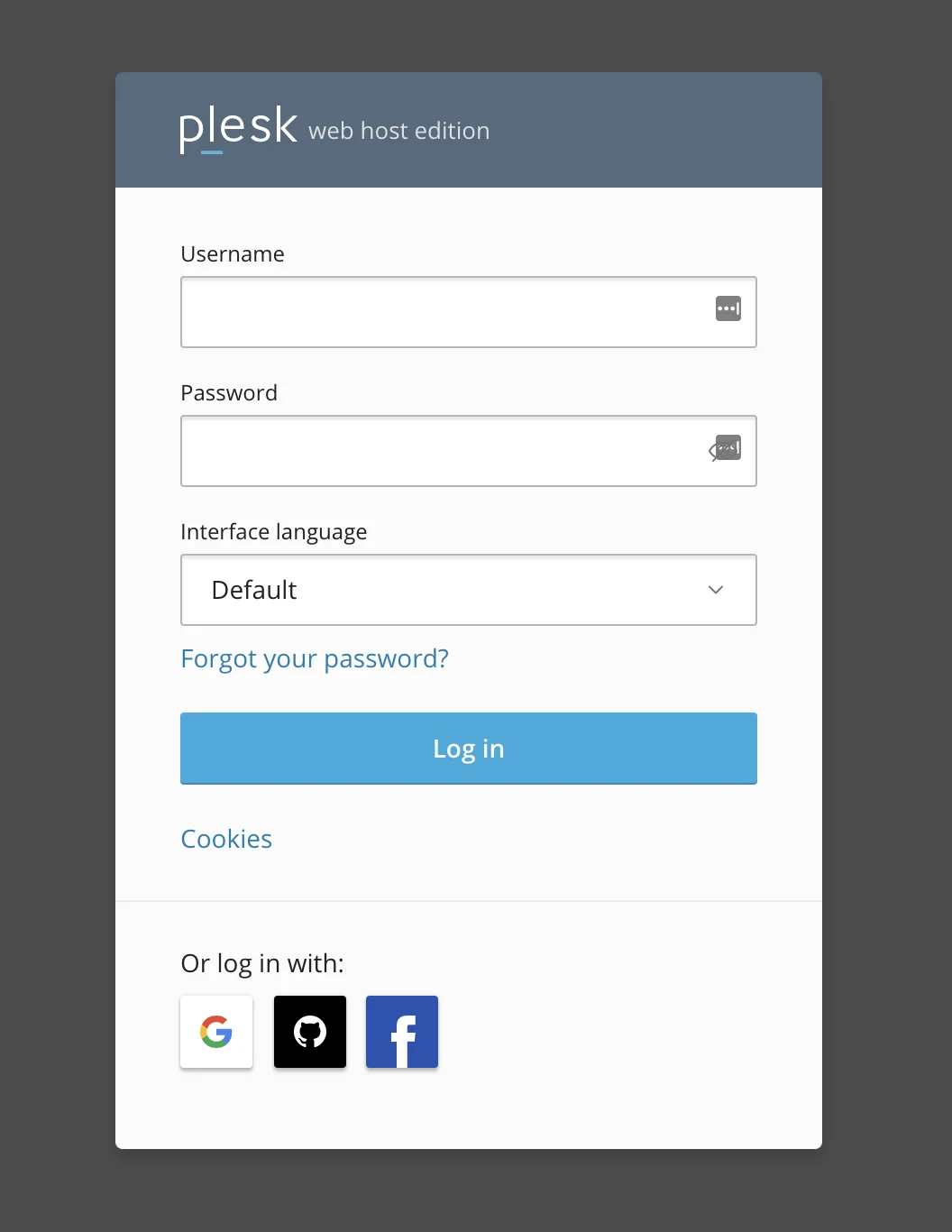
آدرس پیشفرض ورود به پلسک معمولاً به شکل https://example.com:8443 هست. بهجای example.com نام دامنه یا آدرس سرورتون رو بنویسید. بعضی شرکتهای هاستینگ هم لینک اختصاصی ورود دارن؛ پس اگه این آدرس باز نشد، ایمیل مشخصات هاست رو بررسی کنید یا لینک درست رو از پشتیبانی بگیرید. جزئیات ورود توی راهنمای رسمی ورود به Plesk هم توضیح داده شده.
نام کاربری و رمز عبورتون رو وارد کنید. بعد از ورود، بخش Websites & Domains رو باز کنید و دامنهای رو پیدا کنید که میخواید وردپرس روی اون نصب بشه. اگه چند دامنه دارید، همین مرحله رو با دقت انجام بدید تا فایلهای دامنه دیگهای تغییر نکنن.
نصب وردپرس در Plesk با WP Toolkit
WP Toolkit ابزار مدیریت وردپرس در پلسکه. این ابزار نصب، ورود به پیشخوان، بهروزرسانی و چند تنظیم مدیریتی وردپرس رو سادهتر میکنه. اسم یا جای بعضی گزینهها ممکنه با توجه به نسخه پلسک، سطح دسترسی و تنظیمات شرکت هاستینگ کمی فرق داشته باشه.
بازکردن بخش WordPress
از منوی پلسک روی WordPress کلیک کنید. اگه این گزینه رو نمیبینید، وارد Websites & Domains بشید و کارت دامنه موردنظرتون رو بررسی کنید. بعد گزینه Install یا Install WordPress رو بزنید.
انتخاب دامنه و مسیر نصب وردپرس
دامنه مقصد رو انتخاب کنید. اگه وردپرس باید روی آدرس اصلی مثل example.com نصب بشه، کادر مسیر نصب رو خالی بذارید. اگه داخل این کادر عبارتی مثل blog بنویسید، سایت روی آدرسی شبیه example.com/blog نصب میشه.
قبل از ادامه مطمئن بشید مسیر انتخابشده شامل سایت فعال یا فایل مهم نیست. نصب روی یک مسیر اشغالشده ممکنه اطلاعات قبلی رو تغییر بده.
تنظیم نام سایت و اطلاعات مدیر
یک عنوان موقت برای سایت بنویسید. بعد نام کاربری مدیر، رمز عبور قوی و ایمیلی رو وارد کنید که همیشه بهش دسترسی دارید. برای نام کاربری مدیر از گزینههای قابلحدس مثل admin استفاده نکنید. رمز عبور تولیدشده رو هم داخل یک ابزار مطمئن مدیریت رمز نگه دارید.
انتخاب نسخه PHP و تنظیمات اولیه
ممکنه فرم نصب WP Toolkit گزینه انتخاب نسخه PHP رو نشون نده؛ چون این موضوع به نسخه پلسک، سطح دسترسی و تنظیمات هاست بستگی داره. اگه این گزینه رو دیدید، نسخهای رو انتخاب کنید که وردپرس و افزونههای موردنیازتون پشتیبانی میکنن. اگه مطمئن نیستید، تنظیم پیشنهادی شرکت هاستینگ رو نگه دارید. برای بررسی یا تغییر نسخه PHP دامنه هم معمولاً میتونید از بخش Websites & Domains وارد PHP Settings بشید؛ اگه این گزینه در دسترستون نبود، از پشتیبانی هاست کمک بگیرید.
شروع نصب و ورود به پیشخوان وردپرس
تنظیمات رو یک بار دیگه بررسی کنید و نصب رو شروع کنید. WP Toolkit فایلهای وردپرس و دیتابیس رو آماده میکنه. بعد از پایان کار، میتونید از گزینه Log in وارد پیشخوان بشید یا آدرس example.com/wp-admin رو باز کنید.
نصب دستی وردپرس در Plesk
اگه WP Toolkit توی پنلتون نیست، نصب دستی کاملاً جواب میده. توی این روش باید فایلهای وردپرس رو آپلود کنید، دیتابیس بسازید و اطلاعات اتصال رو خودتون داخل نصبکننده وارد کنید.
دانلود آخرین نسخه وردپرس
اول بسته وردپرس رو از صفحه آموزش نصب وردپرس و دریافت فایلهای لازم آماده کنید. فایل دانلودشده معمولاً فشرده و با پسوند ZIP هست.
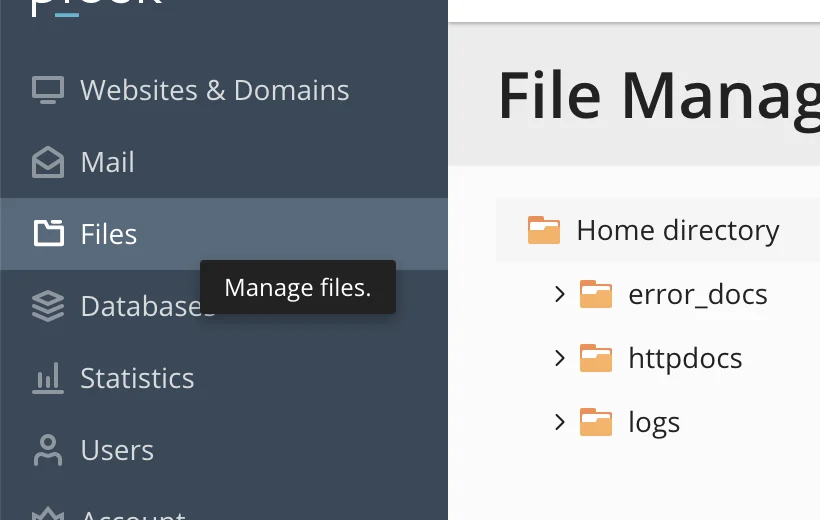
بازکردن File Manager و پوشه httpdocs
در بخش Websites & Domains دامنه رو انتخاب کنید و وارد Files بشید. ریشه پیشفرض سایت اصلی در پلسک معمولاً پوشه httpdocs هست. ریشه سایت یا Document Root یعنی همون پوشهای که فایل اصلی سایت باید داخلش قرار بگیره. اگه Document Root دامنه سفارشی شده، مسیر نوشتهشده در تنظیمات همون دامنه رو ملاک قرار بدید.
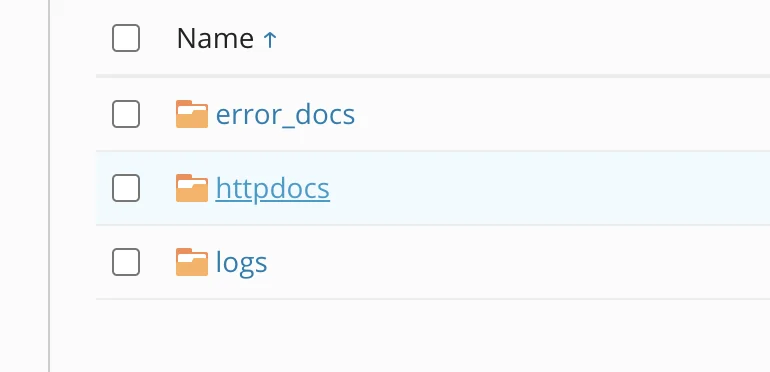
بررسی و تهیه بکاپ قبل از حذف فایلهای قبلی
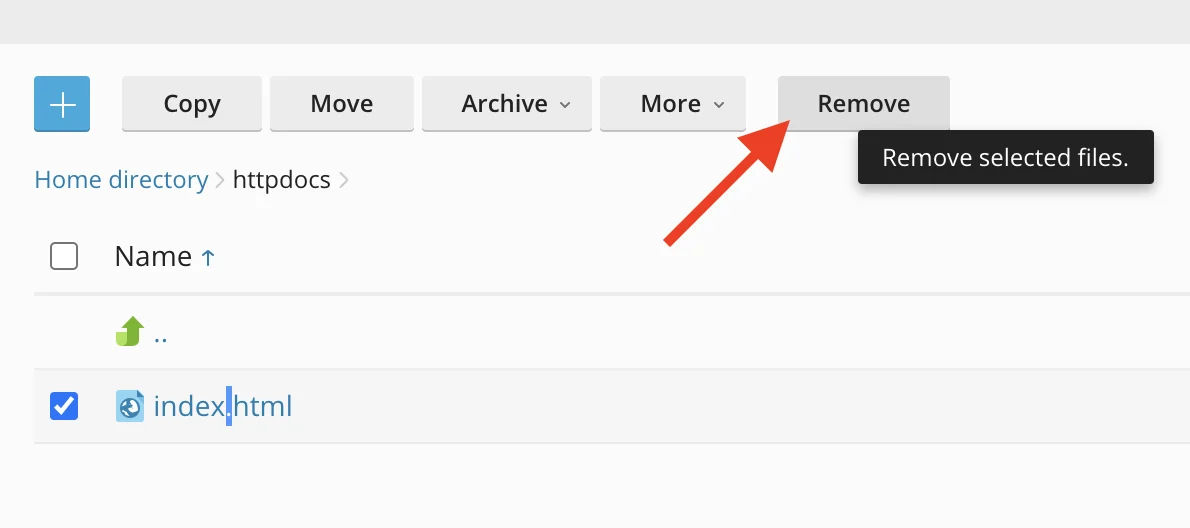
محتویات httpdocs رو بررسی کنید. فایلهایی مثل index.html ممکنه صفحه پیشفرض هاست باشن، ولی بدون اطمینان حذفشون نکنید. اگه سایت یا فایل مهمی داخل این پوشه هست، اول از فایلها و دیتابیس بکاپ بگیرید. فقط وقتی از خالیبودن هاست و درستبودن دامنه مطمئن شدید، فایل پیشفرض غیرضروری رو حذف کنید.
آپلود و استخراج فایل وردپرس
داخل مسیر درست روی Upload File یا گزینه مشابه کلیک کنید و فایل ZIP وردپرس رو بفرستید. بعد از کاملشدن آپلود، فایل رو انتخاب کنید و Extract Files رو بزنید. راهنمای File Manager در مستندات Plesk هم مسیر فعلی این کار رو نشون میده.
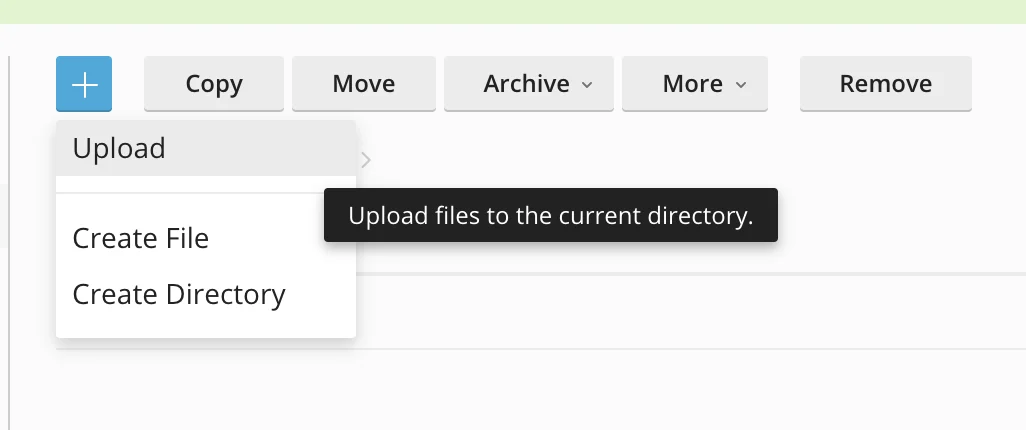
اگه آپلود کامل نشد یا پیام محدودیت حجم دیدید، چند بار پشتسرهم فایل رو ارسال نکنید. محدودیت آپلود به تنظیمات هاست بستگی داره. از پشتیبانی بخواید سقف مجاز رو بررسی کنه یا روش مجاز دیگهای مثل FTP رو در اختیارتون بذاره. FTP یعنی روشی برای انتقال فایل بین کامپیوتر شما و فضای هاست.
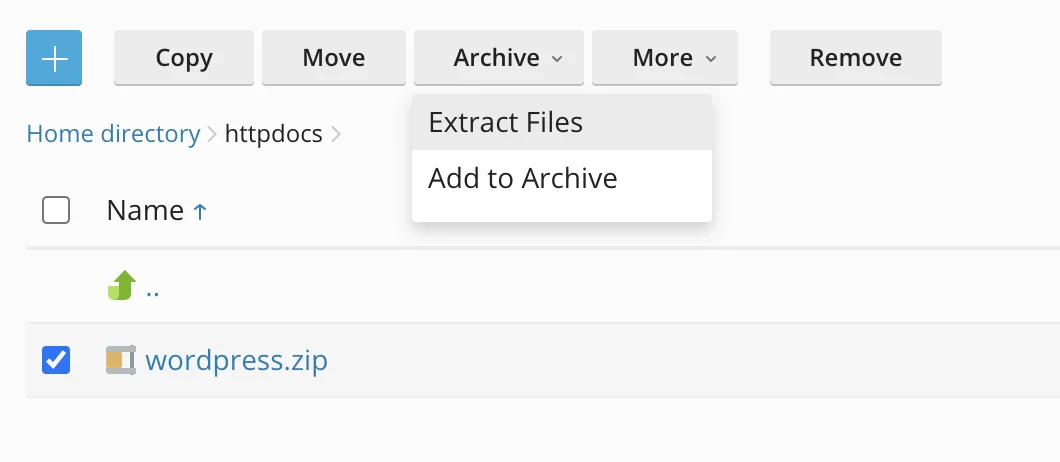
انتقال فایلها به Document Root دامنه
بعد از استخراج، معمولاً پوشهای به نام wordpress ساخته میشه. وارد اون بشید و همه فایلها و پوشههای داخلش رو به Document Root دامنه منتقل کنید. برای سایت اصلی، این مسیر معمولاً httpdocs هست؛ نه public_html.
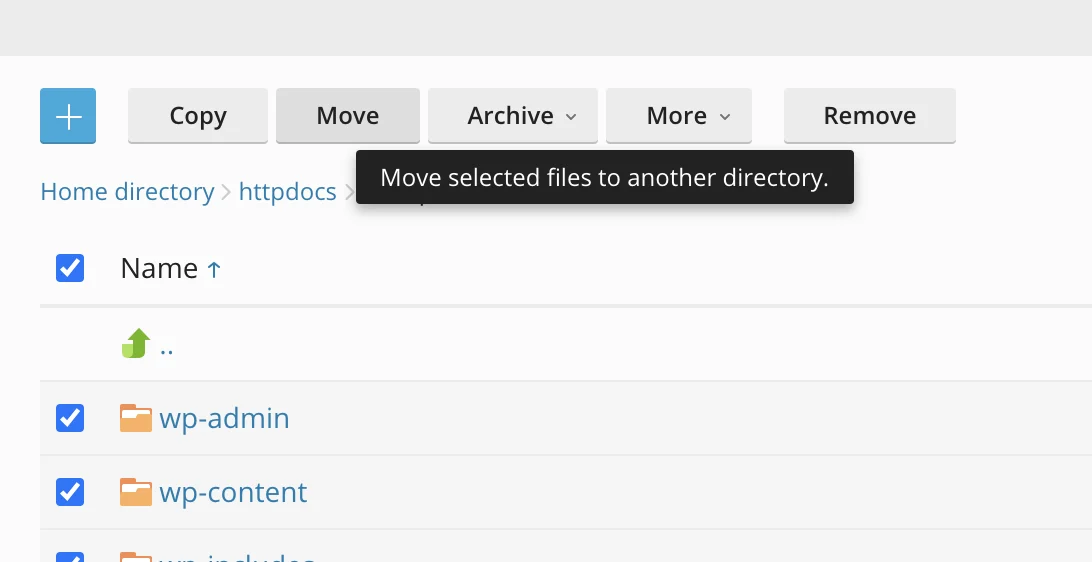
در پایان باید فایلهایی مثل index.php و پوشههای wp-admin، wp-content و wp-includes مستقیم داخل ریشه دامنه دیده بشن. اگه این موارد هنوز داخل پوشه wordpress هستن، سایت از آدرس اصلی باز نمیشه.
حذف فایل فشرده و پوشههای اضافی
وقتی از انتقال درست فایلها مطمئن شدید، فایل ZIP و پوشه خالی wordpress رو حذف کنید. نگهداشتن فایل فشرده نصب روی هاست لازم نیست و فقط فضای هاست رو اشغال میکنه.
ساخت دیتابیس MySQL در Plesk
وردپرس نوشتهها، تنظیمات و اطلاعات کاربران رو داخل دیتابیس نگه میداره. دیتابیس رو میتونید مثل یک انبار مرتب برای اطلاعات سایت در نظر بگیرید.
ساخت دیتابیس و کاربر دیتابیس
از بخش Databases روی Add Database کلیک کنید. یک نام برای دیتابیس بنویسید و دامنه مربوط رو انتخاب کنید. بعد یک کاربر دیتابیس بسازید و دسترسی اون رو به همین دیتابیس وصل کنید. اگه میخواید با نقش دیتابیس بیشتر آشنا بشید، راهنمای دیتابیس وردپرس رو بخونید.
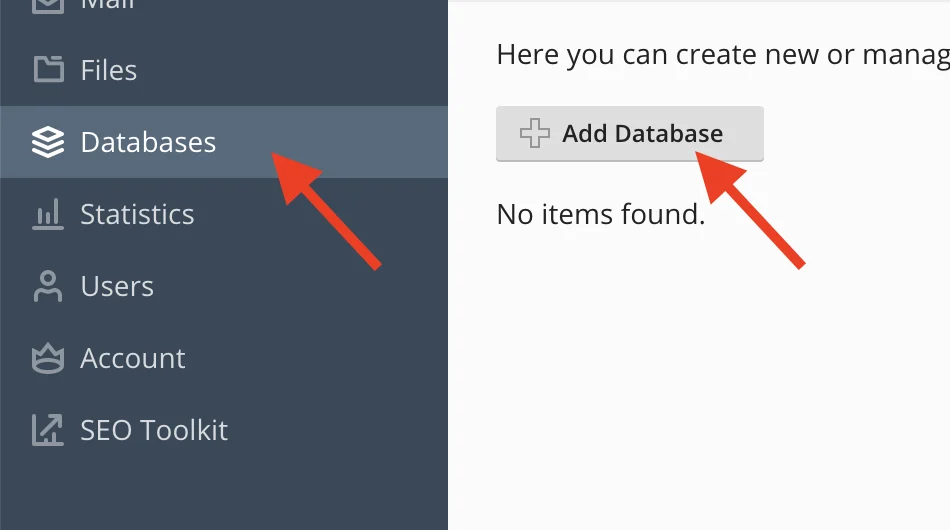
انتخاب رمز عبور امن
برای کاربر دیتابیس یک رمز طولانی و غیرقابلحدس بسازید. بهتره از رمز پیشنهادی پلسک استفاده کنید و اون رو همراه نام کامل دیتابیس و نام کاربری در جای امن ذخیره کنید. بعضی سرویسهای میزبانی ممکنه یک پیشوند به نام دیتابیس یا کاربر اضافه کنن؛ پس مقداری رو یادداشت کنید که بعد از ساخت در پلسک نمایش داده میشه. چند لحظه بعد برای اتصال وردپرس به همین اطلاعات نیاز دارید.
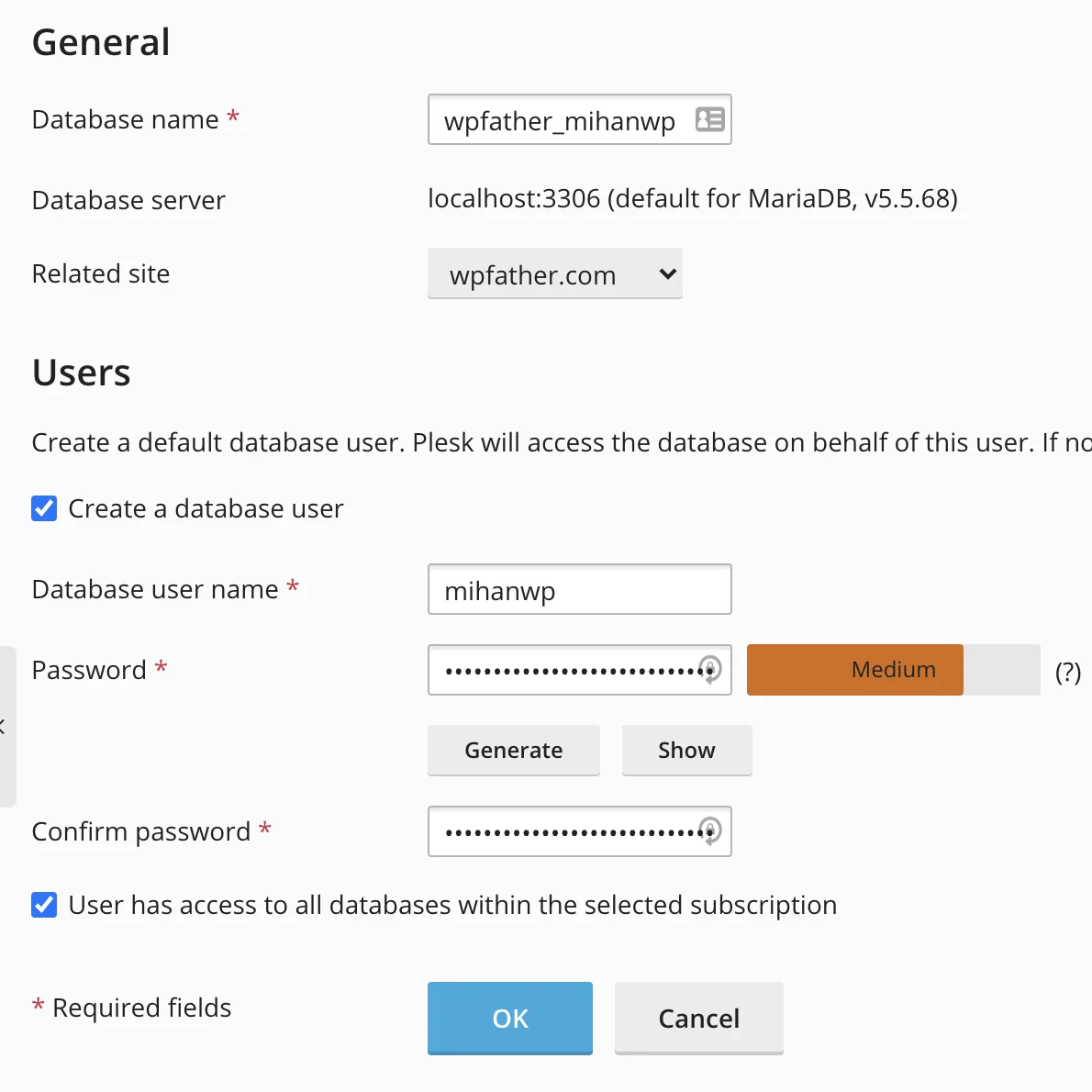
پیداکردن نام میزبان دیتابیس
میزبان دیتابیس یا Database Host آدرسیه که وردپرس برای پیداکردن سرور دیتابیس استفاده میکنه. این مقدار در خیلی از سرویسها localhost هست، ولی همیشه اینطور نیست. مقدار نمایشدادهشده در بخش Databases پلسک یا اطلاعاتی که شرکت هاستینگ داده رو وارد کنید.
اتصال وردپرس به دیتابیس
حالا آدرس دامنه رو در مرورگر باز کنید. اگه فایلها در مسیر درست باشن و دامنه به هاست وصل شده باشه، صفحه انتخاب زبان وردپرس نمایش داده میشه.
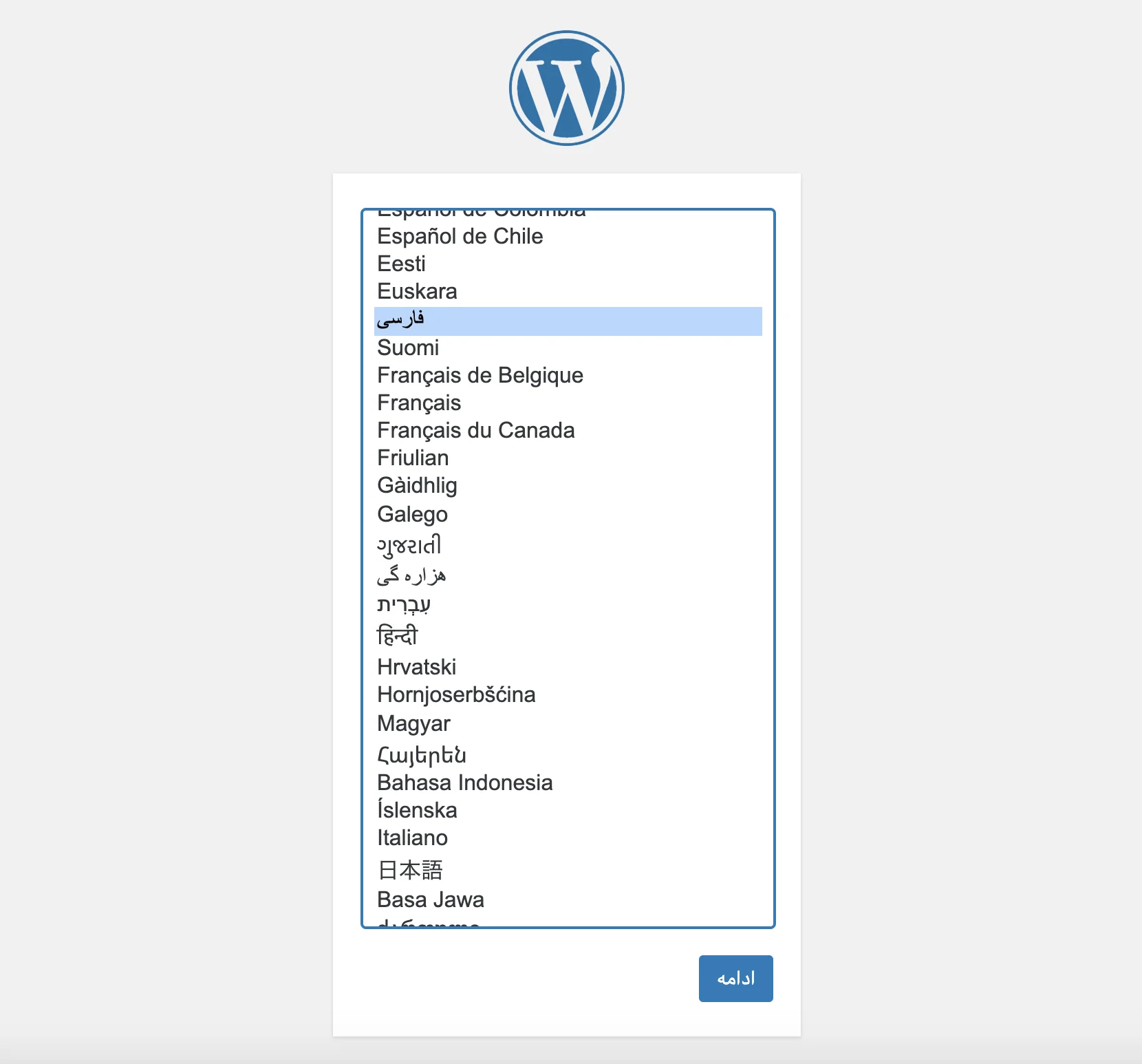
زبان فارسی رو انتخاب کنید و روی «بزن بریم» بزنید.
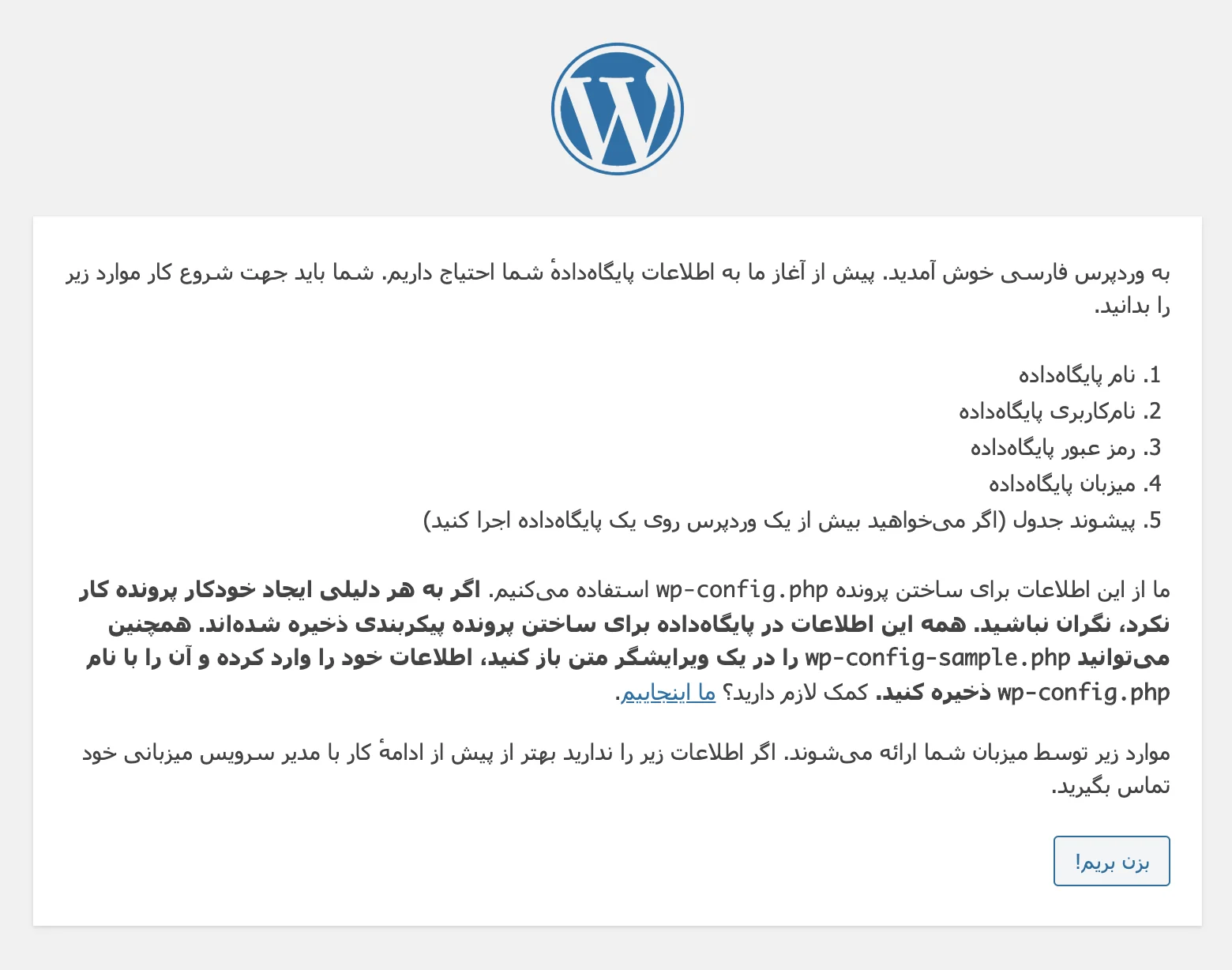
واردکردن نام دیتابیس، نام کاربری و رمز عبور
روی دکمه شروع نصب بزنید. نام کامل دیتابیس، نام کاربری دیتابیس و رمزی رو وارد کنید که در پلسک ساختید. این اطلاعات باید دقیقاً با مقادیر بخش Databases یکی باشن؛ حتی یک حرف اضافه یا فاصله اشتباه اتصال رو قطع میکنه. اگه پلسک پیشوندی به نام دیتابیس یا کاربر اضافه کرده، همون نام کامل نمایشدادهشده رو وارد کنید.
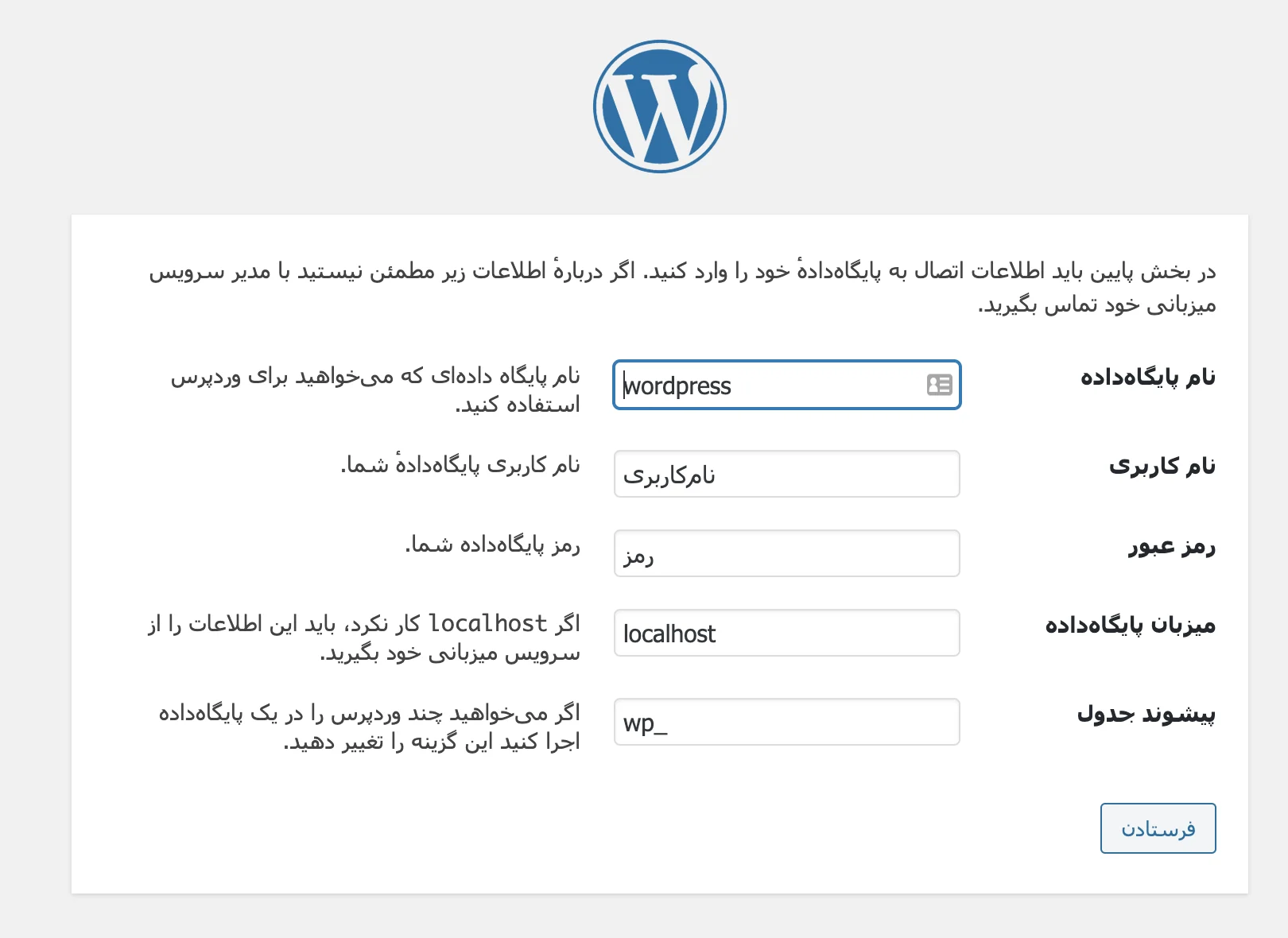
تنظیم میزبان دیتابیس و پیشوند جدولها
در کادر میزبان دیتابیس، مقدار واقعی سرویس رو بنویسید. اگه شرکت هاستینگ مقدار دیگهای اعلام نکرده، پیشوند پیشفرض جدولها یعنی wp_ رو نگه دارید تا این مرحله برای شما پیچیده نشه. این پیشوند فقط ابتدای نام جدولهای دیتابیس رو مشخص میکنه و تغییرش بهتنهایی جای رمز قوی یا تنظیمات امنیتی رو نمیگیره.
رفع خطای اتصال به دیتابیس
اگه موقع نصب پیام خطای اتصال دیدید، نام کامل دیتابیس، نام کاربری، رمز و میزبان رو دوباره بررسی کنید. بعد در پلسک مطمئن بشید کاربر ساختهشده به همون دیتابیس دسترسی داره. اگه اطلاعات درست هستن ولی اتصال برقرار نمیشه، نام میزبان دیتابیس رو از پشتیبانی هاست بپرسید.
وقتی اتصال درست باشه، وردپرس پیامی نشون میده که ارتباط با دیتابیس برقرار شده و میتونید نصب رو ادامه بدید.
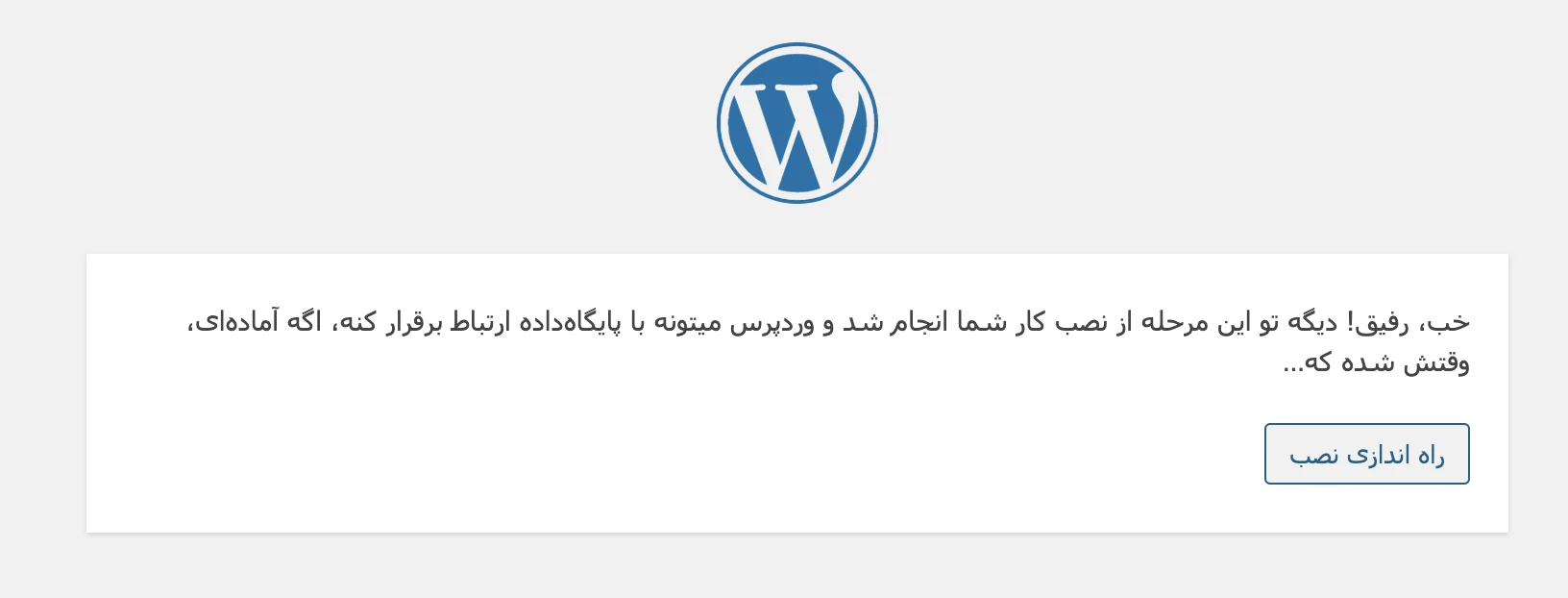
تکمیل نصب وردپرس
انتخاب عنوان سایت و حساب مدیر
عنوان سایت، نام کاربری مدیر و یک رمز عبور قوی رو وارد کنید. نام کاربری مدیر بهتره قابلحدس نباشه. عنوان سایت رو بعداً از پیشخوان وردپرس هم میتونید تغییر بدید.
تنظیم ایمیل مدیریت و نمایش سایت در موتورهای جستجو
ایمیلی رو وارد کنید که همیشه بهش دسترسی دارید؛ چون پیامهای مدیریتی و بازیابی رمز به همین آدرس میرن.
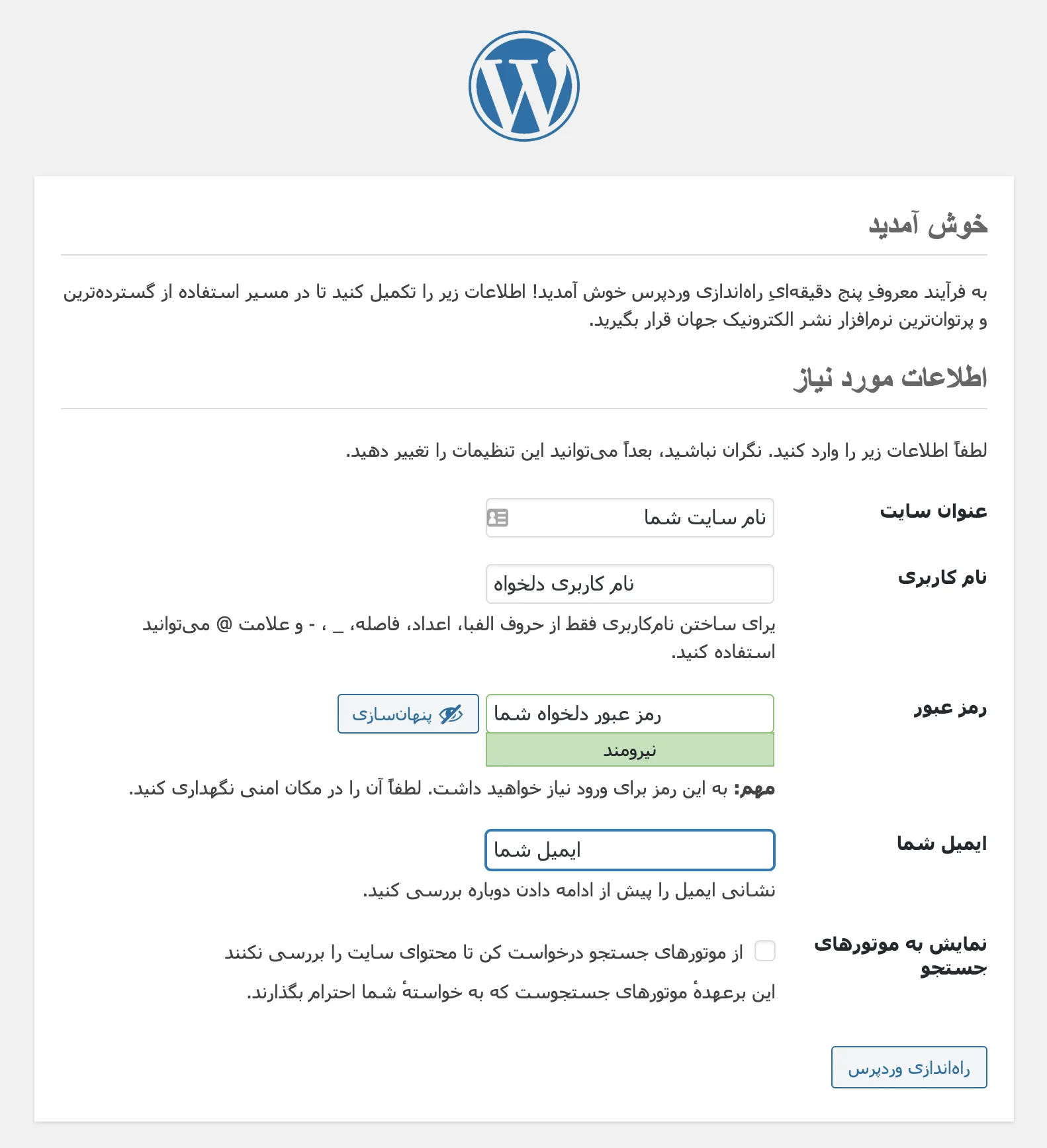
اگه سایت هنوز آماده نمایش عمومی نیست، میتونید از موتورهای جستجو بخواید فعلاً سایت رو بررسی نکنن. یادتون نره بعد از آمادهشدن سایت، این گزینه رو از بخش تنظیمات ← خواندن دوباره بررسی کنید.
ورود به پیشخوان وردپرس
بعد از پایان نصب، آدرس example.com/wp-admin رو باز کنید و با حساب مدیری که ساختید وارد بشید. حالا وردپرس روی پلسک نصب شده و میتونید تنظیمات سایت، قالب و افزونهها رو مدیریت کنید.
کارهای مهم بعد از نصب وردپرس در Plesk
- فعالکردن SSL و هدایت به HTTPS: از بخش SSL/TLS پلسک گواهی دامنه رو فعال کنید. اگه سایتتون با نسخه
wwwهم باز میشه، گواهی باید اون آدرس رو هم پوشش بده. بعد مطمئن بشید نسخه HTTP سایت به HTTPS هدایت میشه. - بررسی پیوندهای یکتا: در پیشخوان به تنظیمات ← پیوندهای یکتا برید و ساختار مناسب آدرس نوشتهها رو انتخاب و ذخیره کنید.
- حذف موارد اضافی: قالبها و افزونههای آزمایشی یا بدون استفاده رو حذف کنید. فقط قالب فعال و یک قالب پیشفرض سالم برای مواقع اضطراری نگه دارید.
- تنظیم بکاپ خودکار: از ابزار پشتیبانگیری پلسک یا سرویس بکاپ هاست استفاده کنید. بکاپی که هیچوقت بازیابی اون رو آزمایش نکردید، قابلاعتماد نیست.
- بهروزرسانی سایت: وردپرس، قالب و افزونهها رو بهروز نگه دارید. قبل از بهروزرسانیهای مهم هم بکاپ بگیرید.
- امنکردن حساب مدیر: رمز منحصربهفرد انتخاب کنید و برای امنیت بیشتر از ورود دومرحلهای کمک بگیرید. راهنمای افزونههای ورود دومرحلهای وردپرس گزینههای مناسب رو معرفی میکنه.
حل مشکلات رایج نصب وردپرس در Plesk
صفحه نصب وردپرس باز نمیشه
اول در پلسک مطمئن بشید دامنه درست رو انتخاب کردید. بعد بررسی کنید دامنه به IP درست هاست اشاره میکنه. تغییرات DNS، یعنی تنظیماتی که دامنه رو به سرور وصل میکنن، ممکنه فوراً برای همه کاربران دیده نشن. بعد Document Root دامنه رو بررسی کنید و داخل File Manager مطمئن بشید فایل index.php وردپرس مستقیم در همون مسیر قرار گرفته. اگه فقط صفحه پیشفرض هاست رو میبینید، فایل index.html قدیمی رو بعد از گرفتن بکاپ و اطمینان از کاربردش تغییر نام بدید یا حذف کنید.
خطای اتصال به دیتابیس نمایش داده میشه
اگه این خطا بعد از نصب نمایش داده شد، اطلاعات فایل wp-config.php رو با مقادیر فعلی پلسک مقایسه کنید. نام کامل دیتابیس و کاربر، رمز و Database Host باید دقیقاً هماهنگ باشن. مطمئن بشید کاربر دیتابیس هنوز به دیتابیس موردنظر دسترسی داره. اگه رمز کاربر دیتابیس رو در پلسک تغییر دادید، رمز ثبتشده در wp-config.php هم باید با مقدار تازه هماهنگ بشه.
فایلها در مسیر اشتباه قرار گرفتن
در تنظیمات دامنه، Document Root رو پیدا کنید. فایلهای اصلی وردپرس باید مستقیم داخل همون مسیر باشن. برای دامنه اصلی این پوشه معمولاً httpdocs هست، ولی زیردامنه یا تنظیم سفارشی ممکنه مسیر دیگهای داشته باشه.
خطای دسترسی فایل یا پوشه دیده میشه
اگه وردپرس نمیتونه فایلی بسازه یا افزونهای نصب کنه، مالکیت و سطح دسترسی فایلها ممکنه درست نباشه. اگه WP Toolkit یا بخش فایلهای پلسک گزینهای برای بررسی یا اصلاح دسترسیها نشون میده، اول از همون گزینه استفاده کنید. اسم و جای این قابلیت ممکنه با توجه به نسخه پلسک و سطح دسترسی شما فرق کنه. دسترسی همه فایلها رو روی حالت کاملاً باز نذارید؛ چون امنیت سایت رو پایین میاره. اگه مشکل باقی موند، از پشتیبانی هاست بخواید مالکیت و سطح دسترسی فایلها رو برای کاربر درست دامنه اصلاح کنه.
سایت بعد از فعالکردن SSL درست باز نمیشه
مطمئن بشید گواهی برای دامنه اصلی صادر شده. اگه سایتتون از نسخه www هم استفاده میکنه، گواهی باید اون آدرس رو هم پوشش بده. بعد آدرس وردپرس و آدرس سایت رو در تنظیمات ← عمومی با HTTPS ثبت کنید. اگه مرورگر هشدار محتوای ناامن نشون میده، احتمالاً بعضی تصویرها یا فایلها هنوز با HTTP بارگذاری میشن. تنظیم هدایت رو فقط بعد از مطمئنشدن از عملکرد درست HTTPS فعال کنید.
نصب با WP Toolkit بهتره یا روش دستی؟
برای بیشتر کاربران تازهکار، WP Toolkit انتخاب راحتتریه. مراحل کمتری داره، دیتابیس رو خودکار میسازه و مدیریت نصب وردپرس رو سادهتر میکنه. اگه این ابزار داخل پلن هاستتون فعال نیست، روش دستی هم نتیجه یکسانی میده؛ فقط باید مسیر فایلها و اطلاعات دیتابیس رو با دقت بیشتری تنظیم کنید.
| مورد مقایسه | WP Toolkit | روش دستی |
|---|---|---|
| مناسب برای تازهکار | بله، سادهتره | بله، ولی مرحلههای بیشتری داره |
| ساخت دیتابیس | معمولاً خودکار انجام میشه | باید خودتون بسازید |
| انتخاب مسیر نصب | از فرم نصب | با انتقال فایلها |
| نیاز به دسترسی File Manager | معمولاً نه | بله |
| کاربرد اصلی | نصب سریع و مدیریت راحت | نصب بدون WP Toolkit یا با کنترل بیشتر |
جمعبندی
اگه WP Toolkit در دسترستونه، معمولاً راحتترین راه اینه که دامنه، مسیر نصب و حساب مدیر رو از فرم همین ابزار انتخاب کنید. اگه WP Toolkit رو ندارید، فایلهای وردپرس رو مستقیم داخل Document Root درست بذارید، دیتابیس و کاربرش رو بسازید و اطلاعات کامل اتصال رو در نصبکننده وارد کنید.
بعد از نصب هم SSL، بکاپ خودکار، پیوندهای یکتا و بهروزرسانیها رو بررسی کنید. برای دامنه اصلی، Document Root معمولاً httpdocs هست؛ ولی مسیر واقعی دامنه و Database Host رو همیشه از خود پلسک یا شرکت هاستینگ بگیرید.
سؤالهای متداول
ریشه اصلی سایت در Plesk کدوم پوشهست؟
ریشه پیشفرض دامنه اصلی در Plesk معمولاً پوشه httpdocs هست. ولی اگه Document Root دامنه تغییر کرده یا روی زیردامنه کار میکنید، مسیر دقیق رو از تنظیمات همون دامنه بررسی کنید.
برای ورود به Plesk باید از چه پورتی استفاده کنید؟
پورت پیشفرض ورود امن به Plesk معمولاً 8443 هست و آدرس به شکل https://example.com:8443 نوشته میشه. بعضی شرکتهای هاستینگ لینک اختصاصی ورود دارن.
اگه WP Toolkit در پنل نبود، چطور وردپرس رو نصب کنید؟
فایل ZIP وردپرس رو در File Manager آپلود و استخراج کنید، فایلها رو داخل Document Root دامنه بذارید، یک دیتابیس و کاربر بسازید و بعد آدرس دامنه رو برای اجرای نصبکننده وردپرس باز کنید.
میزبان دیتابیس همیشه localhost هست؟
نه. در خیلی از هاستها localhost درسته، ولی بعضی سرویسها میزبان جداگانه دارن. مقدار دقیق رو از بخش Databases پلسک یا پشتیبانی شرکت هاستینگ بگیرید.
چطور وردپرس رو روی زیردامنه نصب کنید؟
اول زیردامنه رو در Plesk بسازید و Document Root اون رو یادداشت کنید. بعد در WP Toolkit همون زیردامنه رو انتخاب کنید یا در روش دستی فایلهای وردپرس رو داخل ریشه همون زیردامنه قرار بدید. قبل از شروع هم مطمئن بشید زیردامنه به هاست وصل شده و مسیرش فایل مهمی نداره.



سلام آقای راد وقت به خیر
من مراحل رو رفتم قبلا یه صفحه هم کدنویسی داشتم بعد موقع سرچ آدرس سایت ام همون صفحه رو میاره فقط و گزینه های ورد پرس رو نمیاره بعد که تو آدرس سایت ام اسم صفحه رو حذف میکنم ارور 404 میده میشه راهنمایی بفرماید سپاس.
سلام و وقت بخیر.
من روی هاست که pleskهست مراحل رو رفتم ولی آدرس سایت رو میزنم ارور میده چیکارکنم؟
سلام
دقیقا چه اروری دریافت میکنید؟
اون صفحه ای که مربوط به وردپرس هست و توی ویدئو باز شده برای من باز نشد و ارور ۴۰۴ میده
مسیردهی فایل ها صحیح نیست. مجدد آپلود کنید و طبق ویدیو انجام بدین.
سلام وقتتون بخیر
من هاستم هاست ویندوزی هست و لینک ورود به کنترل پنلم که موقع خرید در ایمیل اطلاعات هاست برام ارسال شد ارور secure میداد .درخواست دادم برام ssl فعال کردن روی سایتم و لینک جدیدی بم دادن برای ورود به کنترل پنل.
وردپرس رو روی کنترل پنل پلسک نصب کردم ولی وقتی آدرس سایتمون توی مرورگر سرچ میکنم دوباره ارور secure میده و صفحه نصب وردپرس رو باز نمیکنه
اگه امکانش هست راهنماییم کنید تشکر
سلام از هاست باید بخواید حلش کنن