

 آموزشها


 قالبها

 افزونهها




 آکادمی


 هاست وردپرس

 طراحی سایت
 فرمان
فرماننصب وردپرس روی CyberPanel با روش خودکار و دستی
- مقالات آموزشی
- بروزرسانی شده در
برای نصب وردپرس روی CyberPanel دو راه دارین. راه سادهتر، استفاده از نصبکننده خودکار Deploy WordPress هست که سایت، دیتابیس و فایلهای وردپرس رو براتون آماده میکنه. راه دوم هم نصب دستیه که کنترل بیشتری روی فایلها و دیتابیس بهتون میده.
توی این آموزش، اول روش خودکار و پیشنهادی رو قدمبهقدم جلو میبریم. بعد تنظیمات مهمی مثل SSL، پیوندهای یکتا، PHP، کش و بکاپ رو انجام میدیم. در ادامه هم نصب دستی و راهحل خطاهای رایج رو بررسی میکنیم تا حتی اگه اولین بارتونه با سرور کار میکنید، مسیر براتون روشن باشه. اگه کنترل پنل دیگهای دارین، راهنمای جامع نصب وردپرس روی هاست و لوکال هاست به کارتون میاد.
آنچه در این مقاله میخوانید
نصب وردپرس روی CyberPanel با نصبکننده خودکار
CyberPanel یک کنترل پنل مدیریت سروره که از OpenLiteSpeed و LiteSpeed Enterprise پشتیبانی میکنه. توی نسخههای تازه این پنل، هر دامنه یک Site Workspace یا فضای مدیریت اختصاصی داره و گزینه Deploy WordPress هم ممکنه داخل همین بخش دیده بشه. نام و جای دقیق گزینهها به نسخه CyberPanel و سطح دسترسی حسابتون بستگی داره؛ پس قبل از انتشار این آموزش، مسیرها رو روی نسخه نصبشده سرورتون بررسی کنید.
قبل از شروع چه چیزهایی لازم دارین
- یک سرور مجهز به نسخه پایدار و بهروز CyberPanel
- دامنهای که رکورد DNS اون به IP سرور وصل شده
- نام کاربری و رمز ورود به CyberPanel
- امکان صدور گواهی SSL برای بازشدن سایت با HTTPS
DNS همون تنظیمیه که مشخص میکنه دامنه باید به کدوم سرور بره. برای اتصال دامنه اصلی، معمولاً باید توی پنل مدیریت DNS یک رکورد A بسازید، نام اون رو روی @ یا خود دامنه بذارید و مقدارش رو برابر IP سرور قرار بدید. اگه میخواید سایت با www هم باز بشه، برای اون هم رکورد مناسب بسازید. شکل دقیق این فیلدها به شرکت ثبت دامنه یا سرویس DNS شما بستگی داره.
بعد از تغییر رکوردهای DNS ممکنه مدتی طول بکشه تا نتیجه برای همه اینترنت یکسان بشه. پس اگه دامنه تازه وصل شده، قبل از نصب با ابزار بررسی DNS یا دستور مناسب سیستمعاملتون مطمئن بشید دامنه IP درست رو نشون میده. اگه با این ابزارها آشنا نیستین، از پشتیبانی سرور یا شرکت ثبت دامنه بخواید اتصال رو براتون بررسی کنه.
ورود امن به CyberPanel
برای ورود، آدرس https://IP-SERVER:8090 رو توی مرورگر باز کنید و بهجای IP-SERVER، IP واقعی سرورتون رو بذارید. اگه مدیر سرور برای پنل یک دامنه و گواهی معتبر تنظیم کرده، میتونید از همون آدرس اختصاصی استفاده کنید.
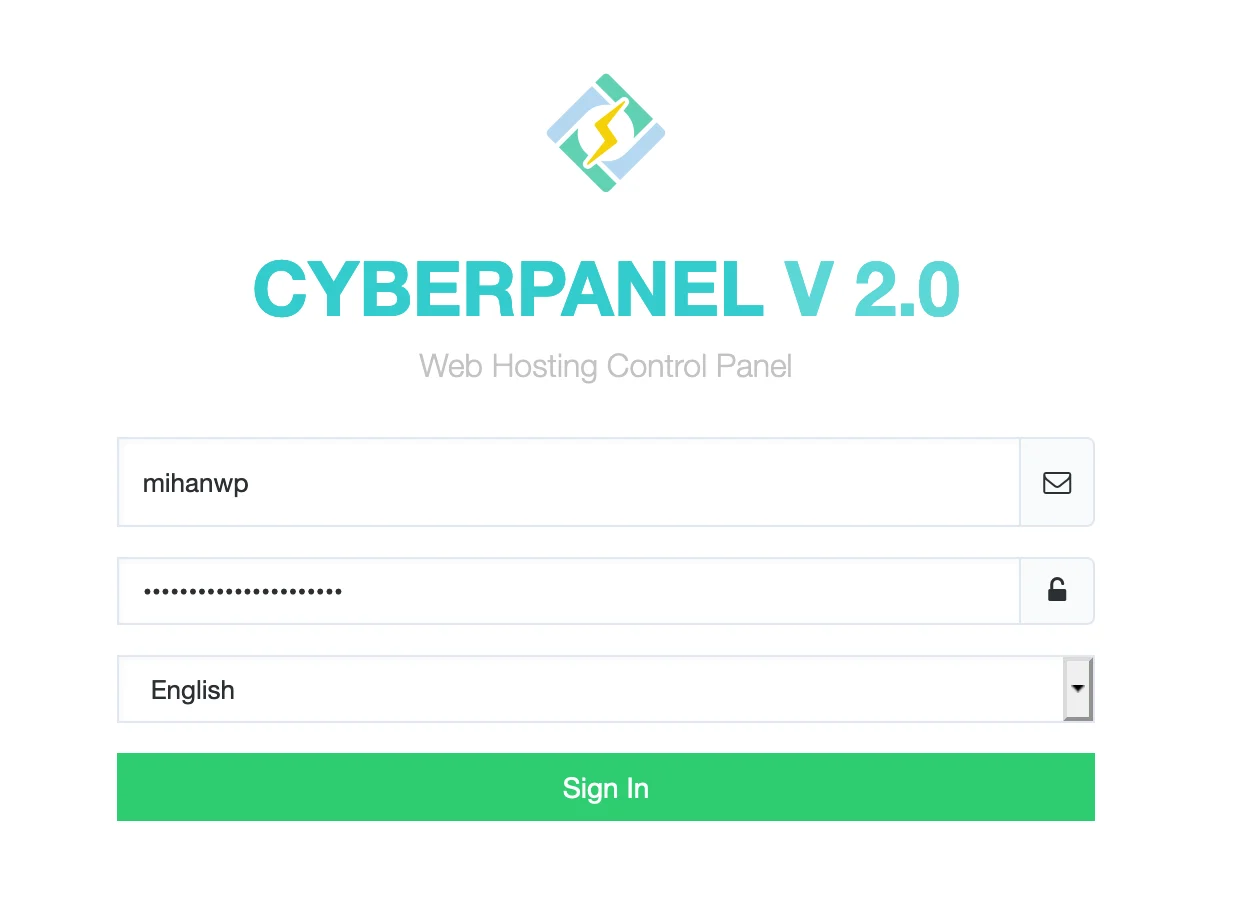
نام کاربری و رمز CyberPanel رو وارد کنید. اگه مرورگر هشدار گواهی امنیتی نشون میده، قبل از واردکردن اطلاعات ورود با مدیر سرور هماهنگ کنید. بهتره هشدار ناشناس رو بدون بررسی نادیده نگیرید.
ساخت سایت و اضافهکردن دامنه
بعد از ورود، بخش Websites یا مدیریت سایتها رو باز کنید و گزینه ساخت سایت جدید رو بزنید. دامنه رو بدون http:// و https:// وارد کنید. بسته به نسخه و تنظیمات سرور، ممکنه پنل ازتون بسته میزبانی، مالک سایت، ایمیل مدیر، نسخه PHP و چند گزینه دیگه هم بخواد. بسته میزبانی سقف منابع سایت رو مشخص میکنه و مالک سایت هم حسابیه که اجازه مدیریت اون دامنه رو داره. اگه درباره یکی از گزینهها مطمئن نیستین، مقدار دلخواه انتخاب نکنید و از مدیر سرور بپرسید.
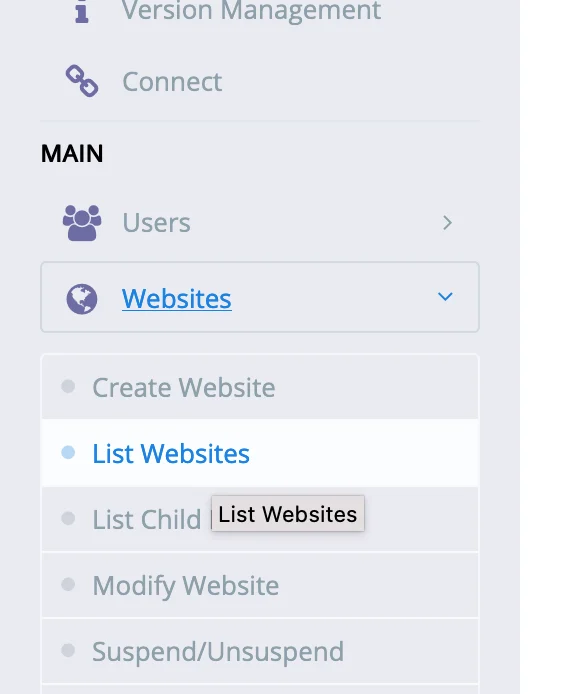
دامنه رو دقیق بررسی کنید و ساخت سایت رو تأیید کنید. برای یک دامنه موجود، دوباره سایت نسازید؛ چون ممکنه فایلها یا تنظیمات فعلی اون با مشکل روبهرو بشن.
بازکردن Site Workspace دامنه
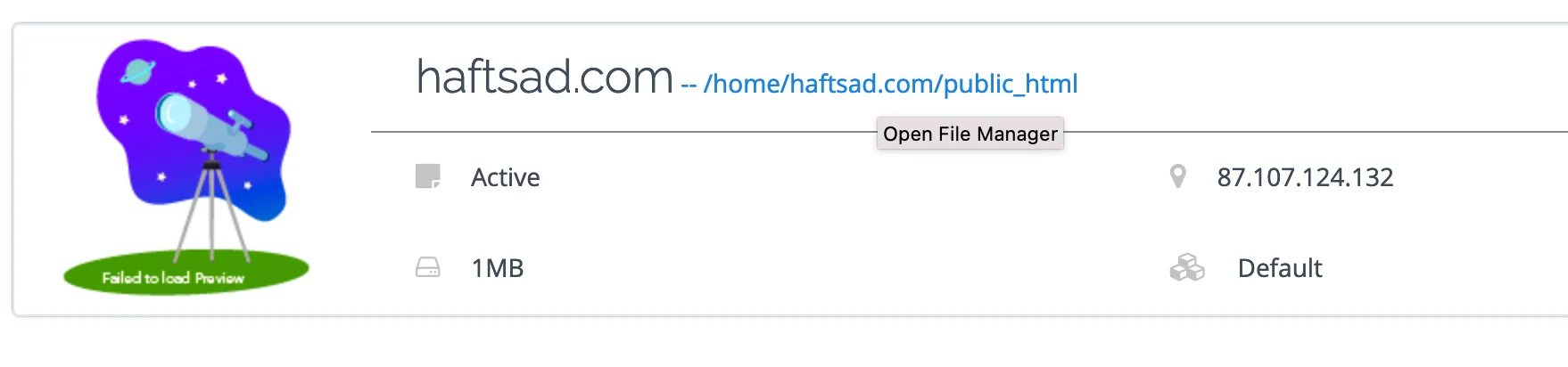
از فهرست سایتها، دامنه موردنظرتون رو پیدا کنید و Site Workspace اون رو باز کنید. Site Workspace یعنی صفحهای که ابزارهای مربوط به همون دامنه، مثل فایلها، SSL، PHP و نصب وردپرس رو یکجا نشون میده. اگه این نام رو توی پنلتون نمیبینید، جزئیات یا مدیریت دامنه رو باز کنید؛ چون نام این بخش ممکنه بین نسخهها فرق داشته باشه.
اجرای Deploy WordPress
داخل فضای مدیریت دامنه، بخش WordPress رو پیدا کنید و روی Deploy WordPress بزنید. Deploy یعنی پنل فایلهای لازم رو آماده میکنه و وردپرس رو روی دامنه راه میاندازه. اگه این گزینه رو نمیبینید، اول نسخه CyberPanel، سطح دسترسی حسابتون و فعالبودن قابلیت نصب وردپرس روی سرور رو با مدیر سرور بررسی کنید.
واردکردن اطلاعات سایت و حساب مدیر وردپرس
عنوان سایت، نام کاربری مدیر، رمز قوی و ایمیل درست رو وارد کنید. از نام کاربری سادهای مثل admin استفاده نکنید. رمز مدیر وردپرس هم باید با رمز CyberPanel فرق داشته باشه. فیلدهای دقیق این صفحه ممکنه با نسخه پنل فرق کنن؛ پس قبل از شروع نصب، همه گزینهها رو یک بار بخونید.
اگه گزینهای برای مسیر نصب میبینید و میخواید وردپرس مستقیماً با خود دامنه باز بشه، مسیر اصلی سایت رو انتخاب کنید. واردکردن پوشهای مثل blog باعث میشه سایت با آدرسی شبیه example.com/blog در دسترس باشه.
تکمیل نصب و ورود به پیشخوان وردپرس
اطلاعات رو یک بار دیگه بررسی کنید و نصب رو شروع کنید. نصبکننده Deploy WordPress در نسخههای پشتیبانیشده، فایلهای وردپرس و اطلاعات لازم دیتابیس رو آماده میکنه؛ ولی بهتره بعد از نصب، ساختهشدن سایت و دیتابیس رو بررسی کنید. صفحه رو تا پایان عملیات نبندید.
بعد از نمایش پیام موفقیت، آدرس دامنه رو باز کنید. برای ورود به پیشخوان هم /wp-admin رو به آخر دامنه اضافه کنید؛ مثلاً https://example.com/wp-admin. حالا میتونید با نام کاربری و رمزی که موقع نصب ساختید وارد بشید.
تنظیمات ضروری بعد از نصب وردپرس
بررسی فعالبودن SSL و بازشدن نسخه HTTPS
SSL ارتباط بین مرورگر و سایت رو رمزگذاری میکنه. سایت رو با https:// باز کنید و مطمئن بشید مرورگر هشدار امنیتی نشون نمیده. اگه SSL هنوز صادر نشده، بخش SSL داخل فضای مدیریت دامنه رو باز کنید و گواهی رو برای دامنه بگیرید.
قبل از صدور گواهی، دامنه اصلی باید به IP درست وصل باشه. فقط اگه میخواید نسخه www هم داخل گواهی باشه، رکورد www رو هم به سرور وصل کنید. اگه میخواید امنیت اتصال رو یک مرحله جلوتر ببرید، راهنمای تنظیم امن HSTS رو بعد از فعالشدن کامل HTTPS بخونید.
تنظیم پیوندهای یکتا در وردپرس
توی پیشخوان وردپرس به «تنظیمات ← پیوندهای یکتا» برید. پیوند یکتا همون شکل آدرس نوشتهها و برگههاست. برای بیشتر سایتها گزینه «نام نوشته» انتخاب ساده و خواناییه. بعد روی «ذخیره تغییرات» بزنید.
انتخاب نسخه مناسب PHP
PHP زبانیه که وردپرس روی سرور با کمک اون اجرا میشه. داخل فضای مدیریت دامنه، بخش تنظیم نسخه PHP رو باز کنید و نسخهای رو انتخاب کنید که وردپرس، قالب و افزونههاتون ازش پشتیبانی میکنن. چون نسخه پیشنهادی با گذشت زمان تغییر میکنه، قبل از انتخاب، نیازمندیهای رسمی وردپرس و صفحه سازگاری قالب و افزونههاتون رو بررسی کنید. قبل از تغییر نسخه روی سایت فعال، بکاپ بگیرید و بعد صفحههای مهم سایت رو آزمایش کنید.
فعالکردن کش متناسب با وبسرور
کش یک نسخه آماده از صفحهها نگه میداره تا سایت برای بازدیدکننده سریعتر باز بشه. CyberPanel میتونه با OpenLiteSpeed یا LiteSpeed Enterprise کار کنه. OpenLiteSpeed رایگانه، ولی LiteSpeed Enterprise بر اساس نوع استفاده میتونه به مجوز پولی نیاز داشته باشه.
قبل از فعالکردن کش، نوع وبسرور رو از مشخصات سرور یا مدیر سرور بپرسید. بعد فقط از راهکاری استفاده کنید که با همون وبسرور سازگاره. کش رو بدون آزمون فعال نکنید؛ چون تنظیم نادرست ممکنه سبد خرید، فرم ورود یا صفحههای پویا رو به نسخه ذخیرهشده تبدیل کنه. بعد از فعالسازی، هم در حالت واردشده و هم در پنجره ناشناس مرورگر صفحههای مهم رو بررسی کنید.
بهروزرسانی وردپرس، قالب و افزونهها
توی پیشخوان به «بهروزرسانیها» برید و نسخههای موجود رو بررسی کنید. قبل از هر بهروزرسانی مهم بکاپ بگیرید. قالبها و افزونههایی رو هم که استفاده نمیکنید حذف کنید تا سطح حمله سایت کمتر بشه. برای آشنایی بیشتر با اصول پایه، راهنمای امنیت وردپرس برای تازهکارها رو ببینید.
گرفتن اولین نسخه پشتیبان
بعد از نصب و تنظیمات اولیه، از فایلها و دیتابیس یک بکاپ کامل بگیرید. اگه CyberPanel سرورتون بخش Backup داره، دامنه رو انتخاب کنید و مطمئن بشید نسخه پشتیبان هم فایلهای سایت و هم دیتابیس رو پوشش میده. نام و مسیر دقیق این گزینه ممکنه با نسخه یا تنظیمات مدیر سرور فرق داشته باشه.
بکاپ رو فقط روی همون سرور نگه ندارید. بهتره یک نسخه جدا روی فضای امن دیگه هم داشته باشین. برای آزمایش بازیابی هم از مدیر سرور بخواید بکاپ رو اول روی یک محیط آزمایشی برگردونه؛ چون آزمایش مستقیم روی سایت اصلی ممکنه اطلاعات فعلی رو بازنویسی کنه.
نصب دستی وردپرس روی CyberPanel
چه وقتهایی روش دستی به کارتون میاد
روش خودکار برای بیشتر کاربران انتخاب بهتریه. ولی اگه Deploy WordPress در دسترس نیست، میخواید فایلهای نسخه مشخصی رو خودتون مدیریت کنید یا نصب خودکار خطا میده، روش دستی به کارتون میاد.
ساخت سایت در CyberPanel
اول از بخش Websites یک سایت برای دامنه بسازید. اگه سایت از قبل ساخته شده، دوباره اون رو ایجاد نکنید. قبل از دستزدن به پوشه سایت هم مطمئن بشید فایل مهم یا سایت فعالی داخل اون نیست.
دریافت فایل وردپرس از یک منبع مطمئن
فایل فشرده وردپرس رو از صفحه دانلود وردپرس بگیرید. فایل ناشناس یا نسخه دستکاریشده میتونه امنیت کل سرورتون رو به خطر بندازه.
آپلود و استخراج فایل وردپرس در public_html
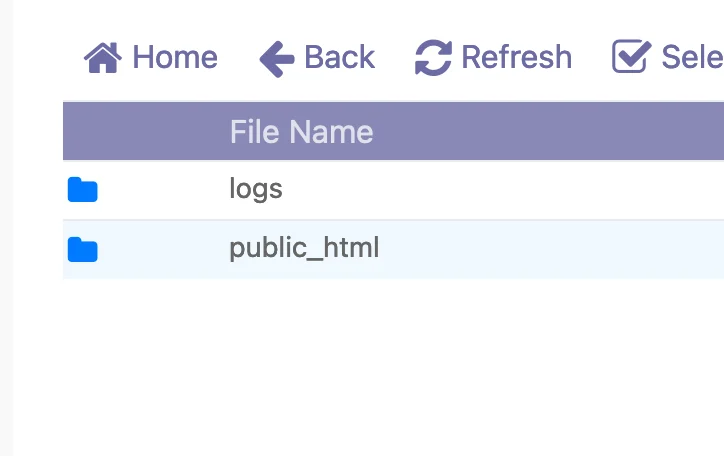
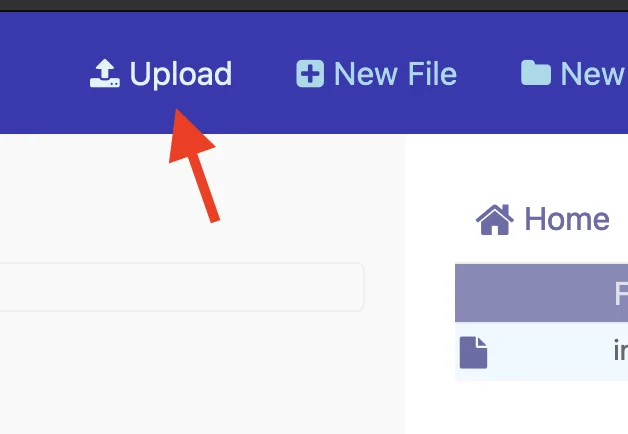
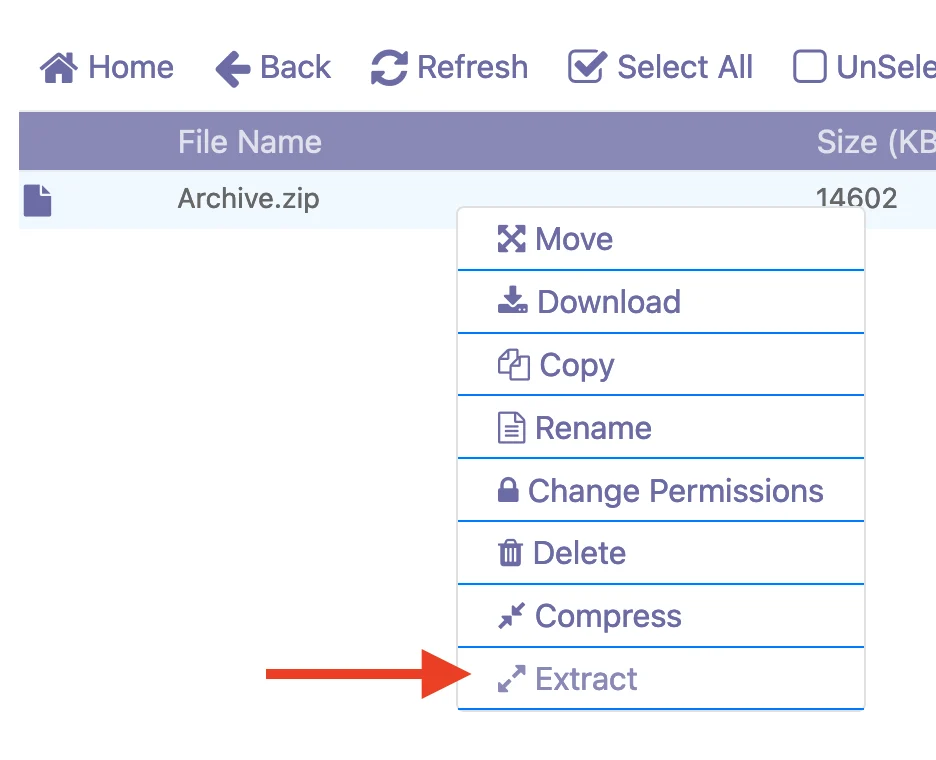
فضای مدیریت دامنه رو باز کنید و وارد File Manager یا مدیریت فایل بشید. پوشه public_html ریشه سایت یا همون پوشه اصلی فایلهای دامنهست. فایل ZIP وردپرس رو داخل همین پوشه آپلود و بعد Extract یا استخراج کنید.
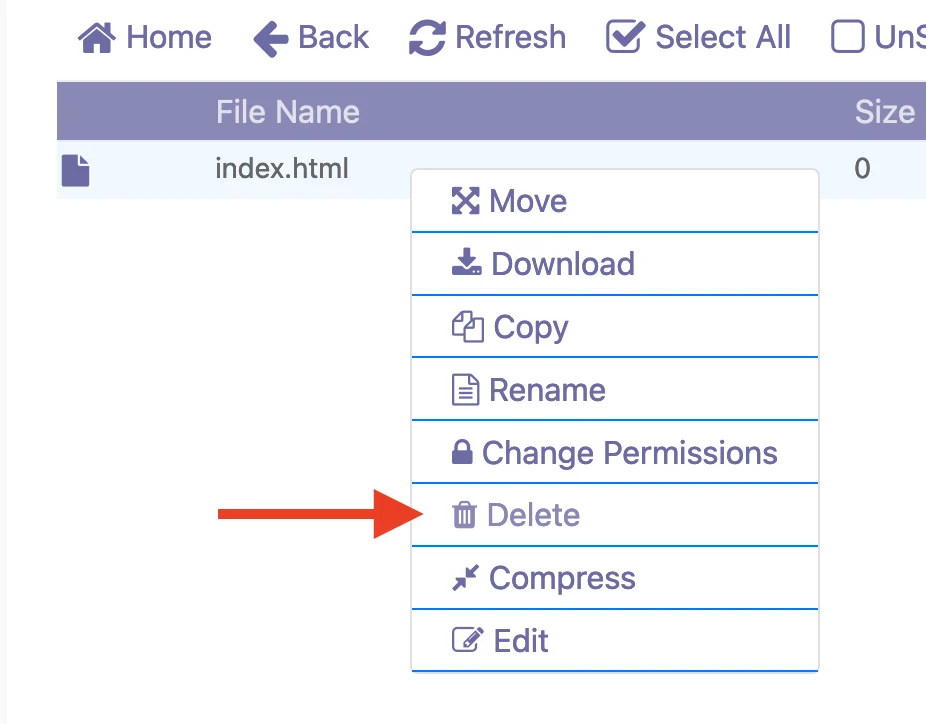
اگه فایل index.html پیشفرض CyberPanel جلوی نمایش وردپرس رو گرفته، فقط بعد از گرفتن بکاپ و مطمئنشدن از بیاستفادهبودنش حذفش کنید. هیچوقت همه فایلهای پوشه رو بدون شناخت و بکاپ پاک نکنید.
انتقال درست فایلها به پوشه اصلی سایت
بعد از استخراج، معمولاً یک پوشه به نام wordpress ساخته میشه. وارد اون بشید و همه فایلها و پوشههای داخلش رو به خود public_html منتقل کنید. فایل wp-admin نیست؛ wp-admin یک پوشهست و باید کنار پوشههای wp-content و wp-includes دیده بشه.
ساخت دیتابیس و کاربر دیتابیس
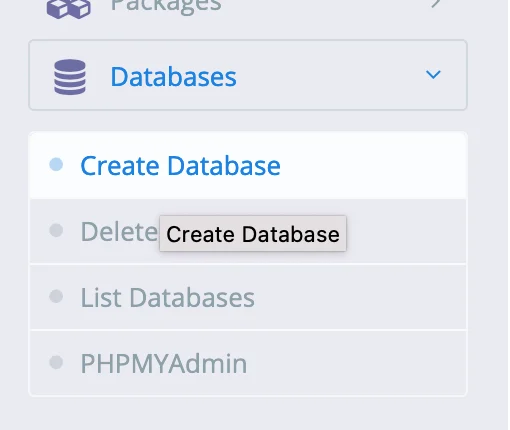
دیتابیس یا پایگاه داده جاییه که نوشتهها، تنظیمات و اطلاعات کاربران وردپرس داخلش نگهداری میشن. از بخش Databases گزینه ساخت دیتابیس رو باز کنید و دامنه رو انتخاب کنید.
نام دیتابیس، نام کاربر و یک رمز طولانی و تصادفی بسازید. CyberPanel ممکنه پیشوند حساب رو به نامهایی که وارد میکنید اضافه کنه؛ پس اطلاعات نهایی نمایشدادهشده رو دقیق یادداشت کنید.
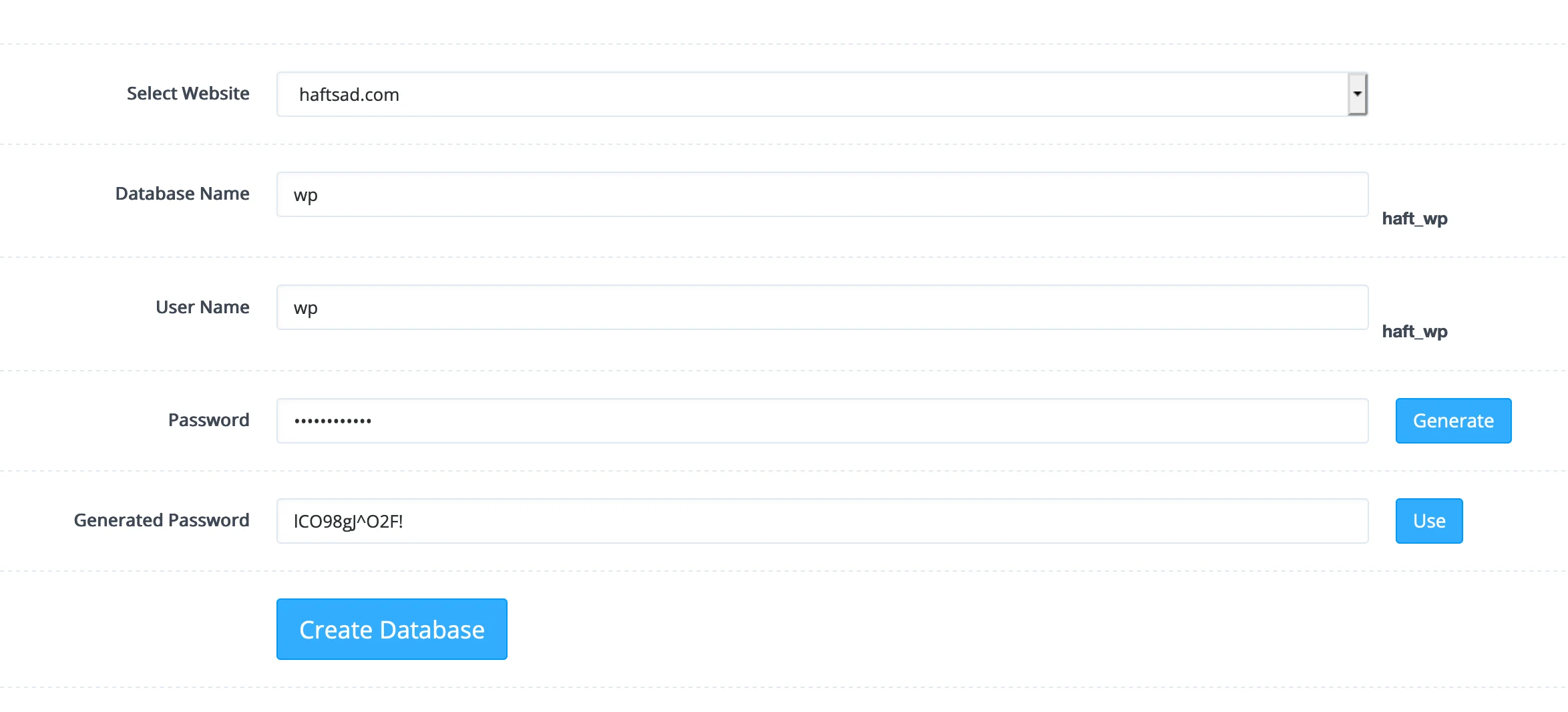
رمز دیتابیس رو داخل یک ابزار امن مدیریت رمز نگه دارین. این اطلاعات با نام کاربری و رمز ورود به وردپرس فرق داره.
اجرای نصبکننده وردپرس در مرورگر
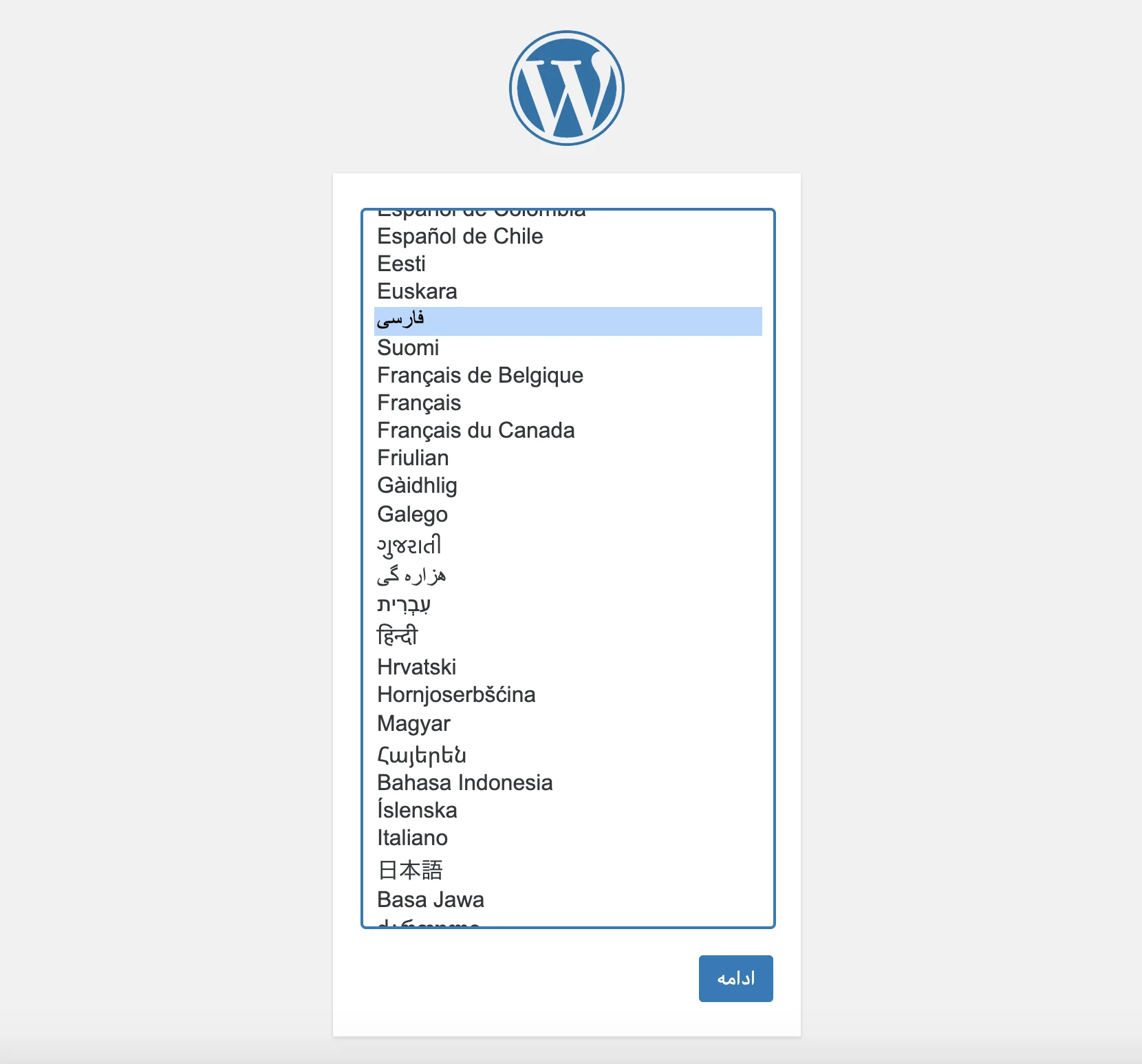
آدرس دامنه رو توی مرورگر باز کنید. اگه فایلها درست داخل public_html باشن، صفحه انتخاب زبان وردپرس باز میشه. زبان فارسی رو انتخاب کنید و روی «ادامه» بزنید.
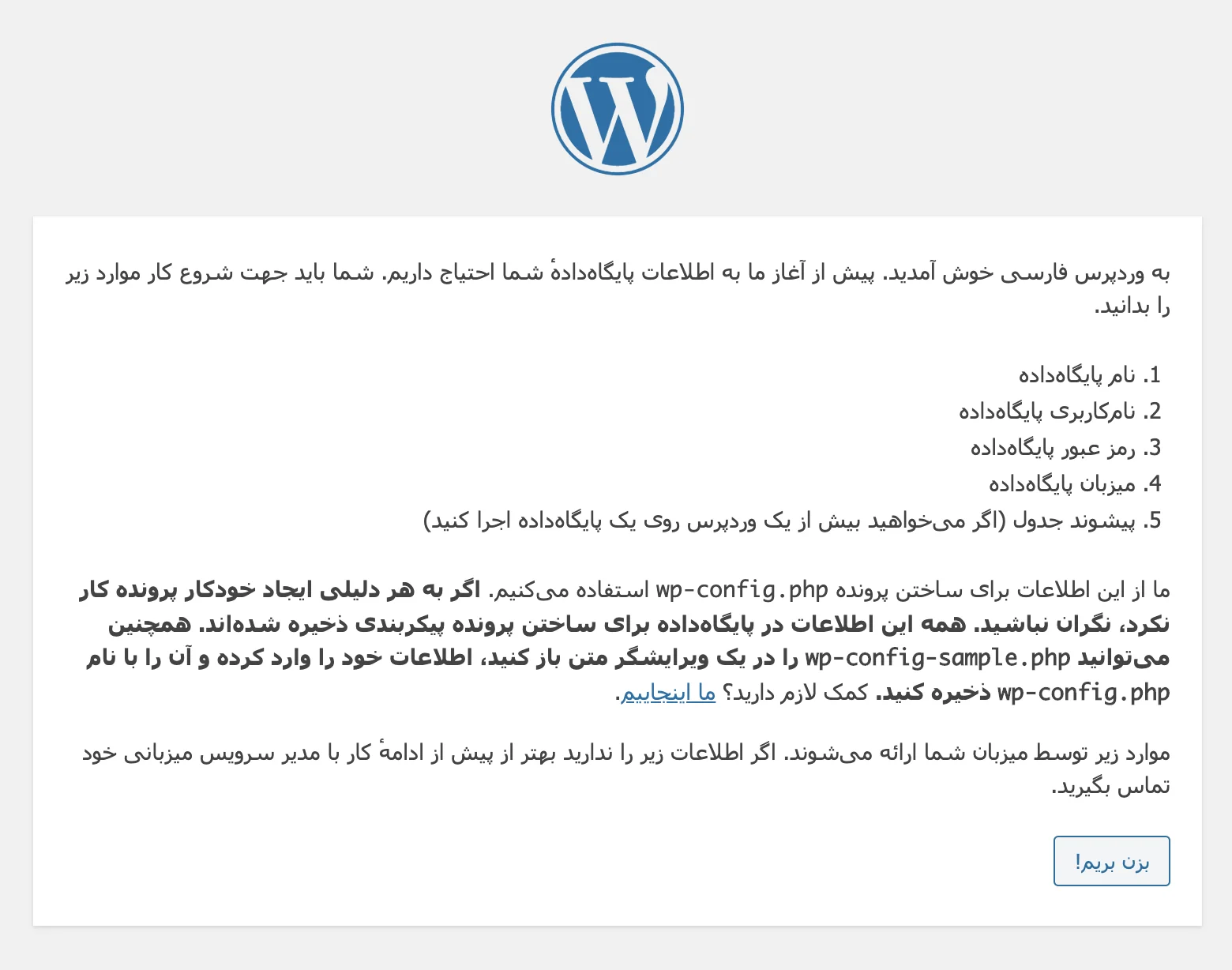
وردپرس قبل از اتصال به دیتابیس، فهرست اطلاعات لازم رو نشون میده. روی «بزن بریم!» کلیک کنید.
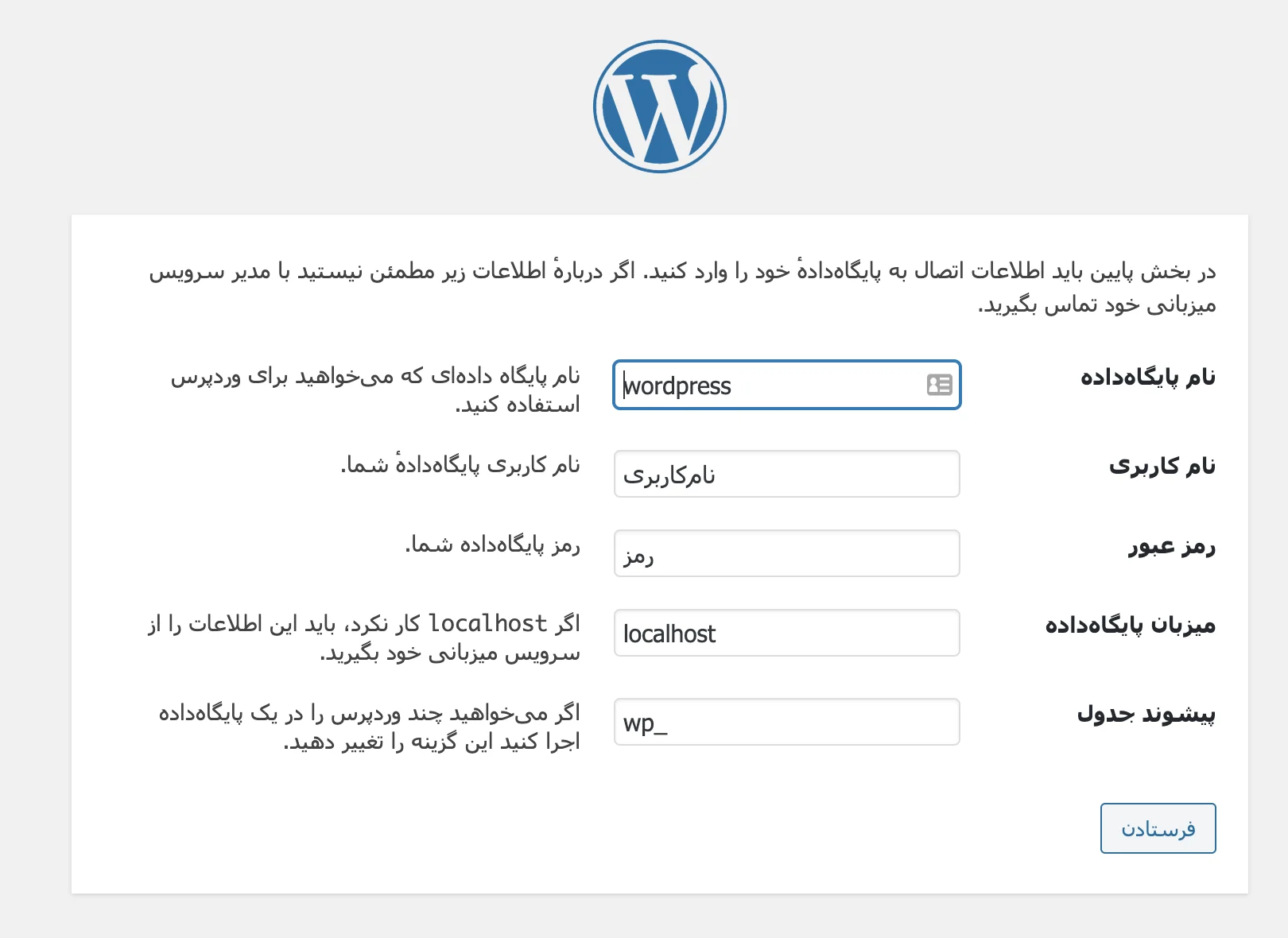
واردکردن اطلاعات اتصال دیتابیس
- نام پایگاه داده: نام کامل دیتابیسی که CyberPanel ساخته.
- نام کاربری: نام کامل کاربر دیتابیس.
- رمز عبور: رمز همون کاربر دیتابیس.
- میزبان پایگاه داده: معمولاً
localhostهست، مگر اینکه مدیر سرور مقدار دیگهای بهتون داده باشه. - پیشوند جدول: بخشی مثل
wp_که اول نام جدولهای وردپرس میاد. میتونید یک پیشوند کوتاه و متفاوت انتخاب کنید.
روی «فرستادن» بزنید. اگه اطلاعات درست باشن، وردپرس تأیید میکنه که ارتباط با دیتابیس برقرار شده.
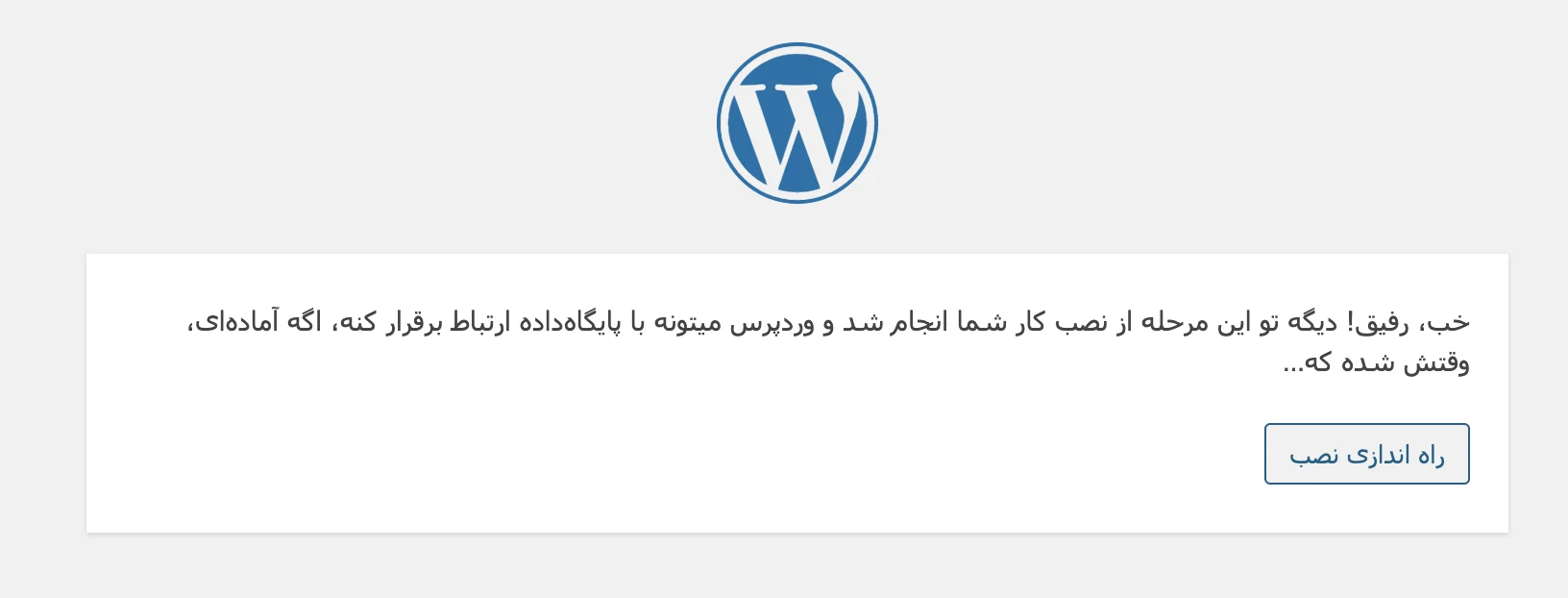
ساخت حساب مدیر و تکمیل نصب
روی «راهاندازی نصب» بزنید. عنوان سایت، نام کاربری مدیر، رمز قوی و ایمیل خودتون رو وارد کنید. ایمیل باید در دسترستون باشه؛ چون برای بازیابی حساب و دریافت اعلانهای مدیریتی به کار میره.
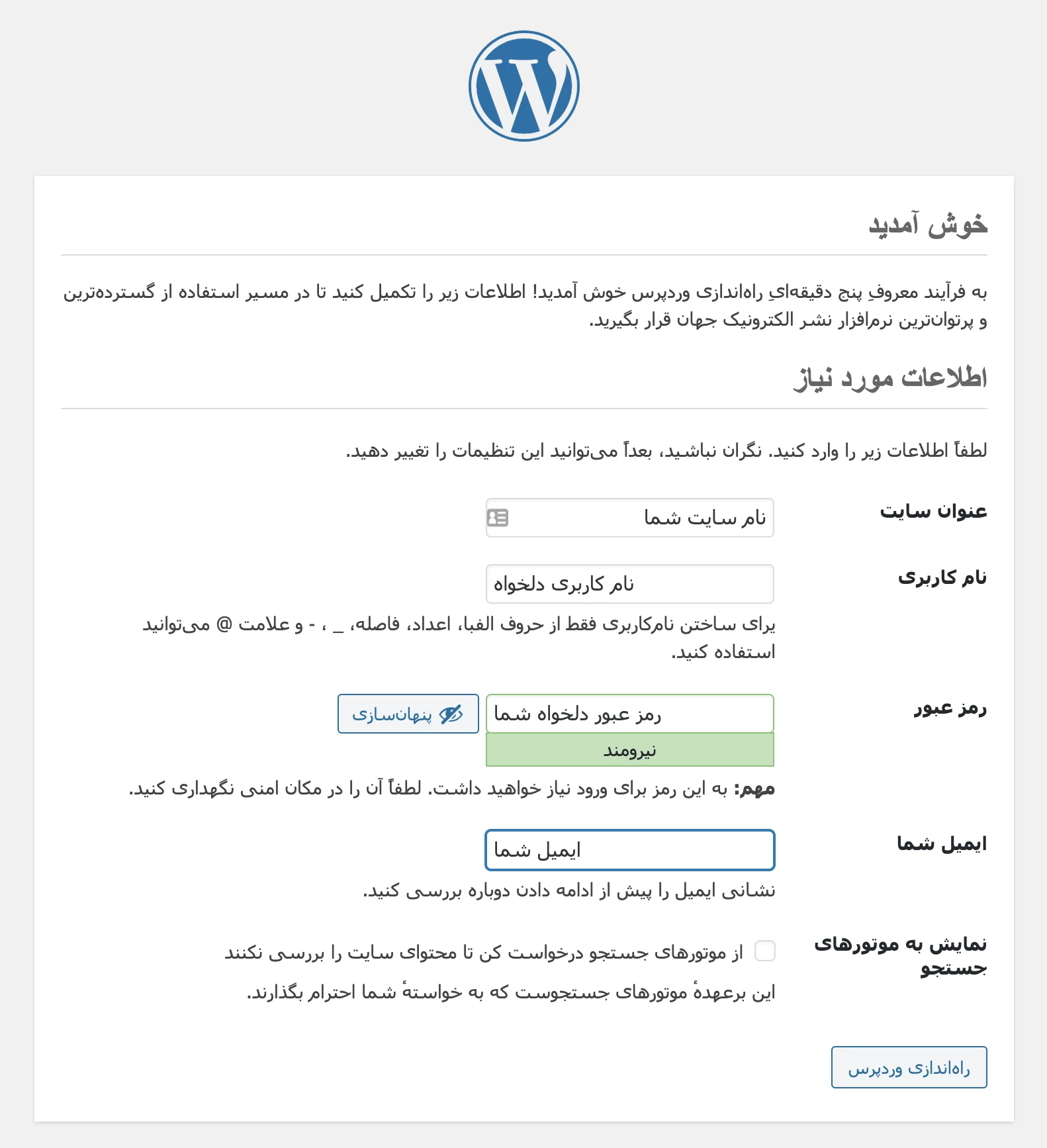
بعد از تکمیل نصب، با آدرس https://example.com/wp-admin وارد پیشخوان بشید. اگه صفحه ورود باز شد، نصب دستی وردپرس روی CyberPanel با موفقیت تموم شده.
رفع خطاهای رایج نصب وردپرس روی CyberPanel
دامنه به صفحه نصب وردپرس نمیره
اول IP دامنه رو با IP سرور مقایسه کنید. بعد مطمئن بشید سایت برای دامنه درست ساخته شده و فایلهای وردپرس مستقیماً داخل public_html هستن. اگه فایلها داخل پوشه wordpress باقی مونده باشن، نصب با آدرس اصلی دامنه باز نمیشه.
خطای اتصال به پایگاه داده دیده میشه
نام دیتابیس، نام کاربر، رمز و میزبان رو دوباره با اطلاعات CyberPanel مقایسه کنید. پیشوندی که پنل به نامها اضافه کرده هم مهمه. اگه اطلاعات درسته ولی خطا ادامه داره، از مدیر سرور بخواید فعالبودن سرویس دیتابیس و دسترسی کاربر به دیتابیس رو بررسی کنه.
خطای ۴۰۳ یا ۵۰۰ نمایش داده میشه
خطای ۴۰۳ معمولاً به دسترسی فایلها یا قانونهای امنیتی مربوطه. خطای ۵۰۰ هم میتونه از نسخه ناسازگار PHP، فایل تنظیمات خراب یا یک افزونه مشکلدار بیاد. داخل فضای مدیریت دامنه دنبال بخشی با نام Logs یا Error Logs بگردید و زمان ثبت خطا رو با زمانی که صفحه رو باز کردین مقایسه کنید. جای دقیق لاگ به نسخه CyberPanel و تنظیمات سرور بستگی داره.
قبل از تغییر مجوز یا مالکیت فایلها با مدیر سرور هماهنگ بشید. واردکردن عددهای پیشنهادی تصادفی یا اجرای دستورهایی که از منبع نامطمئن گرفتین ممکنه سایت رو ناامن کنه یا دسترسی فایلها رو کامل از بین ببره.
SSL فعال نمیشه یا مرورگر هشدار امنیتی میده
رکورد دامنه اصلی رو بررسی کنید و مطمئن بشید به سرور درست میره. اگه گواهی رو برای www هم میخواید، رکورد اون رو هم جدا بررسی کنید. اعتبارسنجی گواهی به دسترسی عمومی دامنه و تنظیمات شبکه سرور نیاز داره. چون جزئیات پورتها و روش صدور به تنظیمات CyberPanel بستگی داره، اگه صدور گواهی خطا میده متن دقیق خطا رو برای مدیر سرور بفرستید. اگه DNS تازه تغییر کرده، بعد از کاملشدن انتشار تنظیمات دوباره صدور SSL رو امتحان کنید.
فایل وردپرس آپلود یا استخراج نمیشه
فضای خالی دیسک، محدودیت حجم آپلود و سطح دسترسی پوشه public_html رو بررسی کنید. اگه فایل ناقص آپلود شده، فقط همون نسخه ناقص رو بعد از شناسایی دقیق پاک کنید و فایل سالم رو دوباره بفرستید. خودتون مجوز یا مالکیت پوشه رو با مقدارهای حدسی تغییر ندید و برای تغییر محدودیتهای سرور از مدیر سرور کمک بگیرید.
صفحه پیشفرض CyberPanel بهجای سایت باز میشه
این حالت معمولاً وقتی دیده میشه که فایل پیشفرض index.html هنوز داخل پوشه اصلیه یا دامنه به سایت درست وصل نشده. بعد از بکاپ، فایلهای داخل public_html رو بررسی کنید و فقط فایل پیشفرضی رو حذف کنید که مطمئنید به سایت فعلی تعلق نداره.
نکات امنیتی مهم بعد از راهاندازی سایت
- برای مدیر وردپرس یک نام کاربری غیرقابلحدس و رمز طولانی و منحصربهفرد انتخاب کنید.
- اطلاعات ورود CyberPanel رو با کسی به اشتراک نذارید و اگه پنل از ورود دومرحلهای پشتیبانی میکنه، اون رو فعال کنید.
- فایل ZIP وردپرس و فایلهای نصب اضافی رو فقط بعد از بررسی و گرفتن بکاپ حذف کنید.
- برای فایلها و دیتابیس بکاپ منظم بسازید و یک نسخه رو بیرون از سرور اصلی نگه دارین.
- CyberPanel، وردپرس، قالب و افزونهها رو بهروز نگه دارین و قبل از بهروزرسانیهای مهم بکاپ بگیرید.
امنیت فقط با نصب یک افزونه کامل نمیشه. رمز قوی، دسترسی محدود، بکاپ قابلبازیابی و بهروزرسانی منظم کنار هم سایتتون رو امنتر میکنن. برای حسابهای مهم وردپرس هم میتونید راهنمای افزونههای ورود دومرحلهای وردپرس رو بررسی کنید.
سؤالات متداول
آیا نصب وردپرس روی CyberPanel رایگانه؟
خود وردپرس رایگانه و CyberPanel همراه OpenLiteSpeed هم نسخه رایگان داره. ولی هزینه سرور، دامنه و بعضی مجوزها یا خدمات جانبی جدا حساب میشه. LiteSpeed Enterprise هم بسته به نوع استفاده میتونه به مجوز پولی نیاز داشته باشه.
تفاوت OpenLiteSpeed و LiteSpeed Enterprise چیه؟
هر دو وبسرورهای خانواده LiteSpeed هستن. OpenLiteSpeed متنباز و رایگانه، ولی LiteSpeed Enterprise یک محصول تجاری با امکانات و مدل مجوز متفاوت محسوب میشه. انتخاب مناسب به نیاز سایت، بودجه و تنظیمات سرورتون بستگی داره.
برای نصب وردپرس بهتره از روش خودکار استفاده کنیم یا دستی؟
برای بیشتر کاربران تازهکار، Deploy WordPress سریعتر و سادهتره و احتمال اشتباه در ساخت دیتابیس رو کم میکنه. روش دستی وقتی به کارتون میاد که نصب خودکار در دسترس نیست یا میخواید فایلها و دیتابیس رو خودتون کنترل کنید.
آیا CyberPanel دیتابیس وردپرس رو خودکار میسازه؟
توی نسخههایی که از Deploy WordPress پشتیبانی میکنن، نصبکننده اطلاعات لازم دیتابیس رو آماده میکنه. بعد از پایان نصب بهتره ساختهشدن دیتابیس رو بررسی کنید. در نصب دستی باید از بخش Databases، دیتابیس و کاربر اون رو خودتون ایجاد کنید.
بعد از نصب، چطور وارد پیشخوان وردپرس بشیم؟
آدرس /wp-admin رو به آخر دامنه اضافه کنید؛ مثلاً example.com/wp-admin. بعد نام کاربری و رمز مدیر وردپرس رو وارد کنید. این اطلاعات با حساب ورود به CyberPanel فرق داره.
آیا میشه چند سایت وردپرسی روی یک CyberPanel ساخت؟
بله، میتونید برای دامنههای مختلف سایتهای جدا بسازید و روی هرکدوم وردپرس نصب کنید. تعداد مناسب سایتها به منابع سرور، ترافیک، فضای دیسک و محدودیتهای بسته میزبانی بستگی داره.



سلام آقای راد خسته نباشید
میخواستم نظرتون در مورد کنترل پنل سایبر پنل برای هاستینگ بدونم
اشاره کردید سی پنل و سایبر پنل – سی پنل برای سرور های ایرانی که هیچی
در حال حاضر دایرکت ادمین استفاده میکنیم ولی خب میخوایم این کنترل پنل رو کنار بزاریم و از سایبر پنل استفاده کنیم
سلام وقت بخیر برای هاستینگ چندان مناسب نیست چون امکانات زیادی نداره افراد هم کار باهاش رو بلد نیستن خیلی. دایرکت ادمین بهتره
سلام اقای راد لطفا کمک کن من این مشکل را حل کنم من تنها سایتی که اموزش این کنترل پنل را گذاشته شمااید .من وردپرس را روی سرور مجازی نصب کردم فقط یه مشکلی که بود سورس گاردین روسرور نصب نیست منم نتونستم نصب کنم یعنی دانلود نشد
من تمام مراحل مثل اضافه کردن دامنه وایجاد دیتابیس و اتصال دامنه به سرور را انجام دادم فقط ووردپرس هم اپلودکردم ونصب هم شده فقط دامنه سایت را میزنم میگه سورس گاردین نصب بایدبشه
سلام وقت بخیر سورس گاردین رو باید با ترمینال ssh نصب کنید آموزش نصبش هم هست تو اینترنت