

 آموزشها


 قالبها

 افزونهها




 آکادمی


 هاست وردپرس

 طراحی سایت
 فرمان
فرمانرفع خطای Failed to Load Resource در وردپرس (۷ روش)
- مقالات آموزشی
- بروزرسانی شده در
دارید با خیال راحت روی سایتتون کار میکنید که یهو یه چیزی سرجاش نیست. یه تصویر که باید نشون داده بشه، جاش خالیه. یه دکمه که کلیک میکنید و هیچ اتفاقی نمیافته. یا کلاً یه بخش از صفحه بههم ریخته. کنجکاو میشید، کلید F12 رو میزنید و توی کنسول مرورگر با یه خط قرمز روبهرو میشید: Failed to load resource.
اگه این صحنه براتون آشناست، اصلاً نگران نباشید. این یکی از رایجترین خطاهای وردپرسه و تقریباً هر کسی که مدتی با سایت کار کرده، یهجایی باهاش برخورده. خبر خوب اینه که با وجود ظاهر ترسناک و فنیاش، در بیشتر مواقع خیلی راحت حل میشه، گاهی فقط با یه کار ساده که کمتر از یه دقیقه وقت میبره.
توی این مقاله قراره قدمبهقدم پیش بریم. اول میفهمیم این خطا اصلاً چیه و چرا پیش میاد، بعد یاد میگیریم دقیقاً تشخیص بدیم مشکل از کجاست، و در آخر با یه ترتیب منطقی — از سادهترین و بیخطرترین راهحل تا فنیترینها — رفعش میکنیم. لازم نیست برنامهنویس باشید؛ هر جا که یه کار فنی لازم شد، دقیق و مرحلهبهمرحله توضیح میدم. پس بریم شروع کنیم.
آنچه در این مقاله میخوانید
خطای Failed to Load Resource چیست و چرا رخ میدهد؟
هر صفحهای که توی مرورگر باز میشه، در واقع از کلی فایل جدا تشکیل شده: تصویرها، فایلهای استایل (CSS) که ظاهر سایت رو میسازن، فایلهای جاوااسکریپت (JS) که دکمهها و بخشهای تعاملی رو کار میندازن، فونتها، ویدیوها و غیره. مرورگر برای نمایش کامل صفحه، باید همهی این فایلها رو یکییکی از سرور شما درخواست کنه و بگیره.
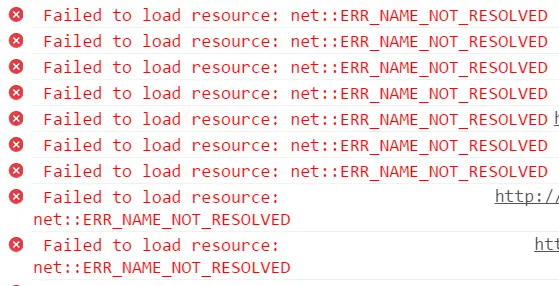
حالا خطای «Failed to Load Resource» (یعنی «بارگیری منبع انجام نشد») دقیقاً وقتی پیش میاد که مرورگر یکی از این فایلها رو درخواست میکنه، ولی سرور بهجای خودِ فایل، یه کد خطا برمیگردونه. اون «منبع» یا Resource، همون فایلیه که لود نشده؛ میتونه یه عکس باشه، یه فایل CSS، یه اسکریپت یا هر چیز دیگه.
یه مثال ساده بزنم: فرض کنید صفحهی سایت مثل یه سفارش غذاست که چند تا پرس داره. مرورگر (مشتری) همه رو سفارش میده، ولی آشپزخونه (سرور) یکی از پرسها رو نمیتونه بیاره و بهجاش یه کاغذ میده که روش نوشته «این یکی موجود نیست» یا «اجازهی دادنش رو نداریم». همون کاغذ، همون کد خطاست. نتیجهاش اینه که سفرهی شما ناقص میمونه — یعنی اون تصویر نشون داده نمیشه یا اون دکمه کار نمیکنه.
نکتهی مهم اینه که این خطا خودش یه مشکل نیست، بلکه نشونهی یه مشکل دیگهست. برای همین، کلیدِ حلش اینه که اول بفهمیم سرور چه کد خطایی برگردونده، چون هر کد، ما رو به یه علتِ متفاوت راهنمایی میکنه. بریم ببینیم این کدها یعنی چی.
رایجترین کدهای خطا و معنیشان
وقتی با این خطا روبهرو میشید، معمولاً کنارش یه کد هم میبینید. این کد، مهمترین سرنخِ شماست؛ چون مستقیم میگه ریشهی مشکل کجاست. این جدول رایجترینهاشون رو خلاصه کرده:
| کد خطا | یعنی چه؟ | معمولاً از کجا میاد |
|---|---|---|
| 404 Not Found | فایل درخواستی روی سرور پیدا نشد | تصویر یا فایلی حذف شده یا آدرسش عوض شده |
| 403 Forbidden | فایل هست، ولی اجازهی دسترسی بهش نیست | مجوز فایل (Permission) اشتباهه |
| 500 Internal Server Error | سرور با یه خطای داخلی روبهرو شده | مشکل در htaccess، کمبود حافظهی PHP، یا تداخل افزونه |
| ERR_CONNECTION_REFUSED | مرورگر اصلاً نتونست به سرور وصل شه | مشکل شبکه، فایروال، یا تنظیمات هاست |
| ERR_NAME_NOT_RESOLVED | آدرس دامنه به IP ترجمه نشد | تنظیمات DNS اشتباهه یا هنوز کامل نشده |
| ERR_CONNECTION_TIMED_OUT | سرور توی زمان مقرر جواب نداد | سرور بیش از حد سنگین یا کند شده |
فعلاً لازم نیست همهی اینها رو حفظ کنید. فقط اینو بدونید که وقتی به بخش عیبیابی برسیم، همین کد رو پیدا میکنیم و بر اساسش میریم سراغ راهحلِ درست، نه اینکه همهی راهحلها رو کورکورانه امتحان کنیم.
قدم اول عیبیابی — منبع خطا را دقیقاً پیدا کنید
قبل از اینکه دست به هیچ راهحلی بزنیم، باید دقیقاً بدونیم کدوم فایل مشکل داره و سرور چه کد خطایی برمیگردونه. این مثل اینه که قبل از تجویز دارو، اول باید بفهمیم درد از کجاست. خوشبختانه خودِ مرورگر یه ابزار قدرتمند و رایگان برای این کار داره که فقط چند کلیک باهاش فاصله دارید.
مرحله ۱: صفحهای از سایتتون که خطا داخلش رخ میده رو توی مرورگر (کروم، فایرفاکس یا اج) باز کنید.
مرحله ۲: کلید F12 رو بزنید. (اگه کار نکرد، توی ویندوز Ctrl+Shift+I و توی مک Cmd+Option+I رو امتحان کنید.) با این کار، پنجرهی «ابزار توسعهدهنده» (Developer Tools) کنار یا پایین صفحه باز میشه. اولش شاید کمی شلوغ و ترسناک بهنظر برسه، ولی ما فقط با دو تا بخشش کار داریم.
مرحله ۳: روی تب Console (کنسول) کلیک کنید. اینجا همهی خطاها با رنگ قرمز نشون داده میشن. دنبال همون خطای Failed to load resource بگردید. کنارش معمولاً آدرس فایلی که لود نشده و کد خطاش نوشته شده. مثلاً یه چیزی شبیه این:
Failed to load resource: the server responded with a status of 404 () — https://yoursite.com/wp-content/uploads/image.jpg
از همین یه خط، دو تا اطلاعات طلایی میگیرید: کد خطا (اینجا ۴۰۴) و آدرس دقیق فایل مشکلدار (اینجا یه تصویر توی پوشهی uploads).
مرحله ۴: برای اطلاعات بیشتر، به تب Network (شبکه) برید و صفحه رو رفرش کنید (F5). اینجا همهی فایلهایی که مرورگر درخواست کرده لیست میشن و اونهایی که خطا خوردن با رنگ قرمز مشخصن. روی هر کدوم کلیک کنید، کد وضعیت دقیق (Status) و جزئیاتش رو میبینید.
حالا دو تا سرنخِ اصلی رو دارید: میدونید کدوم فایل مشکل داره (از روی آدرسش) و چرا (از روی کد خطا). با همین دو تا، مستقیم میریم سراغ راهحل درست.
از روی کد خطا، بروید سراغ راهحل درست
اینجا مهمترین نکتهی کل مقالهست. خیلیها اشتباهی میکنن که همهی راهحلها رو پشتسرهم و کورکورانه امتحان میکنن. ولی شما که حالا کد خطا و آدرس فایل رو دارید، میتونید یهراست برید سراغ همون راهحلی که به دردتون میخوره. این جدول، کد خطا رو به روشِ مربوطهاش وصل میکنه:
| اگه این کد رو دیدی | و آدرس فایل نشون میداد | برو سراغ |
|---|---|---|
| 404 روی یه تصویر یا فایل آپلودی | پوشهی uploads | روش ۱ (فایلهای گمشده) |
| 404 روی فایل CSS یا JS یه قالب/افزونه | پوشهی themes یا plugins | روش ۳ و ۴ (افزونه و قالب) |
همهی فایلها با آدرس http (نه https) | هر جا | روش ۵ (مشکل SSL) |
| 403 Forbidden | هر جا | روش ۶ (مجوز فایل) |
| 500 Internal Server Error | هر جا | روش ۷ (htaccess) و بررسی افزونهها |
| آدرس سایت اشتباه بهنظر میرسه | مثلاً دامنهی قدیمی | روش ۲ (آدرس سایت) |
اگه دیدید همهی فایلها یا بخش بزرگی از سایت خطا میدن (نه فقط یه تصویر)، احتمالاً مشکل کلیتره — مثل تنظیمات آدرس سایت (روش ۲)، SSL (روش ۵) یا htaccess (روش ۷). ولی اگه فقط یکی دو تا فایلِ مشخص خطا میدن، مشکل موضعیتره و معمولاً با روش ۱، ۳ یا ۴ حل میشه.
خب، حالا که میدونید دقیقاً باید کجا رو هدف بگیرید، بریم سراغ خودِ روشها.
روشهای رفع خطا (از ساده به پیشرفته)
حالا میرسیم به بخش اصلی. این روشها رو به ترتیب چیدم؛ از سادهترین و کمخطرترین شروع میشن و هرچی جلوتر میریم فنیتر میشن. اگه از جدول بخش قبل فهمیدید مشکلتون کجاست، مستقیم برید سراغ همون روش. وگرنه از بالا شروع کنید و پایین بیاید.
روش ۱: اصلاح فایلهای گمشده (خطای ۴۰۴)
اگه کد خطاتون ۴۰۴ بود، یعنی مرورگر دنبال فایلی میگرده که روی سرور نیست. این شایعترین حالته و معمولاً سرِ تصویرها پیش میاد — یا تصویر حذف شده، یا آدرسش عوض شده. راهحلش بستگی داره به اینکه چه فایلی گم شده.
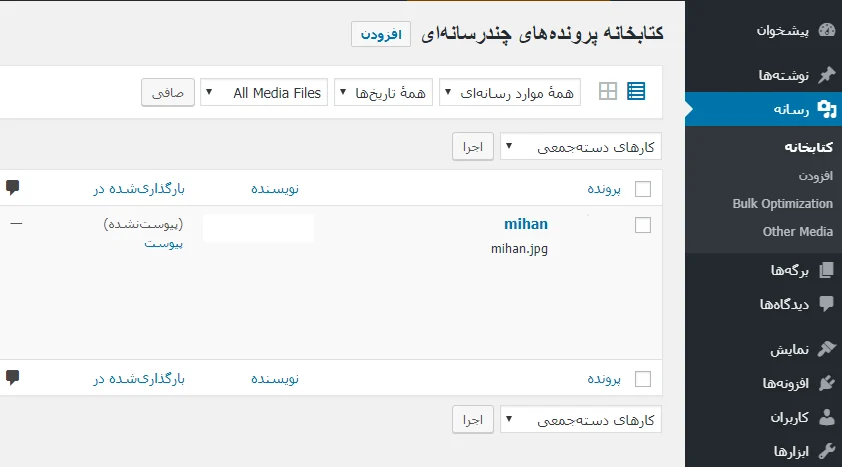
اگه یه تصویر گم شده: به پیشخوان وردپرس برید، بخش رسانه > کتابخانه (Media > Library). دنبال تصویر مشکلدار بگردید. اگه با یه آیکون شکسته نشون داده میشه، یعنی خودِ فایل نیست؛ کافیه دوباره آپلودش کنید. اگه تصویر هست ولی باز هم توی صفحه نمایش داده نمیشه، احتمالاً آدرسش توی محتوا اشتباه ثبت شده؛ اون بخش از مطلب رو ویرایش کنید و تصویر رو دوباره از کتابخانه انتخاب کنید.
اگه تعداد زیادی تصویر گم شدن (مثلاً بعد از یه انتقال هاست)، بهجای تکتک درست کردن، میتونید از یه افزونهی همگامسازی رسانه استفاده کنید که کتابخانهی وردپرس رو با فایلهای واقعیِ داخل پوشهی wp-content/uploads هماهنگ میکنه.
اگه فایل یه قالب یا افزونه گم شده (مثل یه فایل CSS یا JS): اول مطمئن شید اون قالب یا افزونه هنوز نصب و فعاله. یه علت رایج اینه که یه افزونه یا قالب رو حذف کردید، ولی یهجای سایت هنوز به فایلهاش لینک داده شده. اگه اخیراً چیزی حذف کردید و از اون موقع این خطا شروع شده، احتمالاً همینه؛ در این حالت باید اون ارجاعِ باقیمونده رو پیدا و حذف کنید (که اگه مطمئن نیستید، بهتره از پشتیبانی هاست یا یه متخصص کمک بگیرید).
روش ۲: بررسی آدرس سایت در تنظیمات وردپرس
گاهی ریشهی خطا یه چیز سادهست: آدرس سایت توی تنظیمات وردپرس درست ثبت نشده. مثلاً بهجای https نوشته شده http، یا www جا افتاده. وقتی این آدرس اشتباه باشه، وردپرس به فایلها با آدرس غلط لینک میده و طبیعتاً لود نمیشن. این حالت مخصوصاً بعد از نصب SSL یا انتقال سایت شایعه.
مرحله ۱: به تنظیمات > همگانی (Settings > General) برید.
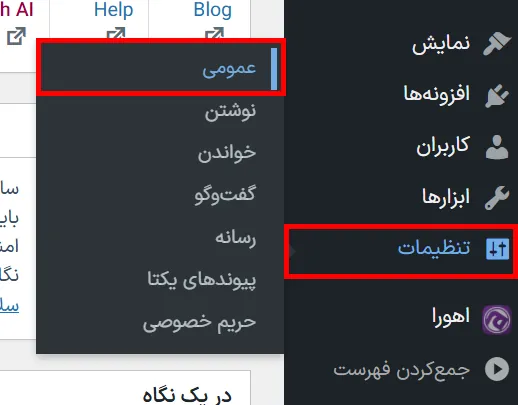
مرحله ۲: دو تا فیلد رو چک کنید: «نشانی وردپرس» (WordPress Address) و «نشانی سایت» (Site Address). مطمئن شید هر دو دقیقاً با آدرس واقعی سایتتون یکیان — با در نظر گرفتن https و بودن یا نبودن www. اگه مطمئن نیستید کدوم درسته، از پشتیبانی هاست بپرسید.
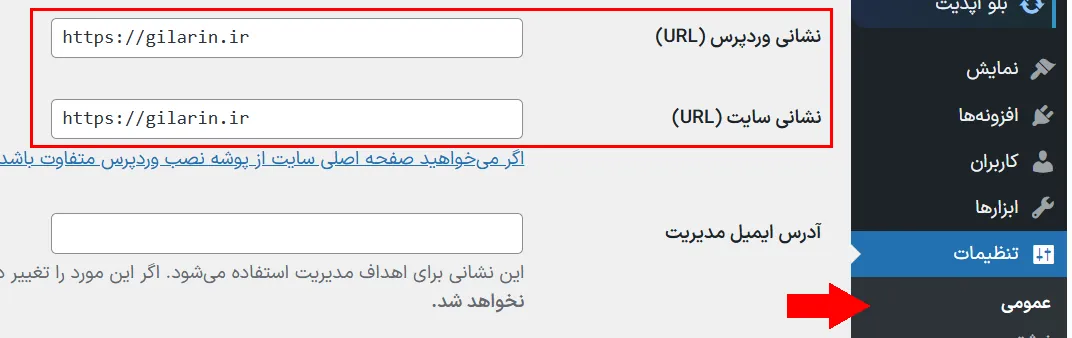
مرحله ۳: اگه چیزی رو اصلاح کردید، روی «ذخیرهی تغییرات» کلیک کنید و بعد سایت رو دوباره چک کنید.
اگه اصلاً به پیشخوان دسترسی ندارید (سایت کامل از کار افتاده)، میتونید همین آدرس رو مستقیم از فایل
wp-config.phpتنظیم کنید. این فایل رو از طریق FTP یا فایلمنیجر هاست باز کنید و این دو خط رو قبل از خط/* That's all, stop editing! */اضافه کنید:define('WP_HOME', 'https://yourdomain.com'); define('WP_SITEURL', 'https://yourdomain.com');بهجای
yourdomain.comآدرس واقعی سایتتون رو بذارید. یادتون باشه قبل از ویرایش این فایل، یه نسخه ازش دانلود کنید که اگه چیزی اشتباه شد، برش گردونید.
روش ۳: پیدا کردن افزونهی مقصر
اگه خطا مربوط به فایلهای یه افزونهست، یا بعد از نصب/بهروزرسانی یه افزونه شروع شده، احتمالاً اون افزونه با نسخهی فعلی وردپرس یا قالبتون سازگار نیست یا فایلهاش خراب شدن. برای پیدا کردن مقصر، یه روش ساده و مطمئن داریم: همه رو خاموش کن، بعد یکییکی روشن کن.
مرحله ۱: به افزونهها > افزونههای نصبشده برید.
مرحله ۲: همهی افزونهها رو یکجا غیرفعال کنید. (نگران نباشید، غیرفعال کردن با حذف کردن فرق داره؛ هیچ تنظیمی از دست نمیره.) حالا سایت رو چک کنید. اگه خطا رفت، مطمئن میشید که مقصر یکی از افزونههاست.
مرحله ۳: حالا افزونهها رو یکییکی فعال کنید و بعد از هر کدوم، صفحهی مشکلدار رو رفرش کنید. لحظهای که خطا برگشت، آخرین افزونهای که فعال کردید همون مقصره.
مرحله ۴: حالا که مقصر رو شناختید، چند تا گزینه دارید: اول اون رو به آخرین نسخه بهروزرسانی کنید (شاید مشکل حل شه). اگه نشد، حذفش کنید و دوباره از منبع اصلی نصبش کنید تا اگه فایلی خراب شده بود درست شه. اگه باز هم مشکل داشت، یا باید یه افزونهی جایگزین پیدا کنید یا مشکل رو به پشتیبان اون افزونه گزارش بدید.
اگه بعد از غیرفعال کردن همهی افزونهها سایتتون سالم شد ولی نمیتونید صبر کنید تکتک تستشون کنید، دستکم اون افزونهای که همین اواخر نصب یا آپدیت کردید رو اول امتحان کنید؛ معمولاً مقصر همونه.
روش ۴: بررسی قالب
اگه از جدول تشخیص فهمیدید فایلِ مشکلدار مربوط به قالبتونه (آدرسش توی پوشهی themes بود)، یا خطا بعد از بهروزرسانی یا تغییر قالب شروع شده، احتمالاً ریشهی مشکل همونجاست. روش تشخیصش شبیه افزونههاست: قالب رو موقتاً عوض میکنیم تا ببینیم مقصر خودشه یا نه.
مرحله ۱: به نمایش > پوستهها (Appearance > Themes) برید.
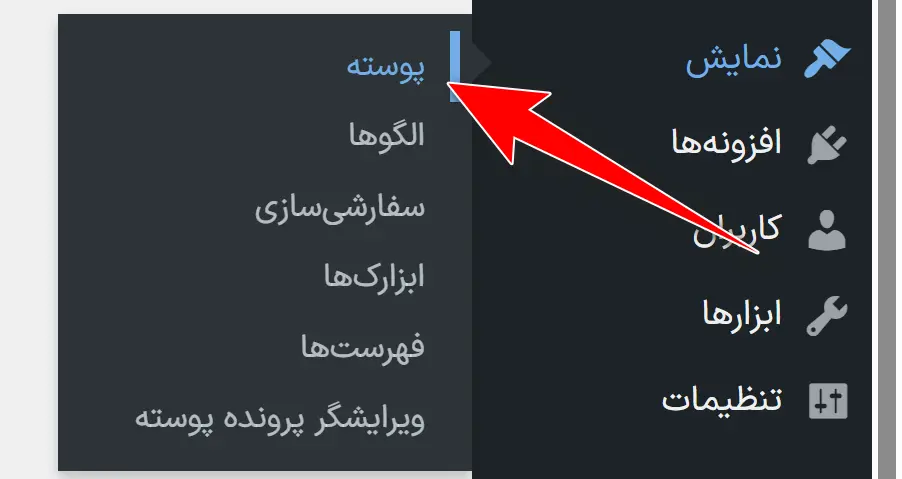
مرحله ۲: یکی از قالبهای پیشفرض وردپرس (مثل Twenty Twenty-Four یا هر قالب پیشفرض دیگهای که نصب دارید) رو موقتاً فعال کنید. حالا سایت رو چک کنید. اگه خطا از بین رفت، یعنی مشکل از قالب قبلیتون بوده.
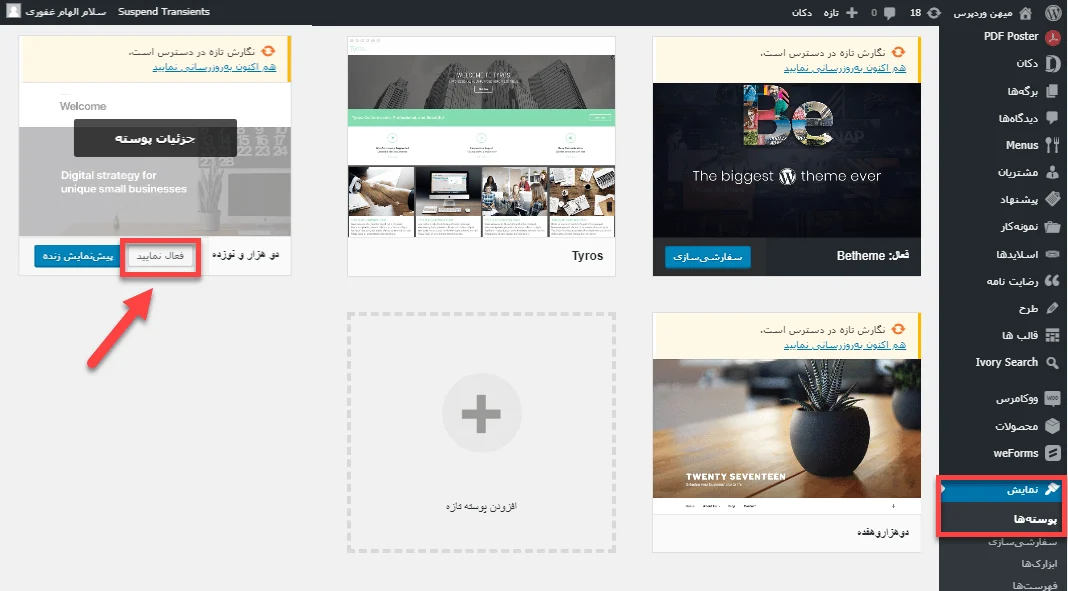
مرحله ۳: حالا که فهمیدید مشکل از قالبه، اول اون رو به آخرین نسخه بهروزرسانی کنید؛ خیلی وقتها همین کافیه. اگه بهروزرسانی حلش نکرد، با پشتیبان قالب تماس بگیرید و مشکل رو بگید. و اگه دانش فنی دارید، میتونید فایلهای گمشدهی قالب رو از نسخهی پشتیبان بازیابی کنید.
مرحله ۴: اگه از قالب فرزند (Child Theme) استفاده میکنید، چک کنید که فایلهای موردنیاز توی قالب فرزند سرجاشون باشن و درست به قالب اصلی لینک بدن. گاهی ریشهی خطا همین لینکِ ناقصِ بین قالب فرزند و اصلیه.
یه نکته: قبل از اینکه قالب اصلیتون رو عوض کنید، بدونید که این کار موقت و بیخطره و محتوای سایتتون از بین نمیره. فقط ظاهر سایت موقتاً ساده میشه تا وقتی قالب خودتون رو دوباره فعال کنید. پس با خیال راحت این تست رو انجام بدید.
روش ۵: رفع مشکلات SSL و محتوای مخلوط (Mixed Content)
اگه توی تب Console دیدید که فایلها با آدرس http (بهجای https) درخواست میشن و خطا میدن، با یه مشکل کلاسیک به اسم «محتوای مخلوط» (Mixed Content) طرفید. این یعنی سایتتون SSL داره و روی https کار میکنه، ولی یه سری فایل هنوز با آدرس قدیمیِ http صدا زده میشن و مرورگر بهخاطر ملاحظات امنیتی، لودشون نمیکنه. در یک مقاله مجزا «محتوای مخلوط» (Mixed Content) رو معرفی و راهکار جلوگیری از این خطا رو به طور مفصل توضیح دادیم که میتونید مطالعه کنید.
مرحله ۱: سادهترین راهحل، نصب افزونهی رایگان و شناختهشدهی Really Simple SSL است. این افزونه بهطور خودکار لینکهای http رو به https تبدیل میکنه و بیشتر تنظیمات لازم رو خودش انجام میده.
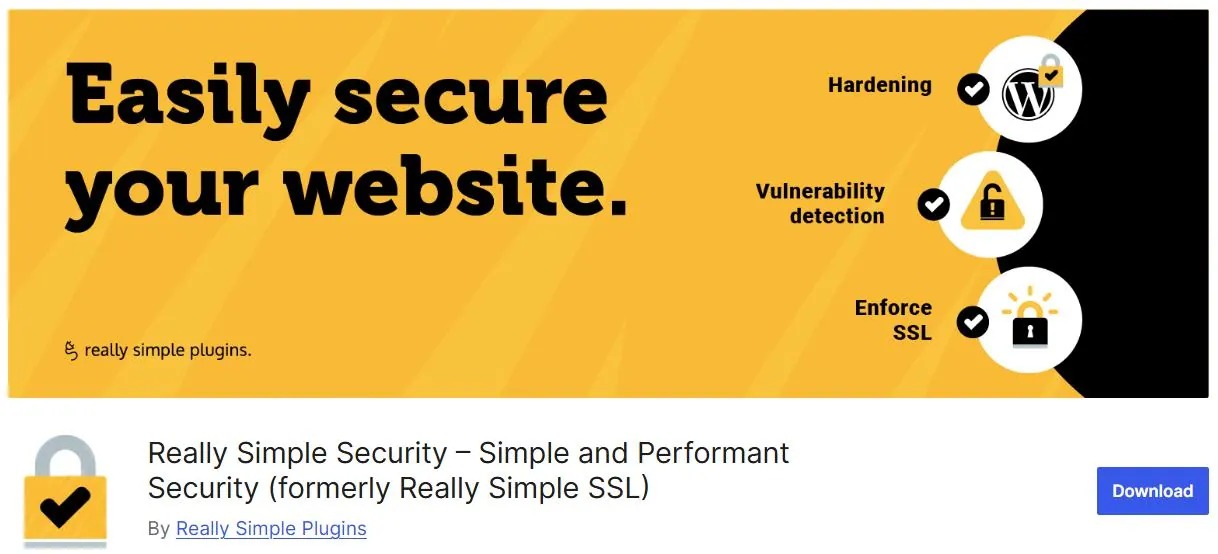
مرحله ۲: بعد از نصب و فعالسازی، افزونه خودش بررسی میکنه که گواهی SSL فعاله یا نه، و تنظیمات وردپرس رو اصلاح میکنه. توی اکثر موارد، همینجا مشکل حل میشه.
مرحله ۳: اگه بعد از این باز هم مشکل داشتید، ممکنه لینکهای http قدیمی مستقیم توی دیتابیس سایتتون ذخیره شده باشن که باید پیدا و اصلاح بشن.
مهم: اصلاح دستیِ دیتابیس یه کار حساسه و کوچکترین اشتباه میتونه به سایت آسیب بزنه. قبل از هر تغییری توی دیتابیس، حتماً یه نسخهی پشتیبان کامل بگیرید. اگه با دیتابیس راحت نیستید، این مرحله رو خودتون انجام ندید و از یه متخصص یا پشتیبانی هاست کمک بگیرید.
روش ۶: اصلاح مجوزهای فایل (File Permissions)
اگه کد خطاتون ۴۰۳ (Forbidden) بود، یعنی فایل روی سرور هست، ولی سرور اجازهی خوندنش رو نداره. این مشکلِ «مجوز دسترسی» (Permission) فایله. مجوزهای استاندارد و امن اینان: برای فایلها عدد ۶۴۴ و برای پوشهها عدد ۷۵۵.
مرحله ۱: با یه نرمافزار FTP (مثل FileZilla) یا از طریق فایلمنیجرِ هاستتون (File Manager توی سیپنل) به هاست وصل شید.
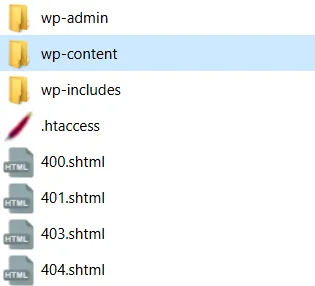
مرحله ۲: به پوشهای برید که فایل مشکلدار توشه (مثلاً wp-content/uploads برای تصویرها).
مرحله ۳: روی فایل یا پوشه راستکلیک کنید و گزینهی «File Permissions» رو بزنید.
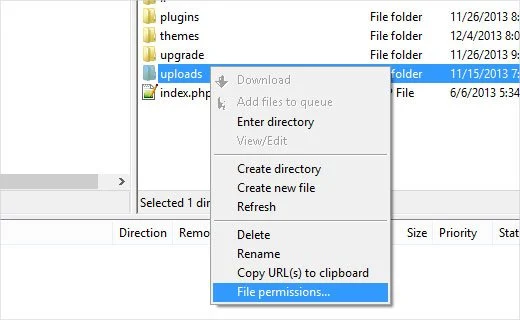
مرحله ۴: برای فایلها عدد 644 و برای پوشهها عدد 755 رو بذارید. اگه میخواید روی یه پوشه و همهی زیرشاخههاش اعمال بشه، تیک گزینهی «اعمال به زیرشاخهها» (Recursive) رو بزنید.
مرحله ۵: ذخیره کنید و سایت رو دوباره چک کنید.
هشدار مهم دربارهی مجوز ۷۷۷: ممکنه توی بعضی راهنماها ببینید که برای تست، مجوز رو
777بذارید. درسته که این کار ممکنه موقتاً خطا رو برطرف کنه، ولی مجوز777یعنی فایل برای همه کاملاً باز و قابلتغییره، و این یه حفرهی امنیتی جدیه. هیچوقت777رو دائمی نذارید. اگه با این کار مشکل حل شد، یعنی ریشهی مشکل از مالکیت فایله؛ سریع مجوز رو به644یا755برگردونید و برای حل ریشهای، با پشتیبانی هاست تماس بگیرید.
روش ۷: بازنشانی فایل .htaccess
اگه با خطای ۵۰۰ (Internal Server Error) طرفید، یا هیچکدوم از روشهای بالا جواب نداد، احتمالاً فایل .htaccess خراب شده. این فایل، یه فایل تنظیماتِ مهم روی سرور آپاچیه و خراب شدنش میتونه کل سایت رو مختل کنه. خوشبختانه بازسازیش خیلی راحته.
مرحله ۱: با FTP یا فایلمنیجر، فایل .htaccess رو توی ریشهی هاست (کنار پوشههای wp-content و wp-admin) پیدا کنید. (اگه دیدیدش نبود، احتمالاً مخفیه؛ باید گزینهی «نمایش فایلهای مخفی» رو توی فایلمنیجر فعال کنید.)
مرحله ۲: اول یه نسخه ازش دانلود کنید تا اگه لازم شد برش گردونید.
مرحله ۳: حالا فایل اصلی رو موقتاً تغییر نام بدید، مثلاً به .htaccess_backup. با این کار عملاً غیرفعالش میکنید. سایت رو چک کنید؛ اگه خطا رفت، یعنی ریشهی مشکل همین فایل بوده.
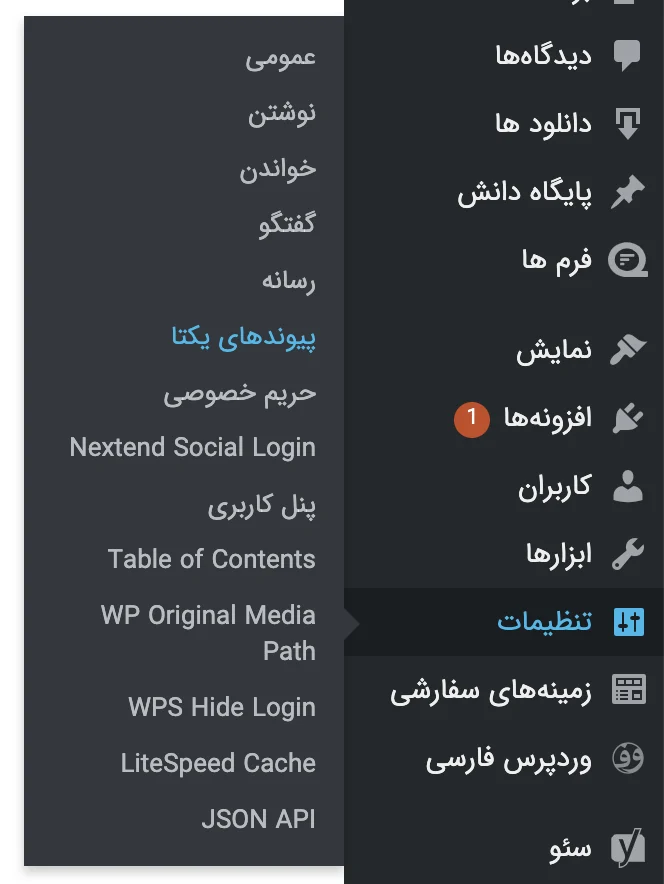
مرحله ۴: حالا باید یه نسخهی سالم و استاندارد بسازید. به پیشخوان وردپرس، بخش تنظیمات > پیوندهای یکتا (Settings > Permalinks) برید و بدون اینکه چیزی رو تغییر بدید، فقط روی «ذخیرهی تغییرات» کلیک کنید. وردپرس خودش یه فایل .htaccess تازه و درست میسازه.
مرحله ۵: اگه بعد از همهی اینها مشکل حل نشد، دیگه وقتشه که با پشتیبانی هاستتون تماس بگیرید. ازشون بخواید تنظیمات سرور رو بررسی کنن — مثلاً روی سرورهای آپاچی ماژول mod_rewrite و روی Nginx تنظیمات try_files. اینها از دسترس شما خارجن و کارِ خودِ هاسته.
چطور از تکرار این خطا جلوگیری کنیم؟
خطا رو که حل کردید، بد نیست چند تا عادت ساده رو هم رعایت کنید تا کمتر باهاش روبهرو بشید. بیشتر این خطاها ریشهشون توی بینظمی و بیاحتیاطیه، و با چند تا کارِ ساده میشه جلوی اکثرشون رو گرفت.
- همهچیز رو بهروز نگه دارید. بخش بزرگی از این خطاها بهخاطر ناسازگاریِ نسخههاست — یه افزونهی قدیمی که با نسخهی جدید وردپرس جور درنمیاد. وردپرس، قالب و افزونههاتون رو مرتب آپدیت کنید. فقط یه نکته: قبل از هر بهروزرسانی مهم، اول یه بکآپ بگیرید که اگه آپدیت خودش دردسر ساخت، بتونید برگردید.
- افزونه و قالب رو فقط از منبع معتبر نصب کنید. افزونههای نالشده (کرکشده) یا دانلود از سایتهای نامعتبر، یکی از رایجترین منابع فایلهای خراب و حتی بدافزارن. همیشه از مخزن رسمی وردپرس یا سایت اصلیِ فروشنده نصب کنید.
- یه افزونهی بکآپ خودکار داشته باشید. بهجای اینکه هر بار دستی بکآپ بگیرید، یه افزونهی پشتیبانگیری نصب کنید که خودش مرتب و خودکار از سایتتون نسخهی پشتیبان بسازه. اینطوری همیشه یه نسخهی سالمِ اخیر دارید.
- از یه هاست باکیفیت استفاده کنید. خیلی از خطاهای ۵۰۰ و تایماوت، ریشهشون توی هاستِ ضعیف و کممنابعه. یه هاست خوب با منابع کافی و پشتیبانی درستوحسابی، جلوی بخش بزرگی از این دردسرها رو از همون اول میگیره.
- بعد از هر تغییر بزرگ، سایت رو چک کنید. بعد از نصب یه افزونهی جدید، تغییر قالب یا انتقال هاست، یه بار سایت رو با همون ابزار
F12بررسی کنید تا اگه خطایی هست، همون اول پیداش کنید، نه وقتی که یه مشتری بهتون خبر میده.
سوالات متداول
این خطا فقط برای من نمایش داده میشه یا بازدیدکنندهها هم میبیننش؟
بستگی به نوع خطا داره. اگه ریشهی مشکل روی سرور یا فایلهای سایت باشه (مثل فایل گمشده یا مشکل مجوز)، همهی بازدیدکنندهها هم اون رو میبینن. ولی اگه مشکل از سمت شما باشه (مثلاً کش قدیمی مرورگر خودتون یا مشکل موقت شبکهتون)، ممکنه فقط برای شما باشه. برای تشخیص، سایت رو با یه مرورگر دیگه یا حالت ناشناس (Incognito) یا حتی گوشیتون باز کنید؛ اگه اونجا سالم بود، مشکل فقط سمت شماست.
آیا این خطا روی سئوی سایت اثر بد میذاره؟
میتونه، مخصوصاً اگه ادامهدار باشه. وقتی ربات گوگل به سایتتون سر میزنه و میبینه فایلهای مهمی مثل CSS یا جاوااسکریپت لود نمیشن، ممکنه صفحه رو ناقص ببینه و این روی رتبهبندیتون اثر بذاره. تصویرهای گمشده هم روی سئوی تصاویر ضرر میزنن. برای همین بهتره این خطاها رو زودتر جدی بگیرید و رفعشون کنید.
چرا بعد از انتقال سایت به هاست جدید این خطا اومد؟
این خیلی رایجه. موقع انتقال، معمولاً یا آدرس سایت درست منتقل نمیشه (که با روش ۲ حل میشه)، یا مجوزهای فایلها بههم میریزن (روش ۶)، یا بعضی فایلها ناقص منتقل میشن (که خطای ۴۰۴ میده). پس اگه خطا دقیقاً بعد از یه انتقال شروع شده، از همین سه روش شروع کنید.
بدون دانش فنی هم میتونم این خطا رو حل کنم؟
بله، خیلی از موارد. کارهای سادهای مثل پاک کردن کش، غیرفعال کردن افزونهها، بررسی آدرس سایت یا تعویض قالب، هیچ دانش فنیِ خاصی نمیخوان و توی همین مقاله قدمبهقدم توضیح داده شدن. فقط برای کارهای فنیتر مثل دستکاری دیتابیس یا مجوز فایلها، اگه مطمئن نیستید، بهتره از پشتیبانی هاستتون کمک بگیرید تا اشتباهی پیش نیاد.
جمعبندی
خطای «Failed to Load Resource» با اینکه اولش ترسناک و فنی بهنظر میرسه، در بیشتر مواقع ریشهی سادهای داره و با یه رویکرد منظم، راحت حل میشه. رمز کار اینه که کورکورانه دنبال راهحل نگردید؛ اول تشخیص بدید، بعد درمان کنید.
اگه بخوایم کل مسیر رو توی یه چکلیست خلاصه کنیم:
اول بکآپ بگیرید و کش (مرورگر، افزونه و CDN) رو پاک کنید — شاید همینجا مشکل حل شه. بعد با ابزار توسعهدهندهی مرورگر (F12) کد خطا و فایل مشکلدار رو پیدا کنید. حالا بر اساس اون کد، سراغ روش درست برید: خطای ۴۰۴ یعنی فایل گمشده، ۴۰۳ یعنی مشکل مجوز، ۵۰۰ یعنی سراغ htaccess برید، و اگه همهی فایلها با http خطا میدن، مشکل از SSL هست. اگه خطا بعد از نصب یه افزونه یا قالب شروع شده، اول همون رو غیرفعال کنید. و اگه به بنبست خوردید، بیتعارف از پشتیبانی هاستتون کمک بگیرید — این بخشی از خدماتیه که بابتش پول میدید.
با همین چند قدم، تقریباً همیشه میتونید این خطا رو شکست بدید و سایتتون رو به حالت سالم برگردونید. اگه توی مراحل به مشکلی خوردید یا خطاتون با این روشها حل نشد، توی بخش نظرات بنویسید تا کمکتون کنیم. موفق و پیروز باشید. 🙂



برای ارسال نظر لطفا ابتدا ثبتنام کنید یا وارد شوید.