

 آموزشها


 قالبها

 افزونهها




 آکادمی


 هاست وردپرس

 طراحی سایت
 فرمان
فرمانخروجی گرفتن از اطلاعات کاربران وردپرس در قالب فایل CSV
- افزونه وردپرسمقالات آموزشی
- بروزرسانی شده در
اگه میخواید فهرست کاربران سایتتون رو در Excel بررسی کنید، اونها رو به یک سایت وردپرسی دیگه ببرید یا اطلاعات ضروری رو به CRM منتقل کنید، معمولاً به یک فایل CSV نیاز دارید. CSV یک فایل متنی جدولیه که هر ردیفش اطلاعات یک کاربر و هر ستونش یک فیلد مثل نام، ایمیل یا نقش کاربری رو نگه میداره.
در این آموزش اول مشخص میکنیم چه اطلاعاتی واقعاً لازمتون هست، بعد ابزار مناسب رو انتخاب میکنیم و مراحل ساخت فایل رو قدمبهقدم جلو میبریم. در ادامه هم بازکردن فایل، انتقال کاربران، وضعیت رمزها و نکات امنیتی مهم رو توضیح میدیم تا بدون دردسر و با ریسک کمتر کارتون رو انجام بدید.
نکته مهم: هر فایل CSV برای انتقال حسابها مناسب نیست. اگه قصدتون انتقال کاربرهاست، باید خروجی رو با ابزاری بسازید که افزونه درونریز سایت مقصد فیلدهای اون رو پشتیبانی میکنه.
آنچه در این مقاله میخوانید
خروجی اطلاعات کاربران وردپرس چه کاربردی داره؟
قبل از نصب افزونه، بهتره بدونید فایل خروجی قراره کجا استفاده بشه. هدف شما تعیین میکنه چه ستونهایی رو انتخاب کنید و آیا فقط خروجی ساده میخواید یا امکان درونریزی دوباره هم لازمتون هست.
- تهیه فهرست برای Excel و Google Sheets: میتونید نام، ایمیل، تاریخ عضویت و نقش کاربران رو مرتب، فیلتر یا بررسی کنید.
- انتقال به یک سایت وردپرسی دیگه: میتونید حسابها رو به سایت مقصد ببرید؛ البته افزونه مقصد باید ستونهای فایل رو بشناسه.
- استفاده در CRM و ابزارهای بازاریابی: CRM یعنی ابزاری برای مدیریت ارتباط با مشتری. میتونید فقط دادههای ضروری و مجاز، مثل ایمیل کاربران دارای رضایت، رو وارد ابزار موردنظرتون کنید.
قبل از گرفتن خروجی چه چیزهایی رو مشخص کنید؟
گرفتن همه اطلاعات همیشه بهترین انتخاب نیست. هر ستون اضافه میتونه فایل رو پیچیدهتر کنه و خطر افشای اطلاعات شخصی رو بالا ببره. قبل از ساخت فایل، مطمئن بشید به حساب مدیر دسترسی دارید، از سایت مقصد نسخه پشتیبان گرفتید و جای امنی برای نگهداری فایل در نظر گرفتید. بعد این چهار مورد رو مشخص کنید:
- هدف فایل: مشخص کنید فایل برای گزارشگیری، انتقال سایت یا ورود به یک سرویس دیگه ساخته میشه.
- فیلدهای ضروری: در خیلی از کارها نام کاربری، ایمیل، نام نمایشی و نقش کاربری کافی هستن. شناسه عددی کاربر رو فقط وقتی نگه دارید که راهنمای ابزار مقصد صریحاً به اون نیاز داره؛ چون شناسه کاربران در دو سایت لزوماً یکسان نیست.
- گروه کاربران: تصمیم بگیرید همه حسابها رو لازم دارید یا فقط مشتریان، مشترکها، نویسندهها یا یک نقش مشخص رو.
- رمز و متادیتا: متادیتا یعنی اطلاعات اضافهای که وردپرس یا افزونهها کنار حساب کاربر ذخیره میکنن؛ برای نمونه شماره تلفن یا آدرس صورتحساب ووکامرس. مشخص کنید این دادهها برای انتقال لازمتون هستن یا نه. انتقال رمز هششده رو هم فقط وقتی انتخاب کنید که مستندات ابزار مبدأ و مقصد پشتیبانی از اون رو تأیید میکنن.
تفاوت ابزار پیشفرض وردپرس با خروجی CSV کاربران
فایل WXR یا XML وردپرس برای چه کاریه؟
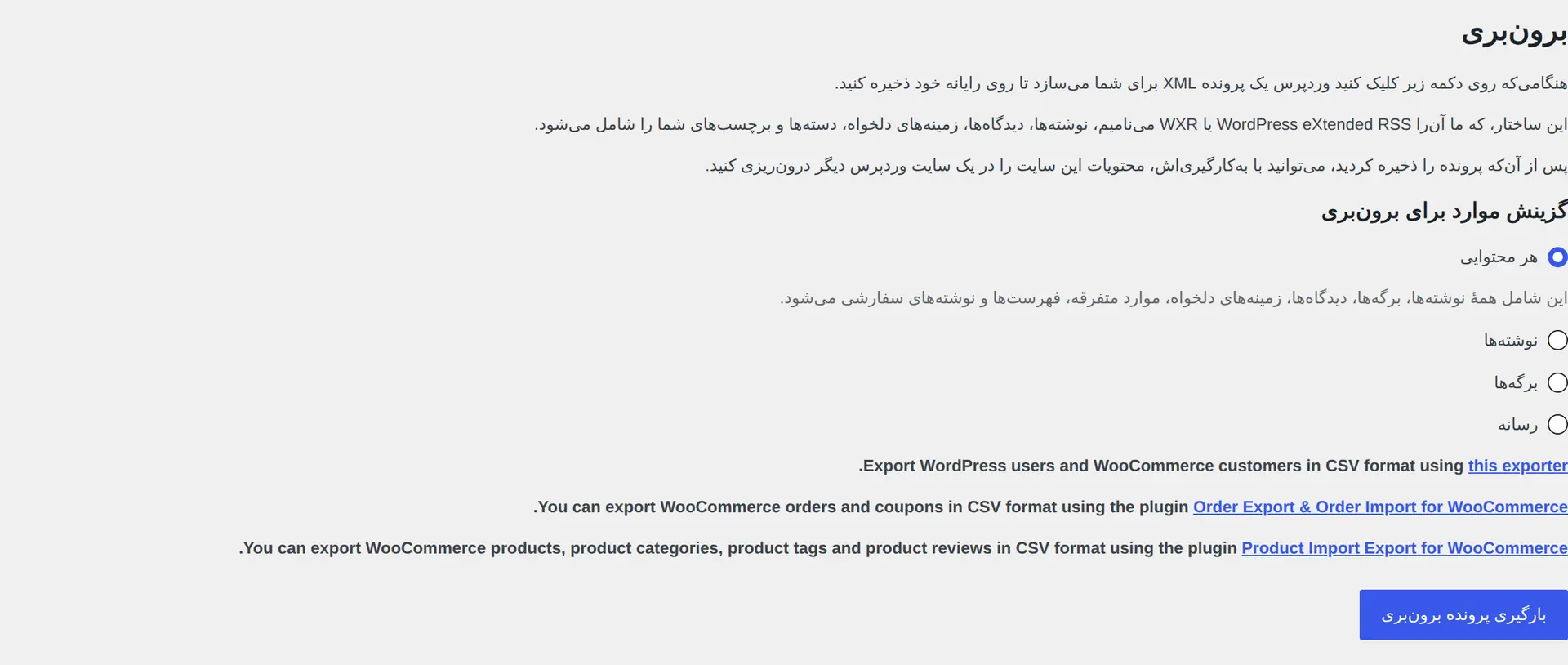
ابزار پیشفرض برونبری وردپرس در مسیر «ابزارها ← برونبری» یک فایل WXR میسازه. WXR قالب انتقال محتوای وردپرسه و بر پایه XML ساخته شده؛ XML هم روشی متنی برای مرتبکردن و جابهجایی دادههاست. این خروجی بیشتر برای جابهجایی نوشتهها، برگهها، دیدگاهها، دستهها و اطلاعات مرتبط با محتوا کاربرد داره و ممکنه مشخصات نویسندههای متصل به محتوا رو هم همراه خودش داشته باشه.
چرا ابزار پیشفرض برای تهیه فهرست کامل کاربران کافی نیست؟
خروجی پیشفرض برای ساخت یک جدول مستقل از همه حسابهای کاربری طراحی نشده و فایل CSV آماده برای Excel هم تحویلتون نمیده. اگه هدفتون گزارشگیری از همه کاربران یا انتقال دقیق حسابهاست، بهتره از افزونهای استفاده کنید که خروجی کاربران رو بهصورت اختصاصی میسازه.
انتخاب افزونه مناسب برای خروجی اطلاعات کاربران وردپرس
افزونه رو فقط براساس دکمه Export انتخاب نکنید. بعضی افزونهها یک فهرست ساده میسازن، ولی بعضی دیگه برای انتقال کامل کاربران و مشتریان طراحی شدن.
چه قابلیتهایی رو قبل از نصب افزونه بررسی کنید؟
- فیلترکردن کاربران براساس نقش کاربری
- انتخاب ستونها و حذف اطلاعات غیرضروری
- پشتیبانی از متادیتای موردنیاز سایتتون
- امکان درونریزی کاربران در سایت مقصد
- پشتیبانی از مشتریان و فیلدهای ووکامرس، اگه فروشگاه دارید
- بهروزرسانی منظم، سازگاری با نسخه وردپرس سایتتون و راهنمای قابلفهم
این قابلیتها ممکنه با نسخه افزونه تغییر کنن یا فقط در نسخه پولی در دسترس باشن. قبل از نصب، توضیحات نسخه فعلی و محدودیتهای اون رو در صفحه رسمی افزونه بررسی کنید.
چه زمانی Export Users Data CSV انتخاب سادهتریه؟
اگه فقط یک فایل CSV برای مشاهده یا تحلیل اطلاعات پایه کاربران میخواید، افزونه Export Users Data CSV انتخاب سادهتریه. قبل از استفاده در سایت اصلی، صفحه افزونه و فهرست فیلدهای نسخه نصبشده رو بررسی کنید تا مطمئن بشید ستونهای لازم رو در اختیارتون میذاره.
چه زمانی Export and Import Users and Customers مناسبتره؟
اگه علاوهبر خروجی، میخواید کاربران یا مشتریان ووکامرس رو دوباره وارد وردپرس کنید، Export and Import Users and Customers گزینه کاملتریه. بعضی امکانات مربوط به متادیتای سفارشی ممکنه به نسخه پولی نیاز داشته باشن؛ پس قبل از شروع، امکانات نسخهای که نصب میکنید رو با نیازتون مقایسه کنید.
آموزش خروجی گرفتن از کاربران وردپرس در قالب فایل CSV
نام منوها و گزینهها ممکنه بین نسخههای مختلف فرق کنه. برای این آموزش از Export and Import Users and Customers استفاده میکنیم. قبل از ادامه، مسیرها و قابلیتهای گفتهشده رو با نسخهای که روی سایتتون نصب شده تطبیق بدید.
مرحله اول: نصب و فعالکردن افزونه
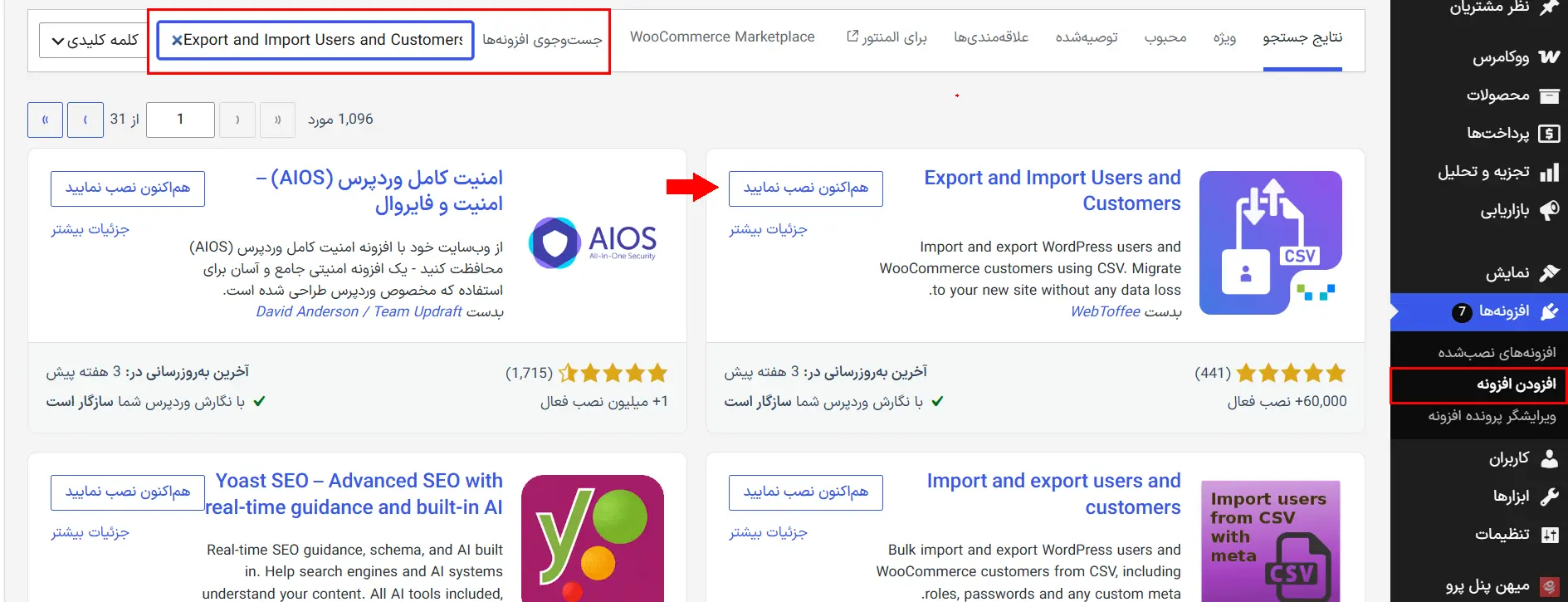
وارد پیشخوان وردپرس بشید و از منوی «افزونهها ← افزودن افزونه تازه» نام Export and Import Users and Customers رو جستجو کنید. نام سازنده و صفحه رسمی افزونه رو بررسی کنید، بعد دکمه نصب و در ادامه دکمه فعالسازی رو بزنید. نوشته دقیق این دکمهها ممکنه در نسخه وردپرس شما کمی فرق کنه.
مرحله دوم: بازکردن بخش خروجی کاربران
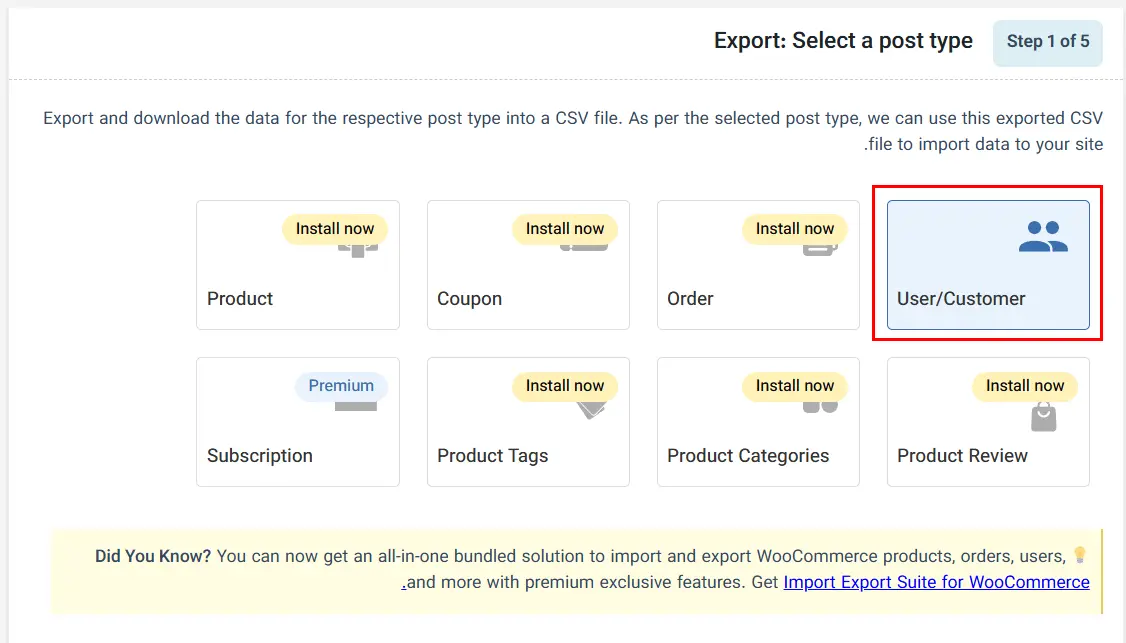
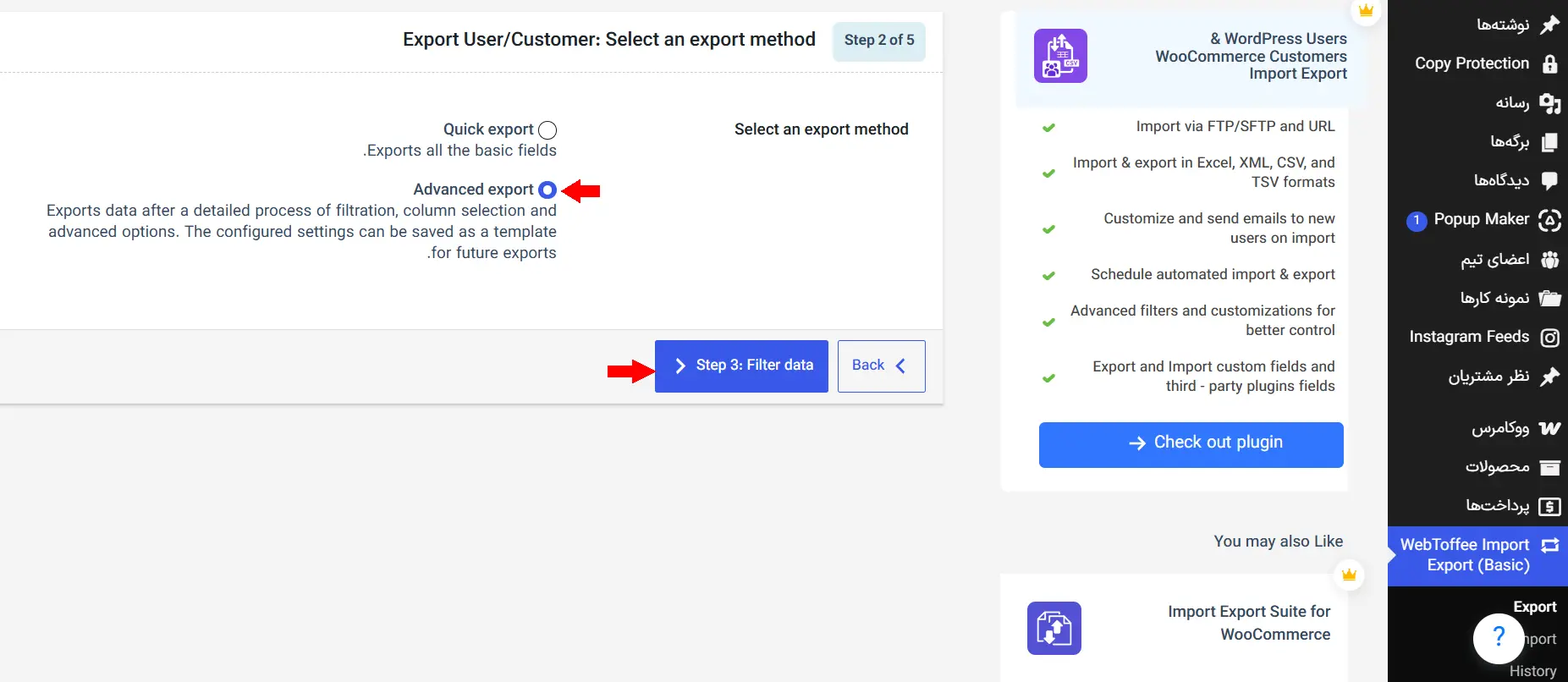
بعد از فعالسازی، منوی مربوط به افزونه WebToffee رو در پیشخوان پیدا کنید و بخش Export رو باز کنید. در صفحه انتخاب نوع داده، گزینه مربوط به User/Customer رو انتخاب کنید. چون نام و جای این منوها ممکنه با نسخه افزونه تغییر کنه، اگه گزینهها رو پیدا نکردید از راهنمای رسمی همون نسخه کمک بگیرید.
مرحله سوم: انتخاب نقش و کاربران موردنظر
اگه نسخه نصبشده فیلتر نقش کاربری داره، نقش موردنظرتون رو انتخاب کنید. برای نمونه، نقش Customer معمولاً مشتریان ووکامرس و Subscriber مشترکهای عادی رو مشخص میکنه. اگه همه کاربران رو لازم دارید، فیلتر نقش رو روی حالت همه کاربران نگه دارید.
فیلترهای دیگه مثل ایمیل، شناسه یا محدوده زمانی فقط در بعضی نسخهها در دسترس هستن. اونها رو فقط وقتی تنظیم کنید که دقیقاً میدونید چه گروهی رو میخواید. یک فیلتر اشتباه میتونه باعث خالی یا ناقصشدن فایل بشه.
مرحله چهارم: انتخاب ستونها و اطلاعات فایل
اگه افزونه امکان انتخاب فیلدها رو در اختیارتون میذاره، ستونهای لازم رو نگه دارید و موارد غیرضروری رو حذف کنید. برای انتقال پایه معمولاً نام کاربری، ایمیل، نام نمایشی و نقش کاربرد دارن. شناسه عددی رو فقط با تأیید راهنمای افزونه مقصد نگه دارید. اگه مشتریان ووکامرس رو منتقل میکنید، ممکنه فیلدهایی مثل نام، نام خانوادگی، تلفن و آدرس صورتحساب هم لازمتون باشن.
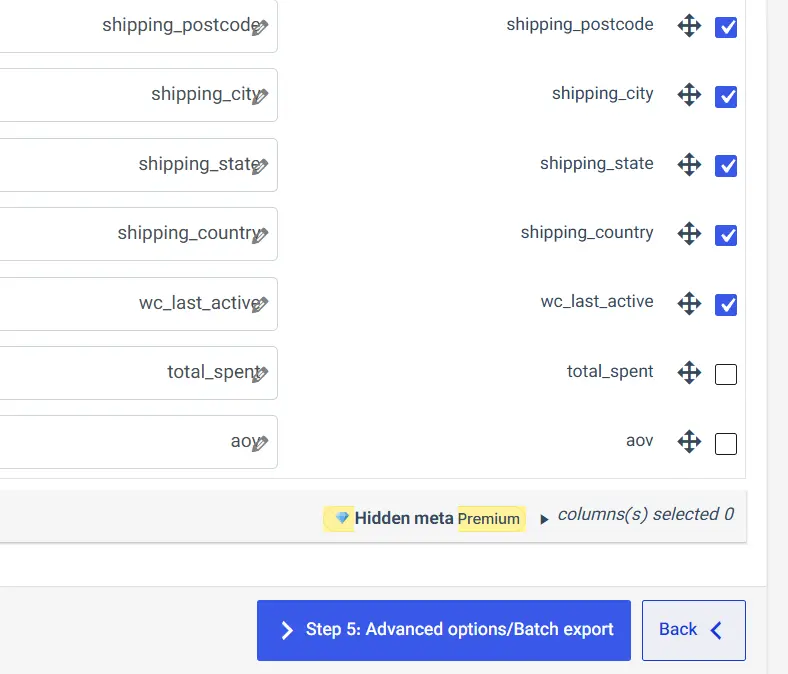
نام ستونها رو بیدلیل تغییر ندید. ابزار درونریز سایت مقصد ممکنه از همین نامها برای هماهنگکردن اطلاعات استفاده کنه. اگه نسخه افزونه اجازه تغییر نام یا نگاشت ستونها رو میده، تنظیمات رو با راهنمای رسمی همون نسخه تطبیق بدید.
مرحله پنجم: ساخت و دانلود فایل CSV
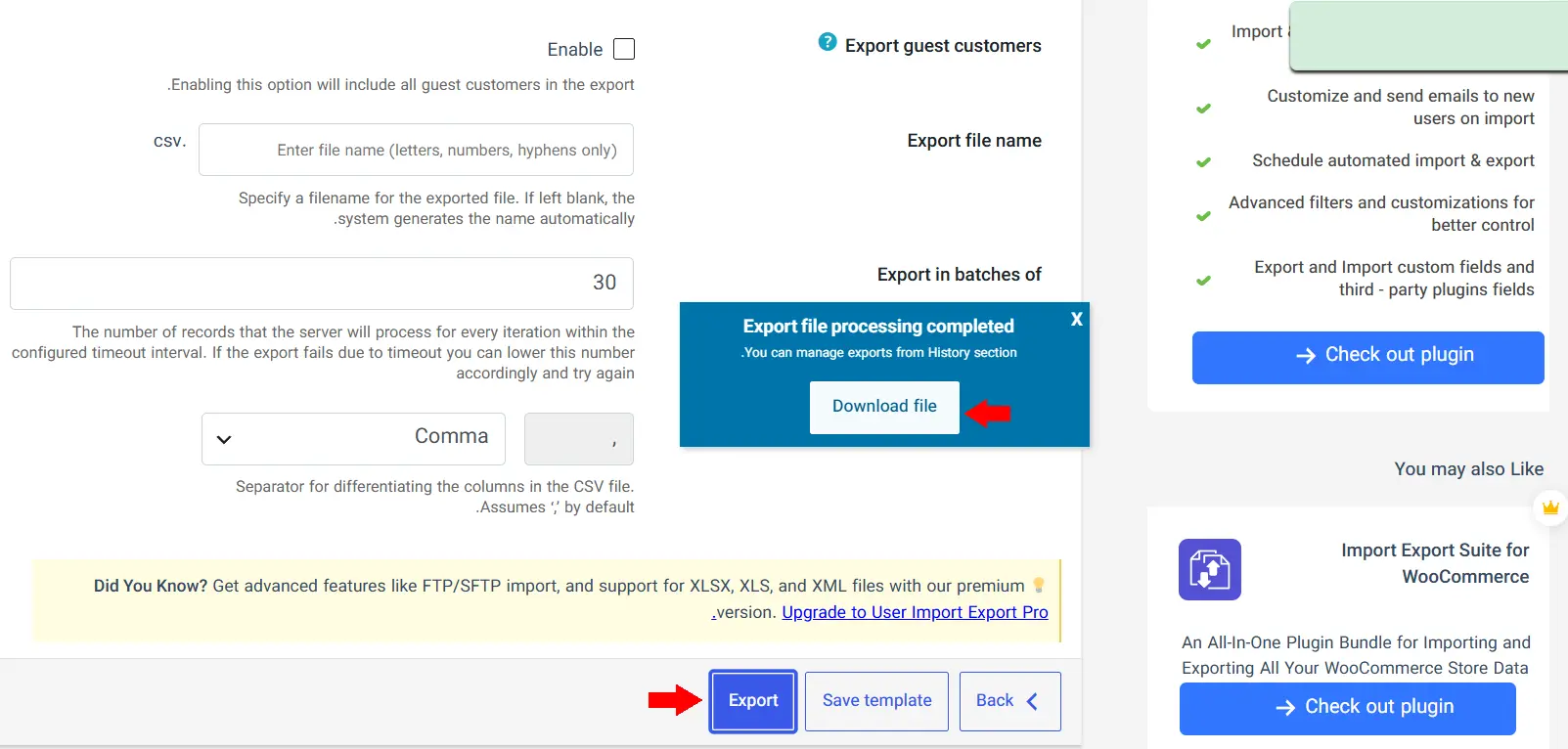
CSV رو بهعنوان قالب فایل انتخاب کنید و دکمه ساخت خروجی رو بزنید.بعد از آمادهشدن فایل، اون رو روی سیستم خودتون دانلود کنید. فایل رو داخل رسانه وردپرس یا پوشه عمومی سایت قرار ندید؛ چون اطلاعات شخصی کاربران رو در خودش نگه میداره.
بعد از آمادهشدن فایل، اون رو روی سیستم خودتون دانلود کنید. فایل رو داخل رسانه وردپرس یا پوشه عمومی سایت قرار ندید؛ چون اطلاعات شخصی کاربران رو در خودش نگه میداره.
بررسی فایل CSV در Excel و Google Sheets
هر ردیف و ستون فایل چه معنایی داره؟
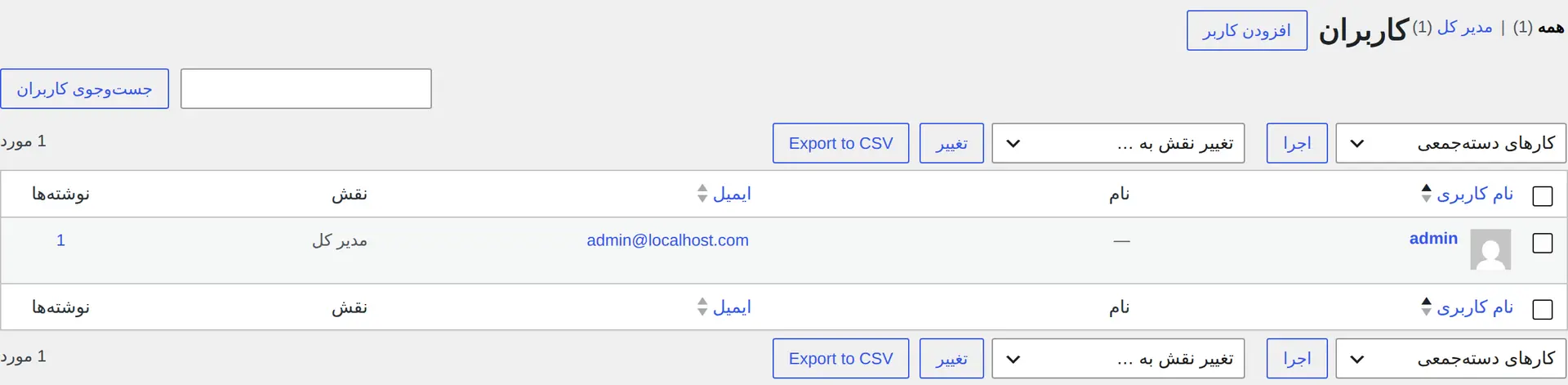
ردیف اول معمولاً نام ستونها رو نشون میده و هر ردیف بعدی به یک کاربر مربوطه. برای نمونه، user_email ایمیل، user_login نام کاربری و roles نقش کاربر رو مشخص میکنه. قبل از هر ویرایشی، یک کپی دستنخورده از فایل اصلی نگه دارید.
چطور مشکل بههمریختگی متن فارسی رو برطرف کنید؟
اگه متن فارسی در Excel ناخوانا شد، فایل رو با دوبار کلیک باز نکنید. در Excel وارد بخش Data بشید، گزینه دریافت داده از Text/CSV رو انتخاب کنید و کدگذاری فایل رو روی UTF-8 بذارید. در Google Sheets هم یک صفحه خالی باز کنید، از مسیر File ← Import فایل رو وارد کنید و جداکننده رو روی تشخیص خودکار یا Comma بذارید.
اگه همه اطلاعات داخل یک ستون دیده میشن، جداکننده فایل درست تشخیص داده نشده. موقع واردکردن فایل، Comma رو امتحان کنید. بعضی تنظیمات محلی Excel از Semicolon یعنی علامت «;» استفاده میکنن؛ پس اگه Comma جواب نداد، این گزینه رو هم بررسی کنید.
چطور ستونهای اضافی رو قبل از انتقال حذف کنید؟
اول یک نسخه جدا برای ویرایش بسازید. بعد فقط ستونهایی رو حذف کنید که افزونه مقصد به اونها نیاز نداره. ستونهای مربوط به نام کاربری، ایمیل، نقش و اطلاعات ورود رو بدون بررسی راهنمای افزونه مقصد حذف یا تغییر نام ندید.
انتقال کاربران به یک سایت وردپرسی دیگه
قبل از درونریزی از سایت مقصد نسخه پشتیبان بگیرید
درونریزی میتونه حسابهای تازه بسازه یا اطلاعات حسابهای قبلی رو تغییر بده. پس قبل از شروع، از فایلها و پایگاه داده سایت مقصد نسخه پشتیبان بگیرید. افزونه درونریز سازگار رو هم روی سایت مقصد نصب و فعال کنید. اگه هدفتون جابهجایی کل سایته، راهنمای انتقال وردپرس به سایتی دیگه با دامنه جدید مسیر کاملتری رو نشونتون میده.
ستونهای فایل رو با فیلدهای سایت مقصد هماهنگ کنید
در مرحله نگاشت، هر ستون فایل باید به فیلد درست در وردپرس وصل بشه. نگاشت یعنی مشخص کنید مثلاً ستون user_email داخل فیلد ایمیل و ستون roles داخل نقش کاربری قرار بگیره. برای فیلدهای ووکامرس هم آدرس صورتحساب و ارسال رو جداگانه بررسی کنید.
نقش کاربران و حسابهای تکراری رو بررسی کنید
در راهنمای نسخه نصبشده بررسی کنید افزونه با ایمیل یا نام کاربری تکراری چه کاری انجام میده. اگه تنظیم مربوط به حسابهای تکراری در دسترسه، بسته به هدفتون بهروزرسانی حساب قبلی یا ردکردن ردیف تکراری رو انتخاب کنید. اجازه ساخت حساب مدیر رو فقط وقتی فعال کنید که واقعاً به اون نیاز دارید.
ورود چند کاربر رو قبل از انتقال کامل آزمایش کنید
اول یک فایل آزمایشی با دو یا سه حساب غیرحساس بسازید. بعد نام، ایمیل، نقش، اطلاعات پروفایل و امکان ورود اونها رو بررسی کنید. وقتی نتیجه درست بود، فایل اصلی رو وارد کنید.
آیا رمز عبور کاربران هم داخل فایل CSV قرار میگیره؟
این موضوع به افزونه، تنظیمات خروجی و روش ورود سایت بستگی داره. وردپرس رمز اصلی کاربران رو بهشکل خوانا ذخیره نمیکنه. چیزی که ممکنه در خروجی انتقال دیده بشه، مقدار هششده رمزه؛ هش نسخهای یکطرفه از رمزه که برای بررسی درستی رمز استفاده میشه.
- رمز معمولی: نباید داخل فایل خروجی قرار بگیره و مدیر سایت هم نمیتونه رمز فعلی کاربر رو از وردپرس بخونه.
- رمز هششده: بعضی ابزارهای انتقال میتونن اون رو جابهجا کنن، ولی ادامه ورود با رمز قبلی قطعی نیست. نوع هش، نسخه وردپرس، افزونههای ورود، شیوه نگاشت و رفتار ابزار درونریز میتونن روی نتیجه اثر بذارن. این قابلیت رو فقط با تأیید مستندات ابزار و یک حساب آزمایشی استفاده کنید.
- رمز تازه: اگه انتقال هش ممکن نبود، از کاربران بخواید از گزینه بازیابی رمز در صفحه ورود استفاده کنن و یک رمز تازه بسازن. رمز عمومی یا یکسان برای همه کاربران تعیین نکنید.
بعد از انتقال، ورود یک حساب آزمایشی رو حتماً بررسی کنید. صرفاً دیدهشدن کاربر در پیشخوان به این معنی نیست که ورود اون هم درست کار میکنه.
نکات امنیتی و حریم خصوصی فایل کاربران
فایل کاربران ممکنه نام، ایمیل، تلفن، آدرس و اطلاعات حساب رو داشته باشه. پس با اون مثل یک فایل حساس برخورد کنید.
- فقط اطلاعاتی رو خروجی بگیرید که واقعاً برای کارتون لازمه.
- فایل رو داخل کتابخانه رسانه، پوشه دانلود عمومی یا فضای اشتراکی بدون محدودیت نذارید.
- برای انتقال فایل از روشی امن با دسترسی محدود استفاده کنید.
- بعد از پایان کار، نسخههای اضافی فایل رو از رایانه، ایمیل و فضای ابری پاک کنید.
- اگه دادهها رو برای تبلیغات یا بازاریابی استفاده میکنید، رضایت کاربران، سیاست حریم خصوصی و قوانین مرتبط با کسبوکارتون رو بررسی کنید. این نکته راهنمای عمومی هست و جای مشاوره حقوقی متناسب با شرایط کسبوکارتون رو نمیگیره.
- فایل خام رو برای افراد یا سرویسهایی که به اون نیاز ندارن نفرستید.
خطاهای رایج موقع خروجی گرفتن از کاربران
فایل خالی یا ناقص دانلود میشه
فیلترهای فعال مثل نقش، تاریخ یا شناسه رو بررسی کنید و دوباره خروجی بگیرید. خطاهای PHP، کمبود حافظه یا محدودیت زمان اجرای هاست هم میتونن کار رو نصفه متوقف کنن. اگه تعداد کاربران زیاده، فقط زمانی خروجی رو به چند بخش تقسیم کنید که افزونه امکان محدودکردن تعداد، بازه یا خروجی مرحلهای رو داره.
حروف فارسی داخل فایل بههم میریزه
فایل رو با روش Import باز کنید و کدگذاری UTF-8 رو انتخاب کنید. بازکردن مستقیم CSV در بعضی نسخههای Excel باعث تشخیص اشتباه کدگذاری میشه.
بعضی فیلدهای کاربران در خروجی نیستن
ممکنه اون فیلدها بهصورت متادیتای سفارشی ذخیره شده باشن یا نسخه رایگان افزونه از اونها پشتیبانی نکنه. نام فیلد رو از سازنده افزونهای که اطلاعات رو ذخیره کرده پیدا کنید و امکانات خروجی ابزار رو بررسی کنید.
کاربران تکراری وارد سایت مقصد میشن
قبل از درونریزی، ایمیلها و نامهای کاربری تکراری رو پیدا کنید. اگه ابزار مقصد تنظیمی برای حسابهای موجود داره، گزینه بهروزرسانی یا ردکردن حساب رو متناسب با هدفتون انتخاب کنید. خطای ثبت حساب تکراری در فروشگاهها هم ممکنه به ایمیل موجود مربوط باشه؛ راهنمای حل خطای An account is already registered در ووکامرس جزئیات بیشتری داره.
نقش کاربران بعد از انتقال درست نیست
مطمئن بشید ستون نقش به فیلد درست وصل شده و نام نقش در سایت مقصد شناخته میشه. نقشهایی که افزونه یا قالب خاصی ساخته، بدون نصب همون ابزار در سایت مقصد ممکنه در دسترس نباشن. بعد از انتقال هم دسترسی مدیران، ویرایشگرها و مشتریان رو جداگانه بررسی کنید.
سؤالات متداول درباره خروجی اطلاعات کاربران وردپرس
آیا بدون افزونه هم میشه از کاربران خروجی CSV گرفت؟
ابزار پیشفرض وردپرس فایل WXR یا XML میسازه و برای فهرست مستقل همه کاربران بهشکل CSV طراحی نشده. خروجی مستقیم از پایگاه داده یا WP-CLI هم ممکنه؛ WP-CLI یعنی ابزار خط فرمان وردپرس، ولی استفاده از اون برای کاربر تازهکار پیچیده و پرریسکه. پس افزونه معتبر معمولاً انتخاب راحتتریه.
آیا فایل CSV شامل رمز عبور کاربران میشه؟
وردپرس رمز اصلی و خوانای کاربران رو ذخیره نمیکنه. بعضی ابزارهای انتقال میتونن هش رمز رو صادر کنن، ولی ورود با رمز قبلی فقط وقتی قابل اتکاست که ابزار مبدأ و مقصد، روش هش و شیوه ورود سایت با هم سازگار باشن. قبل از انتقال کامل حتماً این مورد رو با یک حساب آزمایشی بررسی کنید.
چطور فقط از مشتریان یا اعضای یک نقش خروجی بگیریم؟
اگه نسخه افزونه فیلتر نقش کاربری داره، نقش موردنظرتون مثل Customer یا Subscriber رو انتخاب کنید. قبل از دانلود فایل اصلی، تعداد ردیفها رو با تعداد کاربران همون نقش مقایسه کنید.
آیا میشه کاربران ووکامرس رو به سایت دیگه منتقل کرد؟
بله، با افزونهای که از کاربران و مشتریان ووکامرس پشتیبانی میکنه میتونید حسابها و فیلدهای پشتیبانیشده اونها رو منتقل کنید. انتقال کاربران بهتنهایی سفارشهای قبلی رو منتقل نمیکنه و اتصال سفارشها به حساب مقصد هم تضمینشده نیست. قبل از انتقال کامل، نگاشت ایمیل، نقش، آدرس صورتحساب و حسابهای تکراری رو با چند کاربر آزمایشی بررسی کنید.
فایل کاربران رو چطور با Excel یا Google Sheets باز کنیم؟
در Excel فایل رو از بخش Data و گزینه Text/CSV وارد کنید و کدگذاری UTF-8 رو انتخاب کنید. در Google Sheets هم از File و Import کمک بگیرید و جداکننده رو روی Comma یا تشخیص خودکار بذارید. اگه همه دادهها داخل یک ستون افتادن، جداکننده Semicolon رو هم بررسی کنید.
بعد از انتقال کاربران چه چیزهایی رو باید آزمایش کنیم؟
ایمیل، نام نمایشی، نقش، اطلاعات پروفایل و ورود چند حساب آزمایشی رو بررسی کنید. اگه ووکامرس دارید، آدرس صورتحساب و سطح دسترسی بخش حساب کاربری رو هم آزمایش کنید. یادتون نره انتقال کاربران بهتنهایی سفارشهای قبلی رو منتقل نمیکنه.
جمعبندی
در آخر، یادتون نره فایل CSV کاربران فقط یک جدول معمولی نیست؛ این فایل میتونه اطلاعات شخصی مهمی داشته باشه. افزونه متناسب با هدفتون رو انتخاب کنید، اول با چند حساب آزمایش انجام بدید و بعد از پایان کار هم فایلهای اضافی رو پاک کنید.



چند وقتی هست که میخوام به مشتریای فروشگاهم پیامک تبلیغاتی بدم و از محصولات جدید سایت باخبرشون کنم اما متاسفانه با این مشکل روبرو هستم که نمیشه از شماره ها خروجی تهیه کرد و تو یک سامانه پیامکی بهشون اس ام اس تبلیغاتی فرستاد.
فقط شماره تلفن مهم هست برام.
ممنون میشم راهنماییم کنید.
با سپاس.