

 آموزشها


 قالبها

 افزونهها




 آکادمی


 هاست وردپرس

 طراحی سایت
 فرمان
فرمانجلوگیری از جمعآوری ایمیل در سایت شما
- افزونه وردپرسامنیت وردپرسمقالات آموزشی
- بروزرسانی شده در
وقتی آدرس ایمیلتون رو داخل صفحه تماس، فوتر یا نوشتههای سایت میذارید، فقط بازدیدکنندههای واقعی اون رو نمیبینن. رباتهایی هم هستن که صفحههای وب رو میگردن و آدرسهای ایمیل رو برای ساخت فهرستهای تبلیغاتی جمع میکنن. نتیجه این کار میتونه دریافت ایمیلهای ناخواسته و شلوغشدن صندوق ورودی شما باشه.
برای جلوگیری از جمعآوری ایمیل در وردپرس میتونید آدرس رو کدگذاری کنید، بهجای نمایش مستقیمش فرم تماس بذارید یا از قابلیت محافظت ایمیل Cloudflare کمک بگیرید. فرم تماس برای مخفیماندن آدرس اصلی مناسبه، افزونه برای ایمیلهای داخل محتوای وردپرس کاربرد داره و Cloudflare هم برای سایتهایی مفیده که ترافیکشون از این سرویس رد میشه. توی این آموزش، هر سه روش رو بررسی میکنیم و نصب و تنظیم افزونه Email Address Encoder رو هم قدمبهقدم جلو میبریم. فقط یادتون باشه که هیچکدوم از این روشها توقف کامل اسپم رو تضمین نمیکنن؛ هدف اصلی اینه که پیداکردن خودکار آدرس ایمیلتون سختتر بشه.
آنچه در این مقاله میخوانید
جمعآوری ایمیل در وردپرس چطور اتفاق میافته؟
بعضی رباتها صفحههای عمومی اینترنت رو مثل یک بازدیدکننده باز میکنن، ولی بهجای خوندن محتوا دنبال الگوهایی شبیه name@example.com میگردن. اگه ایمیلتون بهصورت متن ساده یا لینک mailto داخل کد صفحه باشه، پیداکردنش برای این رباتها آسونتره. mailto همون نوع لینکیه که با کلیک روی اون، برنامه ایمیل دستگاه باز میشه.
رباتهای جمعآوری ایمیل چطور آدرسها رو پیدا میکنن؟
ربات جمعآوری ایمیل یا Email Harvester برنامهایه که صفحههای وب رو خودکار بررسی میکنه. این ربات ممکنه متن صفحه، لینکها و کد HTML خام رو بگرده و هر چیزی رو که شبیه آدرس ایمیل هست ذخیره کنه. بعداً ممکنه از این فهرست برای فرستادن پیام تبلیغاتی یا کارهای مخرب استفاده بشه.
تفاوت جمعآوری ایمیل با ارسال دیدگاه و پیام اسپم
جمعآوری ایمیل یعنی ربات آدرس ایمیلتون رو از صفحه عمومی پیدا و ذخیره میکنه. ولی اسپم دیدگاه یا فرم تماس از داخل سایتتون فرستاده میشه و لزوماً به پیداشدن آدرس ایمیل ربطی نداره. پس افزونه کدگذاری ایمیل نمیتونه جلوی دیدگاههای تبلیغاتی یا پیامهای رباتی فرم تماس رو بگیره.
چرا مخفیکردن ایمیل جلوی همه پیامهای اسپم رو نمیگیره؟
ممکنه آدرس شما قبلاً وارد یک فهرست تبلیغاتی شده باشه یا از راه دیگهای به دست فرستنده رسیده باشه. رباتهای پیشرفته هم گاهی میتونن بعضی روشهای کدگذاری رو تشخیص بدن. مخفیکردن ایمیل تعداد مسیرهای ساده برای جمعآوری آدرس رو کمتر میکنه، ولی جای فیلتر اسپم سرویس ایمیل، محافظت فرم تماس و تنظیمات امنیتی سایت رو نمیگیره.
بهترین راههای جلوگیری از جمعآوری ایمیل در وردپرس
- کدگذاری آدرس ایمیل با افزونه: بازدیدکننده ایمیل رو بهشکل عادی میبینه، ولی شکل ذخیرهشده اون در کد صفحه برای خیلی از رباتهای ساده قابلتشخیص نیست.
- استفاده از فرم تماس: کاربر پیامش رو بدون دیدن آدرس واقعی شما میفرسته. برای بیشتر سایتها این روش انتخاب امنتر و مرتبتریه، ولی خود فرم هم به تنظیمات ضداسپم نیاز داره.
- مخفیکردن ایمیل با Cloudflare: اگه ترافیک سایتتون از Cloudflare رد میشه، میتونید قابلیت Email Address Obfuscation رو هم فعال کنید.
لازم نیست فقط یکی از این روشها رو انتخاب کنید. مثلاً میتونید برای ارتباط عمومی فرم تماس بذارید و آدرسهایی رو که حتماً باید دیده بشن با افزونه یا Cloudflare کدگذاری کنید. استفاده همزمان از چند روش همیشه به معنی محافظت بیشتر نیست، پس نتیجه نهایی رو روی سایتتون آزمایش کنید.
جلوگیری از جمعآوری ایمیل با افزونه Email Address Encoder
Email Address Encoder افزونهای برای کدگذاری آدرسهای ایمیل داخل وردپرسه. نسخه رایگان اون از مخزن رسمی وردپرس نصب میشه و امکانات پیشرفتهتری هم در نسخه پولی ارائه میشن. چون امکانات افزونه ممکنه در نسخههای بعدی تغییر کنن، قبل از نصب توضیحات نسخه فعلی رو در صفحه رسمی اون بررسی کنید.
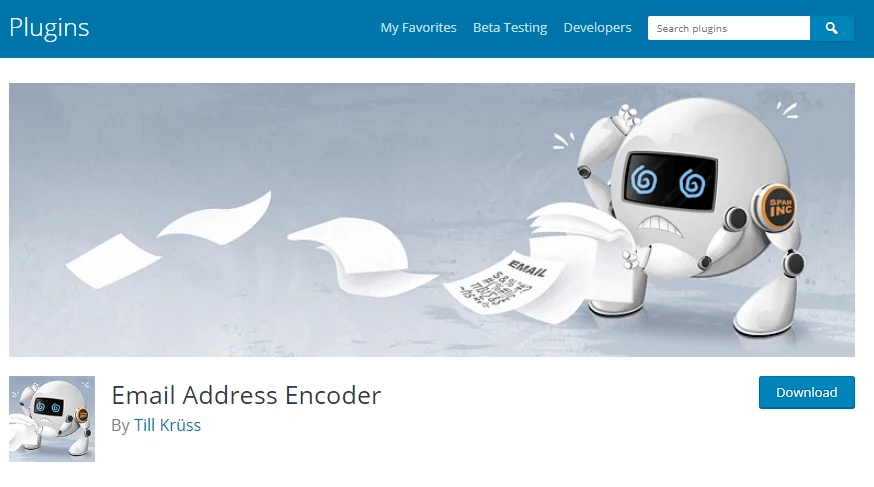
این افزونه چطور از آدرس ایمیل محافظت میکنه؟
نسخه رایگان افزونه میتونه نویسههای آدرس ایمیل رو به موجودیتهای Decimal و Hexadecimal تبدیل کنه. این اسمها به روشهایی برای نوشتن کاراکترها با کد عددی اشاره دارن. مرورگر کدها رو دوباره به ایمیل قابلخواندن تبدیل میکنه، ولی خیلی از رباتهای ساده دیگه آدرس معمولی رو داخل HTML خام نمیبینن.
نسخه رایگان چه بخشهایی رو پوشش میده؟
نسخه رایگان روی محتوایی کار میکنه که از فیلترهای معمول وردپرس رد میشه؛ برای نمونه، متن نوشتهها، برگهها و بعضی ابزارکها. پوشش دقیق به نسخه افزونه، قالب، صفحهساز و افزونههایی که ایمیل رو نمایش میدن بستگی داره. پس نباید فقط به فعالبودن افزونه اعتماد کنید و بهتره همه صفحههای مهم رو آزمایش کنید.
نسخه پولی چه امکانات بیشتری داره؟
سازنده ممکنه در نسخه پولی روشهای محافظتی و پوشش بیشتری برای بخشهای مختلف صفحه ارائه بده. چون امکانات و قیمت بستههای تجاری ممکنه تغییر کنن، جزئیات فعلی رو از صفحه رسمی افزونه بررسی کنید و فقط براساس گزینههایی تصمیم بگیرید که موقع خرید نمایش داده میشن.
نصب و فعالسازی Email Address Encoder
قبل از شروع، بهتره از سایتتون نسخه پشتیبان داشته باشید. بعد وارد پیشخوان وردپرس بشید و این مراحل رو انجام بدید:
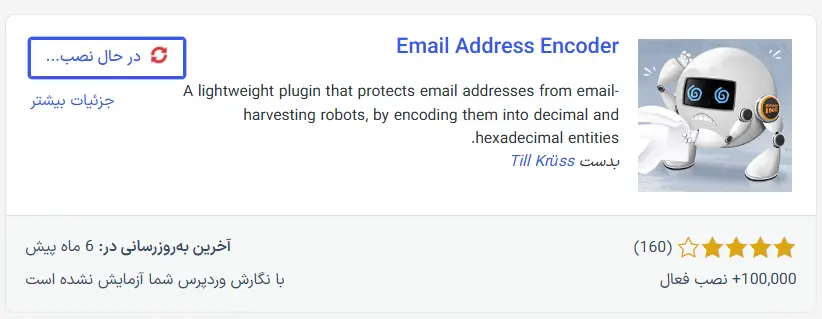
- از منوی پیشخوان به «افزونهها ← افزودن افزونه تازه» برید.
- عبارت
Email Address Encoderرو داخل کادر جستجو وارد کنید. - نام و سازنده افزونه رو با صفحه رسمی اون در مخزن وردپرس تطبیق بدید.
- روی دکمه نصب افزونه و بعد دکمه فعالسازی کلیک کنید. متن این دکمهها ممکنه با توجه به نسخه یا زبان پیشخوان کمی فرق کنه.
- بعد از فعالسازی، از منوی «تنظیمات» وارد صفحه Email Encoder بشید. اگه این عنوان رو ندیدید، راهنمای نسخه فعلی افزونه رو در صفحه رسمی اون بررسی کنید.
اگه برای نصب افزونه به راهنمای بیشتری نیاز دارید، آموزش نصب افزونه در وردپرس رو ببینید.
تنظیمات افزونه Email Address Encoder
نام و گزینههای دقیق صفحه تنظیمات ممکنه بین نسخههای افزونه فرق کنن. هر گزینهای رو که در سایتتون نمیبینید، بدون بررسی فعال نکنید. بعد از هر تغییر هم یک صفحه حاوی ایمیل رو آزمایش کنید.
انتخاب روش کدگذاری ایمیل
روش پیشفرض نسخه رایگان برای خیلی از سایتهای ساده نقطه شروع مناسبیه. اگه نسخه پولی رو دارید، ممکنه روشهای دیگهای مثل روشهای مبتنی بر JavaScript یا CSS هم ببینید. روشی رو انتخاب کنید که هم ایمیل رو محافظت کنه و هم نمایش و کلیک روی لینک ایمیل رو بههم نزنه.
بررسی بخشهای تحت پوشش افزونه
بررسی کنید افزونه روی نوشتهها، برگهها، ابزارکها و خروجی صفحهساز سایتتون اثر میذاره یا نه. بعضی قالبها و افزونهها محتوا رو از مسیری نمایش میدن که نسخه رایگان پوشش نمیده. اگه نسخه نصبشده افزونه ابزار Page Scanner داره، میتونید از اون برای پیداکردن ایمیلهای محافظتنشده کمک بگیرید.
تنظیم محافظت از لینکهای ایمیل
اگه ایمیل رو بهصورت لینک mailto: گذاشتید، بعد از فعالسازی روی اون کلیک کنید. این لینک باید برنامه ایمیل دستگاه رو باز کنه و آدرس گیرنده هم درست باشه. نمایش درست متن بهتنهایی کافی نیست؛ مقدار لینک هم باید محافظت و آزمایش بشه.
چطور مطمئن بشید ایمیلها محافظت شدن؟
دیدن ایمیل بهشکل عادی روی صفحه نشون نمیده که افزونه کار نکرده. هدف اینه که بازدیدکننده ایمیل رو عادی ببینه، ولی ربات نتونه آدرس ساده رو بهراحتی از کد خام صفحه برداره.
آزمایش با ابزار Page Scanner
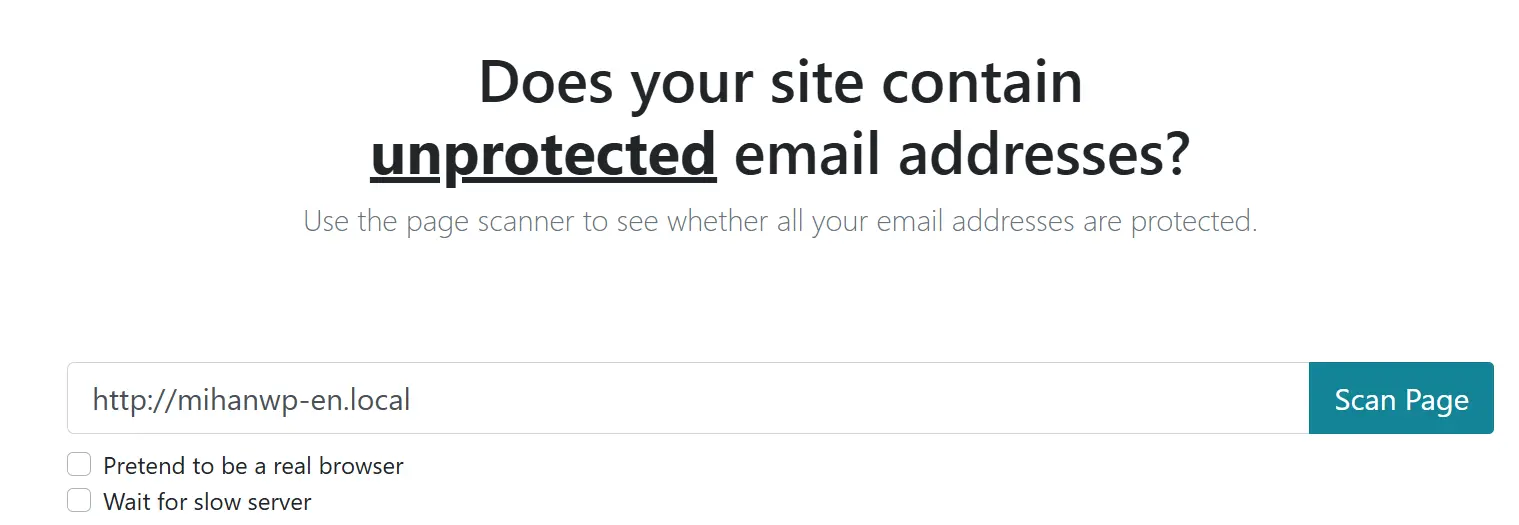
اگه ابزار Page Scanner در نسخه نصبشده افزونه در دسترسه، وارد صفحه تنظیمات Email Encoder بشید و گزینه مربوط به بازکردن این ابزار رو پیدا کنید.

آدرس صفحهای رو که ایمیل داخلش دیده میشه وارد کنید و اسکن رو اجرا کنید. نتیجه میتونه به پیداکردن ایمیلهای محافظتنشده یا بخشهایی که افزونه پوشش نداده کمک کنه. این آزمایش هم تضمین نمیکنه که هیچ ربات پیشرفتهای به ایمیل دسترسی پیدا نمیکنه.
بررسی HTML خام صفحه
صفحه موردنظر رو در مرورگر باز کنید و گزینه View Page Source یا «نمایش منبع صفحه» رو بزنید. بعد آدرس کامل ایمیلتون رو در منبع خام جستجو کنید. اگه ایمیل بهصورت متن ساده پیدا نشد و بهجاش کدهای کاراکتری دیدید، آدرس در پاسخ HTML بهشکل ساده نمایش داده نشده.
برای این آزمایش از HTML خام استفاده کنید. بخش Elements در ابزار توسعهدهنده مرورگر ممکنه کدها رو از قبل به ایمیل خوانا تبدیل کرده باشه و نتیجه رو اشتباه نشون بده. یادتون باشه این بررسی فقط وضعیت کد خام صفحه رو نشون میده؛ رباتی که JavaScript اجرا میکنه یا روش کدگذاری رو میشناسه ممکنه باز هم آدرس رو پیدا کنه.
آزمایش صفحههای مهم سایت
- برگه تماس با ما
- فوتر و سایدبار
- نوشتهها و برگهها
- المنتها و قالبهای ساختهشده با صفحهساز
اگه قالب یا صفحهساز سایتتون برای موبایل و دسکتاپ بخشهای جداگانهای میسازه، هر صفحه رو در هر دو حالت باز کنید. ممکنه ایمیل فقط در یکی از خروجیها بدون محافظت بمونه.
محدودیتهای مخفیکردن ایمیل در وردپرس
- همه بخشها لزوماً پوشش داده نمیشن: ممکنه قالب یا یک افزونه، ایمیل رو خارج از فیلترهای معمول وردپرس تولید کنه.
- رباتهای پیشرفتهتر ممکنه کد رو تشخیص بدن: کدگذاری مانع قطعی نیست و بیشتر برای سختترکردن جمعآوری خودکار به کار میره.
- اسپمهای قبلی ممکنه ادامه پیدا کنن: اگه آدرستون قبلاً جمعآوری شده باشه، مخفیکردنش فهرستهای قدیمی رو پاک نمیکنه.
- پیامهای اسپم فرم تماس جدا هستن: برای اونها بهتره قابلیت ضداسپم، کپچا، فیلد تله و محدودیت تعداد ارسال رو، اگه افزونه فرمتون پشتیبانی میکنه، تنظیم کنید.
استفاده از Cloudflare برای مخفیکردن ایمیل
Email Address Obfuscation چیه؟
Email Address Obfuscation در Cloudflare قابلیتیه که آدرسهای ایمیل داخل صفحه رو برای بازدیدکننده قابلمشاهده نگه مید، ولی شکل اصلی اونها رو از HTML تحویلی به رباتهای ساده پنهان میکنه. این قابلیت زمانی کاربرد داره که سایتتون واقعاً از شبکه Cloudflare عبور کنه.
فعالکردن قابلیت مخفیسازی ایمیل در Cloudflare
- وارد حساب Cloudflare بشید و دامنه سایتتون رو انتخاب کنید.
- با کمک جستجوی پنل یا مستندات رسمی، تنظیم Email Address Obfuscation رو پیدا کنید. جای این گزینه ممکنه با تغییر پنل عوض بشه.
- گزینه Email Address Obfuscation رو فعال کنید.
- کش Cloudflare و سایت رو پاک کنید. کش نسخه ذخیرهشده صفحهست که برای سریعتر بازشدن سایت نگه داشته میشه.
- صفحههای حاوی ایمیل رو باز کنید و نمایش متن، لینکهای ایمیل و HTML خام رو آزمایش کنید.
اگه گزینه رو پیدا نکردید، مستندات رسمی لینکشده در بالا رو بررسی کنید. اسم بخش و جای تنظیمات پنل ممکنه با گذشت زمان تغییر کنه.
چه زمانی Cloudflare انتخاب مناسبیه؟
اگه از قبل Cloudflare رو برای دامنه سایتتون تنظیم کردید، این روش بدون اضافهکردن یک افزونه دیگه قابلاستفادهست. ولی اگه سایتتون پشت Cloudflare نیست یا فقط میخواید چند بخش مشخص وردپرس رو کنترل کنید، افزونه Email Address Encoder یا فرم تماس انتخاب سادهتریه.
استفاده از فرم تماس بهجای نمایش آدرس ایمیل
برای بیشتر سایتها بهتره آدرس اصلی پشتیبانی رو عمومی نکنید. یک فرم تماس ساده بسازید تا کاربر نام، ایمیل، موضوع و پیامش رو وارد کنه. پیام از طرف سایت برای شما فرستاده میشه و لازم نیست آدرس مقصد داخل متن صفحه دیده بشه. البته فرم تماس بهتنهایی جلوی اسپم رو نمیگیره و باید تنظیمات محافظتی اون رو هم فعال کنید.
- فقط فیلدهای ضروری مثل نام، ایمیل و پیام رو اضافه کنید.
- قابلیت ضداسپم، فیلد تله یا کپچا رو فعال کنید. فیلد تله بخشی نامرئیه که معمولاً فقط ربات اون رو پر میکنه. کپچا هم آزمونیه که کمک میکنه انسان از ربات تشخیص داده بشه.
- اگه افزونه فرم اجازه میده، محدودیت تعداد ارسال رو هم تنظیم کنید تا یک فرستنده نتونه در زمان کوتاه پیامهای زیادی بفرسته.
- بعد از ساخت فرم، ارسال و دریافت پیام رو با یک آدرس آزمایشی بررسی کنید.
- ایمیل پشتیبانی رو از متن عمومی، فوتر و توضیحات فرم حذف کنید.
اگه بهدلیل کاری یا قانونی باید ایمیل رو نمایش بدید، فرم تماس رو برای ارتباط معمول بذارید و خود آدرس رو هم کدگذاری کنید.
اگه افزونه ایمیل رو مخفی نکرد، چه کار کنید؟
- کش رو پاک کنید: کش افزونه بهینهسازی، سرور، CDN و مرورگر رو پاک کنید و صفحه رو دوباره باز کنید. CDN شبکهای از سرورهاست که نسخهای از فایلها یا صفحههای سایت رو نزدیکتر به بازدیدکننده نگه مید.
- محل نمایش ایمیل رو پیدا کنید: بررسی کنید ایمیل داخل محتوای برگه، فوتر قالب، ابزارک یا خروجی صفحهساز قرار گرفته.
- Page Scanner رو اجرا کنید: اگه این ابزار در نسخه نصبشده در دسترسه، نتیجه اسکن میتونه بخش محافظتنشده رو مشخص کنه.
- HTML خام رو بررسی کنید: فقط به ظاهر صفحه یا بخش Elements مرورگر تکیه نکنید. نبودن ایمیل ساده در HTML خام هم به معنی محافظت قطعی در برابر همه رباتها نیست.
- تداخل رو در محیط آزمایشی بررسی کنید: اول نسخه پشتیبان بگیرید و آزمایش رو روی یک کپی آزمایشی از سایت انجام بدید. بعد افزونههای کش و بهینهسازی رو یکییکی غیرفعال کنید و هر بار نتیجه رو دوباره بسنجید. غیرفعالکردن این افزونهها روی سایت اصلی ممکنه ظاهر، سرعت یا عملکرد سایت رو تغییر بده.
- روش جایگزین رو امتحان کنید: اگه یک بخش خاص پوشش داده نمیشه، برای اون بخش از فرم تماس، Cloudflare یا امکانات نسخه پولی کمک بگیرید. قبل از خرید، مطمئن بشید قابلیت موردنیاز شما در نسخه فعلی ارائه میشه.
جمعبندی
اگه فقط چند آدرس ایمیل داخل نوشتهها و برگههای وردپرس دارید، نسخه رایگان Email Address Encoder میتونه شروع خوبی باشه. بعد از فعالسازی، ابزار بررسی افزونه، اگه در دسترسه، و HTML خام صفحههای مهم رو بررسی کنید.
اگه سایتتون از Cloudflare استفاده میکنه، Email Address Obfuscation هم میتونه یک لایه محافظتی کاربردی باشه. برای آدرسهای پشتیبانی و فروش، فرم تماس محافظتشده معمولاً انتخاب بهتریه؛ چون آدرس واقعی رو عمومی نمیکنه. ترکیب فرم تماس با کدگذاری ایمیلهایی که مجبورید نمایش بدید، برای خیلی از سایتها راهحل متعادلتریه. هر ترکیبی رو که انتخاب میکنید، متن ایمیل، لینک mailto و HTML نهایی صفحه رو آزمایش کنید.
سؤالهای رایج
آیا Email Address Encoder جلوی همه ایمیلهای اسپم رو میگیره؟
نه. این افزونه پیداکردن خودکار آدرس ایمیل داخل سایت رو برای خیلی از رباتها سختتر میکنه، ولی جلوی همه رباتها، فهرستهای قدیمی یا اسپم فرم تماس رو نمیگیره.
آیا نسخه رایگان افزونه برای یک سایت معمولی کافیه؟
اگه ایمیلها داخل نوشتهها، برگهها یا بخشهای معمول وردپرس نمایش داده میشن، نسخه رایگان میتونه کافی باشه. پوشش دقیق به نسخه افزونه، قالب و افزونههای سایتتون بستگی داره، پس توضیحات نسخه فعلی و همه صفحههای مهم رو بررسی کنید.
چطور بفهمیم آدرس ایمیل واقعاً مخفی شده؟
اگه Page Scanner در نسخه نصبشده در دسترسه، صفحه رو با اون بررسی کنید و بعد در HTML خام دنبال آدرس کامل ایمیلتون بگردید. این آزمایش فقط نشون میده آدرس ساده در HTML دیده میشه یا نه و محافظت قطعی در برابر همه رباتها رو ثابت نمیکنه.
آیا مخفیکردن ایمیل روی لینککردن آدرس اثر میذاره؟
در حالت عادی بازدیدکننده باید همچنان ایمیل رو ببینه و با کلیک روی لینک، برنامه ایمیلش باز بشه. بااینحال بهتره متن و لینک mailto رو بعد از فعالسازی روی موبایل و دسکتاپ آزمایش کنید.
فرم تماس بهتره یا نمایش مستقیم آدرس ایمیل؟
برای ارتباط عمومی، فرم تماس محافظتشده معمولاً بهتره؛ چون آدرس اصلی شما رو داخل صفحه عمومی نشون نمیده. خود فرم هم به قابلیت ضداسپم، کپچا یا فیلد تله و تنظیم درست ارسال پیام نیاز داره.
آیا میشه از Cloudflare و افزونه باهم استفاده کرد؟
بله، ولی استفاده همزمان همیشه به معنی محافظت بیشتر نیست. بعد از فعالکردن هر دو، نمایش ایمیل، لینک mailto و HTML خام صفحهها رو بررسی کنید. اگه تداخل یا مشکل نمایشی دیدید، یکی از روشها رو غیرفعال کنید و دوباره آزمایش بگیرید.



برای ارسال نظر لطفا ابتدا ثبتنام کنید یا وارد شوید.