

 آموزشها


 قالبها


 افزونهها


 آکادمی


 هاست وردپرس


 طراحی سایت
 فرمان
آموزش افزودن نمودار به وردپرس با Visualizer
- افزونه وردپرس
- بروزرسانی شده در

برای افزودن نمودار به وردپرس نه لازم هست کدنویسی بلد باشید، نه مجبورید هر بار نمودارتون رو به عکس تبدیل کنید. با افزونه Visualizer میتونید اطلاعات رو دستی وارد کنید و از اونها یک نمودار تعاملی بسازید. اگه نسخه Pro رو داشته باشید، امکان واردکردن فایل CSV یا XLSX و دریافت داده از Google Sheets هم براتون فراهمه.
توی این آموزش هر دو روش رو با هم قدمبهقدم پیش میبریم. اول با ورود دستی اطلاعات یک نمودار ساده میسازیم. بعد بهسراغ فایل و دادههای آنلاین میریم و در پایان، روش نمایش، ویرایش و برطرفکردن مشکلات رایج نمودار رو میبینیم.
آنچه در این مقاله میخوانید
افزودن نمودار به وردپرس با افزونه Visualizer
Visualizer افزونهای برای ساخت جدول و نمودار در وردپرسه. نمودارهایی که با این افزونه میسازید تعاملی هستن؛ یعنی کاربر میتونه نشانگر ماوس رو روی قسمتهای مختلف نمودار ببره و مقدار هر داده رو ببینه.
Visualizer چه امکاناتی برای ساخت نمودار داره؟
این افزونه چند مدل نمودار در اختیارتون میذاره تا اطلاعات رو سادهتر و قابلفهمتر نمایش بدید. مدلهای در دسترس به نسخه افزونه و پلنی که دارید بستگی دارن، ولی برای کارهای معمول میتونید از نمودارهای خطی، ستونی، میلهای، دایرهای و جدولی استفاده کنید.
- ساخت نمودار بدون نوشتن کد
- تغییر رنگ، عنوان، راهنما و ظاهر نمودار
- نمایش مقدار دادهها وقتی کاربر با نمودار کار میکنه
- مدیریت همه نمودارها از یک کتابخانه
- نمایش نمودار در نوشته، برگه، قالب یا ابزارک با کد کوتاه
قبل از شروع به چه چیزهایی نیاز دارید؟
برای روش اول فقط به یک سایت وردپرسی، دسترسی مدیر و دادههایی نیاز دارید که میخواید نمایش بدید. بهتره قبل از شروع، اطلاعاتتون رو مرتب کنید و برای هر ستون یک عنوان مشخص در نظر بگیرید.
اگه میخواید دادهها رو از فایل یا Google Sheets وارد کنید، به نسخه Pro نیاز دارید. بهتره قبل از خرید، صفحه رسمی افزونه رو ببینید و مطمئن بشید پلنی که انتخاب میکنید، امکان ورود داده و همگامسازی موردنیازتون رو داره.
تفاوت امکانات نسخه رایگان و Pro چیه؟
نسخه رایگان برای ساخت نمودار با ورود دستی دادهها مناسبه. پس اگه فقط چند عدد دارید و اطلاعاتتون خیلی کم تغییر میکنه، احتمالاً همین نسخه کارتون رو راه میاندازه.
ورود فایل CSV یا XLSX، دریافت اطلاعات از یک آدرس اینترنتی و اتصال Google Sheets به امکانات Pro مربوط میشن. برای همگامسازی زمانبندیشده هم به پلن پولی سازگار نیاز دارید. چون جزئیات پلنها ممکنه تغییر کنه، قبل از خرید امکانات هر پلن رو در صفحه رسمی ارتقای Visualizer بررسی کنید.
روش اول: ساخت نمودار با ورود دستی دادهها
این روش برای نمودارهای سادهای که داده زیادی ندارن انتخاب خوبیه. اطلاعات رو مستقیم داخل Visualizer وارد میکنید و برای ساخت نمودار به فایل جداگانهای نیاز ندارید.
نصب و فعالکردن افزونه Visualizer
- توی پیشخوان وردپرس به «افزونهها ← افزودن افزونه تازه» برید.
- عبارت
Visualizerرو جستجو کنید. - افزونه Visualizer رو پیدا کنید و روی «نصب» بزنید.
- وقتی نصب تموم شد، گزینه «فعالسازی» رو انتخاب کنید.
بعد از فعالسازی، منوی جداگانهای با نام Visualizer به پیشخوان اضافه میشه. برای بازکردن کتابخانه نمودارها، به مسیر «Visualizer ← Chart Library» برید.
ساخت اولین نمودار در Chart Library
Chart Library یعنی کتابخانه نمودارها؛ همون جایی که همه نمودارهای ساختهشده رو میبینید و مدیریت میکنید. توی این صفحه روی گزینه ساخت نمودار تازه بزنید تا پنجره انتخاب نوع نمودار باز بشه.
انتخاب نوع مناسب نمودار
قبل از انتخاب نمودار، ببینید مخاطب قراره چه چیزی از اطلاعات شما بفهمه. نمودار دایرهای برای نشوندادن سهم چند بخش از یک کل مناسبه. نمودار خطی تغییرات در طول زمان رو واضحتر نشون میده. برای مقایسه چند مقدار هم نمودار ستونی یا میلهای انتخاب سادهتریه.
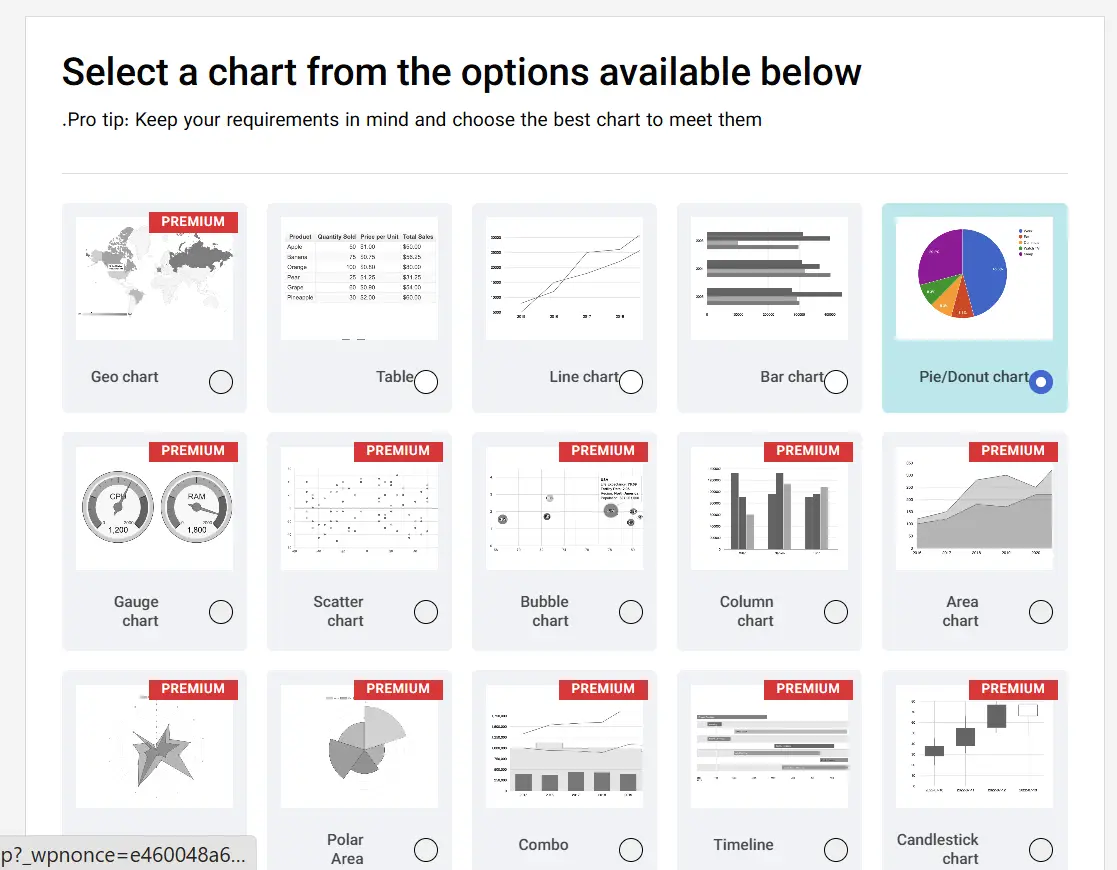
تعداد بخشهای نمودار دایرهای رو زیاد نکنید، چون تشخیص سهم هر بخش سخت میشه. برای حجم زیادی از داده، معمولاً نمودار میلهای، ستونی یا خطی خواناتر از نمودار دایرهایه.
واردکردن عنوان ستونها و دادهها
بعد از انتخاب نوع نمودار، قسمت ورود دستی داده رو باز کنید. ردیف اول برای عنوان ستونهاست. مثلاً اگه میخواید بازدید سه ماه رو مقایسه کنید، یک ستون با عنوان «ماه» و ستون دیگهای با عنوان «بازدید» بسازید. بعد مقدار مربوط به هر ماه رو در یک ردیف جدا بنویسید.
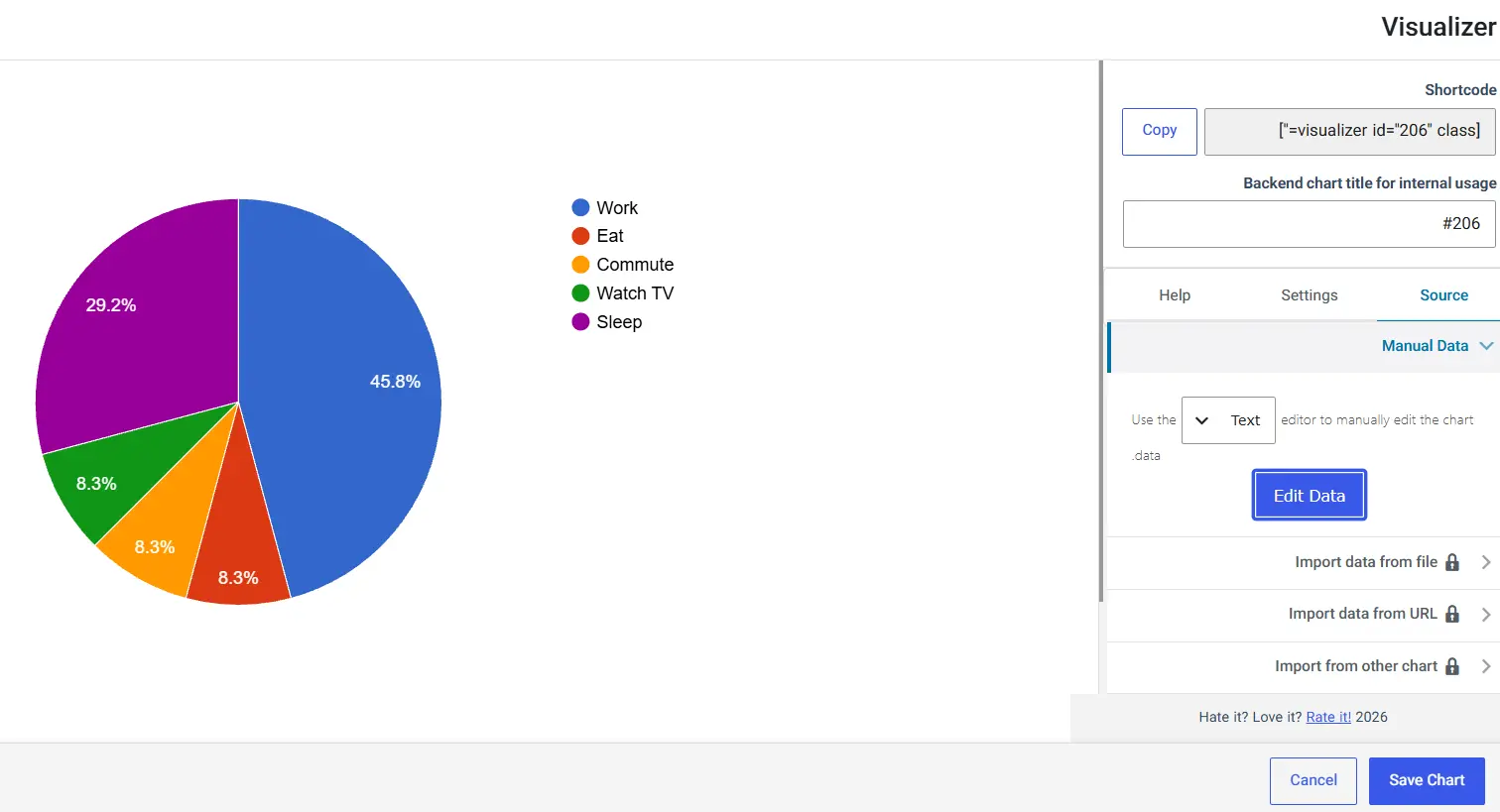
عددها رو بهشکل عدد وارد کنید و عبارتهایی مثل «تومان» یا «درصد» رو داخل سلول عددی ننویسید؛ مگر اینکه تنظیمات نمودار بهطور مشخص از این قالب پشتیبانی کنه. با این کار احتمال خطا در تشخیص داده کمتر میشه.
تنظیم رنگ، عنوان و ظاهر نمودار
حالا میتونید عنوان نمودار، رنگها، محل راهنما و برچسبها رو تنظیم کنید. سراغ رنگهایی برید که تفاوتشون مشخصه و روی پسزمینه سایتتون راحت دیده میشن. اگه انتخاب رنگ مناسب براتون سخته، راهنمای روانشناسی رنگها در طراحی سایت کمکتون میکنه آگاهانهتر انتخاب کنید.
عنوان نمودار رو کوتاه و روشن بنویسید. مثلاً «مقایسه فروش سهماهه» خیلی بیشتر از عنوان کلی «آمار فروش» به مخاطب اطلاعات میده.
ذخیره و پیشنمایش نمودار
پیشنمایش رو با دقت ببینید و مطمئن بشید عنوان ستونها، عددها و رنگها درست هستن. بعد نمودار رو ذخیره کنید تا به Chart Library اضافه بشه. بهتره همینجا یک نام داخلی واضح هم براش بذارید تا بعداً بین چند نمودار گمش نکنید.
روش دوم: افزودن نمودار با فایل یا داده آنلاین
اگه دادههای زیادی دارید یا اطلاعاتتون مرتب تغییر میکنه، ورود دستی خیلی زود خستهکننده میشه. در نسخه Pro میتونید فایل رو وارد کنید یا دادهها رو از یک آدرس آنلاین بگیرید.
واردکردن فایل CSV یا XLSX در نسخه Pro
CSV یک فایل متنی ساده برای نگهداری اطلاعات جدولی هست. XLSX هم قالب رایج فایلهای صفحهگستردهست. برای واردکردن این فایلها، یک نمودار تازه بسازید و در مرحله دادهها گزینه ورود فایل رو انتخاب کنید. بعد فایل رو از کامپیوترتون بارگذاری کنید.
ساخت فایل استاندارد برای ورود اطلاعات
فایلتون باید ساختار مرتب و مشخصی داشته باشه. ردیف اول برای نام ستونها و ردیف دوم برای نوع دادههاست. اطلاعات اصلی هم از ردیف بعد شروع میشن. یک فایل ساده CSV میتونه شبیه نمونه زیر باشه:
مرورگر,بازدیدstring,numberChrome,7894Firefox,6754Safari,2106Edge,1850اگه فایل CSV رو با یک برنامه صفحهگسترده میسازید، موقع گرفتن خروجی بررسی کنید که جداکننده ستونها درست ذخیره شده باشه و ردیف یا ستون خالی اضافهای داخل فایل نمونه.
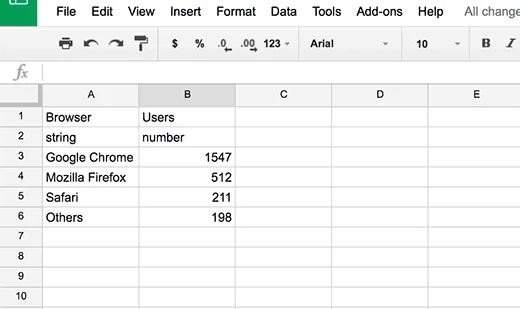
نوعهای داده قابلاستفاده در Visualizer
Visualizer نوع داده هر ستون رو از ردیف دوم میخونه. نوعهای قابلاستفاده شامل string برای متن، number برای عدد، boolean برای مقدار درست یا نادرست، date برای تاریخ، datetime برای تاریخ و ساعت و timeofday برای زمان روز هستن.
نوع داده باید با مقدارهای همون ستون هماهنگ باشه. مثلاً اگه نوع یک ستون number هست، کلمه یا واحد پول رو داخل سلولهای اون ستون ننویسید.
اتصال Google Sheets به Visualizer
اگه اطلاعاتتون رو در Google Sheets نگه میدارید، میتونید نسخه منتشرشده دادهها رو به Visualizer بدید. این قابلیت به نسخه Pro نیاز داره و ساختار فایل هم باید با چیزی که افزونه میخواد هماهنگ باشه.
انتشار دادهها از مسیر Publish to Web
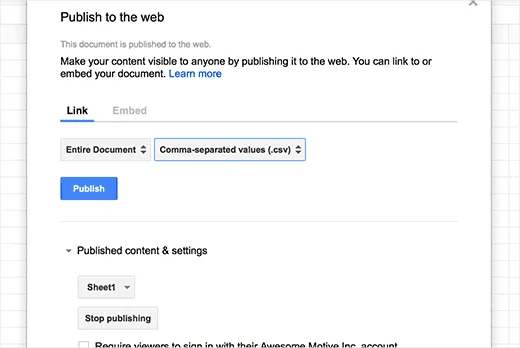
فایل موردنظرتون رو در Google Sheets باز کنید. از منوی File وارد Share بشید و گزینه Publish to web رو انتخاب کنید.
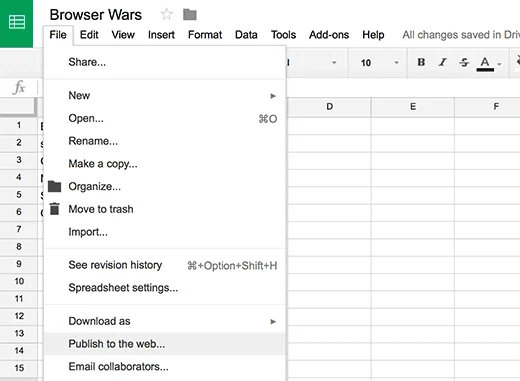
برگه موردنظر و قالب خروجی مناسب رو انتخاب کنید. بعد روی Publish بزنید و آدرسی رو که ساخته میشه کپی کنید.
واردکردن آدرس منتشرشده در Visualizer
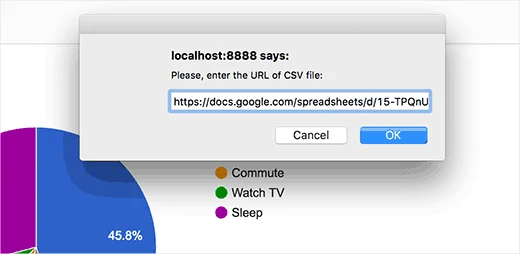
به صفحه ساخت یا ویرایش نمودار برگردید و گزینه ورود داده از آدرس اینترنتی رو انتخاب کنید. آدرس منتشرشده Google Sheets رو در کادر مربوط بچسبونید و پیشنمایش دادهها رو ببینید. اگه ستونها درست شناسایی شدن، نمودار رو ذخیره کنید.
نکات مهم درباره عمومیشدن اطلاعات
وقتی یک برگه رو با Publish to web منتشر میکنید، اطلاعات اون ممکنه از طریق لینک عمومی در دسترس باشه. پس هیچ اطلاعات شخصی، رمز، کلید دسترسی، مشخصات مشتری یا داده محرمانهای رو توی اون برگه نذارید.
اگه فقط قسمتی از فایل برای نمودار لازمه، بهتره یک برگه جدا بسازید و فقط دادههای عمومی رو داخلش قرار بدید. جزئیات انتشار و متوقفکردن اون رو هم میتونید در راهنمای رسمی Google بخونید.
تنظیم همگامسازی خودکار دادهها
واردکردن یک آدرس آنلاین لزوماً به این معنی نیست که نمودار همیشه و بدون تنظیم دیگهای تازه میمونه. برای تازهسازی زمانبندیشده، قابلیت همگامسازی خودکار باید توی پلنتون فعال باشه و بازه بهروزرسانی رو هم در تنظیمات منبع داده انتخاب کنید.
بعد از فعالکردن همگامسازی، یک مقدار آزمایشی رو در Google Sheets عوض کنید. کمی بعد نمودار سایت رو در یک پنجره ناشناس باز کنید و ببینید تغییر نمایش داده میشه یا نه. زمان دقیق تازهسازی به تنظیمات و پلنی که دارید بستگی داره.
نمایش نمودار در نوشته یا برگه وردپرس
بعد از ذخیره نمودار، Visualizer یک کد کوتاه یا Shortcode بهتون میده. کد کوتاه عبارتی داخل کروشهست که وردپرس موقع نمایش صفحه، اون رو به نمودار تبدیل میکنه.
کپیکردن کد کوتاه نمودار
به «Visualizer ← Chart Library» برید و نمودار موردنظرتون رو پیدا کنید. کد کوتاهی رو که کنار یا زیر نمودار میبینید کامل کپی کنید. شناسه داخل این کد مشخص میکنه کدوم نمودار نمایش داده بشه، پس هیچ قسمتی از اون رو تغییر ندید.
قراردادن نمودار با بلوک Shortcode
نوشته یا برگه موردنظرتون رو با ویرایشگر وردپرس باز کنید و روی علامت افزودن بلوک بزنید.
بلوک «کد کوتاه» یا Shortcode رو جستجو کنید و به صفحه اضافه کنید. حالا کدی رو که از Chart Library گرفتید، داخل این بلوک بچسبونید.
صفحه رو ذخیره کنید و نتیجه رو در پیشنمایش ببینید.
بررسی نمودار در موبایل و دسکتاپ
فقط به پیشنمایش داخل ویرایشگر اکتفا نکنید. صفحه منتشرشده رو هم با دسکتاپ و هم با موبایل باز کنید. عنوان، راهنما و برچسب محورهای نمودار باید خوانا باشن و روی هم نیفتن.
اگه نمودار روی صفحه کوچک خوب دیده نمیشه، عرضش رو روی حالت واکنشگرا بذارید، ارتفاع رو تنظیم کنید یا تعداد برچسبها رو کمتر کنید. مقاله طراحی سایت ریسپانسیو چیست هم مفهوم سازگاری صفحه با موبایل رو خیلی ساده توضیح میده.
نمایش نمودار در بخشهای دیگه سایت
افزودن نمودار در قالبهای بلوکی
اگه از قالب بلوکی استفاده میکنید، از مسیر «نمایش ← ویرایشگر» وارد ویرایشگر سایت بشید. قالب یا بخشی مثل پابرگ رو باز کنید و یک بلوک Shortcode در جای دلخواه بذارید. بعد کد کوتاه نمودار رو داخل اون قرار بدید و تغییرات رو ذخیره کنید.
افزودن نمودار در ابزارکهای قالب کلاسیک
در قالبهای کلاسیک معمولاً بخش ابزارکها از مسیر «نمایش ← ابزارکها» در دسترسه. بخشی مثل ستون کناری یا پابرگ رو باز کنید، بلوک Shortcode رو اضافه کنید و کد نمودار رو داخلش بذارید.
اگه منوی ابزارکها رو نمیبینید، احتمالاً قالبتون بلوکیه یا ناحیه ابزارک سنتی نداره. در این شرایط باید از ویرایشگر سایت استفاده کنید.
استفاده از نمودار در Elementor
در صفحهای که با Elementor ساخته شده، ابزارک Shortcode رو به صفحه بکشید و کد نمودار رو داخلش بذارید. بعد صفحه رو بهروز کنید و نتیجه رو هم در پیشنمایش و هم در صفحه منتشرشده ببینید.
ویرایش و بهروزرسانی نمودارهای ساختهشده
تغییر دادهها و ظاهر نمودار
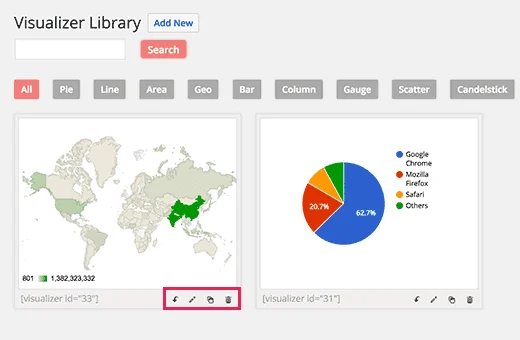
برای ویرایش، وارد Chart Library بشید و گزینه ویرایش نمودار رو بزنید. از اینجا میتونید دادههای دستی، رنگها، عنوان و تنظیمات نمایش رو تغییر بدید. وقتی تغییرات رو ذخیره کنید، همون نمودار در همه صفحههایی که کد کوتاهش رو گذاشتید بهروز میشه و لازم نیست کد تازهای جایگزین کنید.
بهروزرسانی فایل CSV یا XLSX
اگه نمودار رو با فایل ساختهاید و همگامسازی آنلاین ندارید، فایل اصلاحشده رو دوباره از قسمت منبع داده وارد کنید. ساختار ستونها و نوع دادهها رو مثل فایل قبلی نگه دارید تا نمودار با خطای تطبیق ستون روبهرو نشه.
قبل از جایگزینی فایل، یک نسخه از فایل قبلی نگه دارید. اگه ترتیب ستونها یا دادهها اشتباه شد، با کمک این نسخه میتونید سریع به حالت سالم برگردید.
مدیریت نمودارها در Chart Library
همه نمودارها رو میتونید از Chart Library مدیریت کنید. برای هر نمودار یک نام روشن و قابلتشخیص بنویسید؛ مثلاً «فروش ماهانه ۱۴۰۵» خیلی بهتر از «نمودار شماره ۳» هست. قبل از حذف هر نمودار هم مطمئن بشید کد کوتاهش توی هیچ صفحهای استفاده نشده باشه.
کدوم روش افزودن نمودار به وردپرس برای شما بهتره؟
- ورود دستی برای نمودارهای ساده و کمداده: اگه فقط چند ردیف دارید و اطلاعات بهندرت تغییر میکنه، نسخه رایگان و ورود دستی انتخاب راحتتریه.
- فایل CSV یا XLSX برای دادههای حجیم: اگه دادهها رو از یک نرمافزار یا گزارش خروجی میگیرید، واردکردن فایل سریعتره و احتمال خطای تایپ رو کمتر میکنه.
- Google Sheets برای دادههایی که مرتب تغییر میکنن: اگه چند نفر اطلاعات رو ویرایش میکنن یا دادهها دائماً تازه میشن، اتصال آنلاین و همگامسازی زمانبندیشده انتخاب مناسبتریه.
اگه فقط میخواید چند ردیف و ستون رو مرتب نمایش بدید و نیازی به نمودار ندارید، آموزش ساخت جدول واکنشگرا در وردپرس انتخاب مرتبطتری براتون هست.
مشکلات رایج هنگام افزودن نمودار به وردپرس
چرا نمودار نمایش داده نمیشه؟
اول مطمئن بشید افزونه فعاله و کد کوتاه رو کامل داخل بلوک Shortcode گذاشتهاید. بعد صفحه رو در یک پنجره ناشناس مرورگر باز کنید تا نسخه ذخیرهشده قبلی روی نتیجه اثر نذاره. اگه هنوز نمودار رو نمیبینید، کش سایت و مرورگر رو پاک کنید. افزونههای بهینهسازی JavaScript رو هم موقتاً بررسی کنید، چون ترکیب یا تأخیر نادرست اسکریپتها ممکنه جلوی اجرای نمودار رو بگیره.
چرا فایل داده وارد نمیشه؟
اول بررسی کنید که قابلیت ورود فایل توی پلنتون فعال باشه. بعد ببینید فرمت فایل پشتیبانی میشه، ردیف اول نام ستونها رو داره و ردیف دوم نوع درست دادهها رو مشخص میکنه. سلول ادغامشده، ستون خالی یا ترکیب متن و عدد هم ممکنه باعث خطا بشه.
چرا تغییرات Google Sheets روی نمودار دیده نمیشن؟
اول مطمئن بشید نسخه منتشرشده فایل هنوز فعاله و آدرس درست رو در Visualizer گذاشتهاید. بعد تنظیم همگامسازی و فاصله زمانی تازهسازی رو ببینید. کش سایت، شبکه توزیع محتوا و مرورگر هم ممکنه نسخه قبلی نمودار رو نشون بدن.
چطور نمایش نمودار در موبایل رو بهتر کنید؟
عرض نمودار رو واکنشگرا تنظیم کنید و عنوانهای طولانی رو کوتاهتر بنویسید. اگه نمودار شلوغه، تعداد مجموعه دادهها یا برچسبها رو کمتر کنید. وقتی مقایسه چند مقدار در نمودار ستونی خوب جا نمیشه، نمودار میلهای افقی رو هم امتحان کنید.
سؤالات متداول درباره افزودن نمودار به وردپرس
آیا میشه بدون کدنویسی به وردپرس نمودار اضافه کرد؟
بله. با افزونه Visualizer میتونید دادهها رو وارد کنید، ظاهر نمودار رو تنظیم کنید و کد کوتاهش رو داخل نوشته یا برگه بذارید. برای انجام این کار لازم نیست کد بنویسید.
آیا نسخه رایگان Visualizer برای ساخت نمودار کافیه؟
اگه میخواید یک نمودار ساده بسازید و دادهها رو دستی وارد کنید، نسخه رایگان میتونه براتون کافی باشه. برای ورود فایل CSV یا XLSX، دریافت داده از آدرس آنلاین و اتصال Google Sheets به نسخه Pro نیاز دارید.
آیا اتصال Google Sheets به Visualizer رایگانه؟
نه. دریافت داده از آدرس منتشرشده Google Sheets جزو امکانات Pro هست. بهتره قبل از خرید، جزئیات پلنها رو در سایت رسمی افزونه ببینید.
آیا میشه نمودار رو بهصورت خودکار بهروز کرد؟
بله، ولی برای تازهسازی زمانبندیشده دادههای آنلاین باید پلنی داشته باشید که همگامسازی خودکار رو ارائه میده. واردکردن یکباره آدرس فایل بهتنهایی تضمین نمیکنه که نمودار همیشه خودکار تازه بشه.
برای هر نوع داده بهتره از چه نموداری استفاده کنید؟
برای مقایسه مقدارها سراغ نمودار ستونی یا میلهای برید. نمودار خطی برای نمایش تغییرات در طول زمان مناسبه و نمودار دایرهای سهم چند بخش محدود از یک کل رو نشون میده. یادتون نره خوانایی نمودار از ظاهر تزئینی اون مهمتره.
جمعبندی
برای افزودن نمودار به وردپرس دو مسیر اصلی پیش روتونه. اگه دادههاتون کم و ساده هستن، نسخه رایگان Visualizer و ورود دستی اطلاعات کارتون رو راه میاندازه. برای دادههای حجیم، فایل CSV یا XLSX و اتصال Google Sheets باید سراغ نسخه Pro برید.
وقتی نمودار آماده شد، کد کوتاهش رو داخل بلوک Shortcode بذارید و حتماً نتیجه رو در موبایل و دسکتاپ ببینید. یادتون نره یک نمودار خوب فقط ظاهر زیبایی نداره؛ باید پیام دادهها رو سریع، دقیق و بدون گیجکردن مخاطب منتقل کنه.



من دنبال افزونه ای برای نمودار دایره ای سه بعدی هستم. از طریق این افزونه سه بعدی امکان پذیر نیست. شما افزونه دیگه ای می شناسین که این قابلیت داشته باشه؟
ممنون
با سلام
متاسفانه خیر
سلامچطوری میتونم نمودار قیمت سهام و ….. رو که به صورت خودکار و آنلاین آپدیت بشه رو قرار بدم ممنون میشم اگه راهنماییم کنین
سلام اگر می خواهید خودکار آپدیت بشه باید اختصاصی کد نویسی کنید
چطوری میتونم با شما همکاری داشته باشم برای نوشتن این نوع افزونه ؟
اگر پلاگین نویس هستید رزومه کاری خود را به jobs@mihanwp.com ارسال نمایید
شرمنده منظورمو متوجه نشدین میخواستم بگم چطوری میتونم سفارش کار تو سایتتون بدم تا شما این نوع افزونه رو برام بنویسید
اگر منظور شما درخواست پلاگین نویسی هست در حال حاضر صرفا سفارشات طراحی سایت داریم. پلاگین نویسی نداریم متاسفانه