

 آموزشها


 قالبها

 افزونهها




 آکادمی


 هاست وردپرس

 طراحی سایت
 فرمان
فرمانساخت دکمه دانلود در وردپرس با ۳ روش ساده
- افزونه وردپرس
- بروزرسانی شده در
برای ساخت دکمه دانلود در وردپرس سه راه ساده دارید: از بلوک داخلی پرونده استفاده کنید، با افزونه Easy Media Download یک دکمه شورتکدی بسازید یا خودتون یک لینک HTML بنویسید. برای بیشتر سایتها، بلوک پرونده سریعترین انتخابه؛ چون از قبل داخل وردپرس هست و لازم نیست افزونه تازهای نصب کنید.
در این آموزش هر سه روش رو قدمبهقدم با هم بررسی میکنیم. در کنارش میبینید چرا بعضی فایلها بهجای دانلود داخل مرورگر باز میشن، چطور ظاهر دکمه رو تغییر بدید و برای محافظت از فایلهای حساس باید حواستون به چه نکاتی باشه.
آنچه در این مقاله میخوانید
ساخت دکمه دانلود در وردپرس با ۳ روش ساده
روش مناسب به نوع فایل و انتظاری که از دکمه دارید بستگی داره. اگه فقط یک فایل عمومی مثل PDF یا ZIP دارید، بلوک پرونده وردپرس معمولاً کارتون رو راه میاندازه. اگه میخواید دکمه رو با شورتکد در چند بخش مختلف بذارید، Easy Media Download انتخاب سادهایه. برای کنترل مستقیم روی کد لینک هم میتونید سراغ HTML برید.
قبل از ساخت دکمه دانلود، فایل رو کجا بارگذاری کنیم؟
برای بارگذاری یک فایل عمومی، وارد پیشخوان وردپرس بشید و از بخش «رسانه ← افزودن پرونده رسانهای تازه» فایل رو انتخاب کنید. وقتی بارگذاری تموم شد، فایل رو باز کنید و آدرسش رو از قسمت «نشانی پرونده» بردارید. همین آدرس رو بعداً داخل شورتکد یا کد HTML میذاریم.
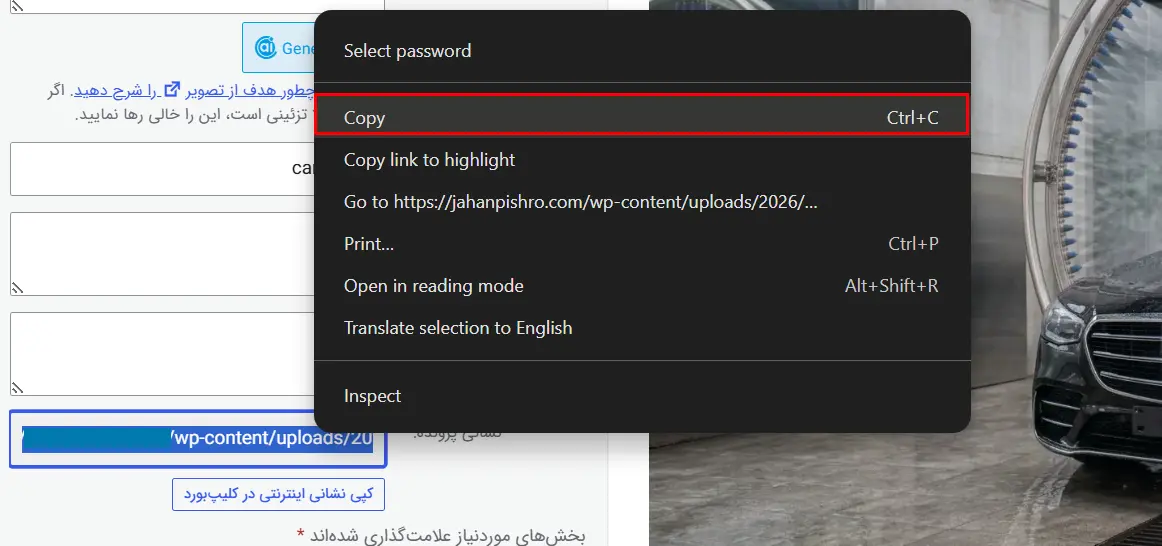
اگه فایل خیلی حجیمه، قبل از هر کاری محدودیت حجم بارگذاری هاستتون رو ببینید. فایلهای پولی، خصوصی یا فایلهایی که اطلاعات حساس دارن هم نباید مثل یک فایل عمومی داخل کتابخانه رسانه قرار بگیرن؛ چون ممکنه هر کسی با داشتن نشانی مستقیم فایل بتونه اون رو باز کنه.
روش اول: ساخت دکمه دانلود با بلوک فایل وردپرس
ویرایشگر بلوکی وردپرس یک بلوک آماده به نام «File» یا «پرونده» داره. این بلوک نام فایل، لینک و یک دکمه دانلود رو کنار هم نشون میده. اگه یک دکمه ساده میخواید، بهتره اول همین روش رو امتحان کنید.
اضافهکردن بلوک فایل به برگه یا نوشته
- نوشته یا برگه دلخواهتون رو در ویرایشگر وردپرس باز کنید.
- همون جایی که میخواید دکمه دیده بشه، روی علامت «+» بزنید.
- عبارت «File» یا «پرونده» رو جستجو کنید.
- روی بلوک پرونده کلیک کنید تا به صفحه اضافه بشه.
بارگذاری فایل و تغییر متن دکمه دانلود
بعد از اضافهکردن بلوک، میتونید یک فایل تازه بارگذاری کنید. اگه فایل از قبل روی سایت هست، گزینه «کتابخانه رسانه» رو بزنید و اون رو انتخاب کنید. وردپرس بعد از انتخاب فایل، لینک و دکمه دانلود رو خودش میسازه.
برای تغییر نوشته دکمه، مستقیم روی متن اون کلیک کنید و عبارتی مثل «دانلود فایل»، «دریافت PDF» یا «دانلود نسخه ZIP» رو بنویسید. متن روشن باعث میشه کاربر قبل از کلیک دقیقاً بدونه قراره چه فایلی بگیره.
تغییر رنگ، اندازه و ظاهر دکمه
بلوک پرونده رو انتخاب کنید و تنظیماتش رو در ستون کناری ببینید. گزینههای این قسمت به نسخه وردپرس و قالب سایتتون بستگی دارن و ممکنه رنگ، ابعاد، حاشیه یا کلاس CSS اضافی رو در اختیارتون بذارن. رنگی انتخاب کنید که با پسزمینه تفاوت مشخصی داشته باشه و نوشته دکمه روی موبایل هم راحت خونده بشه.
بازشدن فایل در مرورگر یا دانلود مستقیم؛ چه فرقی دارن؟
مرورگر بعضی فرمتها مثل PDF، تصویر، صدا و ویدیو رو داخل خودش نشون میده. برای همین، کلیک روی یک لینک معمولی همیشه دانلود رو شروع نمیکنه. نوع فایل، مرورگر کاربر و تنظیمات پاسخ سرور همگی روی نتیجه اثر میذارن.
دکمه دانلود بلوک پرونده به مرورگر اعلام میکنه که فایل برای دریافت آمادهست؛ ولی باز هم همه مرورگرها با همه فایلها دقیقاً یک رفتار ندارن. بعد از انتشار صفحه، دکمه رو در یک پنجره ناشناس و روی موبایل هم امتحان کنید.
روش دوم: ساخت دکمه دانلود با Easy Media Download
Easy Media Download یک افزونه وردپرسیه که با شورتکد دکمه دانلود میسازه. شورتکد یعنی یک عبارت کوتاه داخل کروشه که وردپرس اون رو به خروجی آماده تبدیل میکنه. این روش وقتی به کارتون میاد که میخواید دکمه رو در چند نوشته، ابزارک یا هر بخش سازگار با شورتکد بذارید.
Easy Media Download برای چه سایتهایی مناسبه؟
این افزونه برای فایلهای عمومی و دکمههایی خوبه که به ظاهر قابلتنظیم نیاز دارن. اگه فقط یک دکمه ساده دارید، بلوک پرونده وردپرس مسیر کوتاهتریه. برای فروش فایل، دسترسی اعضا، تاریخ انقضا یا گزارشگیری دقیق هم بهتره از یک راهکار تخصصی مدیریت دانلود کمک بگیرید.
نصب و فعالکردن افزونه
- در پیشخوان وردپرس به «افزونهها ← افزودن افزونه تازه» برید.
- نام Easy Media Download رو داخل کادر جستجو بنویسید.
- نام سازنده و مشخصات افزونه رو بررسی کنید و دکمه نصب رو بزنید.
- بعد از تمومشدن نصب، روی «فعالکردن» کلیک کنید.
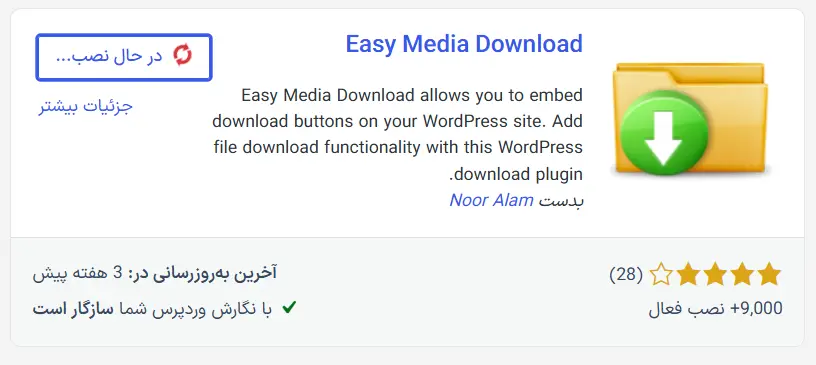
قبل از نصب، تاریخ آخرین بهروزرسانی، نسخههای سازگار و وضعیت پشتیبانی رو در صفحه رسمی Easy Media Download ببینید. این اطلاعات ممکنه با گذشت زمان عوض بشن.
ساخت اولین دکمه دانلود با شورتکد
بعد از فعالکردن افزونه، بلوک «شورتکد» رو به نوشته یا برگه اضافه کنید. حالا نمونه زیر رو داخلش بذارید:
[easy_media_download url="https://example.com/wp-content/uploads/myfile.zip"]آدرس داخل این نمونه واقعی نیست. کل آدرس بین کوتیشنها رو با نشانی فایل خودتون عوض کنید. بعد صفحه رو پیشنمایش کنید و ببینید دکمه درست نمایش داده میشه یا نه.
پیداکردن و قراردادن آدرس فایل در شورتکد
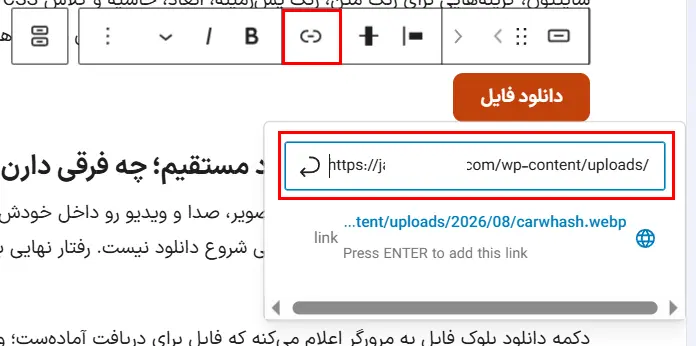
به «رسانه ← کتابخانه» برید و روی فایل موردنظرتون کلیک کنید. نشانی کامل فایل رو از قسمت «نشانی پرونده» بردارید و دقیقاً بین کوتیشنهای پارامتر url بذارید:
[easy_media_download url="https://example.com/wp-content/uploads/guide.pdf"]اگه بعداً فایل رو پاک یا جابهجا کنید، آدرس قبلی دیگه کار نمیکنه. پس بعد از هر تغییری، شورتکد و لینک نهایی رو دوباره امتحان کنید.
شخصیسازی متن، رنگ، عرض و ارتفاع دکمه
پارامترها تنظیمات کوتاهی هستن که داخل شورتکد نوشته میشن. با کمک اونها میتونید متن و ظاهر دکمه رو تغییر بدید. قبل از استفاده، نام و مقدار هر پارامتر رو با توضیحات نسخه فعلی افزونه در صفحه رسمی اون مقایسه کنید. بهتره پارامترها رو یکییکی اضافه کنید و هر بار نتیجه رو در پیشنمایش ببینید.
پارامتر text برای تغییر متن دکمه
برای نوشتن متن دلخواه روی دکمه، پارامتر text رو به شورتکد اضافه کنید:
[easy_media_download url="https://example.com/wp-content/uploads/guide.pdf" text="دانلود راهنما"]پارامترهای width و height برای تغییر اندازه
پارامترهای width و height بهترتیب عرض و ارتفاع دکمه رو مشخص میکنن:
[easy_media_download url="https://example.com/wp-content/uploads/guide.pdf" text="دانلود راهنما" width="220" height="50"]بعد از تغییر اندازه، حتماً دکمه رو روی موبایل هم ببینید. دکمهای که بیشازحد عریض باشه ممکنه از محدوده صفحه بیرون بزنه.
پارامتر color برای تغییر رنگ دکمه
پارامتر color برای انتخاب یکی از رنگهای پشتیبانیشده افزونهست:
[easy_media_download url="https://example.com/wp-content/uploads/guide.pdf" text="دانلود راهنما" color="blue"]نام رنگها و شکل نهایی اونها ممکنه به نسخه افزونه و استایل قالبتون وابسته باشه. فهرست رنگهای قابلاستفاده رو در صفحه رسمی افزونه ببینید.
پارامتر class برای اضافهکردن استایل CSS
CSS کدیه که ظاهر بخشهای مختلف صفحه رو تغییر میده. اگه با CSS آشنا هستید، میتونید یک نام کلاس دلخواه به شورتکد اضافه کنید:
[easy_media_download url="https://example.com/wp-content/uploads/guide.pdf" text="دانلود راهنما" class="my-download-button"]بعد باید استایل کلاس my-download-button رو در بخش مخصوص CSS قالب یا افزونه طراحی سایتتون بذارید. این مسیر در همه قالبها یکسان نیست. اگه CSS بلد نیستید، پارامتر class رو کنار بذارید؛ دکمه بدون اون هم کار میکنه.
استفاده درست از force_dl و محدودیت اون در Safari
پارامتر force_dl تلاش میکنه دانلود فایل رو شروع کنه. نمونه شورتکد اون به این شکله:
[easy_media_download url="https://example.com/wp-content/uploads/guide.pdf" text="دانلود راهنما" force_dl="1"]پشتیبانی از این پارامتر و محدودیتهای مرورگر ممکنه با نسخههای تازه افزونه یا مرورگرها تغییر کنه. قبل از استفاده، توضیحات نسخه فعلی افزونه رو در صفحه رسمی اون بخونید و نتیجه رو در Safari و مرورگرهای دیگه آزمایش کنید. حتی با این پارامتر، نوع فایل و تنظیمات سرور هنوز میتونن رفتار نهایی رو تغییر بدن.
روش سوم: ساخت دکمه دانلود در وردپرس با کد HTML
اگه نمیخواید افزونه نصب کنید و مشکلی با یک تکه کد ساده ندارید، میتونید لینک HTML بسازید. HTML زبان پایهایه که ساختار صفحههای وب باهاش شکل میگیره. برای گذاشتن این کد در ویرایشگر بلوکی، از بلوک «HTML سفارشی» استفاده کنید.
ساخت لینک دانلود با ویژگی download
کد زیر یک لینک دانلود ساده براتون میسازه:
<a href="https://example.com/wp-content/uploads/guide.pdf" download>دانلود فایل</a>آدرس نمونه رو با نشانی واقعی فایل خودتون جایگزین کنید. ویژگی download به مرورگر میگه هدف این لینک دریافت فایله. این روش برای فایلهایی که روی دامنه خود سایتتون هستن قابلاعتمادتره؛ بااینحال، نتیجه نهایی باز هم به مرورگر و تنظیمات سرور بستگی داره.
چرا ممکنه فایل بهجای دانلود در مرورگر باز بشه؟
مرورگرها بعضی فایلهای قابلنمایش مثل PDF و تصویر رو مستقیم باز میکنن. تنظیمی به نام Content-Disposition هم در پاسخ سرور مشخص میکنه فایل برای نمایش فرستاده بشه یا دانلود. پس کد لینک تنها چیزی نیست که نتیجه رو تعیین میکنه.
اگه دانلود مستقیم براتون ضروریه و ویژگی download نتیجهای که میخواید رو نمیده، از پشتیبانی هاست یا مدیر فنی بخواید تنظیمات فایل و هدرهای سرور رو بررسی کنه.
محدودیت دانلود فایلهای دامنههای دیگه
ویژگی download برای آدرسهای همدامنه قابلاعتمادتره. اگه فایل روی دامنه یا سرویس دیگهای باشه، مرورگر ممکنه این ویژگی رو نادیده بگیره. سرور مقصد هم باید اجازه دسترسی به فایل رو بده.
برای اینکه کمتر با این دردسر روبهرو بشید، فایلهای عمومی خودتون رو روی دامنه یا فضای دانلودی بذارید که تنظیماتش دست خودتونه. قبل از انتشار هم لینک رو بدون ورود به حساب مدیریت امتحان کنید.
کدوم روش ساخت دکمه دانلود برای شما بهتره؟
- بلوک فایل وردپرس: برای ساخت یک دکمه ساده و بدون افزونه مناسبه. اگه تازهکار هستید، اول این روش رو امتحان کنید.
- Easy Media Download: برای ساخت دکمههای شورتکدی و قابلشخصیسازی به کار میاد. اگه میخواید یک دکمه رو در بخشهای مختلف تکرار کنید، این روش میتونه انتخاب خوبی باشه.
- کد HTML: کنترل بیشتری روی ساختار لینک بهتون میده، ولی ظاهر دکمه و بعضی رفتارها ممکنه به کدنویسی یا تنظیمات سرور نیاز داشته باشن.
اگه میخواید قبل از دانلود، ایمیل کاربر رو بگیرید، آموزش دریافت ایمیل قبل از دانلود در وردپرس رو هم ببینید. این کار با ساخت یک دکمه دانلود عمومی فرق داره.
مشکلات رایج دکمه دانلود در وردپرس و راهحل اونها
دکمه نمایش داده نمیشه
اول صفحه رو بهجای محیط ویرایش، در پیشنمایش سایت ببینید. اگه از افزونه استفاده میکنید، مطمئن بشید Easy Media Download فعاله و نام شورتکد رو درست نوشتهاید. کوتیشن ناقص، حذفشدن کروشه یا گذاشتن شورتکد داخل بلوک کد باعث میشه خروجی درست ساخته نشه.
فایل بهجای دانلود باز میشه
این رفتار برای فایلهایی مثل PDF و تصویر عادیه. ویژگی download یا پارامتر force_dl="1" رو امتحان کنید. اگه مشکل برطرف نشد، از پشتیبانی هاست بخواید هدرهای پاسخ سرور رو ببینه.
لینک دانلود خطای ۴۰۴ میده
خطای ۴۰۴ یعنی فایل در آدرسی که وارد کردهاید پیدا نشده. نشانی فایل رو دوباره از کتابخانه رسانه بردارید. همینطور مطمئن بشید فایل پاک نشده، اسمش تغییر نکرده و دامنه قدیمی داخل لینک جا نمونده.
دانلود فایل در Safari درست کار نمیکنه
اگه force_dl در Safari نتیجه دلخواهتون رو نمیده، اول لینک معمولی فایل رو امتحان کنید. بعد وضعیت پشتیبانی این قابلیت رو در مستندات نسخه فعلی افزونه ببینید. اگه دانلود مستقیم براتون الزامیه، از پشتیبانی هاست بخواید تنظیمات پاسخ سرور رو هم بررسی کنه.
فایلهای حجیم دانلود نمیشن
قطعشدن دانلود یک فایل حجیم ممکنه به محدودیتهای هاست، زمان پاسخ سرور، فضای ذخیرهسازی یا اینترنت کاربر مربوط باشه. فایل رو با نشانی مستقیم خودش امتحان کنید. اگه دانلود از همون لینک هم قطع میشه، مشکل از دکمه نیست و بهتره از پشتیبانی هاست کمک بگیرید.
نکات مهم برای امنیت و مدیریت فایلهای دانلودی
انتخاب فرمت و حجم مناسب فایل
فرمت فایل رو متناسب با محتوای اون انتخاب کنید. برای یک سند خواندنی معمولاً PDF مناسبه و برای قراردادن چند فایل کنار هم میتونید از ZIP کمک بگیرید. قبل از بارگذاری، حجم فایل رو تا جایی پایین بیارید که کیفیت موردنیاز از بین نره. بهتره نوع و حجم فایل رو هم کنار دکمه بنویسید؛ مثلاً «دانلود راهنما – PDF – ۲ مگابایت». اینطوری کاربر قبل از دانلود میدونه چه فایلی در انتظارشه.
جلوگیری از قراردادن فایلهای حساس در دسترس عموم
یک فایل عمومی مثل بروشور رایگان میتونه داخل کتابخانه رسانه باشه. ولی نسخه پشتیبان، اطلاعات مشتری، قرارداد خصوصی یا فایل فروشی محافظتشده نباید با نشانی عمومی منتشر بشه. فقط مخفیکردن دکمه یا آدرس فایل هم جلوی دسترسی رو نمیگیره. برای این فایلها به کنترل دسترسی، لینک زماندار یا یک سامانه فروش و عضویت نیاز دارید.
بررسی لینک دانلود بعد از انتشار صفحه
بعد از انتشار، صفحه رو در حالت ناشناس مرورگر باز کنید. روی دکمه بزنید و ببینید فایل درست باز یا دانلود میشه یا نه. نمایش دکمه روی موبایل، نام و حجم فایل و خطای ۴۰۴ رو هم بررسی کنید. بعد از انتقال سایت یا تغییر دامنه، این آزمایش رو دوباره انجام بدید.
سؤالات متداول درباره ساخت دکمه دانلود در وردپرس
برای ساخت دکمه دانلود حتماً به افزونه نیاز داریم؟
نه. میتونید از بلوک پرونده وردپرس یا یک لینک HTML با ویژگی download استفاده کنید. افزونه وقتی به کارتون میاد که دکمه شورتکدی یا تنظیمات بیشتری میخواید.
چرا فایل بعد از کلیک دانلود نمیشه و داخل مرورگر باز میشه؟
مرورگرها بعضی فایلها مثل PDF و تصویر رو خودشون نشون میدن. ویژگی download، پارامتر force_dl و تنظیم Content-Disposition سرور میتونن روی این رفتار اثر بذارن، ولی نتیجه در همه مرورگرها یکسان نیست.
قبل از استفاده از Easy Media Download چه چیزی رو بررسی کنیم؟
تاریخ آخرین بهروزرسانی، نسخههای سازگار، وضعیت پشتیبانی و مستندات شورتکد رو در صفحه رسمی افزونه ببینید. این اطلاعات ممکنه با انتشار نسخههای تازه عوض بشن.
آیا Easy Media Download آمار دانلود رو هم نمایش میده؟
امکانات افزونه ممکنه بین نسخهها فرق کنن. اگه آمار دقیق دانلود براتون مهمه، قابلیتهای نسخه فعلی رو در صفحه رسمی افزونه ببینید و در صورت نیاز از یک ابزار تخصصی مدیریت دانلود کمک بگیرید.
برای مدیریت حرفهای فایلها چه راهکاری مناسبه؟
برای فایلهای پولی یا خصوصی، یک لینک عمومی کافی نیست. بهتره راهکاری انتخاب کنید که کنترل دسترسی، گزارش دانلود، محافظت از فایل و در صورت نیاز لینک زماندار داشته باشه.
جمعبندی و انتخاب بهترین روش ساخت دکمه دانلود
برای ساخت دکمه دانلود در وردپرس، اول بلوک پرونده رو امتحان کنید. این روش سادهست، افزونه نمیخواد و برای بیشتر فایلهای عمومی جواب میده. اگه به شورتکد و شخصیسازی بیشتری نیاز دارید، Easy Media Download میتونه انتخاب مناسبی باشه؛ فقط قبل از نصب، وضعیت نسخه فعلی اون رو ببینید. لینک HTML هم برای وقتیه که میخواید ساختار لینک دست خودتون باشه.
یادتون نره هیچ دکمهای بهتنهایی یک فایل خصوصی رو امن نمیکنه. دانلود مستقیم هم به مرورگر و تنظیمات سرور وابستهست. بعد از ساخت دکمه، اون رو در چند مرورگر، روی موبایل و در حالت ناشناس امتحان کنید تا مطمئن بشید کاربر به فایل درست میرسه.



با سلام و احترام
عالی بود و بدرستی عمل میکنه.
میشه راهنمایی کنید چجوری بهش استایل بدم ( رنگ و فونت و سایز و ….)
سپاس فراوان
درود سپاس. باید با css بهش استایل داد
سلام
من دقیقا عین این دستور رو وارد کردم یه فایل زیپ هم به سی پنلم در همون آدرس اضافه کردم. اسم سایت و اسم فایل هم در دستورات عوض کردم ولی موقع اجرا هیچ اتفاقی نمیفته نه ارور میده نه دانلود میکنه هیچ اتفاقی نمیفته. به نظر شما به چه دلیل این اتفاق میفته؟؟
سلام فرایندش رو مجدد چک کنید دلیل دیگه ای نمیتونه داشته باشه.
سلام و احترام
شما از چه افزونه ای برای دانلود فایل ها استفاده می کنید ؟
توی همین پست دو دکمه هستش
ممنون میشم بگین از چی استفاده می کنید ؟
سلام و سپاس.
قالب ما بهصورت اختصاصی برنامهنویسی شده و دکمهها جزو موارد اختصاصی هستن. موفق باشید.
مگه اهورا نیست ؟ یعنی اهورا اینو داره؟
سلام
در حال حاضر قالب اهورا روی سایت ما نصب هست
چه جوری میتونم در اهورا کاری کنم که کسی روی دکمه ای زد سریع فایل براش دانلود بشه؟لطفا کمکم کنید
سلام
https://mihanwp.com/support/
در ارتباط با محصول خریداری شده هر سوالی که دارید لطفا تیکت ارسال کنید
آموزش بسیار خوبی بود…امیدوارم موفق باشید?