

 آموزشها


 قالبها

 افزونهها




 آکادمی


 هاست وردپرس

 طراحی سایت
 تولزینا
 فرمان
فرمانشرطی کردن نمایش ابزارکها و بلوکها در وردپرس با روش رایگان
- افزونه وردپرسمقالات آموزشی
- بروزرسانی شده در

شاید بخواید پیشنهاد تخفیف فقط به کاربرانی نشون داده بشه که وارد سایت شدن. شاید هم لازم باشه یک پیام فقط در روزهای مشخص دیده بشه یا بخشی از سایت روی موبایل نمایش داده نشه. برای هیچکدوم از این کارها لازم نیست چند نسخه از یک صفحه بسازید؛ کافیه برای بلوک یا ابزارک موردنظرتون شرط نمایش بذارید.
قبلاً برای این کار از افزونهٔ Widget Logic استفاده میشد، ولی صفحهٔ رسمی این افزونه در مخزن وردپرس بسته شده و دیگه انتخاب خوبی برای سایتهای جدید نیست. توی این آموزش سراغ افزونهٔ رایگان Block Visibility میریم و در کنارش میبینیم خود وردپرس چه امکاناتی برای مدیریت نمایش بلوکها در اختیارتون میذاره.
آنچه در این مقاله میخوانید
آیا هنوز باید از Widget Logic استفاده کنید؟
خیر. صفحهٔ رسمی Widget Logic در مخزن وردپرس بسته شده و امکان دانلود افزونه از اون صفحه رو ندارید. پس بهتره Widget Logic رو روی سایت جدید نصب نکنید و نسخههای منتشرشده در سایتهای متفرقه رو هم نگیرید.
Widget Logic شرطهای نمایش رو با کدهای PHP و تگهای شرطی وردپرس تنظیم میکرد. این روش برای کاربر تازهکار راحت نبود و حتی یک اشتباه کوچیک در کد میتونست خطا ایجاد کنه. افزونهای که در ادامه میبینید، بیشتر این تنظیمات رو با گزینههای آماده و قابلانتخاب جلوی دستتون میذاره.
خود وردپرس چه امکاناتی برای نمایش شرطی داره؟
وردپرس از نسخهٔ ۵.۸، ویرایشگر بلوکی رو به بخش ابزارکهای قالبهای کلاسیک آورده. یعنی بیشتر ابزارکها حالا مثل یک بلوک و از مسیر «نمایش ← ابزارکها» مدیریت میشن. اگه از قالب بلوکی استفاده میکنید، سربرگ، پابرگ، نوار کناری و قالب صفحهها رو هم داخل ویرایشگر سایت تغییر میدید.
بااینحال، خود وردپرس هنوز تنظیمی عمومی نداره که نمایش همهٔ بلوکها رو براساس ورود کاربر، نوع دستگاه، تاریخ یا نقش کاربری شرطی کنه. برای همین از افزونهٔ رایگان Block Visibility کمک میگیریم. این افزونه گزینههای مربوط به نمایش رو مستقیم به ویرایشگر بلوکی اضافه میکنه.
آموزش نصب افزونهٔ رایگان Block Visibility
وارد پیشخوان وردپرس بشید و از منوی «افزونهها»، روی «افزودن افزونهٔ تازه» بزنید. عبارت Block Visibility رو در کادر جستجو وارد کنید تا افزونه رو در مخزن رسمی وردپرس ببینید.
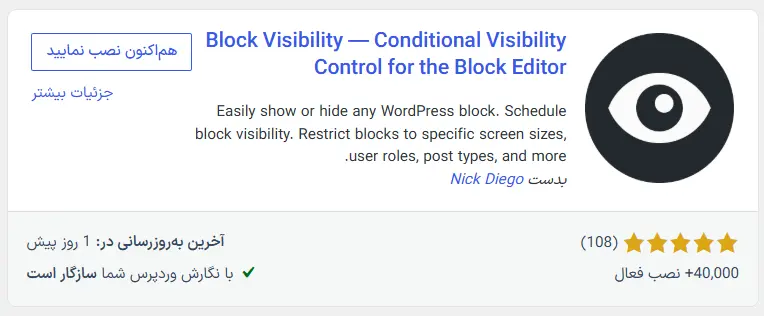
روی «هماکنون نصب نمایید» بزنید. وقتی نصب تموم شد، دکمهٔ «فعال نمایید» رو انتخاب کنید. نسخهٔ اصلی افزونه رایگانه و از داخل پیشخوان نصب میشه، پس برای انجام مراحل این آموزش لازم نیست نسخهٔ پولی بخرید.

شرطی کردن نمایش یک بلوک در وردپرس
یکی از نوشتهها یا برگهها رو در ویرایشگر بلوکی باز کنید. بعد روی بلوکی بزنید که میخواید نمایشش شرطی باشه. فرقی نمیکنه بلوک متن، تصویر، دکمه یا ستون رو انتخاب کرده باشید؛ حتی میتونید این کار رو برای یک گروه شامل چند بلوک انجام بدید.
اگه چند بخش باید با یک شرط یکسان نمایش داده بشن، اول همهٔ اونها رو داخل بلوک «گروه» بذارید. بعد خود گروه رو انتخاب کنید و شرط رو روی اون بذارید. اینطوری لازم نیست یک تنظیم تکراری رو روی تکتک بلوکها انجام بدید.
در نوار کناری تنظیمات بلوک، بخش Visibility یا نمایش رو باز کنید. اینجا میتونید تعیین کنید بلوک در چه شرایطی دیده بشه یا مخفی بمونه. گزینههای دقیق ممکنه در نسخههای مختلف افزونه کمی فرق داشته باشن؛ برای همین قبل از انتشار، حتماً صفحه رو در نمای واقعی سایت بررسی کنید.
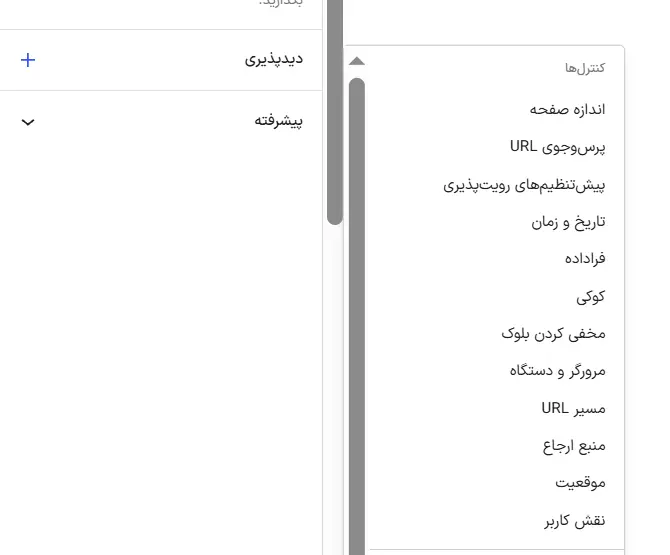
نمایش بلوک بر اساس ورود یا خروج کاربر
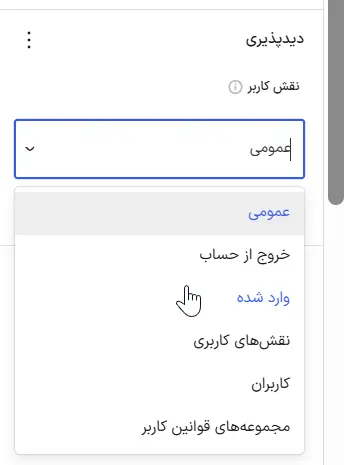
فرض کنید یک دکمهٔ ورود ساختید و میخواید فقط مهمانها اون رو ببینن. بلوک دکمه رو انتخاب کنید، تنظیمات نمایش رو باز کنید و وضعیت کاربر رو روی کاربر خارجشده یا Logged Out بذارید.
برای کسانی که وارد سایت شدن هم میتونید یک پیام جدا بسازید. بلوک پیام رو روی کاربر واردشده یا Logged In بذارید. حالا مهمان دکمهٔ ورود رو میبینه و کاربر عضو، پیام مخصوص خودش رو دریافت میکنه.
اگه در نسخهای که نصب کردید گزینهٔ نقش کاربری در دسترس بود، میتونید نمایش محتوا رو به نقشهایی مثل مدیر، نویسنده یا مشترک محدود کنید. فقط یادتون باشه از این قابلیت برای پنهان کردن اطلاعات حساس استفاده نکنید. مخفی شدن ظاهری یک بلوک نمیتونه جای کنترل دسترسی و روشهای امنیتی واقعی رو بگیره.
نمایش بلوک در زمان و تاریخ مشخص
برای یک کمپین تخفیف میتونید زمان شروع و پایان نمایش بلوک رو مشخص کنید. بلوک بنر یا پیام رو انتخاب کنید و در تنظیمات افزونه، شرط تاریخ و زمان رو بسازید. بعد هم ساعت و تاریخ شروع و پایان موردنظرتون رو وارد کنید.
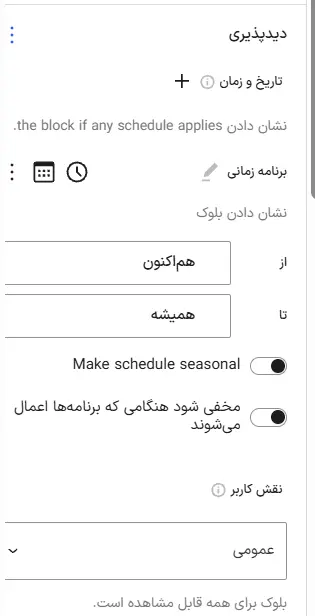
منطقهٔ زمانی سایت روی اجرای این شرط اثر میذاره. قبل از راهاندازی کمپین، به مسیر «تنظیمات ← عمومی» برید و مطمئن بشید منطقهٔ زمانی وردپرس درسته. بهتره صفحه رو یک بار قبل از شروع و یک بار هم بعد از پایان زمان تعیینشده آزمایش کنید.
استفاده از افزونه در بخش ابزارکهای قالب کلاسیک
اگه قالبتون کلاسیکه، از مسیر «نمایش ← ابزارکها» وارد صفحهٔ ابزارکها بشید. نسخههای جدید وردپرس در این صفحه از بلوکها استفاده میکنن. بلوک دلخواهتون رو داخل بخشی مثل نوار کناری یا پابرگ بذارید و بعد تنظیمات نمایش همون بلوک رو باز کنید.
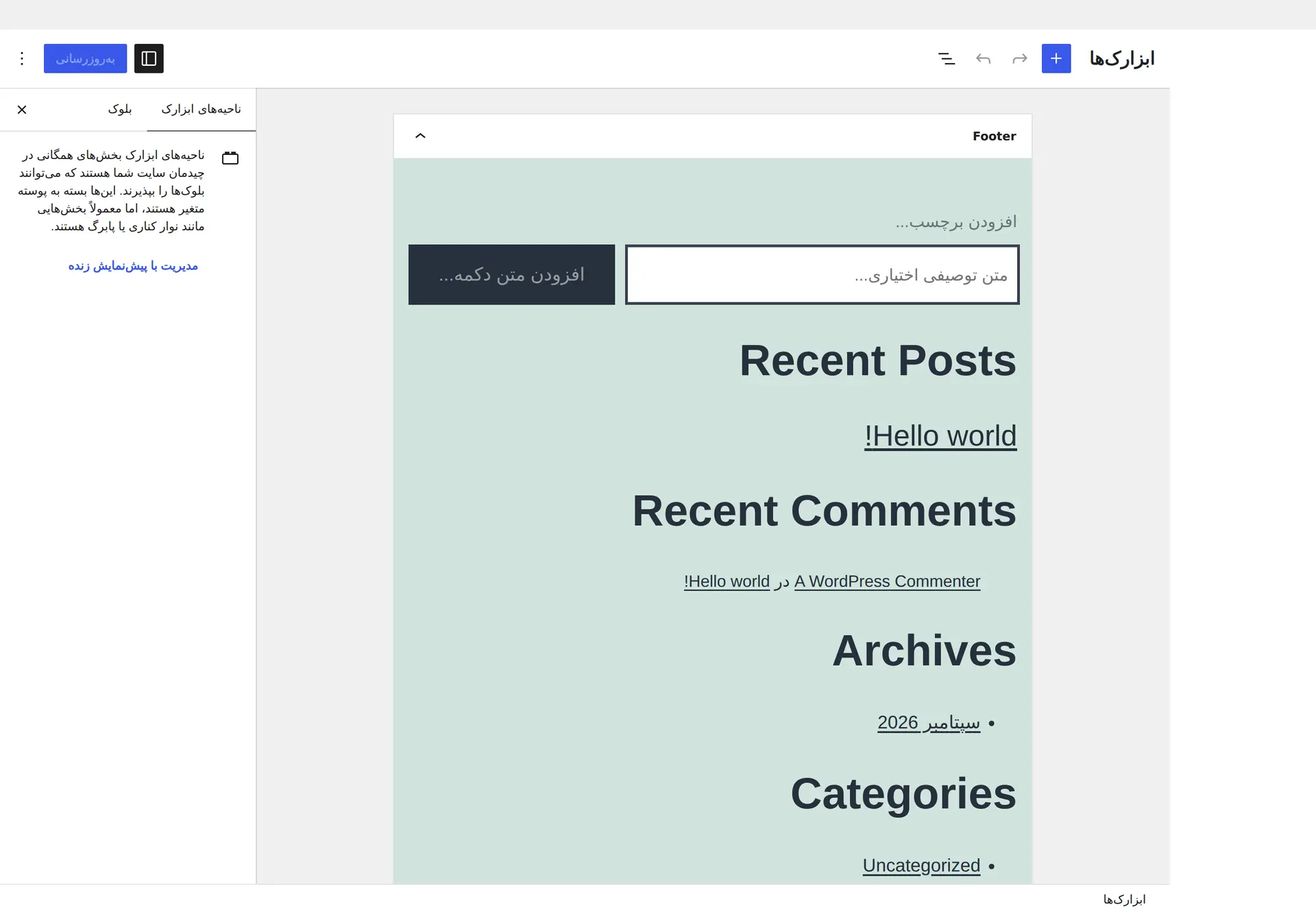
ممکنه هنوز صفحهٔ قدیمی ابزارکها رو ببینید یا افزونه برای یکی از ابزارکهای قدیمی گزینهای اضافه نکنه. در این حالت بهتره همون محتوا رو با یک بلوک جدید بسازید. اگه میخواید بیشتر با این بخش آشنا بشید، آموزش مدیریت ابزارکها در وردپرس رو هم بخونید.
نمایش شرطی بخشهای قالب بلوکی
اگه از قالب بلوکی استفاده میکنید، از منوی «نمایش ← ویرایشگر» وارد ویرایشگر سایت بشید. قالب یا الگوی موردنظرتون رو باز کنید، بلوک دلخواه رو انتخاب کنید و شرط نمایش رو از نوار کناری تنظیم کنید.
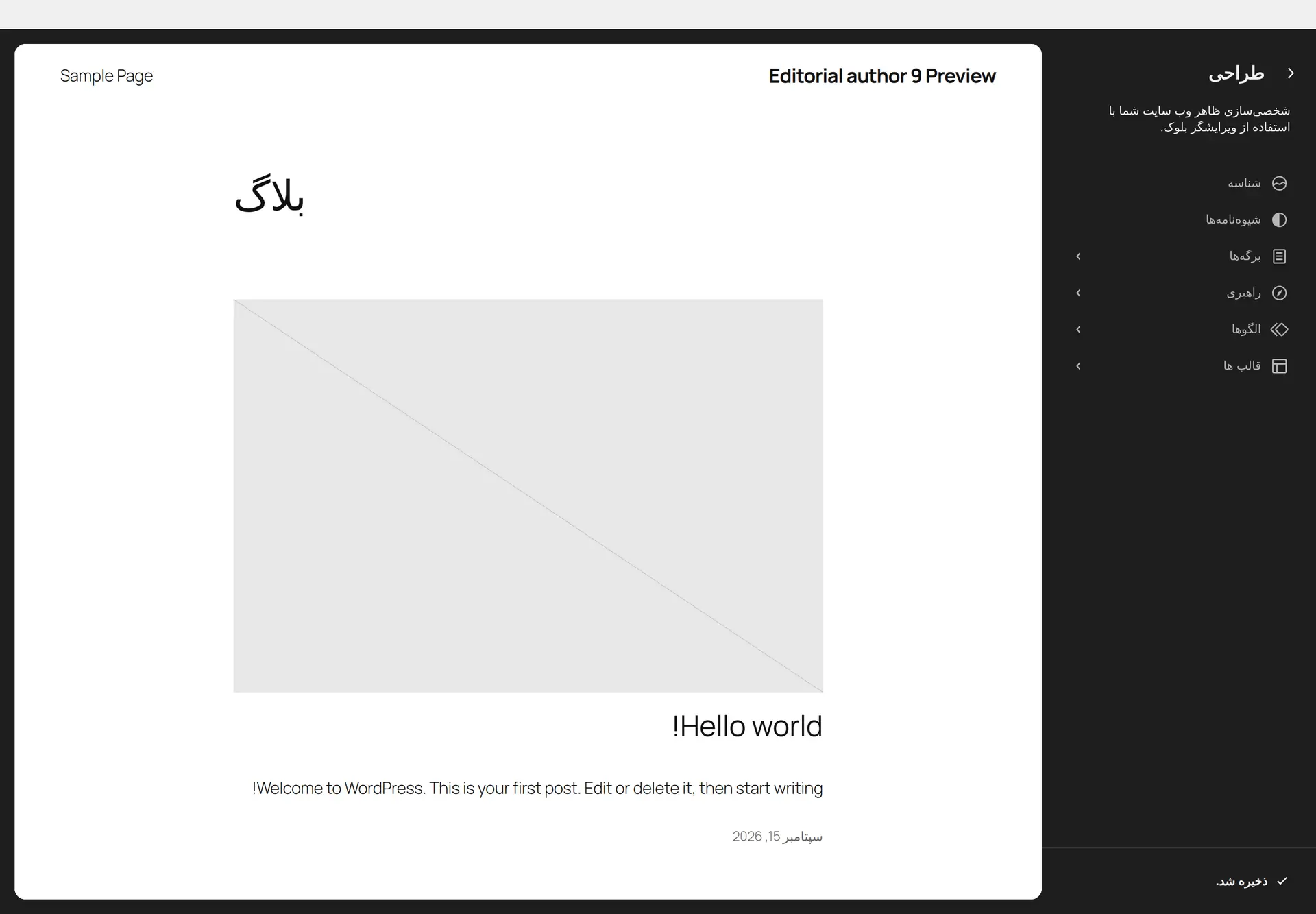
حواستون باشه تغییر یک قالب ممکنه روی چند صفحه اثر بذاره. مثلاً اگه بنر داخل قالب «تک نوشته» باشه، شرطش روی همهٔ نوشتههایی اجرا میشه که از اون قالب استفاده میکنن. پس قبل از ذخیره، اسم قالب و بخشهایی رو که تغییر میکنن بررسی کنید.
نکتههای مهم قبل از تنظیم شرطها
- کار رو با یک شرط ساده شروع کنید و نتیجه رو ببینید. وقتی مطمئن شدید درست کار میکنه، شرطهای بعدی رو اضافه کنید.
- صفحه رو هم در حالت واردشده و هم در پنجرهٔ ناشناس مرورگر باز کنید.
- بعد از تغییر شرطها، کش وردپرس، افزونهٔ کش و شبکهٔ توزیع محتوا رو پاک کنید.
- برای چند بلوک مرتبط از بلوک گروه کمک بگیرید تا همگی یک شرط مشترک داشته باشن.
- شرط نمایش رو ابزار امنیتی در نظر نگیرید. فایل خصوصی و اطلاعات حساس باید با کنترل دسترسی واقعی محافظت بشن.
- شرطهای زیاد و پیچیده مدیریت صفحه رو سخت میکنن. بهتره برای هر شرط، کاربرد مشخصی داشته باشید.
جمعبندی
Widget Logic برای سایتهای وردپرسی جدید انتخاب مناسبی نیست، چون صفحهٔ رسمی اون در مخزن وردپرس بسته شده. نسخههای جدید وردپرس هم مدیریت ابزارکها و بخشهای قالب رو به سمت بلوکها بردن، ولی هنوز ابزار داخلی کاملی برای تمام شرطهای نمایش ندارن.
برای یک راه ساده و رایگان میتونید از Block Visibility استفاده کنید. با این افزونه، نمایش بلوکها رو براساس وضعیت کاربر، زمان و گزینههایی که در اختیارتون میذاره کنترل میکنید. بعد از هر تغییر هم نتیجه رو در خود سایت و در چند وضعیت مختلف آزمایش کنید تا مطمئن بشید همهچیز همونطور دیده میشه که میخواید.
پرسشهای رایج
آیا Widget Logic هنوز برای نصب مناسبه؟
خیر. صفحهٔ رسمی این افزونه در مخزن وردپرس بسته شده، پس بهتره اون رو روی سایت جدید نصب نکنید. نسخههای ناشناس افزونه رو هم از سایتهای متفرقه نگیرید.
آیا خود وردپرس نمایش شرطی بلوکها رو انجام میده؟
وردپرس ابزارکها و بخشهای قالب رو با بلوکها مدیریت میکنه، ولی هنوز سیستم داخلی کاملی برای شرطهایی مثل وضعیت ورود، نقش کاربر و زمان نمایش همهٔ بلوکها نداره.
آیا Block Visibility رایگانه؟
بله، نسخهٔ رایگان Block Visibility در مخزن رسمی وردپرس در دسترسه و تنظیمات اصلی این آموزش با همون نسخه انجام میشن.
آیا مخفی کردن بلوک از اطلاعات خصوصی محافظت میکنه؟
نه. شرط نمایش بیشتر برای کنترل ظاهر سایت و تجربهٔ کاربره. برای فایلها و اطلاعات حساس باید از ورود کاربر، سطح دسترسی و روشهای امنیتی واقعی استفاده کنید.



برای ارسال نظر لطفا ابتدا ثبتنام کنید یا وارد شوید.