

 آموزشها


 قالبها

 افزونهها




 آکادمی


 هاست وردپرس

 طراحی سایت
 فرمان
فرمانجلسه ۲۵: برگه ها در وردپرس و ساخت صفحه جدید در سایت
- آموزش وردپرس
- بروزرسانی شده در
اگه تازه با وردپرس کار میکنی یا حتی مدتهاست داری ازش استفاده میکنی، ساختن یه برگه جدید و آوردنش توی منوی سایت باید یکی از سادهترین کارهات باشه. خیلی وقتها فقط میخوای یه صفحهی «تماس با ما» داشته باشی که جلوی چشم کاربر باشه و لازم نیست وارد جزئیات طراحی و ظاهر بشی. اینجاست که «ساخت برگه جدید در وردپرس» و بعدش «افزودن برگه به منوی سایت» دقیقاً همون دو قدمیه که دنبالش بودی.
تو این راهنمای کوتاه و عملی، دقیقاً روی همین دو تا کار تمرکز میکنیم: اول یه برگهی «تماس با ما» میسازیم و منتشرش میکنیم، بعد هم یاد میگیریم چطور همون برگه رو بذاریم توی منوی اصلی سایت تا کاربر با یک نگاه پیداش کنه. نه از طراحی خبریه، نه از افزونههای پیچیده؛ فقط همون چیزی که لازم داری تا کارت راه بیفته.
آنچه در این مقاله میخوانید
ساخت صفحه در سایت وردپرسی
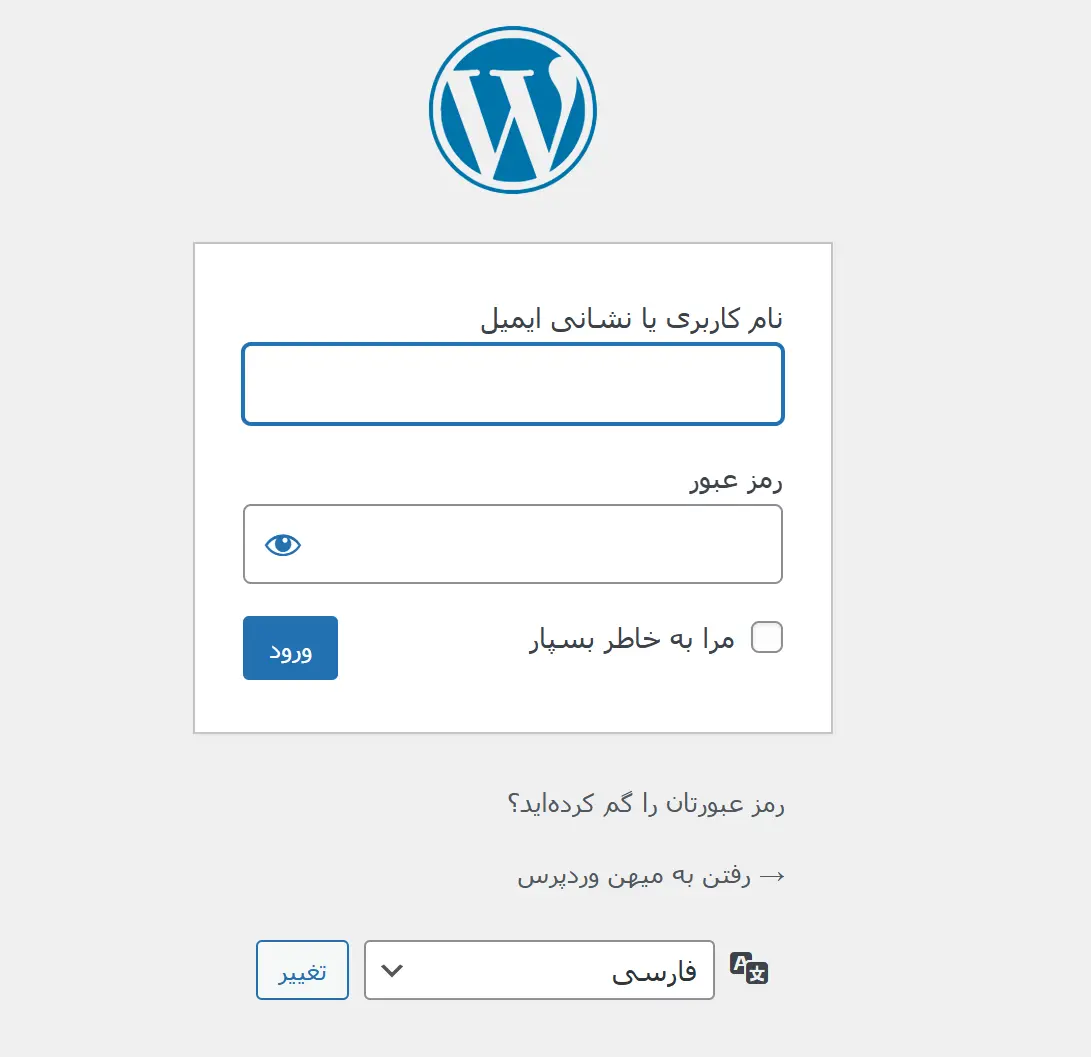
وقتی تصمیم گرفتی یه برگهی جدید توی وردپرس بسازی، اولین کاری که باید انجام بدی اینه که وارد پیشخوان سایت بشی. همون جایی که همه چیز از اونجا مدیریت میشه. برای ورود، آدرس سایتت رو با /wp-admin آخرش وارد میکنی. بعد نام کاربری و رمزی که موقع نصب وردپرس تعریف کردی رو میزنی و خیلی راحت وارد محیط مدیریتی میشی.
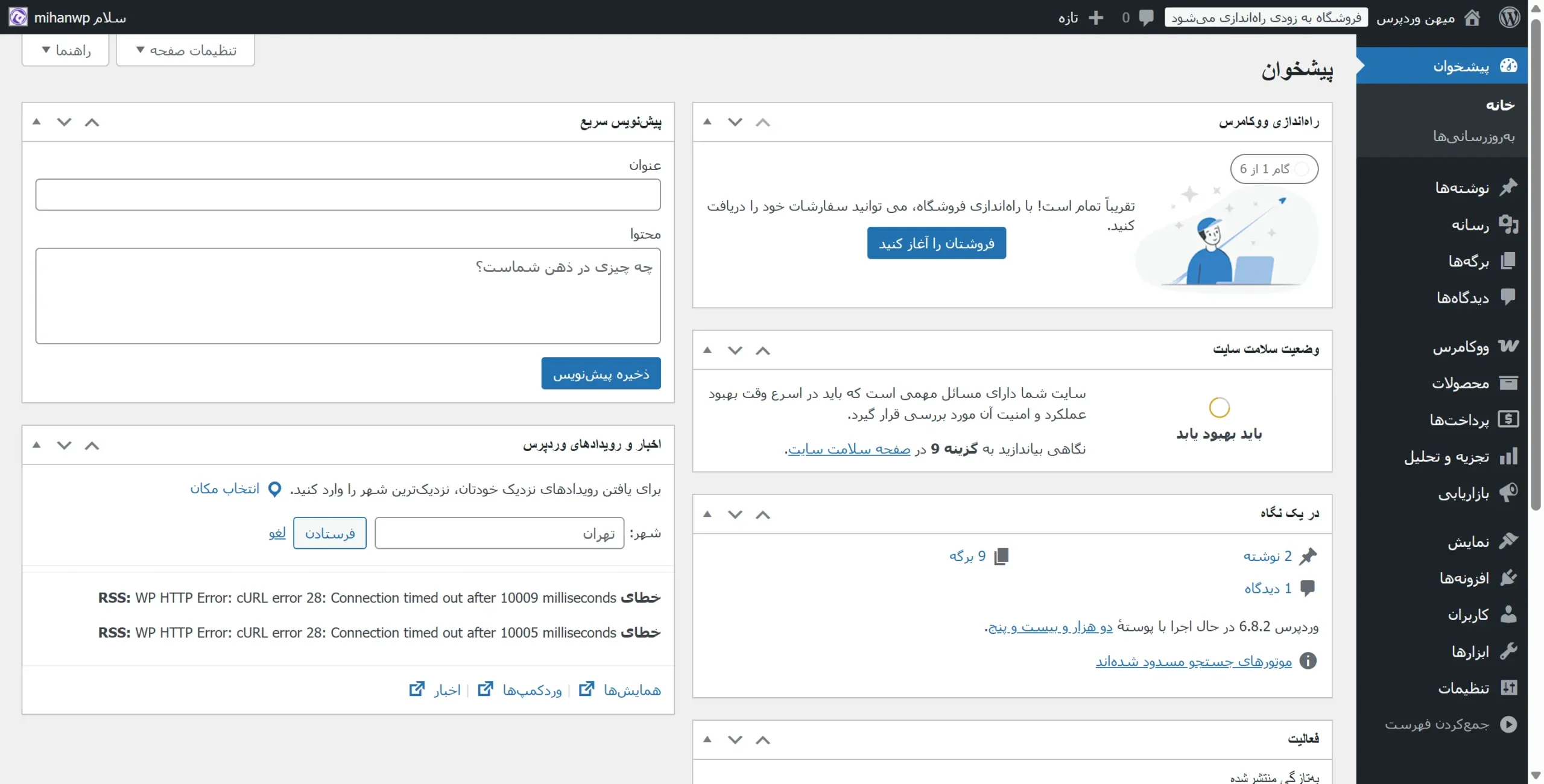
حالا اینجا نقطهی شروع همه تغییراته. هر چیزی که قراره به سایت اضافه یا ویرایش بشه، از همین پیشخوان اتفاق میافته. در نگاه اول شاید شلوغ به نظر بیاد، اما وقتی دو سه بار باهاش کار کنی میبینی خیلی سادهتر از چیزیه که فکر میکردی. توی منوی سمت راست، بخشی به اسم “برگهها” میبینی. اون قسمت دقیقاً همون جاییه که باید برای ساخت برگهی تازه سراغش بری.
یادت باشه ورود به پیشخوان درست مثل باز کردن درِ دفتر کارته. تا وقتی توی دفتر نباشی، نمیتونی چیزی روی میز بذاری یا تغییرش بدی. پس هر وقت قصد ساختن برگه داشتی، اولین قدم همینه: وارد شدن به پیشخوان وردپرس.
گام اول: ورود به پیشخوان وردپرس
اولین قدم برای اینکه بتونی یه برگه جدید توی سایتت بسازی، ورود به پیشخوان وردپرسه. همون جایی که همه چیز از اونجا مدیریت میشه و در واقع مغزِ سایت محسوب میشه. برای وارد شدن، کافیه آخر آدرس سایتت /wp-admin رو بزنی. صفحه ورود میاد بالا و باید نام کاربری و رمز عبور رو وارد کنی. بعد از اینکه دکمه ورود رو زدی، وارد محیط مدیریت میشی.
اینجا جاییه که کنترل کامل سایت دستت قرار میگیره. از تغییر تنظیمات گرفته تا نوشتن مطالب، اضافه کردن برگه یا حتی مدیریت منوها، همهچی از همین پیشخوان انجام میشه. اگه اولین بار باشه ممکنه یه کم گیجکننده به نظر بیاد، اما بعد از چند بار کار کردن باهاش میفهمی که خیلی سادهتر از چیزیه که به نظر میاد.
حالا که وارد شدی، مسیرت برای ساخت برگهی جدید آمادهست. توی منوی سمت راست گزینهی «برگهها» رو پیدا کن. اون همون قسمتیه که قراره توش برگهی “تماس با ما” رو بسازیم.
مراحل ورود به پیشخوان وردپرس
برای وارد شدن به پیشخوان وردپرس، کار پیچیدهای در پیش نداری. اول باید بری سراغ آدرس ورود سایتت. معمولا کافیه آخر آدرس سایتت بنویسی /wp-admin؛ مثلاً اگه سایتت example.com باشه، آدرس ورود میشه example.com/wp-admin. وقتی اینو بزنی، صفحه ورود بالا میاد.
حالا نوبت اینه که نام کاربری و رمزی که موقع نصب وردپرس یا توسط مدیر سایت برات ساخته شده رو وارد کنی. بعد روی دکمهی “ورود” کلیک میکنی و اگر همهچی درست باشه، مستقیم میری داخل داشبورد وردپرس.
این داشبورد همون جاییه که تمام مدیریت سایت از اونجا انجام میشه. از اینجا میتونی برگه بسازی، منو تغییر بدی یا حتی ظاهر سایتت رو تنظیم کنی. به محض اینکه وارد شدی، دیگه عملاً درهای مدیریت سایت به روی تو باز شده و میتونی کار اصلی یعنی ساخت برگهی جدید رو شروع کنی.
گام دوم: ساخت برگه جدید
بعد از اینکه وارد پیشخوان شدی، وقتشه اولین برگهی جدیدت رو بسازی. برای این کار، از منوی سمت راست پیشخوان روی گزینهی «برگهها» کلیک کن. وقتی باز شد، دکمهای به اسم «افزودن برگه» رو میبینی. همون رو انتخاب کن تا صفحهی ساخت برگهی جدید باز بشه.

اینجا همهچی خیلی سادهست. بالای صفحه یه جای خالی هست که باید عنوان برگه رو بنویسی. مثلا ما میخوایم یه صفحهی «تماس با ما» درست کنیم، پس عنوان رو همین میزنیم. درست زیرش هم یه بخش بزرگ برای نوشتن متن یا توضیحاته. میتونی توی این قسمت هر چیزی که دلت خواست وارد کنی؛ مثلاً یه متن ساده مثل «برای ارتباط با ما میتونید از طریق اطلاعات زیر اقدام کنید»
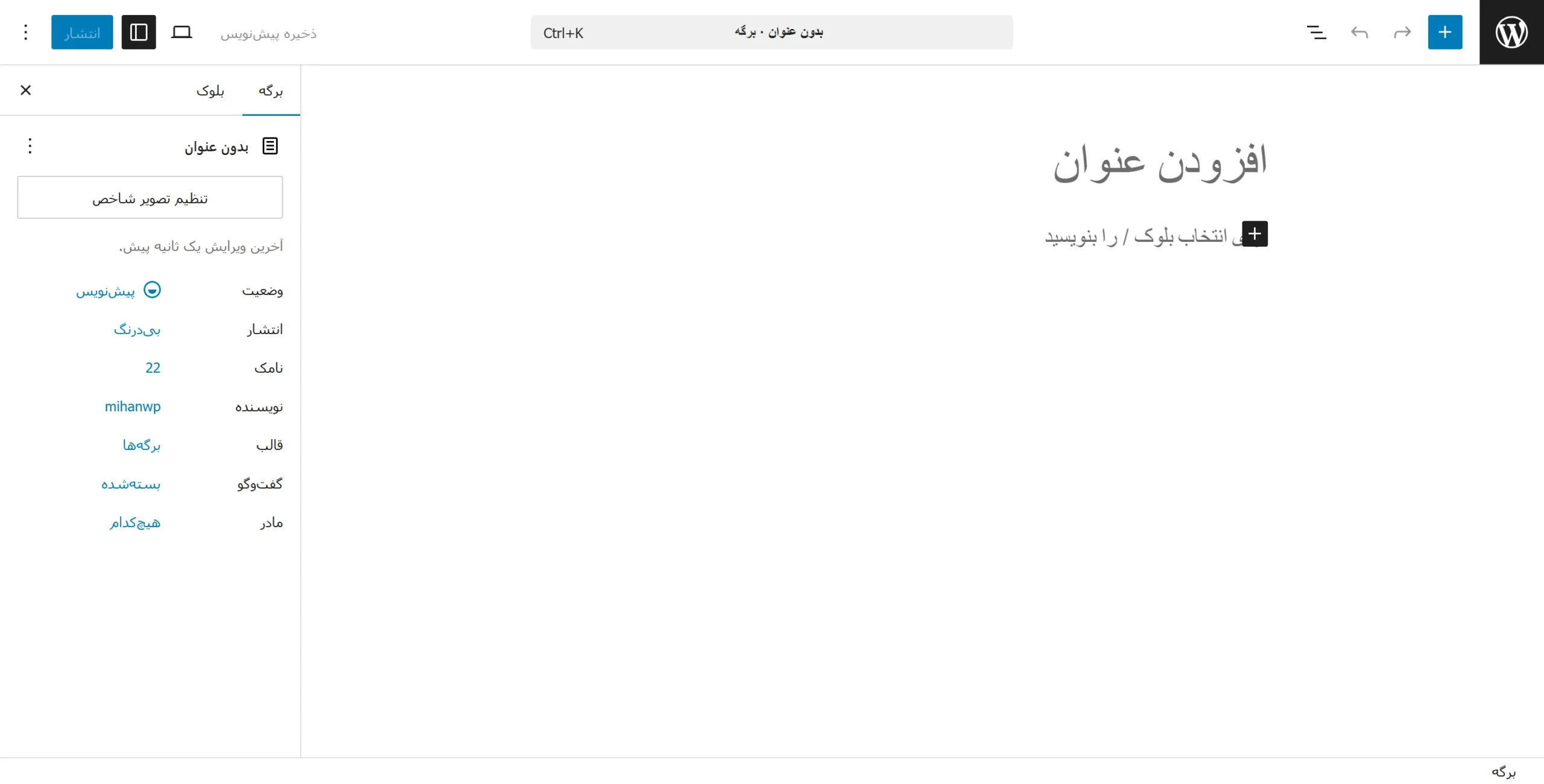
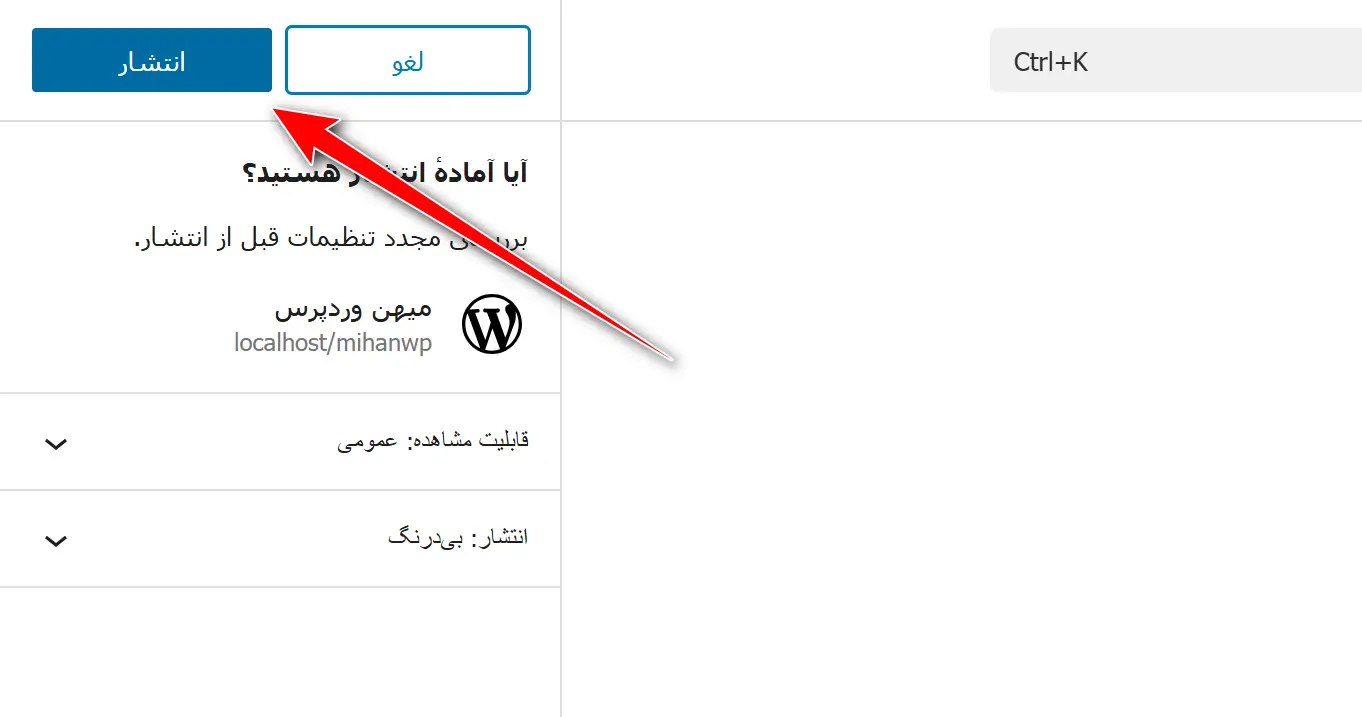
اصلاً لازم نیست وارد طراحی بشی یا چیز خاصی اضافه کنی. همین که برگه ساخته بشه کافیه. وقتی محتوای کوتاه و لازم رو نوشتی، روی دکمهی «انتشار» بزن. به همین راحتی برگهی جدید ساخته و روی سایتت فعال میشه.
ایجاد برگه تماس با ما در وردپرس
وقتی صحبت از ساختن برگهی جدید میشه، یکی از اولین چیزهایی که به ذهن میرسه، داشتن یه صفحهی «تماس با ما» هست. تقریبا هیچ سایتی بدون این صفحه کامل به نظر نمیاد. برای درست کردنش هم کار سختی در پیش نداری.
بعد از اینکه روی «افزودن برگه» کلیک کردی، همونطور که گفتیم بالای صفحه یه کادر برای نوشتن عنوان میبینی. اینجا خیلی ساده عنوان رو مینویسی: تماس با ما. حالا نوبت محتواست. توی قسمت ویرایشگر، میتونی متن کوتاهی وارد کنی. مثلا: «برای ارتباط با ما میتونید از طریق فرم یا راههای زیر اقدام کنید».
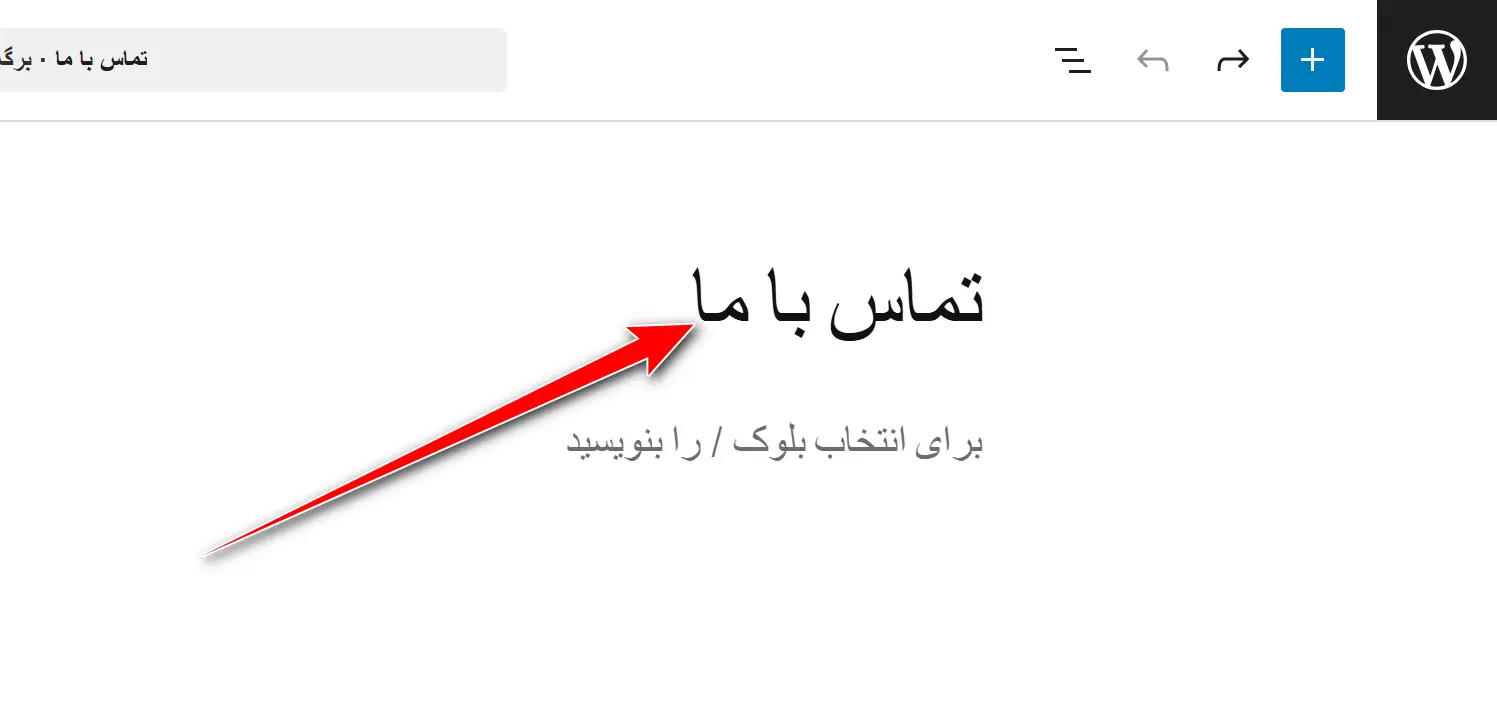
مهم نیست الان فرم تماس داشته باشی یا نه، اصل قضیه اینه که برگه ساخته و منتشر بشه. حتی اگه فقط یه جملهی ساده توی متن بنویسی هم کافیه. بعد از نوشتن متن، دکمهی «انتشار» رو فشار بده تا صفحهی تماس با ما رسماً روی سایتت ایجاد بشه.
به همین راحتی تو حالا یه صفحه اختصاصی برای ارتباط با کاربرات داری. قدم بعدی اینه که این برگه رو بیاری توی منوی سایت تا جلوی چشم همه قرار بگیره.
نکته مهم هنگام ساخت برگه
وقتی میخوای یه برگه جدید توی وردپرس بسازی، یه سری نکات ریز هست که شاید در نگاه اول ساده به نظر بیان، اما رعایت کردنشون میتونه بعداً کلی به کارت بیاد. یکی از مهمترین نکتهها اینه که برای برگهای که میسازی، عنوان درست و واضح انتخاب کنی. مثلا برای برگهای مثل «تماس با ما»، بهتره دقیقاً همین عبارت رو بنویسی، نه چیزی مثل «ارتباط» یا «فرم»؛ چون کاربر دنبال همون واژهی «تماس با ما» میگرده.
از طرف دیگه، محتوای داخل برگه رو خیلی شلوغ و گیجکننده ننویس. این صفحه قرار نیست مقاله باشه یا اطلاعات اضافی بده، فقط باید کاربر رو سریع به جواب برسونه. معمولاً کاربرها وقتی وارد صفحه تماس میشن دنبال شماره تلفن، ایمیل یا فرم ارتباطی هستن. پس بهتره متن برگه کوتاه، مستقیم و کاربردی باشه.
یه نکتهی دیگه هم اینه که قبل از انتشار، همیشه پیشنمایش برگه رو نگاه کن. شاید یه جمله جا افتاده باشه یا نوشتهات درست نمایش داده نشه. با یه نگاه ساده به پیشنمایش، میتونی مطمئن بشی همهچی همونطوریه که میخواستی.
در آخر هم یادت باشه که ساختن برگه به تنهایی کافی نیست. تا وقتی برگه رو به منوی سایت اضافه نکنی، کاربرها نمیتونن به راحتی پیداش کنن. پس درست مثل گذاشتن یه کتاب روی قفسه، باید جای درستش رو توی سایت مشخص کنی.
به همین راحتی یه برگه ساختیم. این آموزش فقط ساخت برگه رو به شما آموزش میده، اما طراحی برگه بدون نیاز به برنامه نویسی در قسمت۲۶ دوره رایگان آموزش وردپرس قرار داده شده که میتونی اونو مشاهده کنی.
گام سوم: افزودن برگه به منوی سایت
تا اینجای کار برگهی «تماس با ما» ساخته و منتشر شده، اما هنوز یه مشکل داریم: کاربرها چطوری باید پیداش کنن؟ واقعیت اینه که وقتی کسی وارد سایت میشه، اولین جایی که دنبال صفحات مهم میگرده، همون منوی اصلی بالای سایته. اگه برگهی جدیدت توی منو نباشه، کاربر باید بگرده تا پیداش کنه، و خیلیها حوصله این کار رو ندارن. پس قدم بعدی اینه که برگه رو به منوی سایت اضافه کنیم.
مراحل افزودن برگه به منوی اصلی وردپرس
وقتی برگهی «تماس با ما» رو ساختی، برای اینکه توی منوی اصلی سایت بیاد، باید چند قدم ساده اما مهم رو برداری. این کار درست مثل چیدن یه وسیله جدید توی خونهست؛ باید جای درستش رو انتخاب کنی تا همیشه دمِ دست باشه.
اول از همه، از پیشخوان وردپرس وارد بخش نمایش بشو و بعد روی گزینهی فهرستها کلیک کن. اینجا صفحهای برات باز میشه که همهی منوهای سایتت توش نشون داده میشن. معمولاً بیشتر قالبها یه فهرست اصلی دارن که بالای سایت نمایش داده میشه. مطمئن شو که همون فهرست انتخاب شده باشه.
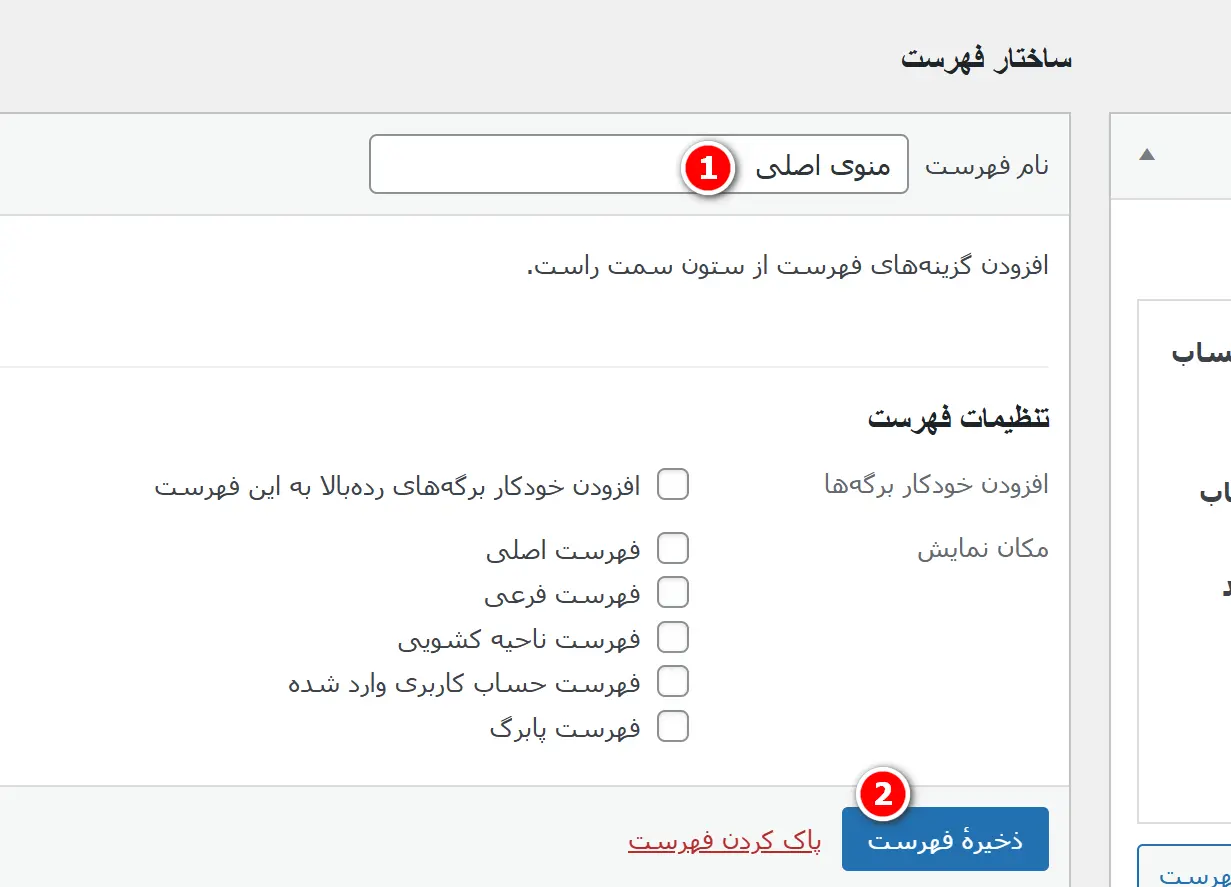
حالا نوبت اینه که برگهی جدیدت رو به منو اضافه کنی. در سمت راست صفحه، بخشی به اسم برگهها وجود داره. وقتی روش کلیک کنی، لیستی از آخرین برگههایی که ساختی رو میبینی. همونجا گزینهی «تماس با ما» هم باید ظاهر شده باشه. تیکش رو بزن و بعد روی دکمهی «افزودن به فهرست» کلیک کن.
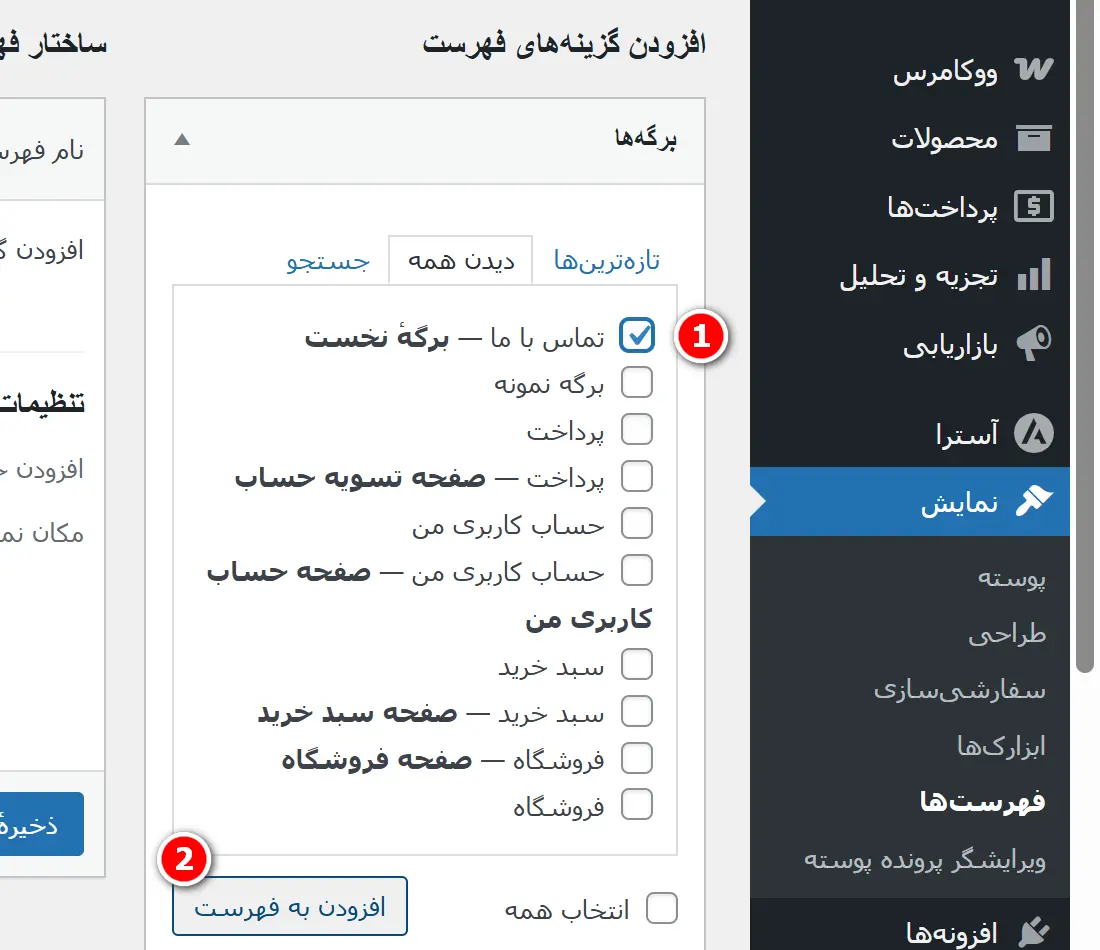
در این مرحله، برگهی «تماس با ما» به فهرست اضافه میشه، اما احتمالاً پایین لیست منوها قرار میگیره. حالا باید تصمیم بگیری کجا باشه. میتونی با کشیدن و رها کردن (Drag & Drop) جای دقیقش رو تغییر بدی. مثلاً بعضیها دوست دارن «تماس با ما» آخرین گزینهی منو باشه تا کاربر آخر سر بهش برسه، بعضیها هم ترجیح میدن کنار «درباره ما» بذارن. این دیگه بستگی به سلیقه و نیاز سایتت داره.
بعد از اینکه جای برگه رو مشخص کردی، یادت باشه روی ذخیره فهرست کلیک کنی. این دکمه همون چیزییه که تغییراتت رو ثبت میکنه. اگه فراموشش کنی، همه کارهایی که کردی از بین میره.
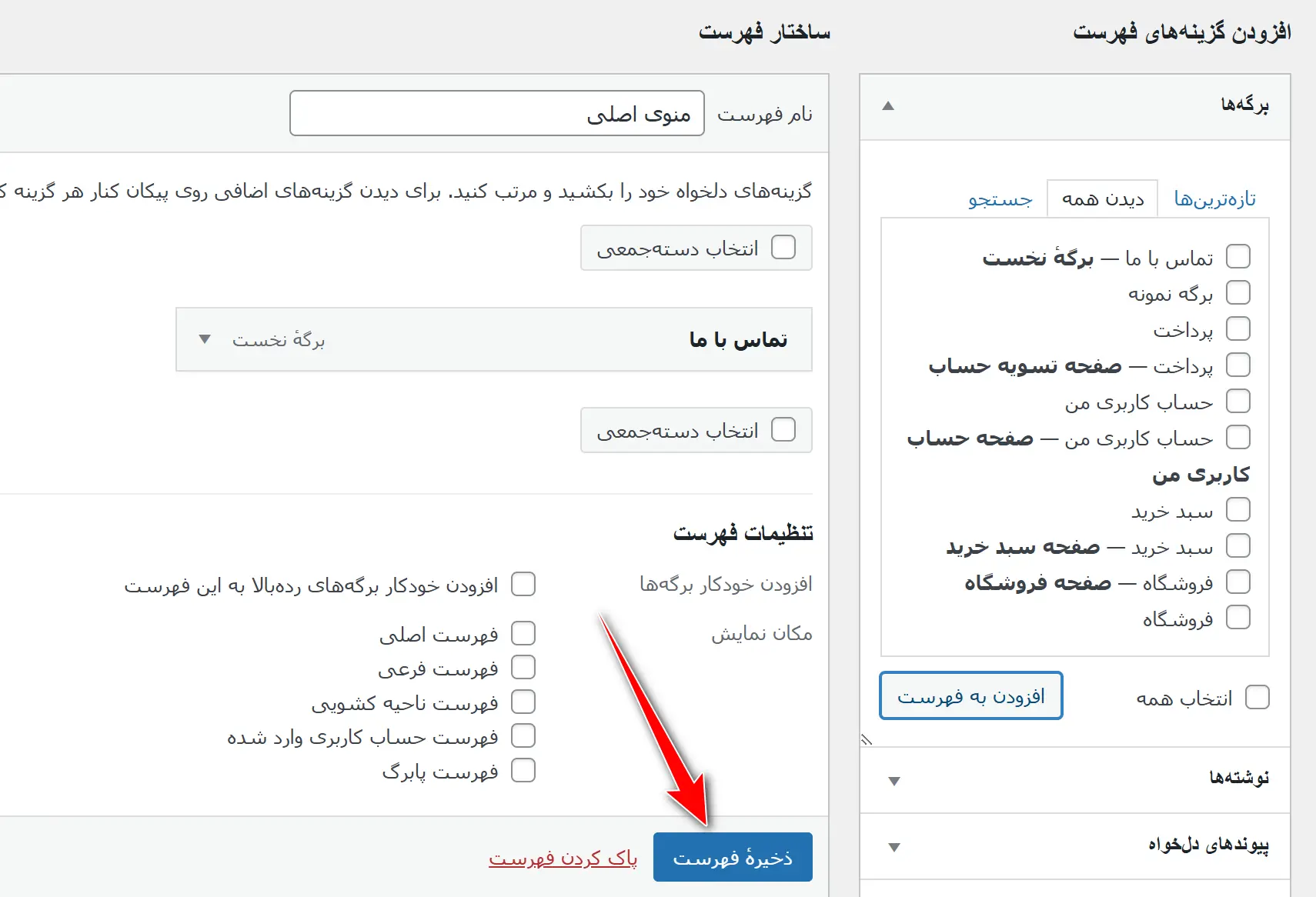
حالا برو به صفحهی اصلی سایتت و یه نگاه بنداز. میبینی گزینهی «تماس با ما» خیلی مرتب توی منوی اصلی نشسته و آمادهست تا کاربر با یه کلیک ساده واردش بشه. همین کار کوچیک باعث میشه سایتت حرفهایتر به نظر بیاد و کاربر هم راحتتر به اطلاعات تماس دسترسی پیدا کنه.
در این مقاله، فهرستها رو فقط در همین حد توضیح دادیم، اگه حس میکنید که نیاز دارید بیشتر از این فهرستها رو یاد بگیرید، میتونید آموزش فهرستها رو مشاهده کنید.
گام چهارم: بررسی در سایت
وقتی همهی مراحل رو انجام دادی، حالا وقتشه نتیجه کار رو توی سایت خودت ببینی. خیلی وقتها پیش میاد که فکر میکنی همهچیز درست انجام شده، اما وقتی وارد سایت میشی میبینی یا برگه درست نمایش داده نمیشه یا منو اونطوری که میخواستی مرتب نشده. برای همین بررسی نهایی خیلی مهمه.
کافیه یه بار به صفحهی اصلی سایتت سر بزنی. چشمهات رو بنداز به منوی بالای سایت و دنبال گزینهی تماس با ما بگرد. اگه همهچیز درست پیش رفته باشه، باید این گزینه دقیقاً همونجایی که خودت مشخص کردی نشسته باشه. حالا روش کلیک کن تا مطمئن بشی برگه هم باز میشه و محتوایی که نوشتی نمایش داده میشه.
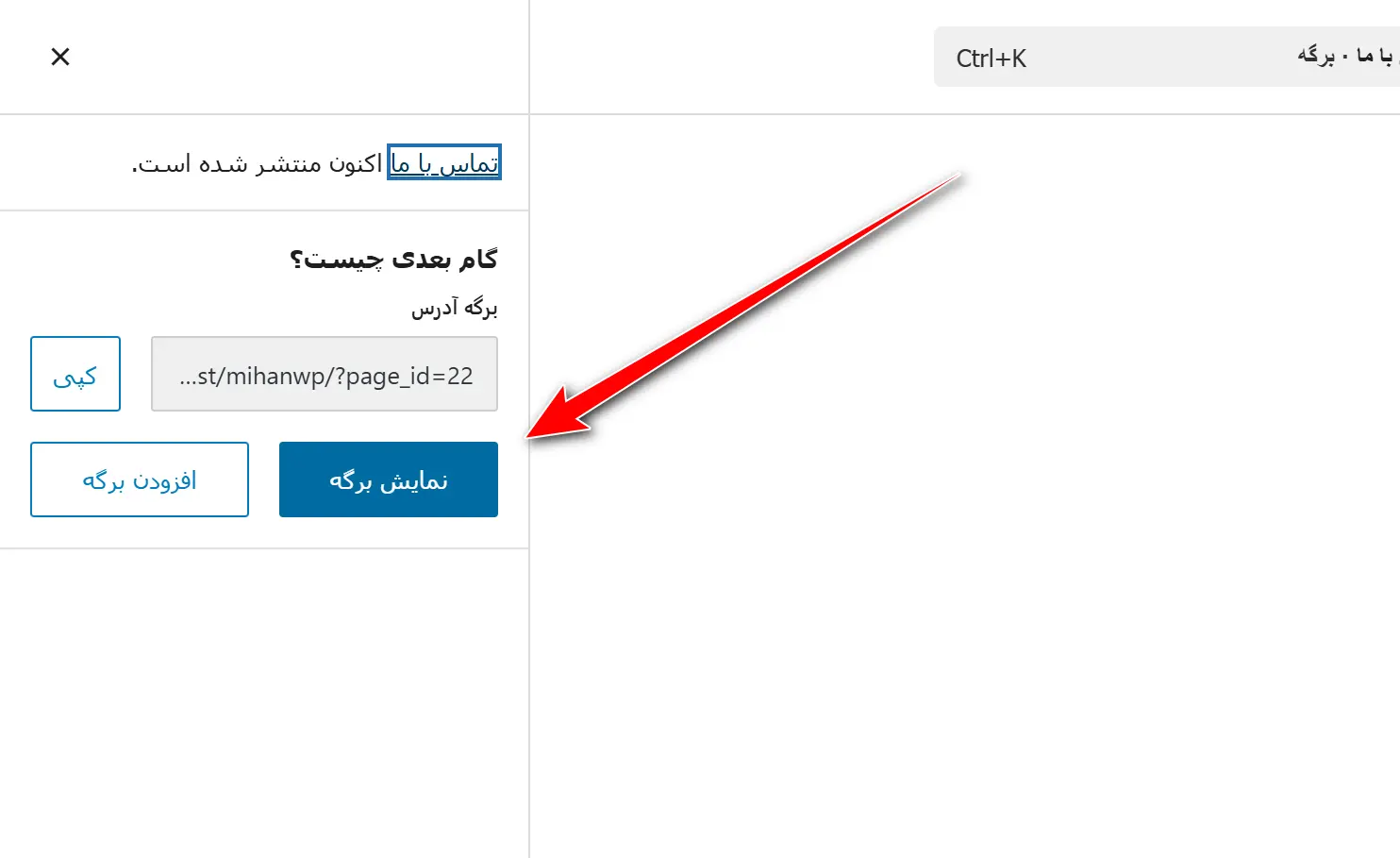
اگه برگه باز شد و متنش همون چیزی بود که نوشته بودی، یعنی کار رو درست انجام دادی. اما اگه چیزی به هم ریخته بود یا برگه توی منو دیده نمیشد، دوباره برگرد به بخش «فهرستها» و مطمئن شو که تغییراتت رو ذخیره کردی. خیلی وقتها تنها دلیل دیده نشدن برگه همین فراموش کردن دکمهی ذخیرهست.
یه نکتهی خوب اینه که بعد از اضافه کردن برگه، میتونی با موبایل یا تبلت هم سایت رو چک کنی. چون خیلی از کاربرها با گوشی وارد سایت میشن و مهمه که منو روی نمایشگرهای کوچیک هم درست کار کنه. اگه دیدی برگهی «تماس با ما» همهجا خوب نمایش داده میشه، میتونی با خیال راحت بگی کار تمومه.
در واقع این مرحله آخر شبیه تست کردن یه چراغ بعد از نصبشه. همهی کارها انجام شده، فقط باید مطمئن بشی وقتی دکمه رو میزنی، چراغ روشن میشه.
جمعبندی
خب، حالا دیگه تمام مسیر رو با هم مرور کردیم. از همون لحظهای که وارد پیشخوان وردپرس شدی، تا ساختن برگهی «تماس با ما» و در نهایت اضافه کردنش به منوی سایت. دیدی که هیچ کار پیچیدهای در کار نیست؛ فقط چند تا کلیک ساده و کمی دقت لازم داری.
برگهها توی وردپرس مثل ستونهای ثابت سایت هستن. کاربر انتظار داره همیشه دسترسی راحتی به اونها داشته باشه، مخصوصاً به صفحاتی مثل «تماس با ما». اضافه کردن این برگه به منو هم درست مثل نصب یه تابلو راهنماست؛ کاری که باعث میشه سایتت هم حرفهایتر دیده بشه، هم کاربر سریعتر راهش رو پیدا کنه.
پس دفعه بعد که خواستی صفحهی مهمی مثل «تماس با ما» یا «درباره ما» بسازی، فقط یادت باشه: اول برگه رو ایجاد کن، بعد هم جاش رو توی منو مشخص کن. همین کار ساده میتونه تفاوت بزرگی توی تجربهی کاربر و ظاهر سایتت ایجاد کنه. شاد و سربلند باشید.🙂

این مقاله بخشی از دوره آموزش رایگان وردپرس هست. با مشاهده این دوره رایگان، میتوانید کار با وردپرس را به صورت کامل یاد بگیرید.
دوره رایگان آموزش وردپرس


سلام وقتتون بخیر باشه
من زمانی که میخوام صفحه جدید ایجاد کنم انتشار رو که میزنم برگه منتشر نمیشه
میشه راهنماییم کنید که برای رفع این مشکل چه کاری باید انجام بدم؟
سلام وقت بخیر. آموزش حل مشکلات متداول وردپرس رو ببینید توی سایت.
سلام وقت بخیر
من در صفحه تماس با ما، صفحه نقشه گوگل رو قرار دادم اما دیفالت نقشه میاد و موقعیت مکانی واقعی من رو نشون نمیده! تنظیمات گوگل هم جهت اخذ دسترسی فعال کردم. ممکنه راهنمایی بفرمایید.
باتشکر
سلام استاد
مرسی بابت آموزشهای خفن و عالی🙏🏻یه سوال داشتم :هر صفحه جدید که داخل قالب اهورا میسازم و صفحات آماده خود قالب به صورت ستون کناری چپ( باکس سرچ) و (آیکون رنگی شبکه های اجتماعی ) وجود داره و گشتم کلی نشد اونا رو حذف کنم چون به پالت رنگی و تم سایت نمیخوره رنگشون
ممنون میشم راهنماییم کنید چطور حل کنم مشکلم رو🙏🏻
سایتم رو طراحی کردم و صفحاتی رو از انواع برگه و نوشته درست کردم و آدرسشون رو به دکمه هایی اختصاص دادم. وقتی میخوام صفحه جدیدی درست کنم و آدرسش رو کپی میکنم، می بینم به یک صفحه مشخص از سایت خودم میره نه صفحه ای که می خواستم. همچنین گاهی دکمه ای که به صفحه درستی هدایت می کرد، گاهی دوباره به همون صفحه دیگه می بره نه صفحه ای که می خواستم در صورتی که این دکمه قبلا به صفحه مورد نظرم می برد. الان نمیدونم چه کار کنم و واقعا کلافه شدم. لطفا راهنمایی بفرمایید.
سلام وقتتون بخیر
یه سوال داشتم ممنون میشم راهنمایی کنید
با افزونه فرم ساز گرویتی فرم یک عدد فرم پذیرش مشتری درست کردم
میخوام قبل از اینکه مشتری وارد این بخش بشه اول یه پیامک کد تایید براش ارسال بشه ک اگه درست بود وارد پر کردن فرم پذیرش بشه چه جوری میتونم این کارو انجام بدم (میتونم دوتا صفحه را پشت سر هم بزارم مثال اول صفحه کد تایید باشه بعد صفحه فرم پذیرش)
سلام من روی برگه جدید کلیک میکنم تا عنوان را تایپ کنم عنوان روی صفحه من نمی آید و صفحه ای سفید است که نمی شود روی آن تایپ کرد لطفا راهنمایی کنید .
سلام
https://mihanwp.com/wordpress-white-page/
این آموزش رو لطفا مشاهده کنید
با سلام خدمت شما.
من از روی صفحه اصلی کپی کردم و طراحی صفحه کپی را عوض کردم و متاسفانه با همون ادرس انتشار دادم بعد دستی url صفحه منتشر شده را به صفحه اصلی تغییر دادم و ادرس صفحه اصلی قدیمی را به ادرس دلخواه دیگر تغییر دادم.
بعد به قسمت تنظیمات خواندن رفتم و ادرس صفحه homepage را به صفحه جدید تغییر دادم .
الان وقتی نام دامنه رو میزنم نه صفحه قدیمی نه صفحه جدید نمیاد.و فقط هدر و فوتر که با المنتور منتشر کردم و وسط صفحه المنتور 5755 را مشاهده میکنم
نه ادرس جدید نه ادرس قدیمی دیگه روی نام دامنه اصلی نیست.
باید چی کار کنم؟
سلام خیلی پیچیده شد ولی تا جایی که متوجه شدم شما باید همون صفحه رو ادیت می کردین. یه صفحه جدید بسازید اون رو از تنظیمات مشخص کنید به عنوان صفحه اصلی سپس محتوایی که میخواید رو داخلش کپی کنید.
سلام من قسمت محصولاتو جدا دسته بندی کردم
حالا از قسمت دسته بندی ورد پرس سر برگ میسازم و زیر منو رو از محصولات ادرس میدم مثلا:
محصولات—دستگاه —–تیتانیوم
حالا میخوام زیر منو دستگاه صفحه ای باز نشه که ارور 404 بده فقط بتونه تیتانیوم رو انتخاب کنه
حالا مشکل من اینه که دستگاه باز میشه و داخل اون هیچی نیست و ارور 404 میده میخوام واسه دستگاه صفحه ای ساخته نشه فقط ی اسم باشه تو منو
سلام بهتره دستگاه رو به صورت پیوند سفارشی توی منو اضافه کنید. با لینک # که به صفحه خاصی لینک نشه.
سلام و وقت بخیر
من ویدیو های موجود توی سایت رو دیدم اما گیج شدم مثلا هنوز هم نمیدونم برای یک سایت فروشگاهی چطور باید صفحه محصولات رو ساخت ، محصولات رو دونه دونه داخل صفحه مورد نظر درسایت قرار داد و…
درود
شما باید آموزش کار با ووکامرس رو از ابتدا مشاهده کنید
در دوره ووکامرس تمامی مراحل ساخت یک سایت فروشگاهی رو از 0 تا 100 توضیح داده ایم
https://mihanwp.com/tutorials/woocommerce/
این لینک رو مشاهده کنید
سلام و خسته نباشید.پیوند یکتا روی نام برگه تنظیم شده.زمانی که میخوام برگه رو ذخیره کنم ذخیره نمیشه و ارور: بهروزرسانی ناموفق بود. پاسخ، یک پاسخ JSON معتبر نیست میده.
سلام افزونهها رو غیرفعال و تست کنید. اگر حل نشد از تنظیمات وب سرور هاست شماست.
سلام ممنون بابت این آموزش خفن.
من صفحه سبد خرید سایت فروشگاهی خودم رو کلا حذف کردم و تو زباله دان هم نیست. چیکار میتونم بکنم؟
سپاس. توی ابزارهای ووکامرس میتونید صفحاتش رو دوباره بسازید.
سلام و احترام
وقتی صفحه سایتم که قالب اهورا روشه میاد بالا، اول از همه یه حاله سفید میاد روی سایت و اسم اهورا نوشته میشه و بعد صفحه بعدش به سرعت لود میشه.
برای اینکه این اهورا رو بردارم یا تغییرش بدم باید کجا دنبالش بگردم؟ نتونستم پیداش کنم متاسفانه
با سلام
برای پشتیبانی محصولات و بررسی دقیقتر سوال شما نیاز به دانش فنی بخش پشتیبانی است، لطفا سوالات خود را از بخش پشتیبانی ارسال بفرمایید:
https://mihanwp.com/support/
سلام. خسته نباشید. من برگه جدید اضافه میکنم ولی ذخیره نمیشه و خطا میده که بروزرسانی ناموفق بود شما احتمالا آفلاین هستید
!
در صورتی که اینترنت وصله و زمپ هم در حال اجراست.
پس چرا تنظیمات من ذخیره نمیشوند؟؟
سلام آموزش حل مشکلات متداول وردپرس رو توی سایت ببینید.
سلام وقتتون بخیر
من وقتی برگه ایجاد میکنم به هیچ وجه نمیتونم پیوند یکتا رو تغییر بدم
نه از بخش تنظیمات و اون 3 نقطه میشه تغییر داد و نه از روی همون صفحه ویرایش خود برگه
ممنون میشم راهنمایی کنید
سلام وقت بخیر عجیبه حتما پلاگینی نصب کردین که باعث این مشکل شده
لطفا ب من کمک کنید اقای راد گیج شدم.من قالبی رو ک میخام اصلا تو فهرست نیست! هیچ قالبی درمورد لوستر نبود ! الان نمیتونم اصلا تنظیم کنم گیج شدم .از کجا میتونم نوع محصولاتمو تغییر بدم
سلام قالب لوازم الکترونیکی میتونه مناسب باشه برای شما. یا طلا فروشی
سلام، چطور میشه ترتیب برگه هارو موقع نمایش جابجا کرد؟ من همچین اپشنی ندارم! شاید باید افزونه ای نصب کنم ولی افزونه هارو نمیشناسم، میشه راهنمایی کنید لطفاََ.
سلام برگه ها رو معمولا توی منو استفاده میکنن و میتونید به راحتی موقعیتشون توی منو رو تغییر بدید.
سلام وقتتون بخیر
ممنون از آموزش های خوبتون.
بنده تازه وارد دنیای سئو شدم و در همین اول کار دچار سردر گمی شدم که هرچقدر هم گشتم نتونستم به نتیجه ای برسم!
آیا صفحه ها همون پیج هایی هستن که ما از طریق یک دسته بندی تعیین میکنیم که پستهای مرتبط با اون صفحه در اونجا نمایش داده بشن؟
و اینکه منظور از سئوی یک صفحه با یک کلمه کلیدی خاص این هست که باید پست هایی
که کلمه کلیدی مورد نظر رو دارن رو در اون صفحه منتشر بکنیم؟ درسته؟
ممنون میشم اگر در این زمینه راهنمایی بفرمایید یا لینک بدید.
سلام سپاس. صفحه ها کلا یعنی هر صفحه ای که تو سایت شما وجود دارد. هر پست یا برگه یا دسته بندی که هست باید با یک کلمه کلیدی خاص سئو بشه.
خیلی ممنونم از پاسختون.
اصلی ترین علت ایندکس نشدن پست هایی که در سایت منتشر کردیم چه چیزی میتونه باشه؟
من توی سایت یکسری پست با رعایت اصول سئو منتشر کردم،اماسرچ کنسول تمام اون هارو ایندکس نشده یا نمایش داده نشده اعلام کرده،چیزی حدود ۱۴۰ صفحه هست!
و اینکه فقط حدود ۴۰ صفحه از صفحاتی که هنوز روشون کاری انجام ندادیم رو فقط ایندکس کرده!
سپاس از شما. توی بخش تلویزیون در مورد این موضوع صحبت شده ویدیو رو ببینید.
سلام. بخش پیوند یکتا برای من فقط در نوار تنظیمات وجود داره . فقط امکان نمایش برگه براش فعاله و کپی کردن لینک. اجازه ی ویرایش به من نمی ده. ممنون میشم راهنماییم کنین.
سلام از سمت چپ صفحه توی تنظیمات میتونید پیوند یکتا رو تغییر بدید.
سلام . برای من توی سمت چپ هم برای پیوند یکتا گزینه ویرایش نداره ، از کجا باید ویرایش کنم پیوند یکتا رو؟
سلام تنظیماتش رو باز کنید. از گوشه بالا سمت چپ روی ۳ نقطه کلیک کنید میتونید مشخص کنید کدام باکس ها نمایش داده بشه
عالی بود .ممنونم
سلام
ممنون از توجه شما
سلام.
من یک سایت آموزشی راه اندازی کردم..
اما یه مشکل دارم. قالب اهورا توی اون دموی کلاسیکش برگه هایی به اسم فروشگاه و از این جور صفحات داشت که من حذفشون کردم اما وقتی اسم سایتم رو توی گوگل سرچ می کنم اون صفحات هنوز هستند. چه کار کنم که کامل حذف بشن
با سلام
اموزش حذف صفحات ایندکس شده در گوگل رو مشاهده کنید
سلام و عرض ادب
وقتی در گوگل اسم سایتم را جستجو می کنم سایت من در اول گوگل است ولی دومین سایت که برای خودم هستش نوشته ساعت لولکس من تمام برگه ها محصولانم را مشاهده ولی این متن را پیدا نکردم(روی سایت دوم زدم خطای 404 میده)چیکار بکنم که این مثن حذف بشه
سلام توی سایت سرچ کنید حل خطای ۴۰۴ آموزشش موجوده