

 آموزشها


 قالبها

 افزونهها




 آکادمی


 هاست وردپرس

 طراحی سایت
 تولزینا
 فرمان
فرمانارائه تخفیف بر اساس روش پرداخت در ووکامرس؛ راهنمای کامل
- افزودنیهای ووکامرسافزونه وردپرس
- بروزرسانی شده در

اگه میخواید مشتریها رو به استفاده از یک درگاه یا روش پرداخت خاص تشویق کنید، لازم نیست افزونه پولی بخرید یا کدنویسی بلد باشید. با یک افزونه رایگان میتونید برای پرداخت مستقیم بانکی تخفیف بذارید و مبلغ سفارش رو بهصورت خودکار تغییر بدید.
در این آموزش، تخفیف بر اساس روش پرداخت در ووکامرس رو با افزونه رایگان Payment Gateway Based Fees and Discounts for WooCommerce راهاندازی میکنیم. اول افزونه رو نصب میکنید، بعد روش پرداخت و مقدار تخفیف رو مشخص میکنید و در آخر نتیجه رو داخل صفحه تسویهحساب آزمایش میکنید.
آنچه در این مقاله میخوانید
تخفیف بر اساس روش پرداخت چطور کار میکنه؟
ووکامرس بهصورت پیشفرض گزینهای برای تخفیفدادن بر اساس روش پرداخت نداره. افزونه رایگان Payment Gateway Based Fees and Discounts for WooCommerce این قابلیت رو به فروشگاهتون اضافه میکنه. وقتی مشتری روش پرداخت مشخصشده رو انتخاب میکنه، افزونه مبلغ یا درصد تخفیف رو از جمع سفارش کم میکنه.
برای نمونه، میتونید تنظیم کنید که انتخاب «انتقال مستقیم بانکی» ۳ درصد تخفیف داشته باشه. اگه مشتری روش دیگهای رو انتخاب کنه، تخفیف حذف میشه و مبلغ سفارش دوباره محاسبه میشه.
افزونه رایگان این آموزش چه امکاناتی داره؟
نسخه رایگان افزونه برای ساخت تخفیف ساده بر اساس درگاه پرداخت کافیه. این افزونه روشهای پیشفرض ووکامرس مثل انتقال مستقیم بانکی، پرداخت با چک و پرداخت هنگام دریافت رو میشناسه. درگاههایی که افزونههای دیگه به ووکامرس اضافه میکنن هم معمولاً در تنظیماتش نمایش داده میشن.
- تعریف تخفیف با مبلغ ثابت یا درصدی
- انتخاب جداگانه هر روش پرداخت
- نوشتن عنوان دلخواه برای نمایش تخفیف در سبد خرید و تسویهحساب
- مشخصکردن حداقل و حداکثر مبلغ سبد خرید
- تعیین حداقل یا حداکثر مقدار تخفیف
- محاسبه تخفیف با احتساب یا بدون احتساب هزینه ارسال
- تنظیم مالیات و نحوه گردکردن مبلغ محاسبهشده
شرطهایی مثل محدودکردن تخفیف به کشور، استان، دسته محصول یا روش ارسال ممکنه جزو امکانات نسخه پولی باشن. چون هدف این آموزش استفاده از راهکار کاملاً رایگانه، مراحل رو فقط با گزینههای نسخه رایگان جلو میبریم.
قبل از شروع چه چیزهایی لازمه؟
اول مطمئن بشید ووکامرس روی سایتتون نصب و فعال شده و دستکم یک روش پرداخت فعال دارید. اگه هنوز تفاوت این فروشگاهساز با خود وردپرس براتون روشن نیست، مقاله تفاوت وردپرس و ووکامرس کمکتون میکنه تصویر سادهتری از ساختار فروشگاه داشته باشید.
افزونه به PHP نسخه ۷.۴ یا بالاتر نیاز داره. قبل از نصب هم نسخه پشتیبان سایتتون رو بگیرید و این تغییر رو اول روی یک سایت آزمایشی امتحان کنید. یادتون نره قبل از هر بهروزرسانی، نیازمندیهای فعلی افزونه رو در صفحه رسمی مخزن وردپرس دوباره ببینید؛ چون این اطلاعات ممکنه با انتشار نسخه تازه تغییر کنن.
نصب افزونه رایگان تخفیف روش پرداخت
از پیشخوان وردپرس وارد «افزونهها ← افزودن افزونه تازه» بشید. عبارت «Payment Gateway Based Fees and Discounts for WooCommerce» رو داخل کادر جستوجو بنویسید. افزونهای رو پیدا کنید که سازنده اون Tyche Softwares هست، بعد روی «هماکنون نصب نمایید» و سپس «فعال نمایید» بزنید.
نام سازنده رو حتماً بررسی کنید تا افزونه اشتباهی نصب نشه. این افزونه با شناسه checkout-fees-for-woocommerce داخل مخزن رسمی وردپرس منتشر شده و نسخه رایگانش مستقیماً از همون پیشخوان نصب میشه.
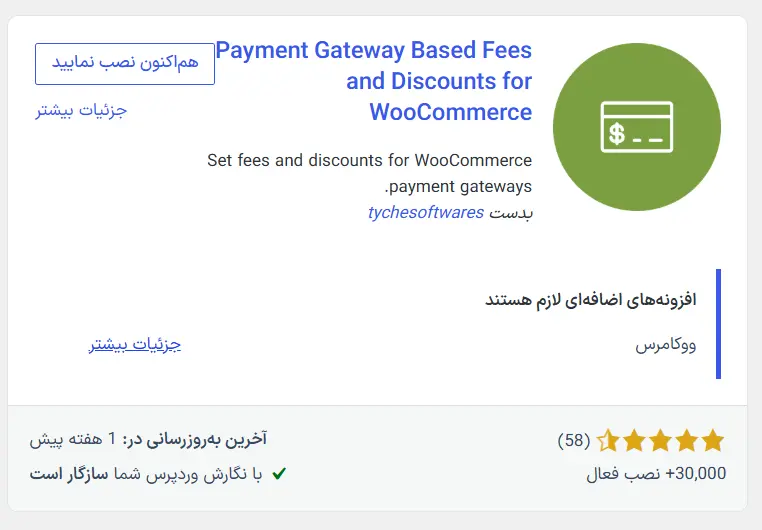
فعالکردن تنظیمات اصلی افزونه
بعد از فعالسازی، وارد «ووکامرس ← پیکربندی» بشید و زبانه مربوط به Payment Gateway Based Fees یا Payment Gateway Based Fees and Discounts رو باز کنید. نام زبانه ممکنه با توجه به نسخه یا ترجمه افزونه کمی فرق داشته باشه.
در بخش General، گزینه Enable Plugin رو روشن کنید. این گزینه کل سیستم تخفیف و هزینه افزونه رو فعال میکنه. اگه خاموش بمونه، قانونهایی که برای روشهای پرداخت میسازید در فروشگاه اجرا نمیشن. در پایان تنظیمات این بخش رو ذخیره کنید.
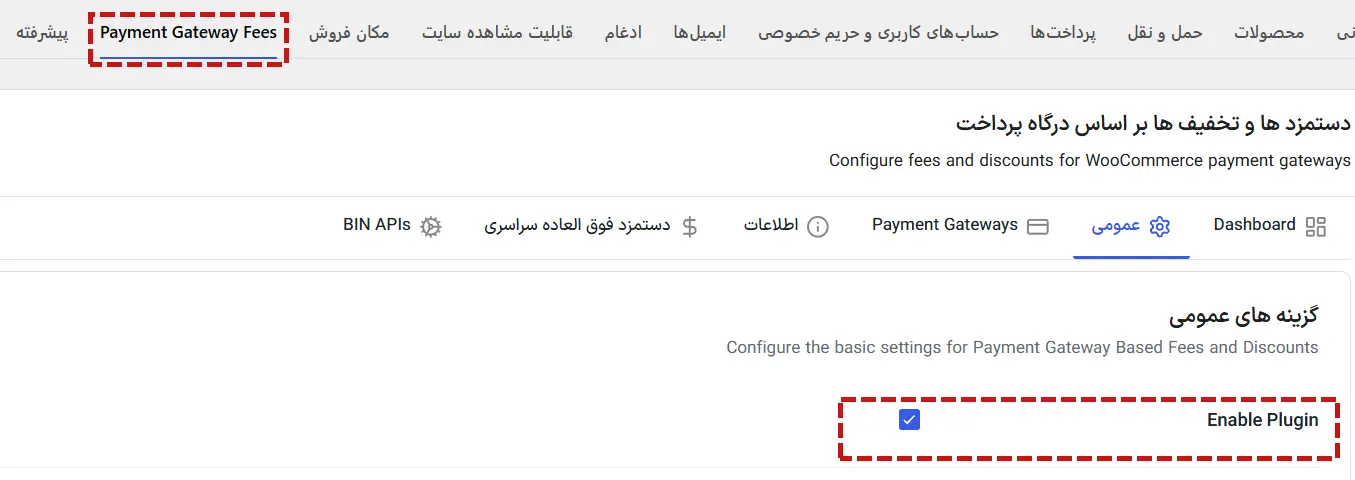
ساخت تخفیف برای روش پرداخت دلخواه
حالا بخش Payment Gateways رو باز کنید. روشهای پرداخت فعال فروشگاهتون در این قسمت دیده میشن. درگاهی رو انتخاب کنید که میخواید مشتری با انتخاب اون تخفیف بگیره. برای این آموزش، روش «انتقال مستقیم بانکی» یا Direct Bank Transfer رو انتخاب میکنیم.
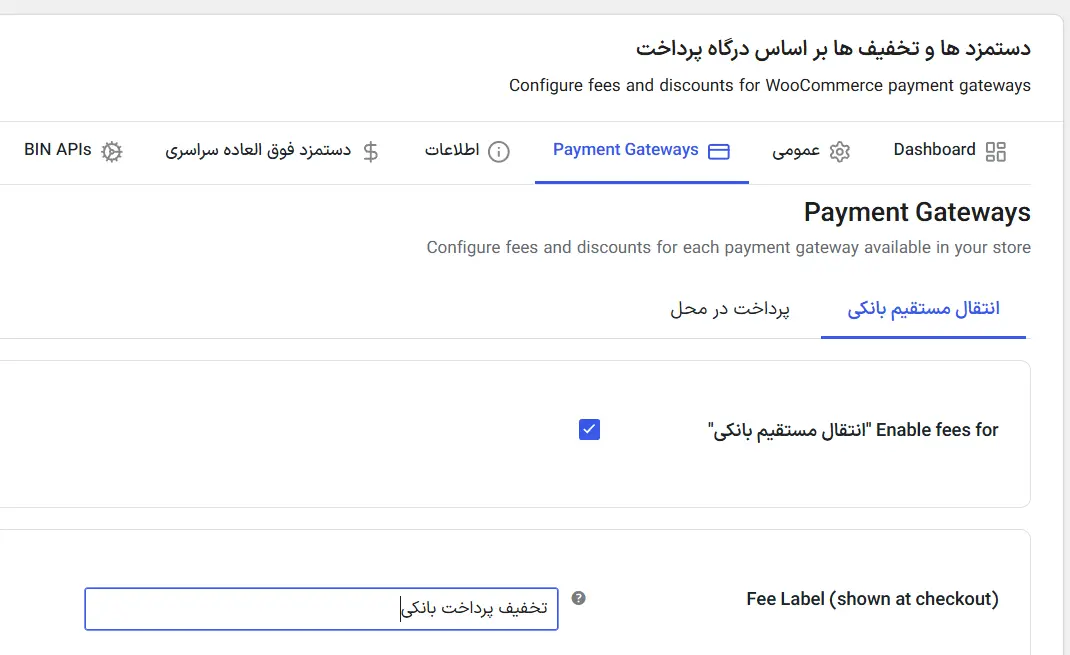
گزینه فعالسازی تنظیمات همین درگاه رو روشن کنید. در کادر Fee Title یک عنوان واضح مثل «تخفیف پرداخت بانکی» بنویسید. این عنوان کنار مبلغ تخفیف در سبد خرید یا صفحه تسویهحساب دیده میشه، پس بهتره مشتری با خوندنش سریع دلیل کمشدن مبلغ رو بفهمه.
در قسمت Fee Type مشخص کنید تخفیف ثابت باشه یا درصدی. گزینه Fixed یک مبلغ ثابت کم میکنه و گزینه Percent تخفیف رو بر اساس درصدی از مبلغ سفارش حساب میکنه.
مقدار تخفیف رو در کادر Fee Value با علامت منفی وارد کنید. علامت منفی خیلی مهمه؛ چون عدد مثبت به سفارش هزینه اضافه میکنه. مثلاً برای تخفیف ثابت ۵۰ هزار واحدی باید مقدار -50000 رو بنویسید. برای تخفیف ۳ درصدی هم نوع رو روی Percent بذارید و مقدار -3 رو وارد کنید.
واحد عدد ثابت همون واحد پول تنظیمشده در ووکامرسه. اگه قیمت محصولاتتون بر اساس تومان وارد شده، عدد تخفیف رو هم بر اساس تومان بنویسید. قبل از ذخیره، یک بار تنظیمات واحد پول فروشگاهتون رو بررسی کنید تا تخفیف ده برابر کمتر یا بیشتر نشه.
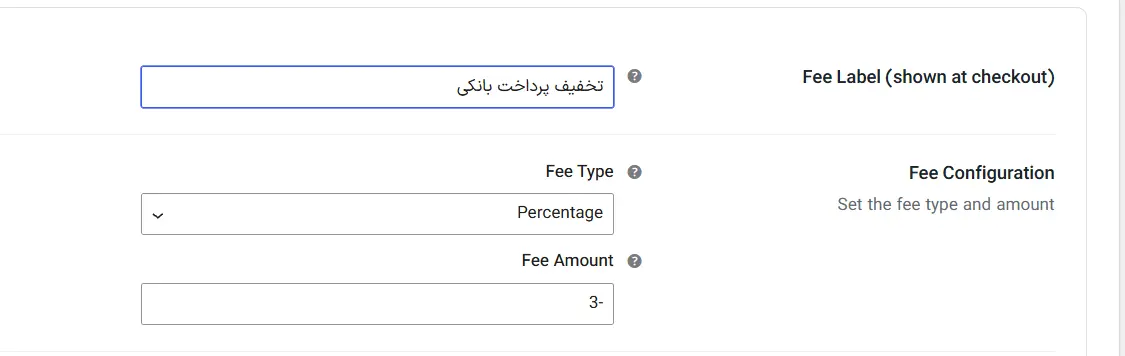
محدودکردن تخفیف بر اساس مبلغ سفارش
اگه نمیخواید تخفیف روی سفارشهای خیلی کوچک اجرا بشه، از گزینه حداقل مبلغ سبد استفاده کنید. مثلاً میتونید تخفیف ۳ درصدی رو فقط برای سفارشهایی فعال کنید که جمع اونها از یک میلیون تومان بیشتره.
گزینههای حداقل و حداکثر مقدار تخفیف هم برای کنترل تخفیف درصدی مفیدن. فرض کنید ۳ درصد تخفیف میدید، ولی نمیخواید تخفیف نهایی از ۲۰۰ هزار تومان بیشتر بشه. در این حالت، سقف تخفیف رو روی ۲۰۰ هزار تومان میذارید. نام دقیق این گزینهها ممکنه در نسخههای مختلف کمی فرق داشته باشه.
اگه به این محدودیتها نیاز ندارید، کادرهای مربوط به حداقل و حداکثر رو خالی بذارید. در پایان روی دکمه ذخیره تغییرات بزنید.

یک مثال کامل برای تخفیف پرداخت بانکی
فرض کنید میخواید مشتریهایی که انتقال مستقیم بانکی رو انتخاب میکنن، ۳ درصد تخفیف بگیرن. تنظیمات قانون به این شکل پیش میره:
- در بخش Payment Gateways، روش Direct Bank Transfer رو انتخاب کنید.
- گزینه فعالسازی تخفیف یا هزینه این روش رو روشن کنید.
- در Fee Title عبارت «تخفیف پرداخت بانکی» رو بنویسید.
- Fee Type رو روی Percent بذارید.
- در Fee Value مقدار
-3رو وارد کنید. - تنظیمات رو ذخیره کنید.
عدد ۳ درصد فقط یک مثاله. قبل از اجرای تخفیف، حاشیه سود، هزینه درگاه و میانگین مبلغ سفارشهای فروشگاهتون رو حساب کنید. تخفیفی که بدون محاسبه ساخته بشه، ممکنه فروش رو بیشتر کنه ولی سود نهایی رو پایین بیاره.
بررسی نتیجه در صفحه تسویهحساب
یک محصول آزمایشی رو به سبد خرید اضافه کنید و وارد صفحه تسویهحساب بشید. روش پرداختی رو انتخاب کنید که براش تخفیف ساختید. بعد چند لحظه صبر کنید تا جمع سفارش بهروز بشه و عنوان تخفیف کنار مبلغ منفی نمایش داده بشه.
این تغییر معمولاً با AJAX انجام میشه. AJAX یعنی بخشی از صفحه بدون بارگذاری دوباره کل صفحه بهروز میشه. پس وقتی روش پرداخت رو عوض میکنید، افزونه باید جمع سفارش رو همونجا دوباره حساب کنه.
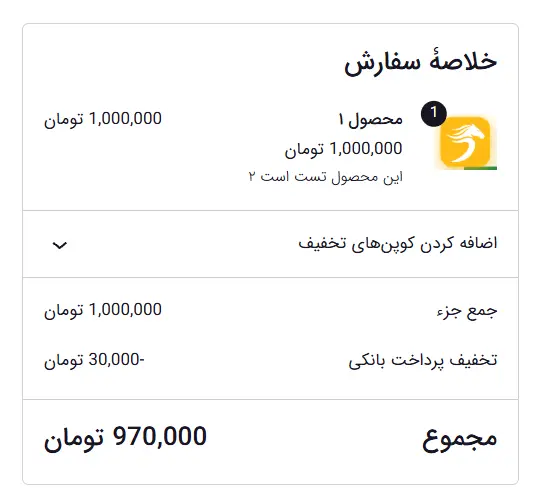
حالا یک روش پرداخت دیگه رو انتخاب کنید. تخفیف باید حذف بشه. دوباره روش هدف رو انتخاب کنید تا مطمئن بشید تخفیف برمیگرده. این آزمایش رو هم در حالت مهمان و هم با یک حساب کاربری انجام بدید.
اگه روش پرداخت موردنظرتون اصلاً دیده نمیشه، تنظیمات خود درگاه، کشور مشتری، واحد پول، مبلغ سفارش و روش ارسال رو بررسی کنید. آموزش شرطی کردن درگاه پرداخت ووکامرس هم برای پیداکردن علت نمایشدادهنشدن بعضی درگاهها کمکتون میکنه.
اگه تخفیف نمایش داده نشد چه کار کنید؟
- علامت منفی رو بررسی کنید: مقدار تخفیف باید منفی باشه. عدد مثبت بهجای تخفیف، هزینه جدیدی به سفارش اضافه میکنه.
- فعالبودن افزونه رو ببینید: هم گزینه اصلی Enable Plugin و هم گزینه مربوط به درگاه انتخابی باید روشن باشن.
- روش پرداخت رو فعال کنید: درگاه هدف باید در تنظیمات پرداخت ووکامرس فعال باشه و داخل تسویهحساب نمایش داده بشه.
- محدوده مبلغ سبد رو بررسی کنید: اگه حداقل یا حداکثر مبلغ تعیین کردید، سفارش آزمایشی باید داخل همون محدوده باشه.
- کش رو پاک کنید: کش سایت و مرورگر رو پاک کنید. صفحه سبد خرید و تسویهحساب هم بهتره از کش کامل صفحه کنار گذاشته بشن.
- تداخل افزونهها رو آزمایش کنید: کوپنها، افزونههای تخفیف و ابزارهای بهینهسازی JavaScript ممکنه روی محاسبه دوباره مبلغ اثر بذارن. این موارد رو روی سایت آزمایشی یکییکی بررسی کنید.
نکتههای مهم قبل از فعالکردن تخفیف
- نام تخفیف رو واضح بنویسید: عنوانی مثل «تخفیف پرداخت بانکی» از عبارتهای مبهمی مثل «تغییر مبلغ» خیلی قابلفهمتره.
- کوپنها رو هم آزمایش کنید: اگه فروشگاهتون کد تخفیف داره، یک سفارش رو با کوپن و یک سفارش رو بدون اون امتحان کنید تا جمع نهایی درست باشه.
- سقف تخفیف بذارید: برای تخفیف درصدی بهتره یک سقف منطقی در نظر بگیرید تا سفارشهای بزرگ سودتون رو از بین نبرن.
- شرایط درگاه رو بخونید: قوانین مربوط به تخفیف یا دریافت هزینه اضافه ممکنه به قرارداد درگاه و قوانین محل فعالیتتون وابسته باشه. قبل از اجرا این موارد رو با ارائهدهنده درگاه و مشاور مالی یا حقوقی خودتون بررسی کنید.
- درگاه مطمئن رو تشویق کنید: فقط به هزینه کمتر نگاه نکنید. پایداری و تجربه پرداخت مشتری هم مهمه. راهنمای انتخاب بهترین درگاه پرداخت اینترنتی برای مقایسه گزینهها کمکتون میکنه.
چه وقت از کوپن ووکامرس استفاده کنیم؟
اگه تخفیف به روش پرداخت ربطی نداره و فقط برای یک جشنواره یا گروهی از محصولات ساخته میشه، احتمالاً کوپن پیشفرض ووکامرس انتخاب سادهتریه. در این حالت میتونید آموزش ساخت کد تخفیف در ووکامرس رو دنبال کنید و به افزونه دیگهای نیاز ندارید.
ولی وقتی میخواید مشتری رو به یک درگاه مشخص هدایت کنید، افزونه این آموزش انتخاب دقیقتریه. قانون به انتخاب مشتری در تسویهحساب واکنش نشون میده و تخفیف بدون واردکردن کد اعمال میشه.
سؤالات متداول
افزونه این آموزش واقعاً رایگانه؟
بله، نسخهای که در این آموزش استفاده کردیم از مخزن رسمی وردپرس نصب میشه و برای ساخت تخفیف ثابت یا درصدی بر اساس روش پرداخت کافیه. بعضی شرطهای پیشرفته ممکنه فقط در نسخه پولی باشن، ولی برای مراحل این آموزش به اونها نیاز ندارید.
چرا مقدار تخفیف باید منفی باشه؟
چون افزونه عدد مثبت رو هزینه اضافی حساب میکنه. برای کمشدن مبلغ سفارش باید قبل از عدد علامت منفی بذارید؛ مثلاً مقدار -3 همراه با نوع Percent یعنی ۳ درصد تخفیف.
میشه تخفیف رو ثابت یا درصدی تعریف کرد؟
بله، گزینه Fixed برای کمکردن یک مبلغ ثابته و گزینه Percent تخفیف رو بهصورت درصدی از مبلغ سفارش حساب میکنه.
افزونه با درگاههای پرداخت ایرانی هم کار میکنه؟
افزونه درگاههای ثبتشده و فعال ووکامرس رو در تنظیمات نمایش میده، ولی سازگاری هر درگاه ایرانی باید روی سایت آزمایشی بررسی بشه. اگه نام درگاه دیده نشد یا مبلغ درست بهروز نشد، سازگاری اون درگاه با افزونه نیاز به بررسی داره.
چرا تخفیف در تسویهحساب دیده نمیشه؟
اول فعالبودن افزونه و درگاه رو بررسی کنید. بعد علامت منفی مقدار، محدودیت مبلغ سبد و کش سایت رو ببینید. اگه مشکل باقی موند، تداخل افزونههای تخفیف یا بهینهسازی رو روی سایت آزمایشی بررسی کنید.



سلام
ممنون از مقاله خوب و کاربردیتون.
گرد کردن مبلغ چطوری باید استفاده کرد؟ هرچی تلاش کردم نتیجهای نداشت!
درود بر شما. سپاس. در مورد گرد کردن مبلغ بفرمایید دقیقا منظورتون چی هست
سلام
وقت بخیر
به صورت درصد نمیشه تخفیف داد؟
باید گزینه Fee Type را Percentage انتخاب کنید برای تخفیف درصد را به منفی بدهید برای افزایش قیمت درصد را به مثبت واردکنید.