

 آموزشها


 قالبها

 افزونهها




 آکادمی


 هاست وردپرس

 طراحی سایت
 تولزینا
 فرمان
فرمانتغییر رنگ و شخصیسازی پنل مدیریت وردپرس بدون افزونه
- افزونه وردپرس
- بروزرسانی شده در

اگه رنگ تیره یا ظاهر پیشفرض پیشخوان چشمهاتون رو خسته میکنه، برای تغییرش لازم نیست سراغ کدنویسی یا نصب افزونه برید. خود وردپرس چند طرح رنگی آماده داره که هر کاربر میتونه یکی از اونها رو برای پنل خودش انتخاب کنه.
توی این راهنما، تغییر رنگ پنل مدیریت وردپرس رو قدمبهقدم انجام میدیم. همینطور میبینیم این تنظیم دقیقاً کدوم قسمتها رو عوض میکنه، چرا گاهی تغییرات دیده نمیشن و برای داشتن یک پیشخوان ساده و مطمئن باید به چه نکاتی توجه کنید.
آنچه در این مقاله میخوانید
چطور ظاهر پنل مدیریت وردپرس رو تغییر بدیم؟
سادهترین راه برای عوض کردن ظاهر بخش مدیریت، استفاده از طرحهای رنگی داخلی وردپرسه. این طرحها رنگ منوی کناری، نوار بالای صفحه، دکمهها و بعضی لینکهای مدیریتی رو تغییر میدن. برای استفاده از اونها به افزونه، کد یا دسترسی به هاست نیاز ندارید.
اگه هنوز با قسمتهای مختلف پیشخوان آشنا نیستید، اول آموزش کار با پنل مدیریت وردپرس رو ببینید. بعد میتونید مراحل این مقاله رو راحتتر دنبال کنید.
قبل از شروع چه چیزهایی رو باید بدونید؟
- تغییر رنگ با برگردوندن کامل ظاهر قدیمی فرق داره: طرح رنگ مدیریت فقط رنگ بخشهایی از پیشخوان رو عوض میکنه. جای منوها، صفحههای تنظیمات و امکانات وردپرس با این کار به شکل نسخههای خیلی قدیمی برنمیگرده.
- بهتره وردپرس رو به نسخه قدیمی برنگردونید: نسخههای قدیمی ممکنه اصلاحات امنیتی و رفع اشکالهای تازه رو نداشته باشن. اگه ظاهر فعلی رو دوست ندارید، از طرح رنگ داخلی استفاده کنید و هسته وردپرس رو بهروز نگه دارید.
تغییر رنگ پنل مدیریت وردپرس بدون افزونه
این تنظیم برای هر حساب کاربری جدا ذخیره میشه. یعنی انتخاب شما فقط پیشخوان خودتون رو تغییر میده و روی پنل مدیر یا نویسنده دیگه اثر نمیذاره.
ورود به بخش شناسنامه کاربری
اول وارد پیشخوان وردپرس بشید. از منوی کناری روی «کاربران» برید و بعد «شناسنامه» رو انتخاب کنید. اگه فقط میخواید شناسنامه حساب خودتون رو باز کنید، میتونید از گوشه بالای صفحه روی نام کاربریتون بزنید و گزینه مربوط به ویرایش شناسنامه رو انتخاب کنید.
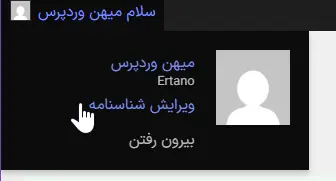
توی سایتهایی که نام بخشهای مدیریت به انگلیسی نمایش داده میشن، مسیر معمولاً Users → Profile هست.
انتخاب طرح رنگ مدیریت
بالای صفحه شناسنامه، بخش «طرح رنگ مدیریت» رو پیدا کنید. چند ترکیب رنگی کنار هم میبینید. روی دایره انتخاب کنار هر طرح بزنید تا پیشنمایش اون همون لحظه روی منوها و نوار ابزار نمایش داده بشه.
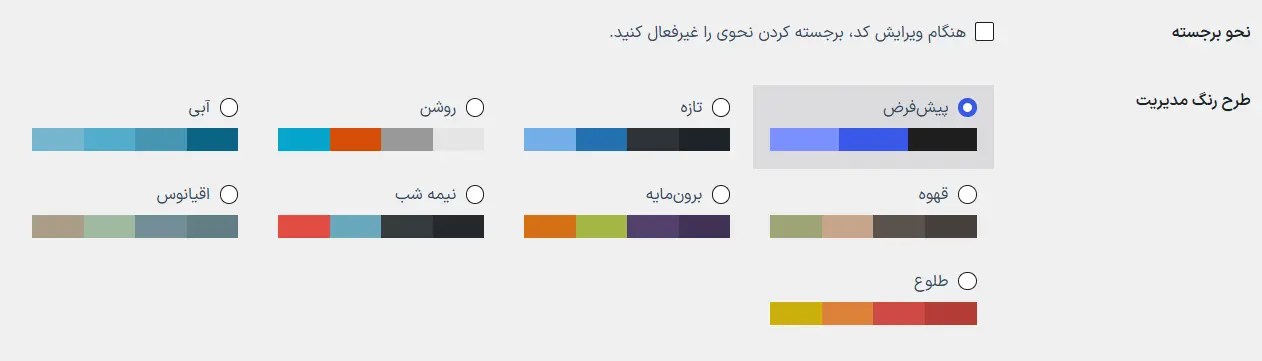
طرحی رو انتخاب کنید که نوشتهها و دکمهها توی اون برای شما واضحتر هستن. اگه ساعتهای زیادی با پیشخوان کار میکنید، فقط به زیبایی رنگ توجه نکنید؛ خوانایی متن و تشخیص راحت گزینه فعال مهمتره.
ذخیره تنظیمات و بررسی ظاهر تازه
بعد از انتخاب رنگ، تا پایین صفحه برید و روی دکمه «بهروزرسانی شناسنامه» بزنید. حالا یکی از صفحههای دیگه پیشخوان، مثل نوشتهها یا تنظیمات، رو باز کنید و نتیجه رو ببینید.
یادتون نره انتخاب طرح به حساب کاربری شما وصل میشه. اگه با حساب دیگهای وارد سایت بشید، ممکنه دوباره رنگ پیشفرض رو ببینید.
هر طرح رنگی چه بخشهایی رو تغییر میده؟
طرحهای داخلی برای تغییر رنگ رابط مدیریت ساخته شدن، نه طراحی دوباره کل پیشخوان. بعد از انتخاب یک طرح تازه، معمولاً تغییرات زیر رو میبینید:
- منوی کناری پیشخوان: رنگ پسزمینه منو، گزینه فعال و حالتی که نشانگر ماوس روی گزینهها قرار میگیره عوض میشه.
- نوار ابزار بالای صفحه: رنگ نوار بالایی و بعضی گزینههای بازشونده با طرح انتخابی هماهنگ میشه.
- دکمهها، اعلانها و لینکهای مدیریتی: رنگ بعضی دکمههای اصلی، لینکها و نشانههای رابط مدیریت تغییر میکنه.
این تنظیم ظاهر عمومی سایت رو عوض نمیکنه. بازدیدکنندهها هم رنگ انتخابی پنل شما رو نمیبینن؛ چون این تغییر فقط داخل بخش مدیریت نمایش داده میشه.
چرا ظاهر پنل برای بعضی کاربرها تغییر نمیکنه؟
اگه یک طرح رو انتخاب کردید ولی بعد از باز کردن صفحه دیگه دوباره رنگ قبلی برگشت، اول موارد زیر رو بررسی کنید.
ذخیره نشدن تنظیمات شناسنامه
انتخاب طرح بهتنهایی کافی نیست. باید پایین صفحه شناسنامه روی «بهروزرسانی شناسنامه» بزنید. بعد از ذخیره، بالای صفحه معمولاً پیام موفقیت نمایش داده میشه.
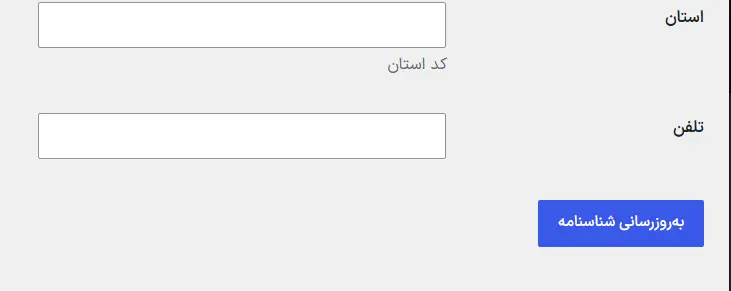
اگه پیام خطا میبینید یا صفحه ذخیره نمیشه، دسترسی حساب کاربری و خطاهای سایت رو بررسی کنید. یک بار هم از حساب خارج بشید و دوباره وارد بشید تا مطمئن بشید تنظیم برای همون حساب ذخیره شده.
تداخل افزونههای شخصیسازی پیشخوان
بعضی افزونهها ظاهر پیشخوان رو با رنگ یا فایلهای طراحی خودشون تغییر میدن. در این حالت، طرح داخلی وردپرس انتخاب میشه ولی بخشی از رنگهای افزونه روی اون قرار میگیره.
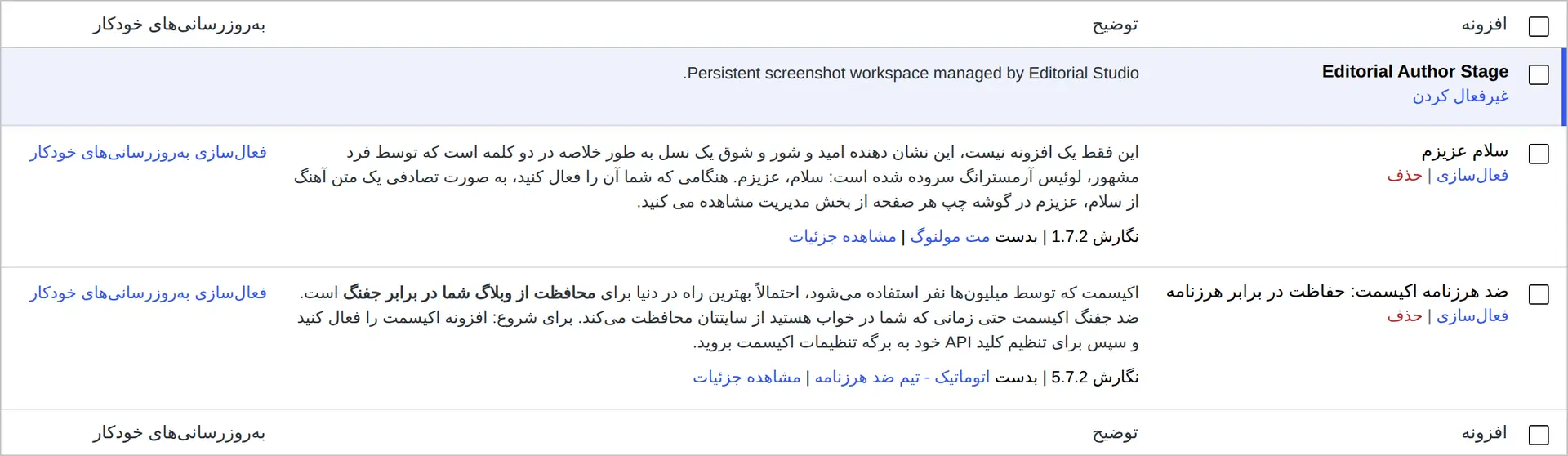
برای آزمایش، افزونهای رو که مخصوص تغییر ظاهر یا مدیریت پیشخوانه موقتاً غیرفعال کنید و دوباره صفحه شناسنامه رو بررسی کنید. این کار رو ترجیحاً روی نسخه آزمایشی سایت انجام بدید تا کار مدیرهای دیگه مختل نشه.
نمایش نسخه ذخیرهشده در مرورگر
مرورگر بعضی فایلهای سایت رو موقتاً نگه میداره؛ به این نسخه ذخیرهشده «کش» میگن. اگه رنگ تازه کامل نمایش داده نمیشه، صفحه رو با نوسازی کامل باز کنید یا پنل رو در پنجره ناشناس مرورگر ببینید.
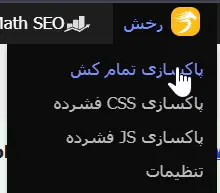
اگه افزونه کشی کثل رخش دارید، پاک کردن کش اون هم میتونه کمک کنه. بااینحال، چون بیشتر افزونههای کش روی بخش عمومی سایت تمرکز دارن، اول مرورگر و افزونههای شخصیسازی پنل رو بررسی کنید.
آیا میشه پنل وردپرس رو کاملاً به ظاهر قدیمی برگردوند؟
با طرحهای رنگی داخلی نمیتونید چیدمان و امکانات پنل رو دقیقاً شبیه نسخههای خیلی قدیمی کنید. این طرحها فقط رنگ رابط مدیریت رو تغییر میدن و ساختار فعلی وردپرس رو نگه میدارن.
محدودیت طرحهای رنگی داخلی وردپرس
طرح رنگ مدیریت جای منوها، شکل صفحه ویرایش نوشته یا نحوه کار تنظیمات رو تغییر نمیده. برای نمونه، انتخاب یک طرح روشن فقط رنگ بخشهای مدیریتی رو عوض میکنه و امکانات نسخه فعلی سر جاشون میمونن.
مشکل استفاده از افزونههای قدیمی برای تغییر پیشخوان
افزونهای که مدت زیادی بهروزرسانی نشده، ممکنه با نسخه فعلی وردپرس یا PHP سایتتون هماهنگ نباشه. چنین افزونهای میتونه ظاهر صفحه رو خراب کنه، خطا بسازه یا نگهداری سایت رو سختتر کنه.
قبل از نصب هر افزونه، تاریخ آخرین بهروزرسانی، نسخههای سازگار، تعداد نصبها و وضعیت پشتیبانی اون رو بررسی کنید. اگه فقط دنبال رنگ متفاوت هستید، قابلیت داخلی وردپرس انتخاب سادهتر و کمدردسرتریه.
راه امنتر برای داشتن یک پیشخوان سادهتر
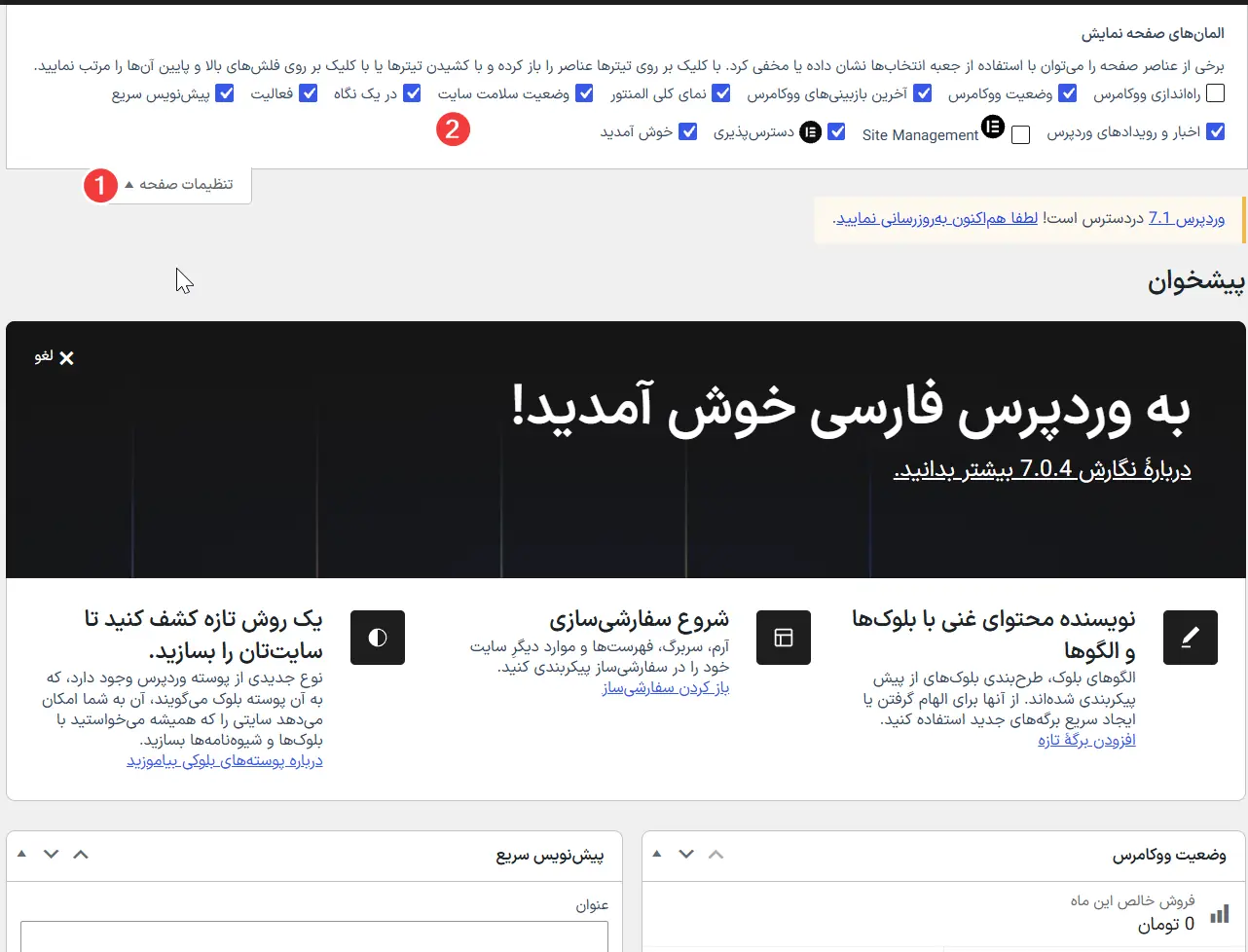
اول یک طرح رنگی خوانا انتخاب کنید. بعد ابزارهایی رو که استفاده نمیکنید از بخش «تنظیمات صفحه» پنهان کنید؛ این گزینه معمولاً بالای صفحههای مدیریت دیده میشه. پنهان کردن جعبههای اضافی صفحه رو خلوتتر میکنه، بدون اینکه ساختار وردپرس تغییر کنه.
اگه چند نفر با سایت کار میکنن، برای هر نفر نقش کاربری مناسب بسازید تا فقط منوهای موردنیازش رو ببینه. برای آشنایی با نقشها و حسابها میتونید راهنمای مدیریت کاربران وردپرس رو بخونید.
نکات مهم قبل از شخصیسازی بیشتر پنل مدیریت
- از سایت نسخه پشتیبان بگیرید: تغییر طرح رنگ داخلی معمولاً به پشتیبان نیاز نداره، ولی قبل از نصب افزونه یا اضافه کردن کد برای شخصیسازی بیشتر، یک نسخه پشتیبان کامل داشته باشید.
- وردپرس، قالب و افزونهها رو بهروز نگه دارید: بهروزرسانیها معمولاً اصلاحات امنیتی و رفع اشکال دارن. قبل از هر بهروزرسانی مهم، سازگاری ابزارهای سایتتون رو هم بررسی کنید.
- تغییرات رو با یک حساب آزمایشی ببینید: چون تنظیم رنگ برای هر کاربر جداست، با یک حساب آزمایشی میتونید نتیجه رو بدون دست زدن به تنظیمات بقیه مدیرها بررسی کنید.
- افزونه بدون پشتیبانی نصب نکنید: اگه افزونه مدت زیادی بهروز نشده یا اطلاعات سازگاری روشنی نداره، گزینه دیگهای پیدا کنید. زیبایی پنل ارزش به خطر انداختن پایداری سایت رو نداره.
جمعبندی
برای تغییر رنگ پنل مدیریت وردپرس، از پیشخوان به «کاربران ← شناسنامه» برید، یک طرح رنگ مدیریت انتخاب کنید و شناسنامه رو بهروزرسانی کنید. این روش به افزونه نیاز نداره و انتخاب هر کاربر هم فقط برای حساب خودش ذخیره میشه.
طرحهای داخلی رنگ منوی کناری، نوار ابزار و بعضی دکمهها رو تغییر میدن، ولی پنل رو به ظاهر نسخههای قدیمی برنمیگردونن. اگه یک پیشخوان خلوتتر میخواید، در کنار انتخاب رنگ مناسب از «تنظیمات صفحه» و نقشهای کاربری درست هم کمک بگیرید.
سؤالهای پرتکرار درباره تغییر ظاهر پنل مدیریت وردپرس
آیا تغییر رنگ پنل مدیریت روی ظاهر سایت اثر میذاره؟
نه. طرح رنگ مدیریت فقط داخل پیشخوان و برای حساب کاربری شما نمایش داده میشه. بازدیدکنندهها هیچ تغییری در ظاهر عمومی سایت نمیبینن.
آیا هر کاربر میتونه رنگ پنل خودش رو جداگانه انتخاب کنه؟
بله. این انتخاب داخل شناسنامه هر کاربر ذخیره میشه. پس هر مدیر، نویسنده یا کاربر دارای دسترسی به پیشخوان میتونه طرح دلخواه خودش رو انتخاب کنه.
آیا برای تغییر رنگ پیشخوان به افزونه نیاز داریم؟
نه. وردپرس چند طرح رنگی داخلی داره که از بخش «کاربران ← شناسنامه» در دسترس هستن. برای انتخاب یکی از این طرحها لازم نیست افزونه نصب کنید.
چرا پنل مدیریت دقیقاً شبیه نسخههای قدیمی نمیشه؟
چون طرحهای رنگی فقط رنگ بخشهای مدیریتی رو عوض میکنن و چیدمان، صفحهها و امکانات نسخه فعلی وردپرس رو تغییر نمیدن. برای امنیت و سازگاری بهتره از نسخه بهروز وردپرس استفاده کنید.



ممنون از شما دوست عزیز پنل جدید خیلی بده