

 آموزشها


 قالبها

 افزونهها




 آکادمی


 هاست وردپرس

 طراحی سایت
 تولزینا
 فرمان
فرماننصب افزونه دلخواه در وردپرس دات کام؛ آموزش کامل
- بلاگ
- بروزرسانی شده در

اگه سایتتون رو روی وردپرس دات کام ساختید، میتونید افزونه و قالب دلخواهتون رو نصب کنید؛ ولی اول باید یکی از پلنهای پولی این سرویس رو فعال کرده باشید. بعد از اون، هم نصب افزونه از مخزن وردپرس ممکنه و هم میتونید فایل ZIP افزونه یا قالبی رو که از جای دیگه گرفتید بارگذاری کنید.
توی این راهنما اول تفاوت وردپرس دات کام و وردپرس خودمیزبان رو خیلی ساده توضیح میدیم. بعد سراغ نصب افزونه و قالب میریم، روش نصب قالبهای خریداریشده از تمفارست رو بررسی میکنیم و در آخر هم خطاهای رایج و نکات امنیتی رو میبینیم. پس حتی اگه اولین باره وارد پیشخوان وردپرس شدید، میتونید مراحل رو دنبال کنید.
آنچه در این مقاله میخوانید
آیا میتونید در وردپرس دات کام افزونه و قالب دلخواه نصب کنید؟
بله، نصب افزونه دلخواه در وردپرس دات کام روی پلنهای پولی ممکنه. میتونید افزونههای موجود در مخزن رسمی وردپرس رو جستوجو و نصب کنید یا فایل ZIP یک افزونه شخص ثالث رو از کامپیوترتون بارگذاری کنید. برای قالب هم امکان بارگذاری فایل ZIP وجود داره.
فایل شخص ثالث یعنی افزونه یا قالبی که بیرون از فهرست آماده وردپرس دات کام تهیه کردید؛ مثلاً محصولی که از سایت سازنده یا یک فروشگاه معتبر خریدید. البته امکان بارگذاری فایل به این معنی نیست که هر محصولی بدون مشکل کار میکنه. افزونه یا قالب باید با محیط وردپرس دات کام و قوانین امنیتی اون سازگار باشه.
کدوم پلنهای وردپرس دات کام از نصب افزونه پشتیبانی میکنن؟
در حال حاضر، پلنهای پولی Personal، Premium، Business و Commerce وردپرس دات کام از نصب افزونه پشتیبانی میکنن. پس لازم نیست فقط برای دیدن گزینه نصب افزونه سراغ گرانترین پلن برید. ولی امکانات میزبانی، فضای ذخیرهسازی، ابزارهای فروشگاهی و خدمات هر پلن با بقیه فرق داره. چون شرایط پلنها ممکنه تغییر کنه، قبل از خرید جزئیات همون پلنی رو که انتخاب کردید در صفحه رسمی قیمتگذاری وردپرس دات کام بررسی کنید.
محدودیت پلن رایگان وردپرس دات کام چیه؟
در پلن رایگان نمیتونید افزونه دلخواه نصب کنید یا فایل ZIP افزونه و قالب شخص ثالث رو بارگذاری کنید. توی این پلن باید از امکانات داخلی و گزینههایی استفاده کنید که خود وردپرس دات کام در اختیارتون میذاره.
اگه گزینه نصب یا بارگذاری افزونه رو نمیبینید، اول بخش ارتقای پلن و وضعیت اشتراکتون رو بررسی کنید. فقط ساخت حساب یا انتخاب نام سایت، دسترسی نصب افزونه دلخواه رو فعال نمیکنه.
تفاوت وردپرس دات کام با وردپرس خودمیزبان چیه؟
وردپرس دات کام یک سرویس میزبانی آمادهست. یعنی بخش بزرگی از کارهای فنی مثل فراهمکردن سرور، نگهداری امکانات اصلی سرویس و مدیریت بعضی تنظیمات امنیتی رو خودش انجام میده. شما حساب میسازید، پلن مناسب رو انتخاب میکنید و محتوا و ظاهر سایتتون رو از پیشخوان مدیریت میکنید.
در وردپرس خودمیزبان، نرمافزار وردپرس رو روی هاستی که خودتون تهیه کردید نصب میکنید. هاست همون فضاییه که فایلها و اطلاعات سایتتون روی اون نگهداری میشن. این روش کنترل بیشتری روی فایلها، پایگاه داده و تنظیمات سرور بهتون میده، ولی مسئولیت نگهداری فنی سایت هم بیشتر میشه.
وردپرس دات کام برای چه سایتهایی مناسبتره؟
اگه میخواید بدون درگیری زیاد با خرید هاست، تنظیم سرور و نگهداری فنی سایتتون رو راهاندازی کنید، وردپرس دات کام میتونه انتخاب راحتی باشه. این سرویس برای وبلاگ، سایت شخصی، نمونهکار، سایت شرکتی و فروشگاههایی مناسبه که ترجیح میدن بخش زیادی از امکانات فنی از قبل آماده باشه.
قبل از انتخاب پلن، فهرست افزونهها و قالبهای موردنیازتون رو آماده کنید. بعد بررسی کنید که اون محصولات با وردپرس دات کام سازگارن و امکانات پلن انتخابی نیاز سایتتون رو پوشش میده.
چه زمانی وردپرس خودمیزبان انتخاب بهتریه؟
اگه به دسترسی مستقیم فایلها، تنظیمات پیشرفته سرور یا کنترل کامل روی محیط میزبانی نیاز دارید، وردپرس خودمیزبان معمولاً آزادی بیشتری بهتون میده. البته باید هاست مناسب تهیه کنید، نسخه پشتیبان بگیرید و امنیت و بهروزرسانیهای سایتتون رو جدیتر مدیریت کنید.
اگه هنوز با پیشخوان، قالب و افزونه آشنا نیستید، پکیج رایگان آموزش وردپرس میتونه شروع خوبی براتون باشه.
قبل از نصب افزونه یا قالب دلخواه چه چیزهایی لازم دارید؟
- فعالکردن یکی از پلنهای پولی وردپرس دات کام: وضعیت پلنتون باید فعال باشه تا گزینه نصب و بارگذاری افزونه یا قالب رو ببینید.
- آمادهکردن فایل ZIP قابلنصب: ZIP یک فایل فشردهست که پوشهها و فایلهای محصول رو یکجا نگه میداره. فایل رو از حالت فشرده خارج نکنید، مگر اینکه بسته دانلودی شامل چند فایل باشه و فروشنده ازتون خواسته باشه فایل نصب اصلی رو از داخل اون پیدا کنید.
- بررسی اعتبار، سازگاری و بهروزبودن محصول: توضیحات سازنده، تاریخ آخرین بهروزرسانی، نسخههای سازگار و راهنمای نصب رو بخونید.
- گرفتن نسخه پشتیبان: نسخه پشتیبان یا بکاپ، یک کپی قابلبازیابی از اطلاعات سایتتونه. قبل از تغییر قالب یا نصب محصولی که بخشهای زیادی از سایت رو تغییر میده، امکانات بکاپ و بازیابی پلنتون رو بررسی کنید. اگه این امکانات برای پلنتون فعال هستن، از بخش مدیریت سایت یک بکاپ تازه بگیرید و مطمئن بشید راه بازیابی اون رو میدونید.
آموزش نصب افزونه دلخواه در وردپرس دات کام
برای نصب افزونه دو راه دارید. اگه افزونه داخل مخزن رسمی وردپرس باشه، جستوجو و نصب مستقیم سادهتره. اگه افزونه رو از سازنده یا فروشگاه معتبری گرفتید، باید فایل ZIP اون رو بارگذاری کنید.
وردپرس دات کام دو نمای مدیریتی داره. یکی نمای اصلی وردپرس دات کامه و یکی WP Admin که همون پیشخوان سنتی وردپرسه. اسم گزینهها و شکل دکمهها ممکنه بین این دو نما کمی فرق کنه. در نمای اصلی، دکمه «Install and activate» ممکنه نصب و فعالسازی رو همزمان انجام بده. در WP Admin هم معمولاً اول افزونه رو نصب میکنید و بعد دکمه فعالسازی رو میزنید.
روش اول: نصب افزونه از مخزن وردپرس
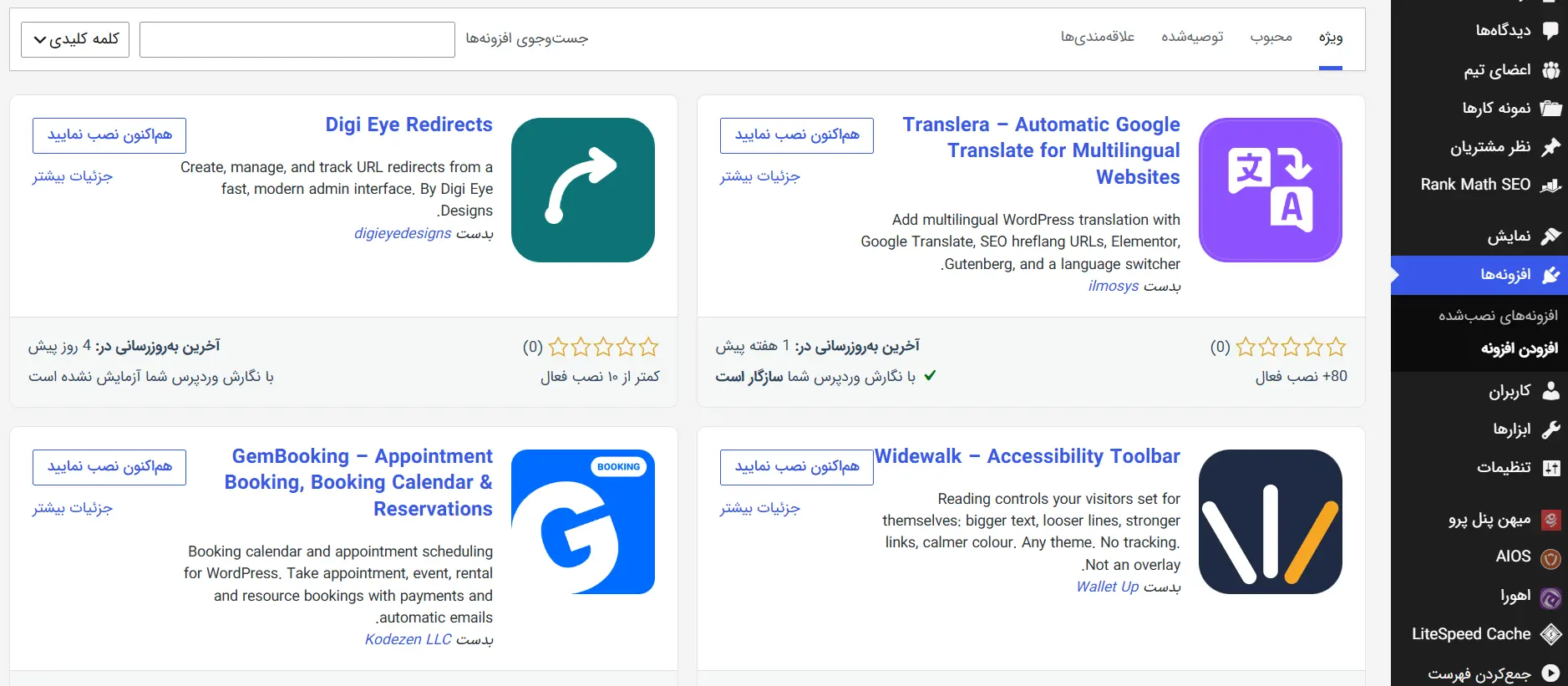
پیداکردن افزونه در پیشخوان
- وارد پیشخوان سایتتون در وردپرس دات کام بشید.
- در نمای اصلی وردپرس دات کام، بخش افزونهها رو باز کنید. اگه از WP Admin استفاده میکنید، وارد مسیر «افزونهها ← افزودن افزونه تازه» بشید.
- نام افزونه یا کاری رو که میخواید انجام بدید در کادر جستوجو بنویسید.
- صفحه افزونه رو باز کنید و نام سازنده، توضیحات، امتیازها، تاریخ بهروزرسانی و سازگاری اون رو بررسی کنید.
ممکنه چند افزونه اسمهای شبیه به هم داشته باشن. فقط به نام یا آیکن اعتماد نکنید و حتماً نام توسعهدهنده رو هم با صفحه رسمی افزونه مقایسه کنید.
نصب و فعالکردن افزونه
- بعد از انتخاب افزونه، روی دکمه نصب بزنید. اگه در نمای اصلی وردپرس دات کام هستید، ممکنه این دکمه با عنوان «Install and activate» نمایش داده بشه.
- صبر کنید تا نصب کامل بشه.
- اگه از WP Admin استفاده میکنید و افزونه خودکار فعال نشده، روی گزینه فعالسازی بزنید.
- اگه افزونه صفحه راهاندازی داره، مراحل اولیه اون رو با توجه به نیاز سایتتون انجام بدید.
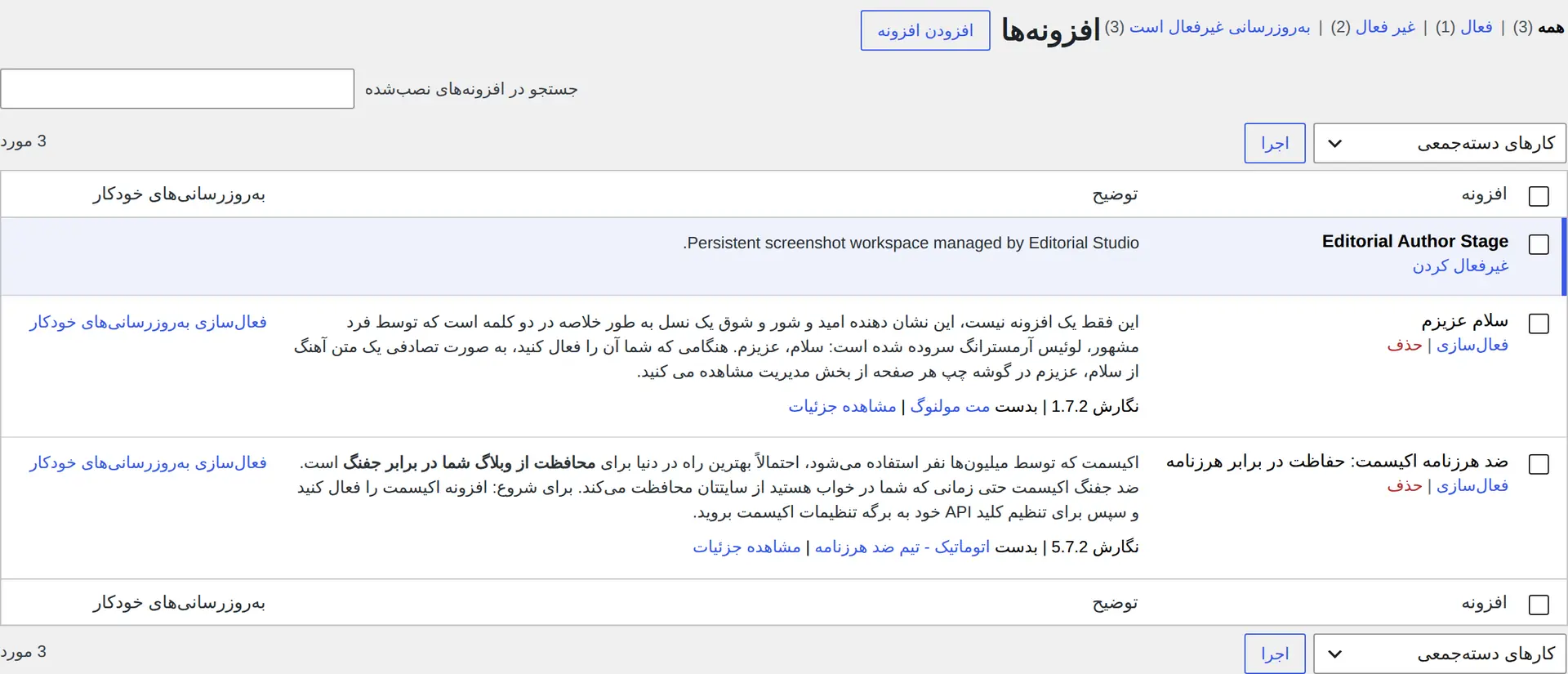
نصب و فعالسازی از نظر فنی یکی نیستن. نصب، فایلهای افزونه رو به سایت اضافه میکنه؛ فعالسازی هم باعث میشه قابلیتهای افزونه شروع به کار کنن. فقط ممکنه رابط اصلی وردپرس دات کام هر دو کار رو با یک دکمه انجام بده.
روش دوم: نصب افزونه با فایل ZIP
دانلود فایل درست افزونه
فایل افزونه رو فقط از سایت رسمی سازنده، مخزن رسمی وردپرس یا حساب کاربریتون در فروشگاه معتبر دانلود کنید. فایل قابلنصب معمولاً پسوند .zip داره. نام فایل و راهنمای سازنده رو بررسی کنید تا فایل مستندات، نسخه آزمایشی یا بسته کامل محصول رو بهجای افزونه بارگذاری نکنید.
بارگذاری، نصب و فعالسازی فایل ZIP
- در پیشخوان وردپرس دات کام، بخش افزونهها رو باز کنید.
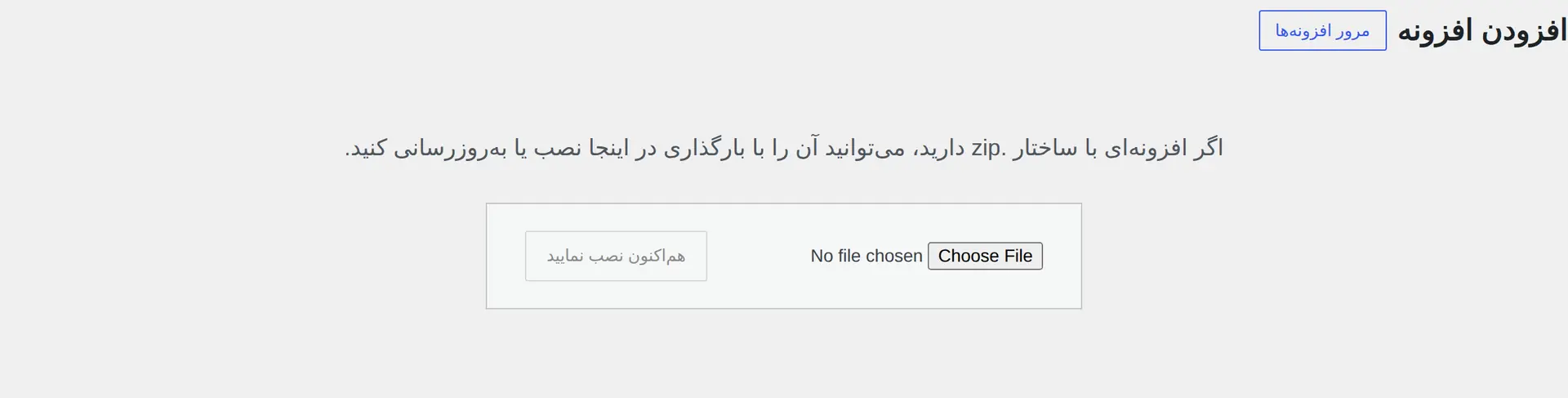
- گزینه نصب افزونه و بعد گزینه بارگذاری افزونه رو انتخاب کنید. در WP Admin مسیر معمول «افزونهها ← افزودن افزونه تازه ← بارگذاری افزونه» هست.
- فایل ZIP قابلنصب رو از کامپیوترتون انتخاب کنید.
- بارگذاری و نصب رو شروع کنید و تا پایان کار صفحه رو نبندید.
- بعد از نصب موفق، اگه افزونه خودکار فعال نشده، اون رو فعال کنید.
اگه افزونه مجوز پولی داره، ممکنه بعد از فعالسازی ازتون کلید مجوز بخواد. این کلید رو از حساب کاربریتون در سایت سازنده بردارید و فقط داخل تنظیمات رسمی همون افزونه وارد کنید.
آموزش نصب قالب دلخواه در وردپرس دات کام
قالب ظاهر کلی سایت رو کنترل میکنه؛ یعنی چیدمان صفحهها، سربرگ، پابرگ، رنگها و بعضی امکانات نمایشی به اون وابستهان. تغییر قالب ممکنه روی ظاهر بخشهای مختلف اثر بذاره، پس بهتره این کار رو وقتی انجام بدید که فرصت بررسی کامل سایت رو دارید.
دانلود فایل قابلنصب قالب
فایل ZIP قالب رو از منبع رسمی بگیرید و راهنمای نصب سازنده رو بخونید. اگه بستهای که دانلود کردید شامل مستندات، افزونههای جانبی و چند فایل فشردهست، اول فایل اصلی قالب رو پیدا کنید. بارگذاری کل بسته معمولاً با خطای فایل نامعتبر روبهرو میشه.
بارگذاری فایل ZIP از بخش پوستهها
- وارد پیشخوان سایتتون بشید.
- اگه از WP Admin استفاده میکنید، مسیر «نمایش ← پوستهها» رو باز کنید.
- گزینه افزودن پوسته تازه و بعد بارگذاری پوسته رو انتخاب کنید. مسیر کامل در WP Admin برابر «نمایش ← پوستهها ← افزودن پوسته تازه ← بارگذاری پوسته» هست.
- فایل ZIP قابلنصب رو از کامپیوترتون انتخاب کنید.
- نصب رو شروع کنید و پیام پایان کار رو بررسی کنید.
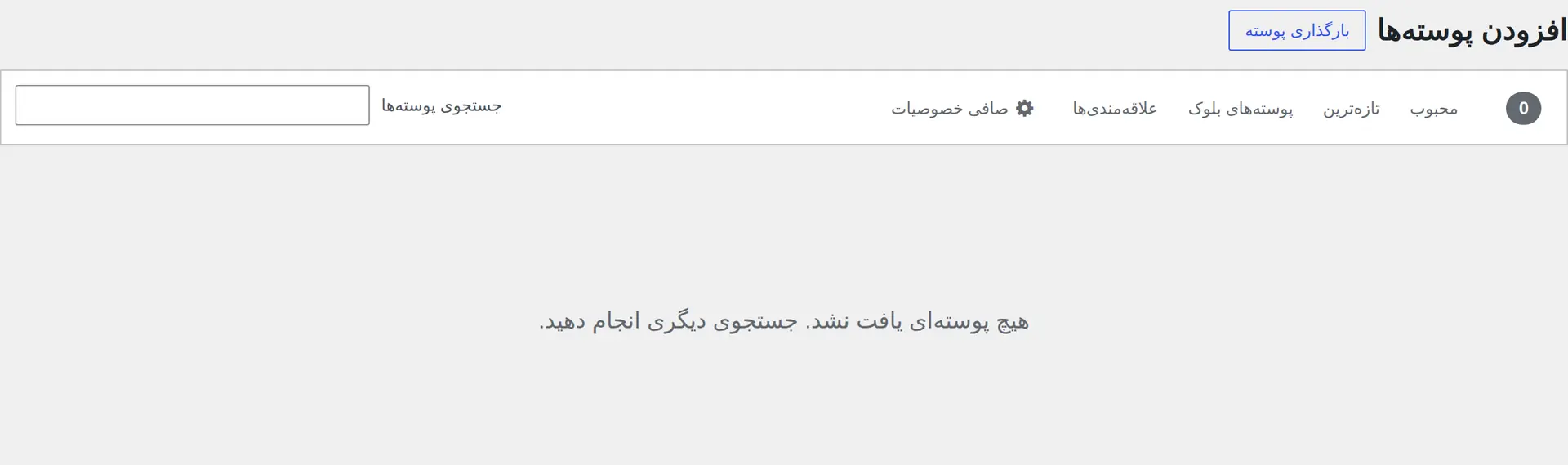
در نمای اصلی وردپرس دات کام، بخش مدیریت قالب ممکنه با عنوان طراحی یا Design دیده بشه. اگه گزینههای این نما با راهنما فرق دارن، وارد WP Admin بشید و مسیر دقیق «نمایش ← پوستهها» رو دنبال کنید.
فعالکردن و شخصیسازی قالب
بعد از نصب، اول پیشنمایش قالب رو ببینید. اگه ظاهر کلی درست بود، قالب رو فعال کنید. بعد صفحه اصلی، نوشتهها، برگهها، منو، سربرگ، پابرگ و نسخه موبایل سایت رو بررسی کنید.
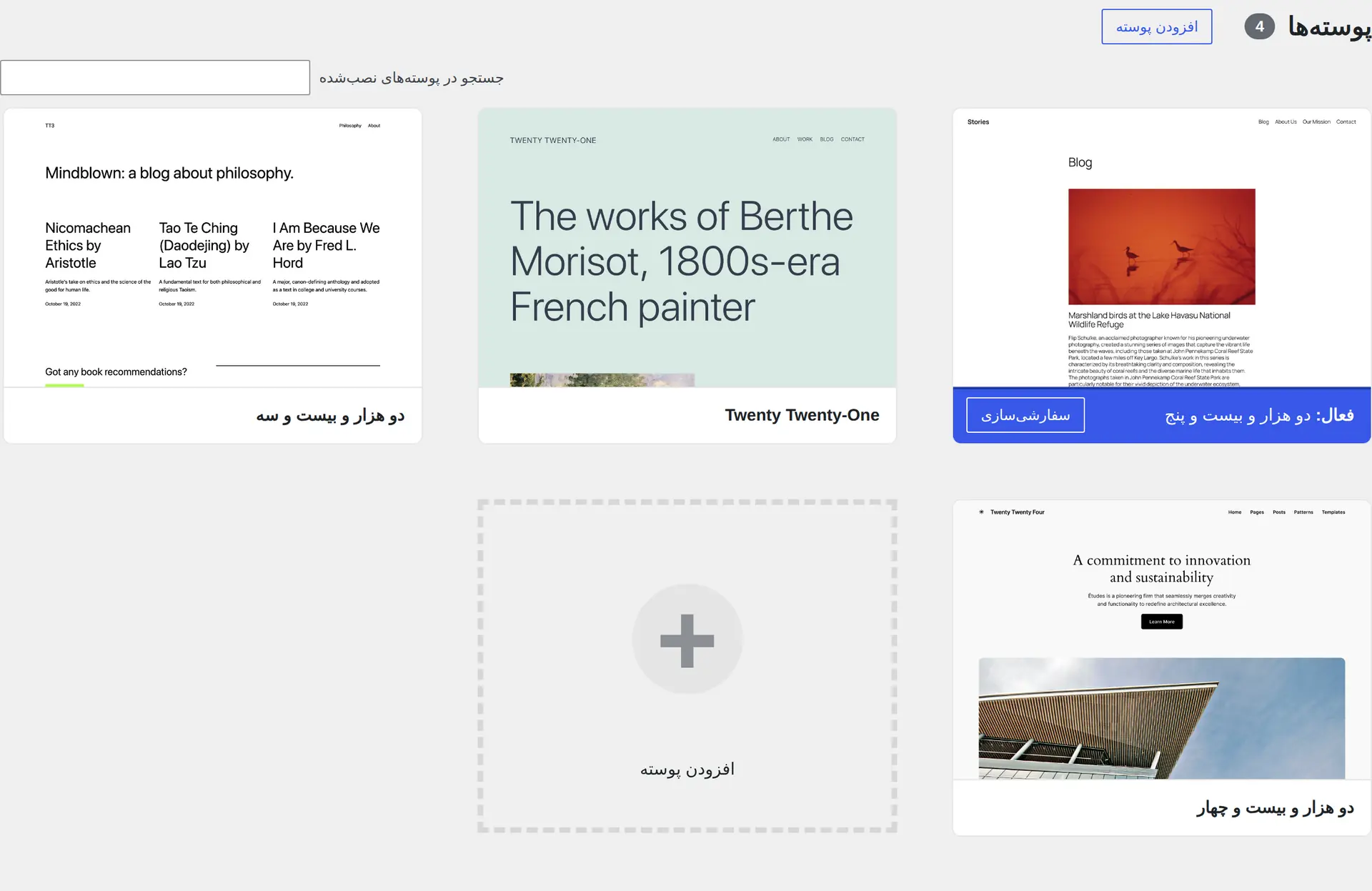
بسته به نوع قالب، تنظیمات ظاهری ممکنه داخل ویرایشگر سایت، بخش سفارشیسازی یا پنل اختصاصی قالب باشه. اگه میخواید این مرحله رو با چکلیست دقیقتری انجام بدید، راهنمای تغییر قالب وردپرس کمکتون میکنه چیزی رو از قلم نندازید.
نصب افزونههای پیشنهادی قالب
بعضی قالبها برای قابلیتهایی مثل فرم، فروشگاه یا صفحهساز، افزونههایی رو پیشنهاد میکنن. همه پیشنهادها الزاماً ضروری نیستن. اول مستندات قالب رو بخونید و فقط افزونهای رو نصب کنید که برای امکانات موردنیازتون لازمه.
اگه قالب برای نمایش درست به یک افزونه ضروری نیاز داره، اون افزونه رو از مسیر معتبر نصب کنید. بعد هر افزونه رو جداگانه فعال کنید و سایت رو بررسی کنید تا اگه مشکلی پیش اومد، پیداکردن علتش راحتتر باشه.
نصب قالب خریداریشده از تمفارست
تمفارست بازاری برای فروش قالبهای مختلفه. وقتی یک قالب وردپرس رو از اون میخرید، فایل دانلودی ممکنه علاوه بر قالب، مستندات، مجوز، قالب فرزند و افزونههای همراه رو هم داشته باشه. به همین دلیل، انتخاب فایل درست خیلی مهمه.
تفاوت فایل کامل محصول با فایل قابلنصب قالب
فایل کامل محصول یک بسته فشردهست که ممکنه چند پوشه و فایل مختلف داشته باشه. فایل قابلنصب قالب فقط فایلهای خود قالب رو با چیدمانی نگه میداره که وردپرس میتونه اون رو نصب کنه. وردپرس هم به همین فایل قابلنصب نیاز داره، نه بسته کامل دانلود.
اگه هنگام دانلود چند انتخاب میبینید، گزینه «Installable WordPress file only» رو بگیرید. این گزینه فقط فایل قابلنصب وردپرس رو تحویلتون میده. اگه فقط بسته کامل رو دارید، اون رو روی کامپیوترتون از حالت فشرده خارج کنید و فایل ZIP اصلی قالب رو داخلش پیدا کنید.
پیداکردن فایل ZIP درست داخل بسته دانلودی
داخل بسته دنبال فایلی بگردید که معمولاً نام خود قالب رو داره. ممکنه یک فایل جدا برای قالب فرزند هم ببینید. قالب فرزند نسخهای وابسته به قالب اصلیه که برای نگهداشتن تغییرهای سفارشی کاربرد داره. همیشه اول قالب اصلی رو نصب کنید و بعد، اگه سازنده پیشنهاد کرده، قالب فرزند رو هم نصب و فعال کنید.
واردکردن کد خرید و فعالسازی امکانات قالب
بسته به سیاست سازنده، ممکنه برای دریافت بهروزرسانی، پشتیبانی یا محتوای آماده ازتون کد خرید خواسته بشه. کد رو از بخش دانلودها یا مجوزهای حساب تمفارست بردارید و فقط داخل صفحه رسمی فعالسازی همون قالب وارد کنید.
فعالسازی مجوز با فعالکردن خود قالب فرق داره. قالب ممکنه بدون واردکردن کد هم روی سایت فعال بشه، ولی بهروزرسانی خودکار یا امکانات ویژه اون تا زمان تأیید مجوز در دسترس نباشه. رفتار دقیق هر محصول به سازنده و شرایط مجوزش بستگی داره، پس راهنمای همون قالب رو ملاک قرار بدید.
بعد از نصب افزونه یا قالب چه چیزهایی رو بررسی کنید؟
- نمایش صفحههای اصلی: صفحه اصلی، نوشتهها، برگه تماس، فرمها، سبد خرید و صفحه پرداخت رو در کامپیوتر و موبایل باز کنید.
- سازگاری فنی: هشدارهای مربوط به نسخه PHP، نسخه وردپرس و تداخل با افزونههای فعال رو جدی بگیرید. PHP زبان برنامهنویسی اصلی پشت وردپرسه و نسخه اون میتونه روی سازگاری و امنیت اثر بذاره. برای بررسی نسخه فعلی میتونید از راهنمای چککردن نسخه PHP سایت کمک بگیرید.
- سرعت، امنیت و عملکرد: چند صفحه مهم رو باز کنید، فرمها رو آزمایش کنید و مطمئن بشید خطای تازهای دیده نمیشه.
- بهروزرسانی و مجوز: وضعیت بهروزرسانی خودکار، اعتبار مجوز و اتصال محصول به حساب سازنده رو بررسی کنید.
خطاهای رایج موقع نصب افزونه و قالب
گزینه بارگذاری افزونه یا قالب رو نمیبینید
اول مطمئن بشید یکی از پلنهای پولی وردپرس دات کام روی همون سایت فعاله. بعد نقش کاربریتون رو بررسی کنید؛ حسابی که اجازه مدیریت افزونه و قالب نداره، این گزینهها رو نمیبینه. اگه بهتازگی پلن رو فعال کردید، یکبار از حساب خارج و دوباره وارد بشید.
پیغام ناسازگاری یا نصبنشدن فایل رو میگیرید
صفحه محصول و مستندات سازنده رو بررسی کنید. افزونه یا قالب ممکنه به نسخه خاصی از وردپرس، PHP یا یک افزونه جانبی نیاز داشته باشه. اگه پیام خطا نام دقیق یک نیاز فنی رو نشون میده، همون مورد رو قبل از تلاش دوباره برطرف کنید.
خطای فایل ZIP نامعتبر نمایش داده میشه
این خطا معمولاً وقتی دیده میشه که بسته کامل محصول، فایل مخصوص سیستم دیگه یا یک ZIP با چیدمان اشتباه رو بارگذاری کرده باشید. فایل رو روی کامپیوتر باز کنید و ببینید آیا فایل ZIP قابلنصب دیگری داخل اون هست یا نه. اگه مطمئن نیستید، راهنمای دانلود و نصب سازنده رو بخونید.
بعد از فعالسازی، سایت بههم میریزه
اگه هنوز به پیشخوان دسترسی دارید، محصول تازهفعالشده رو غیرفعال کنید و سایت رو دوباره بررسی کنید. اگه مشکل برطرف شد، احتمالاً دو افزونه یا قالب و افزونه با هم سازگار نیستن. گزارش خطا، نسخه محصول و فهرست افزونههای فعال رو برای پشتیبانی سازنده بفرستید.
برای پیداکردن افزونه مشکلساز، افزونهها رو غیرفعال کنید و بعد یکییکی فعالشون کنید. بعد از هر فعالسازی، سایت رو دوباره آزمایش کنید. اگه احتمال میدید مشکل از قالب باشه، موقتاً یکی از قالبهای پیشفرض وردپرس رو فعال کنید.
این آزمایش ممکنه بعضی امکانات سایت رو موقتاً از دسترس خارج کنه. پس بهتره اون رو در زمان کمترافیک انجام بدید و قبلش یک راه مطمئن برای بازیابی سایت داشته باشید. اگه پلنتون محیط آزمایشی جداگانهای در اختیارتون میذاره، اول تغییرها رو همونجا بررسی کنید.
بعد از تغییر قالب، بههمریختن منوها یا ابزارکها همیشه به معنی خرابی نیست و ممکنه فقط به تنظیم دوباره نیاز داشته باشن. ولی صفحه سفید، خطای جدی یا ازکارافتادن بخشهای مهم رو باید فوری بررسی کنید.
افزونه یا قالب با محدودیت امنیتی روبهرو میشه
وردپرس دات کام ممکنه محصولی رو محدود کنه که خطر امنیتی داره، با امکانات فنی سرویس سازگار نیست یا به دسترسیهایی نیاز داره که این سرویس پشتیبانی نمیکنه. قبل از نصب، فهرست رسمی افزونههای ناسازگار وردپرس دات کام رو بررسی کنید. تلاش برای دورزدن محدودیت امنیتی میتونه سایت و اطلاعات کاربرها رو به خطر بندازه.
نکات امنیتی قبل از نصب فایلهای شخص ثالث
- فایل رو فقط از منبع معتبر بگیرید: سایت رسمی سازنده، مخزن رسمی وردپرس یا حساب خریدتون انتخابهای مطمئنتری هستن.
- نسخه کرکشده یا نالشده نصب نکنید: نالشده یعنی نسخه دستکاریشده یک محصول پولی که بدون مجوز پخش میشه. چنین فایلی ممکنه کد مخرب داشته باشه و بهروزرسانی امن هم دریافت نکنه.
- سابقه محصول رو بررسی کنید: تاریخ بهروزرسانی، پاسخگویی پشتیبانی، مستندات و اطلاعات توسعهدهنده نشونههای مهمی هستن.
- محصولات بدون استفاده رو حذف کنید: غیرفعالکردن بهتنهایی فایلها رو پاک نمیکنه. افزونه و قالبی رو که لازم ندارید حذف کنید و فقط یک قالب پشتیبان معتبر نگه دارید.
سؤالهای پرتکرار درباره نصب افزونه در وردپرس دات کام
آیا نصب افزونه در پلن رایگان وردپرس دات کام ممکنه؟
نه. برای نصب افزونه از مخزن یا بارگذاری فایل ZIP باید یکی از پلنهای پولی وردپرس دات کام روی سایتتون فعال باشه.
آیا میتونید هر افزونهای رو در وردپرس دات کام نصب کنید؟
نه همیشه. افزونه باید با محیط وردپرس دات کام و قوانین امنیتی اون سازگار باشه. قبل از نصب، مستندات افزونه و فهرست رسمی افزونههای ناسازگار وردپرس دات کام رو بررسی کنید.
آیا نصب قالب شخص ثالث در وردپرس دات کام ممکنه؟
بله. روی پلن پولی میتونید فایل ZIP قابلنصب قالبی رو که بیرون از وردپرس دات کام تهیه کردید از بخش پوستهها بارگذاری کنید. فقط مطمئن بشید فایل اصلی قالب رو انتخاب کردید، نه بسته کامل محصول یا فایل مستندات.
چرا گزینه نصب افزونه رو در پیشخوان نمیبینید؟
معمولاً پلن پولی روی سایت فعال نیست یا نقش کاربریتون اجازه مدیریت افزونهها رو نداره. وضعیت اشتراک و سطح دسترسی حسابتون رو بررسی کنید.
برای نصب افزونه، وردپرس دات کام بهتره یا وردپرس خودمیزبان؟
اگه محیط آماده و نگهداری فنی سادهتر میخواید، وردپرس دات کام انتخاب راحتتریه. اگه کنترل مستقیم روی هاست، فایلها و تنظیمات سرور براتون مهمه، وردپرس خودمیزبان آزادی بیشتری بهتون میده.
جمعبندی
برای نصب افزونه دلخواه در وردپرس دات کام باید یکی از پلنهای پولی رو فعال کنید. اگه افزونه در مخزن رسمی هست، نصب مستقیم از پیشخوان سریعتر و سادهتره. برای افزونه یا قالبی که از سازنده یا فروشگاه معتبر گرفتید، فایل ZIP قابلنصب رو بارگذاری کنید.
قبل از هر نصب، سازگاری محصول و اعتبار منبع رو بررسی کنید و با توجه به امکانات پلنتون یک راه مطمئن برای بازیابی سایت داشته باشید. بعد از فعالسازی هم صفحههای مهم، نسخه موبایل، سرعت، فرمها و بهروزرسانیها رو آزمایش کنید. اگه کنترل کامل روی هاست و فایلها براتون مهمتره، وردپرس خودمیزبان رو هم بررسی کنید؛ ولی اگه محیط آماده و مدیریت سادهتر میخواید، وردپرس دات کام میتونه انتخاب مناسبتری باشه.



با سلام خدمت شما
من دقیقاً متوجه نشدم، معنی اینکه گفته شد قالبی که از تم فارست خریداری شده رو می تونیم استفاده کنیم، چیه؟ مگه قبلاً نمیشد؟
و یه سوال هم اینکه، قبل از این اتفاق آیا هر افزونه و قالب وردپرسی در دنیا (چه ساخت ایران و چه خارج از ایران) که تولید میشد آیا نیاز بود در سایت wordpress.org یا wordpress.com ثبت بشه؟ میشه کمی مفصل تر توضیح بفرمایین؟
با تشکر فراوان از شما جناب آقای حسینی راد عزیز
عباسی نژاد
سلام
وردپرس دات کام یک سرویس وبلاگدهی هست با وردپرس. قبلا امکان نصب قالب های سفارشی و اختصاصی که در وردپرس.org ثبت نشده بودند روی وبلاگ های وردپرس دات کام وجود نداشته که جدیدا این امکان فراهم شده. این خبر مربوط به وبسایت هایی که با وردپرس ساخته شده اند نیست و صرفا مختص کسانی هست که با wordpress.com وبلاگ ساخته اند